
Gusali o pagsasaayos
Ilipat ang mga pader at pinto upang ihambing ang mga layout na angkop sa iyong buhay. Ilagay ang iyong mga ideya sa isang plano bago ang isang pulong at ibahagi ang iyong pananaw sa pamilya o sa iyong pangkat ng proyekto.
Dadalhin ka ng Madory mula sa mga floor plan hanggang sa mga layout ng kasangkapan at mga view ng 3D. Pagsamahin ang mga dingding, pinto at bintana para gawing drawing ang iyong mga ideya. Mag-explore ng bagong tahanan, paglipat, o pagbabago ng kwarto na may mas malinaw na larawan ng espasyo.
Magsimula sa web nang hindi nagrerehistro.
Sa iPhone at iPad, gamitin ang app.
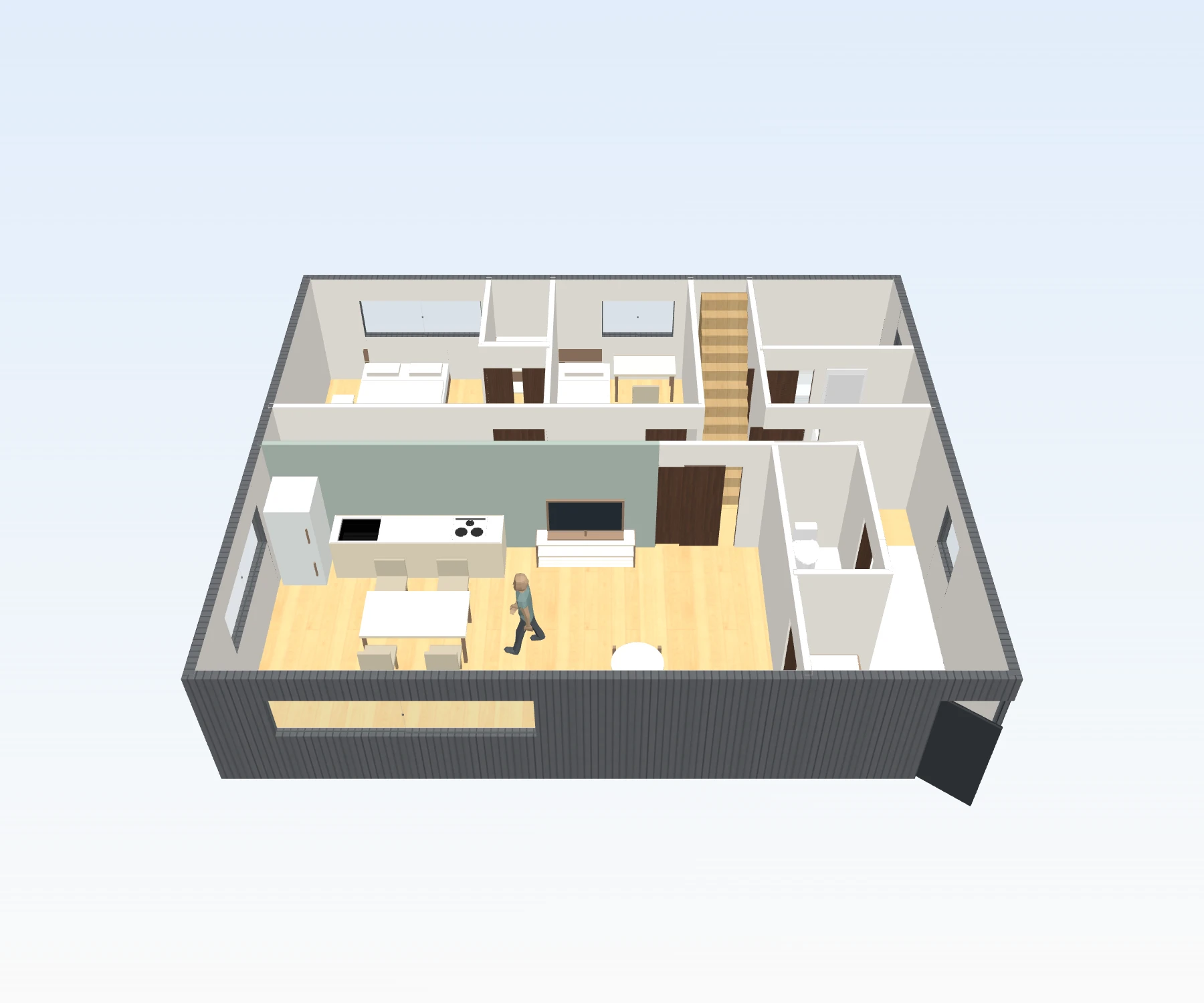 Isipin ang iyong tahanan sa 3D
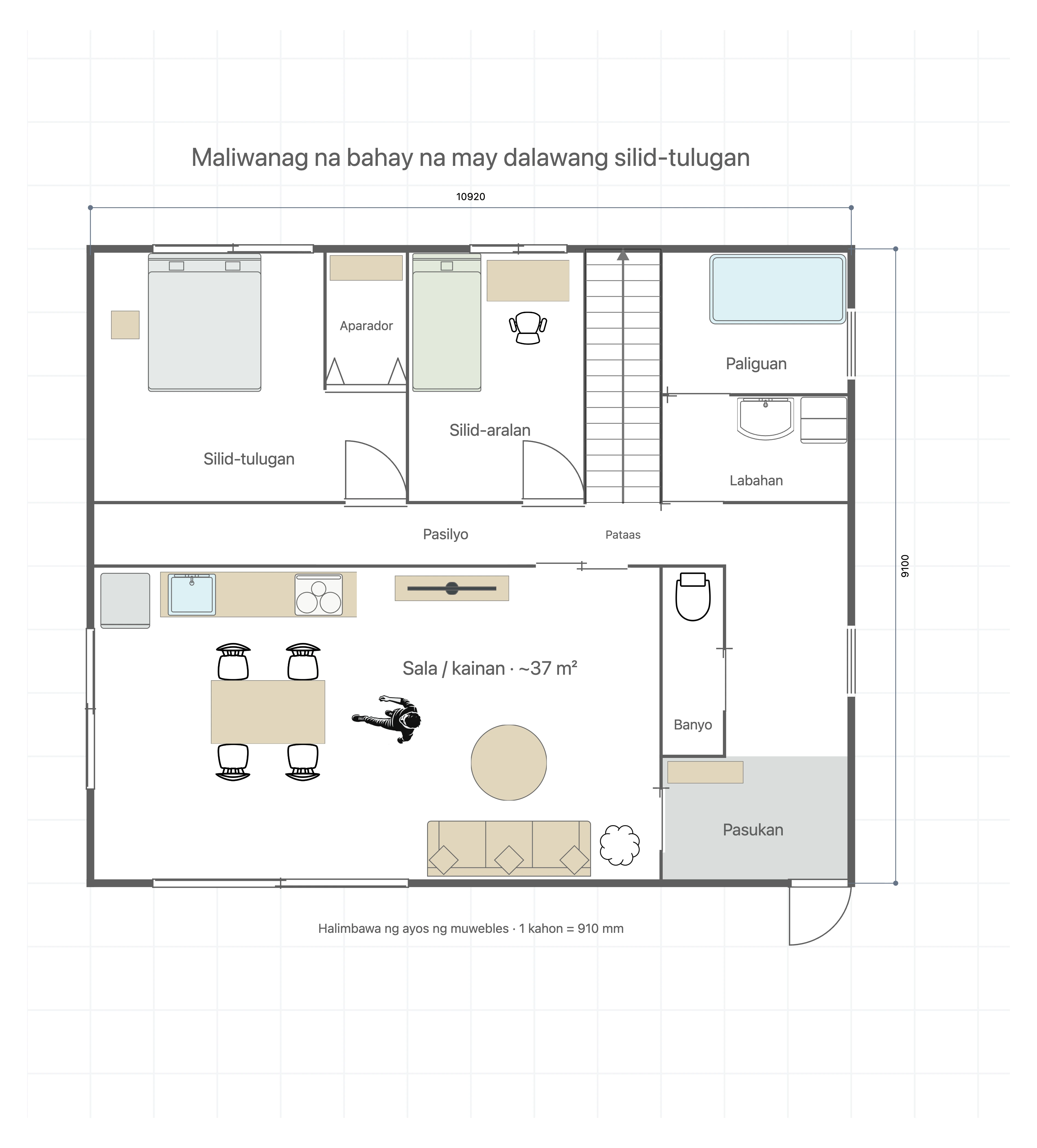 Iguhit ang iyong layout sa 2D
Ilipat ang mga pader at pinto upang ihambing ang mga layout na angkop sa iyong buhay. Ilagay ang iyong mga ideya sa isang plano bago ang isang pulong at ibahagi ang iyong pananaw sa pamilya o sa iyong pangkat ng proyekto.
Maglagay ng mga sofa, kama at mesa para isipin ang buhay sa iyong bagong tahanan. Ayusin ang mga sukat at oryentasyon ng muwebles upang mapanatiling malinaw ang mga pasukan at daanan.
Malinaw na ipakita ang mga floor plan at mga ideya sa layout. Gamitin ang mga ito upang ipaliwanag ang mga opsyon sa mga kliyente, mag-draft ng mga panukala o matuto tungkol sa arkitektura at disenyo.
Pumili ng mga pangunahing bahagi at iposisyon ang mga ito gamit ang isang daliri o mouse. Kahit na bilang isang baguhan, maaari mong isaalang-alang ang mga koneksyon sa silid at pang-araw-araw na ruta habang nag-e-edit.
Gumamit ng panlabas at panloob na dingding, bintana, hinged na pinto at sliding door upang tukuyin ang mga pasukan. Magdagdag ng imbakan at hagdan upang makumpleto ang istraktura ng iyong tahanan.
Magdagdag ng mga linya ng dimensyon, mga pangalan ng kuwarto at mga tala upang ipakita ang laki at layunin. Gamitin ang grid upang ihanay ang mga item at ayusin ang mga kapaki-pakinabang na detalye para sa pagpaplano at talakayan ng muwebles.
Gumawa ng mga plano para sa bawat palapag at tingnan kung paano nakaayon ang mga hagdan sa sahig sa ibaba. Ayusin ang mga kumplikadong layout ayon sa sahig para ma-edit at maihambing mo ang mga ito nang malinaw.
Ginagawang mas madaling maunawaan ng mga muwebles, fixtures at appliances ang laki ng kuwarto. I-rotate at palitan ang laki ng mga item upang tumugma sa muwebles na pagmamay-ari mo, o ihambing ang mga layout bago bumili.
Maaari ka bang maglakad sa tabi ng kama, humila ng upuan o malayang pumasok sa banyo? Isipin na nakaupo, nakatayo at naglalakad upang suriin ang hitsura at pang-araw-araw na kakayahang magamit.
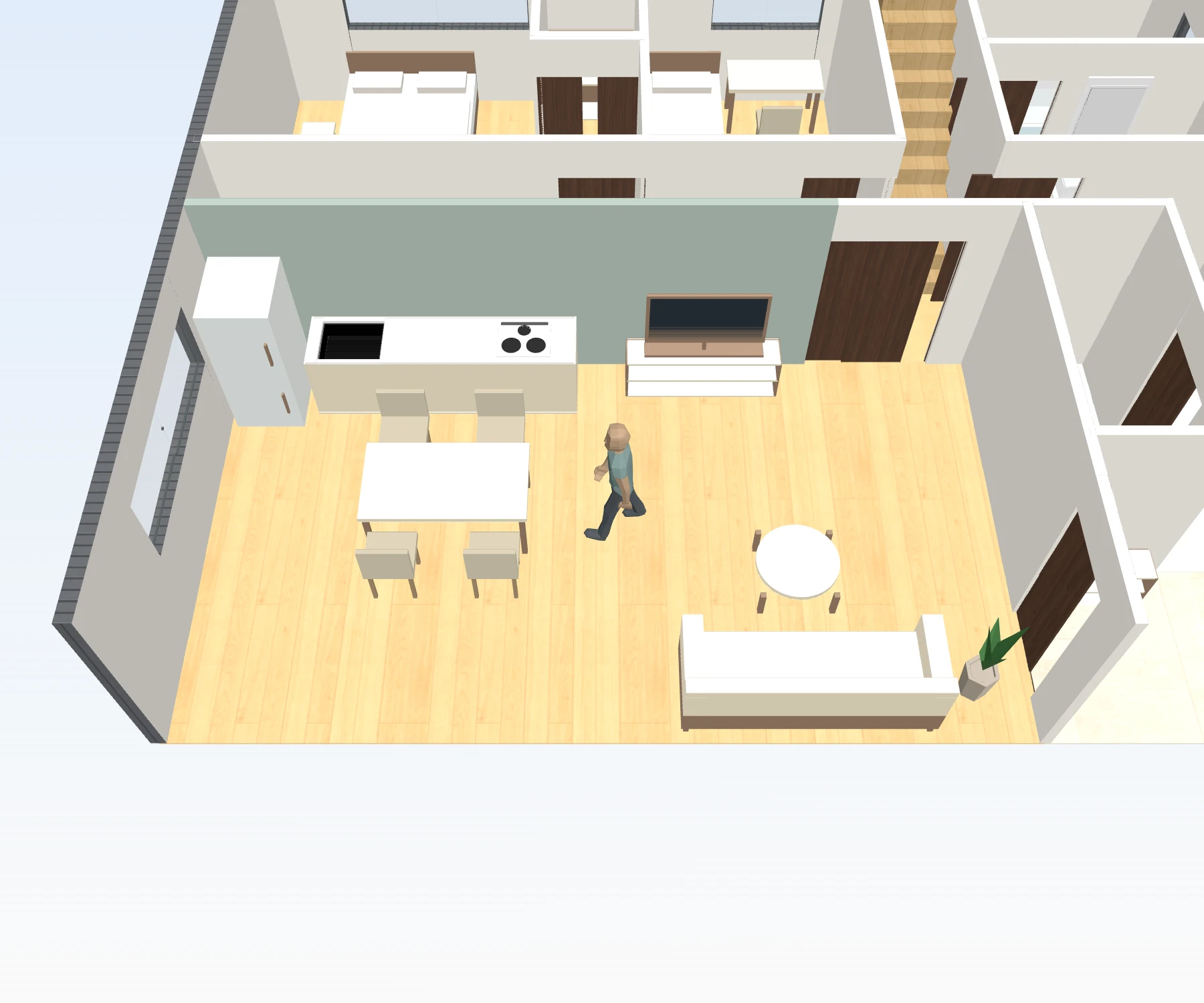
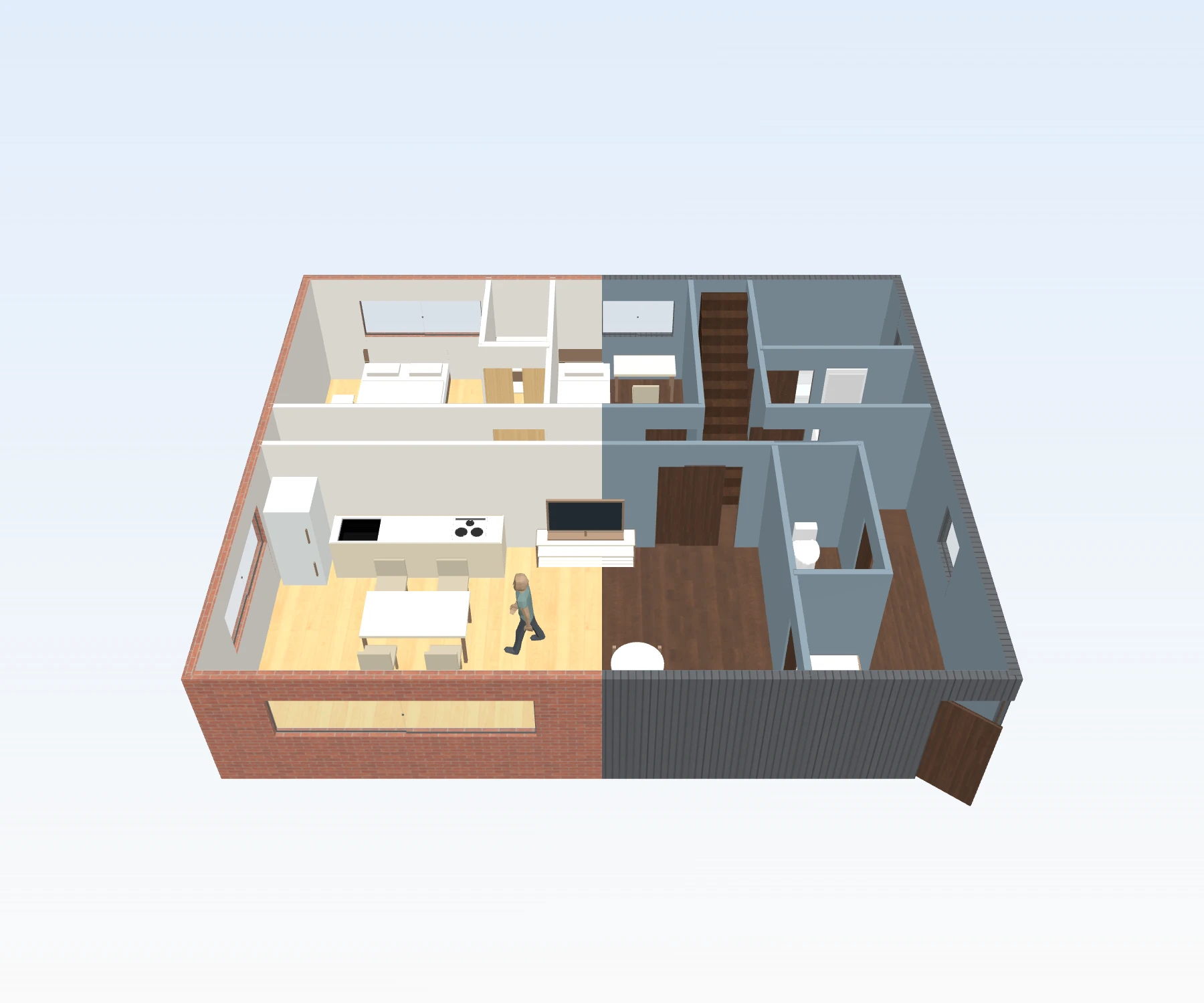
Tingnan ang iyong 2D na plano sa 3D upang maunawaan ang mga sukat ng kuwarto at mga posisyon sa muwebles na mahirap husgahan sa isang patag na pagguhit. I-rotate at ilipat ang viewpoint upang tumingin sa paligid ng iyong tahanan.
Baguhin ang mga kulay at materyales sa dingding at sahig upang tuklasin ang gusto mong istilo. Ihambing ang mga ito sa mga muwebles, mula sa maliliwanag na natural na mga silid hanggang sa mga kalmado at maliit na espasyo.
Pumili ng mga kasalukuyang bahagi upang ayusin ang mga ito, o gumuhit mula sa screen ng 3D. Lumipat sa pagitan ng 2D at 3D habang binubuo mo ang iyong mga ideya.
3D ang availability ng pagtingin at pag-edit ay depende sa iyong plano.Ihambing ang mga plano →
I-download ang iyong floor plan bilang isang imahe. Ipadala ito sa pamilya sa pamamagitan ng app o email sa pagmemensahe, o isama ito sa mga dokumento ng pagpupulong para mas malinaw na ipaliwanag ang mga pagkakaiba sa layout.
I-save ang mga plano sa cloud at muling bisitahin ang mga layout ng muwebles at gamit sa silid. Buksan ang mga ito gamit ang parehong account upang magpatuloy at gumawa ng mga pagbabago. Ang pag-access sa mga naka-save na plano ay depende sa iyong plano.
Talakayin ang isang bagong build o pagsasaayos, ihambing ang mga ari-arian o magplano ng mga pagbili ng kasangkapan. Pinapadali ng mga sukat, pangalan ng kwarto at tala ang mga detalye para maunawaan ng iba.
Ilagay ang panlabas at panloob na dingding, pagkatapos ay magdagdag ng mga bintana, pinto at hagdan. Buuin ang istraktura habang isinasaalang-alang kung paano kumonekta ang mga kuwarto.
Maglagay ng mga kusina, banyo, kama at sofa. Ayusin ang mga laki at oryentasyon, pagkatapos ay tingnan ang clearance sa paligid ng mga pasukan at walkway.
Tingnan ang mga posisyon, kulay at materyales sa 3D, pagkatapos ay i-save ang iyong plano. Magbahagi ng larawan para talakayin ito sa pamilya o sa iyong team ng proyekto.
Tingnan ang buong plano sa mas malaking screen at gumamit ng mouse para sa mga tumpak na pagsasaayos. Magsimula sa iyong browser at ihambing ang mga layout ng muwebles sa ilang kuwarto.
Maglagay ng mga dingding at muwebles na may mga kontrol sa pagpindot, ginalugad mo man ang iyong tahanan o tinatalakay ang mga ideya sa isang pulong. Lumikha ng mga pindutan sa iPhone at iPad magdadala sa iyo sa App Store.
Tingnan sa App StoreMagsimula ng floor plan sa web nang hindi nagrerehistro. Pumili ng plano kapag gusto mo ng patuloy na access sa mga naka-save na drawing, mas maraming nakalagay na item o karagdagang 3D na feature.
| Tampok ng | Libre / Basic | Standard | Premium / Negosyo |
|---|---|---|---|
| Full-screen na pagtingin sa 3D | Apat na pagsubok Naka-lock mula sa ikalima | Walang limitasyong mga view | Walang limitasyong mga view |
| Patuloy na pag-edit ng 3D | Kinakailangan ng Mag-upgrade | Kinakailangan ng Mag-upgrade | Magagamit ang |
Sa mga telepono, i-scroll nang pahalang ang talahanayan.
Kasama sa Basic ang walang limitasyong paglalagay ng item at pag-access sa iyong sampung pinakahuling na-save na mga plano. Ang Standard at Premium ay nagbibigay ng access sa hanggang 1,000 plan at komersyal na paggamit. Tingnan ang page ng pagpepresyo para sa buong tuntunin, kabilang ang mga plano sa Negosyo. Para sa mga pagbili ng app, tingnan ang impormasyon sa app.
Tingnan ang mga plano at pagpepresyoA.Maaari mong simulan ang pagguhit sa web nang hindi nagrerehistro. Ang libreng paggamit ay may mga limitasyon: ang mga bilang ng item, pag-access sa mga naka-save na plano at mga tampok na 3D ay nakasalalay sa iyong plano. Subukan ang mga tool nang libre, pagkatapos ay pumili ng isang plano na may mga tampok na kailangan mo.
A.Magsimula sa pamamagitan ng pagpili at paglalagay ng mga dingding, bintana at pinto. Ayusin ang kanilang mga posisyon gamit ang isang daliri o mouse, pagkatapos ay magdagdag ng mga kasangkapan at mga fixture. Baguhin ang mga laki at oryentasyon upang bumuo ng isang layout na nababagay sa iyong pang-araw-araw na buhay.
A.Gumagana ang Madory sa mga smartphone, tablet at computer. Sa iPhone at iPad, ididirekta ka namin sa app. Sa isang computer, maaari kang magsimulang gumawa sa iyong browser.
A.Mag-export ng PNG na imahe upang ipadala sa pamamagitan ng app sa pagmemensahe o email, o idagdag ito sa isang dokumento. Magbahagi ng mga ideya sa pamilya at ihambing ang pagsasaayos o mga layout ng kasangkapan. Tingnan ang on-screen na gabay para sa mga kinakailangan sa pagpaparehistro at pag-export.
A.Magdagdag ng mga linya ng dimensyon at text para ipaliwanag ang mga laki at gamit ng kwarto. Suriin ang iyong aktwal na sukat ng kwarto at muwebles habang naghahanda ka ng layout. Kumpirmahin ang mga sukat at detalye ng konstruksiyon sa isang kwalipikadong propesyonal.
A.Tingnan ang iyong floor plan sa 3D at i-rotate o ilipat ang viewpoint upang suriin ang mga ugnayan ng kasangkapan at silid. Kasama sa pamantayan ang pagtingin; Kasama sa Premium at Business ang pagtingin at pag-edit. Ang mga libre at Pangunahing web plan ay nagbibigay-daan sa apat na full-screen na 3D na pagsubok; naka-lock ang access mula sa ikalima.
A.Magbukas ng naka-save na plano para baguhin ang mga layout ng mga kwarto at kasangkapan. Gamitin ang parehong account para magpatuloy sa paggawa sa mga cloud-save na plano sa lahat ng device. Ang pag-access sa mga naka-save na plano ay depende sa iyong subscription.
A.Gamitin ito upang ihambing ang mga property, i-explore ang mga layout at draft ng mga materyales sa pagpupulong o mga listahan ng property. Available ang komersyal na paggamit sa mga Standard, Premium at Business plan. Tingnan ang page ng pagpepresyo para sa mga kundisyon at mga opsyon ng team.
A.Ang isang account ay ginagamit upang mag-save at mag-edit muli ng mga plano. Pipiliin mo kung sino ang makakatanggap ng mga larawang ie-export mo para sa pagbabahagi. Tingnan ang Mga Tuntunin ng Serbisyo at Patakaran sa Privacy para sa impormasyon tungkol sa pangangasiwa ng data.
Para sa mga kundisyon ng paggamit at paghawak ng data, tingnan ang amingMga Tuntunin ng SerbisyoatPatakaran sa Privacy ng.