 Madory
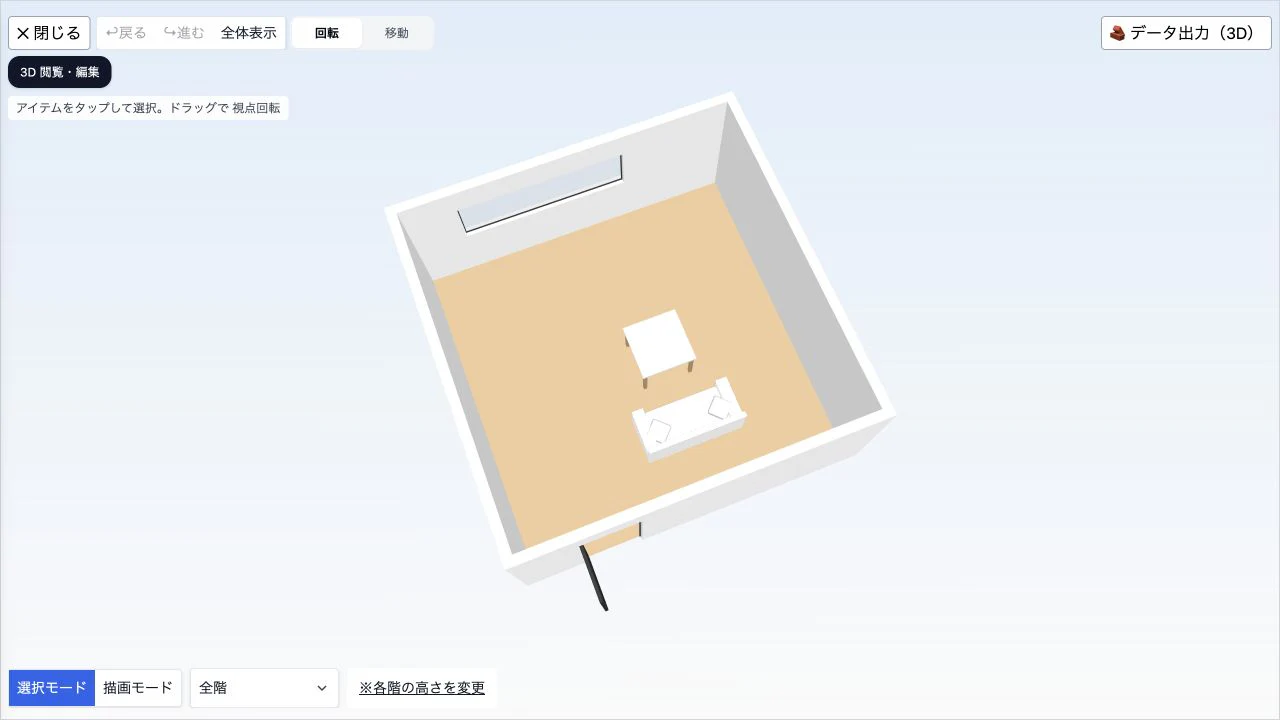
3D画面を開いて視点を変える
2Dの作図画面で壁と床を用意し、右上の小さな3Dプレビューをクリックします。図面の下書きから始める場合は、2D作図ガイドで壁や床の描き方を確認できます。
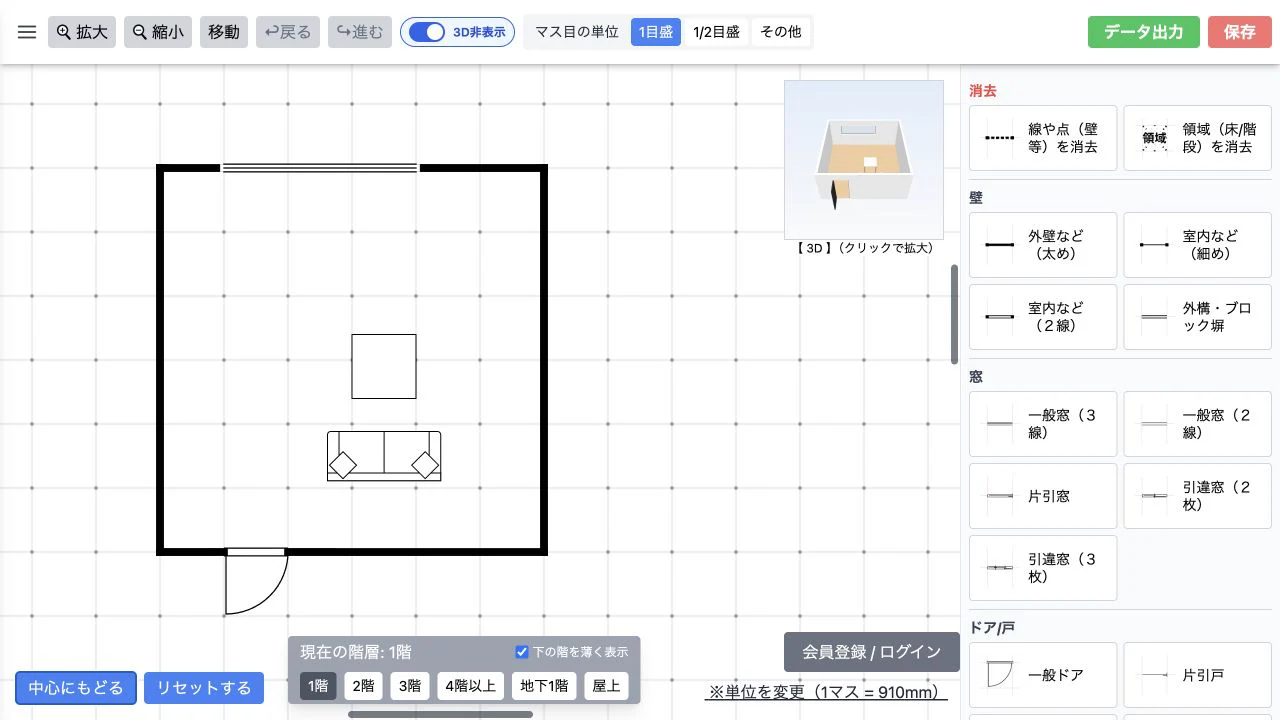
- 回転:左上の「回転」を選び、画面をドラッグして部屋を見回します。
- 移動:左上の「移動」を選び、ドラッグして画面内の表示位置をずらします。
- 拡大・縮小:マウスホイールやピンチで距離を調整します。図面を見失ったときは「全体表示」を使います。
ここで動かしているのは視点です。家具の位置を変えるには、家具を選んで編集パネルの「移動」を使います。
選択モードで壁や家具を調整する
- 左下の「選択モード」を押し、図面上のソファなどをクリックします。
- 選択枠と編集パネルを確認します。「移動」の矢印で位置を調整し、「左回転」「右回転」でテーブルに向けます。
- 必要なら「サイズ」や色・テクスチャを調整します。パネル右上の×で選択を解除し、周りの家具や通路との間隔を確認します。
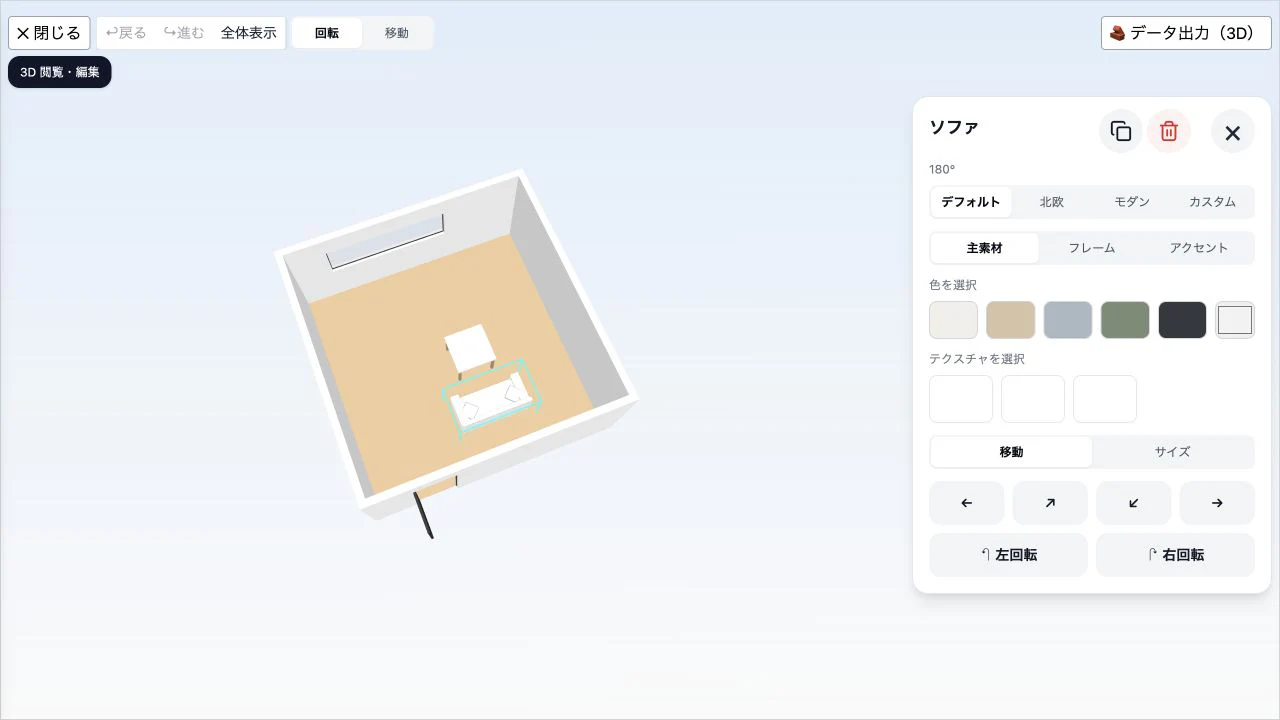
編集項目は対象によって変わります。壁を選ぶと色や素材など、床を選ぶと床の設定を確認できます。複製や削除は、対象が選択されていることを確かめてから行います。
描画モードで壁・窓・ドアを追加する
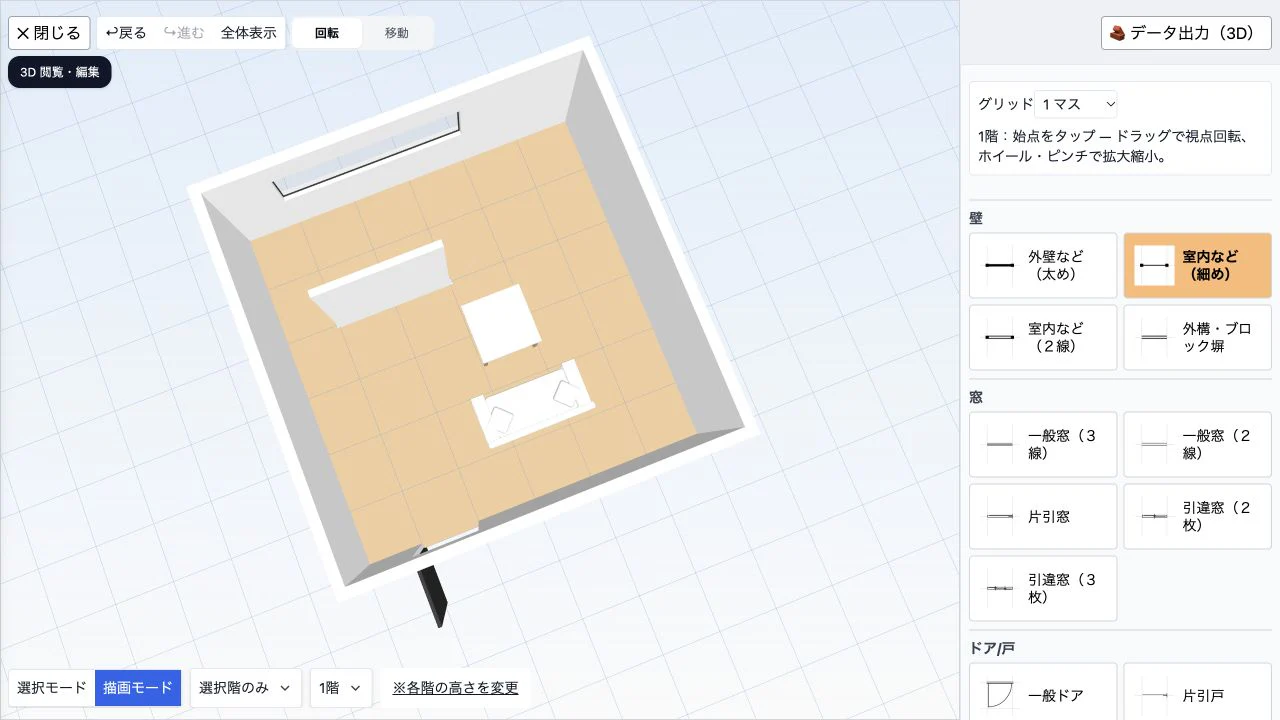
左下で「描画モード」に切り替えます。複数階がある図面では編集する階を選び、右パネルの「グリッド」で点を置く間隔を調整します。
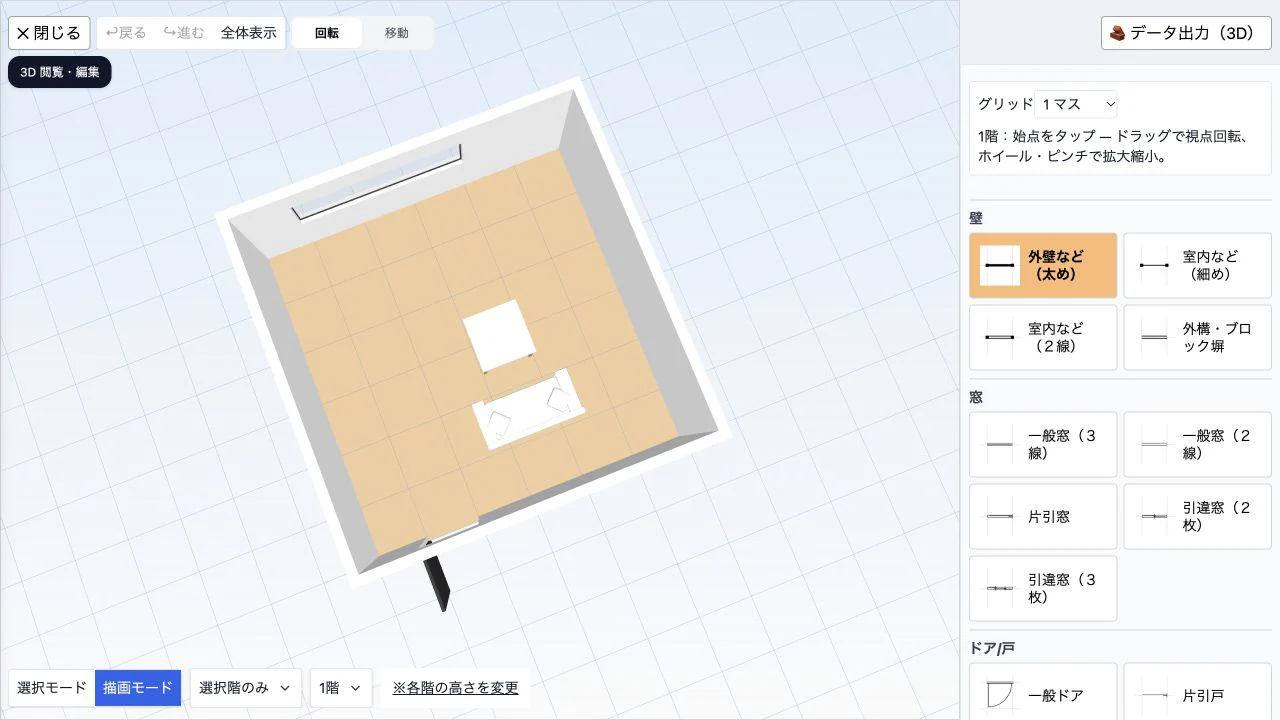
- 壁:外壁や室内用の壁を選び、同じ階のグリッド上で始点と終点をクリックします。
- 窓:窓の種類を選び、取り付けたい壁に沿って開口の両端を指定します。
- ドア:ドアの種類を選んで位置と幅を指定し、向きの候補が出たら開く方向を確認します。家具と開閉範囲が重ならないようにします。
床・柱・階段・家具を追加する
- 床・ウッドデッキ・柱:右パネルでアイテムを選び、グリッド上で領域の点を指定します。床などの領域を囲む操作では、最後に最初の点へ戻って閉じます。
- 階段:直進型か旋回型を選び、長方形の範囲を指定します。方向を選び、補助線の案内が出たときは矢印の向きを確認します。
- 設備・家具:トイレや椅子などを選び、グリッド上に配置します。置いた後は選択モードに切り替え、向きや大きさを調整します。
家具が壁に埋まっていないか、椅子を引く場所があるかを、上からと横からの両方で確認します。
表示する階と階高を設定する
選択モードの「全階」は建物全体、「選択階+薄く他階」は上下階の位置合わせ、「選択階のみ」は作業中の階を見やすくしたいときに使います。描画モードでは、追加先の階を選んで作業します。
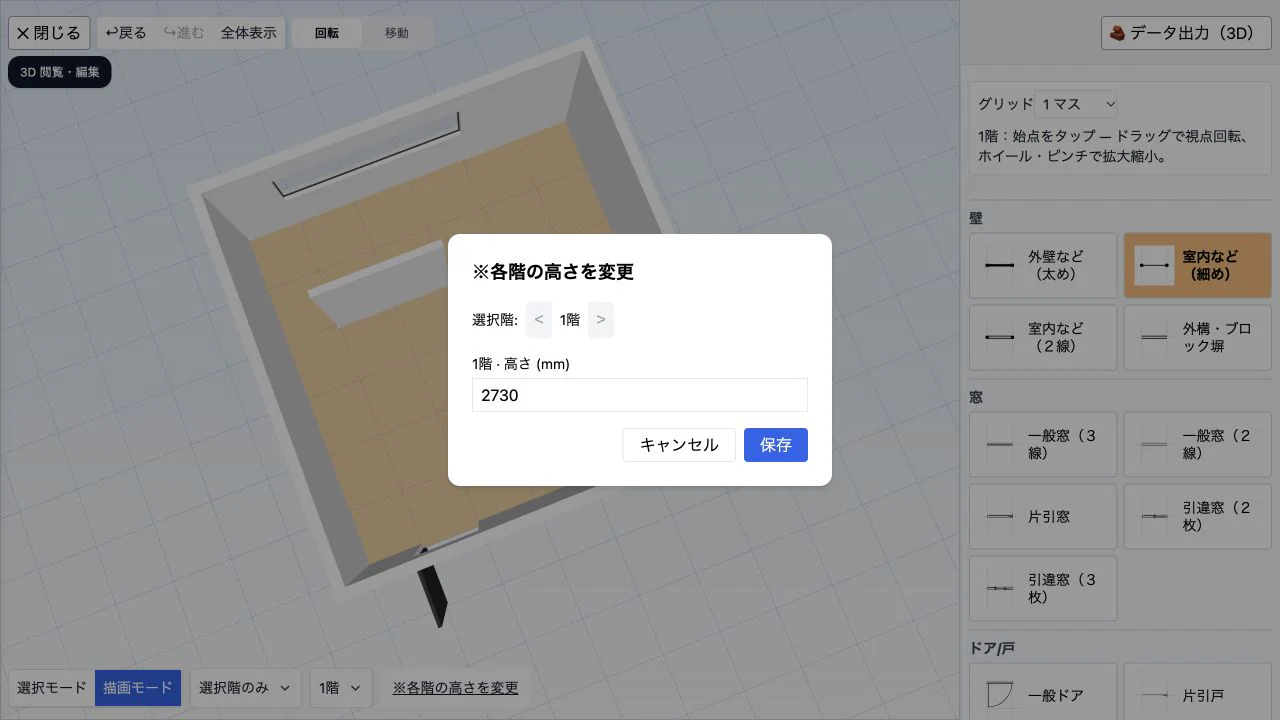
左下の「※各階の高さを変更」を押すと、選んだ階の高さを設定できます。対象の階と単位を確認し、実際に使いたい値を入力して保存します。変更後は全階表示で上下階の見え方を確認します。
2Dで確認し、保存・出力する
左上の「閉じる」で2Dに戻ります。3Dで追加した壁や家具の位置を平面図で見直し、寸法や家具を置いた後の通路幅を確認します。続きから編集するために、2D画面の「保存」で図面を保存します。
立体データを出力するときは3D画面右上の「データ出力(3D)」を開き、画面の案内に従います。閲覧・編集・保存・出力の利用条件は、画面の表示と料金・プランをご確認ください。
うまく操作できないとき
- ドラッグしても家具が動かない
- ドラッグは視点の操作です。選択モードで家具をクリックし、編集パネルの「移動」を使います。
- 壁を描くつもりが視点が回った
- 描画モードを選び、右パネルで壁の種類を確認します。始点と終点はドラッグせず、1点ずつクリックします。
- 描いた壁が見つからない
- 選択階が合っているか確認します。視点を変えても見つからないときは「全体表示」か2D画面で位置を確認します。