 Madory
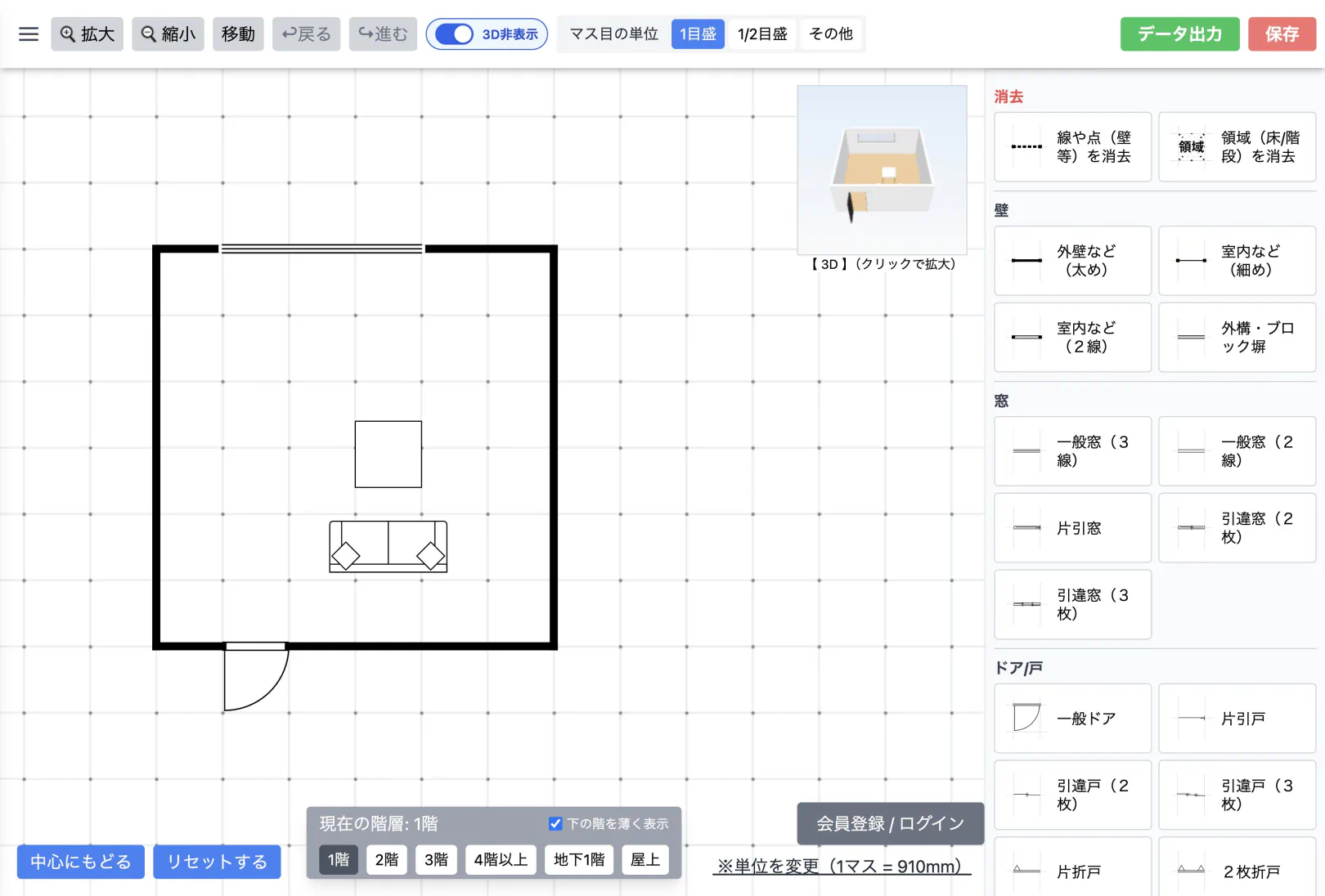
2Dの間取り図は、寸法の基準を決め、壁・窓・ドアを描いてから、床・設備・家具を加えると整理しやすくなります。最後に部屋名、寸法線、面積や注記を入れると、配置の意図まで伝えられます。
このページはMadoryのPCブラウザ版の操作ガイドです。作図メニューの全12カテゴリを掲載し、消去のサブメニューを含む76項目を説明します。実画面のほか、各項目にはエディターと同じアイコンを添えています。最初から順に読むことも、必要な機能だけ探すこともできます。
単位設定 → 外周・間仕切り → 窓・ドア → 床・階段 → 設備・家具 → 文字・寸法・面積 → 保存・出力。
作図は登録なしで始められます。アイテム数や保存・3Dなどの利用範囲はプランによって異なります。料金・プランをご確認ください。iPhone・iPadには別途専用アプリがあり、画面や操作が異なる場合があります。
使いたい項目から探す
最初に覚える、2D作図の基本操作
1マスの長さと、点を置く間隔を分けて考える
画面下の「※単位を変更」で1マスの長さと単位を設定します。たとえば1マス=910mmなら、6マスの長さは5,460mmです。上部の「1目盛」「1/2目盛」「その他」は点を置く間隔の設定です。小さな家具や半マスの位置を扱うときは、点を置く間隔を細かくします。
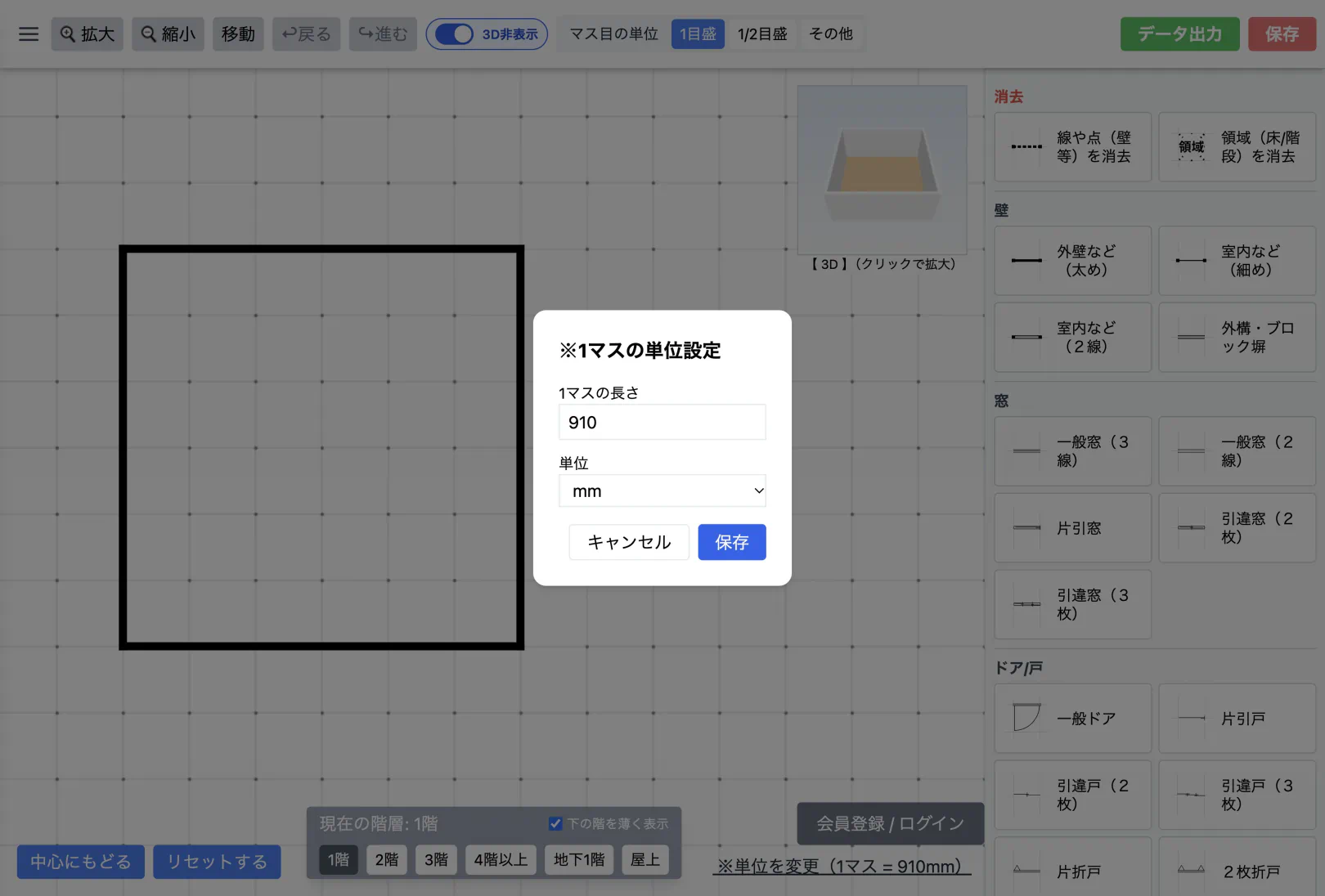
11マスの長さと単位を設定する
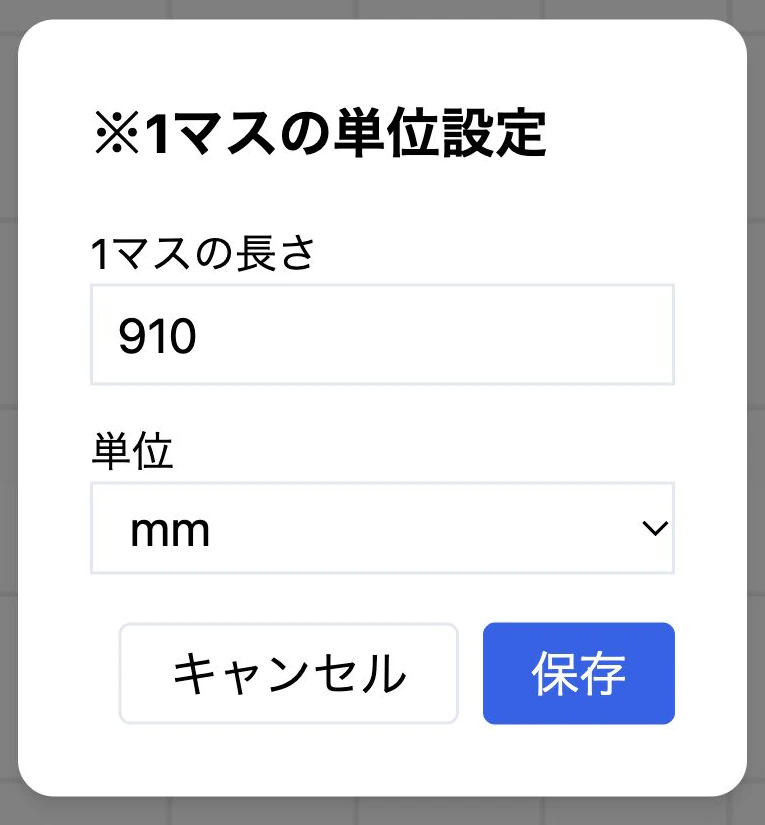
操作箇所を拡大して見る
11マスの長さと単位を設定する
操作は「2点で描く」「囲んで描く」「追加して動かす」
- 壁・窓・ドア・寸法線・補助線:種類を選び、グリッド上で始点と終点をクリックします。ドアや寸法線などは、続けて方向を選びます。
- 床・デッキ・柱・階段・面積:領域の頂点を順にクリックし、最後に最初の点をもう一度選んで閉じます。階段は長方形の領域を使います。
- 設備・家具:一覧で選ぶと図面に追加されます。追加したアイテムをドラッグして配置し、選択して回転や大きさを調整します。
- 文字:入力画面で文章を確定してから、位置や文字サイズを調整します。
見たい場所を表示し、間違えたら戻す
「拡大」「縮小」で表示倍率を変え、「移動」で図面の表示位置を調整します。図面を見失ったら「中心にもどる」を使います。「↩︎戻る」は操作の取り消し、「↪︎進む」は取り消した操作を進めるボタンです。
表示の拡大・縮小と、家具そのものの大きさ変更は別の操作です。図面を拡大しても、家具の実寸は変わりません。
壁を描く:外周と間仕切りを使い分ける
- 「壁」で線の種類を選び、必要なら線の色を選びます。
- グリッドの頂点をクリックして始点を指定します。
- 終点をクリックすると、その2点を結ぶ壁ができます。
- 同じ手順で外周を閉じ、室内の間仕切りを加えます。
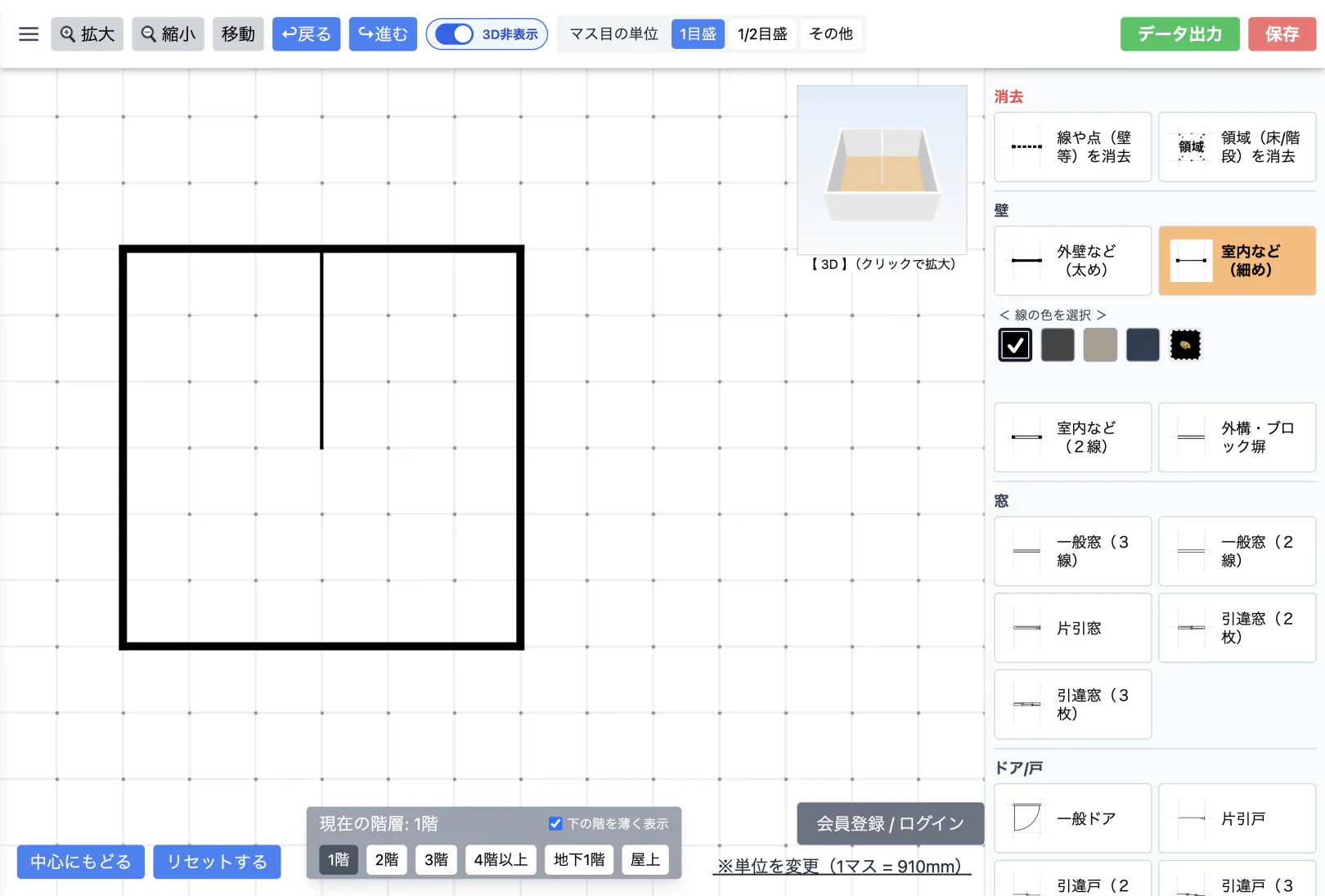
1右パネルで壁の種類を選ぶ
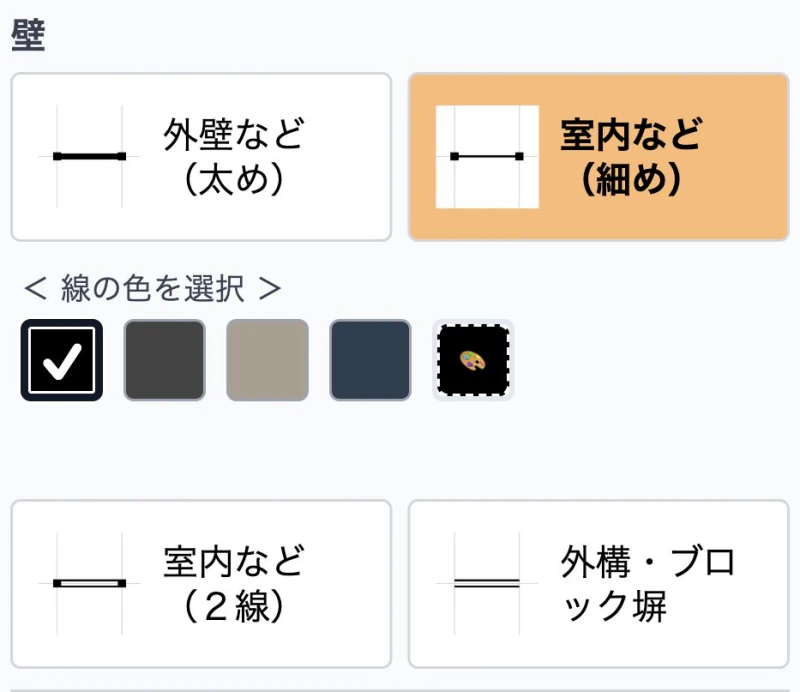
この例では「室内など(細め)」を選びます。
2図面で始点・終点を指定する
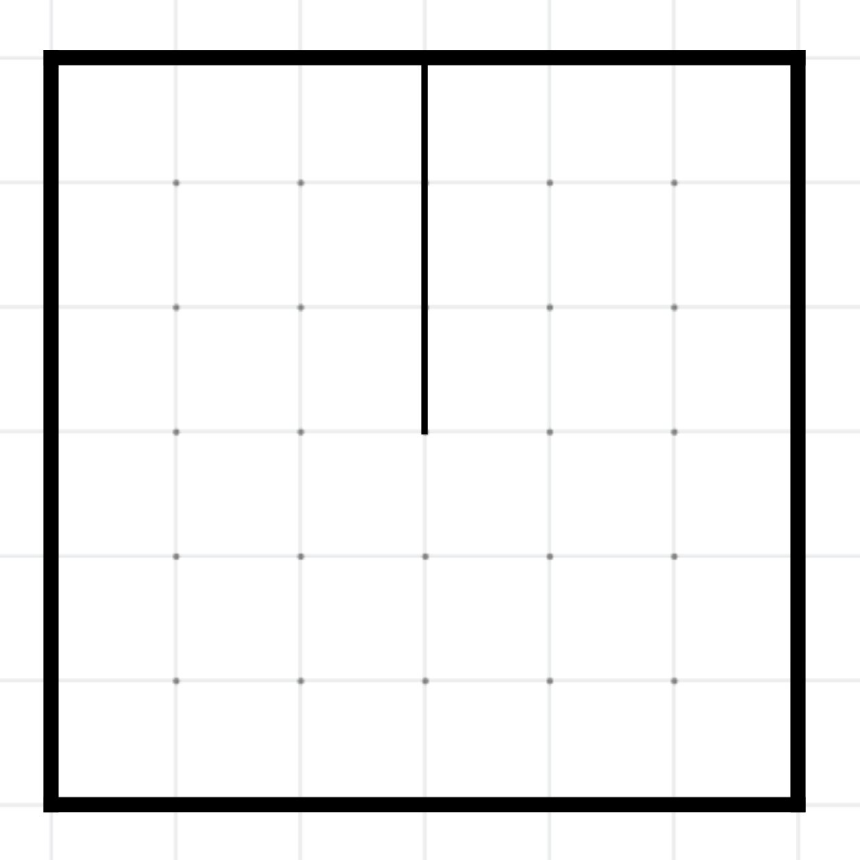
青枠が追加した間仕切りです。外周は太い壁で描いています。
操作箇所を拡大して見る
1右パネルで壁の種類を選ぶ
この例では「室内など(細め)」を選びます。
2図面で始点・終点を指定する
青枠が追加した間仕切りです。外周は太い壁で描いています。

外壁など(太め)
建物の外周をはっきり見せる太い線です。まず外形を描き、窓やドアの位置を後から整えます。線の太さだけで実際の壁厚を指定したことにはなりません。

室内など(細め)
部屋を仕切る壁を細い線で描きます。外周との接続点をそろえ、廊下・収納・各室を分けるときに使います。

室内など(2線)
室内の壁を平行な2本の線で表します。細い1本線よりも壁の輪郭を区別して見せたい場合に選びます。

外構・ブロック塀
建物の外側の塀などを表します。室内の壁と使い分け、敷地の境界や門の位置は補助線・文字も使って説明します。
角がつながらない場合は、拡大して始点・終点が同じグリッド位置か確認します。描き始めた点を間違えたら始点の取り消しを使い、完成した線を直す場合は「↩︎戻る」や消去を使って描き直します。
窓を描く:種類と開口幅をそろえる
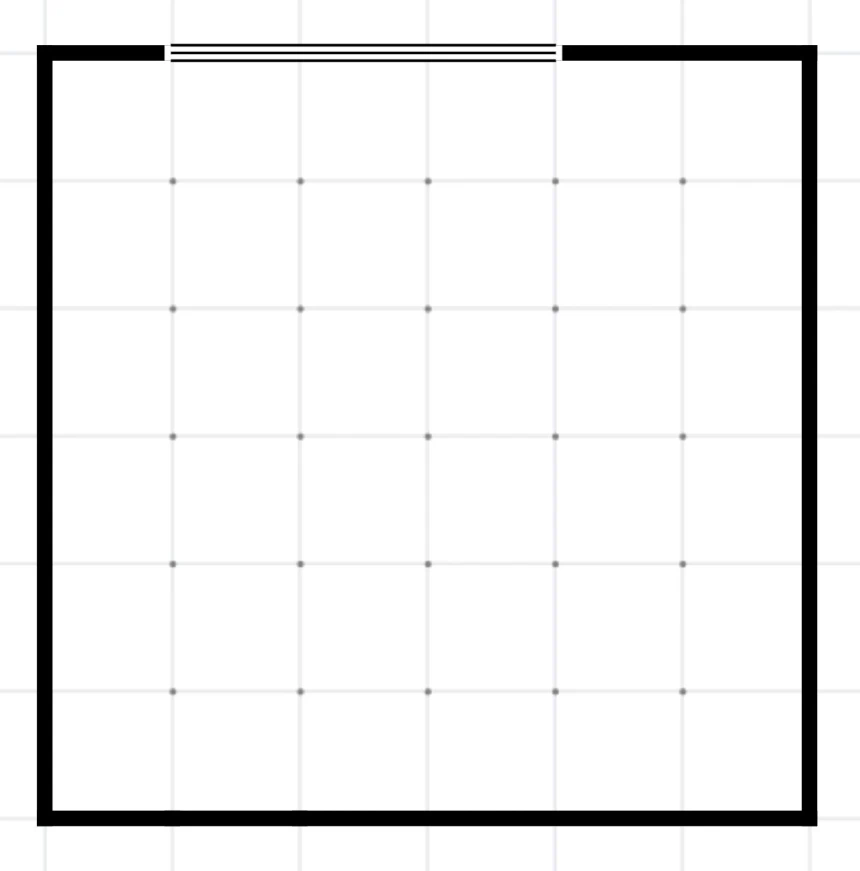
「窓」から種類を選び、窓を付ける位置で始点・終点を指定します。部屋の角からの距離と窓全体の幅を、元の図面や採寸結果に合わせます。壁から離れた場所をクリックすると窓の位置もずれるため、拡大して線の位置を確認しましょう。
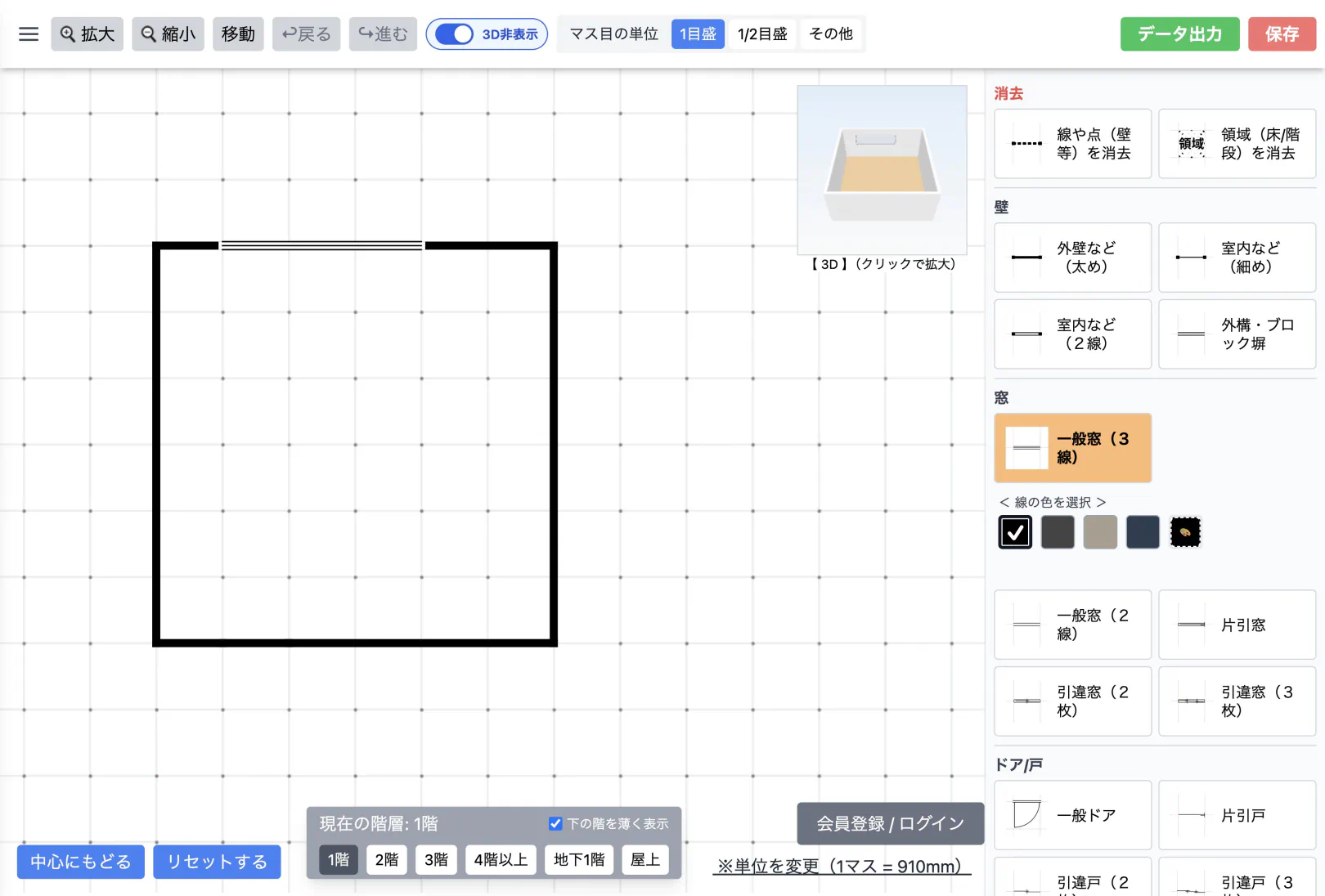
1窓の種類・色を選ぶ
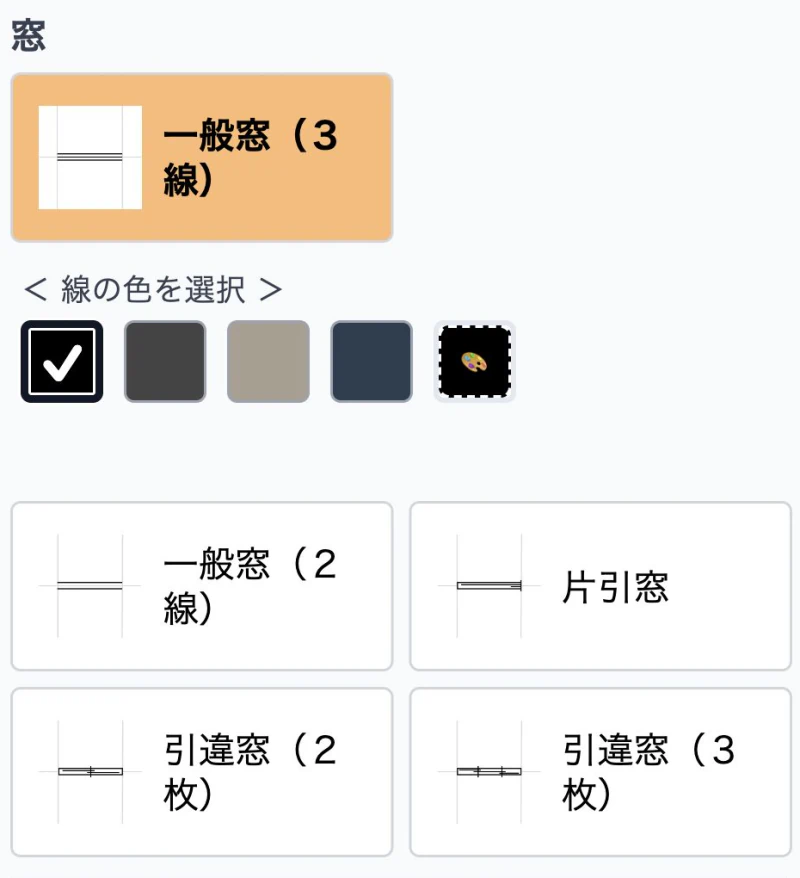
2壁に窓を配置する
操作箇所を拡大して見る
1窓の種類・色を選ぶ
2壁に窓を配置する

一般窓(3線)
3本の線で窓を表す基本の記号です。窓の位置と幅を示したいときに選び、壁と同じ位置に始点・終点を置きます。

一般窓(2線)
2本の線で表す窓です。3線の窓より簡潔な表現にしたいときに使います。線の本数はガラスの枚数や断熱性能を示しません。

片引窓
片側へスライドする窓の表現です。開く側と窓が寄る側を、元の図面や実物に合わせて確認します。

引違窓(2枚)
2枚の窓を引き違える表現です。指定する2点は開口全体の幅として考え、1枚分の幅と混同しないようにします。

引違窓(3枚)
3枚構成の引違窓を描きます。2枚タイプとは記号が異なるため、実際のサッシの構成に合わせて選びます。
窓の下に家具を置く場合は、窓台の高さやカーテンの位置も確認します。2Dの開口幅だけでは高さは伝わらないため、文字による注記や3Dでの確認を併用します。
ドア・戸を描く:開く向きまで確認する
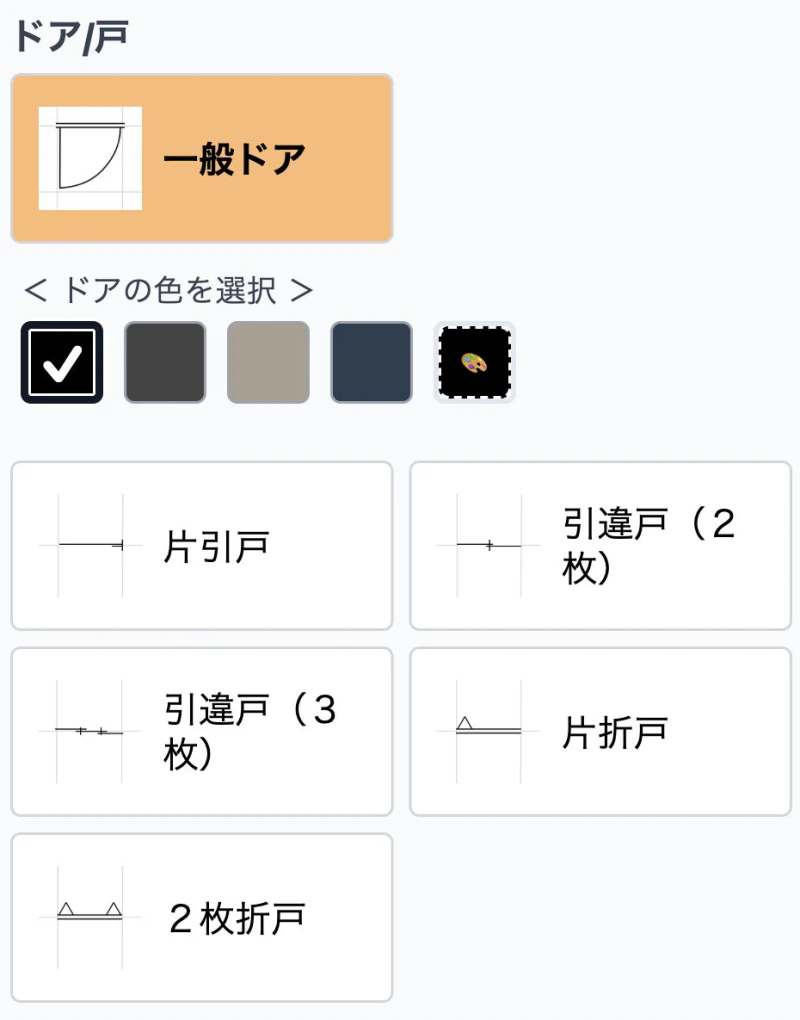
- 「ドア/戸」で、開き戸・引き戸・折れ戸の種類を選びます。
- 一般ドアは、吊り元となる始点をクリックし、ドアの先端側を終点として指定します。
- 表示される開き方の候補から、室内・室外と吊り元の向きに合うものを選びます。
- 確定した記号と家具の位置を見比べ、開閉範囲が重ならないか確認します。
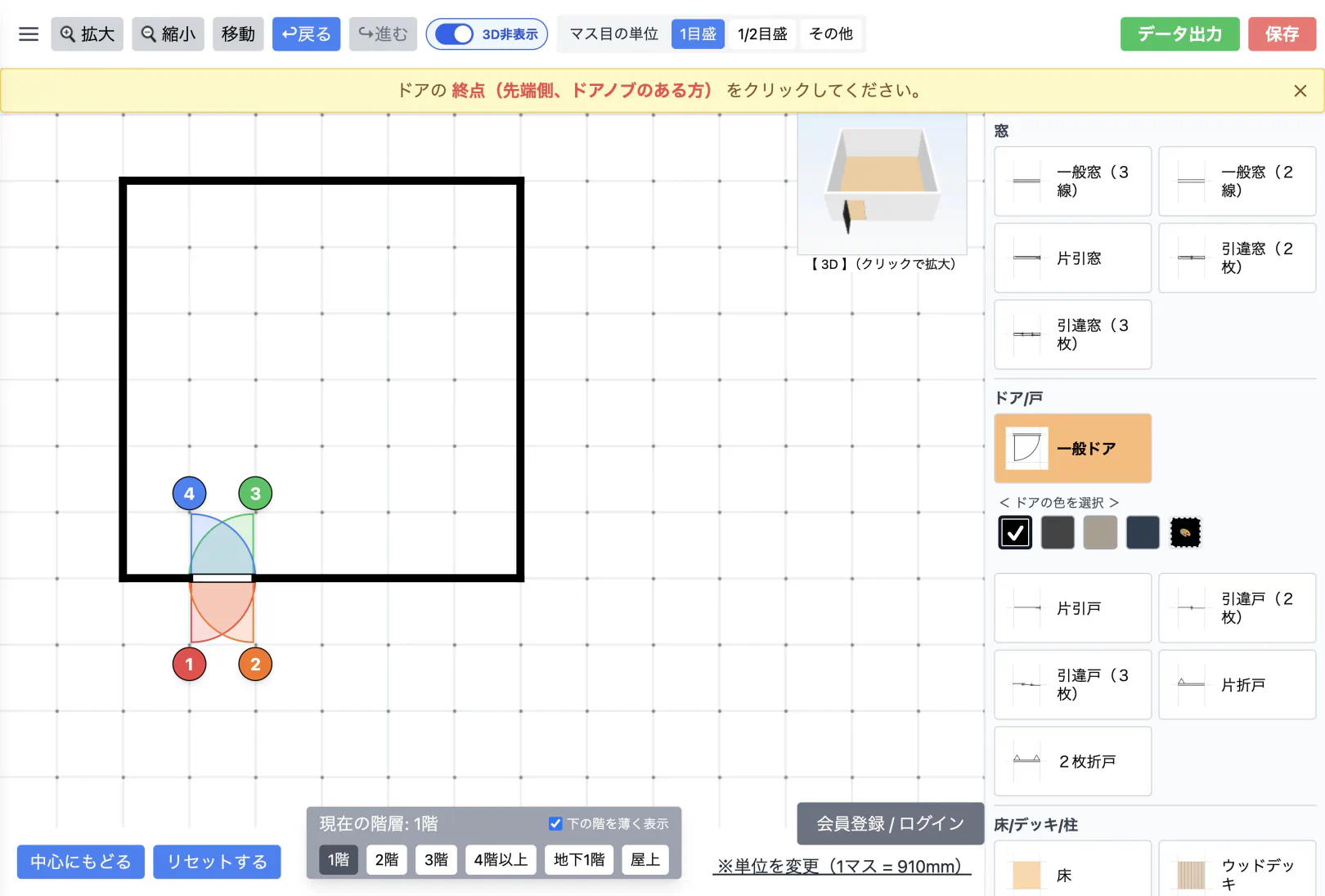
1ドアの種類・色を選ぶ
2開く方向を選ぶ
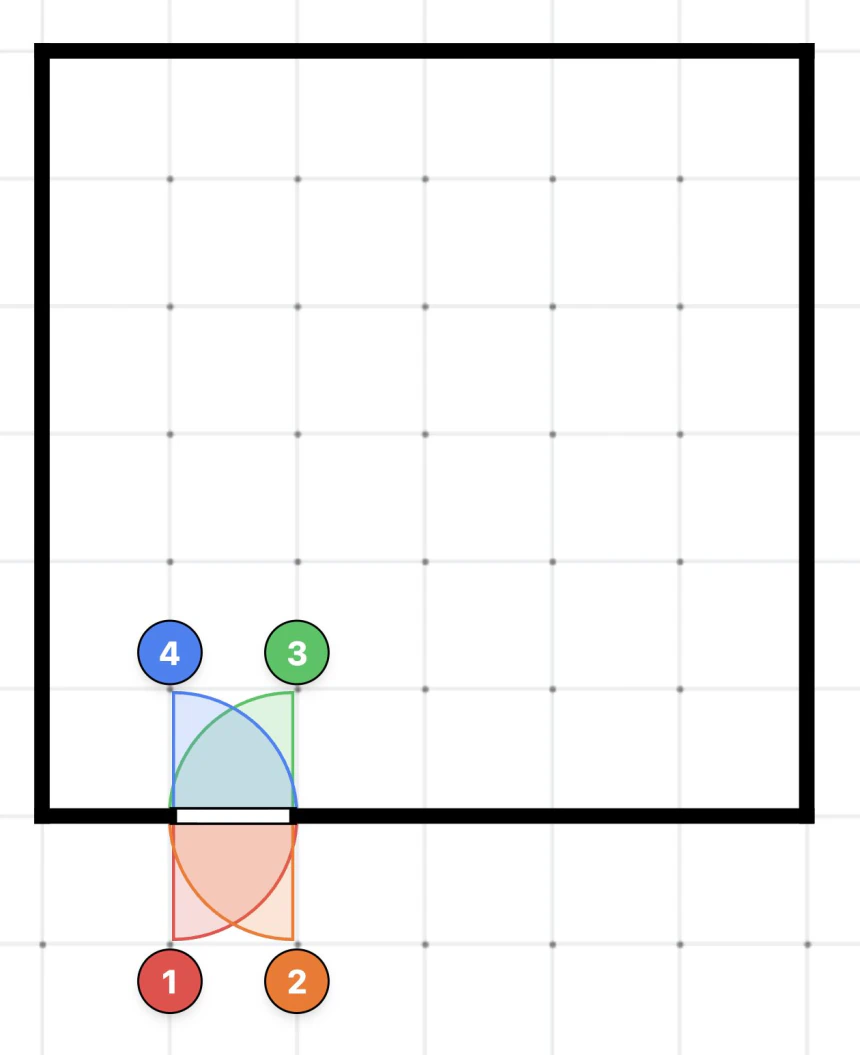
操作箇所を拡大して見る
1ドアの種類・色を選ぶ
2開く方向を選ぶ

一般ドア
弧で開閉範囲を示す開き戸です。吊り元側、先端側の順に2点を指定し、続いて開き方の候補を選びます。

片引戸
片側へ引く戸です。開口の幅に加えて、戸を引き込む側に必要な場所を確認します。

引違戸(2枚)
2枚の戸を引き違える出入口です。開口全体の幅で描き、戸を開けたときの通れる範囲は別に確認します。

引違戸(3枚)
3枚構成の引違戸です。広い出入口などの表現に使い、実際の戸の枚数・納まりに合わせます。

片折戸
片側へ折り畳む戸を表します。収納などに使うときは、折れた戸が前に出る範囲と家具の位置を確認します。

2枚折戸
2枚折戸の記号で開口を表します。片折戸とは折れる形が異なるため、記号を見比べて選びます。
引き戸は戸が移動する側、折れ戸は折れた戸が出る側も確認します。向きが違う場合は確定直後に戻して選び直すと、同じ場所に戸を重ねずに修正できます。
床・ウッドデッキ・柱を領域で描く
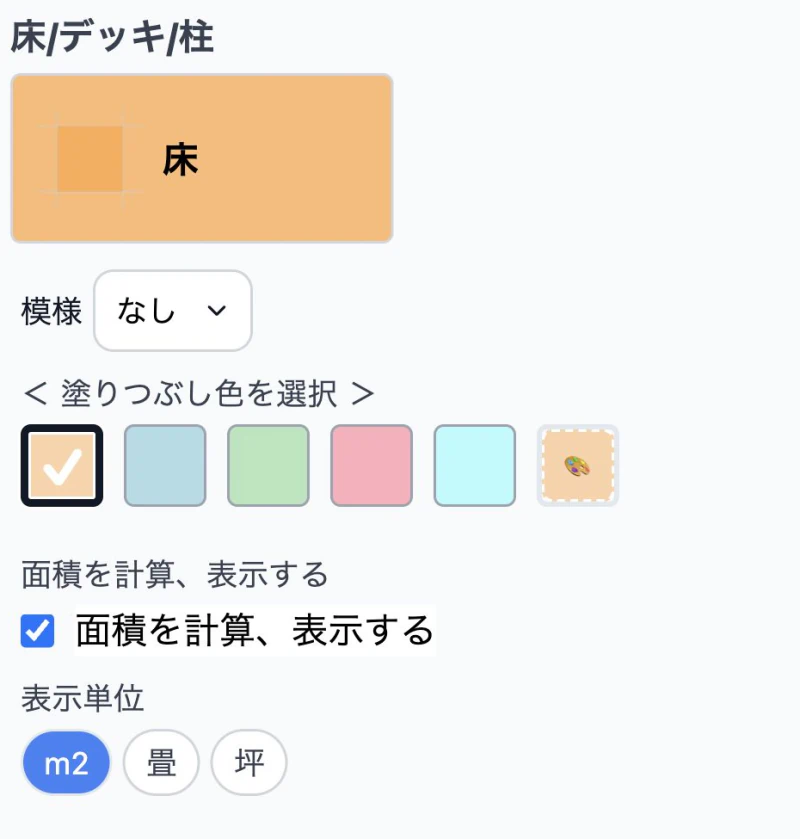
- 「床/デッキ/柱」で描くものを選びます。
- 色・模様など、表示された設定を選びます。
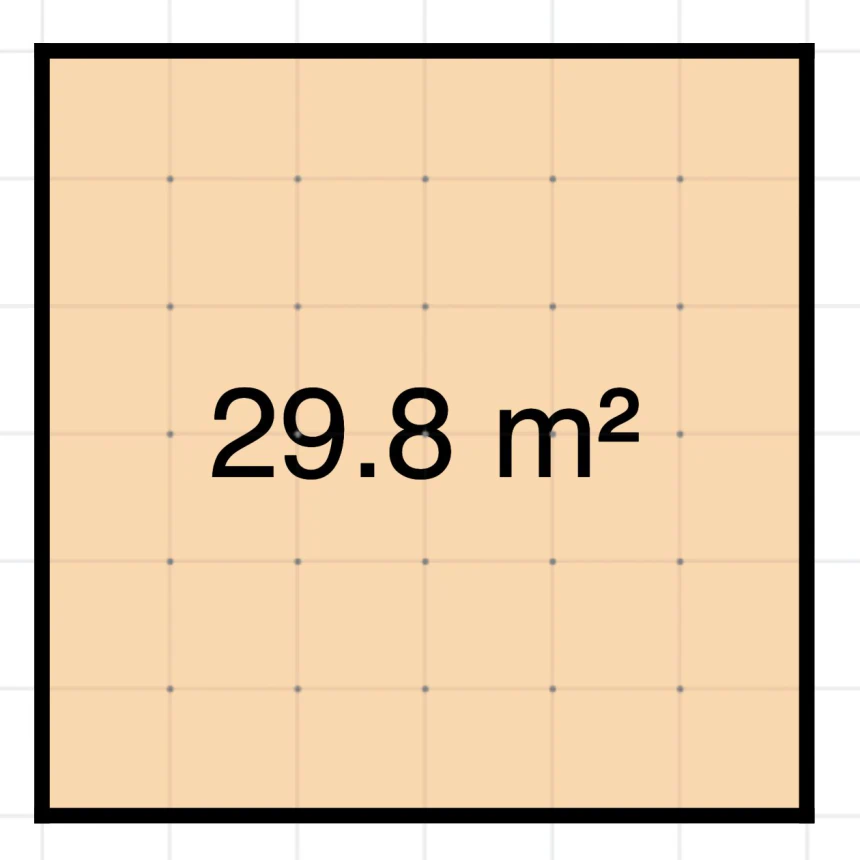
- 外周の頂点を順番にクリックし、最後に最初の点をクリックして閉じます。
- 面積表示を有効にした床では、計算された文字を確認し「OK」で確定します。
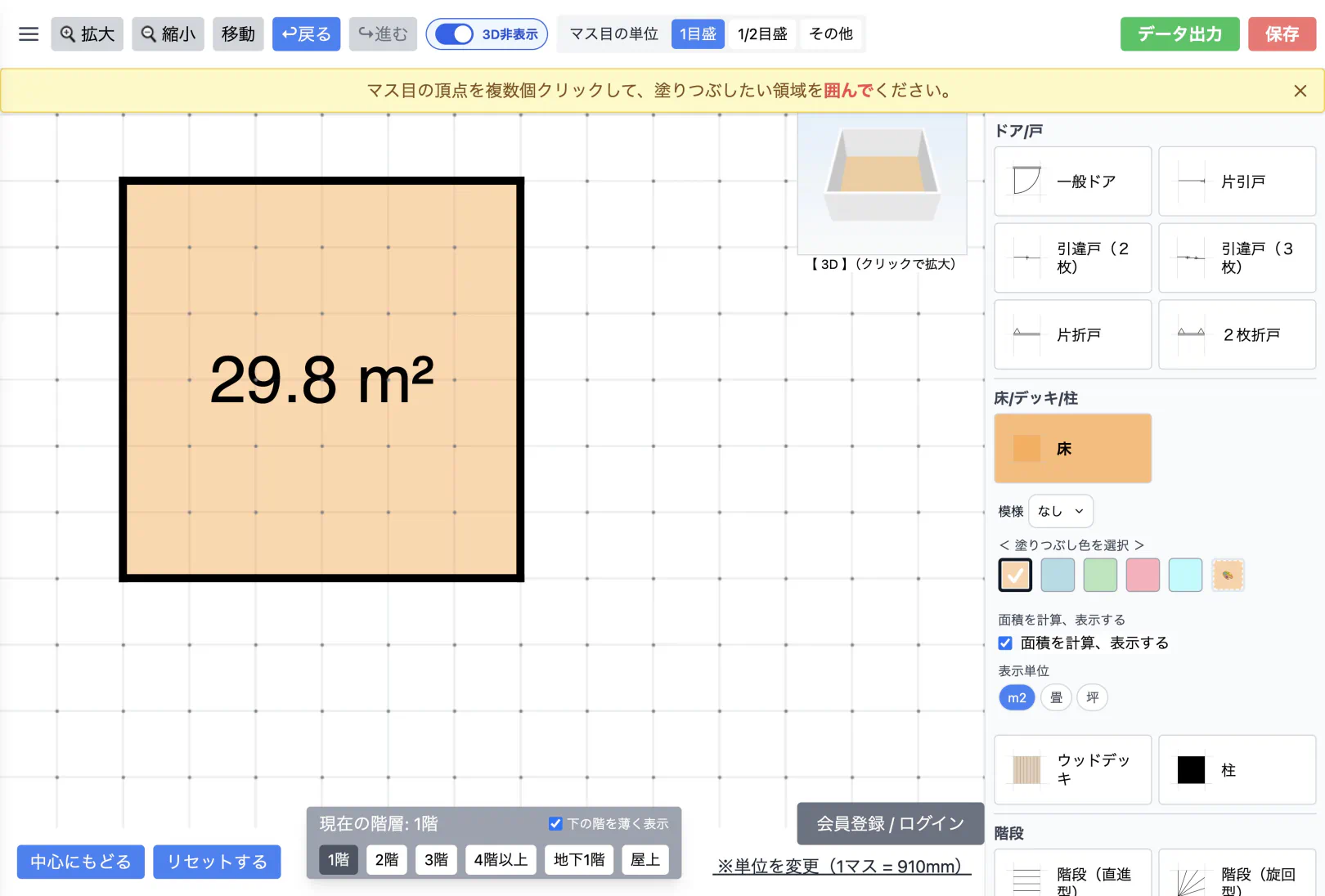
1床の種類・色を選ぶ
2頂点を囲んで床を作る
操作箇所を拡大して見る
1床の種類・色を選ぶ
2頂点を囲んで床を作る

床
部屋の領域を囲んで塗りつぶします。模様は「なし」「縦」「横」「格子」から選べます。部屋ごとに色を変えると用途を区別できます。

ウッドデッキ
領域を囲んでデッキを描きます。板の向きを縦・横の模様で表し、出入口や敷地との位置関係を確認します。

柱
柱の平面形状を領域で指定します。色と高さの選択があり、高さは3Dでの見え方にも関係します。平面図では位置と出っ張りの大きさを確認します。
床の色分けは、LDK・水回り・収納などの区別に使えます。面積の文字が不要なら「面積を計算、表示する」を外してから描きます。頂点を飛び越えたり、線が交差する順序で囲んだりせず、外周を一周する順序で指定しましょう。
柱は平面上の出っ張りを表し、高さは1m・2.4m・3mの選択肢があります。3Dでも確認する図面では、高さも目的に合わせて選びます。
階段を描く:領域・段の向き・補助線を決める
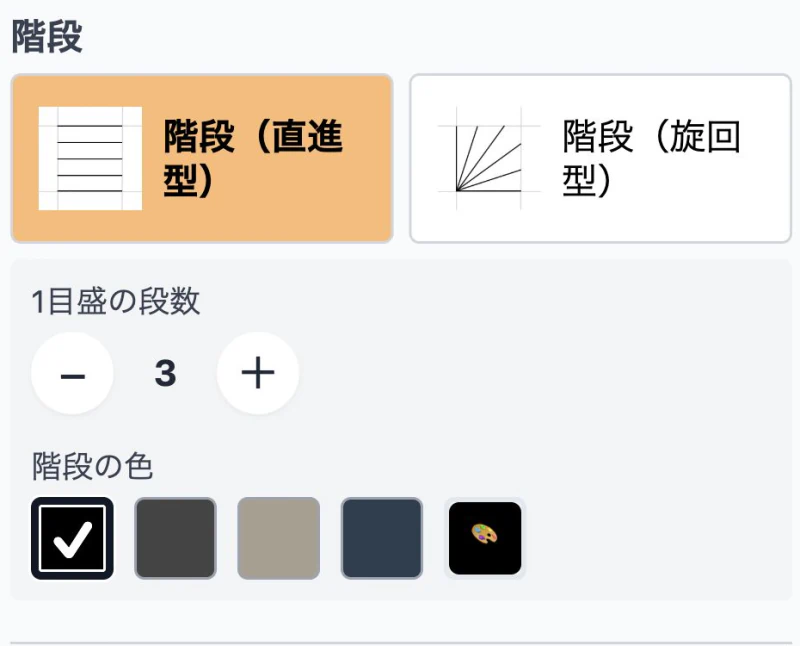
- 直進型または旋回型を選び、「1目盛の段数」と色を設定します。
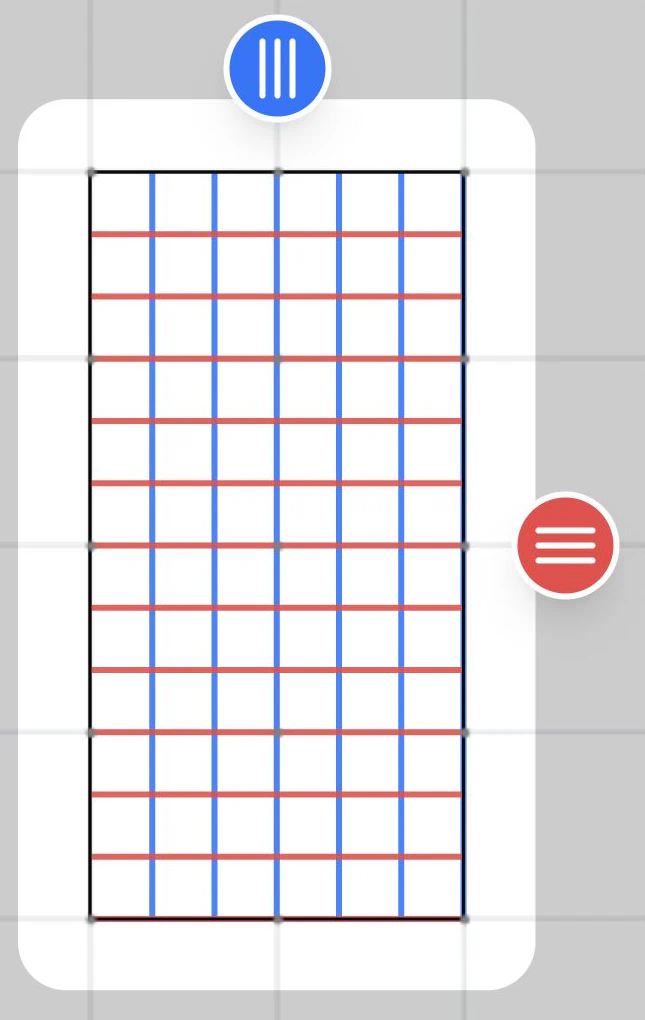
- 階段を置く長方形の四隅を順番に選び、最初の点に戻って閉じます。
- 表示される候補で、段の方向や旋回の向きを選びます。
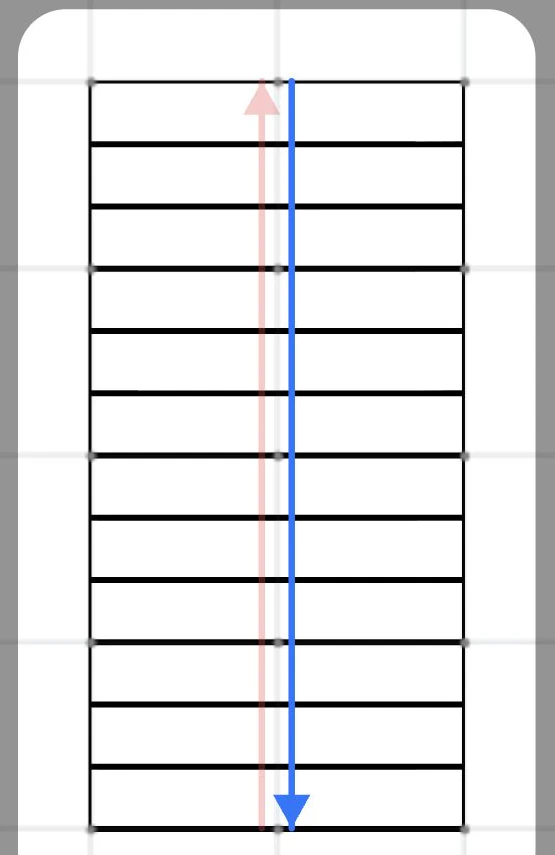
- 補助線の設定が表示されたら、方向と矢印を確認し「引く」または「引かない」を選びます。
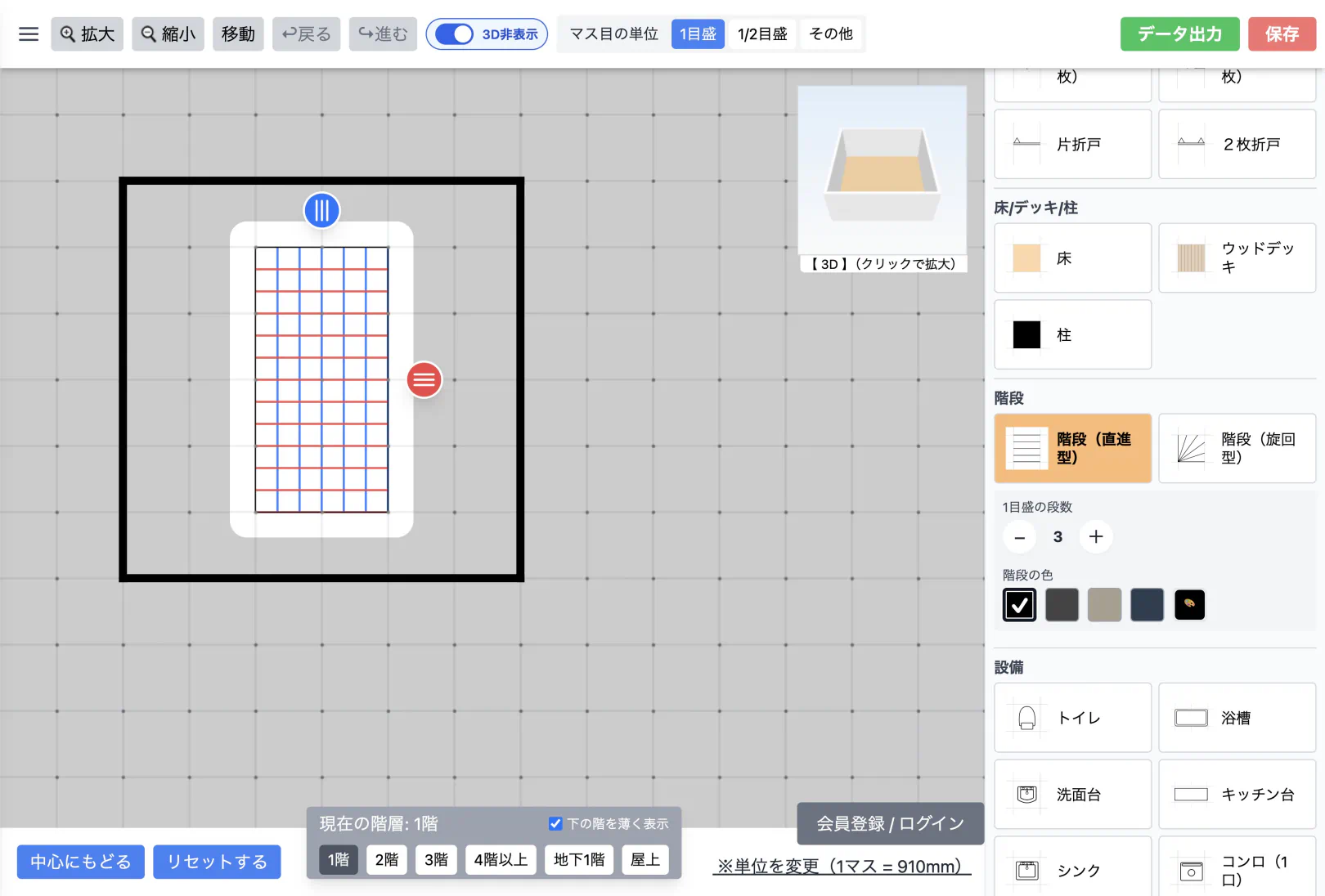
1階段の種類を選ぶ
2段の向きを選ぶ
操作箇所を拡大して見る
1階段の種類を選ぶ
2段の向きを選ぶ
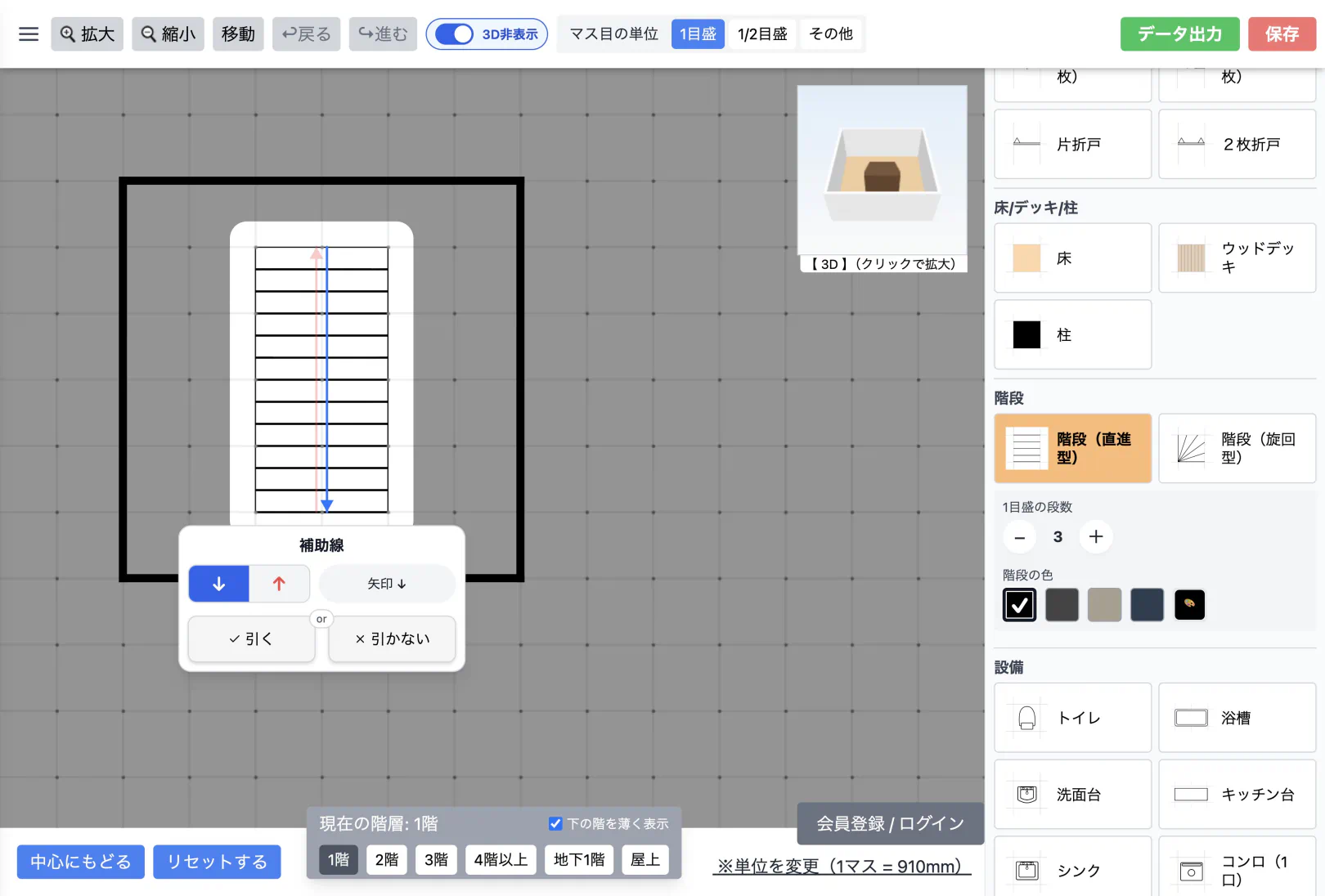
1補助線・矢印を設定する
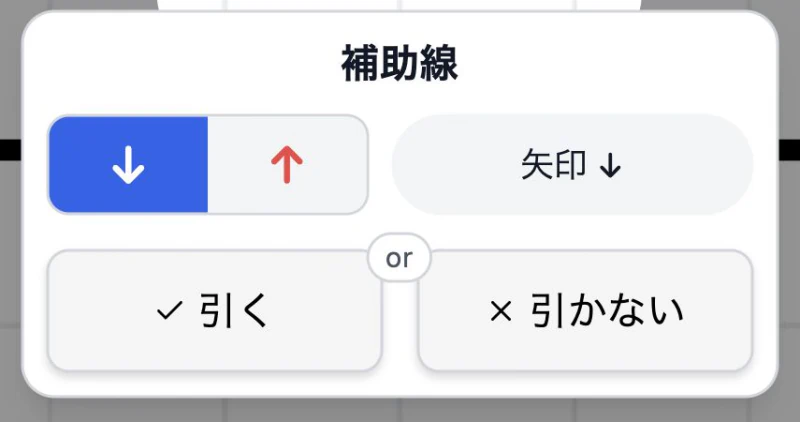
2階段の向きを確認する
操作箇所を拡大して見る
1補助線・矢印を設定する
2階段の向きを確認する

階段(直進型)
長方形の領域に平行な段を描きます。「1目盛の段数」を設定し、領域を閉じたあとに段の方向、補助線と矢印を選びます。

階段(旋回型)
回りながら上がる階段の平面表現です。長方形の領域を閉じ、表示される旋回方向の候補を確認して選びます。直進型とは段の割り付けが異なります。
ここで設定するのは階段の図面上の表現です。上下階を描く場合は、階層を切り替えて位置が対応するかを確認します。段数や向きの見た目だけで、実際に設置できる階段の仕様が決まるわけではありません。
設備・畳・方位を配置する
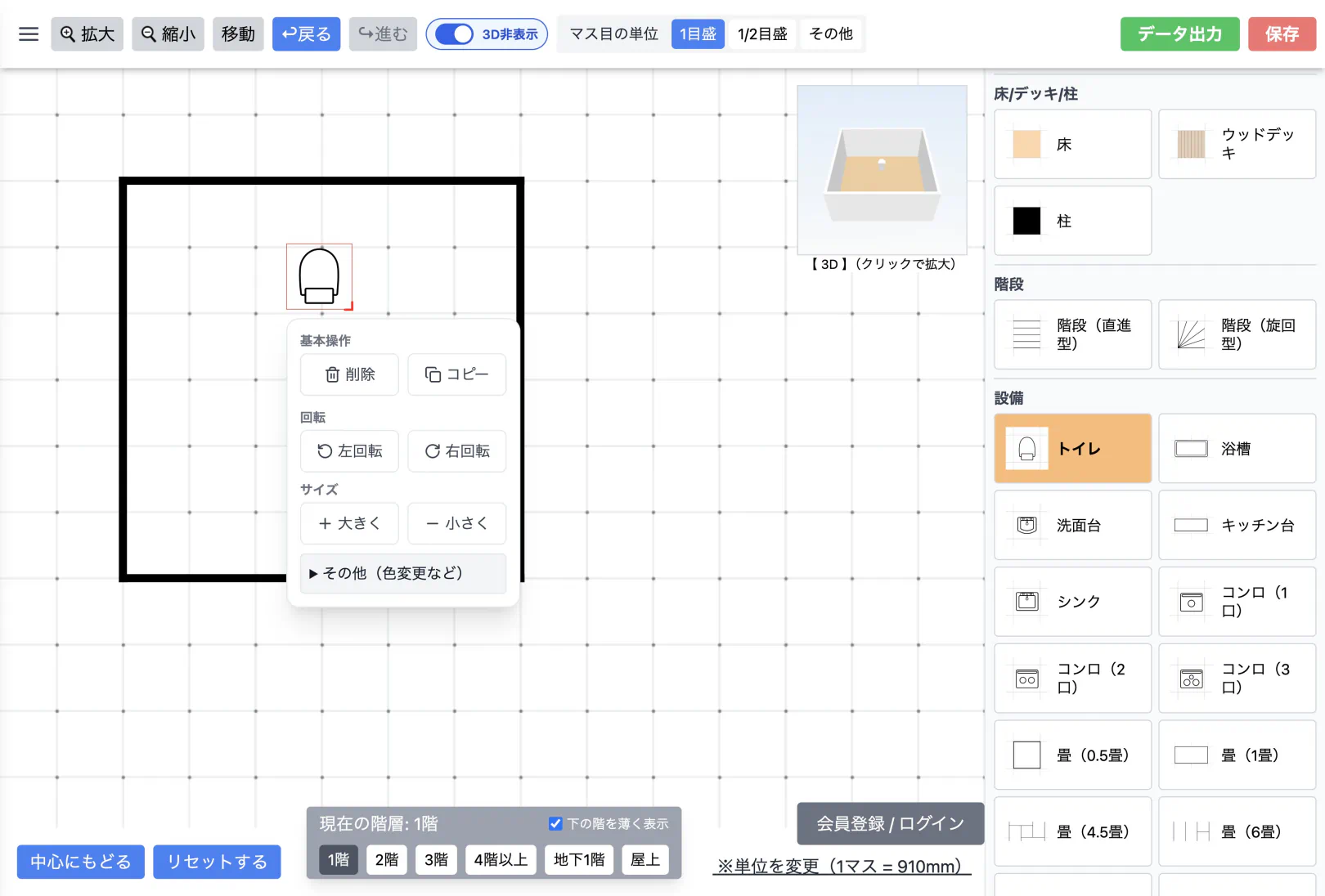
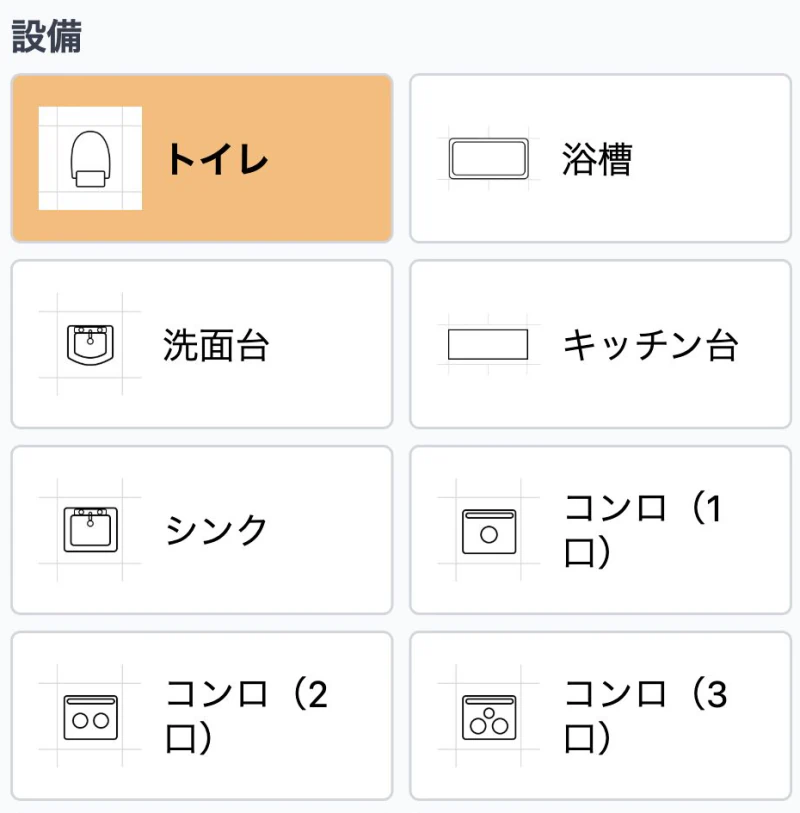
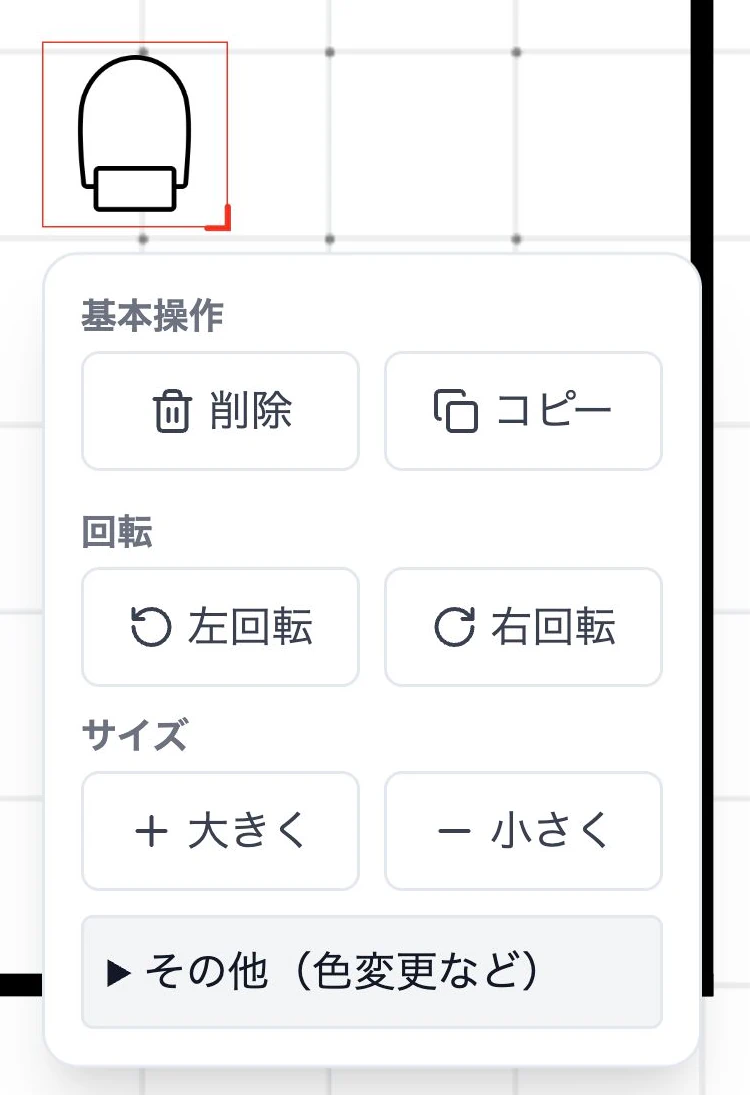
右側の「設備」をスクロールし、必要なアイテムを選びます。追加後は図面上でドラッグして移動し、クリックして編集メニューを開きます。キッチン台や浴槽などでは回転・縦横の大きさを調整できます。表示される操作はアイテムの種類によって異なります。
1トイレを選んで追加する
2配置・大きさを調整する
操作箇所を拡大して見る
1トイレを選んで追加する
2配置・大きさを調整する
キッチンは土台・シンク・コンロを組み合わせる
まずキッチン台を置いて大きさと向きを整えます。次にシンクとコンロを追加し、台の上に移動します。各部品は別のアイテムなので、台の向きや位置を変えたら、シンク・コンロもそろっているか確認しましょう。

トイレ
便器の記号を置きます。背面を壁側に向け、前方の立ち座りの場所とドアの開閉範囲を空けます。

浴槽
浴槽の輪郭を配置します。実物の幅・奥行きに合わせ、洗い場や浴室ドアの分も別に確保します。

洗面台
洗面台を配置します。壁際に向きをそろえ、前に立つ場所や収納扉を開く場所を確認します。

キッチン台
カウンターの土台を置きます。幅と奥行きを調整してから、シンクやコンロを重ねるとキッチンの構成を表せます。

シンク
シンク部分を独立して配置できます。キッチン台の上に重ね、コンロとの間に作業スペースを残します。

コンロ(1口)
1口コンロの記号です。コンパクトなキッチンなど、口数が実物と合うものを選んで台に配置します。

コンロ(2口)
2口コンロの記号です。口数は見た目の区別なので、外形寸法は購入予定の製品に合わせて調整します。

コンロ(3口)
3口コンロの記号です。シンクと同様にキッチン台へ重ね、周囲の作業面との配置を確認します。

畳(0.5畳)
半畳の記号です。正方形の畳を組み合わせた配置や、畳コーナーの一部を表せます。

畳(1畳)
1枚分の長方形の畳です。回転・配置を繰り返し、敷き方を個別に検討するときに使います。

畳(4.5畳)
4.5畳の敷き方をまとめた記号です。1枚ずつ置く手間を省いて和室の構成を示せます。

畳(6畳)
6畳の配置をまとめて置きます。外形を実寸と照合し、押入れや入口の位置は壁・戸で別に描きます。

畳(8畳)
8畳の配置をまとめた記号です。部屋の縦横寸法と合うか確認してから位置や大きさを調整します。

畳(10畳)
10畳の配置をまとめた記号です。畳の名称は面積の自動測定結果ではありません。必要な広さは寸法線・面積計算でも確認します。

コンパス
方位を示す記号です。北の方向に合わせて回転し、図面の余白へ置きます。画面の上が自動で北になるわけではありません。
畳の大きさは地域や製品によって異なります。「6畳」のアイテムを置くだけで、実在する6畳の部屋の寸法を再現できるわけではありません。縦横の実寸を確認して調整します。
家具・家電・生き物・車両を配置する
- 「家具/生き物」から、置きたいアイテムを選びます。
- 追加したアイテムをドラッグして、目的の場所に移動します。
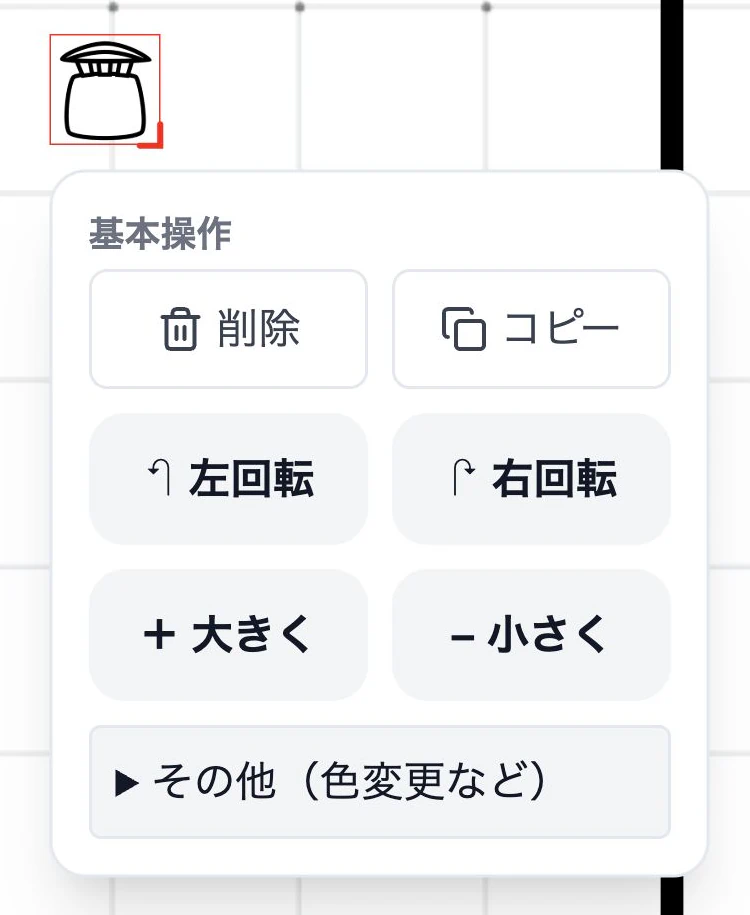
- アイテムをクリックし、表示される回転・大きさ変更の操作を使います。
- 同じものを複数置くなら、編集メニューの「コピー」も使えます。
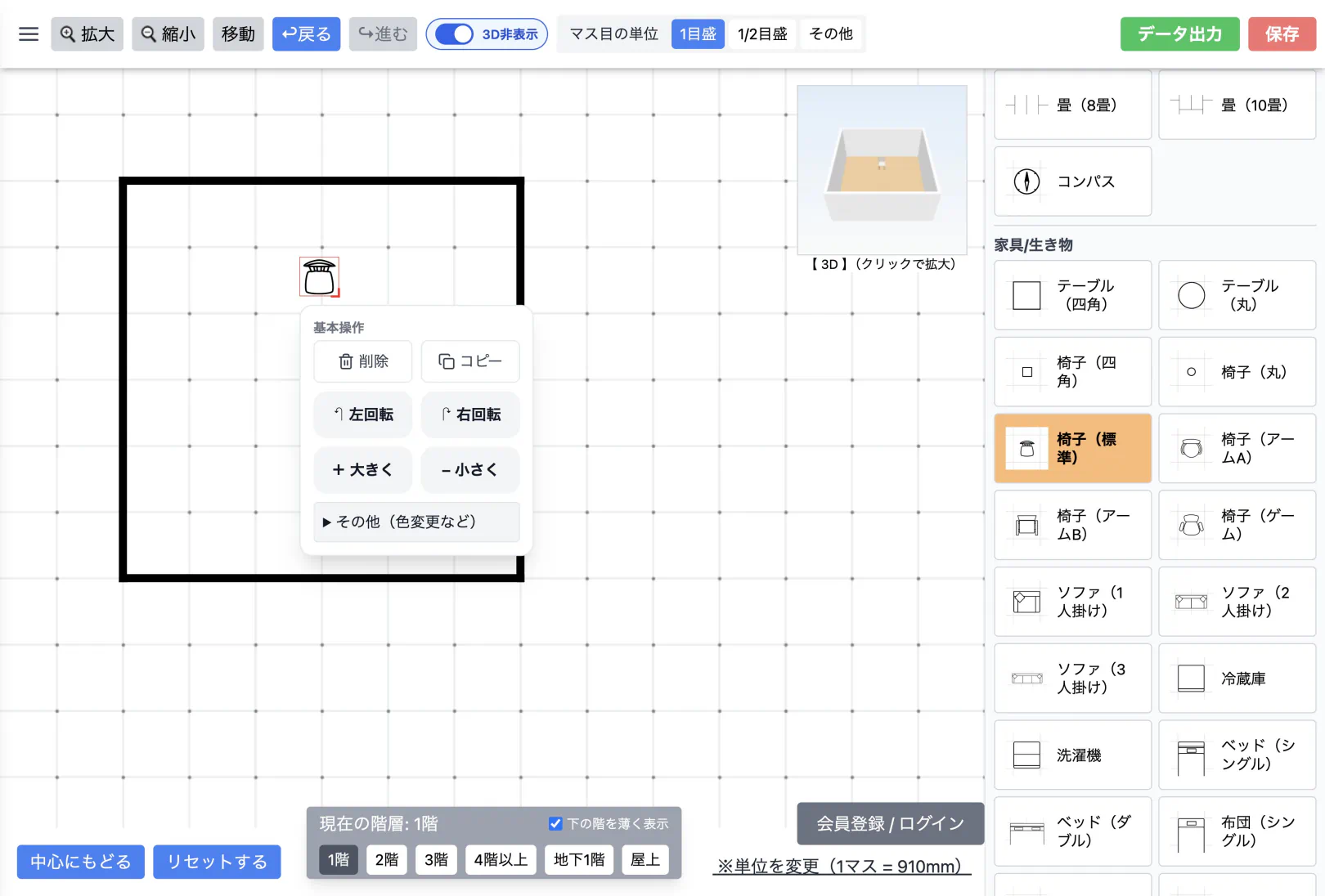
1椅子(標準)を選ぶ
2向き・大きさを調整する
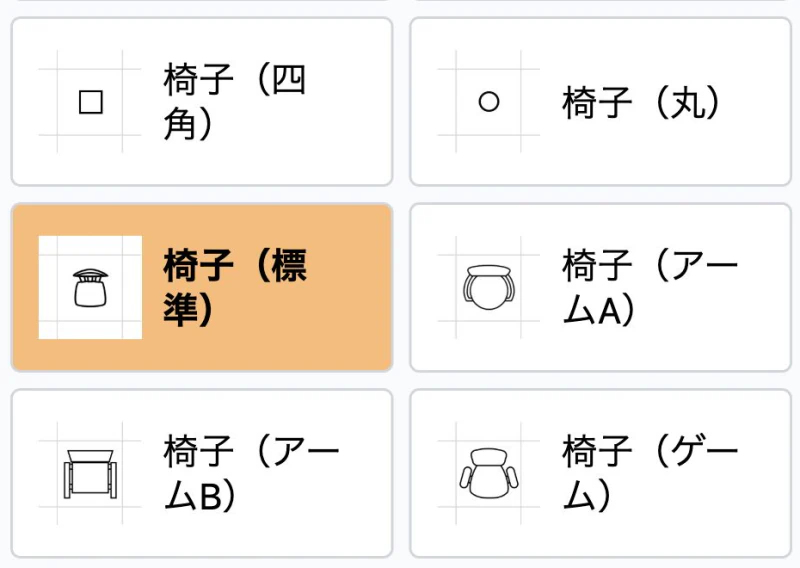
操作箇所を拡大して見る
1椅子(標準)を選ぶ
2向き・大きさを調整する
家具の初期サイズを、実際の製品サイズと思い込まないことが大切です。幅・奥行きは製品の外寸と照合します。メニューの「その他(色変更など)」では、選んだアイテムに対応する追加の設定を確認できます。

テーブル(四角)
四角いテーブルを置きます。幅・奥行きを調整し、椅子を引く場所を含めて周囲の余裕を確認します。

テーブル(丸)
丸いテーブルの記号です。直径と周囲の通路を確認し、四角いテーブルとの配置の違いを比べられます。

椅子(四角)
四角い座面を簡潔に表します。ダイニングの席数や、テーブルとの間隔を検討するときに使います。

椅子(丸)
丸い座面を表す記号です。スツールなどの配置を考える際も、実物の外形に合わせて大きさを確認します。

椅子(標準)
背もたれのある椅子の記号です。座る側をテーブルや机へ向け、後ろへ引く余地を残します。

椅子(アームA)
肘掛け付き椅子の一つ目の形です。肘掛けを含む幅を基準に、隣の椅子との間隔を調整します。

椅子(アームB)
アームAとは形の異なる肘掛け椅子です。見た目を選んだあと、実際の椅子の寸法に合わせます。

椅子(ゲーム)
ゲーム用椅子の記号です。机との位置関係に加え、背もたれを倒したときに必要な場所も検討します。

ソファ(1人掛け)
1人掛けソファです。背もたれと座る側を確認して、テーブルやテレビに向けて回転します。

ソファ(2人掛け)
2人掛けソファです。幅・奥行きを実物に合わせ、前にテーブルを置く場合は出入りできる間隔を残します。

ソファ(3人掛け)
3人掛けソファです。壁沿いに収まるかだけでなく、入口からの動線を塞がないかも確認します。

冷蔵庫
冷蔵庫の設置位置を示します。製品の本体寸法だけでなく、放熱用の隙間や扉を開く余地を確認します。

洗濯機
洗濯機を配置します。防水パン・給排水の位置と、ふたや扉を開いて洗濯物を出し入れする場所を確認します。

ベッド(シングル)
シングルベッドです。マットレスではなくフレームを含む外寸に合わせ、寝起きやベッドメイクのための通路を残します。

ベッド(ダブル)
ダブルベッドです。両側から使うか壁に寄せるかを検討し、収納扉とぶつからない位置に置きます。

布団(シングル)
敷いた状態の布団を示します。日中は片付ける部屋でも、就寝時に通り道を確保できるか確認できます。

棚
収納棚を置きます。幅・奥行きを調整し、前面の扉や引き出し、物を取り出す場所を確保します。

テレビ
テレビの位置と向きを示します。ソファからの向きや窓との関係を確認し、テレビ台の外形が必要なら別に表します。

人(大人)
人の記号を置き、使う場所や配置のイメージを示します。記号だけで通路幅や動作に必要な寸法を判定することはできません。

犬
犬のいる場所やペットの動線を説明する記号です。ケージ・ベッドなどの実際の設備寸法は別に確認します。

ウォーターサーバー
本体の設置位置を示します。幅・奥行きと、ボトル交換や給水操作の場所を確保します。

エアコン
室内機の位置と向きを示します。取り付け高さは平面図だけでは伝わりにくいため、必要に応じて文字で補います。

室外機
エアコンの室外機を配置します。本体の外形に加え、通風・点検のための余白を製品の条件に合わせて確認します。

猫
猫のいる場所を示す記号です。家具との配置や居場所を共有する際に使い、必要な用品は別に表します。

植木A
植木を配置します。鉢や枝葉の広がりを考慮し、室内の通路や屋外の出入口に重ならないようにします。

車
駐車位置の検討に使います。実車の全長・全幅に合わせ、乗り降りや出入りに必要な余裕も別に確保します。

バイク
バイクの駐輪位置を示します。車体寸法だけでなく、ハンドルや乗り降り、押して移動する場所を確認します。

自転車
自転車の駐輪位置を示します。複数台を並べる場合は、ハンドルの重なりと取り出す経路を確認します。
配置後は、使う動作まで想像する
ソファは座る側をテーブルやテレビへ向けます。椅子は引く、棚は開ける、冷蔵庫は食品を取り出す、という動作に必要な空間も残します。家具が部屋の輪郭に収まっているだけでは、使いやすい配置かどうかは判断できません。
部屋名・注意書きの文字を入れる

+文字
部屋名・用途・注意書きを追加します。入力してOKを押し、図面上で位置を調整します。選択後の「編集」で文章を直せます。
- 「+文字」を選び、「リビング」「収納」などの文章を入力します。
- 「OK」で追加し、文字をドラッグして読みやすい場所へ移動します。
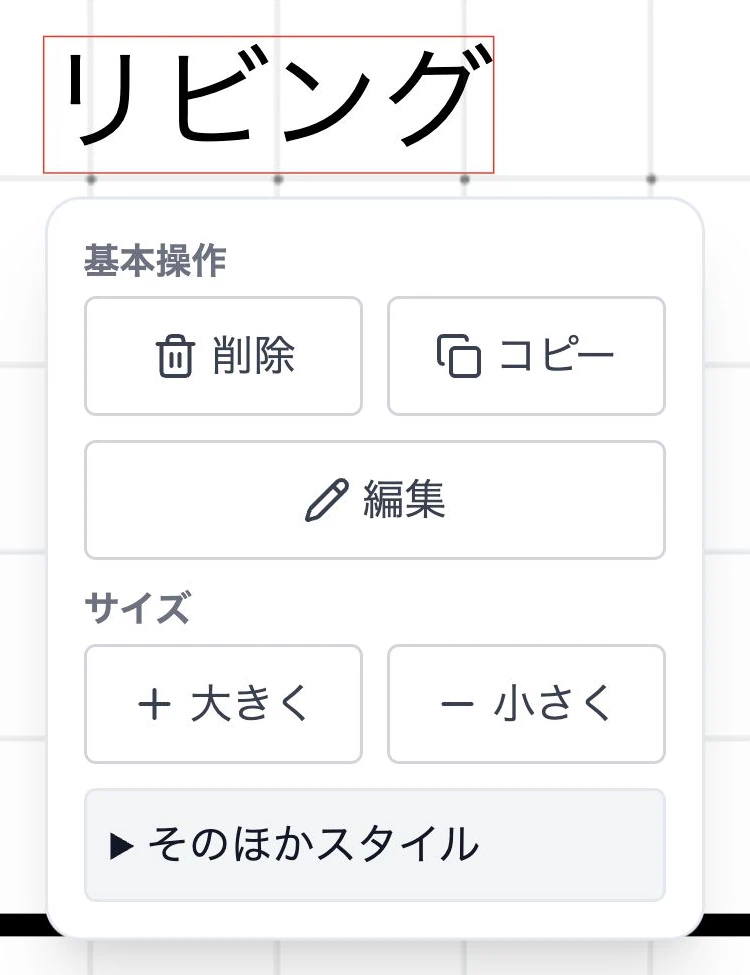
- 文字をクリックし、「編集」「大きく」「小さく」などで調整します。
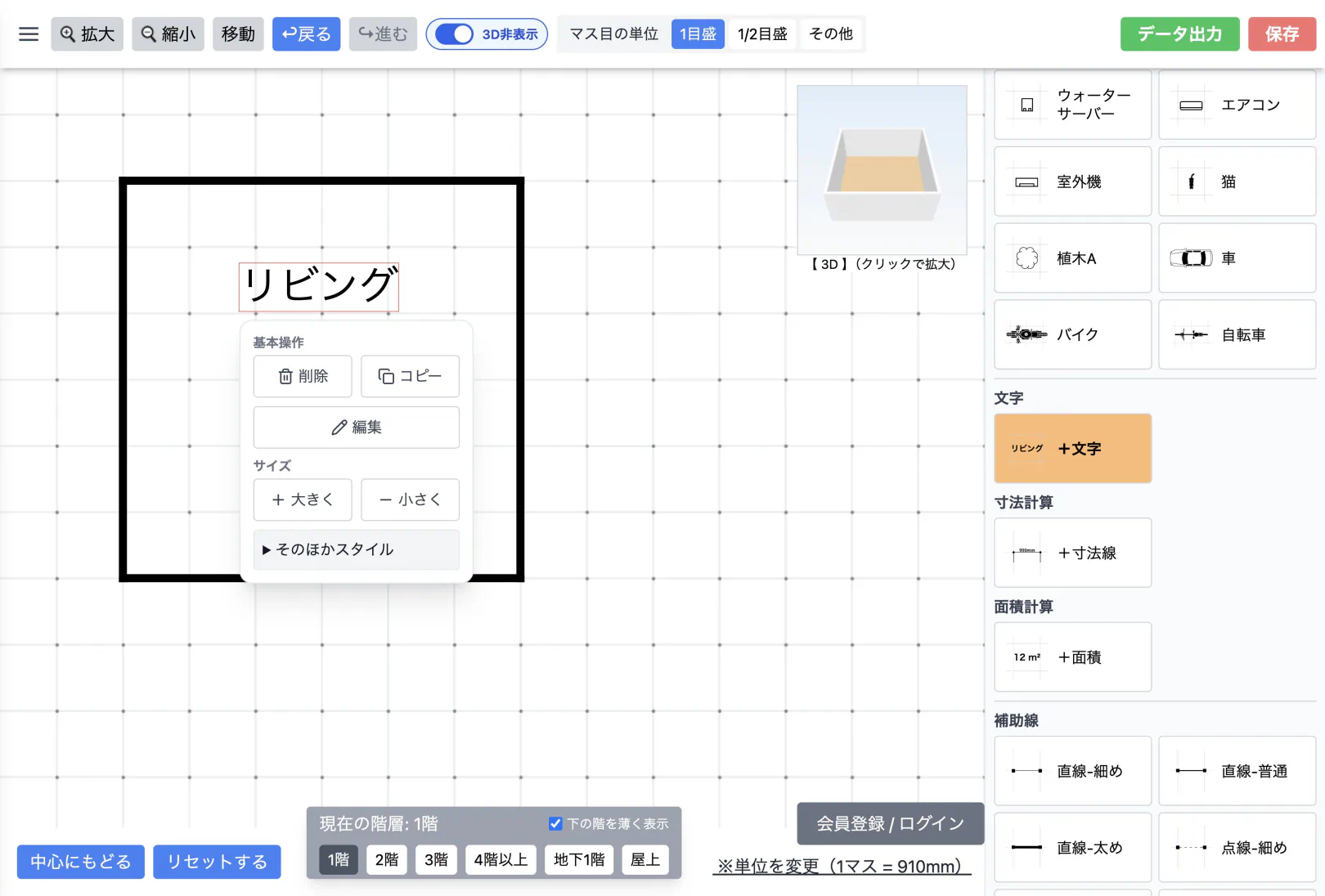
1文字を追加する
2文字の位置・サイズを調整する
操作箇所を拡大して見る
1文字を追加する
2文字の位置・サイズを調整する
「そのほかスタイル」から追加の設定も確認できます。未確認の寸法には「仮」、高さに関する条件には「窓下○mm」など、図面だけで伝わらない条件を添えると共有しやすくなります。
寸法線を引き、必要に応じて実測値を入力する

+寸法線
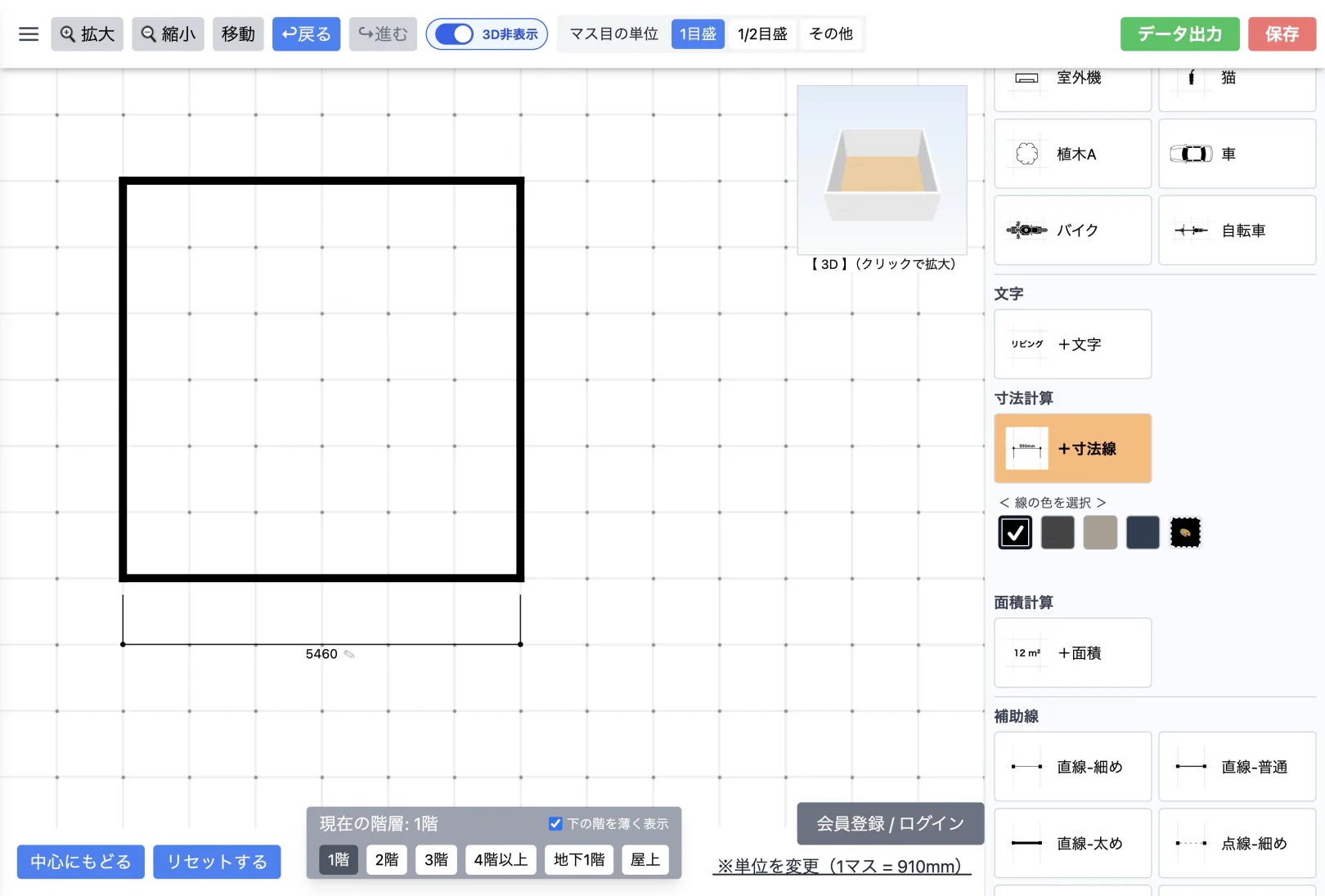
始点と終点を指定し、補助線を出す方向を選びます。1マスの長さに基づく数値が表示され、実測した値を入力することもできます。
- 「寸法計算」の「+寸法線」を選びます。
- 長さを示したい始点と終点をグリッド上で指定します。
- 補助線の方向を選んで確定します。横方向なら上側・下側などの候補が表示されます。
- 表示された数値を、1マスの長さや採寸結果と照合します。
1寸法線を選ぶ
2寸法線と数値を確認する
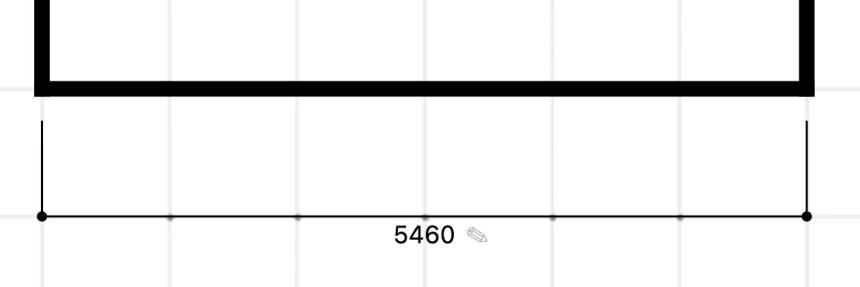
操作箇所を拡大して見る
1寸法線を選ぶ
2寸法線と数値を確認する
「実測値を入力」は寸法表示の補正
寸法値付近の編集ボタンから「実測値を入力」を選び、測った値を保存できます。この入力で変更するのは寸法線の表示値です。壁・家具の位置や図面全体の縮尺は自動では変わりません。作図上の長さも合わせたい場合は、グリッド設定と線の端点を別に確認します。
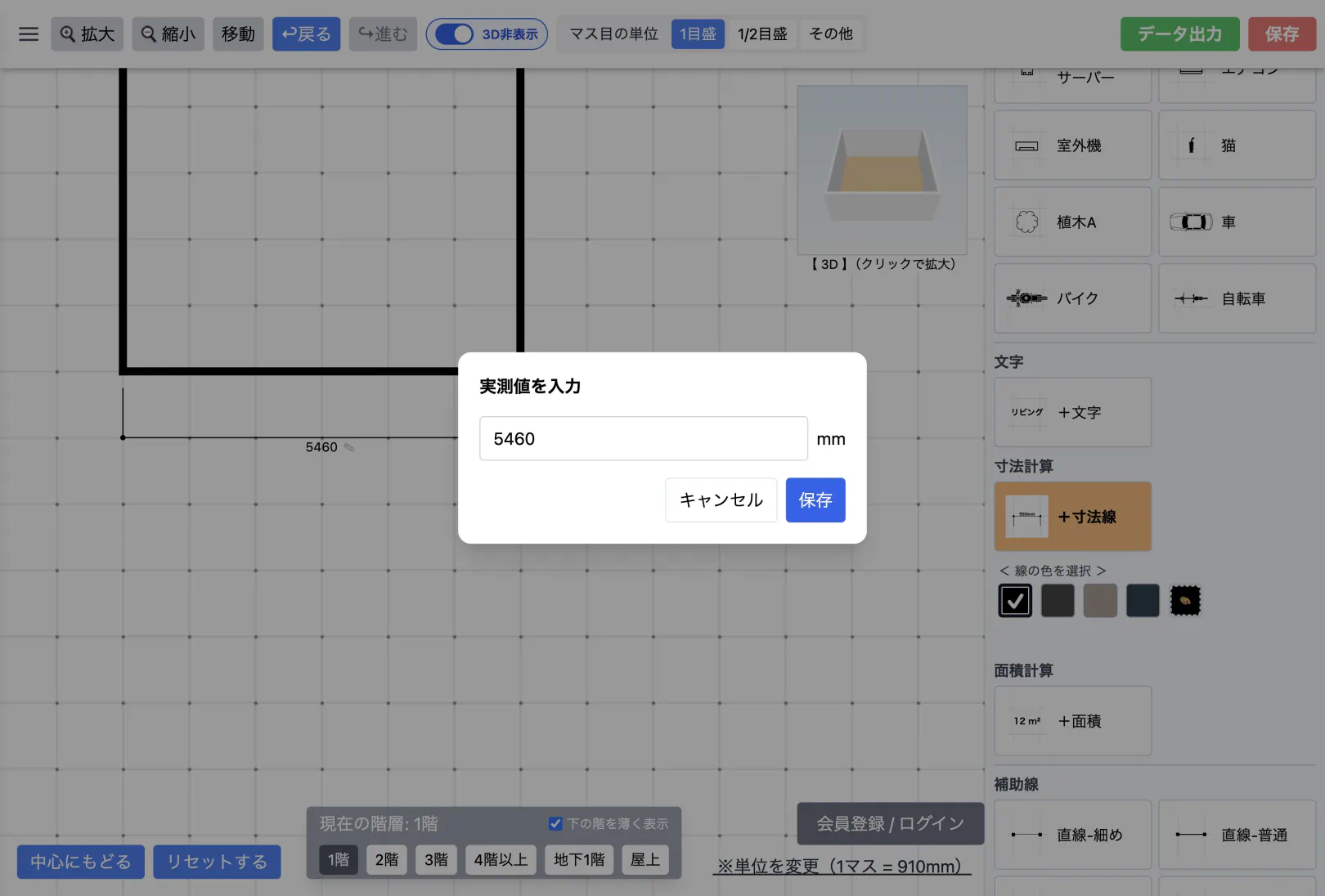
1実測した寸法を入力する
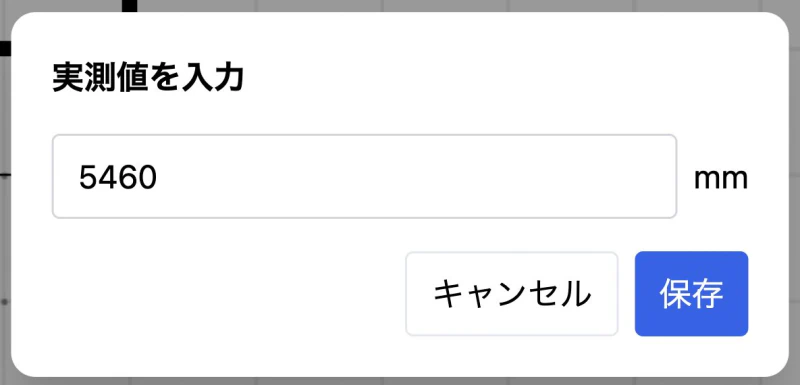
操作箇所を拡大して見る
1実測した寸法を入力する
寸法線は、家具や部屋名と重ならない余白に置くと読みやすくなります。壁の中心間と壁の内側の寸法を混在させず、何を測った数値なのかも明確にしましょう。
面積を計算して、m²・畳・坪で表示する

+面積
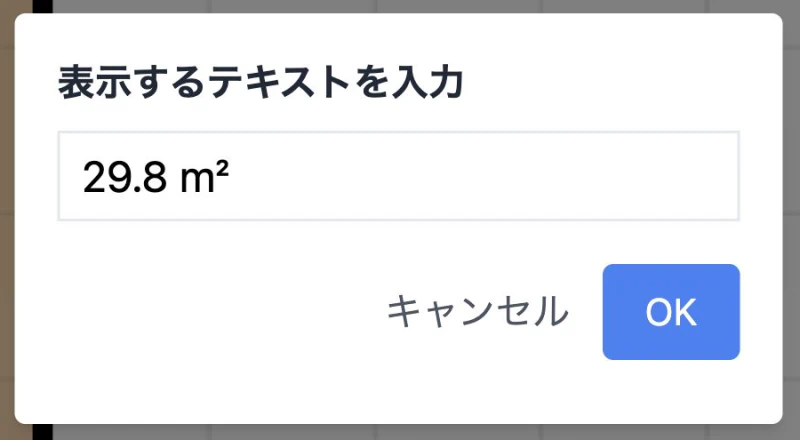
面積を知りたい範囲の頂点を順番に選び、最初の点に戻って閉じます。m²・畳・坪から単位を選び、計算後のテキストを確認します。
- 「面積計算」の「+面積」を選び、表示単位を選びます。
- 計算したい領域の頂点を外周に沿って順番にクリックします。
- 最初の点をもう一度クリックし、領域を閉じます。
- 計算されたテキストを確認し「OK」を押します。表示位置や大きさは文字と同様に調整します。
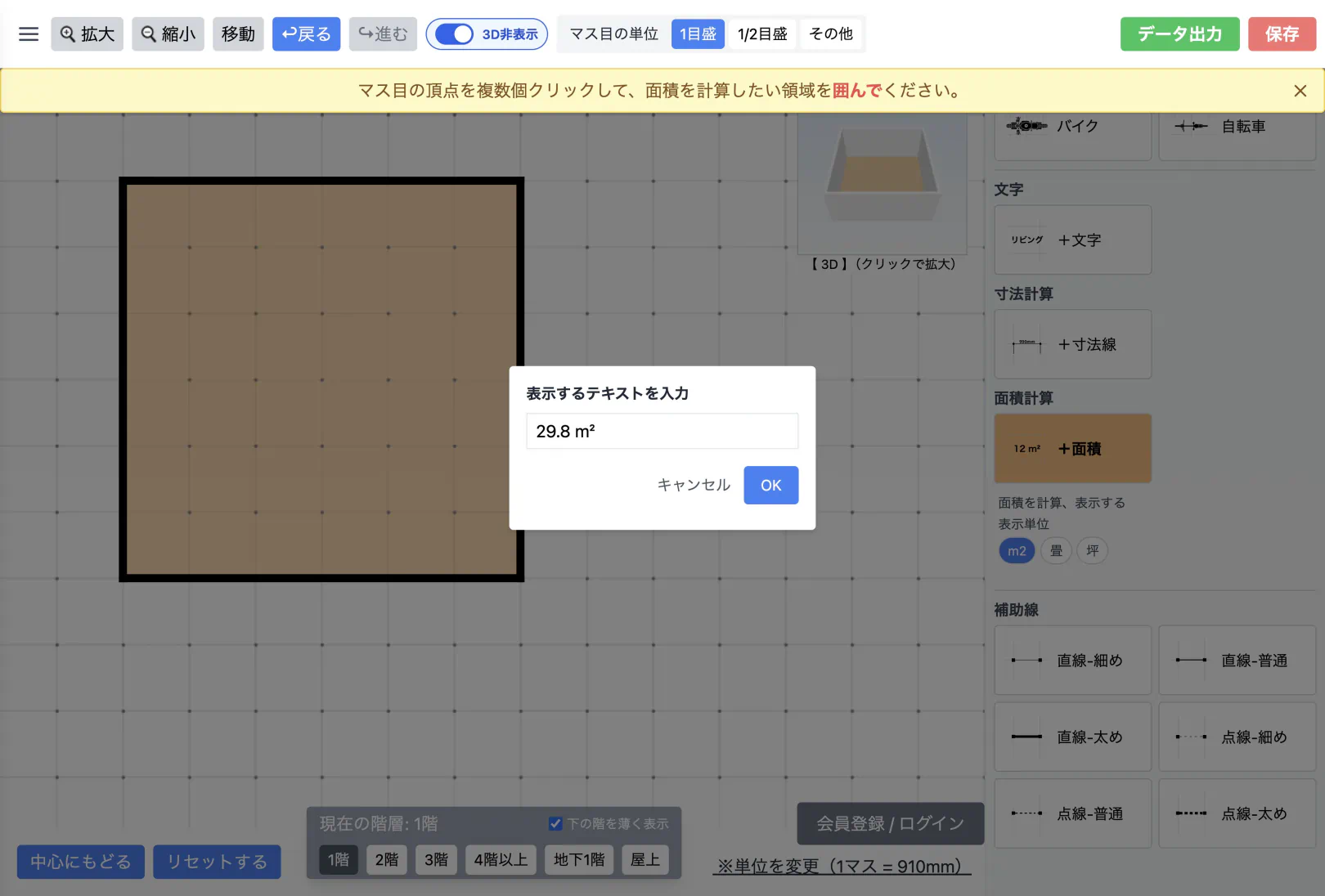
1計算された面積を確認する
操作箇所を拡大して見る
1計算された面積を確認する
床の作成時にも「面積を計算、表示する」を使えます。面積計算は指定した領域と1マスの長さを基準にするため、壁厚や柱の分を自動で差し引いた有効面積とは限りません。必要な範囲を自分で囲みます。
この画面の換算は1畳=1.62m²、1坪=3.31m²を基準にしています。畳アイテムの大きさや、実物の畳の規格とは区別してください。面積の表示文字を手で編集しても、床や壁の形は変わりません。
補助線・点線・矢印で意図を伝える
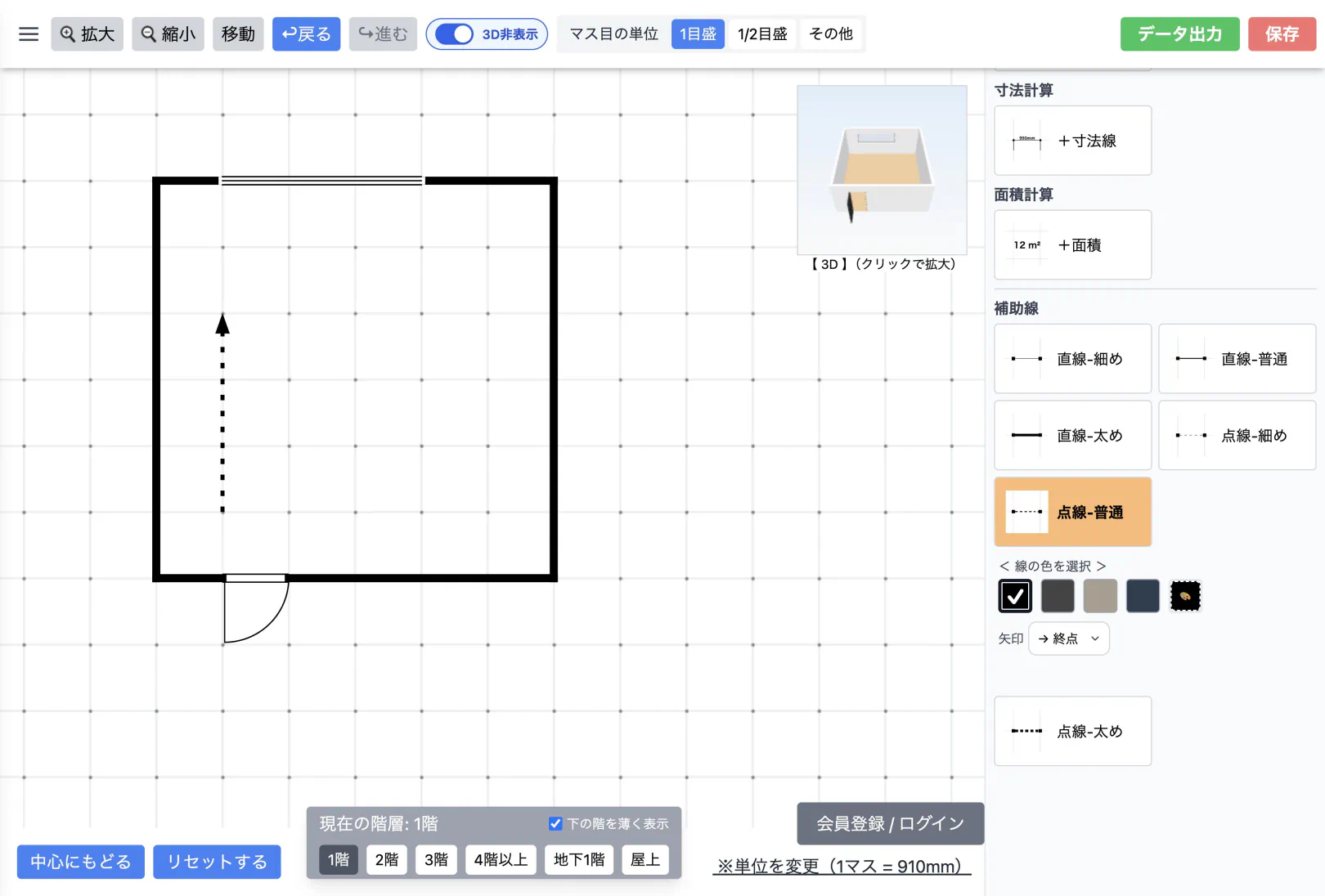
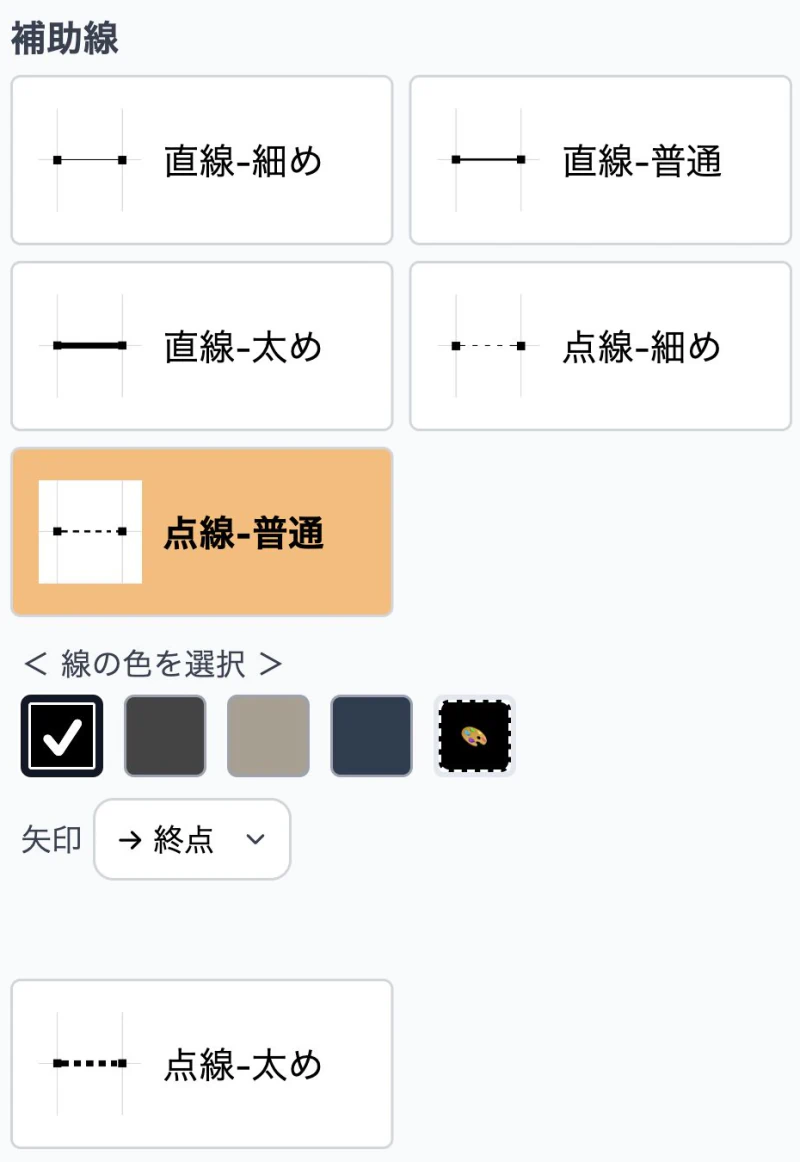
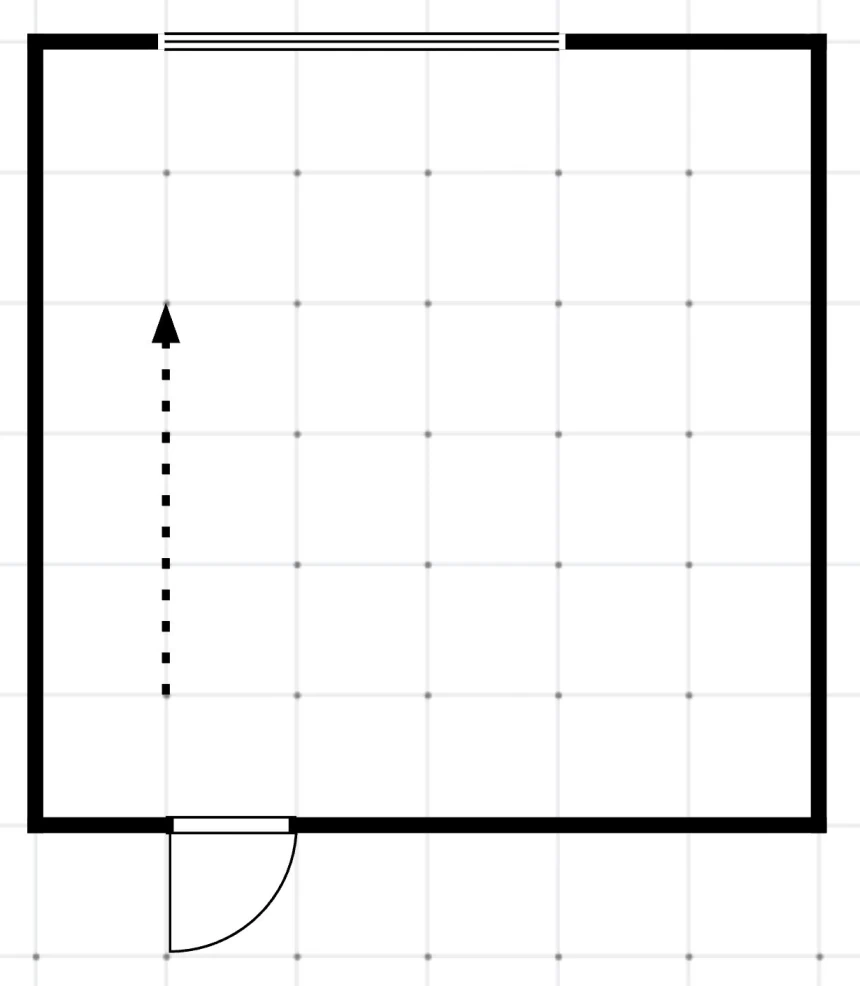
「補助線」から実線か点線、太さを選び、色と矢印を設定します。そのあと始点・終点をクリックして描きます。矢印は「なし」「始点」「終点」「両端」から選べます。線を引く順序によって、矢印が向く側が変わることに注意します。
1線の種類・矢印を選ぶ
2図面に動線を描く
操作箇所を拡大して見る
1線の種類・矢印を選ぶ
2図面に動線を描く

直線-細め
控えめな実線です。家具の位置合わせや補足の線など、主役の壁より目立たせたくない線に使います。

直線-普通
標準的な太さの実線です。区画や説明のための線を追加するときに使います。

直線-太め
強調する実線です。壁と混同しないように色や注記を併用して用途を示します。

点線-細め
細い点線です。仮の位置や参考範囲などを控えめに示せます。

点線-普通
標準的な点線です。矢印を付けて動線を説明するなど、実物の壁ではない線に使えます。

点線-太め
目立つ点線です。比較案や強調したい経路に使い、色や文字で意味を補います。
補助線は壁の代わりではなく、配置の目安・動線・説明のために使います。線の意味が分かるように、必要に応じて「通路」「配置案」などの文字を添えます。
線・床・階段・家具を消す、描き直す
直前の操作なら、まず「↩︎戻る」を使います。別の部分を残したまま消す場合は、対象の種類に合う操作を選びます。
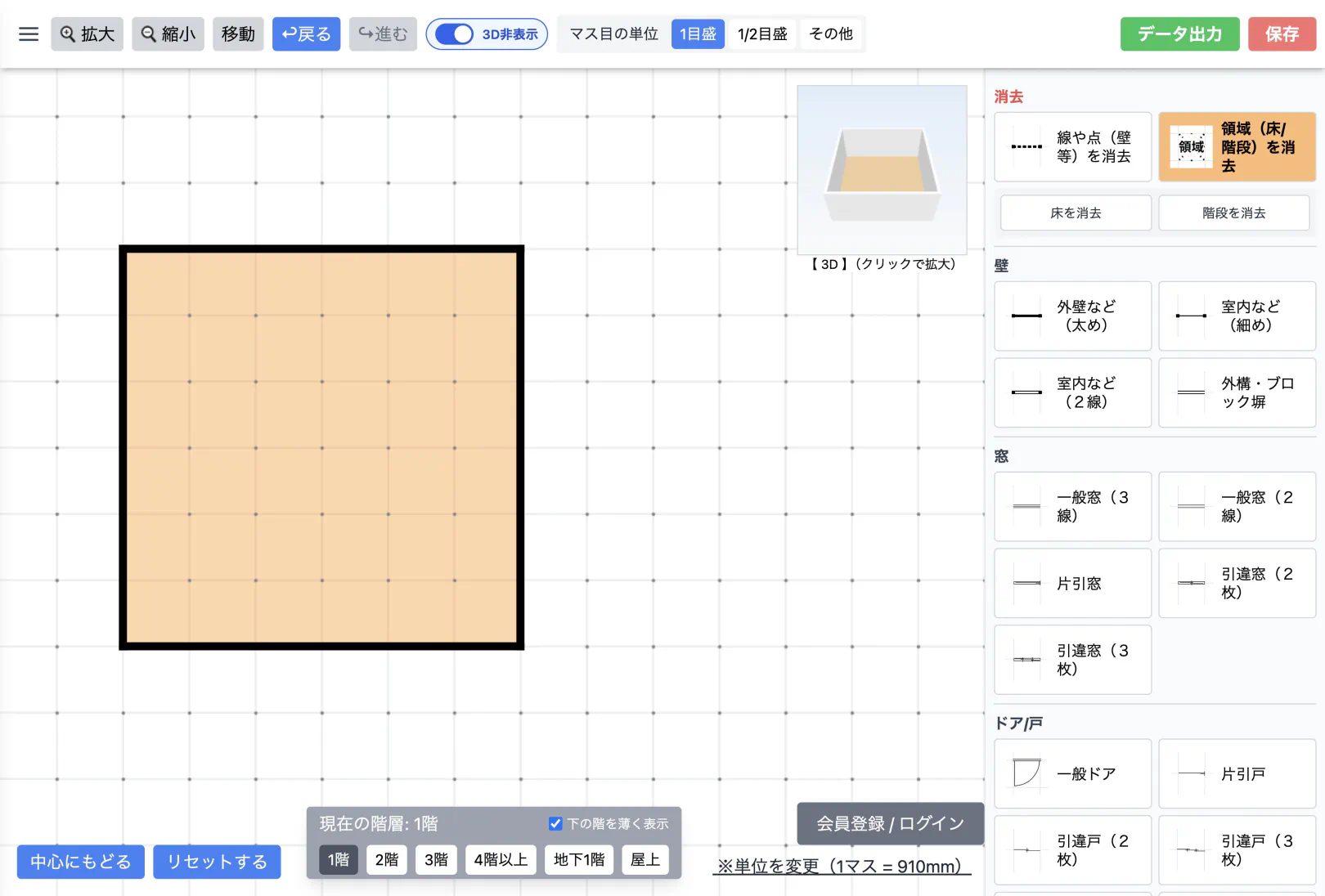
1消す対象の種類を選ぶ
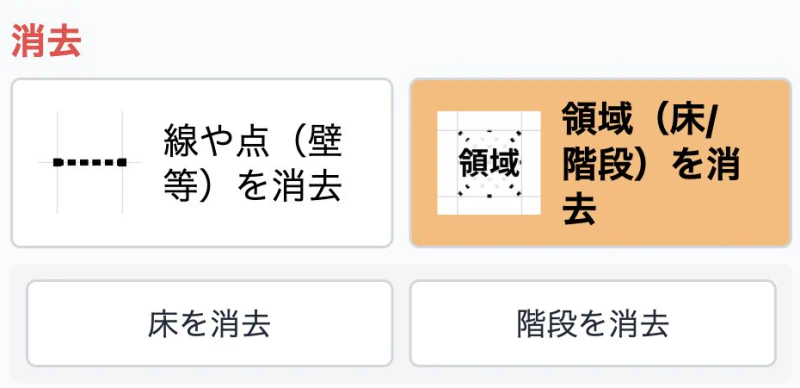
2消したい領域を選ぶ
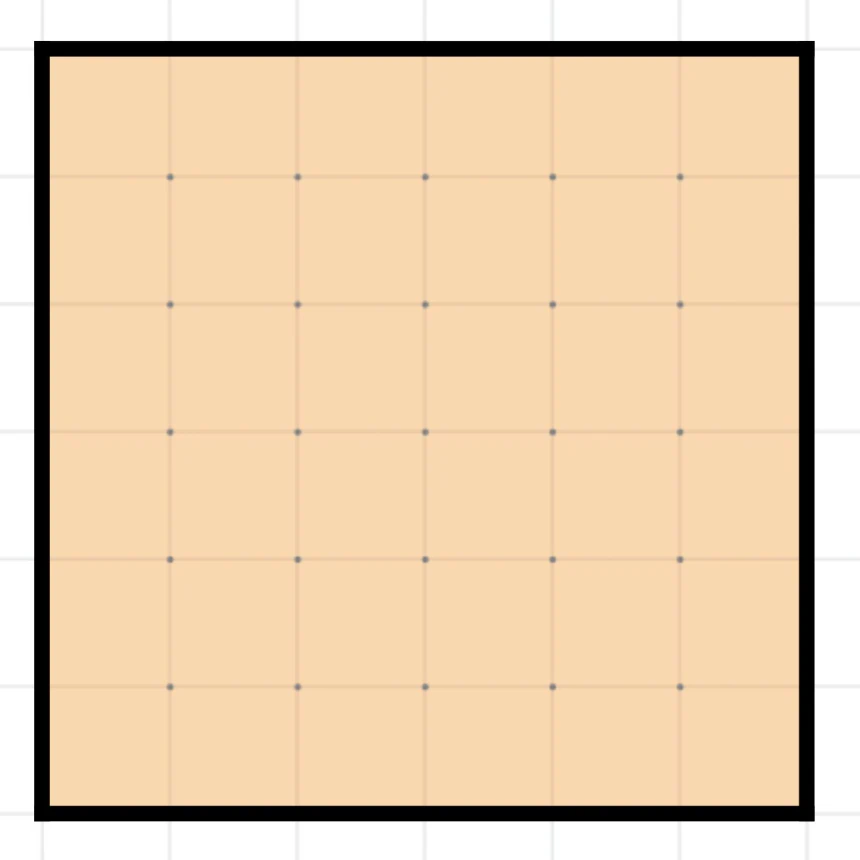
操作箇所を拡大して見る
1消す対象の種類を選ぶ
2消したい領域を選ぶ

線や点(壁等)を消去
壁などの線・点を消すためのツールです。対象を拡大して選び、消去後に隣接する線も確認します。

領域(床/階段)を消去
床と階段の消去方法を選ぶ入口です。押すと「床を消去」「階段を消去」が表示されます。
床を消去
床などの塗りつぶし領域を消します。壁を消す操作とは別なので、床の色だけを取り除きたいときに使います。
階段を消去
描いた階段の領域を消します。別の形で描き直す場合は、対象の階段を消してから領域を指定します。
家具・設備・文字は、そのアイテムを選択した編集メニューの「削除」を使います。床を消しても、別の文字として置いた部屋名などが残ることがあります。消去後は図面全体を確認し、残すものまで消した場合は「↩︎戻る」で戻します。
「リセットする」は部分修正の代わりに使わず、図面を作り直すときに確認して使います。保存したい案がある場合は、先に再編集用の保存を行いましょう。
階層・3D・保存・出力で仕上げる
階層ごとに描く
画面下部の「1階」「2階」「3階」「4階以上」「地下1階」「屋上」で編集する階を切り替えます。「下の階を薄く表示」を使うと、上下階の位置関係を確認しながら描けます。追加する前に、現在の階層を確かめます。
2Dで決めた配置を3Dでも確認する
右上の3Dプレビューから立体表示を開けます。高さや家具の向きは、斜め上からの視点でも確認しましょう。3Dでは選択モードで配置済みのアイテムを編集し、描画モードで追加することもできます。操作の概要は入門記事の3Dで確認・編集する手順に掲載しています。
再編集用の保存と、画像・PDFの出力を分ける
編集を続けたい図面は、上部の「保存」で再編集できるように保存します。共有する画像・PDFは「データ出力」から形式や余白、マス目・寸法線の表示を設定し、プレビューを確認して書き出します。書き出しにはログインが必要です。保存や出力の利用条件は画面の案内と料金・プランを確認してください。
最後に、部屋名の重なり、寸法の基準、家具の向き、ドアの開閉範囲、図面の見切れを確認します。PNGやPDFを持っているだけでは、元の図面を編集可能な状態で保存したことにはなりません。
うまく描けないときに確認すること
壁や窓が思った位置に来ません
点を置く間隔が目的に合っているか確認し、拡大してグリッドの頂点を選びます。壁と窓の位置がずれている場合は、同じ線上の始点・終点になるよう描き直します。
床や階段が完成しません
最後に最初の点を選んで領域を閉じたか確認します。階段は長方形の領域を指定します。候補や補助線の設定が表示されている場合は、選択を完了してください。
家具の編集ボタンが見つかりません
右の一覧ではなく、図面に置いた家具自体をクリックします。種類によって操作が異なるため、表示されたメニューを確認します。アイテムが重なっている場合は拡大し、選択対象を確かめます。
寸法の数字を変えたのに、部屋の広さが変わりません
実測値の入力は寸法表示を変える機能です。部屋の形を変えるには壁の端点や位置を直す必要があります。面積の表示文字を変更した場合も同様です。
追加できない・保存できないと表示されます
画面に出ているログイン・プラン・アイテム数の案内を確認します。操作を繰り返す前に、追加済みの重複アイテムがないか、現在の利用範囲に収まっているかを確認しましょう。
一部屋を描くところから3D確認・書き出しまで、全体の流れを紹介します。