 Madory
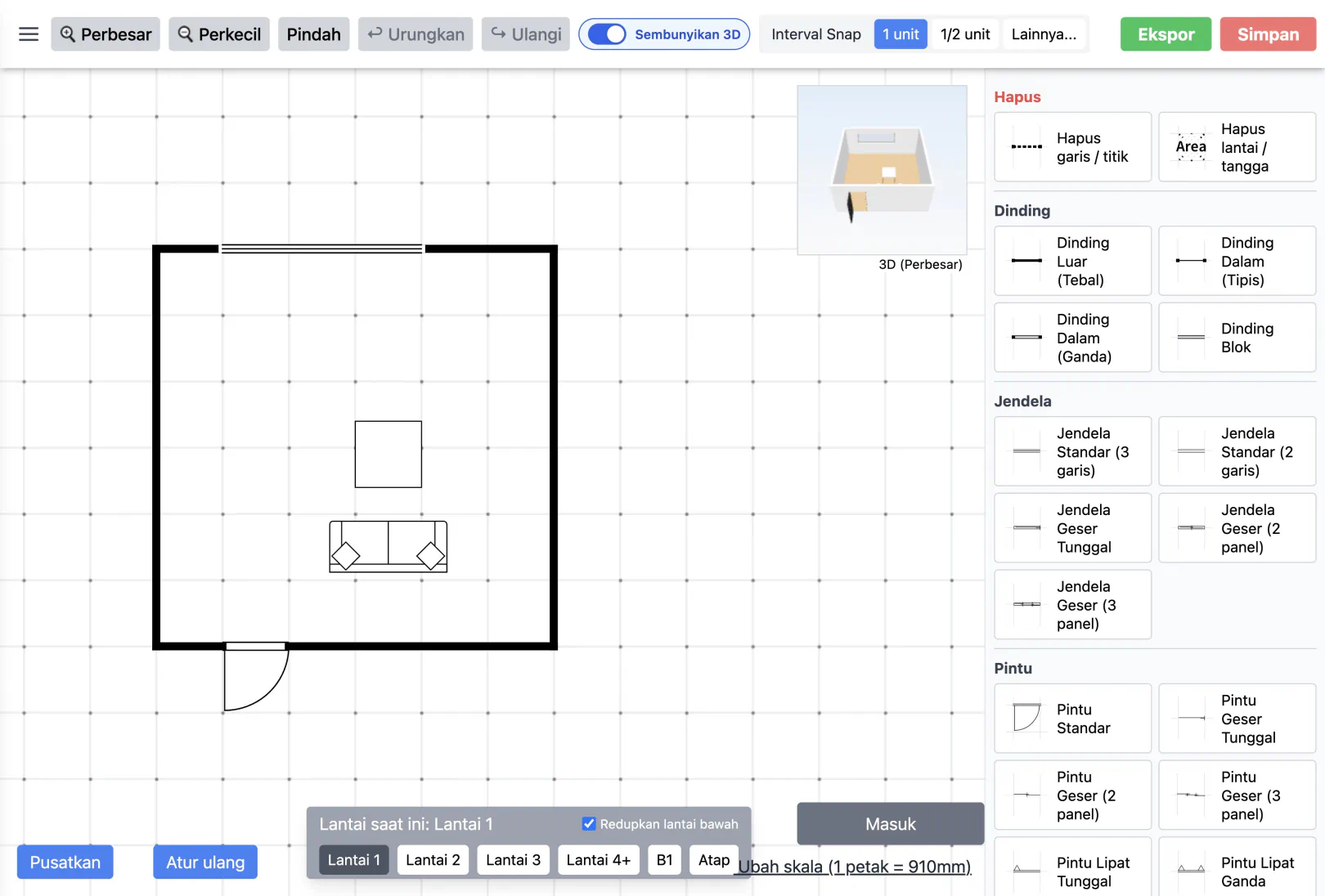
Denah lantai 2D akan lebih mudah diatur dengan menentukan dimensi, menggambar dinding, jendela, dan pintu, lalu menambahkan lantai, peralatan, dan furnitur. Terakhir, jika Anda menambahkan nama ruangan, dimensi, luas, dan catatan, Anda dapat menyampaikan maksud dari tata letaknya.
Halaman ini adalah panduan pengoperasian untuk versi browser PC Madory. Semua 12 kategori menu gambar dicantumkan, dan 76 item termasuk submenu hapus dijelaskan. Selain layar sebenarnya, setiap item memiliki ikon yang sama dengan editor. Anda dapat membaca dari awal hingga akhir, atau mencari fitur yang Anda perlukan saja.
Pengaturan unit → Keliling/Partisi → Jendela/Pintu → Lantai/Tangga → Peralatan/Furnitur → Teks/Dimensi/Area → Simpan/Output.
Anda dapat mulai menggambar tanpa registrasi. Jumlah item, penyimpanan, 3D, dll. Kisaran penggunaan bervariasi tergantung pada paket.Prices/PlansPlease check . iPhone・iPad memiliki aplikasi khusus terpisah, dan layar serta pengoperasiannya mungkin berbeda.
Cari berdasarkan item yang ingin Anda gunakan
Dasar-dasar menggambar 2D
Pertimbangkan panjang satu persegi dan jarak antar titik
Gunakan Ubah satuan di bagian bawah editor untuk mengatur panjang dunia nyata dan satuan satu kotak persegi. Dalam contoh ini, satu persegi berukuran 910 mm, jadi enam persegi berukuran 5.460 mm. Ini adalah sebuah demonstrasi, bukan standar bangunan universal. Tombol 1 unit, 1/2 unit, dan Lainnya di toolbar atas mengontrol jarak titik jepret. Gunakan interval yang lebih kecil untuk objek kecil atau posisi setengah grid.
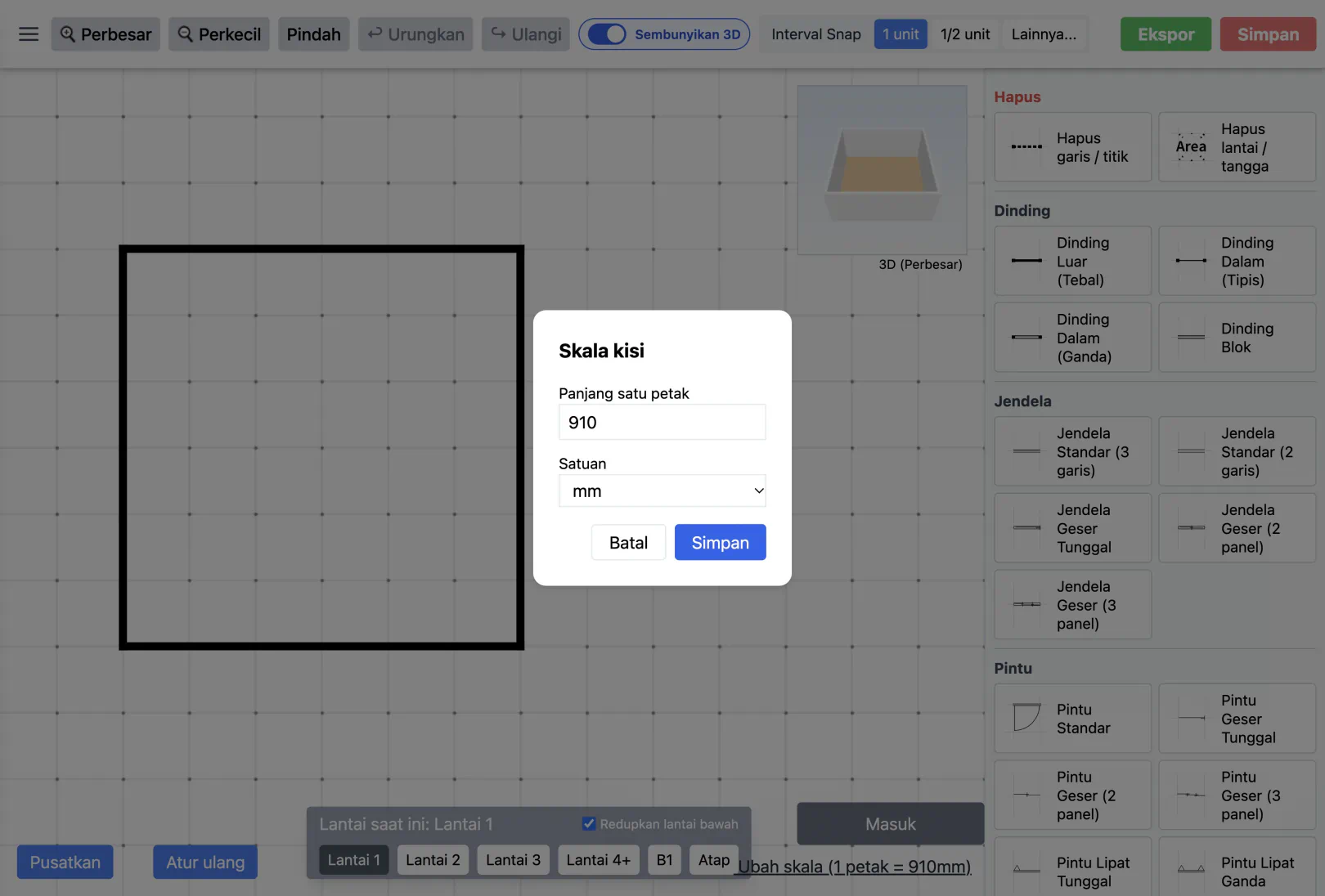
1Mengatur panjang dan satuan 1 persegi
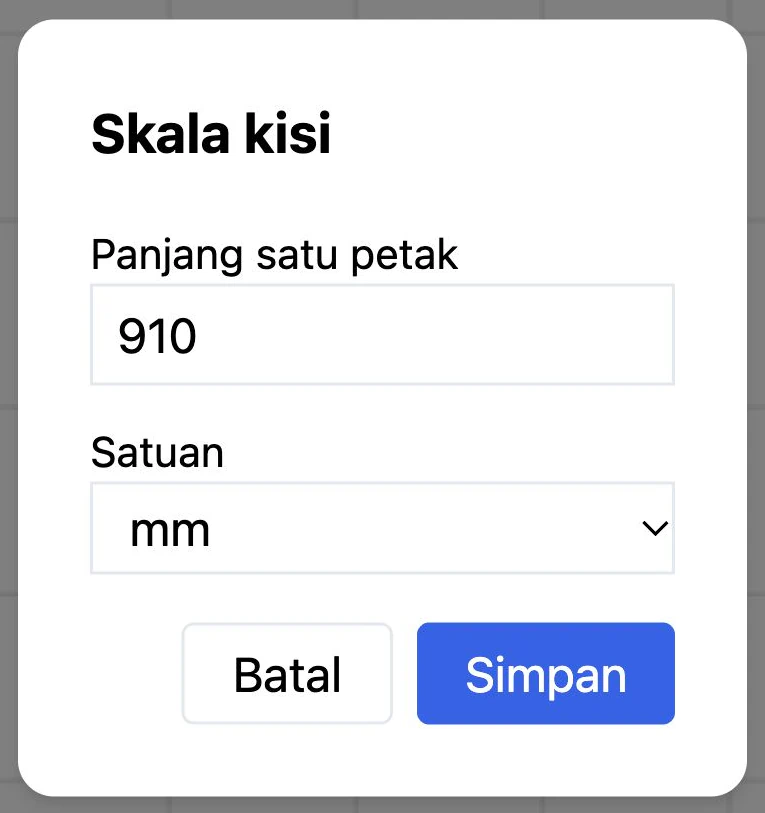
Memperbesar area operasi
1Mengatur panjang dan satuan 1 persegi
Operasinya adalah "Gambar dengan 2 poin", "Gambar sekitar", "Tambah dan pindahkan"
- Dinding, jendela, pintu, garis dimensi, garis bantu: Pilih jenisnya dan klik titik awal dan akhir pada grid. Lanjutkan memilih arah pintu, garis dimensi, dll.
- Lantai/Dek/Kolom/Tangga/Area: Klik pada simpul wilayah tersebut, dan terakhir pilih lagi titik pertama untuk menutupnya. Tangga menggunakan area berbentuk persegi panjang.
- Peralatan/Perabotan: Pilih dari daftar dan itu akan ditambahkan ke gambar. Seret item yang ditambahkan untuk menempatkannya, pilih, dan sesuaikan rotasi dan ukurannya.
- Teks: Setelah mengonfirmasi teks pada layar input, sesuaikan posisi dan ukuran font.
Tampilkan lokasi yang ingin Anda lihat dan kembalikan jika Anda melakukan kesalahan
Gunakan Zoom In dan Zoom Out untuk mengubah tampilan, dan Pindahkan untuk menggeser gambar. Jika paketnya di luar layar, pilih Kembali ke Pusat. Undo membalikkan tindakan terakhir; Ulangi memulihkan tindakan yang Anda batalkan.
Memperbesar/memperkecil tampilan dan mengubah ukuran furnitur itu sendiri merupakan operasi terpisah. Sekalipun Anda memperbesar gambarnya, ukuran furnitur sebenarnya tidak akan berubah.
Menggambar dinding: Menggunakan pinggiran luar dan partisi dengan benar
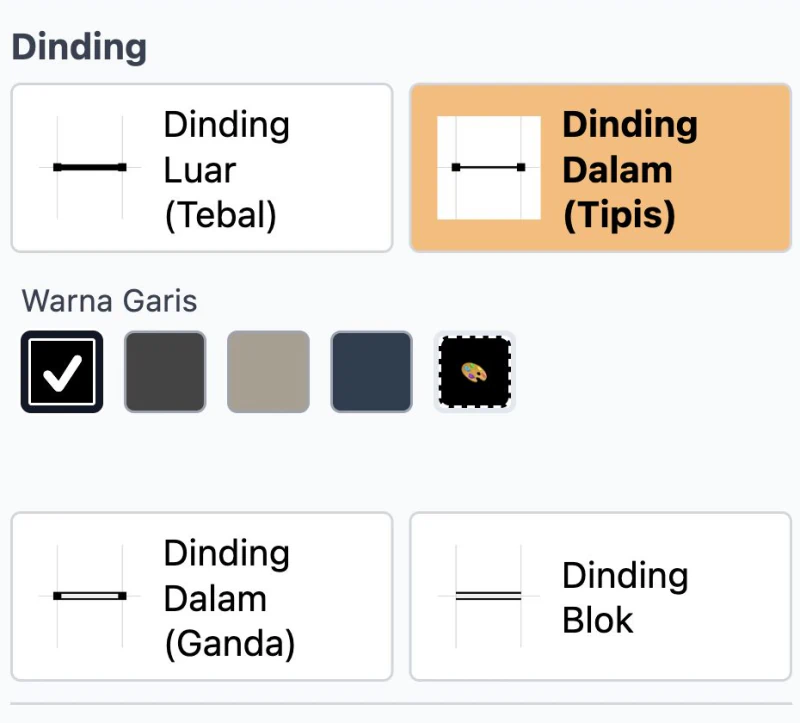
- Pilih jenis garis di bawah "Dinding" dan pilih warna garis jika perlu.
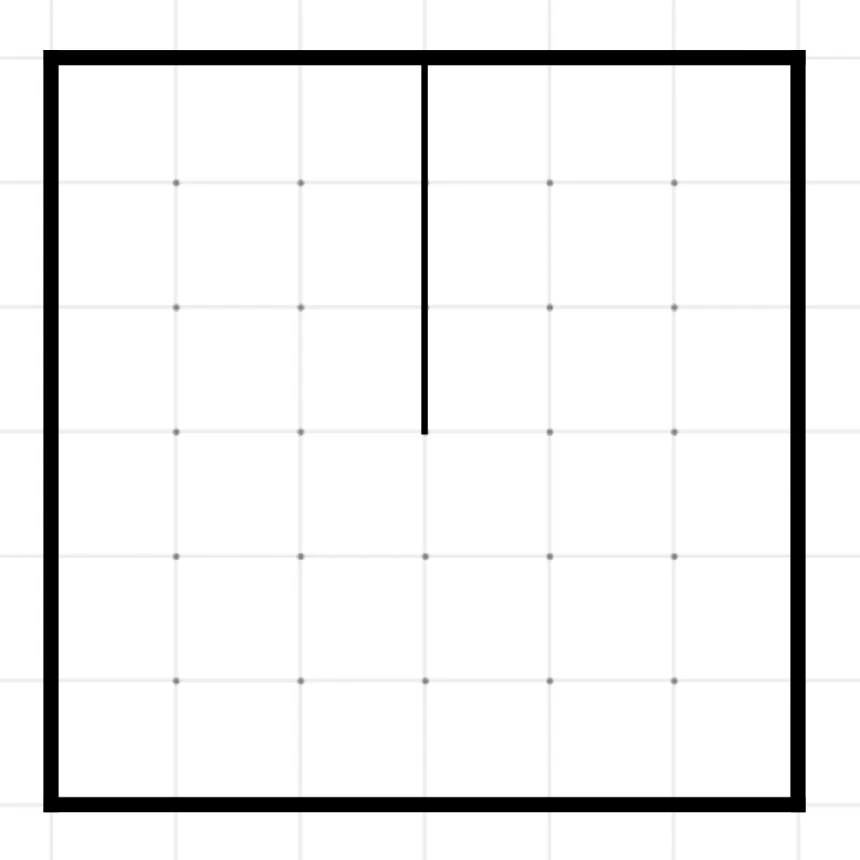
- Klik pada titik grid untuk menentukan titik awal.
- Klik pada titik akhir untuk membuat dinding yang menghubungkan kedua titik tersebut.
- Tutup perimeter luar dan tambahkan partisi interior menggunakan langkah yang sama.
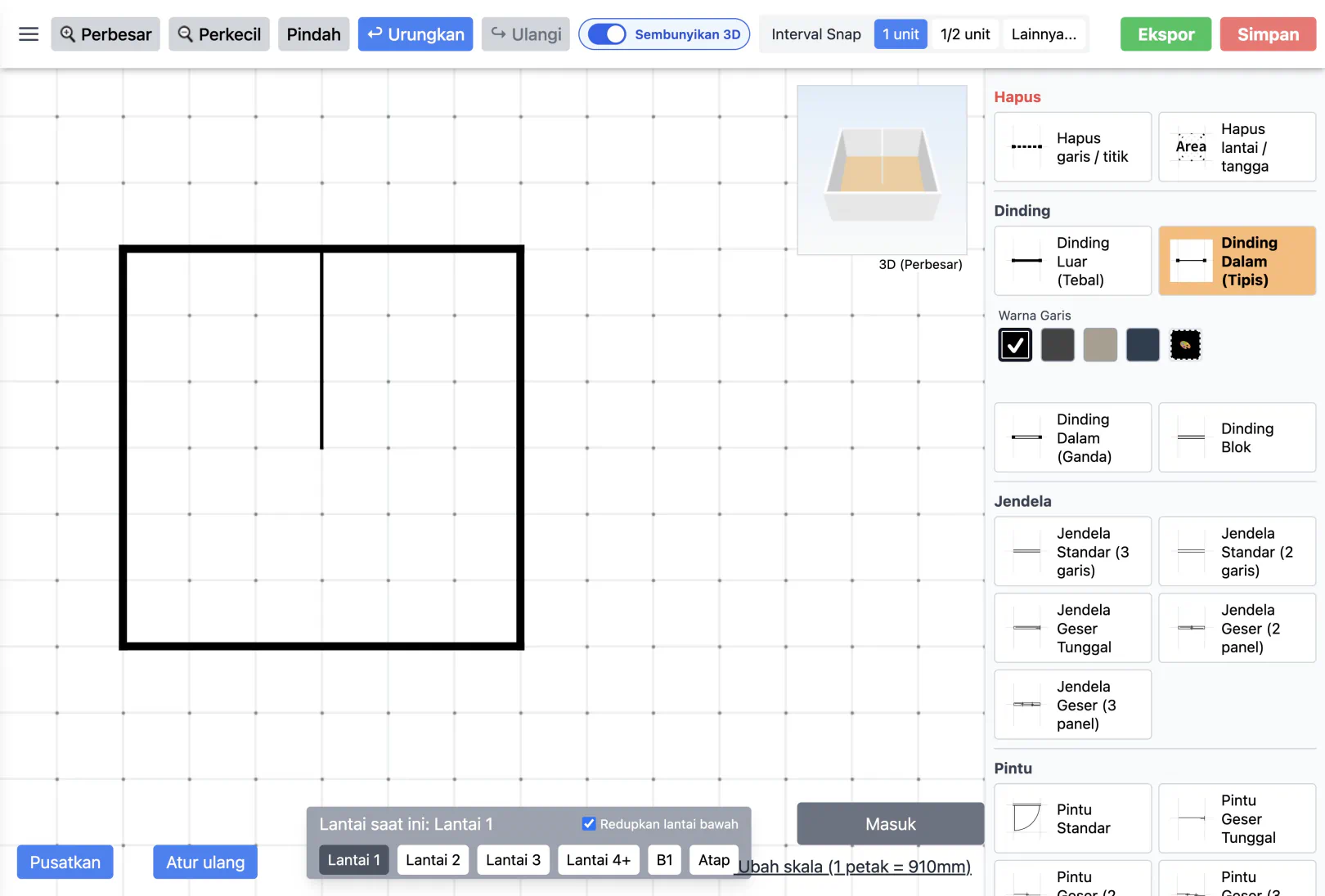
1Pilih jenis dinding di panel kanan
2Tentukan titik awal dan akhir pada gambar
Memperbesar area operasi
1Pilih jenis dinding di panel kanan
2Tentukan titik awal dan akhir pada gambar

Dinding Luar (Tebal)
Garis tebal yang menunjukkan keliling bangunan dengan jelas. Pertama, gambar garis luarnya lalu atur posisi jendela dan pintu. Ketebalan garis saja tidak menentukan ketebalan dinding sebenarnya.

Dinding Dalam (Tipis)
Gambarlah dinding yang memisahkan ruangan dengan garis tipis. Ini digunakan untuk menyelaraskan titik koneksi dengan pinggiran luar dan memisahkan lorong, tempat penyimpanan, dan ruangan.

Dinding Dalam (Ganda)
Dinding ruangan diwakili oleh dua garis sejajar. Pilih ini bila Anda ingin membedakan garis luar dinding dari satu garis tipis.

Dinding Blok
Mewakili dinding luar sebuah bangunan. Kami juga menggunakan garis dan huruf bantu untuk menjelaskan kegunaannya pada dinding dalam ruangan dan lokasi batas situs serta gerbang.
Jika sudutnya tidak terhubung, perbesar dan periksa apakah titik awal dan akhir berada pada lokasi grid yang sama. Jika Anda membuat kesalahan pada titik awal menggambar, gunakan Undo pada titik awal, dan jika Anda ingin memperbaiki garis yang sudah selesai, gunakan “↩︎Back” atau Erase untuk menggambar ulang.
Menggambar jendela: Cocokkan jenis dan lebar bukaan
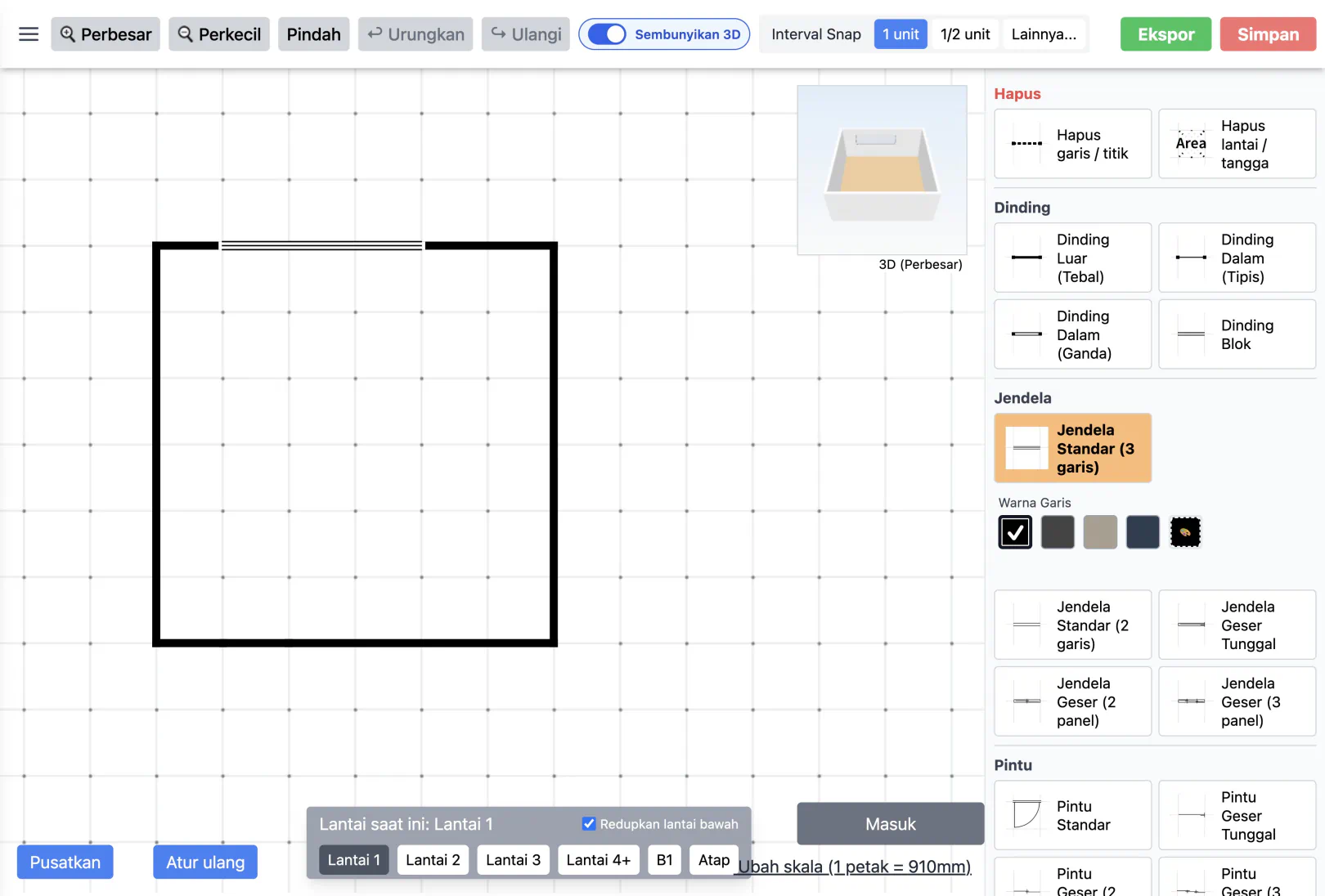
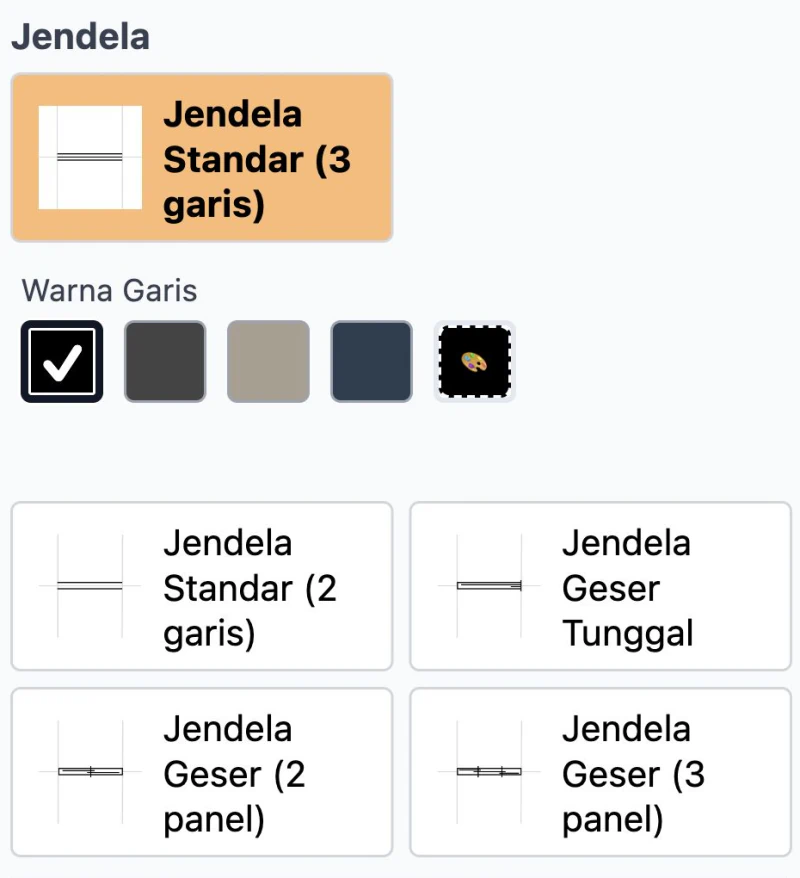
Pilih jenis dari "Jendela" dan tentukan titik awal dan akhir di mana Anda ingin jendela tersebut. Sesuaikan jarak dari sudut ruangan dan lebar keseluruhan jendela dengan gambar dan ukuran aslinya. Jika Anda mengklik menjauh dari dinding, posisi jendela juga akan bergeser, jadi perbesar dan periksa posisi garisnya.
1Pilih jenis/warna jendela
2Tempatkan jendela di dinding
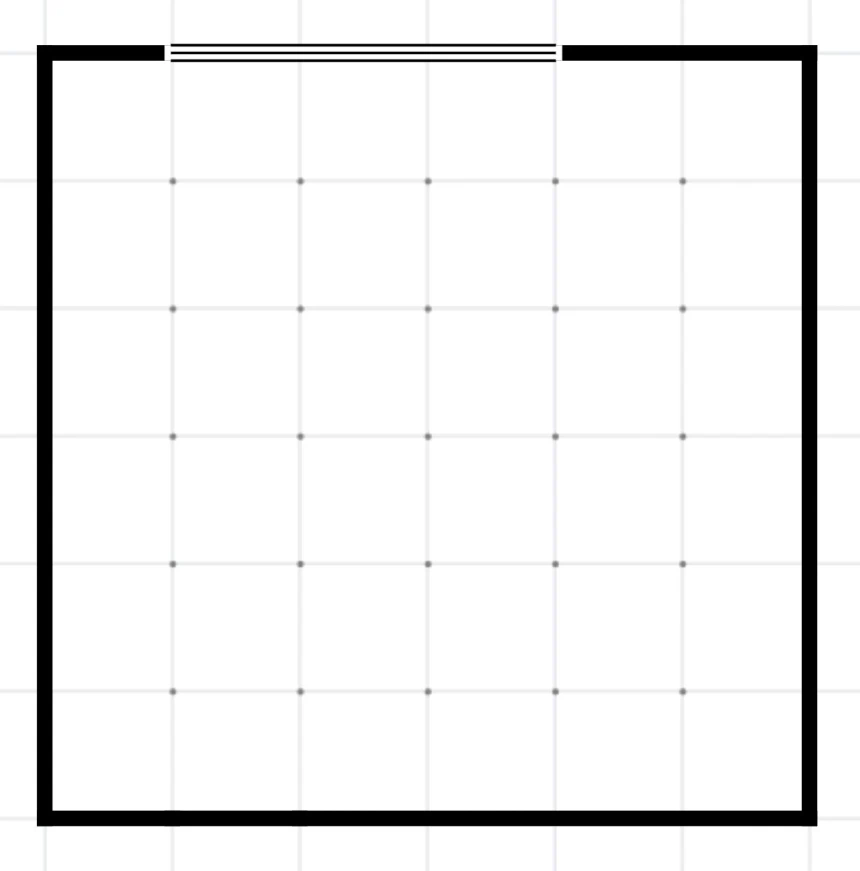
Memperbesar area operasi
1Pilih jenis/warna jendela
2Tempatkan jendela di dinding

Jendela Standar (3 garis)
Ini adalah simbol dasar yang mewakili jendela dengan tiga garis. Pilih ini bila Anda ingin menunjukkan posisi dan lebar jendela, dan tempatkan titik awal dan akhir pada posisi yang sama dengan dinding.

Jendela Standar (2 garis)
Jendela yang diwakili oleh dua garis. Gunakan ini ketika Anda menginginkan ekspresi yang lebih ringkas daripada jendela 3 baris. Jumlah garis tidak menunjukkan jumlah lembaran kaca atau kinerja insulasi.

Jendela Geser Tunggal
Ini adalah representasi jendela yang bergeser ke satu sisi. Periksa sisi yang terbuka dan sisi yang didekati jendela sesuai dengan gambar asli atau benda sebenarnya.

Jendela Geser (2 panel)
Ini adalah ekspresi yang menunjukkan perbedaan antara dua jendela. Dua titik yang Anda tentukan harus dianggap sebagai lebar keseluruhan bukaan, dan jangan sampai tertukar dengan lebar satu lembar.

Jendela Geser (3 panel)
Gambarlah jendela geser tiga panel. Simbolnya berbeda dengan tipe dua bagian, jadi pilihlah sesuai dengan konfigurasi selempang sebenarnya.
Jika Anda meletakkan furnitur di bawah jendela, periksa juga ketinggian ambang jendela dan posisi gorden. Karena lebar bukaan 2D saja tidak menunjukkan tingginya, catatan teks dan konfirmasi 3D juga digunakan.
Menggambar pintu: Periksa arah pembukaan
- Pada "Pintu/Pintu", pilih jenis pintu berengsel, pintu geser, atau pintu lipat.
- Untuk pintu umum, klik titik awal dimana pintu akan digantung, dan tentukan titik akhir pintu.
- Dari opsi bukaan yang ditampilkan, pilih salah satu yang sesuai dengan orientasi dalam/luar ruangan Anda dan orientasi alas gantung.
- Bandingkan simbol yang dikonfirmasi dan posisi furnitur dan periksa apakah rentang pembukaan/penutupan tumpang tindih.
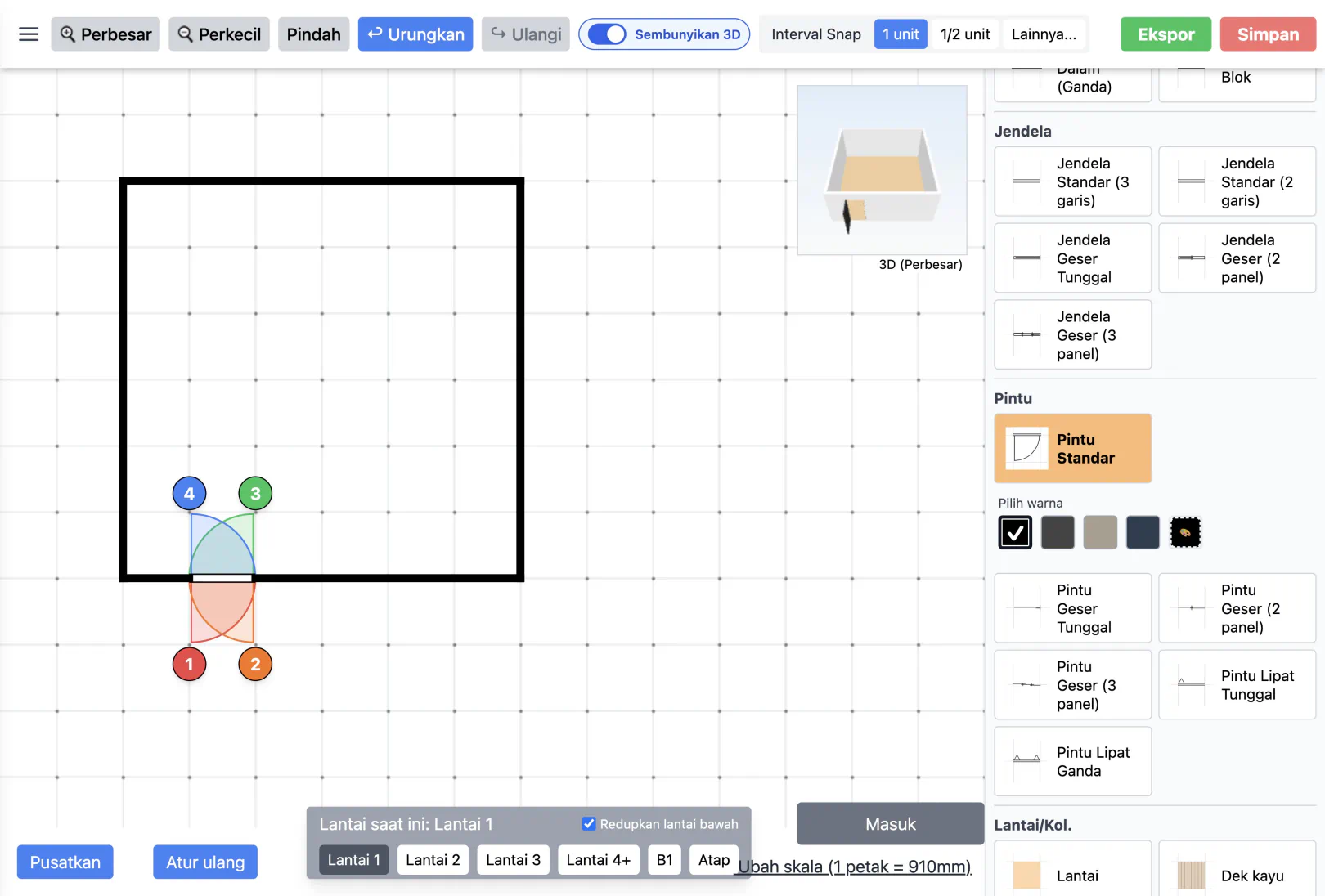
1Pilih jenis/warna pintu
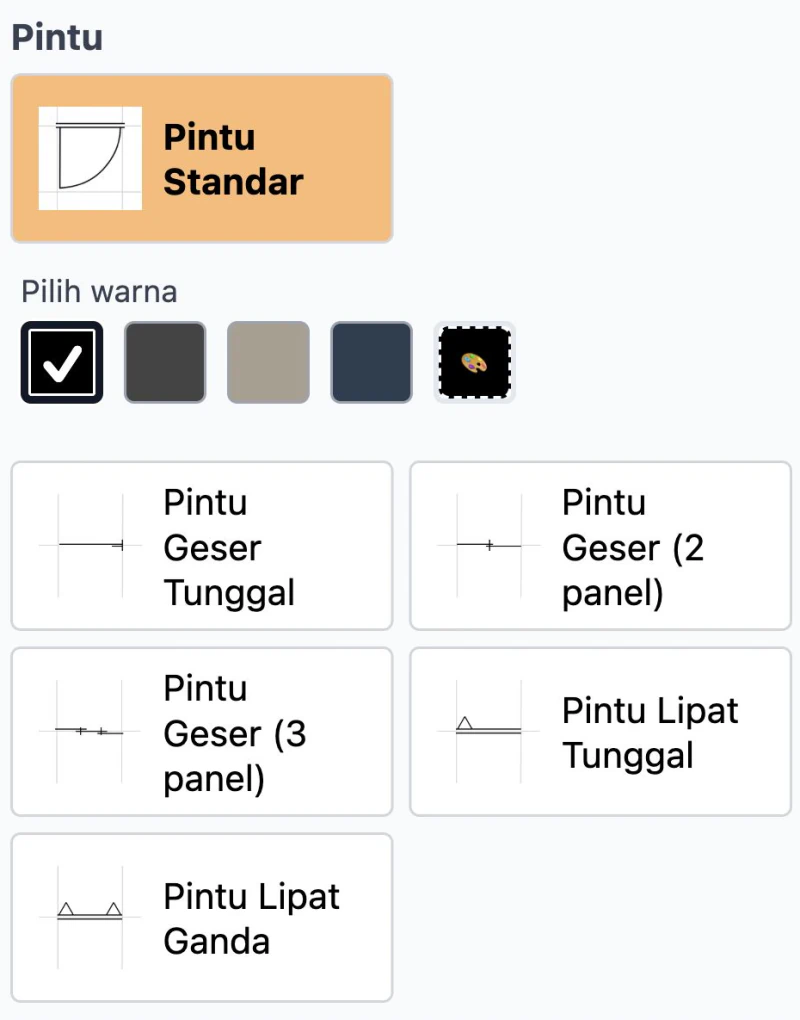
2Pilih arah pembukaan
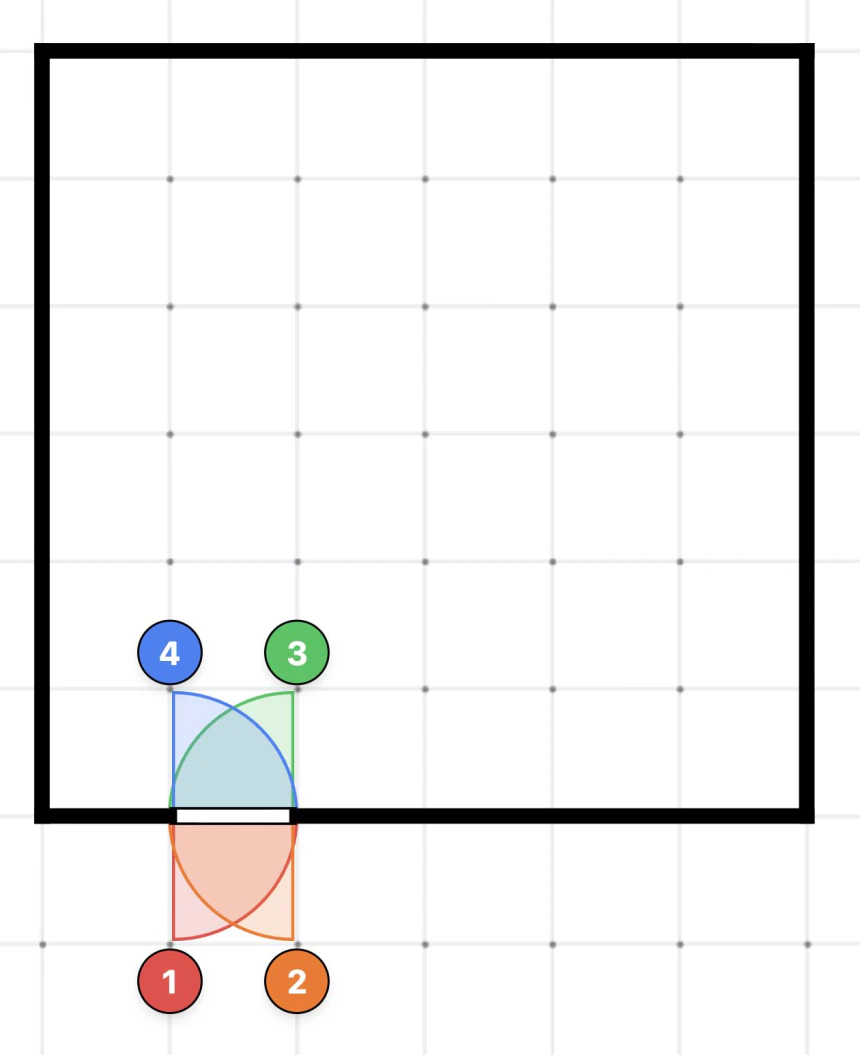
Memperbesar area operasi
1Pilih jenis/warna pintu
2Pilih arah pembukaan

Pintu Standar
Pintu berengsel yang menunjukkan rentang buka/tutup dengan busur. Tentukan dua titik, satu di sisi dasar gantung dan satu lagi di sisi ujung, lalu pilih kandidat untuk metode pembukaan.

Pintu Geser Tunggal
Ini adalah pintu yang dapat digeser ke satu sisi. Selain lebar bukaan, periksa ruang yang dibutuhkan pada sisi tempat pintu akan masuk.

Pintu Geser (2 panel)
Ini adalah pintu masuk dengan dua pintu geser. Gambarkan lebar seluruh bukaan dan periksa secara terpisah luas yang dapat dilewati saat pintu dibuka.

Pintu Geser (3 panel)
Ini adalah pintu geser 3 bagian. Gunakan untuk mengekspresikan pintu lebar, dll., dan cocokkan dengan jumlah sebenarnya dan ukuran pintu.

Pintu Lipat Tunggal
Melambangkan pintu yang terlipat ke satu sisi. Saat menggunakannya untuk penyimpanan, dll., periksa area di mana pintu terlipat akan memanjang ke depan dan posisi furnitur.

Pintu Lipat Ganda
Bukaan dilambangkan dengan simbol pintu lipat ganda. Bentuk lipatnya berbeda dengan pintu lipat tunggal, jadi bandingkan simbolnya dan pilih salah satu.
Untuk pintu geser, periksa juga sisi keluarnya pintu terlipat, dan untuk pintu lipat, periksa juga sisi keluarnya pintu terlipat. Jika orientasinya salah, Anda dapat kembali dan memilih ulang segera setelah konfirmasi, sehingga Anda dapat melakukan koreksi tanpa menumpuk pintu di tempat yang sama.
Gambarlah lantai, dek kayu, dan pilar sebagai area
- Pilih apa yang akan digambar di "Lantai/Dek/Kolom".
- Pilih pengaturan yang ditampilkan, seperti warna dan pola.
- Klik pada simpul keliling secara berurutan, dan terakhir klik pada titik pertama untuk menutupnya.
- Untuk lantai dengan tampilan area diaktifkan, periksa karakter terhitung dan konfirmasi dengan "OK".
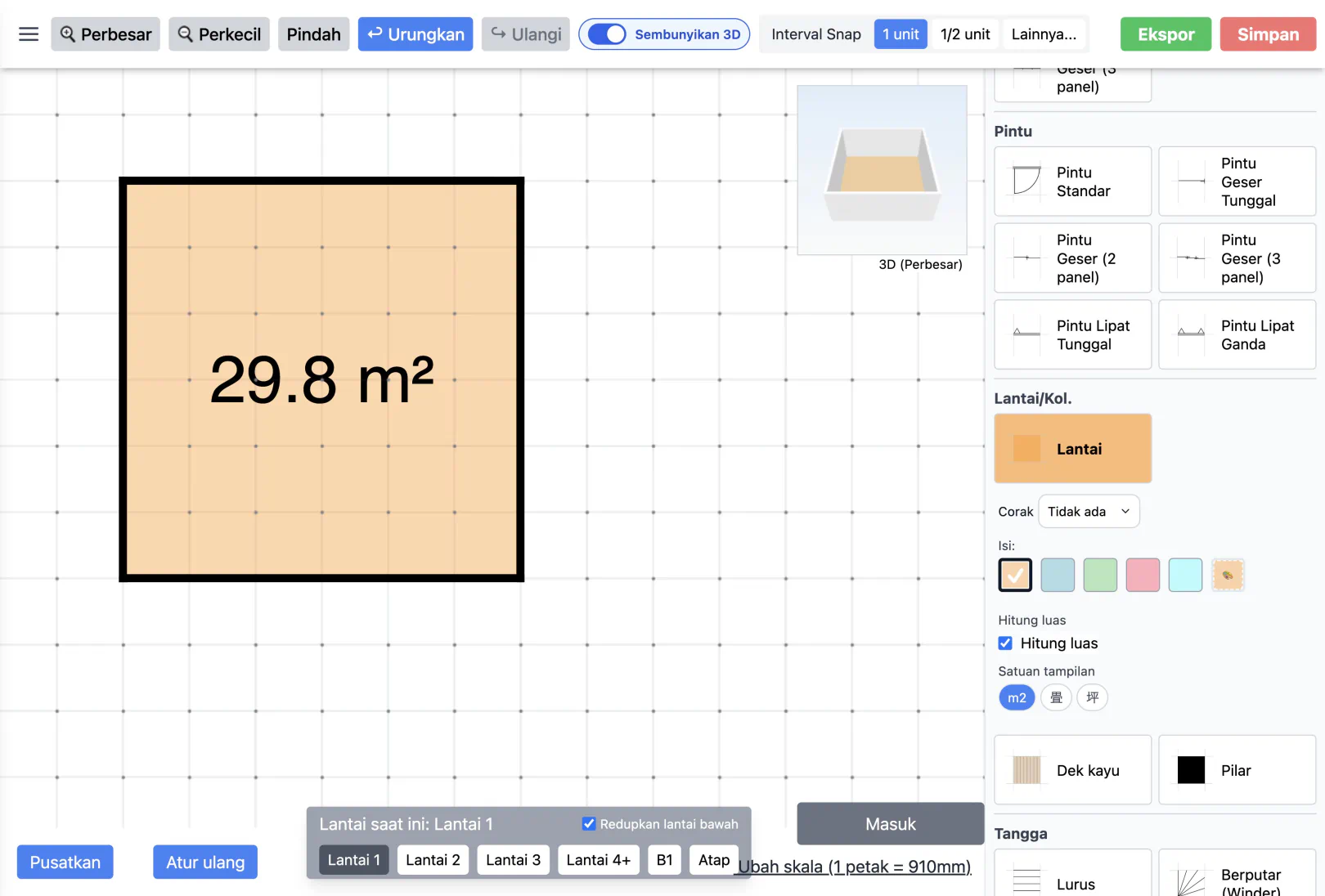
1Pilih jenis/warna lantai
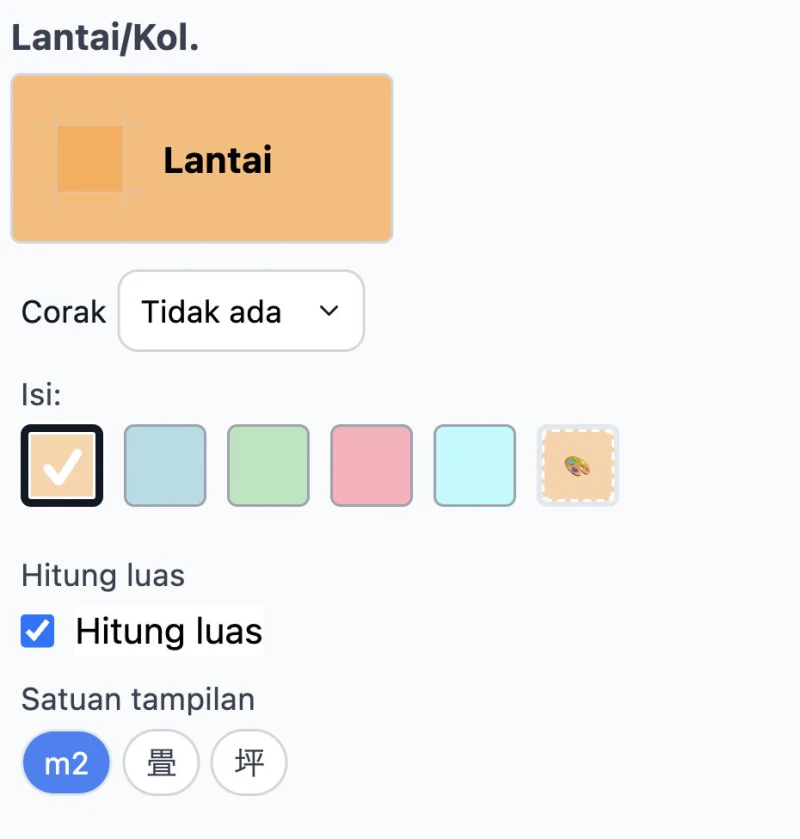
2Buat lantai yang mengelilingi simpul
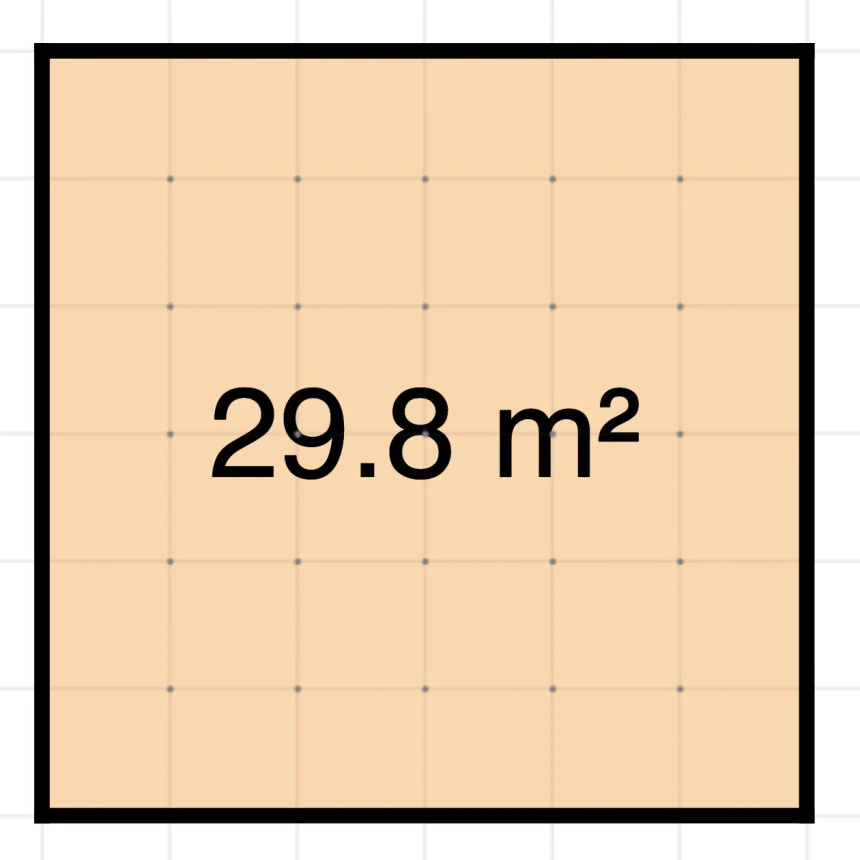
Memperbesar area operasi
1Pilih jenis/warna lantai
2Buat lantai yang mengelilingi simpul

Lantai
Mengisi area sekitar ruangan. Anda dapat memilih pola dari “Tidak Ada”, “Vertikal”, “Horizontal”, atau “Kisi”. Anda dapat membedakan tujuan setiap ruangan dengan menggunakan warna yang berbeda.

Dek kayu
Gambarlah dek di sekeliling area tersebut. Orientasi papan diwakili oleh pola vertikal dan horizontal, dan hubungan posisi dengan pintu masuk/keluar dan lokasi dipastikan.

Pilar
Tentukan bentuk bidang kolom berdasarkan luas. Anda mempunyai pilihan warna dan tinggi, dan tinggi juga mempengaruhi tampilannya di 3D. Periksa lokasi dan ukuran tonjolan pada denah.
Kode warna pada lantai dapat digunakan untuk membedakan area tamu/makan/dapur, kamar mandi dan gudang, dll. Jika Anda tidak memerlukan teks area, hapus "Hitung dan tampilkan area" sebelum menggambar. Daripada melompati simpul atau menempatkannya sesuai urutan perpotongan garis, tentukan urutan keliling kelilingnya.
Kolom melambangkan tonjolan pada bidang, dan tingginya adalah 1m, 2,4m, dan 3m. Untuk gambar yang akan dikonfirmasi di 3D, ketinggiannya juga dipilih sesuai dengan tujuannya.
Gambar tangga: tentukan luas, arah anak tangga, dan garis bantu
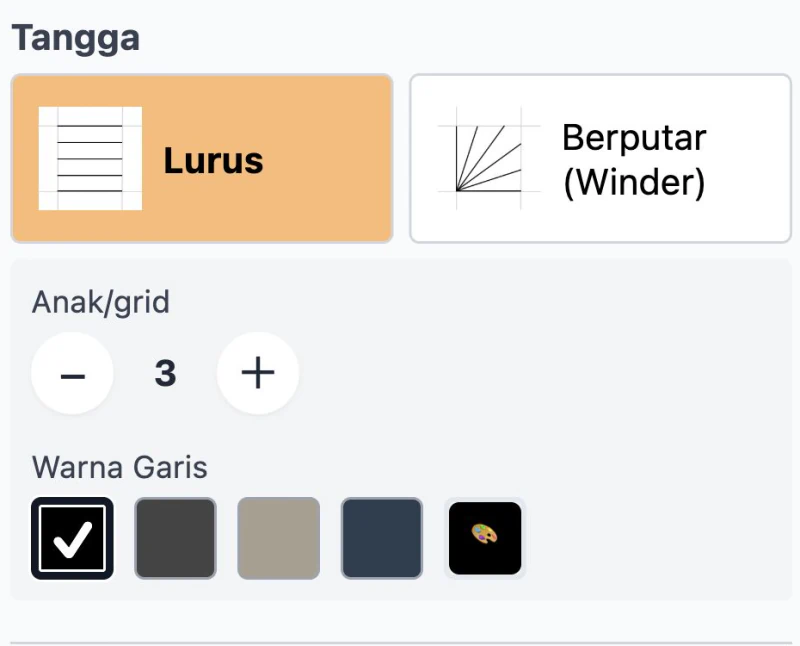
- Pilih tipe lurus atau tipe berputar, dan atur "jumlah langkah per skala" dan warna.
- Pilih keempat sudut persegi panjang di mana Anda ingin menyusun tangga, lalu kembali ke titik pertama dan tutup.
- Pilih arah langkah dan arah putaran dari kandidat yang ditampilkan.
- Ketika pengaturan garis bantu ditampilkan, periksa arah dan panah dan pilih "Gambar" atau "Jangan menggambar".
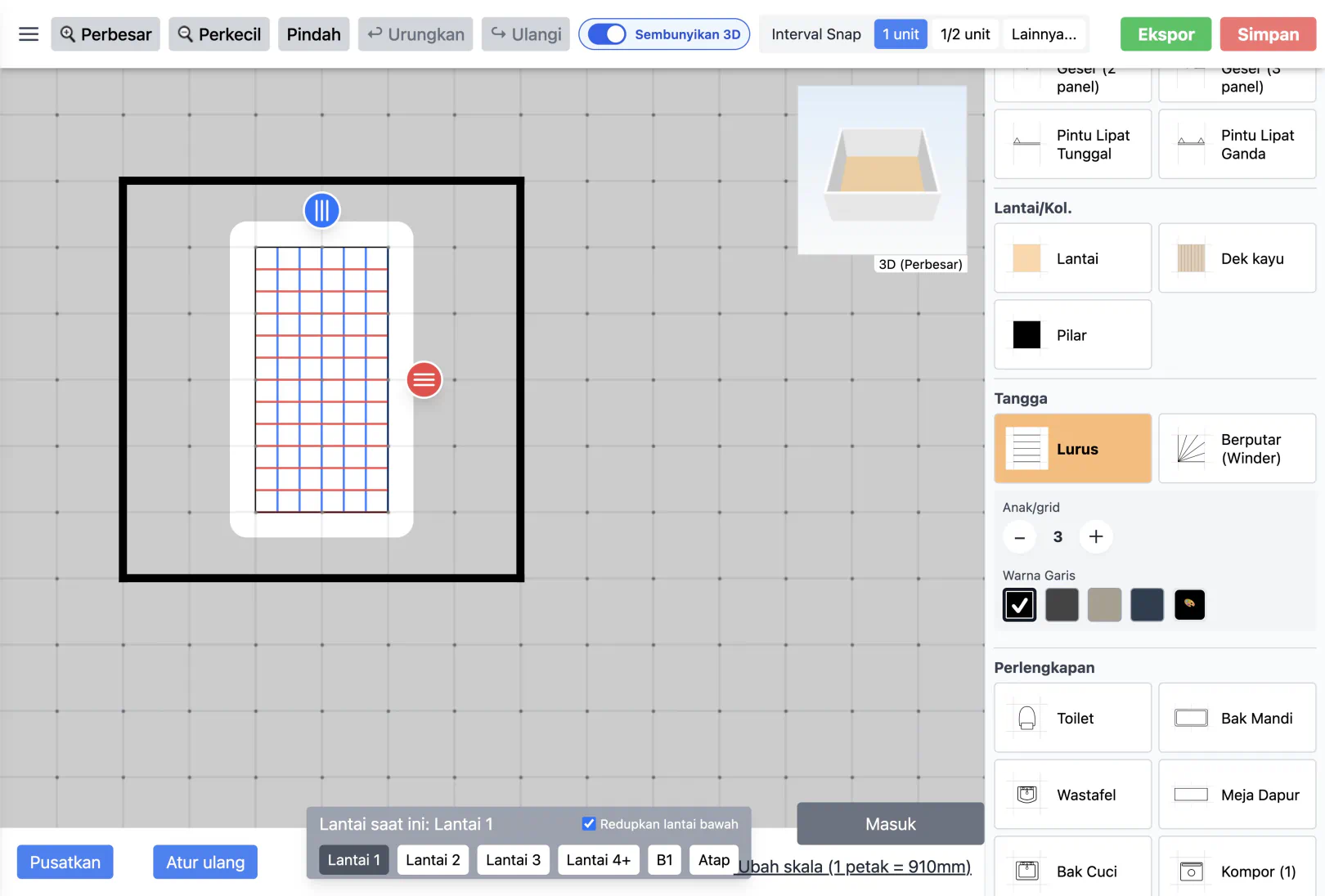
1Pilih jenis tangga
2Pilih arah langkahnya
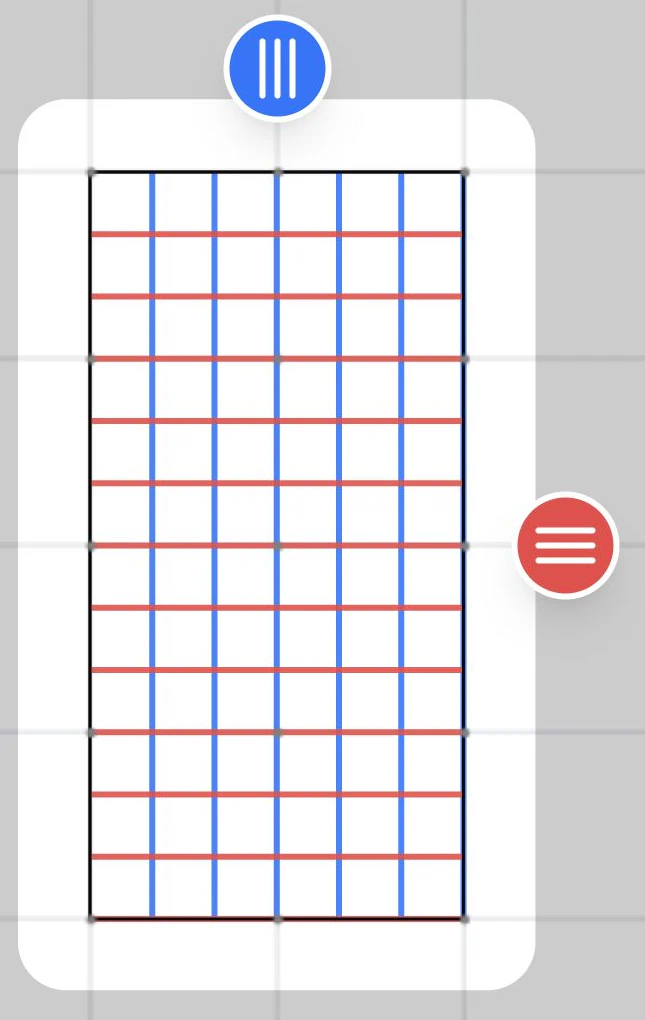
Memperbesar area operasi
1Pilih jenis tangga
2Pilih arah langkahnya
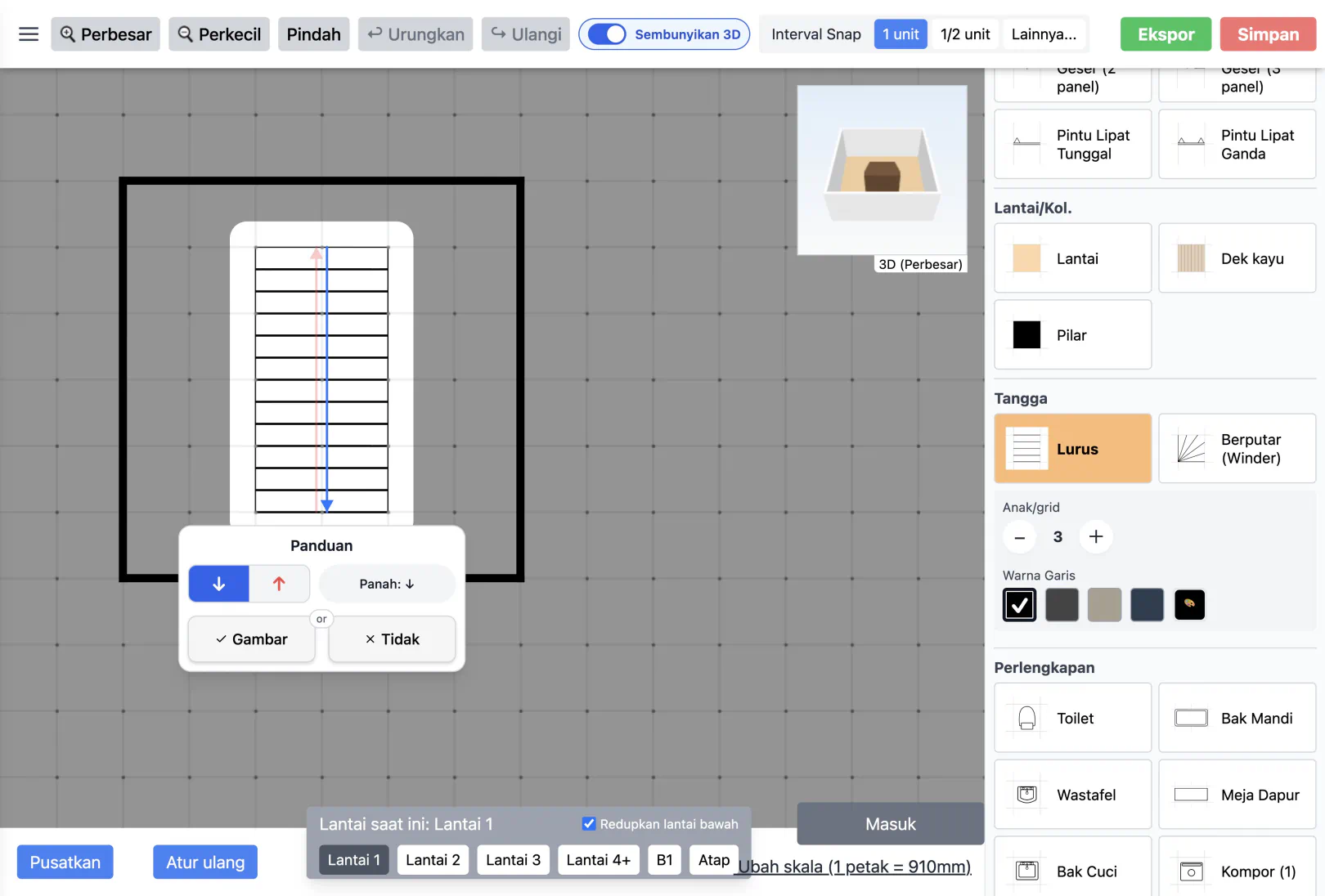
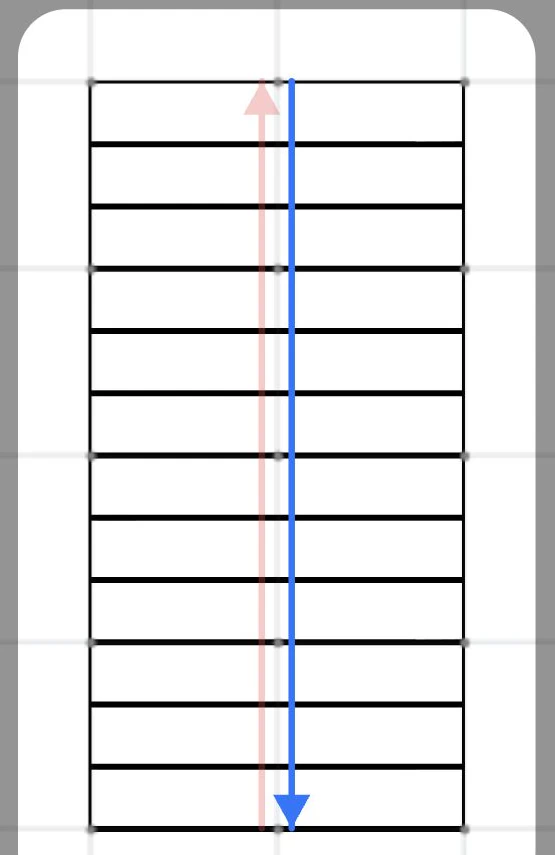
1Mengatur garis bantu dan panah
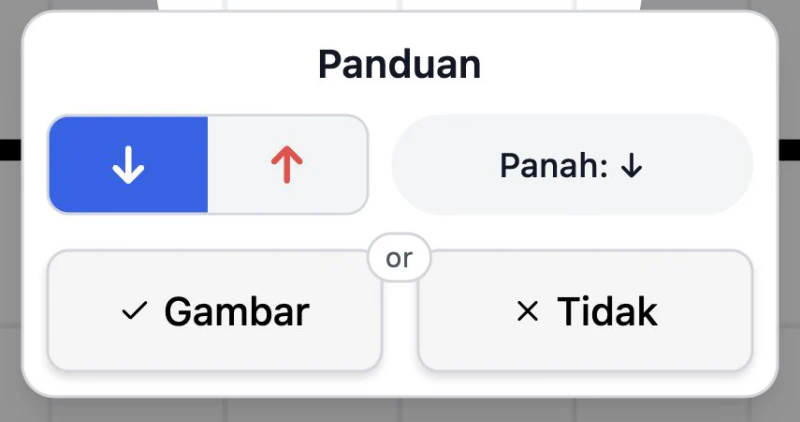
2Periksa arah tangga
Memperbesar area operasi
1Mengatur garis bantu dan panah
2Periksa arah tangga

Lurus
Gambarlah langkah-langkah paralel pada area persegi panjang. Atur "Jumlah langkah per skala", tutup area tersebut, lalu pilih arah langkah, garis bantu, dan panah.

Berputar (Winder)
Ini adalah representasi datar dari sebuah tangga yang naik sambil berputar-putar. Tutup area persegi panjang, tinjau dan pilih kemungkinan arah belokan yang muncul. Alokasi langkah berbeda dengan tipe lurus.
Yang diatur disini adalah representasi tangga pada gambar. Jika Anda ingin menggambar lantai atas dan bawah, beralihlah antar level dan lihat apakah posisinya sesuai. Tampilan jumlah anak tangga dan orientasinya saja tidak menentukan spesifikasi tangga yang sebenarnya bisa dipasang.
Perlengkapan tempat, tikar tatami, dan kompas
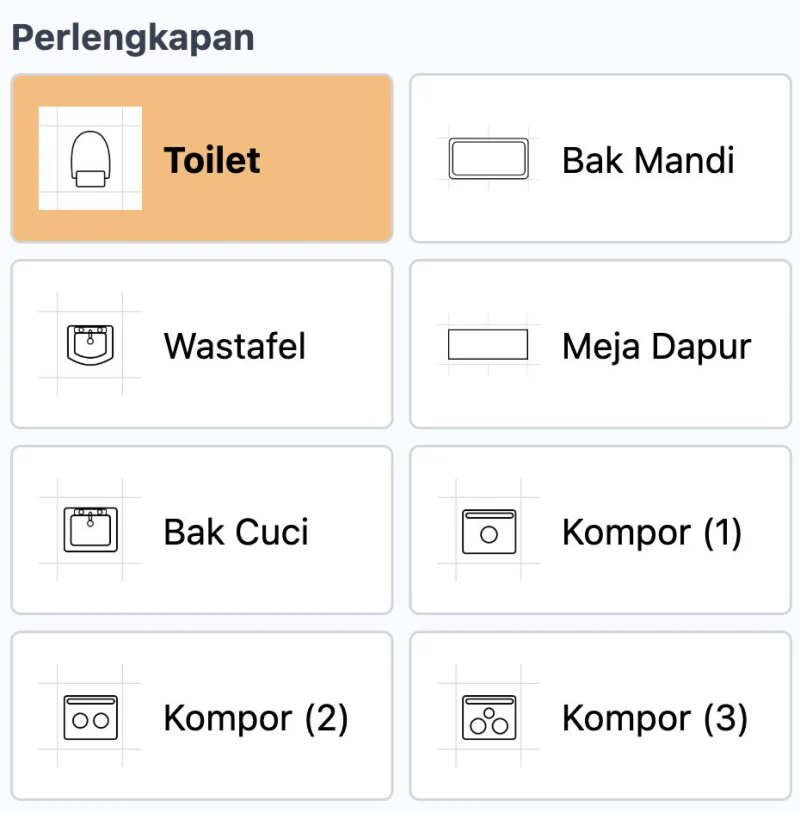
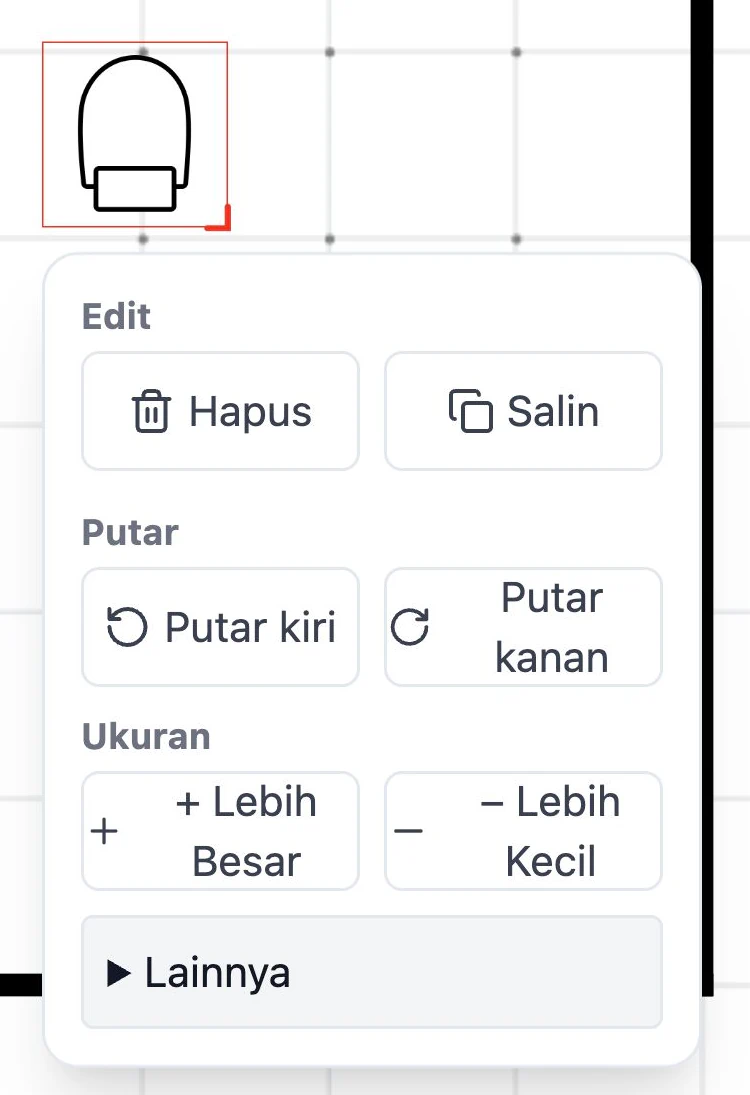
Gulir ke "Peralatan" di sebelah kanan dan pilih item yang Anda perlukan. Setelah menambahkannya, seret pada gambar dan klik untuk membuka menu edit. Anda dapat menyesuaikan rotasi dan ukuran horizontal dan vertikal untuk meja dapur, bak mandi, dll. Tindakan yang ditampilkan bergantung pada jenis item.
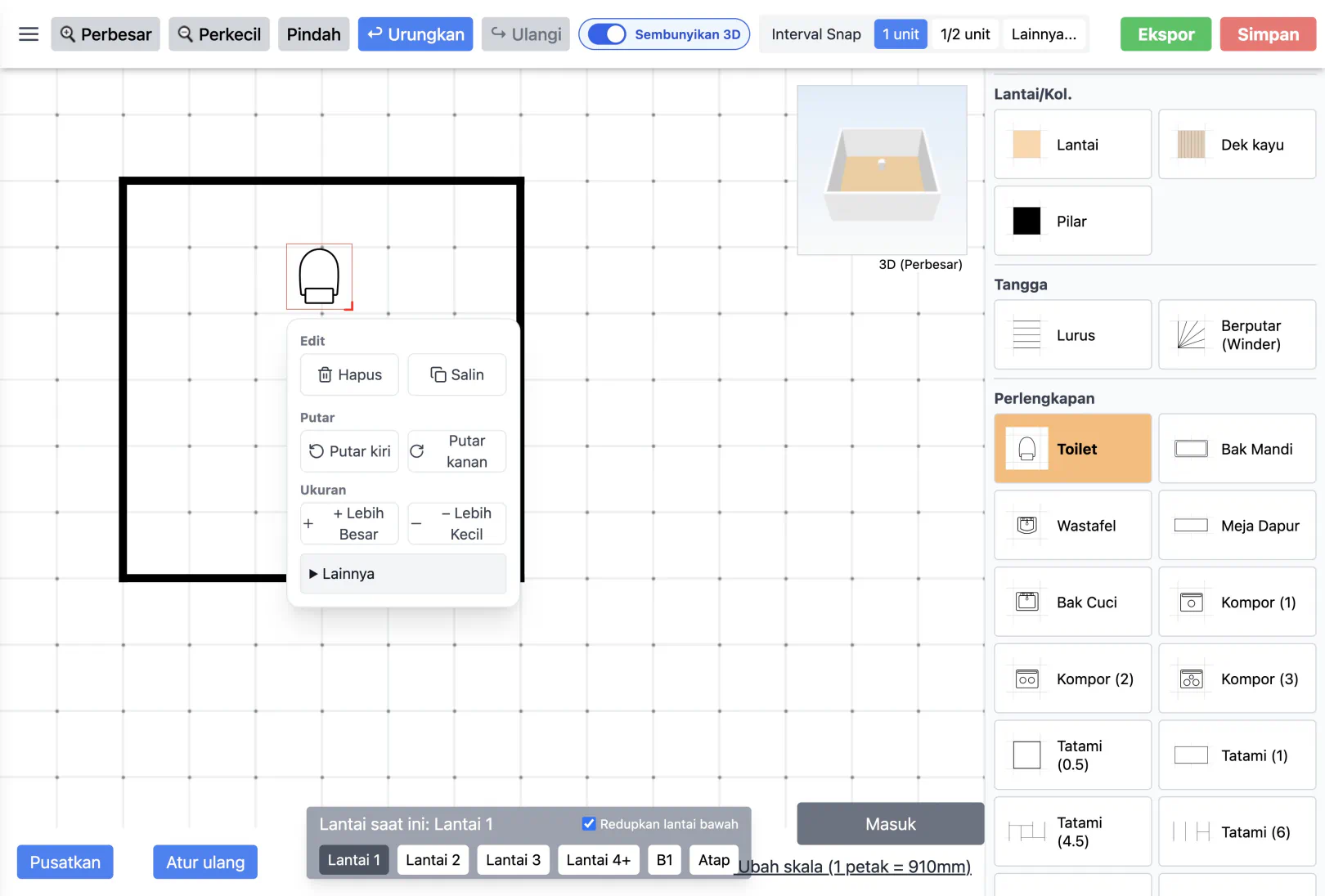
1Pilih dan tambahkan toilet
2Sesuaikan penempatan/ukuran
Memperbesar area operasi
1Pilih dan tambahkan toilet
2Sesuaikan penempatan/ukuran
Bangun dapur dari meja, wastafel, dan kompor
Tempatkan Meja Dapur dan atur ukuran serta putarannya. Tambahkan wastafel dan kompor, lalu pindahkan ke meja. Keduanya merupakan benda yang terpisah, jadi setelah memindahkan atau memutar meja, periksa apakah wastafel dan kompor masih sejajar dengannya.

Toilet
Tempatkan simbol toilet. Balikkan punggung menghadap dinding, sisakan ruang di depan Anda untuk berdiri dan duduk serta untuk membuka dan menutup pintu.

Bak Mandi
Tempatkan garis luar bak mandi. Ruang terpisah untuk area cuci dan pintu kamar mandi akan disisihkan sesuai dengan lebar dan kedalaman sebenarnya.

Wastafel
Tempatkan wastafel. Sejajarkan diri Anda dengan dinding dan periksa di mana harus berdiri di depannya dan di mana harus membuka pintu penyimpanan.

Meja Dapur
Tempatkan alas penghitung. Anda dapat mengekspresikan komposisi dapur Anda dengan mengatur lebar dan kedalaman serta menumpuk wastafel dan kompor.

Bak Cuci
Bagian wastafel dapat ditempatkan secara mandiri. Tumpuk di meja dapur, sisakan ruang kerja di antara mereka dan kompor.

Kompor (1)
Simbol kompor dengan satu tungku. Pilih jumlah pembakar yang sesuai dengan peralatan sebenarnya, lalu letakkan simbol tersebut di meja dapur.

Kompor (2)
Simbol kompor dua tungku. Hitungan pembakar membedakan simbol; sesuaikan lebar dan kedalamannya agar sesuai dengan peralatan sebenarnya.

Kompor (3)
Simbol kompor 3 tungku. Tumpuk di meja dapur seperti halnya wastafel, dan periksa penempatannya dengan permukaan kerja di sekitarnya.

Tatami (0.5)
Ini adalah simbol setengah tatami. Ini bisa mewakili kombinasi tikar tatami persegi atau bagian dari sudut tatami.

Tatami (1)
Satu tikar tatami berbentuk persegi panjang. Digunakan saat berulang kali memutar dan mengatur item serta mempertimbangkan metode peletakan individual.

Tatami (4.5)
Ini adalah simbol yang merangkum cara meletakkan tikar tatami 4,5. Anda bisa menampilkan komposisi ruangan Jepang Anda tanpa harus menempatkannya satu per satu.

Tatami (6)
Tempatkan 6 tikar tatami secara bersamaan. Bandingkan bentuk luarnya dengan ukuran sebenarnya, dan gambarkan lokasi lemari dan pintu masuk secara terpisah untuk dinding dan pintu.

Tatami (8)
Ini adalah simbol yang merangkum tata letak 8 tikar tatami. Periksa apakah sesuai dengan panjang dan lebar ruangan, lalu sesuaikan posisi dan ukurannya.

Tatami (10)
Ini adalah simbol yang merangkum susunan 10 tikar tatami. Nama tatami bukanlah hasil pengukuran otomatis suatu area. Ruang yang dibutuhkan juga dapat dikonfirmasi dengan garis dimensi dan perhitungan luas.

Kompas
Simbol yang menunjukkan arah. Putar agar sejajar dengan arah utara dan letakkan di tepi gambar. Bagian atas layar tidak otomatis menjadi utara.
Ukuran tikar tatami berbeda-beda tergantung wilayah dan produk. Menempatkan barang “6 tatami” saja tidak serta merta menciptakan dimensi ruangan 6 tatami yang sebenarnya. Periksa dan sesuaikan panjang dan lebar sebenarnya.
Tempatkan furnitur, peralatan, manusia, hewan, dan kendaraan
- Pilih item yang ingin Anda tempatkan dari "Furnitur/Benda Hidup".
- Tarik item yang ditambahkan ke lokasi yang diinginkan.
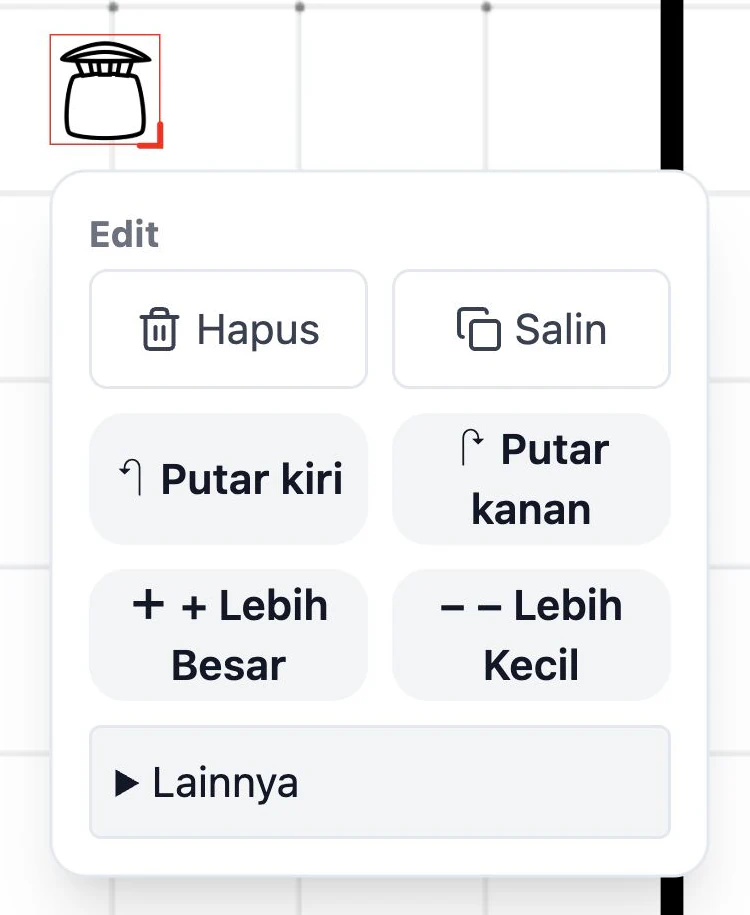
- Klik pada item dan gunakan operasi rotasi/pengubahan ukuran yang muncul.
- Jika Anda ingin menempatkan beberapa salinan dari item yang sama, Anda juga dapat menggunakan "Salin" dari menu edit.
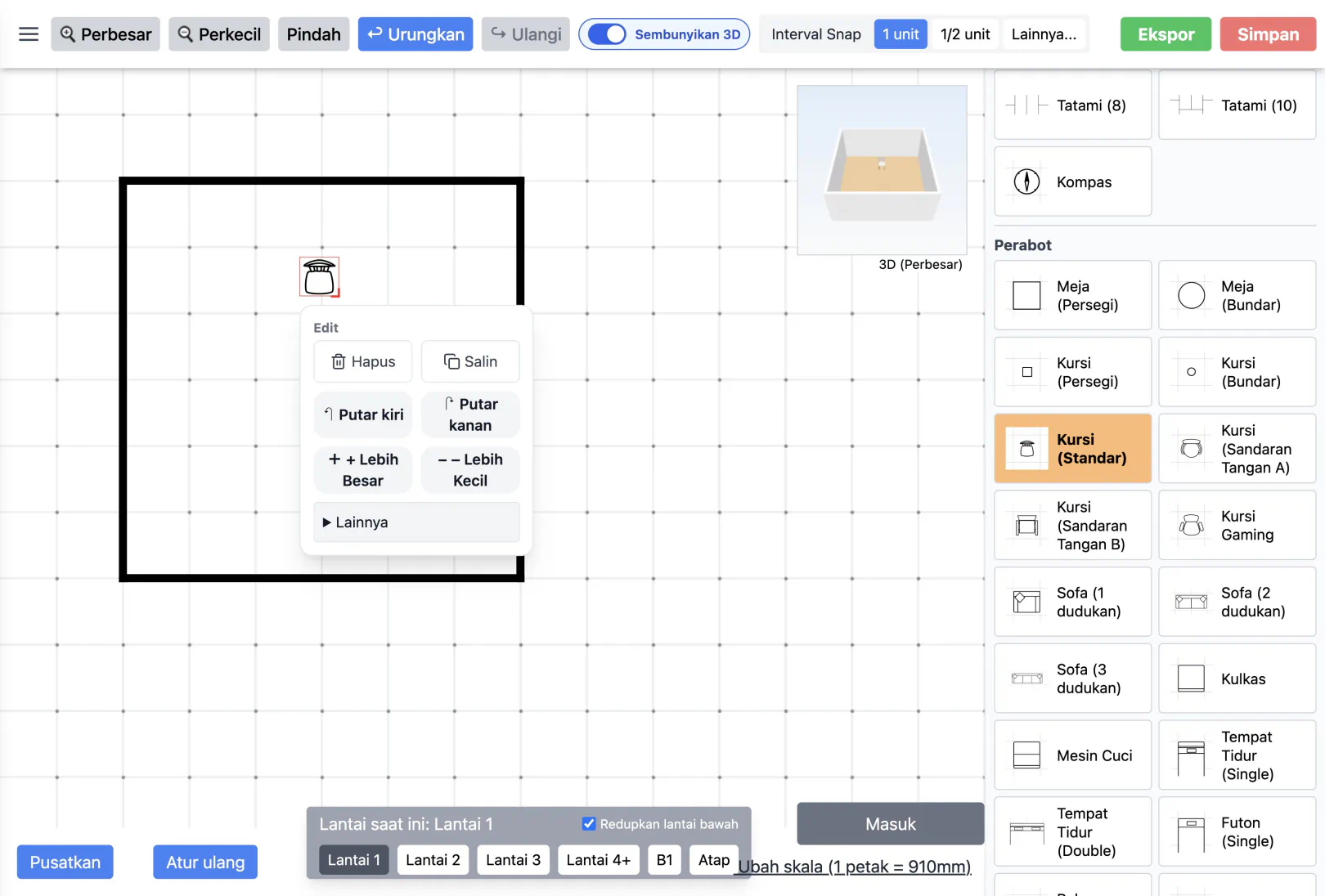
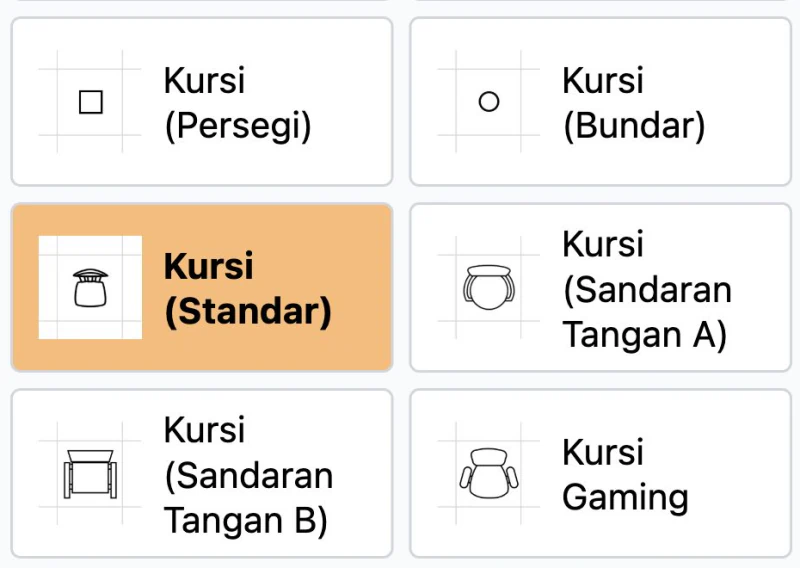
1Pilih kursi (standar)
2Sesuaikan arah dan ukuran
Memperbesar area operasi
1Pilih kursi (standar)
2Sesuaikan arah dan ukuran
Penting untuk tidak berasumsi bahwa ukuran awal furnitur adalah ukuran produk sebenarnya. Lebar dan kedalaman akan diperiksa berdasarkan dimensi eksternal produk. Di bawah "Lainnya (perubahan warna, dll.)" di menu, Anda dapat melihat pengaturan tambahan untuk item yang dipilih.

Meja (Persegi)
Tempatkan meja persegi. Sesuaikan lebar dan kedalamannya, serta periksa ruang di sekitarnya, termasuk tempat menarik kursi.

Meja (Bundar)
Simbol meja bundar. Anda dapat memeriksa diameter dan keliling lorong dan membandingkan perbedaan penempatannya dengan meja persegi.

Kursi (Persegi)
Secara ringkas mewakili kursi persegi. Gunakan ini saat mempertimbangkan jumlah kursi makan dan jarak antar meja.

Kursi (Bundar)
Simbol ini melambangkan kursi berbentuk bulat. Saat mempertimbangkan penempatan bangku, dll., periksa ukurannya sesuai dengan bentuk luar sebenarnya.

Kursi (Standar)
Simbol kursi dengan sandaran. Hadapi sisi tempat Anda duduk ke arah meja atau meja, sisakan ruang untuk mundur.

Kursi (Sandaran Tangan A)
Ini adalah jenis kursi pertama yang dilengkapi sandaran tangan. Sesuaikan jarak antar kursi yang berdekatan berdasarkan lebar termasuk sandaran lengan.

Kursi (Sandaran Tangan B)
Kursi berlengan dengan bentuk berbeda dari Kursi Berlengan A. Pilih simbolnya, lalu sesuaikan ukurannya agar sesuai dengan kursi sebenarnya.

Kursi Gaming
Simbol kursi permainan. Selain posisinya relatif terhadap meja, pertimbangkan ruang yang dibutuhkan saat sandaran dilipat.

Sofa (1 dudukan)
Ini adalah sofa satu tempat duduk. Periksa sandaran dan sisi tempat Anda duduk, lalu putar hingga menghadap meja atau TV.

Sofa (2 dudukan)
Ini adalah sofa dua dudukan. Sesuaikan lebar dan kedalaman dengan ukuran sebenarnya, dan jika Anda menempatkan meja di depan, sisakan ruang yang cukup untuk masuk dan keluar.

Sofa (3 dudukan)
Ini adalah sofa 3 dudukan. Periksa tidak hanya apakah pas di sepanjang dinding, tetapi juga tidak menghalangi aliran dari pintu masuk.

Kulkas
Menunjukkan lokasi lemari es. Periksa tidak hanya dimensi produk, tetapi juga celah pembuangan panas dan ruang untuk membuka pintu.

Mesin Cuci
Tempatkan mesin cuci. Periksa lokasi panci tahan air, persediaan air dan saluran pembuangan, serta di mana Anda dapat membuka tutup atau pintu untuk memasukkan dan mengeluarkan cucian.

Tempat Tidur (Single)
Single bed. Cocokkan dimensi luar untuk memasukkan rangka, bukan kasur, dan sisakan jalan untuk bangun, bangun, dan merapikan tempat tidur.

Tempat Tidur (Double)
Ini tempat tidur ganda. Pertimbangkan apakah akan menggunakannya dari kedua sisi atau meletakkannya di dinding, dan letakkan di tempat yang tidak bertabrakan dengan pintu penyimpanan.

Futon (Single)
Menampilkan futon sebagaimana ditata. Bahkan di kamar yang dirapikan pada siang hari, Anda dapat memeriksa untuk memastikan ada jalur yang jelas saat hendak tidur.

Rak (Persegi)
Tempatkan rak penyimpanan. Sesuaikan lebar dan kedalaman untuk memastikan pintu depan, laci, dan tempat mengeluarkan barang.

TV
Menunjukkan posisi dan orientasi TV. Periksa orientasi sofa dan hubungannya dengan jendela, dan jika perlu, gambarkan garis dudukan TV secara terpisah.

Dewasa
Tempatkan simbol orang tersebut dan tunjukkan gambar tempat menggunakannya dan pengaturannya. Tidak mungkin menentukan lebar lorong atau dimensi yang diperlukan untuk pengoperasian hanya dari simbol.

Anjing
Simbol ini menjelaskan keberadaan anjing dan jalur sirkulasi hewan peliharaan tersebut. Dimensi peralatan sebenarnya seperti kandang dan tempat tidur akan dikonfirmasi secara terpisah.

Dispenser air
Menunjukkan posisi pemasangan unit utama. Amankan lebar, kedalaman, dan ruang untuk pertukaran botol dan operasi penyediaan air.

AC
Menunjukkan lokasi dan orientasi unit dalam-ruang. Ketinggian pemasangan sulit disampaikan hanya dari denah lantai, jadi kami akan melengkapinya dengan teks jika perlu.

Unit luar AC
Tempatkan unit outdoor AC. Selain bentuk luar bodi utama, kami memeriksa margin ventilasi dan inspeksi sesuai dengan kondisi produk.

Kucing
Simbol ini menunjukkan dimana kucing berada. Ini digunakan saat berbagi penataan dan lokasi dengan furnitur, dan perlengkapan yang diperlukan ditampilkan secara terpisah.

Tanaman (A)
Tempatkan tanaman. Pertimbangkan penyebaran pot, dahan, dan dedaunan agar tidak tumpang tindih dengan jalan masuk dalam ruangan atau pintu masuk luar ruangan.

Mobil (Sedan)
Digunakan untuk mempertimbangkan lokasi parkir. Tergantung pada keseluruhan panjang dan lebar kendaraan sebenarnya, ruang yang diperlukan untuk masuk dan keluar kendaraan juga diamankan secara terpisah.

Motor
Menunjukkan posisi parkir sepeda motor. Berikan ruang untuk setang, naik dan turun, dan mendorong sepeda motor, serta kendaraan itu sendiri.

Sepeda
Menunjukkan lokasi parkir sepeda. Jika Anda memiliki beberapa unit yang berbaris, periksa tumpang tindih pegangan dan rute untuk mengeluarkannya.
Setelah diletakkan, bayangkan bagaimana cara menggunakannya
Sisi sofa yang Anda duduki harus menghadap meja atau TV. Hal ini juga menyisakan ruang yang diperlukan untuk tindakan seperti menarik kursi, membuka rak, dan mengeluarkan makanan dari lemari es. Hanya karena furnitur sesuai dengan bentuk ruangan tidak berarti Anda nyaman menggunakannya.
Masukkan nama ruangan/catatan

+Teks
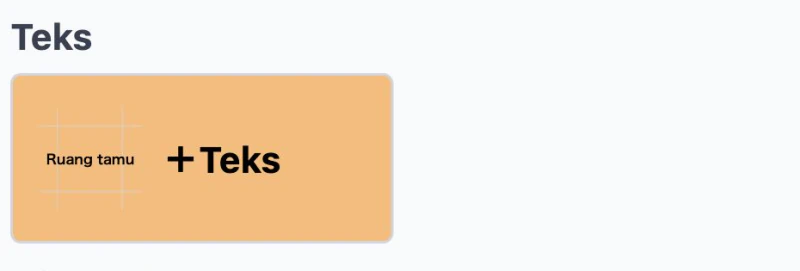
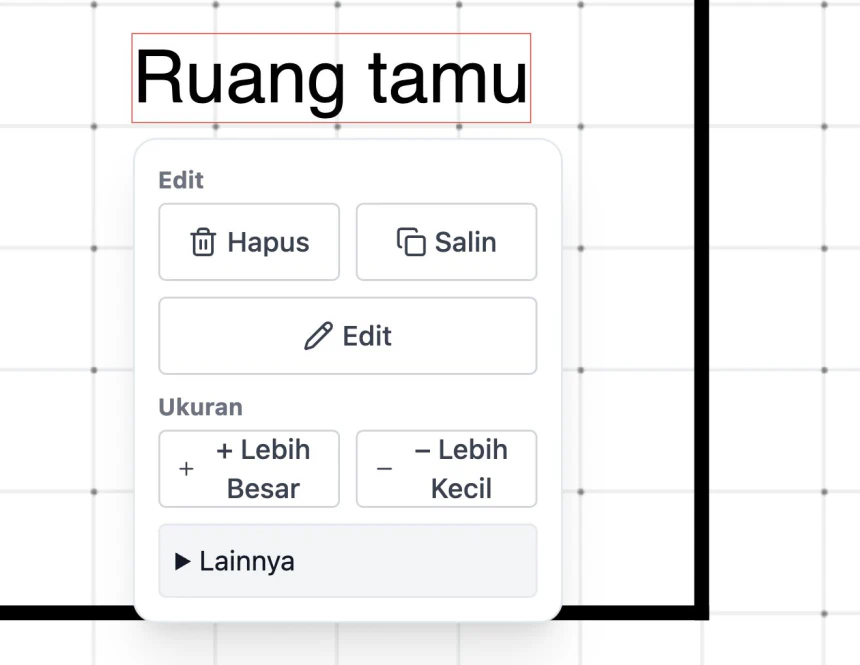
Tambahkan nama ruangan, tujuan, dan catatan. Masukkan, tekan OK, dan sesuaikan posisinya pada gambar. Anda dapat memperbaiki teks dengan mengklik "Edit" setelah memilihnya.
- Pilih "+Karakter" dan masukkan kalimat seperti "ruang tamu" dan "penyimpanan".
- Tambahkan dengan "OK" dan seret teks ke posisi yang lebih mudah dibaca.
- Klik pada teks dan sesuaikan menggunakan "Edit", "Besar", "Kecil", dll.
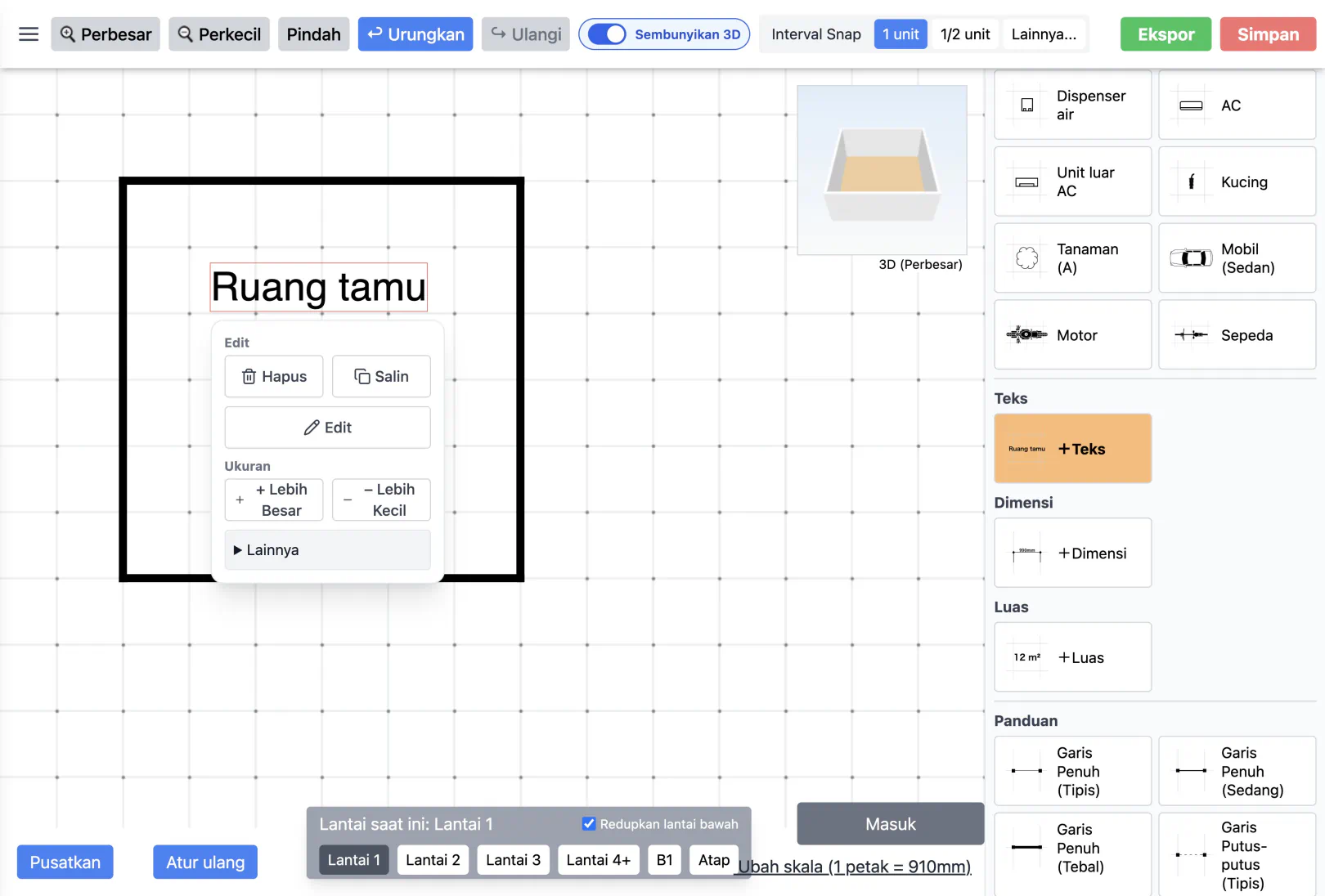
1Tambahkan teks
2Menyesuaikan posisi dan ukuran teks
Memperbesar area operasi
1Tambahkan teks
2Menyesuaikan posisi dan ukuran teks
Buka opsi gaya tambahan untuk pengaturan teks lebih lanjut. Tambahkan catatan seperti sementara untuk dimensi yang belum diverifikasi, atau tinggi ambang jendela: ... mm untuk informasi yang tidak dapat ditampilkan oleh denah lantai saja.
Gambar garis dimensi dan masukkan pengukuran sebenarnya jika perlu

+Dimensi
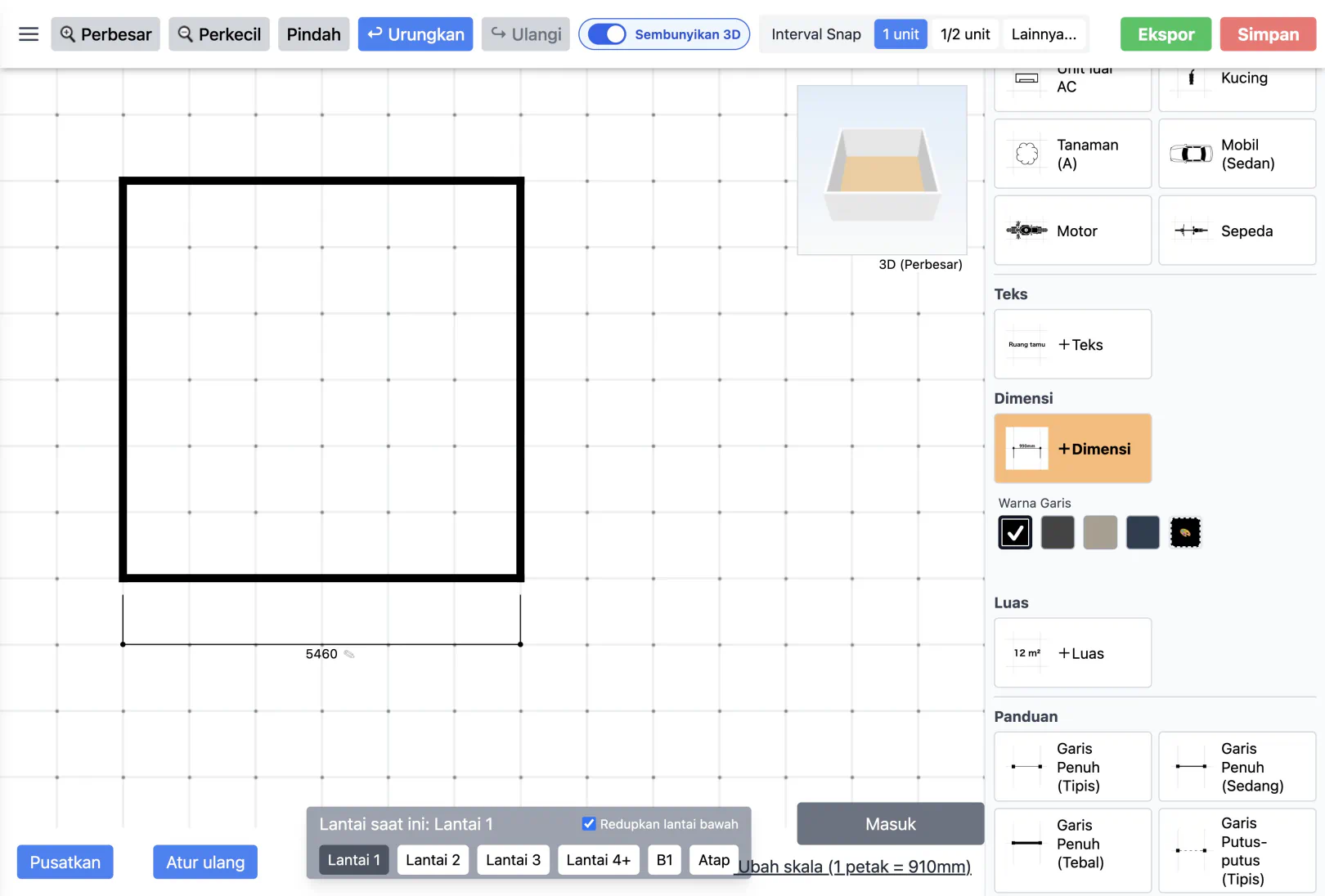
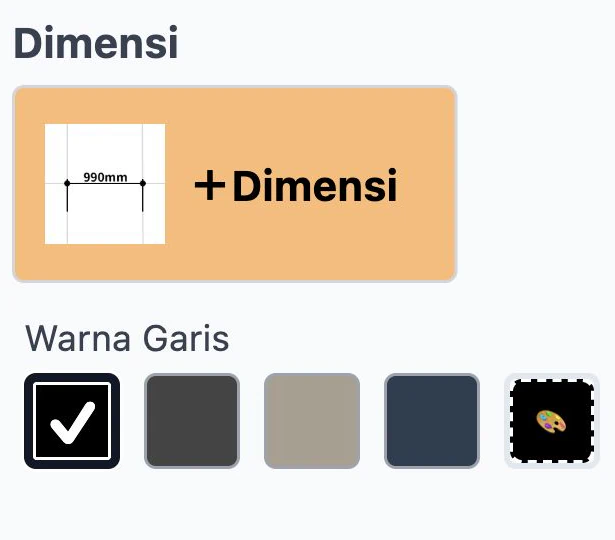
Tentukan titik awal dan titik akhir, dan pilih arah garis bantu. Nilai berdasarkan panjang satu persegi akan ditampilkan, dan Anda juga dapat memasukkan nilai sebenarnya yang diukur.
- Pilih "+ Garis Dimensi" dari "Perhitungan Dimensi".
- Tentukan titik awal dan akhir pada grid dimana Anda ingin menunjukkan panjangnya.
- Pilih dan konfirmasikan arah garis ekstensi. Jika orientasinya horizontal, saran seperti atas atau bawah akan ditampilkan.
- Bandingkan nilai yang ditampilkan dengan panjang satu persegi dan hasil pengukuran.
1Pilih garis dimensi
2Periksa garis dimensi dan angka
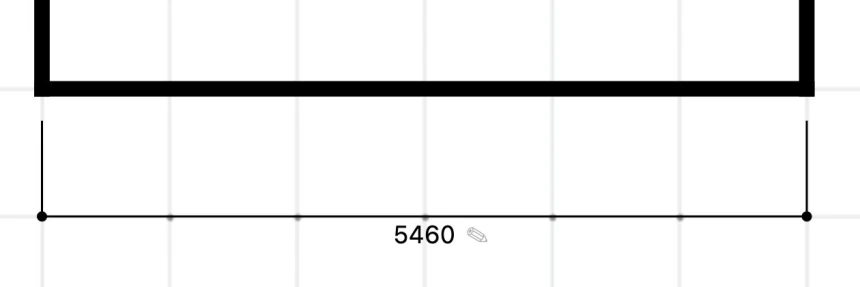
Memperbesar area operasi
1Pilih garis dimensi
2Periksa garis dimensi dan angka
Masukkan nilai terukur untuk mengganti dimensi yang ditampilkan
Anda dapat menyimpan nilai terukur dengan memilih "Masukkan nilai terukur sebenarnya" dari tombol edit di dekat nilai dimensi.Input ini mengubah nilai garis dimensi yang ditampilkan. Posisi dinding dan furnitur serta skala keseluruhan gambar tidak akan berubah secara otomatis. Jika Anda ingin mencocokkan panjang pada gambar, periksa pengaturan grid dan titik akhir garis secara terpisah.
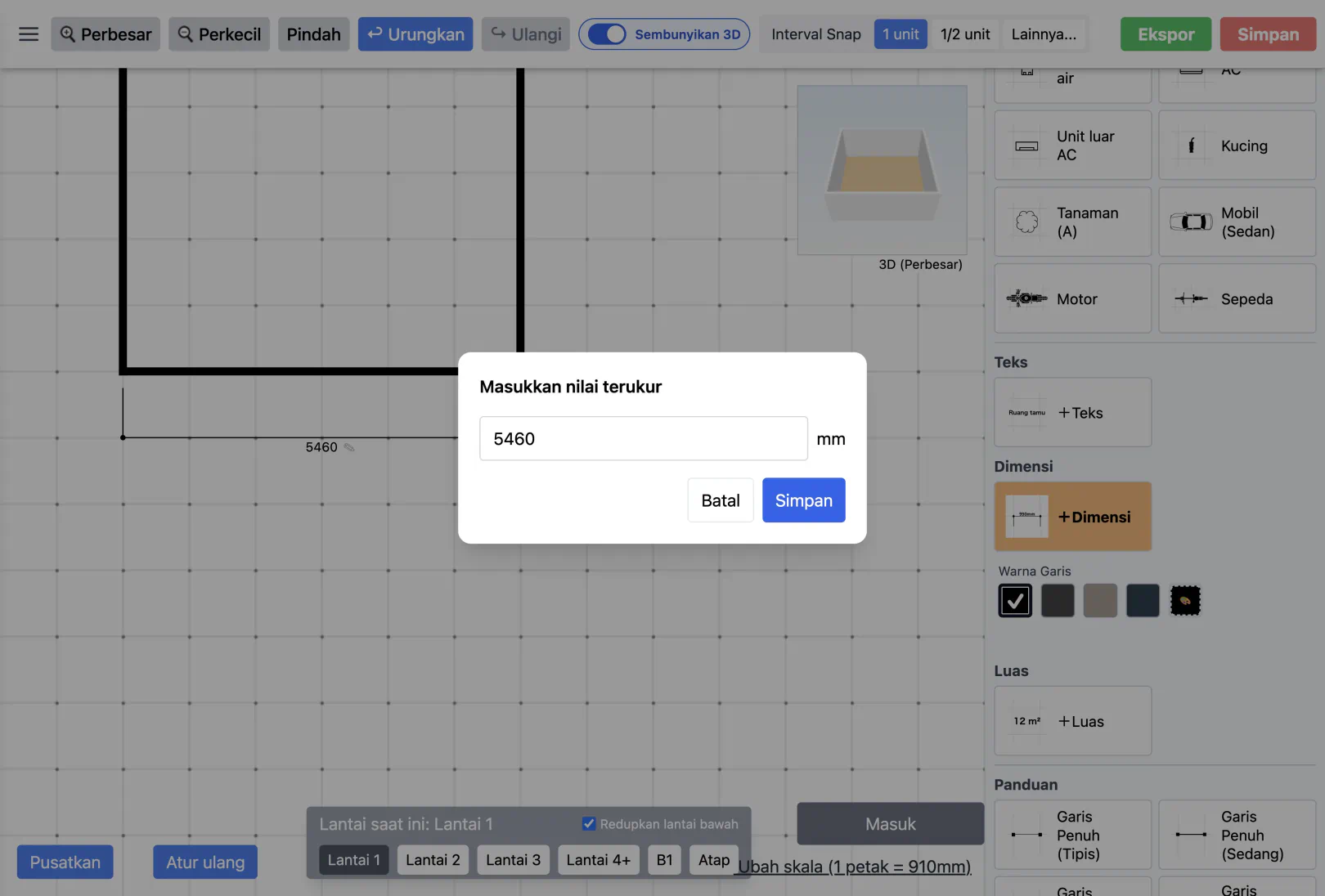
1Masukkan dimensi terukur Anda
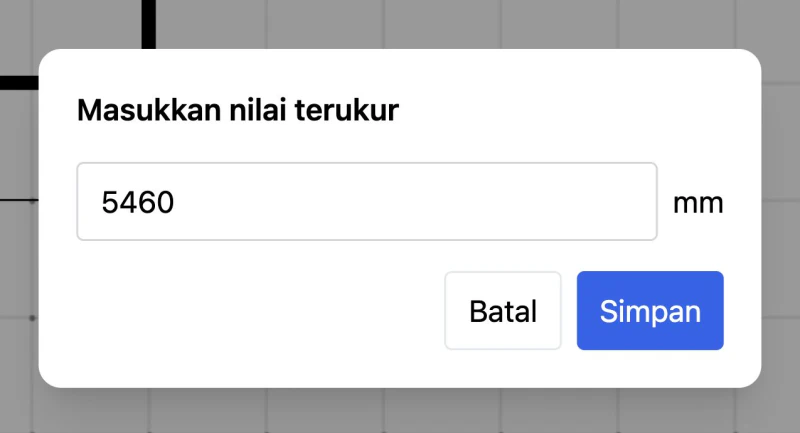
Memperbesar area operasi
1Masukkan dimensi terukur Anda
Garis dimensi lebih mudah dibaca bila ditempatkan di margin yang tidak tumpang tindih dengan nama furnitur atau ruangan. Jangan mencampurkan dimensi dinding dari tengah ke tengah dan dimensi bagian dalam dinding, dan jelaskan apa yang Anda ukur.
Hitung luasnya dan tampilkan dalam m², tatami, dan tsubo

+Luas
Pilih simpul dari rentang yang ingin Anda ketahui luasnya secara berurutan, kembali ke titik pertama dan tutup. Pilih satuan dari m², tatami, atau tsubo, dan periksa teks setelah perhitungan.
- Pilih "+Area" dari "Penghitungan Area" dan pilih unit tampilan.
- Klik simpul dari luas yang ingin Anda hitung secara berurutan sepanjang kelilingnya.
- Klik lagi titik pertama untuk menutup area tersebut.
- Periksa teks terhitung dan tekan "OK". Sesuaikan posisi dan ukuran tampilan dengan cara yang sama seperti teks.
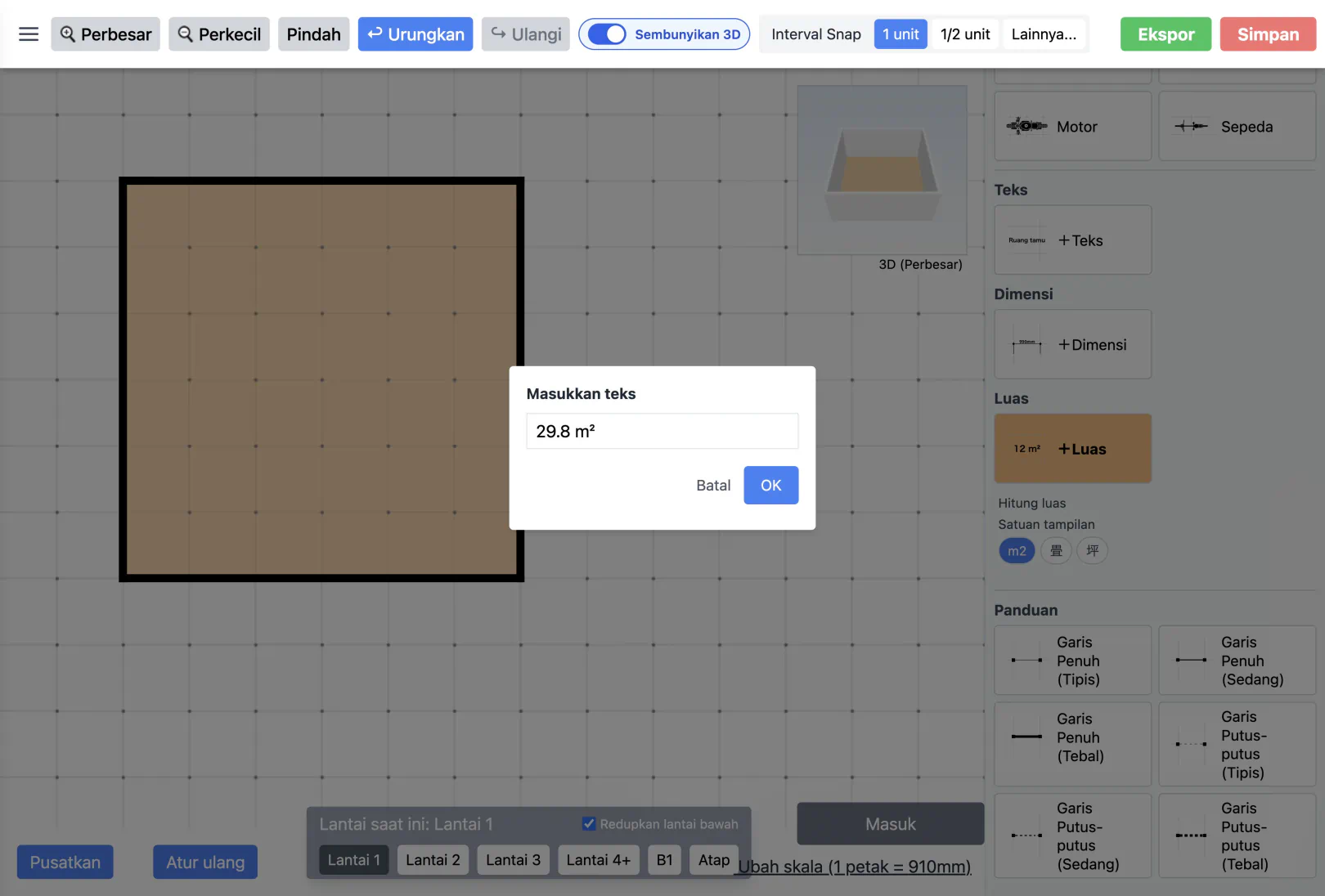
1Periksa area yang dihitung
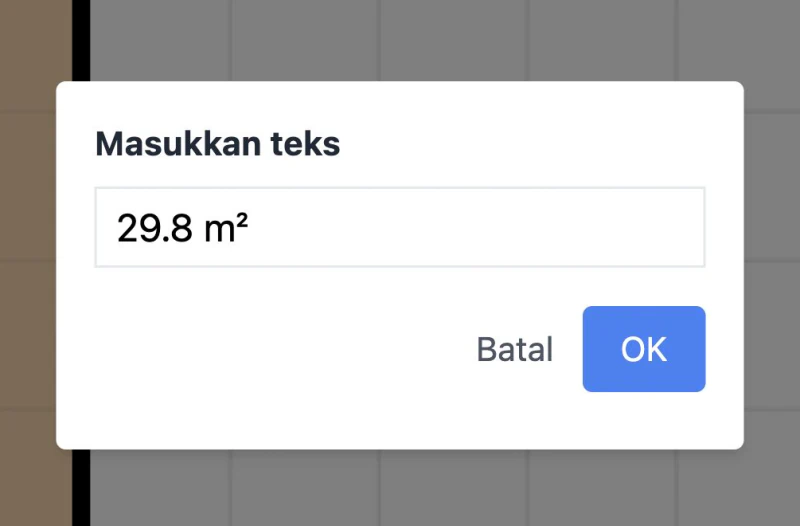
Memperbesar area operasi
1Periksa area yang dihitung
Anda juga dapat menggunakan "Hitung dan tampilkan luas" saat membuat lantai. Karena penghitungan luas didasarkan pada luas yang ditentukan dan panjang satu persegi, belum tentu luas efektif secara otomatis mengurangi tebal dinding dan pilar. Lampirkan sendiri rentang yang diperlukan.
Editor ini menggunakan 1 jo (satuan luas tatami Jepang) = 1,62 m² dan 1 tsubo (satuan luas Jepang) = 3,31 m². Konversi ini terpisah dari ukuran objek tatami dan produk tatami sebenarnya. Mengedit teks area yang ditampilkan tidak mengubah bentuk lantai atau dinding.
Sampaikan maksud Anda dengan garis bantu, garis putus-putus, dan panah
Pilih garis padat atau garis putus-putus, ketebalan, dan atur warna dan panah dari "Garis bantu". Kemudian klik titik awal dan akhir untuk menggambar. Anda dapat memilih dari "Tidak Ada", "Titik awal", "Titik akhir", dan "Kedua ujung" untuk panah. Perhatikan bahwa urutan menggambar garis akan memengaruhi sisi mana yang ditunjuk panah.
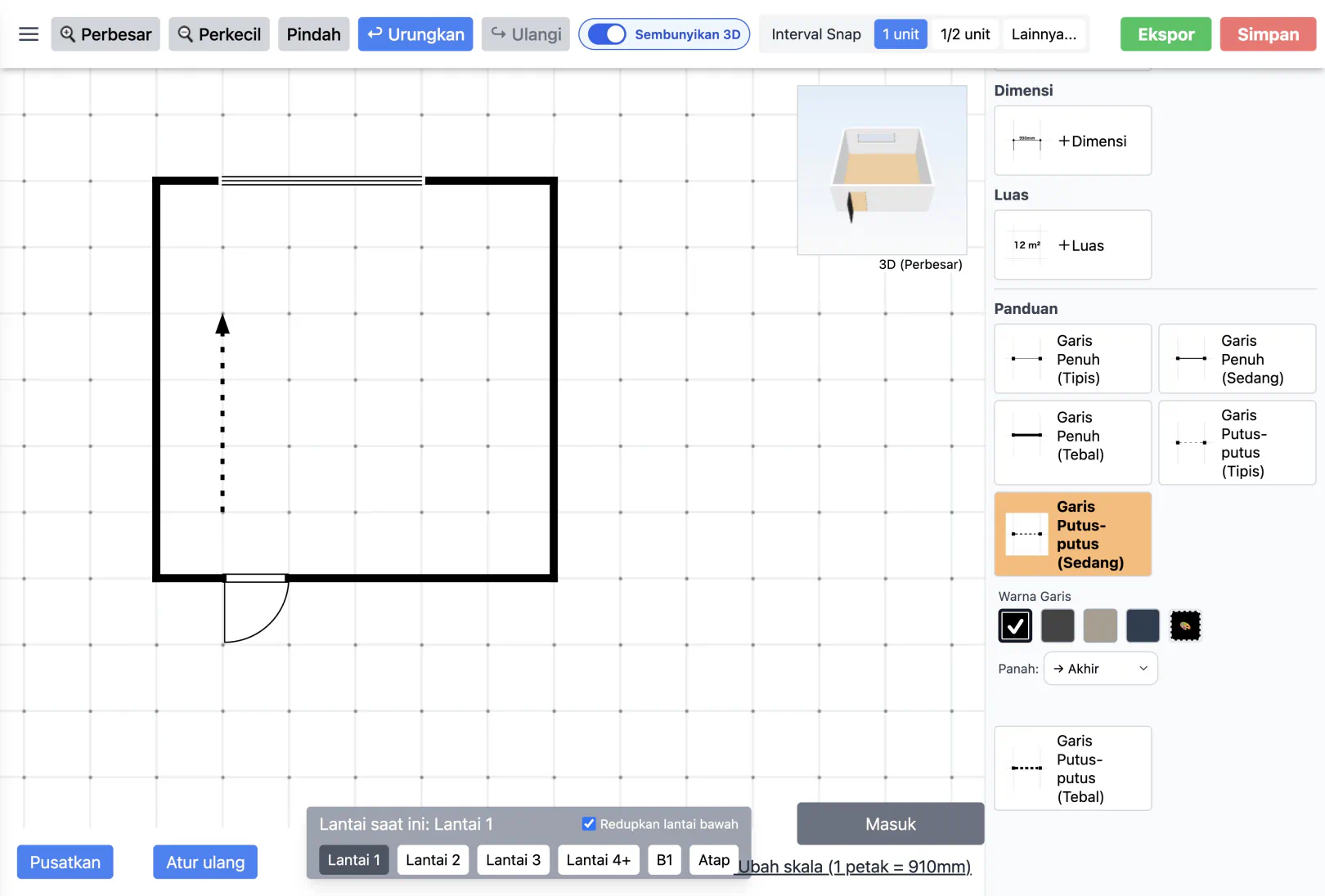
1Pilih jenis garis/panah
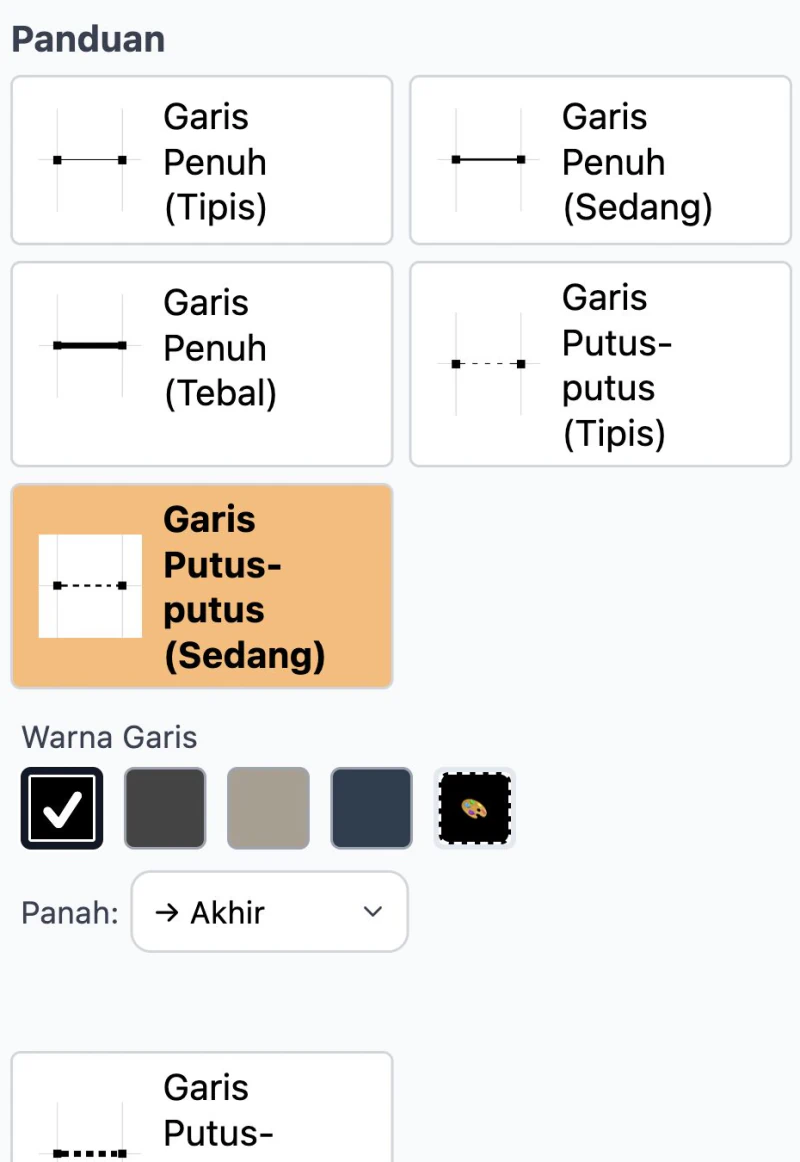
2Menggambar garis aliran pada gambar
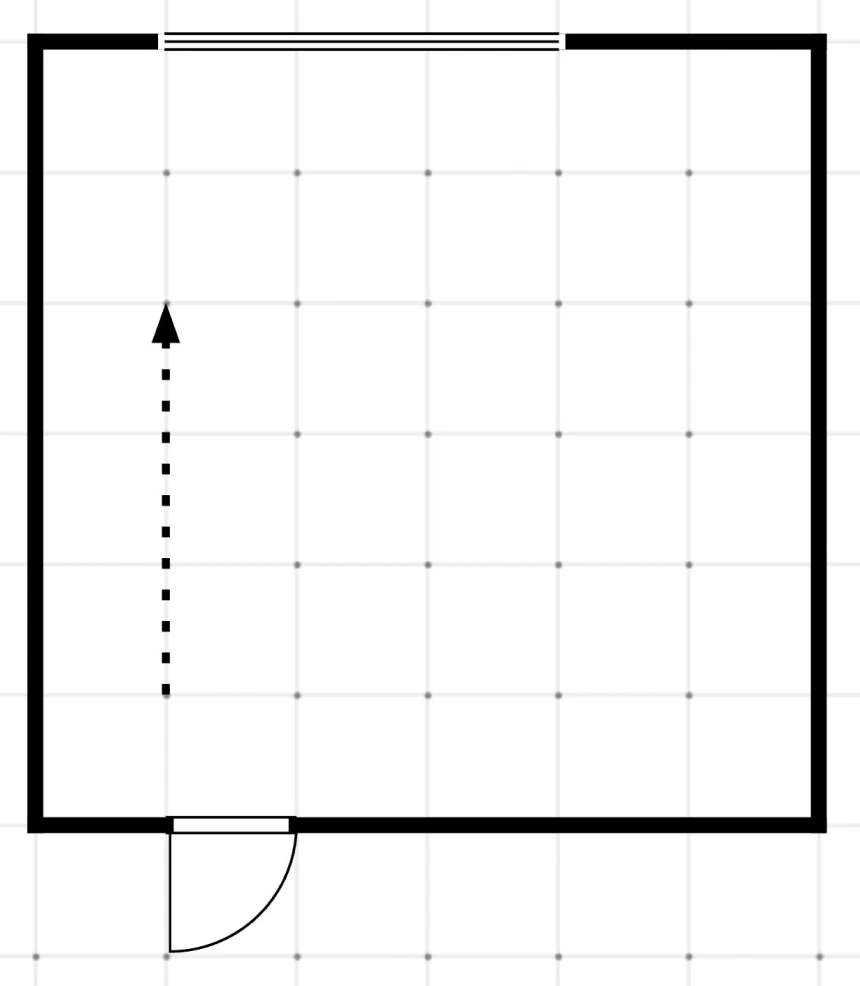
Memperbesar area operasi
1Pilih jenis garis/panah
2Menggambar garis aliran pada gambar

Garis Penuh (Tipis)
Garis padat sederhana. Gunakan ini untuk garis-garis yang Anda tidak ingin menonjol dari dinding utama, seperti garis furnitur atau garis tambahan.

Garis Penuh (Sedang)
Garis padat dengan ketebalan standar. Digunakan untuk menambahkan baris pembagian dan penjelasan.

Garis Penuh (Tebal)
Garis padat untuk penekanan. Gunakan warna dan catatan untuk menunjukkan tujuannya agar tidak tertukar dengan dinding.

Garis Putus-putus (Tipis)
Itu garis putus-putus tipis. Posisi sementara dan rentang referensi dapat ditampilkan secara diam-diam.

Garis Putus-putus (Sedang)
Standard garis putus-putus. Ini dapat digunakan untuk garis yang bukan merupakan dinding sebenarnya, seperti menambahkan panah untuk menjelaskan garis aliran.

Garis Putus-putus (Tebal)
Ini adalah garis putus-putus yang terlihat jelas. Gunakan untuk perbandingan atau rute yang ingin Anda tekankan, dan tambahkan makna dengan warna dan teks.
Garis bantu tidak digunakan sebagai pengganti dinding, namun digunakan sebagai panduan penempatan, garis alur, dan penjelasan. Tambahkan teks seperti “jalan” atau “tata letak terencana” jika diperlukan untuk membantu orang memahami arti garis.
Hapus atau gambar ulang garis, lantai, tangga, dan furnitur
Untuk operasi sebelumnya, pertama-tama gunakan "↩︎Kembali". Jika Anda ingin menghapus sambil meninggalkan bagian lain, pilih operasi yang sesuai dengan jenis target.
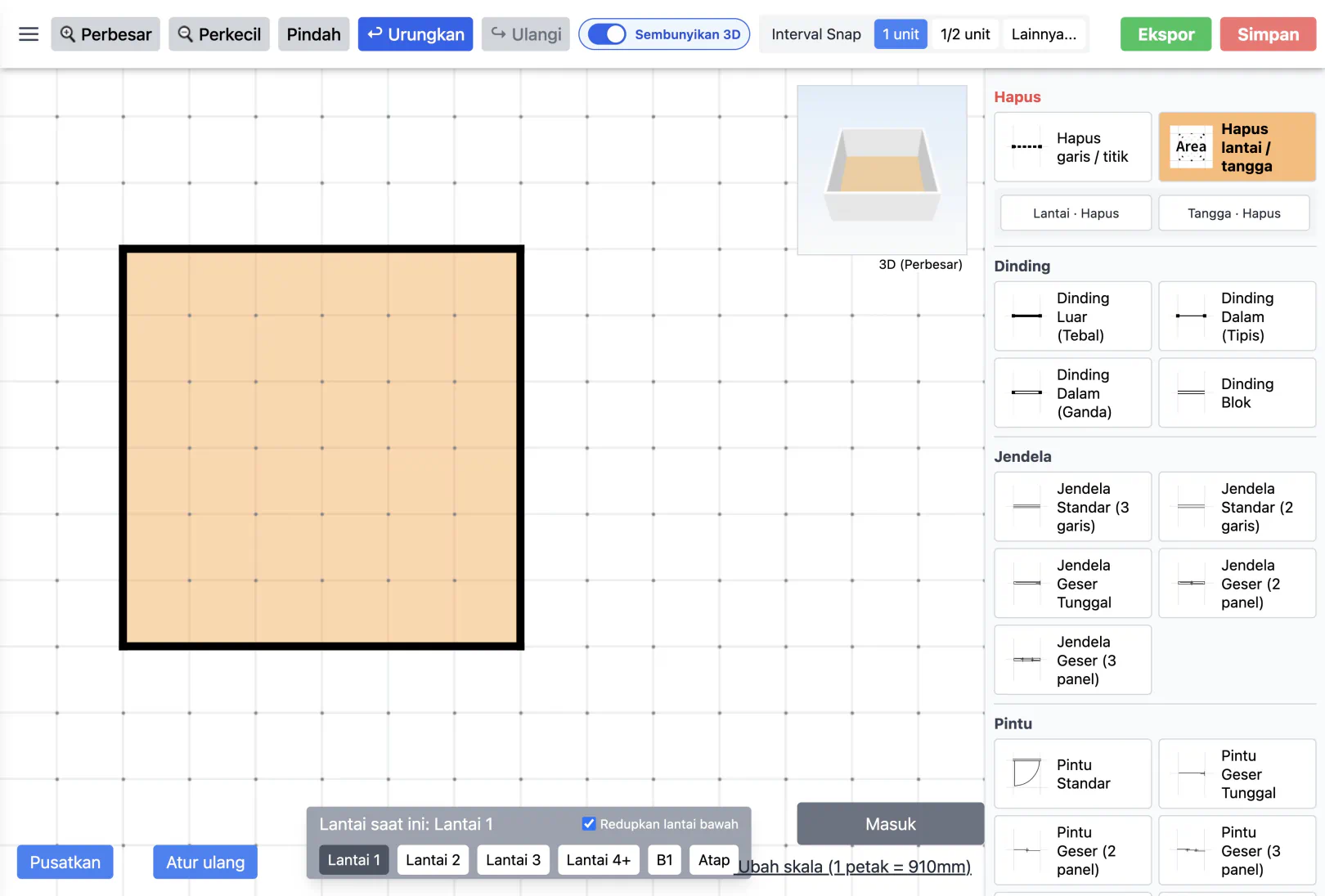
1Pilih jenis objek yang ingin dihapus
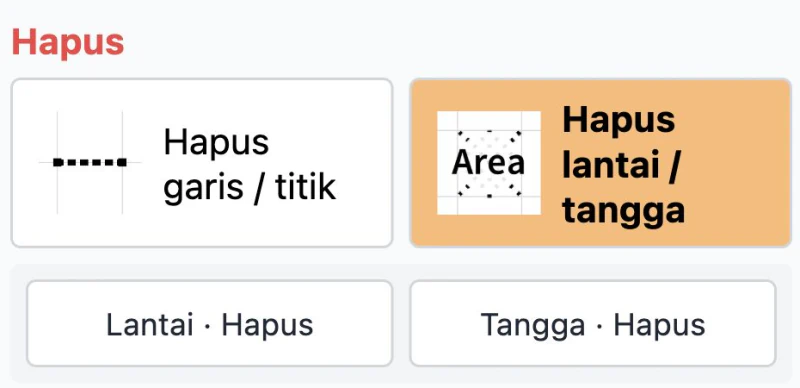
2Pilih area yang ingin Anda hapus
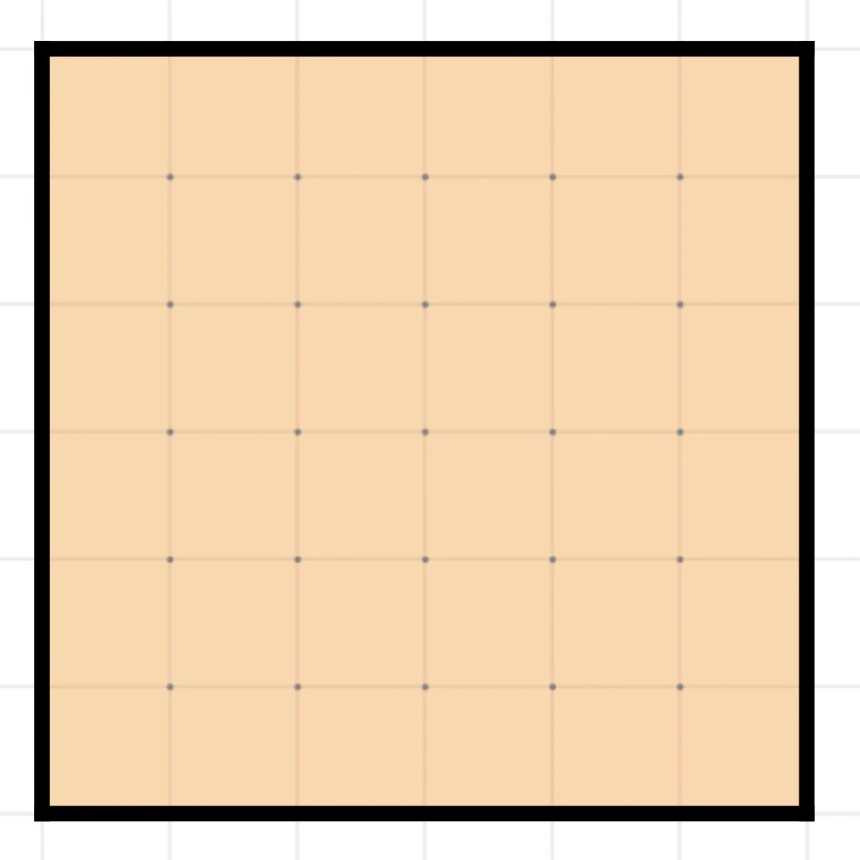
Memperbesar area operasi
1Pilih jenis objek yang ingin dihapus
2Pilih area yang ingin Anda hapus

Hapus garis / titik
Alat untuk menghapus garis dan titik di dinding, dll. Perbesar target, pilih, dan periksa garis yang berdekatan setelah dihapus.

Hapus lantai / tangga
Ini adalah pintu masuk di mana Anda dapat memilih cara menghapus lantai dan tangga. Saat ditekan, "Hapus Lantai" dan "Hapus Tangga" akan ditampilkan.
Lantai · Hapus
Hapus area yang terisi seperti lantai. Ini berbeda dengan operasi menghapus dinding, jadi gunakan ini jika Anda hanya ingin menghilangkan warna lantai.
Tangga · Hapus
Hapus area tangga yang digambar. Jika Anda ingin menggambar ulang dalam bentuk yang berbeda, hapus tangga target lalu tentukan luasnya.
Untuk furnitur, perlengkapan, dan teks, gunakan "Hapus" dari menu edit yang memilih item. Meskipun Anda menghapus lantai, nama ruangan tempat Anda meletakkannya mungkin tetap memiliki karakter terpisah. Setelah menghapus, periksa seluruh gambar, dan jika Anda telah menghapus apa yang ingin Anda simpan, klik "↩︎Kembali" untuk mengembalikannya.
"Reset" tidak digunakan sebagai pengganti koreksi sebagian, tetapi digunakan setelah konfirmasi saat membuat ulang gambar. Jika Anda mempunyai rencana yang ingin disimpan, simpanlah untuk diedit ulang terlebih dahulu.
Selesaikan dengan lantai, 3D, simpan dan ekspor
Gambarlah setiap lantai secara terpisah
Ganti lantai yang akan diedit dengan "lantai 1", "lantai 2", "lantai 3", "lantai 4 ke atas", "lantai basement 1" dan "Rooftop" di bagian bawah layar. Jika Anda menggunakan "Tampilkan lantai bawah secara samar", Anda dapat menggambar sambil memeriksa hubungan posisi antara lantai atas dan bawah. Verifikasi tingkat lantai saat ini sebelum menambahkan.
Periksa penempatan yang ditentukan di 2D di 3D
Anda dapat membuka tampilan 3D dari pratinjau 3D di kanan atas. Periksa juga ketinggian dan orientasi furnitur dari sudut pandang diagonal. Di 3D, Anda juga dapat mengedit item yang ditempatkan dalam mode pemilihan dan menambahkannya dalam mode menggambar. Gambaran umum operasiLangkah-langkah untuk memeriksa dan mengedit di 3D pada artikel pengantarDiposting di .
Penyimpanan terpisah untuk mengedit ulang dan mengeluarkan gambar/PDF
Jika Anda ingin melanjutkan mengedit gambar, klik "Simpan" di bagian atas untuk menyimpannya sehingga Anda dapat mengeditnya lagi. Agar gambar dan PDF dapat dibagikan, atur format, margin, kisi, dan tampilan garis dimensi dari "Output Data", periksa pratinjau, dan ekspor. Login diperlukan untuk mengekspor. Kondisi penggunaan untuk menyimpan dan mengeluarkan sesuai petunjuk di layar.Prices/PlansSilakan periksa .
Terakhir, periksa tumpang tindih nama ruangan, dimensi standar, orientasi furnitur, rentang buka/tutup pintu, dan potongan pada gambar. Hanya memiliki PNG atau PDF tidak berarti Anda telah menyimpan gambar asli dalam keadaan dapat diedit.
Hal-hal yang perlu diperiksa ketika Anda tidak bisa menggambar dengan baik
Dinding dan jendela tidak pada posisi yang diinginkan
Periksa apakah jarak antar titik sesuai dengan tujuan Anda, lalu perbesar dan pilih simpul kisi. Jika dinding dan jendela tidak sejajar, gambar ulang sehingga titik awal dan akhir berada pada garis yang sama.
Lantai dan tangga belum selesai
Terakhir, pilih titik pertama dan periksa apakah wilayah tersebut ditutup. Tangga menentukan luas persegi panjang. Jika saran atau pengaturan garis bantu ditampilkan, selesaikan pilihan.
Tombol edit furnitur tidak ditemukan
Klik pada furnitur itu sendiri yang ditempatkan pada gambar, bukan pada daftar di sebelah kanan. Pengoperasiannya berbeda-beda tergantung jenisnya, jadi periksalah menu yang muncul. Jika item tumpang tindih, perbesar untuk melihat pilihan Anda.
Meskipun saya mengubah dimensinya, ukuran ruangan tidak berubah.
Memasukkan nilai terukur adalah fungsi yang mengubah tampilan dimensi. Untuk mengubah bentuk ruangan, Anda perlu menyesuaikan titik akhir dan posisi dinding. Hal yang sama berlaku jika Anda mengubah karakter tampilan area.
Tampaknya tidak dapat ditambahkan atau disimpan.
Periksa informasi rencana login dan jumlah item yang ditampilkan di layar. Sebelum mengulangi pengoperasian, pastikan tidak ada item duplikat yang telah ditambahkan dan item tersebut berada dalam rentang penggunaan saat ini.
Mari kita menggambar item yang diperlukan.
Pertama dinding dan pintu, lalu furnitur. Saat membuat gambar sedikit demi sedikit, Anda dapat memeriksa item apa pun yang tidak Anda pahami di halaman ini.
Gambarlah denah lantai 2D dengan Madory →Kami akan memperkenalkan seluruh proses, mulai dari menggambar ruangan hingga memeriksa dan mengekspor di 3D.