 Madory
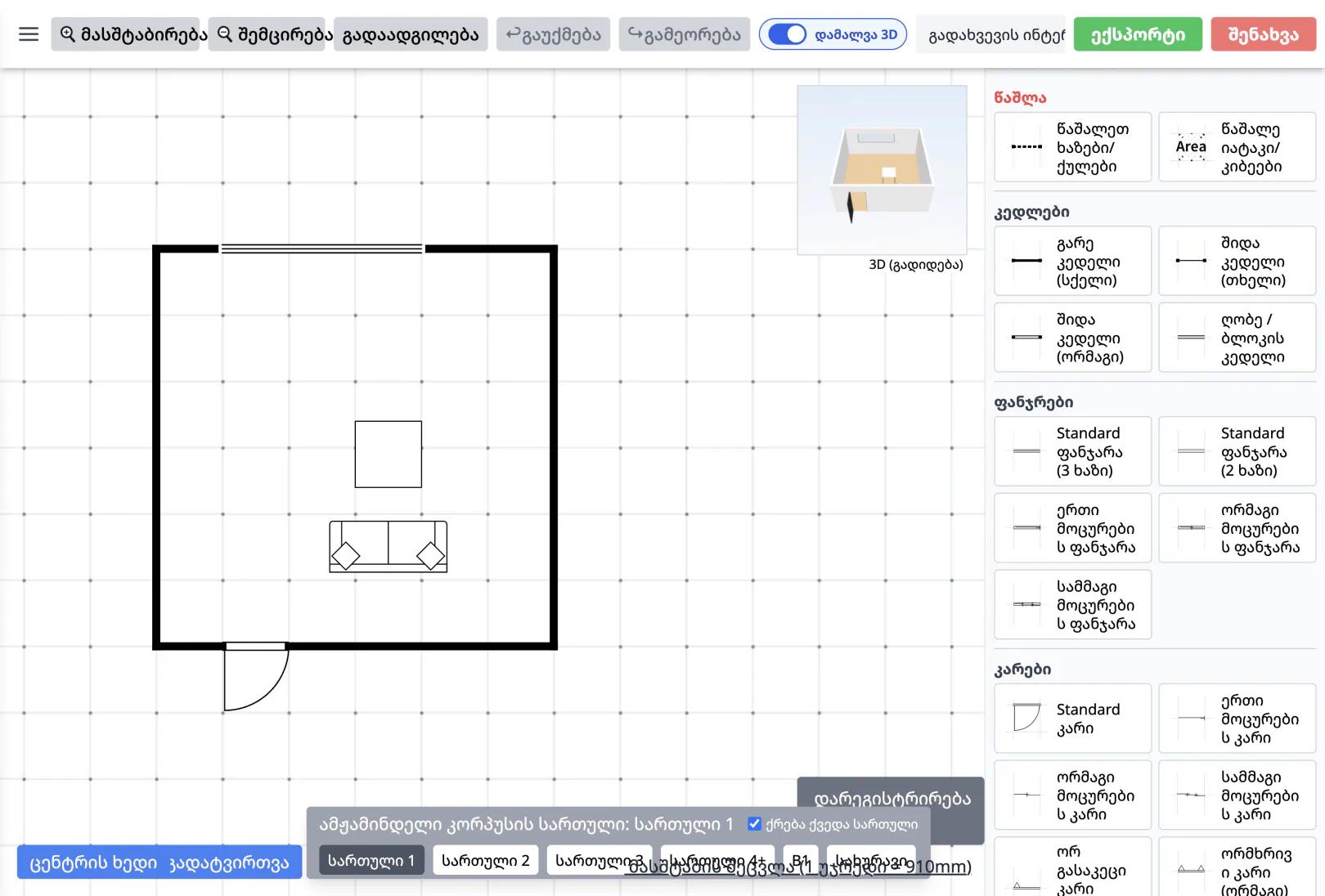
2D სართულის გეგმის ორგანიზება უფრო ადვილი იქნება ზომების განსაზღვრით, კედლების, ფანჯრებისა და კარების დახატვით და შემდეგ იატაკის, აღჭურვილობისა და ავეჯის დამატებით. და ბოლოს, თუ დაამატებთ ოთახის სახელს, ზომებს, ფართობს და შენიშვნებს, შეგიძლიათ გადმოგცეთ განლაგების განზრახვა.
ეს გვერდი არის ოპერაციული სახელმძღვანელო კომპიუტერის ბრაუზერის ვერსიისთვის Madory. ნახატის მენიუს 12-ვე კატეგორია ჩამოთვლილია და 76 ელემენტი, წაშლის ქვემენიუს ჩათვლით, ახსნილია. გარდა რეალური ეკრანისა, თითოეულ ელემენტს აქვს იგივე ხატულა, რაც რედაქტორს. შეგიძლიათ წაიკითხოთ თავიდან ბოლომდე, ან მოძებნოთ მხოლოდ თქვენთვის საჭირო ფუნქციები.
ერთეულის პარამეტრები → პერიმეტრი/დანაყოფი → ფანჯრები/კარები → იატაკები/კიბეები → აღჭურვილობა/ავეჯი → ტექსტი/განზომილებები/ფართობი → შენახვა/გამომავალი.
შეგიძლიათ დაიწყოთ ხატვა რეგისტრაციის გარეშე. ნივთების რაოდენობა, მეხსიერება, 3D და ა.შ. გამოყენების დიაპაზონი განსხვავდება გეგმის მიხედვით.ფასები/გეგმებიგთხოვთ შეამოწმოთ. iPhone・iPad აქვს ცალკე გამოყოფილი აპლიკაცია და ეკრანები და ოპერაციები შეიძლება განსხვავდებოდეს.
მოძებნეთ ნივთის მიხედვით, რომლის გამოყენებაც გსურთ
2D ნახატის საფუძვლები
განვიხილოთ ერთი კვადრატის სიგრძე და წერტილებს შორის ინტერვალი
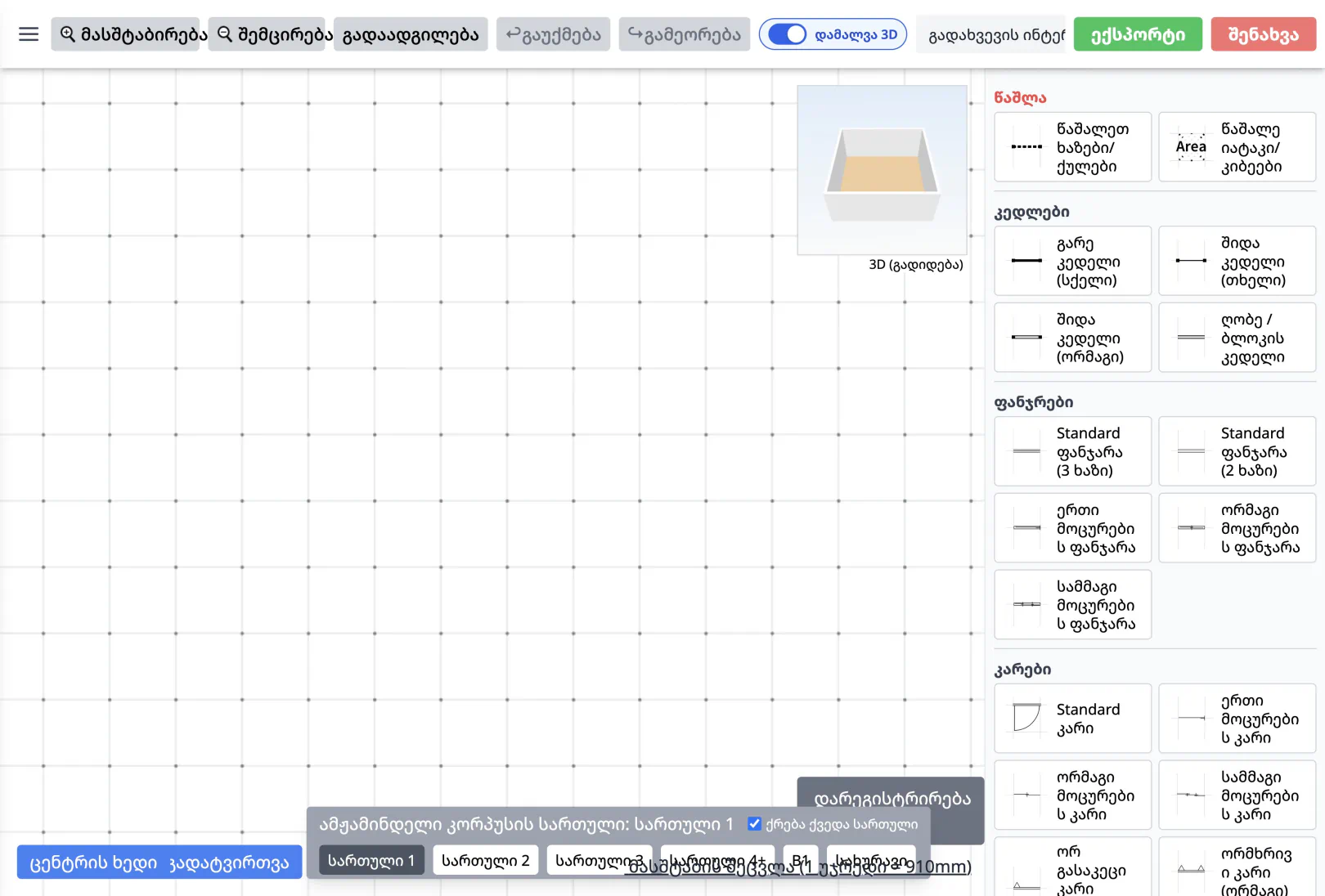
გამოიყენეთ Change unit რედაქტორის ბოლოში, რათა დააყენოთ ერთი ბადის კვადრატის რეალური სიგრძე და ერთეული. ამ მაგალითში ერთი კვადრატი არის 910 მმ, ამიტომ ექვსი კვადრატი ზომავს 5460 მმ. ეს არის საჩვენებელი პარამეტრი და არა უნივერსალური შენობის სტანდარტი. 1 ერთეული, 1/2 ერთეული და სხვა ღილაკები ზედა ხელსაწყოთა ზოლში აკონტროლებენ მიჯაჭვული წერტილების დაშორებას. გამოიყენეთ უფრო მცირე ინტერვალი მცირე ზომის ობიექტებისთვის ან ნახევრად ბადის პოზიციებისთვის.
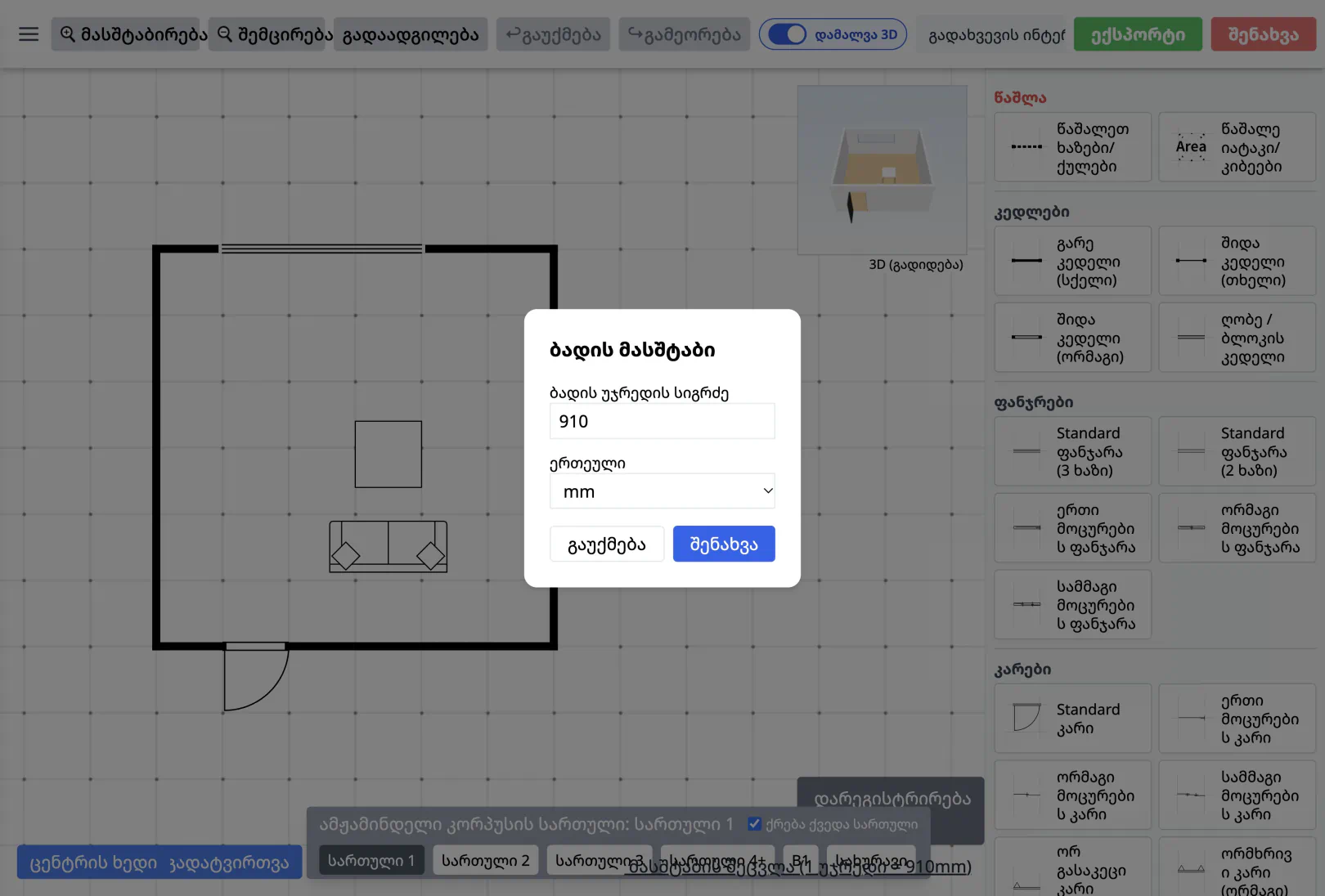
1დააყენეთ 1 კვადრატის სიგრძე და ერთეული
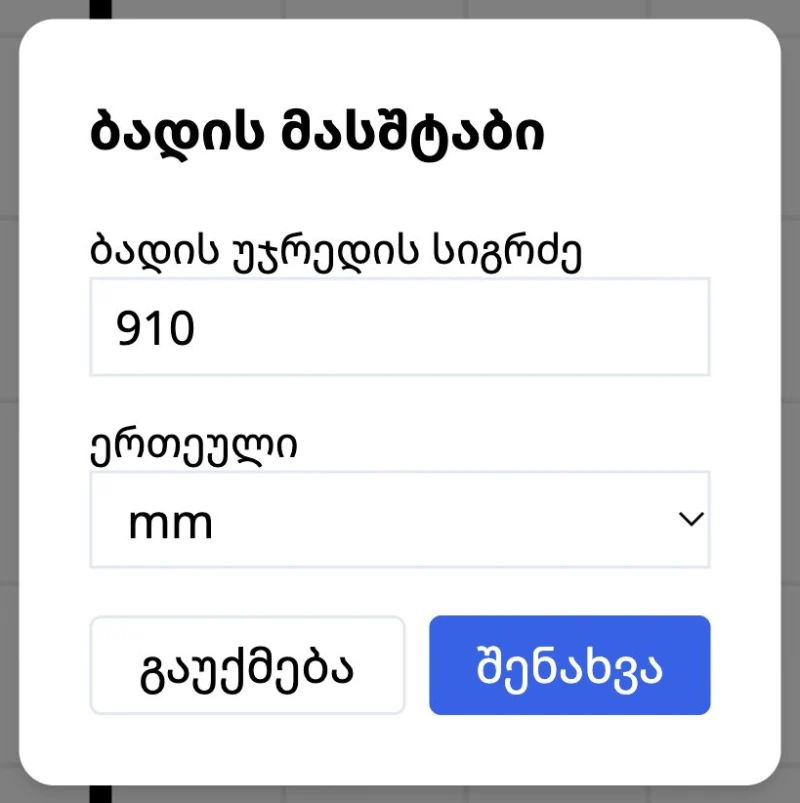
გააფართოვეთ საოპერაციო არეალი
1დააყენეთ 1 კვადრატის სიგრძე და ერთეული
ოპერაციებია „დახაზვა 2 ქულით“, „დახაზვა“, „დამატება და გადაადგილება“
- კედლები, ფანჯრები, კარები, განზომილების ხაზები, დამხმარე ხაზები: აირჩიეთ ტიპი და დააწკაპუნეთ ბადის დაწყების და დასასრულის წერტილებზე. განაგრძეთ კარების მიმართულების არჩევა, განზომილების ხაზები და ა.შ.
- იატაკის ზედაპირი, ხის ტერასები, კონსტრუქციული სვეტები, კიბეები და ფართობის გაზომვები: დააწკაპუნეთ რეგიონის წვეროებზე და ბოლოს ისევ აირჩიეთ პირველი წერტილი მის დასახურავად. კიბეები იყენებს მართკუთხა ფართობს.
- აღჭურვილობა/ავეჯი: აირჩიეთ სიიდან და დაემატება ნახაზს. გადაათრიეთ დამატებული ელემენტები, რომ მოათავსოთ ისინი, შეარჩიეთ ისინი და შეცვალეთ მათი ბრუნვა და ზომა.
- ტექსტი: შეყვანის ეკრანზე ტექსტის დადასტურების შემდეგ, დაარეგულირეთ პოზიცია და შრიფტის ზომა.
აჩვენეთ მდებარეობა, რომლის ნახვაც გსურთ და შეცდომის შემთხვევაში დაბრუნდით
გამოიყენეთ მასშტაბირება და შემცირება ხედის შესაცვლელად და გადაადგილება ნახატის გადასატანად. თუ გეგმა ეკრანის გარეშეა, აირჩიეთ უკან ცენტრში. გაუქმება აბრუნებს ბოლო მოქმედებას; ↪︎გამეორება აღადგენს თქვენს მიერ გაუქმებულ მოქმედებას.
ეკრანის გაფართოება/შემცირება და თავად ავეჯის ზომის შეცვლა ცალკე ოპერაციებია. მაშინაც კი, თუ ნახატს გაადიდებთ, ავეჯის რეალური ზომა არ შეიცვლება.
სახატავი კედლები: გარე კედლები და შიდა ტიხრები
- აირჩიეთ ხაზის ტიპი "კედლის" ქვეშ და საჭიროების შემთხვევაში აირჩიეთ ხაზის ფერი.
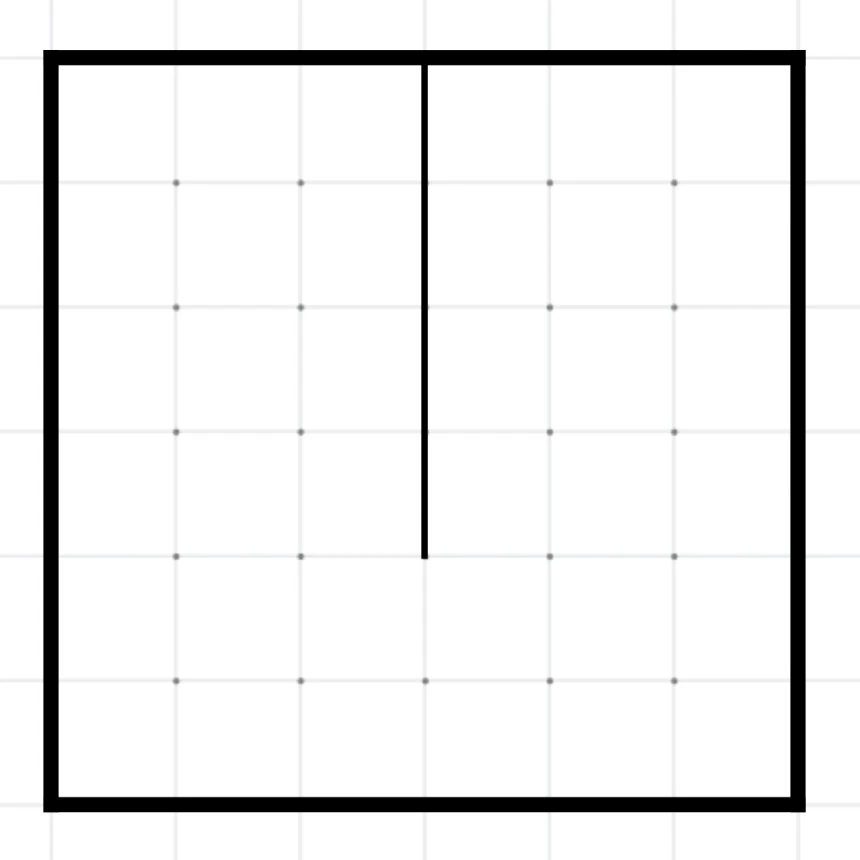
- დააწკაპუნეთ ბადის წვეროზე, რათა მიუთითოთ საწყისი წერტილი.
- დააწკაპუნეთ ბოლო წერტილზე ორი წერტილის დამაკავშირებელი კედელის შესაქმნელად.
- დახურეთ გარე პერიმეტრი და დაამატეთ შიდა დანაყოფი იმავე ნაბიჯებით.
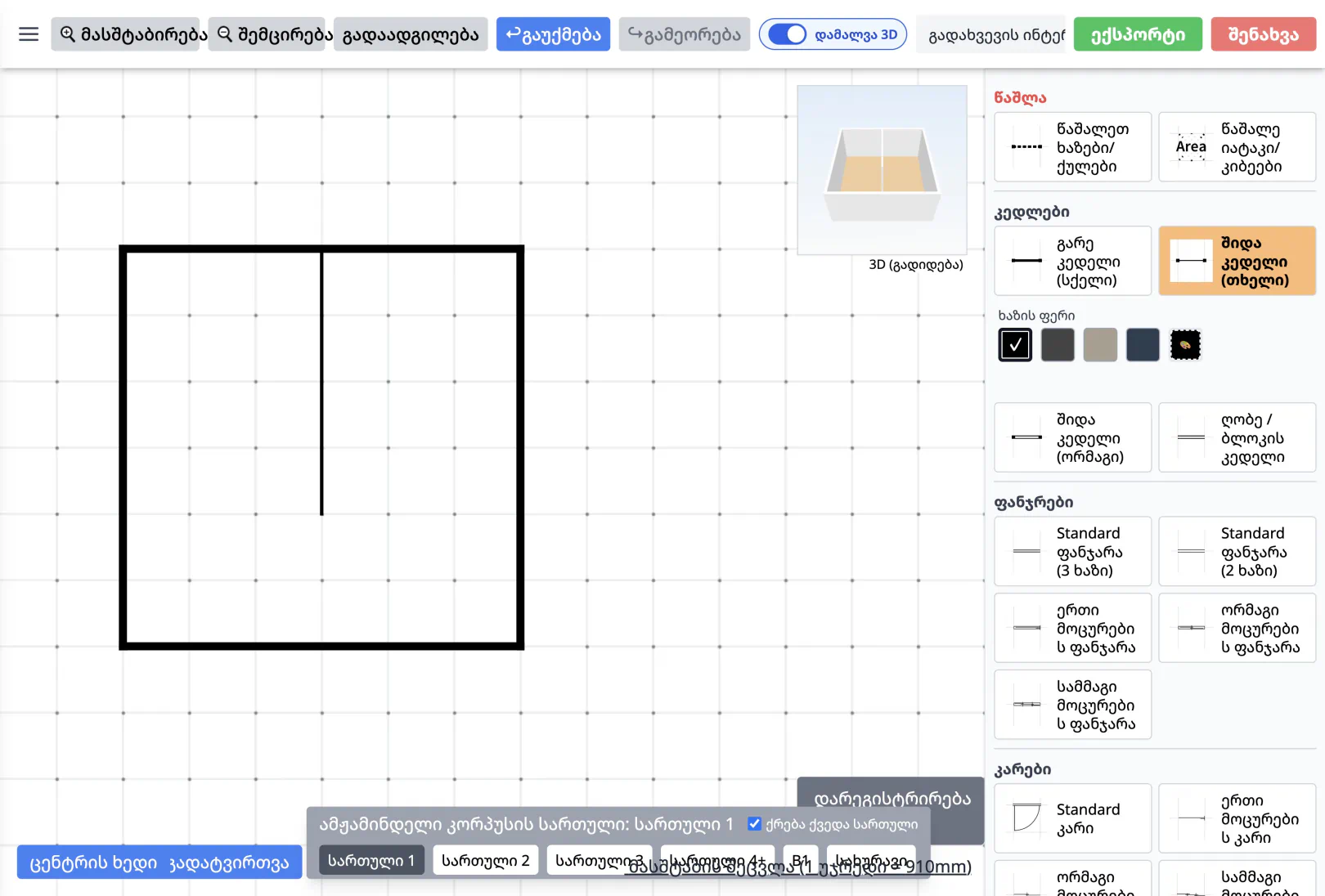
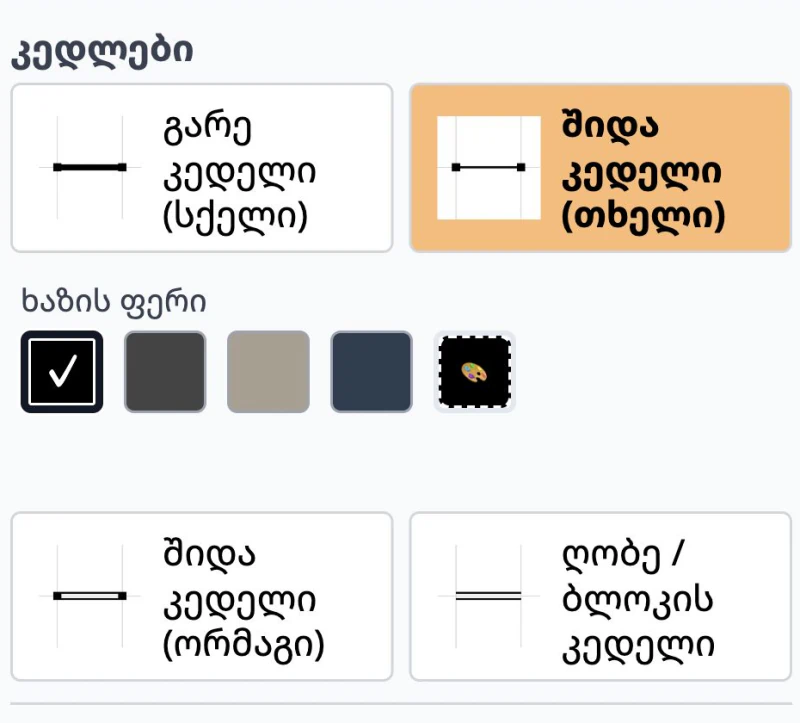
1აირჩიეთ კედლის ტიპი მარჯვენა პანელზე
2მიუთითეთ საწყისი და დასასრული წერტილები ნახაზში
გააფართოვეთ საოპერაციო არეალი
1აირჩიეთ კედლის ტიპი მარჯვენა პანელზე
2მიუთითეთ საწყისი და დასასრული წერტილები ნახაზში

გარე კედელი (სქელი)
სქელი ხაზი, რომელიც ნათლად აჩვენებს შენობის პერიმეტრს. ჯერ დახაზეთ კონტური და შემდეგ დაალაგეთ ფანჯრებისა და კარების პოზიციები. მხოლოდ ხაზის სისქე არ განსაზღვრავს კედლის რეალურ სისქეს.

შიდა კედელი (თხელი)
დახაზეთ კედლები, რომლებიც ოთახებს ჰყოფს თხელი ხაზებით. იგი გამოიყენება შეერთების წერტილების გარე პერიფერიასთან და ცალკე დერეფანებთან, სათავსოებთან და ოთახებთან შესაერთებლად.

შიდა კედელი (ორმაგი)
ოთახის კედლები წარმოდგენილია ორი პარალელური ხაზით. აირჩიეთ ეს, როდესაც გსურთ განასხვავოთ კედლის კონტური ერთი თხელი ხაზისგან.

ღობე / ბლოკის კედელი
წარმოადგენს შენობის გარე კედელს. ჩვენ ასევე ვიყენებთ დამხმარე ხაზებს და ასოებს იმის ასახსნელად, თუ როგორ გამოიყენება ისინი შიდა კედლებისთვის და საიტის საზღვრებისა და კარიბჭეების ადგილმდებარეობისთვის.
თუ კუთხეები არ არის დაკავშირებული, გაადიდეთ და შეამოწმეთ, არის თუ არა საწყისი და დასასრული წერტილები ქსელის იმავე ადგილას. თუ დაშვებულ წერტილში შეცდომას დაუშვებთ, გამოიყენეთ საწყისი წერტილის გაუქმება, ხოლო თუ დასრულებული ხაზის გამოსწორება გსურთ, გამოიყენეთ „↩︎უკან“ ან წაშლა ხელახლა დახაზვისთვის.
დახაზეთ ფანჯარა: შეადარეთ ტიპი და გახსნის სიგანე
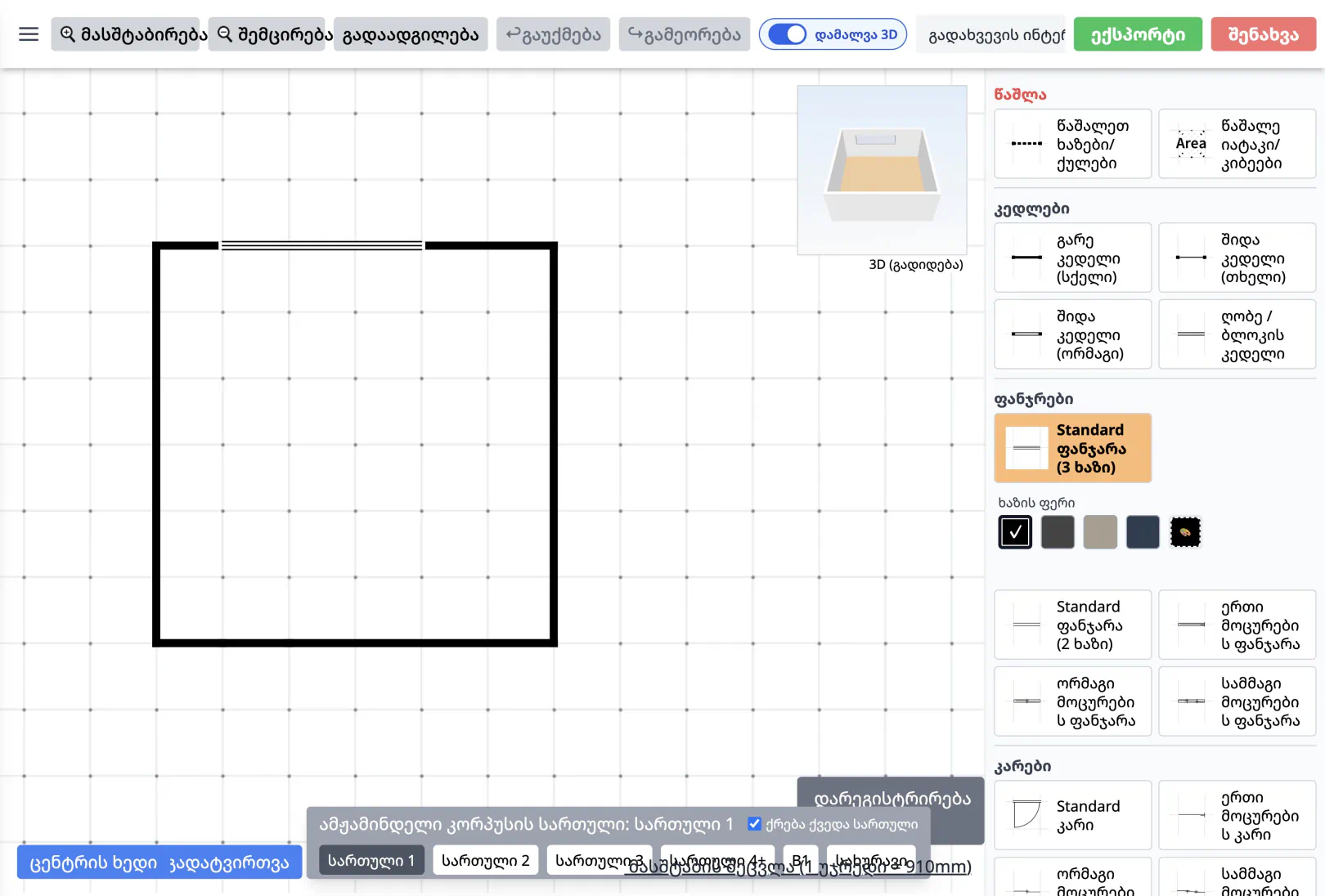
აირჩიეთ ტიპი "Window"-დან და მიუთითეთ საწყისი და დასასრული წერტილები, სადაც გსურთ ფანჯარა. შეადარეთ მანძილი ოთახის კუთხიდან და ფანჯრის საერთო სიგანე ორიგინალურ ნახატსა და ზომებს. თუ კედელს მოშორებით დააჭერთ, ფანჯრის პოზიციაც შეიცვლება, ამიტომ გაადიდეთ და შეამოწმეთ ხაზის პოზიცია.
1აირჩიეთ ფანჯრის ტიპი/ფერი
2მოათავსეთ ფანჯარა კედელზე
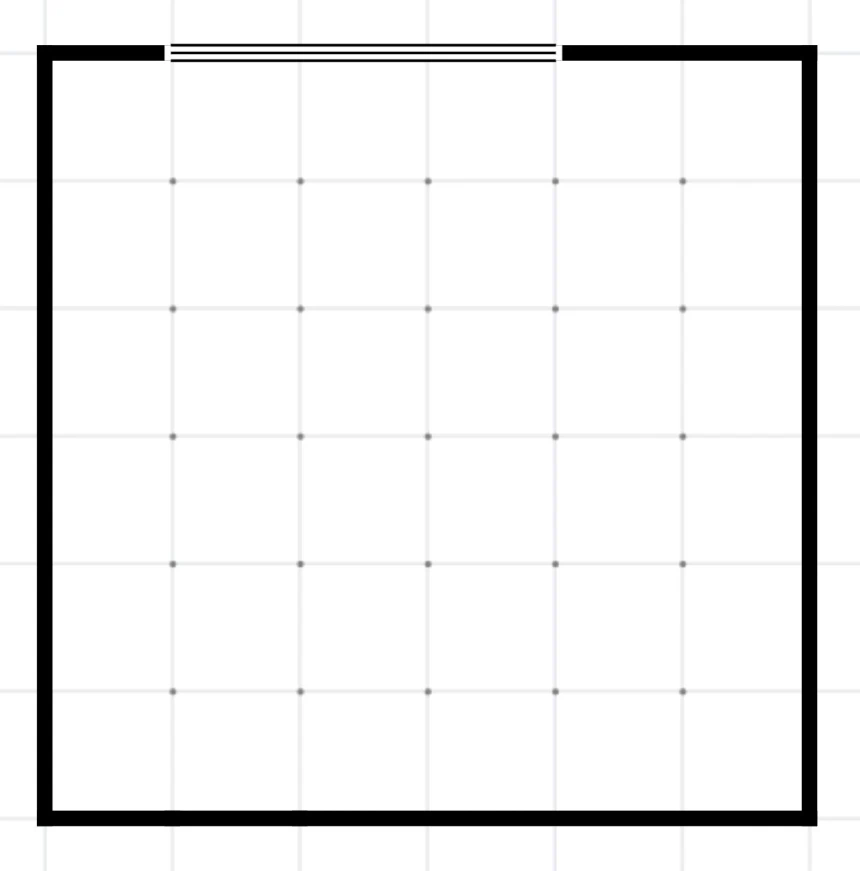
გააფართოვეთ საოპერაციო არეალი
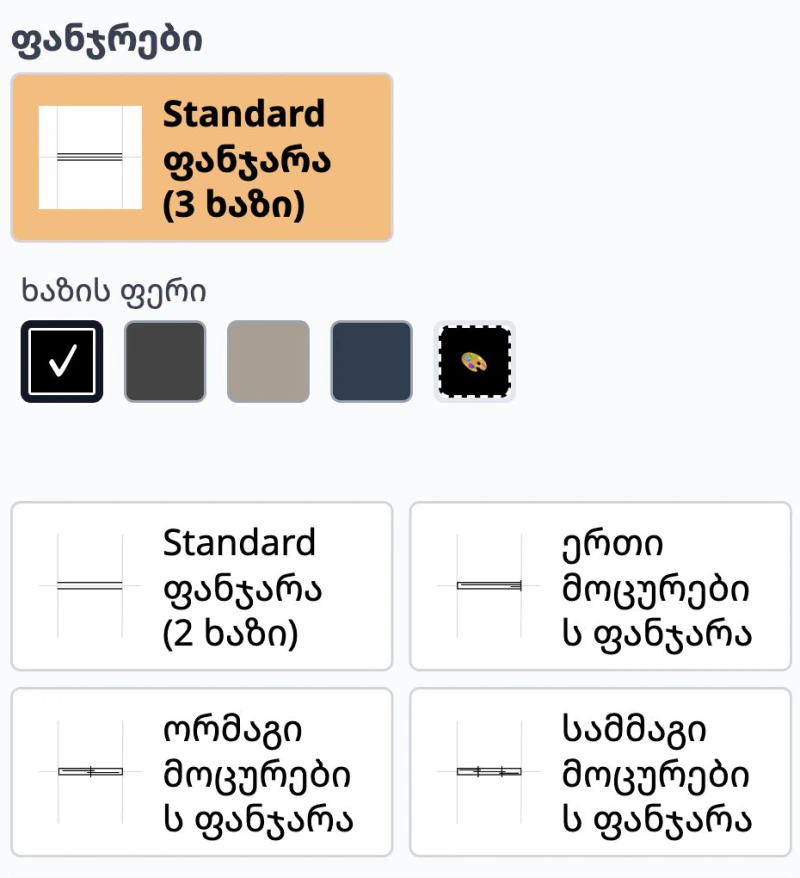
1აირჩიეთ ფანჯრის ტიპი/ფერი
2მოათავსეთ ფანჯარა კედელზე

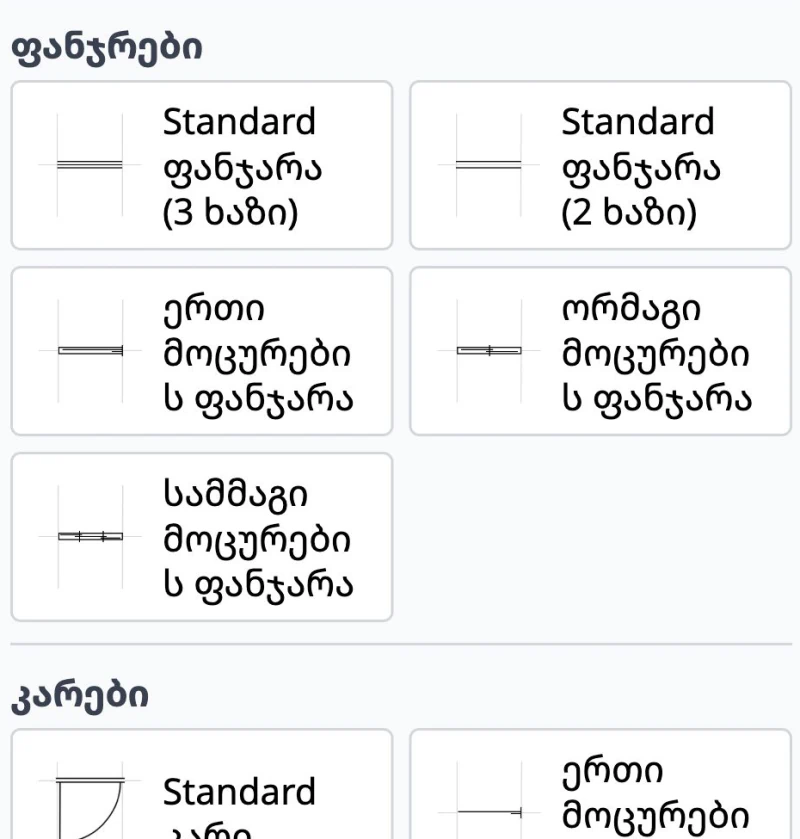
Standard ფანჯარა (3 ხაზი)
ეს არის ძირითადი სიმბოლო, რომელიც წარმოადგენს ფანჯარას სამი ხაზით. აირჩიეთ ეს, როდესაც გსურთ მიუთითოთ ფანჯრის პოზიცია და სიგანე და განათავსეთ საწყისი და დასასრული წერტილები იმავე მდგომარეობაში, როგორც კედელი.

Standard ფანჯარა (2 ხაზი)
ფანჯარა, რომელიც წარმოდგენილია ორი ხაზით. გამოიყენეთ ეს, როდესაც გსურთ უფრო მოკლე გამოხატვა, ვიდრე 3-ხაზიანი ფანჯარა. ხაზების რაოდენობა არ მიუთითებს მინის ფურცლების რაოდენობას ან იზოლაციის შესრულებას.

ერთი მოცურების ფანჯარა
ეს არის ფანჯრის გამოსახულება, რომელიც სრიალებს ერთ მხარეს. შეამოწმეთ მხარე, რომელიც იხსნება და ის მხარე, რომელსაც ფანჯარა უახლოვდება ორიგინალური ნახაზის ან რეალური ობიექტის მიხედვით.

ორმაგი მოცურების ფანჯარა
ეს არის გამონათქვამი, რომელიც აჩვენებს განსხვავებას ორ ფანჯარას შორის. თქვენ მიერ მითითებული ორი წერტილი უნდა ჩაითვალოს მთლიანი გახსნის სიგანედ და არ უნდა აგვერიოს ერთი ფურცლის სიგანეში.

სამმაგი მოცურების ფანჯარა
დახაზეთ სამპანიანი მოცურების ფანჯარა. სიმბოლო განსხვავდება ორნაწილიანი ტიპისგან, ასე რომ, აირჩიეთ თაროების რეალური კონფიგურაციის მიხედვით.
თუ ავეჯს ფანჯრის ქვეშ დებთ, ასევე შეამოწმეთ ფანჯრის რაფის სიმაღლე და ფარდების მდებარეობა. ვინაიდან 2D გახსნის სიგანე მარტო არ გადმოსცემს სიმაღლეს, ასევე გამოიყენება ტექსტური შენიშვნები და 3D დადასტურება.
დახაზეთ კარი: შეამოწმეთ გახსნის მიმართულება
- "კარი/კარი" აირჩიეთ დაკიდებული კარის, მოცურების კარის ან დასაკეცი კარის ტიპი.
- ზოგადი კარისთვის დააწკაპუნეთ საწყის წერტილზე, საიდანაც იგი ჩამოკიდებული იქნება და მიუთითეთ კარის ბოლო წერტილი.
- ნაჩვენები გახსნის ვარიანტებიდან აირჩიეთ ის, რომელიც შეესაბამება თქვენს შიდა/გარე ორიენტაციას და ჩამოკიდებული საყრდენის ორიენტაციას.
- შეადარეთ დადასტურებული სიმბოლო და ავეჯის პოზიცია და შეამოწმეთ, გადახურულია თუ არა გახსნის/დახურვის დიაპაზონი.
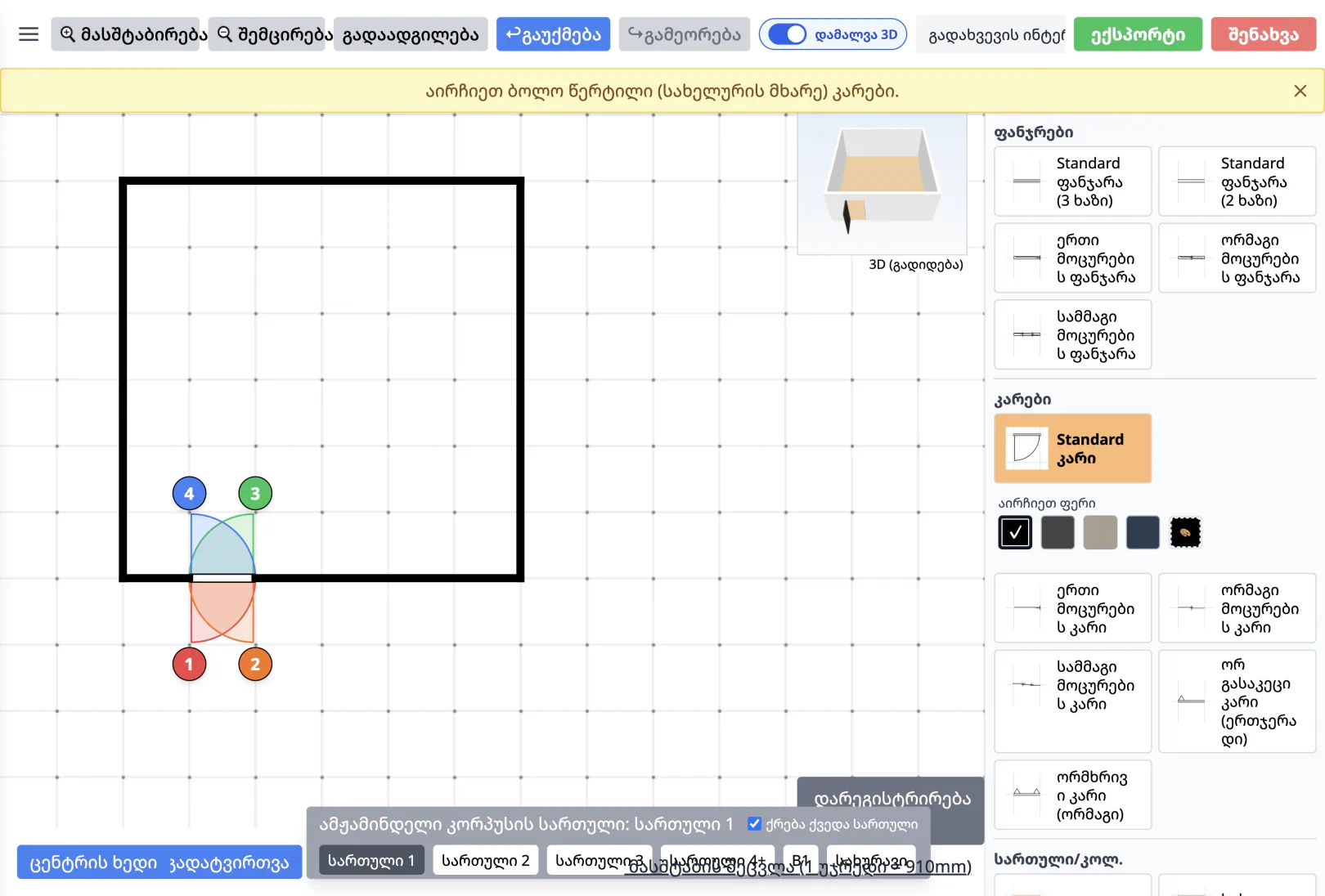
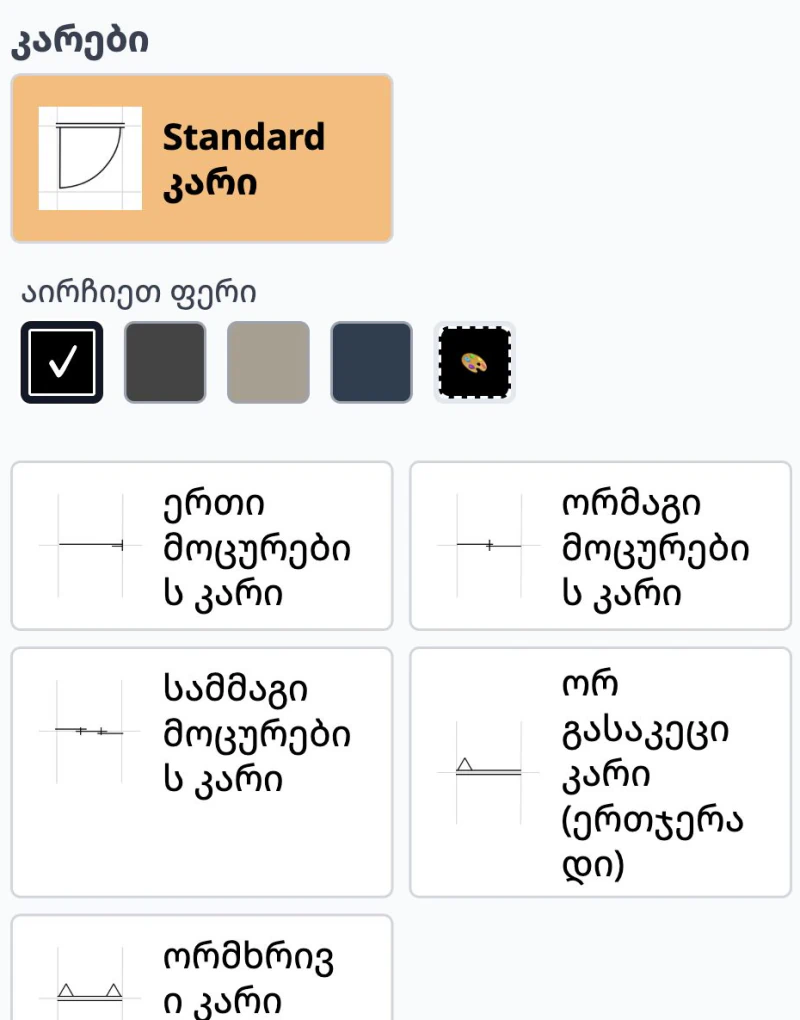
1აირჩიეთ კარის ტიპი/ფერი
2აირჩიეთ გახსნის მიმართულება
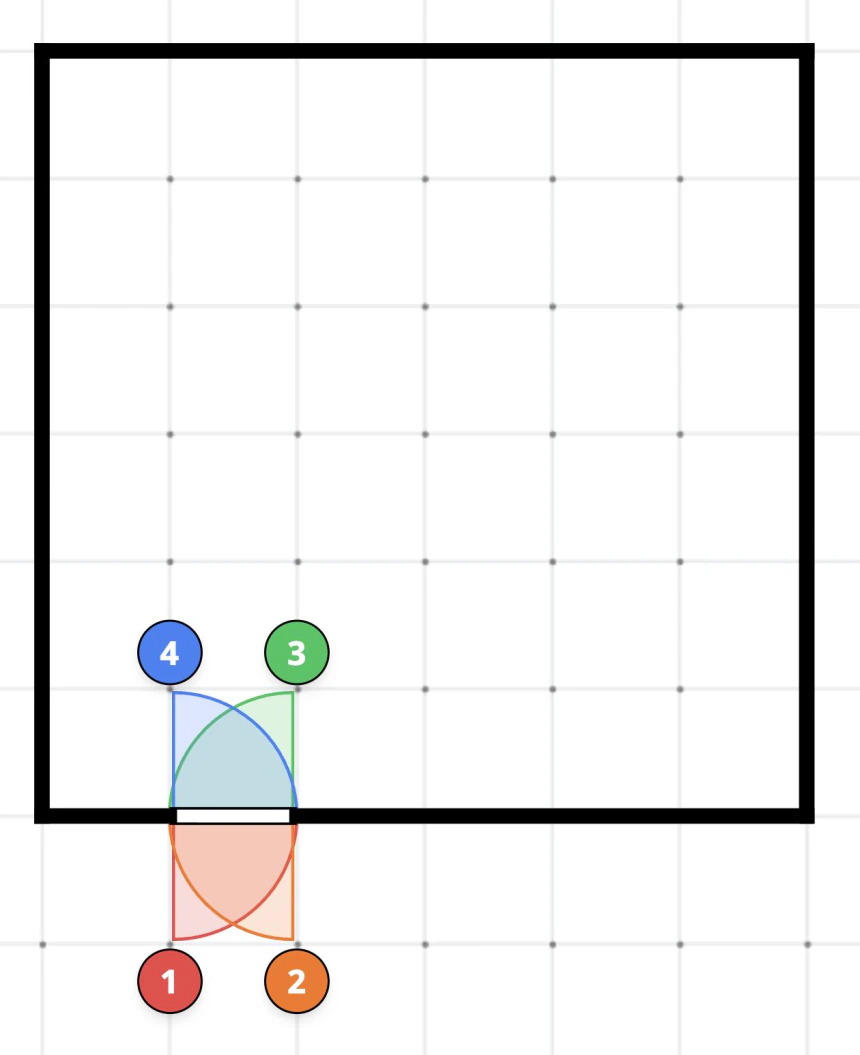
გააფართოვეთ საოპერაციო არეალი
1აირჩიეთ კარის ტიპი/ფერი
2აირჩიეთ გახსნის მიმართულება

Standard კარი
ჩამოკიდებული კარი, რომელიც მიუთითებს გახსნის/დახურვის დიაპაზონს რკალით. მიუთითეთ ორი წერტილი, ერთი ჩამოკიდებული ბაზის მხარეს და ერთი წვერის მხარეს, და შემდეგ აირჩიეთ კანდიდატი გახსნის მეთოდისთვის.

ერთი მოცურების კარი
ეს არის კარი, რომელიც ცალ მხარეს სრიალებს. გახსნის სიგანის გარდა, შეამოწმეთ საჭირო სივრცე იმ მხარეს, სადაც კარი შემოსრიალდება.

ორმაგი მოცურების კარი
ეს არის შესასვლელი ორი მოცურების კარით. დახაზეთ მთლიანი ხვრელის სიგანე და ცალკე შეამოწმეთ ის ადგილი, რომლის გავლაც შესაძლებელია კარის გაღებისას.

სამმაგი მოცურების კარი
ეს არის 3 ცალი მოცურების კარი. გამოიყენეთ იგი ფართო კარიბჭის გამოხატვისთვის და ა.შ. და შეადარეთ იგი კარების რეალურ რაოდენობას და მორგებას.

ორ გასაკეცი კარი (ერთჯერადი)
წარმოადგენს კარს, რომელიც იკეცება ერთ მხარეს. შესანახად გამოყენებისას და ა.შ. შეამოწმეთ ადგილი, სადაც დაკეცილი კარი გაგრძელდება წინ და ავეჯის პოზიცია.

ორმხრივი კარი (ორმაგი)
გახსნა წარმოდგენილია ორმაგი დასაკეცი კარის სიმბოლოთი. დასაკეცი ფორმა განსხვავდება ერთსაკეცი კარებისგან, ამიტომ შეადარეთ სიმბოლოები და აირჩიეთ ერთი.
მოცურების კარებისთვის შეამოწმეთ ის მხარე, საიდანაც კარი მოძრაობს, ხოლო დასაკეცი კარებისთვის, ასევე შეამოწმეთ ის მხარე, საიდანაც გამოდის დაკეცილი კარი. თუ ორიენტაცია არასწორია, შეგიძლიათ დაბრუნდეთ და ხელახლა აირჩიოთ დადასტურებისთანავე, ასე რომ, შეგიძლიათ გააკეთოთ შესწორებები იმავე ადგილას კარების დაწყობის გარეშე.
დახაზეთ იატაკის ზედაპირები, ხის ტერასები და სტრუქტურული სვეტები ფართობის შემოღებით
- აირჩიეთ, რა დახატოთ "სართული/გემბანი/სვეტი".
- აირჩიეთ ნაჩვენები პარამეტრები, როგორიცაა ფერი და ნიმუში.
- დააწკაპუნეთ პერიმეტრის წვეროებზე თანმიმდევრობით და ბოლოს დააწკაპუნეთ პირველ წერტილზე მის დასახურავად.
- სართულებისთვის, სადაც ჩართულია ფართობის ჩვენება, შეამოწმეთ გამოთვლილი სიმბოლოები და დაადასტურეთ "OK".
1აირჩიეთ იატაკის ტიპი/ფერი
2შექმენით იატაკი წვეროების გარშემო
გააფართოვეთ საოპერაციო არეალი
1აირჩიეთ იატაკის ტიპი/ფერი
2შექმენით იატაკი წვეროების გარშემო

შევსება
ავსებს ოთახის მიმდებარე ტერიტორიას. თქვენ შეგიძლიათ აირჩიოთ ნიმუში "არცერთი", "ვერტიკალური", "ჰორიზონტალური" ან "გისოსიდან". თქვენ შეგიძლიათ განასხვავოთ თითოეული ოთახის დანიშნულება სხვადასხვა ფერის გამოყენებით.

ხის გემბანი
დახატეთ ხის გარე ტერასა მისი კონტურის მიღებით. გამოიყენეთ ვერტიკალური ან ჰორიზონტალური ნიმუშები ხის დაფების მიმართულების საჩვენებლად და შეამოწმეთ მისი პოზიცია კარებთან და ბაღთან შედარებით.

სვეტი
მიუთითეთ სვეტის სიბრტყე ფორმა ფართობის მიხედვით. თქვენ გაქვთ ფერისა და სიმაღლის არჩევანი და სიმაღლე ასევე გავლენას ახდენს მის გარეგნობაზე 3D-ში. შეამოწმეთ პროტრუზიის მდებარეობა და ზომა იატაკის გეგმაზე.
იატაკის ფერადი კოდირება შეიძლება გამოყენებულ იქნას საცხოვრებელი/სასადილო/სამზარეულო ტერიტორიების, სველი წერტილებისა და საცავი და ა.შ. წვეროებზე გადახტომის ან ხაზების გადაკვეთის თანმიმდევრობით დაფარვის ნაცვლად, მიუთითეთ რა თანმიმდევრობით მოძრაობენ ისინი პერიმეტრზე.
სვეტები წარმოადგენს სიბრტყეზე გამონაყარებს, ხოლო სიმაღლეებია 1მ, 2.4მ და 3მ. ნახატებისთვის, რომლებიც უნდა დადასტურდეს 3D, სიმაღლე ასევე შეირჩევა მიზნის მიხედვით.
დახაზეთ კიბეები: გადაწყვიტეთ ფართობი, ნაბიჯების მიმართულება და დამხმარე ხაზები
- აირჩიეთ სწორი ტიპი ან მბრუნავი ტიპი და დააყენეთ „საფეხურების რაოდენობა მასშტაბზე“ და ფერი.
- აირჩიეთ მართკუთხედის ოთხი კუთხე, სადაც კიბეები უნდა იყოს წესრიგში, შემდეგ დაუბრუნდით პირველ წერტილს და დახურეთ იგი.
- აირჩიეთ საფეხურების მიმართულება და ბრუნვის მიმართულება ნაჩვენები კანდიდატებიდან.
- როდესაც დამხმარე ხაზის პარამეტრები გამოჩნდება, შეამოწმეთ მიმართულება და ისარი და აირჩიეთ "დახატვა" ან "არ დახატო".
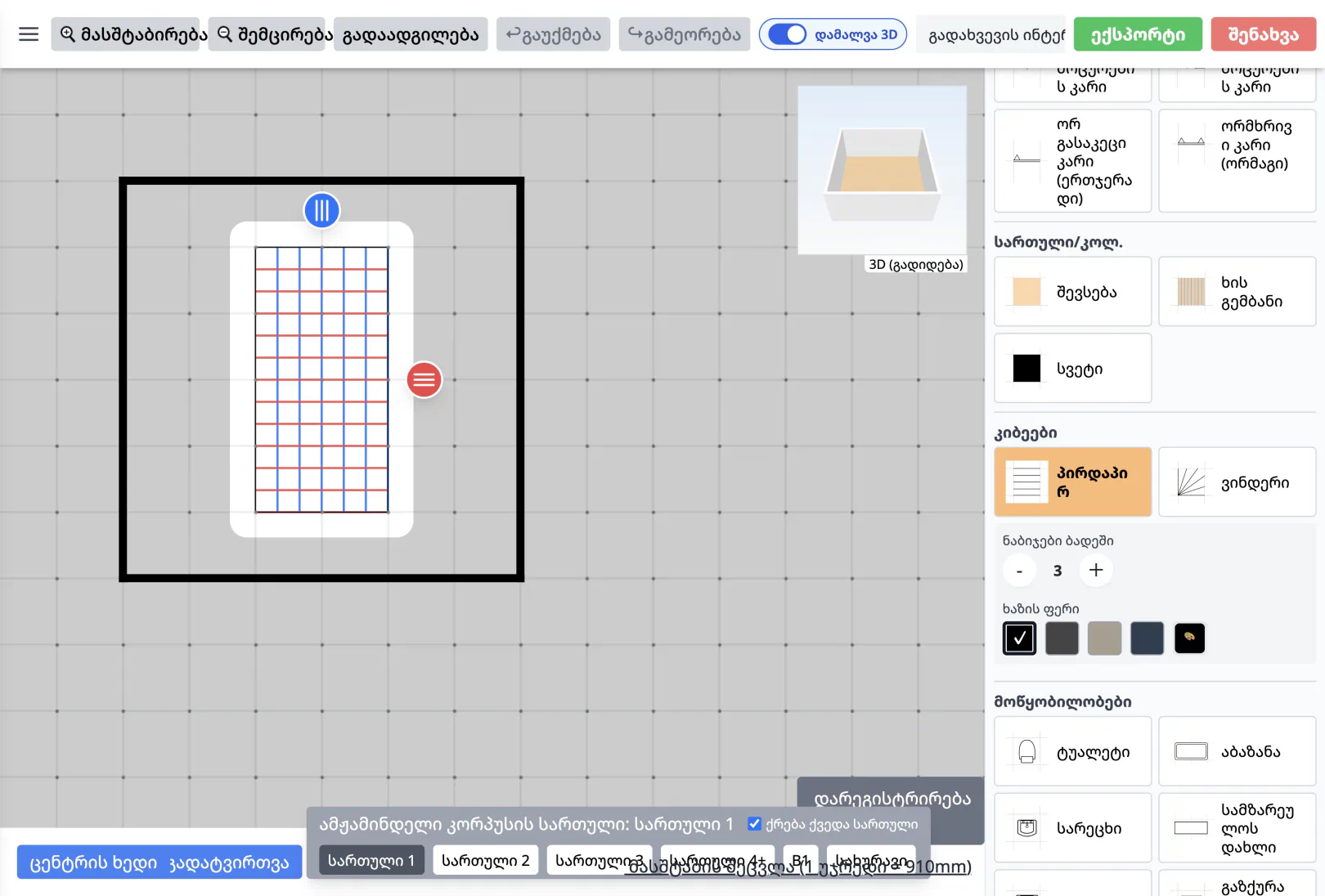
1აირჩიეთ კიბეების ტიპი
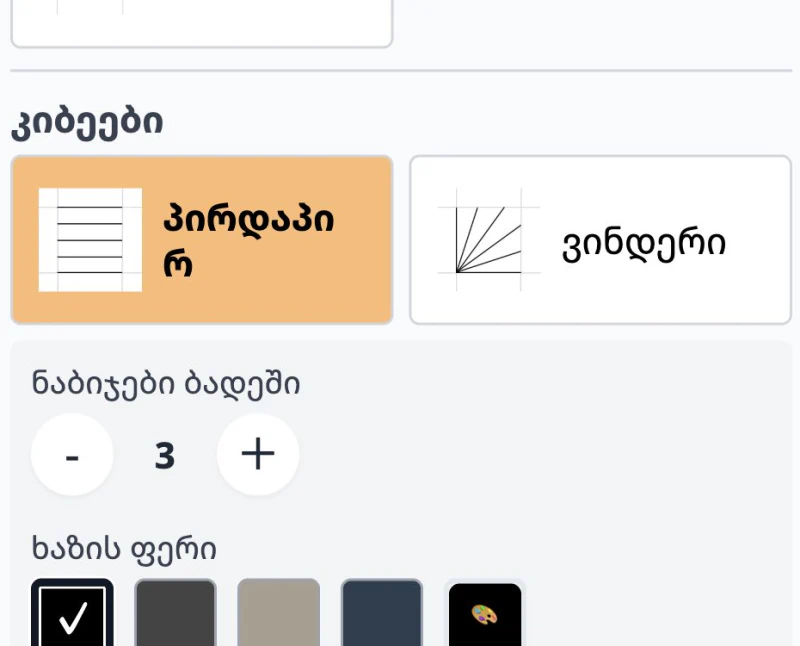
2აირჩიეთ ნაბიჯების მიმართულება
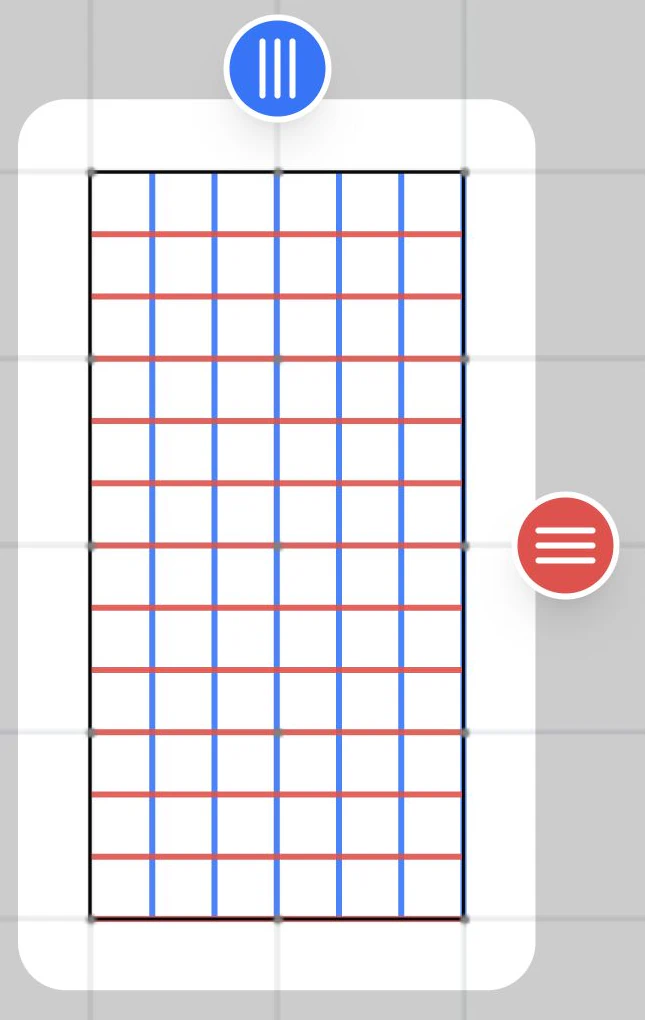
გააფართოვეთ საოპერაციო არეალი
1აირჩიეთ კიბეების ტიპი
2აირჩიეთ ნაბიჯების მიმართულება
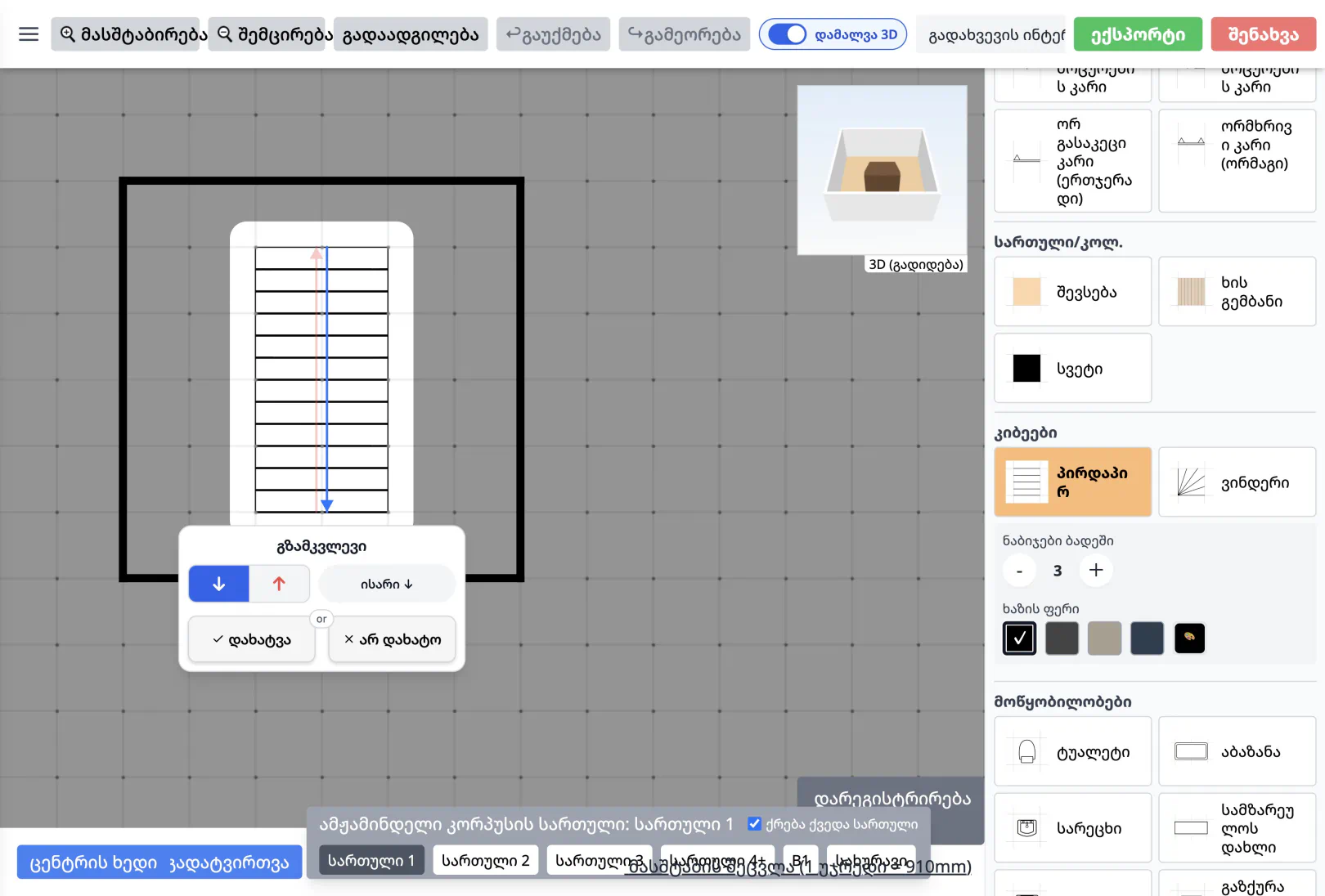
1დამხმარე ხაზებისა და ისრების დაყენება
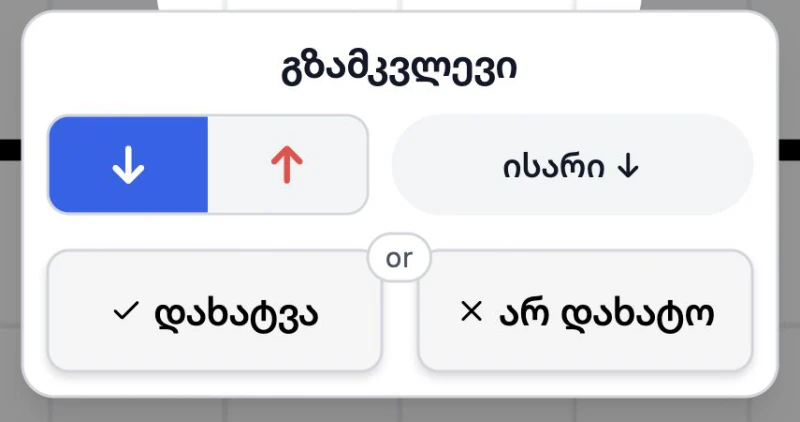
2შეამოწმეთ კიბეების მიმართულება
გააფართოვეთ საოპერაციო არეალი
1დამხმარე ხაზებისა და ისრების დაყენება
2შეამოწმეთ კიბეების მიმართულება

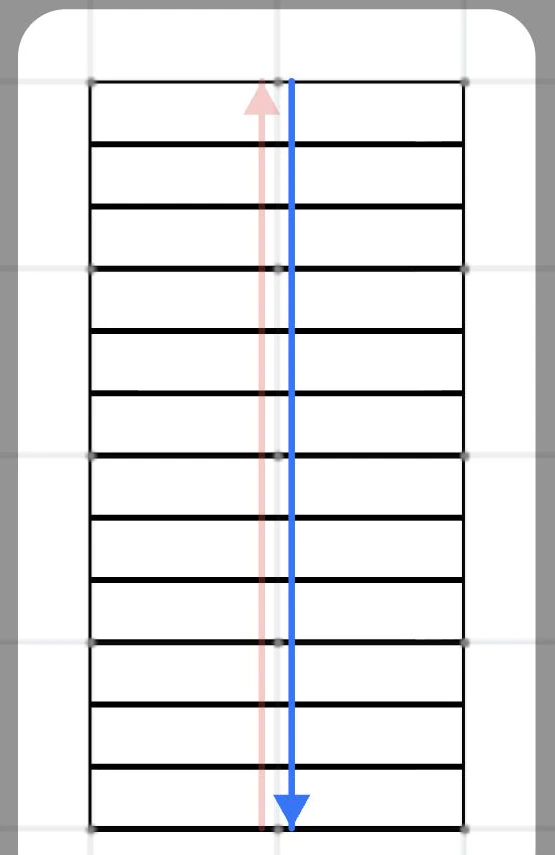
პირდაპირ
დახაზეთ პარალელური ნაბიჯები მართკუთხა არეში. დააყენეთ „ნაბიჯების რაოდენობა მასშტაბზე“, დახურეთ არე და აირჩიეთ ნაბიჯის მიმართულება, დამხმარე ხაზი და ისარი.

ვინდერი
ეს არის კიბის ბრტყელი გამოსახულება, რომელიც ადის გარშემო სვლისას. დახურეთ მართკუთხა არე, გადახედეთ და აირჩიეთ შესაძლო შემობრუნების მიმართულება, რომელიც გამოჩნდება. ნაბიჯების განაწილება განსხვავდება სწორი ტიპისგან.
რაც აქ არის დაყენებული არის კიბეების გამოსახულება ნახაზზე. თუ გსურთ ზედა და ქვედა სართულების დახატვა, გადართეთ დონეებს შორის და ნახეთ, შეესაბამება თუ არა პოზიციები. მხოლოდ ნაბიჯების რაოდენობისა და ორიენტაციის გამოჩენა არ განსაზღვრავს კიბეების მახასიათებლებს, რომლებიც რეალურად შეიძლება დამონტაჟდეს.
დაამატეთ აბაზანისა და სამზარეულოს აღჭურვილობა, ტატამის ხალიჩები და კომპასი
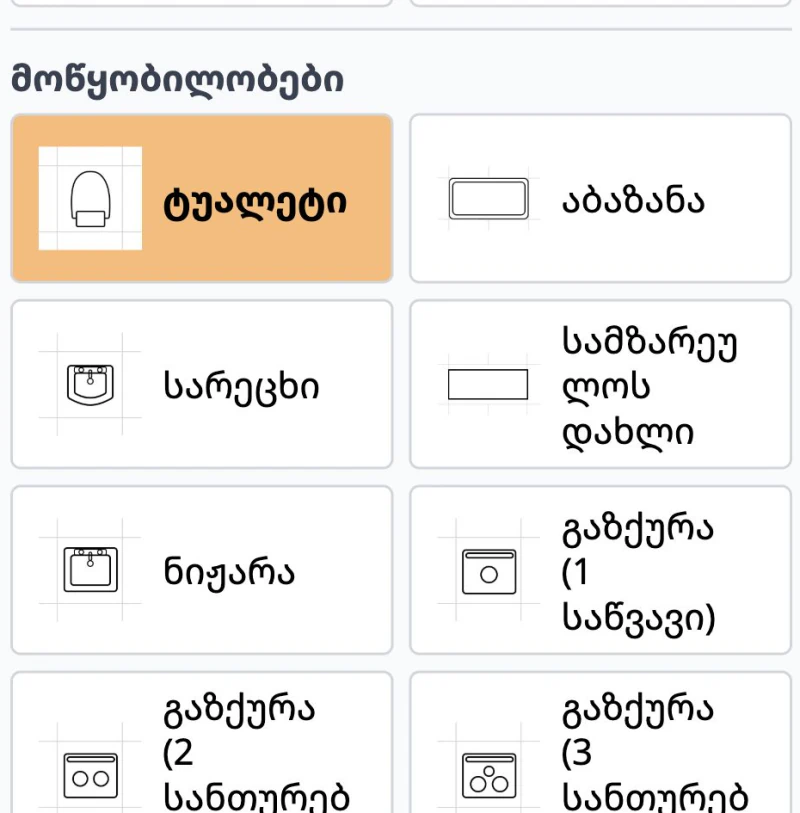
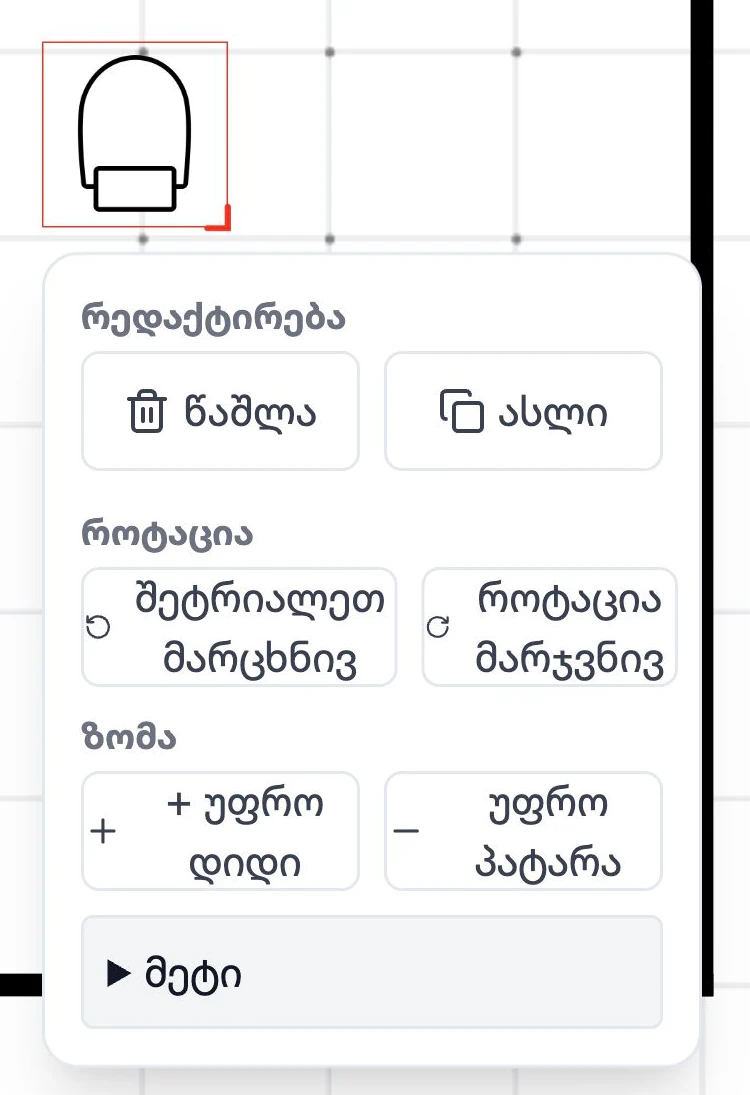
გადაახვიეთ „აღჭურვილობის“ მარჯვნივ და აირჩიეთ თქვენთვის საჭირო ნივთი. დამატების შემდეგ გადაიტანეთ ნახატზე და დააწკაპუნეთ რედაქტირების მენიუს გასახსნელად. თქვენ შეგიძლიათ დაარეგულიროთ ბრუნვა და ჰორიზონტალური და ვერტიკალური ზომები სამზარეულოს დახლებისთვის, აბანოებისთვის და ა.შ. ნაჩვენები მოქმედებები დამოკიდებულია ნივთის ტიპზე.
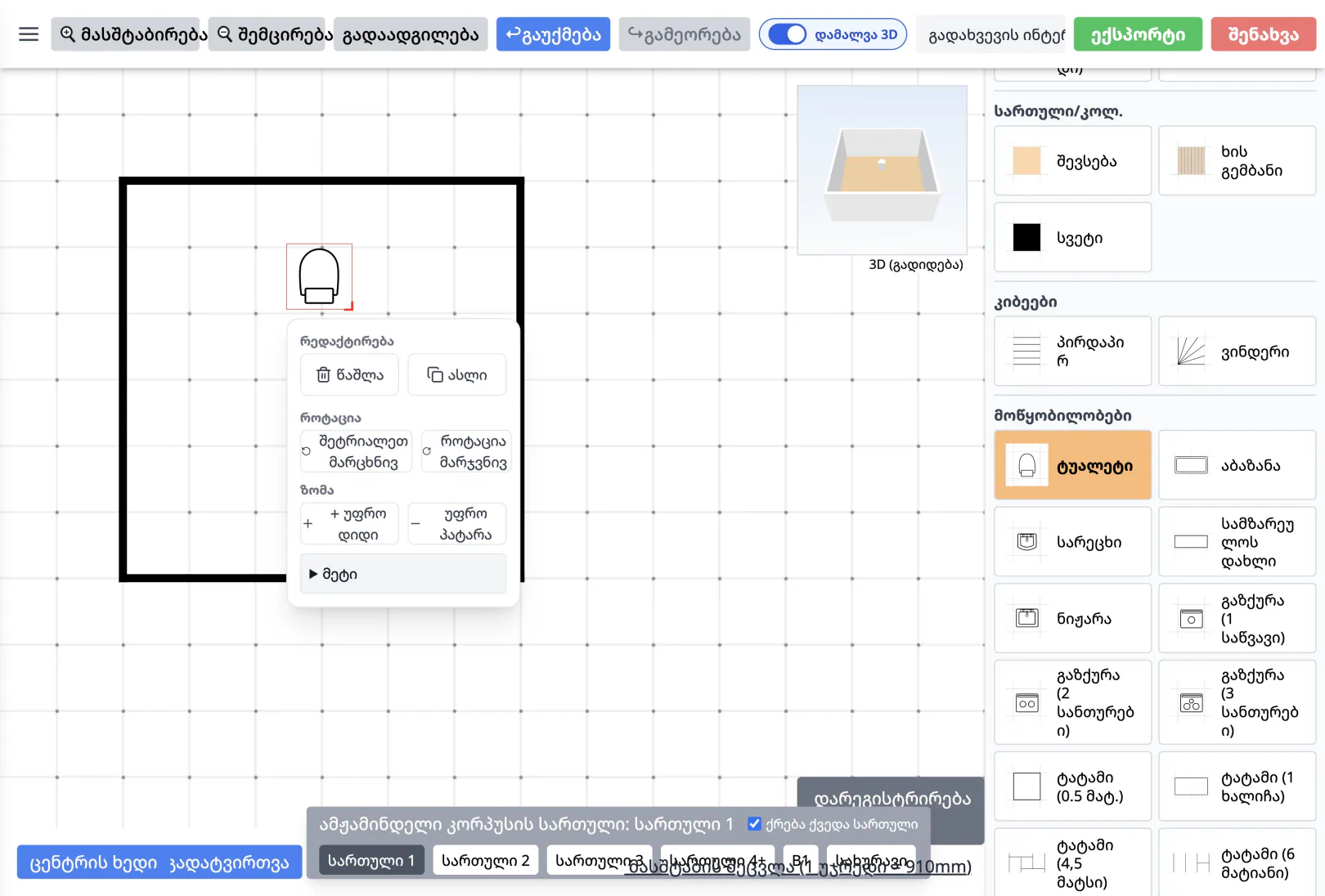
1აირჩიეთ და დაამატეთ ტუალეტი
2დაარეგულირეთ განლაგება/ზომა
გააფართოვეთ საოპერაციო არეალი
1აირჩიეთ და დაამატეთ ტუალეტი
2დაარეგულირეთ განლაგება/ზომა
ააგეთ სამზარეულო დახლიდან, ნიჟარადან და ღუმელიდან
მოათავსეთ სამზარეულოს დახლი და შეცვალეთ მისი ზომა და ბრუნვა. დაამატეთ ნიჟარა და ღუმელი, შემდეგ გადაიტანეთ ისინი დახლზე. ისინი ცალკეული ობიექტებია, ამიტომ მრიცხველის გადაადგილების ან მობრუნების შემდეგ, შეამოწმეთ, რომ ნიჟარა და ღუმელი კვლავ შეესაბამება მას.

ტუალეტი
მოათავსეთ ტუალეტის სიმბოლო. ზურგით მიაქციეთ კედელს, თქვენს წინ დატოვეთ ადგილი დგომისა და ჯდომისთვის და კარის გასაღებ-დახურვისთვის.

აბაზანა
მოათავსეთ აბაზანის კონტური. სარეცხი ადგილისა და აბაზანის კარისთვის ცალკე ადგილი გამოიყოფა რეალური სიგანისა და სიღრმის მიხედვით.

სარეცხი
მოათავსეთ ნიჟარა. გასწორდით კედელთან და შეამოწმეთ სად უნდა დადგეთ მის წინ და სად უნდა გააღოთ შენახვის კარი.

სამზარეულოს დახლი
მოათავსეთ მრიცხველის საფუძველი. თქვენ შეგიძლიათ გამოხატოთ თქვენი სამზარეულოს შემადგენლობა სიგანისა და სიღრმის რეგულირებით და ნიჟარის და ღუმელის დაწყობით.

ნიჟარა
ნიჟარის ნაწილის განთავსება შესაძლებელია დამოუკიდებლად. დააწყვეთ ისინი სამზარეულოს დახლზე, დატოვეთ სამუშაო ადგილი მათსა და ღუმელს შორის.

გაზქურა (1 საწვავი)
ერთწახნაგიანი ღუმელის სიმბოლო. აირჩიეთ სანთურების რაოდენობა, რომელიც შეესაბამება რეალურ მოწყობილობას, შემდეგ მოათავსეთ სიმბოლო სამზარეულოს დახლზე.

გაზქურა (2 სანთურები)
ეს სიმბოლო წარმოადგენს ღუმელს ორი სამზარეულოს ზონით. დაარეგულირეთ მისი სიგანე და სიღრმე, რათა შეესაბამებოდეს მოწყობილობას, რომლის დაყენებას აპირებთ.

გაზქურა (3 სანთურები)
სიმბოლო 3 წვრილი ღუმელისთვის. დააწყვეთ იგი სამზარეულოს დახლზე, როგორც ნიჟარას და შეამოწმეთ მისი განლაგება მიმდებარე სამუშაო ზედაპირზე.

ტატამი (0.5 მატ.)
ეს არის ნახევრად ტატამის სიმბოლო. ის შეიძლება წარმოადგენდეს კვადრატული ტატამის ხალიჩების კომბინაციას ან ტატამის კუთხის ნაწილს.

ტატამი (1 ხალიჩა)
ერთი მართკუთხა ტატამის ხალიჩა. გამოიყენება ნივთების განმეორებით მობრუნებისა და მოწყობისას და განლაგების ინდივიდუალური მეთოდების გათვალისწინებით.

ტატამი (4,5 მატსი)
ეს არის სიმბოლო, რომელიც აჯამებს 4.5 ტატამის ხალიჩების დაგებას. თქვენ შეგიძლიათ აჩვენოთ თქვენი იაპონური ოთახის კომპოზიცია თითოეულის სათითაოდ განთავსების გარეშე.

ტატამი (6 მატიანი)
მოათავსეთ 6 ტატამის ხალიჩა ერთად. შეადარეთ გარე ფორმა რეალურ ზომას და ცალკე დახაზეთ კარადების და შესასვლელების ადგილები კედლებისა და კარებისთვის.

ტატამი (8 მატიანი)
ეს არის სიმბოლო, რომელიც აჯამებს 8 ტატამის ხალიჩების განლაგებას. შეამოწმეთ, რომ ის შეესაბამება ოთახის სიგრძეს და სიგანეს, შემდეგ შეცვალეთ მისი პოზიცია და ზომა.

ტატამი (10 მატსი)
ეს არის სიმბოლო, რომელიც აჯამებს 10 ტატამის მოწყობას. ტატამის სახელი არ არის ტერიტორიის ავტომატური გაზომვის შედეგი. საჭირო სივრცე ასევე შეიძლება დადასტურდეს განზომილების ხაზებით და ფართობის გამოთვლებით.

კომპასი
სიმბოლო, რომელიც მიუთითებს მიმართულებაზე. დაატრიალეთ იგი ჩრდილოეთის მიმართულებით და მოათავსეთ ნახატის მიდამოში. ეკრანის ზედა ნაწილი ავტომატურად არ ხდება ჩრდილოეთით.
ტატამის ხალიჩების ზომა მერყეობს რეგიონისა და პროდუქტის მიხედვით. უბრალოდ „6 ტატამის“ ნივთის განთავსება სულაც არ აღადგენს რეალური 6 ტატამის ოთახის ზომებს. შეამოწმეთ და შეცვალეთ რეალური სიგრძე და სიგანე.
მოათავსეთ ავეჯი, ტექნიკა, ადამიანები, ცხოველები და მანქანები
- აირჩიეთ ნივთი, რომლის განთავსებაც გსურთ "ავეჯი/საცხოვრებელი ნივთებიდან".
- გადაიტანეთ დამატებული ელემენტი სასურველ ადგილას.
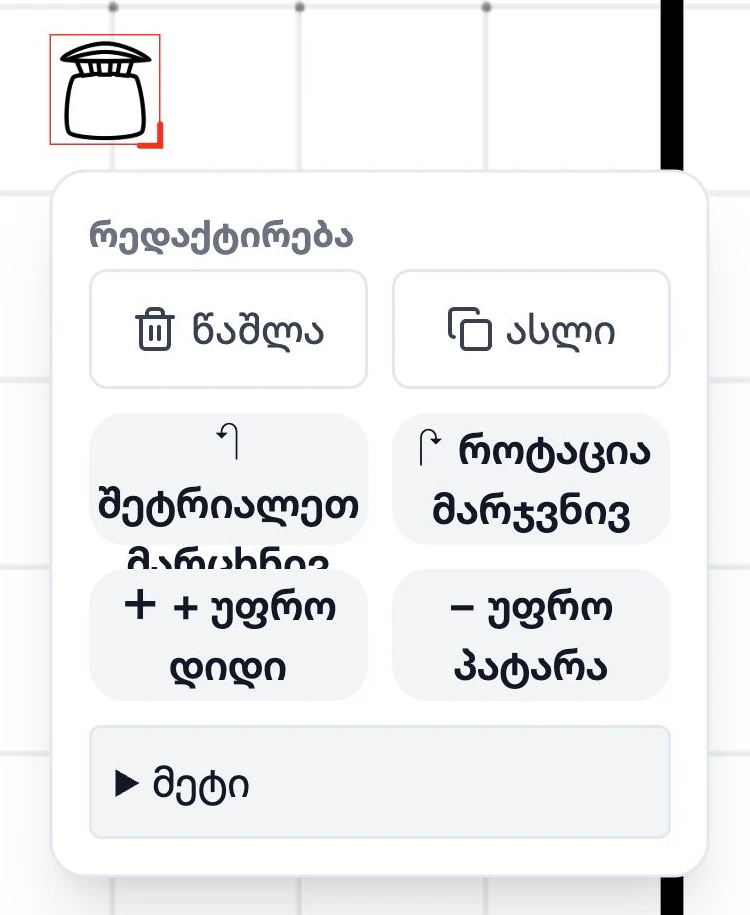
- დააწკაპუნეთ პუნქტზე და გამოიყენეთ როტაციის/ზომის შეცვლის ოპერაციები, რომლებიც გამოჩნდება.
- თუ გსურთ ერთი და იმავე ელემენტის რამდენიმე ასლის განთავსება, ასევე შეგიძლიათ გამოიყენოთ "ასლი" რედაქტირების მენიუდან.
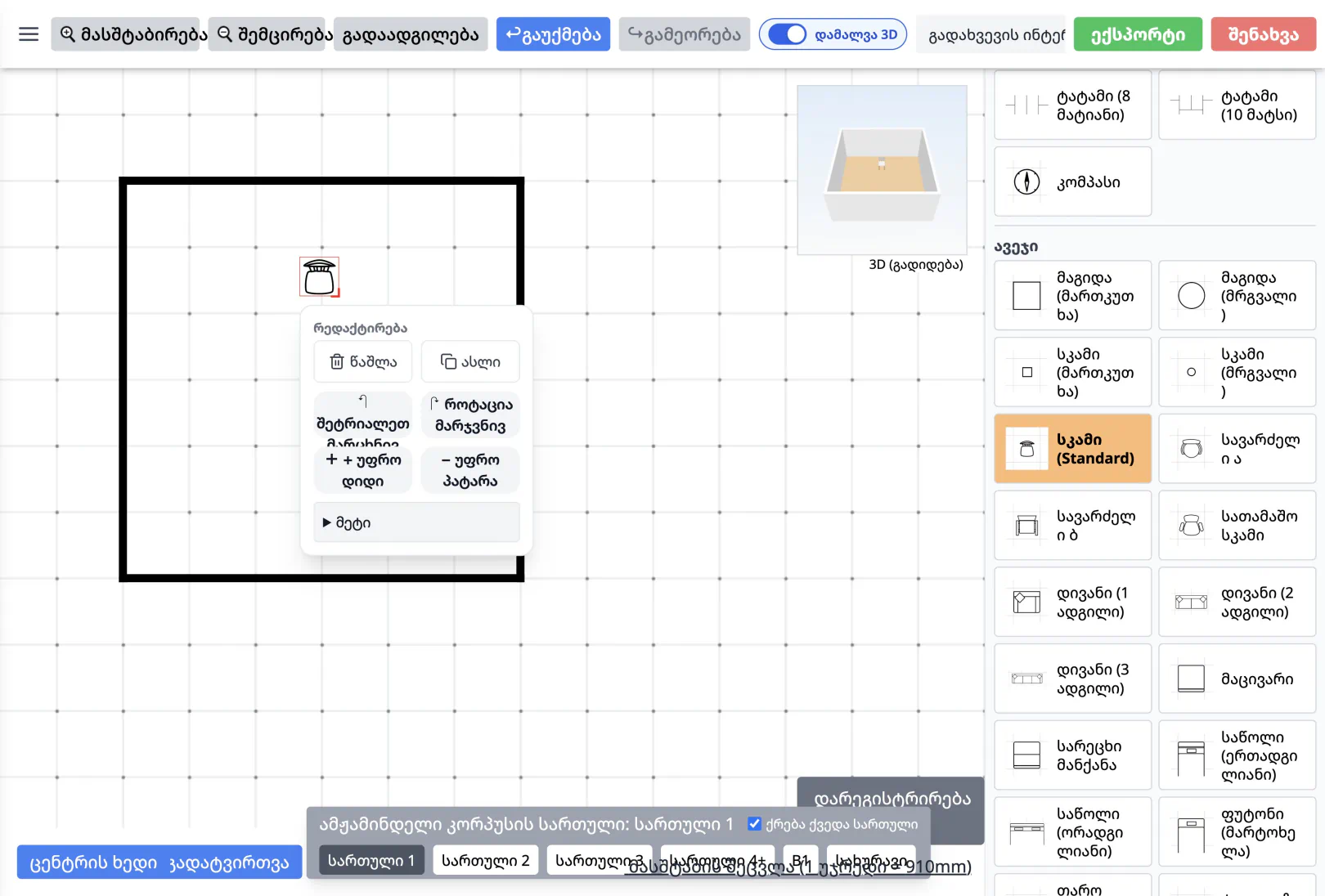
1აირჩიეთ სკამი (სტანდარტული)
2დაარეგულირეთ მიმართულება და ზომა
გააფართოვეთ საოპერაციო არეალი
1აირჩიეთ სკამი (სტანდარტული)
2დაარეგულირეთ მიმართულება და ზომა
მნიშვნელოვანია, რომ არ ვივარაუდოთ, რომ ავეჯის საწყისი ზომა არის პროდუქტის რეალური ზომა. სიგანე და სიღრმე შემოწმდება პროდუქტის გარე ზომების მიხედვით. მენიუში "სხვა (ფერის შეცვლა და ა.შ.)" განყოფილებაში შეგიძლიათ იხილოთ დამატებითი პარამეტრები არჩეული ელემენტისთვის.

მაგიდა (მართკუთხა)
მოათავსეთ კვადრატული მაგიდა. დაარეგულირეთ სიგანე და სიღრმე და შეამოწმეთ მიმდებარე სივრცე, მათ შორის სად უნდა გაიყვანოთ სკამი.

მაგიდა (მრგვალი)
მრგვალი მაგიდის სიმბოლო. შეგიძლიათ შეამოწმოთ დიამეტრი და მიმდებარე ბილიკები და შეადაროთ განლაგების განსხვავება კვადრატულ მაგიდასთან.

სკამი (მართკუთხა)
მოკლედ წარმოადგენს კვადრატულ ადგილს. გამოიყენეთ ეს სასადილო ადგილების რაოდენობისა და მაგიდებს შორის მანძილის გათვალისწინებით.

სკამი (მრგვალი)
ეს სიმბოლო წარმოადგენს მრგვალ სავარძელს. ავეჯის განლაგების დაგეგმვისას დაარეგულირეთ მისი ზომა რეალურ სკამზე.

სკამი (Standard)
სკამის სიმბოლო საზურგე. შეხედეთ იმ მხარეს, სადაც ზიხართ მაგიდის ან მაგიდისკენ და დატოვეთ ადგილი უკან დასახევად.

სავარძელი ა
ეს არის პირველი ტიპის სავარძელი სამკლავურით. დაარეგულირეთ მანძილი მეზობელ სკამებს შორის სიგანის საფუძველზე, მათ შორის სავარძლების ჩათვლით.

სავარძელი ბ
სავარძელი A-სგან განსხვავებული ფორმის სავარძელი. აირჩიეთ სიმბოლო, შემდეგ დაარეგულირეთ მისი ზომა რეალურ სკამთან შესატყვისად.

სათამაშო სკამი
სათამაშო სკამის სიმბოლო. სამუშაო მაგიდასთან შედარებით პოზიციის გარდა, გაითვალისწინეთ საჭირო სივრცე, როდესაც საზურგე იკეცება.

დივანი (1 ადგილი)
ეს არის ერთ ადგილიანი დივანი. შეამოწმეთ საზურგე და ის მხარე, რომელზეც ზიხართ, შემდეგ გადაატრიალეთ იგი მაგიდის ან ტელევიზორისკენ.

დივანი (2 ადგილი)
ეს არის ორ ადგილიანი დივანი. დაარეგულირეთ სიგანე და სიღრმე რეალურ ზომაზე და თუ მაგიდას დებთ წინ, დატოვეთ საკმარისი ადგილი შესვლისა და გასასვლელისთვის.

დივანი (3 ადგილი)
ეს არის 3 ადგილიანი დივანი. შეამოწმეთ არა მხოლოდ, რომ იგი მოერგოს კედელს, არამედ არ დაბლოკოს ნაკადი შესასვლელიდან.

მაცივარი
მიუთითებს მაცივრის მდებარეობაზე. შეამოწმეთ არა მხოლოდ პროდუქტის ზომები, არამედ სითბოს გაფრქვევის ხარვეზები და კარის გასახსნელად ოთახი.

სარეცხი მანქანა
მოათავსეთ სარეცხი მანქანა. შეამოწმეთ წყალგაუმტარი ტაფის მდებარეობა, წყალმომარაგება და დრენაჟი და სად შეგიძლიათ გააღოთ სახურავი ან კარი სამრეცხაოს ჩასადებად და გასატანად.

საწოლი (ერთადგილიანი)
ერთადგილიანი საწოლი. შეუთავსეთ გარე ზომები ისე, რომ მოიცავდეს ჩარჩოს და არა ლეიბს და დატოვეთ გასასვლელი ადგომის, ადგომისა და საწოლის გასაკეთებლად.

საწოლი (ორადგილიანი)
ორადგილიანი საწოლია. დაფიქრდით, გამოიყენოთ თუ არა იგი ორივე მხრიდან ან დააყენოთ იგი კედელთან და მოათავსეთ ისეთ ადგილას, სადაც ის არ შეეჯახება შენახვის კარს.

ფუტონი (მარტოხელა)
აჩვენებს ფუტონს ისე, როგორც ის არის დალაგებული. იმ ოთახებშიც კი, რომლებიც დღის განმავლობაში მოწესრიგებულია, შეგიძლიათ დარწმუნდეთ, რომ ნათელი გზა გაქვთ ძილის დროს.

თარო (კვადრატი)
მოათავსეთ შენახვის თარო. დაარეგულირეთ სიგანე და სიღრმე, რათა უზრუნველყოთ შესასვლელი კარები, უჯრები და ნივთების ამოღების ადგილები.

ტელევიზორი
მიუთითებს ტელევიზორის პოზიციასა და ორიენტაციაზე. შეამოწმეთ დივანიდან ორიენტაცია და ურთიერთობა ფანჯარასთან და საჭიროების შემთხვევაში ცალკე დახაზეთ ტელევიზორის სადგამის კონტური.

ადამიანი (ზრდასრული)
მოათავსეთ პიროვნების სიმბოლო და აჩვენეთ გამოსახულება, თუ სად გამოიყენოთ იგი და მისი განლაგება. მხოლოდ სიმბოლოდან შეუძლებელია გასასვლელის სიგანის ან ოპერაციისთვის საჭირო ზომების დადგენა.

ძაღლი
ეს სიმბოლო განმარტავს, სად არის ძაღლი და შინაური ცხოველის მიმოქცევის მარშრუტი. აღჭურვილობის რეალური ზომები, როგორიცაა გალიები და საწოლები, დადასტურდება ცალკე.

წყლის დისპენსერი
მიუთითებს ძირითადი ერთეულის სამონტაჟო პოზიციაზე. დაიცავით სიგანე, სიღრმე და სივრცე ბოთლის გაცვლისა და წყალმომარაგების ოპერაციებისთვის.

კონდიციონერი
მიუთითებს შიდა ერთეულის მდებარეობასა და ორიენტაციაზე. ინსტალაციის სიმაღლის გადმოცემა რთულია მხოლოდ სართულის გეგმიდან, ამიტომ საჭიროების შემთხვევაში მას ტექსტით დავამატებთ.

გარე კონდიციონერი
მოათავსეთ კონდიციონერის გარე ბლოკი. გარდა ძირითადი კორპუსის გარე ფორმისა, ჩვენ ვამოწმებთ მინდვრებს ვენტილაციისა და შემოწმებისთვის პროდუქტის პირობების მიხედვით.

კატა
ეს სიმბოლო მიუთითებს სად არის კატა. იგი გამოიყენება მოწყობისა და მდებარეობის ავეჯთან გაზიარებისას და ცალკე ნაჩვენებია საჭირო მარაგი.

ხე A
მოათავსეთ მცენარეები. გაითვალისწინეთ ქოთნების, ტოტებისა და ფოთლების გავრცელება ისე, რომ ისინი არ გადაფარონ შიდა ბილიკებს ან გარე შესასვლელებს.

მანქანა (სედანი)
გამოიყენება პარკირების ადგილის გასათვალისწინებლად. რეალური სატრანსპორტო საშუალების მთლიანი სიგრძისა და სიგანედან გამომდინარე, მანქანიდან ჩასასვლელად და გასასვლელად საჭირო სივრცე ასევე ცალკეა დაცული.

მოტოციკლი
აჩვენებს მოტოციკლის პარკირების პოზიციას. მიეცით ადგილი სახელურს, ასვლას და გადმოსვლას და მოტოციკლის დაძაბვას, ისევე როგორც თავად მანქანას.

ველოსიპედი
მიუთითებს ველოსიპედის პარკირების ადგილს. თუ თქვენ გაქვთ რამდენიმე ერთეული გაფორმებული, შეამოწმეთ სახელურების გადახურვა და მათი ამოღების მარშრუტი.
განთავსების შემდეგ წარმოიდგინეთ როგორ გამოიყენებს
დივნის მხარე, რომელზეც ზიხართ, უნდა იყოს მაგიდის ან ტელევიზორისკენ. ის ასევე ტოვებს აუცილებელ ადგილს ისეთი ქმედებებისთვის, როგორიცაა სკამის გამოწევა, თაროს გახსნა და მაცივრიდან საკვების გამოტანა. მხოლოდ იმიტომ, რომ ავეჯი ჯდება ოთახის კონტურში, არ გეტყვით მოსახერხებელია თუ არა გამოსაყენებლად.
შეიყვანეთ ოთახის სახელი/შენიშვნები

+ტექსტი
დაამატეთ ოთახის სახელი, მიზანი და შენიშვნები. შეიყვანეთ იგი, დააჭირეთ OK და დაარეგულირეთ პოზიცია ნახატზე. თქვენ შეგიძლიათ შეასწოროთ ტექსტი არჩევის შემდეგ „რედაქტირების“ დაწკაპუნებით.
- აირჩიეთ ინსტრუმენტი ტექსტის დასამატებლად, შემდეგ ჩაწერეთ ოთახის სახელი, როგორიცაა მისაღები ან საცავი.
- დაამატეთ იგი "OK"-ით და გადაიტანეთ ტექსტი ისეთ პოზიციაზე, სადაც ის უფრო ადვილად იკითხება.
- დააწკაპუნეთ ტექსტზე და შეცვალეთ იგი "Edit", "Large", "Small" და ა.შ.
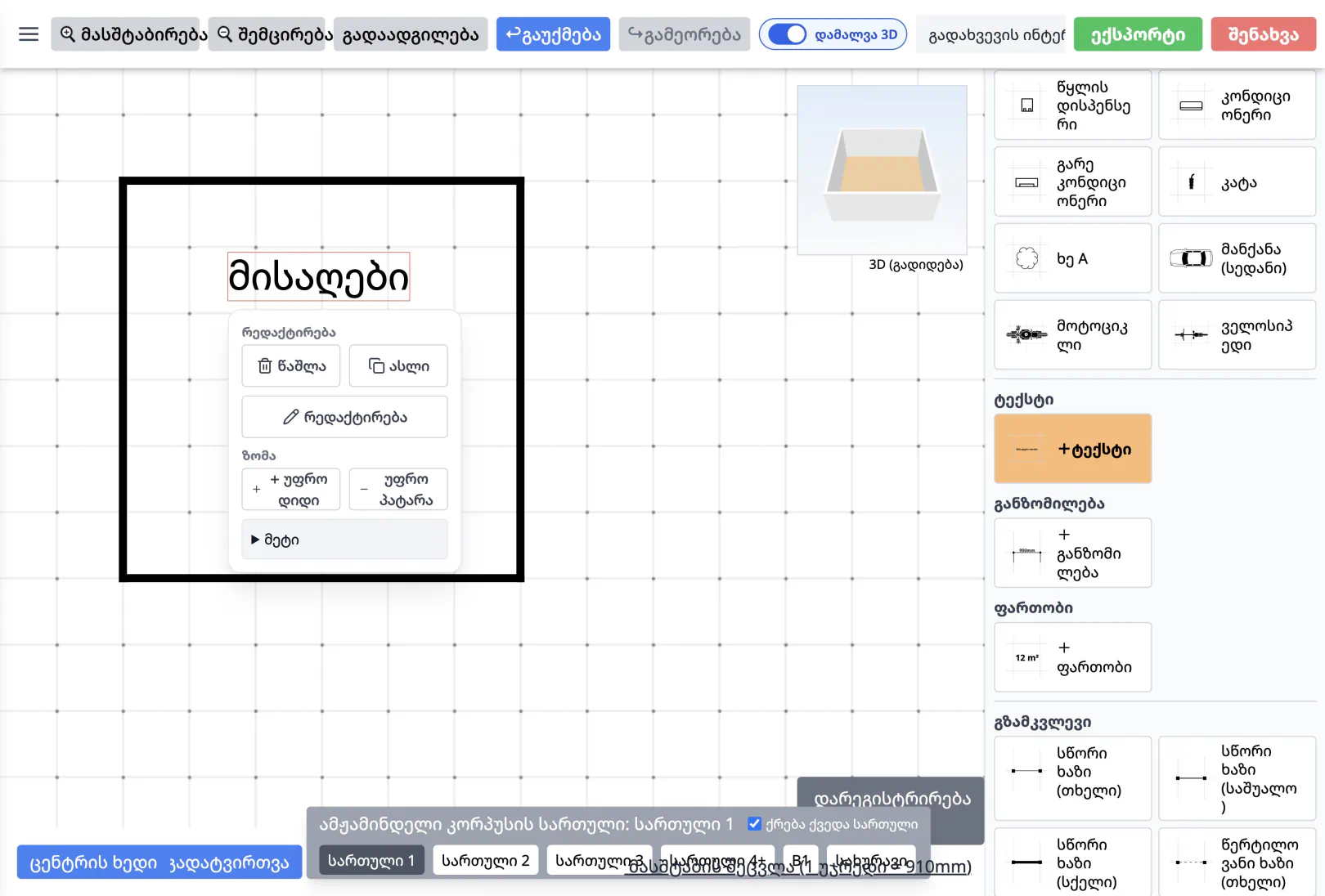
1დაამატეთ ტექსტი
2დაარეგულირეთ ტექსტის პოზიცია და ზომა
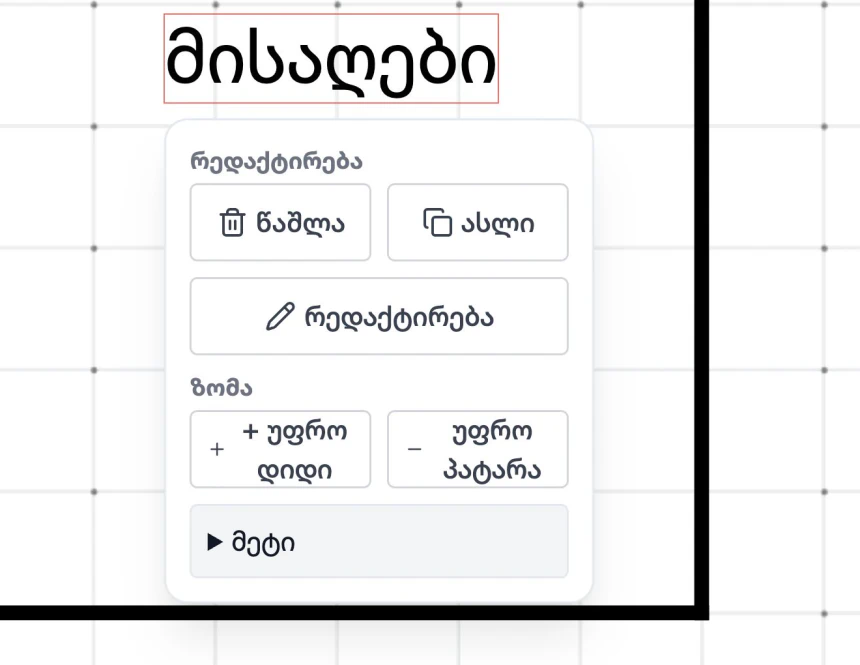
გააფართოვეთ საოპერაციო არეალი
1დაამატეთ ტექსტი
2დაარეგულირეთ ტექსტის პოზიცია და ზომა
გახსენით სტილის დამატებითი პარამეტრები შემდგომი ტექსტის პარამეტრებისთვის. დაამატეთ შენიშვნები, როგორიცაა დროებითი გადაუმოწმებელი ზომებისთვის, ან ფანჯრის რაფის სიმაღლე: ... მმ ინფორმაციისთვის, რომელსაც მხოლოდ იატაკის გეგმა ვერ აჩვენებს.
დახაზეთ განზომილების ხაზები და საჭიროების შემთხვევაში შეიყვანეთ რეალური გაზომვები

+განზომილება
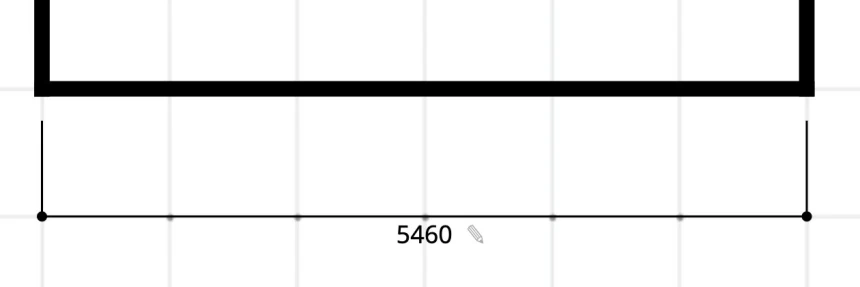
მიუთითეთ საწყისი და დასასრული წერტილი და აირჩიეთ დამხმარე ხაზის მიმართულება. გამოჩნდება მნიშვნელობა ერთი კვადრატის სიგრძეზე დაფუძნებული, ასევე შეგიძლიათ შეიყვანოთ რეალურად გაზომილი მნიშვნელობა.
- აირჩიეთ "+ განზომილების ხაზი" "განზომილების გაანგარიშებიდან".
- მიუთითეთ საწყისი და დასასრული წერტილები ბადეზე, სადაც გსურთ მიუთითოთ სიგრძე.
- აირჩიეთ და დაადასტურეთ გაფართოების ხაზის მიმართულება. თუ ორიენტაცია ჰორიზონტალურია, გამოჩნდება შემოთავაზებები, როგორიცაა ზედა ან ქვედა.
- შეადარეთ ნაჩვენები მნიშვნელობა ერთი კვადრატის სიგრძესთან და გაზომვის შედეგებთან.
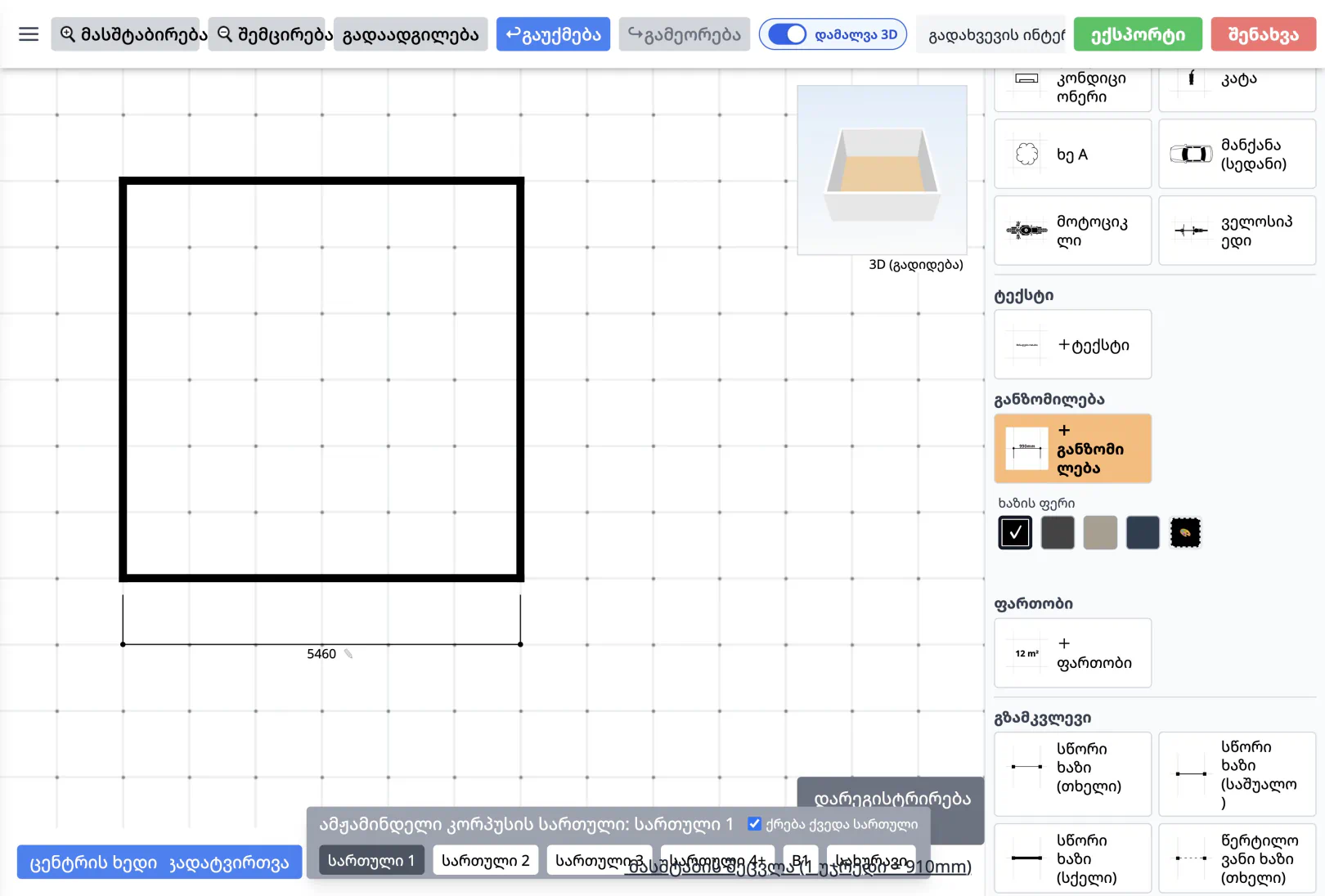
1აირჩიეთ განზომილების ხაზი
2შეამოწმეთ განზომილების ხაზები და რიცხვები
გააფართოვეთ საოპერაციო არეალი
1აირჩიეთ განზომილების ხაზი
2შეამოწმეთ განზომილების ხაზები და რიცხვები
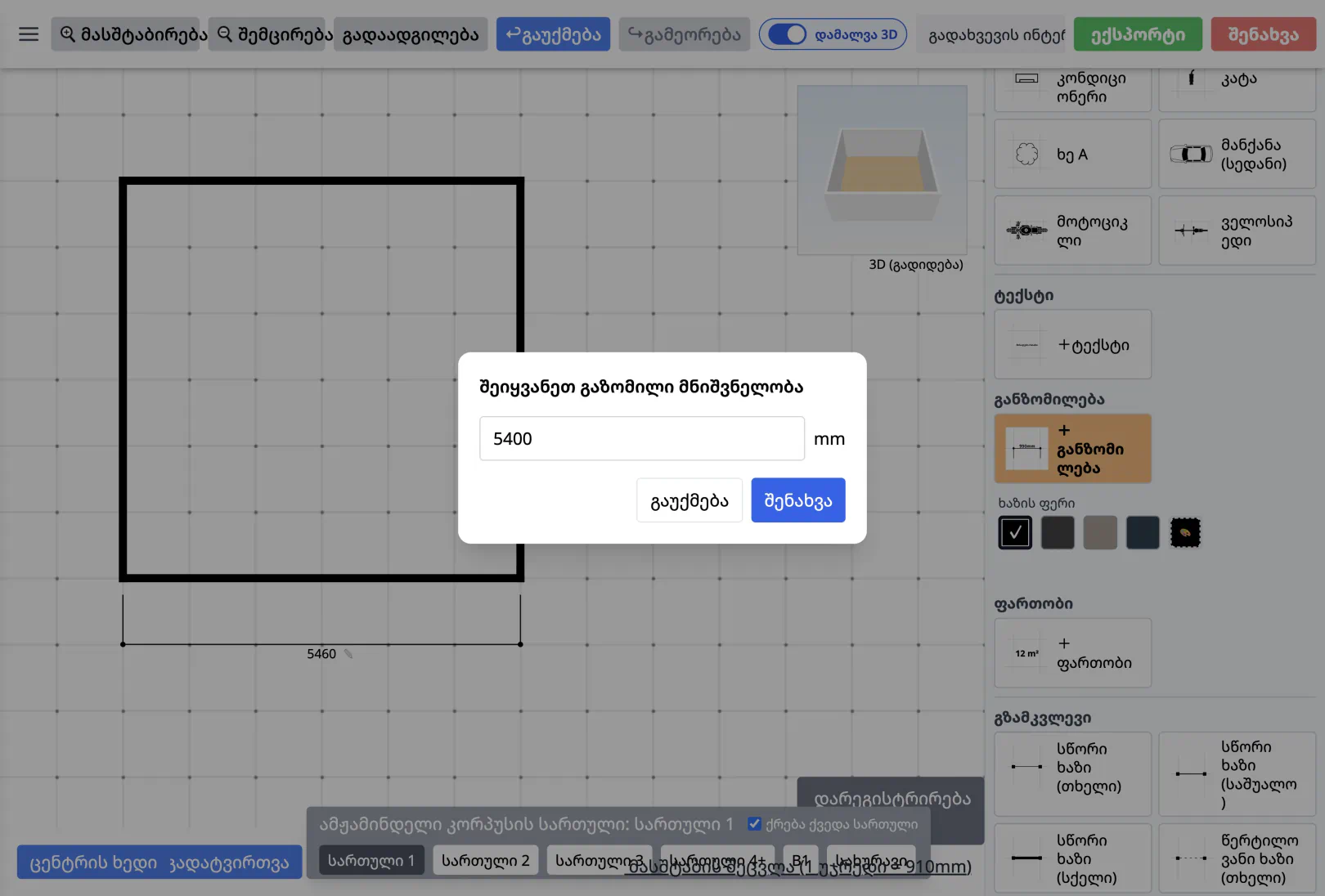
შეიყვანეთ გაზომილი მნიშვნელობა ნაჩვენები განზომილების გადასაფარებლად
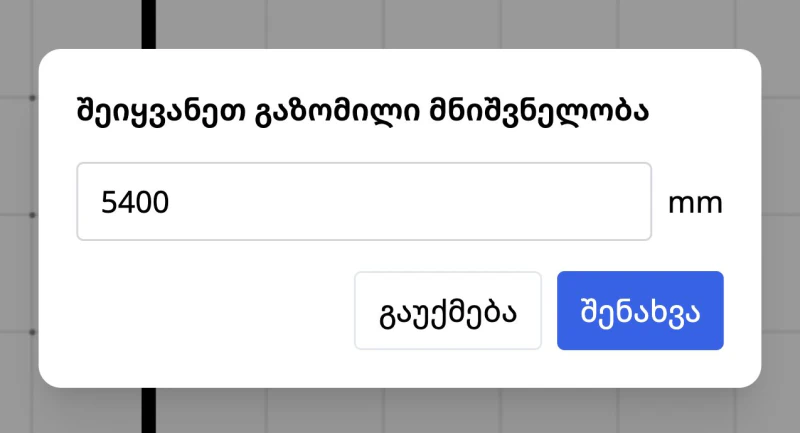
თქვენ შეგიძლიათ შეინახოთ გაზომილი მნიშვნელობა განზომილების მნიშვნელობის მახლობლად მდებარე რედაქტირების ღილაკიდან „შეიყვანეთ რეალური გაზომილი მნიშვნელობის“ არჩევით.ეს შეყვანა ცვლის განზომილების ხაზის ჩვენებულ მნიშვნელობას. კედლებისა და ავეჯის პოზიცია და მთლიანი ნახაზის მასშტაბები ავტომატურად არ შეიცვლება. თუ გსურთ შეესაბამებოდეს სიგრძე ნახაზზე, შეამოწმეთ ბადის პარამეტრები და ხაზის ბოლო წერტილები ცალკე.
1შეიყვანეთ თქვენი გაზომილი განზომილება
გააფართოვეთ საოპერაციო არეალი
1შეიყვანეთ თქვენი გაზომილი განზომილება
განზომილების ხაზები უფრო ადვილად იკითხება, როდესაც ისინი მოთავსებულია მინდვრებში, სადაც ისინი არ ემთხვევა ავეჯის ან ოთახის სახელებს. არ აურიოთ კედლის ცენტრიდან ცენტრის ზომები და კედლის შიდა ზომები და ნათლად დაადგინეთ რას გაზომავთ.
გამოთვალეთ ფართობი და აჩვენეთ იგი m², ტატამი და ცუბო

+ფართობი
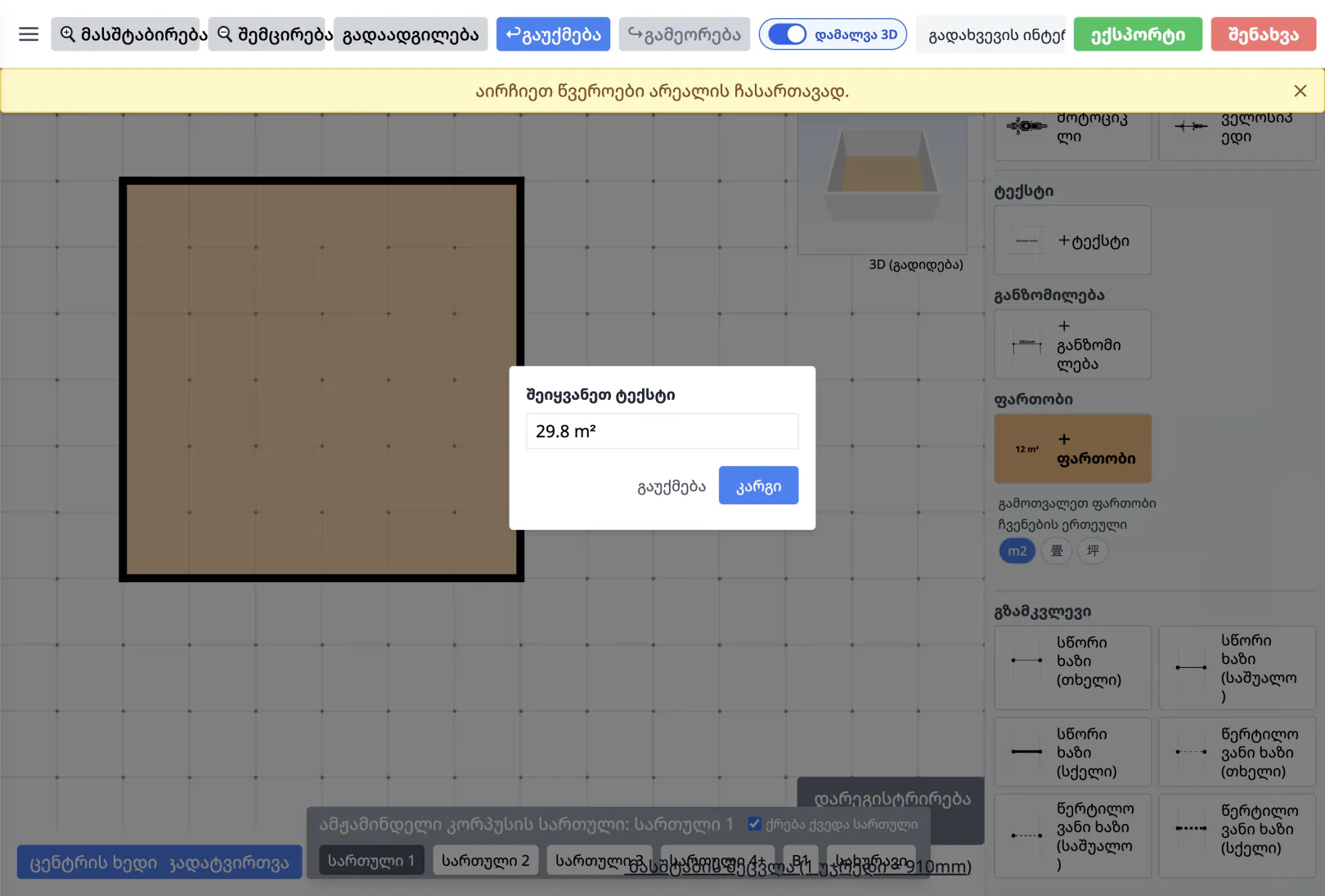
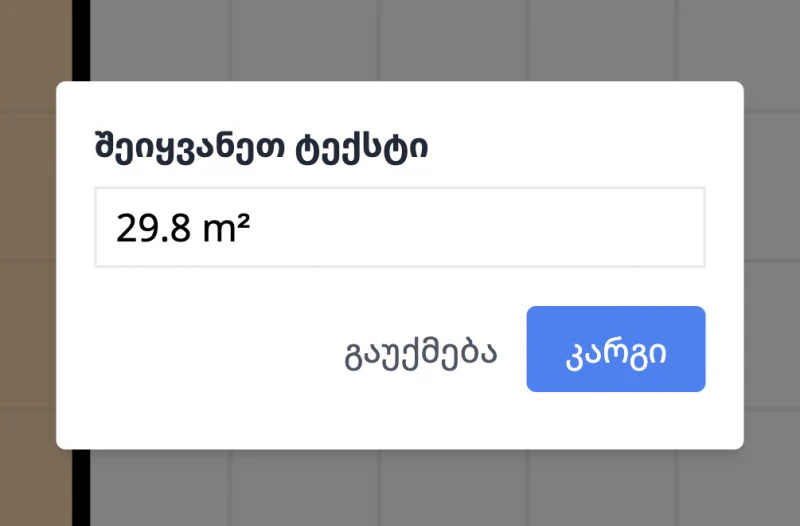
რიგით აირჩიეთ დიაპაზონის წვეროები, რომლის გაცნობაც გსურთ, დაუბრუნდით პირველ წერტილს და დახურეთ. აირჩიეთ ერთეული m²-დან, ტატამიდან ან ცუბოდან და შეამოწმეთ ტექსტი გაანგარიშების შემდეგ.
- აირჩიეთ "+ ფართობი" "ფართის გაანგარიშებიდან" და აირჩიეთ ჩვენების ერთეული.
- დააწკაპუნეთ იმ ფართობის წვეროებზე, რომლის გამოთვლაც გსურთ პერიმეტრის გასწვრივ.
- კვლავ დააწკაპუნეთ პირველ წერტილზე, რათა დაიხუროს ტერიტორია.
- შეამოწმეთ გამოთვლილი ტექსტი და დააჭირეთ "OK". დაარეგულირეთ ეკრანის პოზიცია და ზომა ტექსტის მსგავსად.
1შეამოწმეთ გამოთვლილი ფართობი
გააფართოვეთ საოპერაციო არეალი
1შეამოწმეთ გამოთვლილი ფართობი
ასევე შეგიძლიათ გამოიყენოთ "გამოთვალეთ და აჩვენეთ ფართობი" იატაკის შექმნისას. ვინაიდან ფართობის გამოთვლა ეფუძნება მითითებულ ფართობს და ერთი კვადრატის სიგრძეს, ეს არ არის აუცილებელი ეფექტურ ფართობზე, რომელიც ავტომატურად აკლებს კედლის სისქეს და სვეტებს. საჭირო დიაპაზონი თავად შემოუერთეთ.
ეს რედაქტორი იყენებს 1 ჯო (იაპონური ტატამის ფართობის ერთეული) = 1,62 მ² და 1 ცუბო (იაპონური ფართობის ერთეული) = 3,31 მ². ეს კონვერტაციები განცალკევებულია ტატამის ობიექტებისა და რეალური ტატამის პროდუქტების ზომებისგან. ნაჩვენები ტერიტორიის ტექსტის რედაქტირება არ ცვლის იატაკის ან კედლების ფორმას.
გამოხატეთ თქვენი განზრახვა დამხმარე ხაზებით, წერტილოვანი ხაზებით და ისრებით
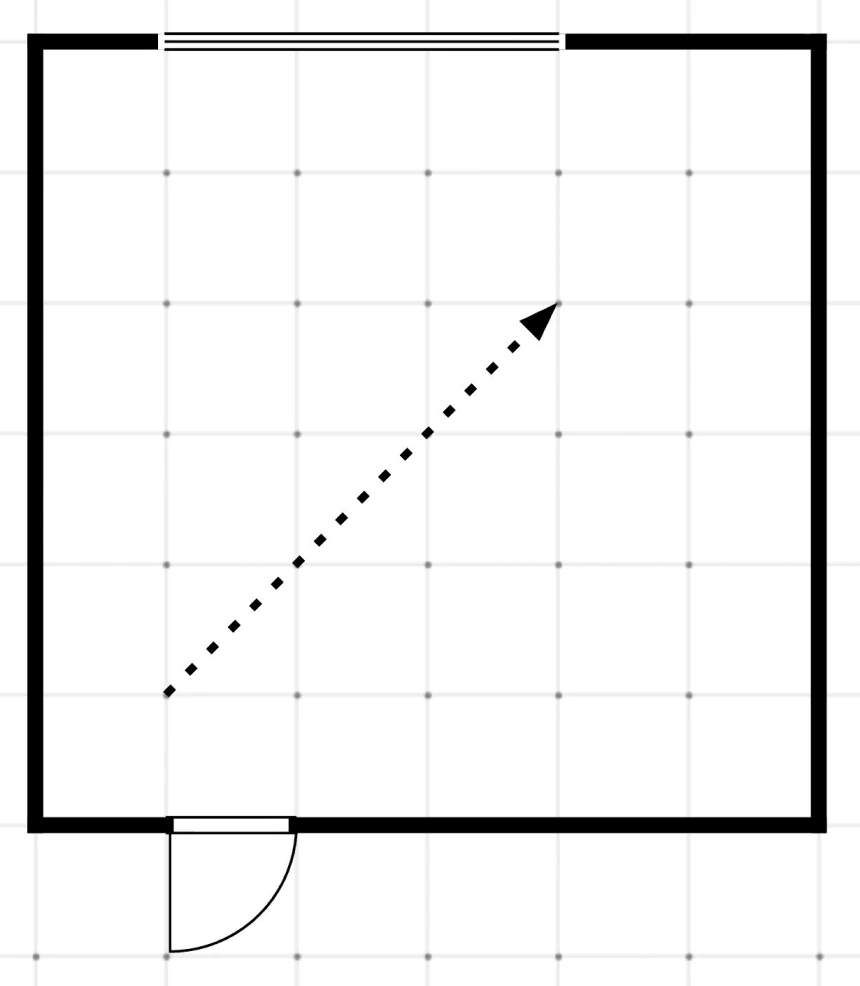
აირჩიეთ მყარი ხაზი ან წერტილოვანი ხაზი, სისქე და დააყენეთ ფერი და ისარი "დამხმარე ხაზიდან". შემდეგ დააწკაპუნეთ დაწყების და დასასრულის წერტილებზე დასახატად. ისრისთვის შეგიძლიათ აირჩიოთ "არცერთი", "საწყისი წერტილი", "ბოლო წერტილი" და "ორივე ბოლო". გაითვალისწინეთ, რომ ხაზების დახატვის თანმიმდევრობა გავლენას მოახდენს რომელ მხარეს მიუთითებს ისარი.
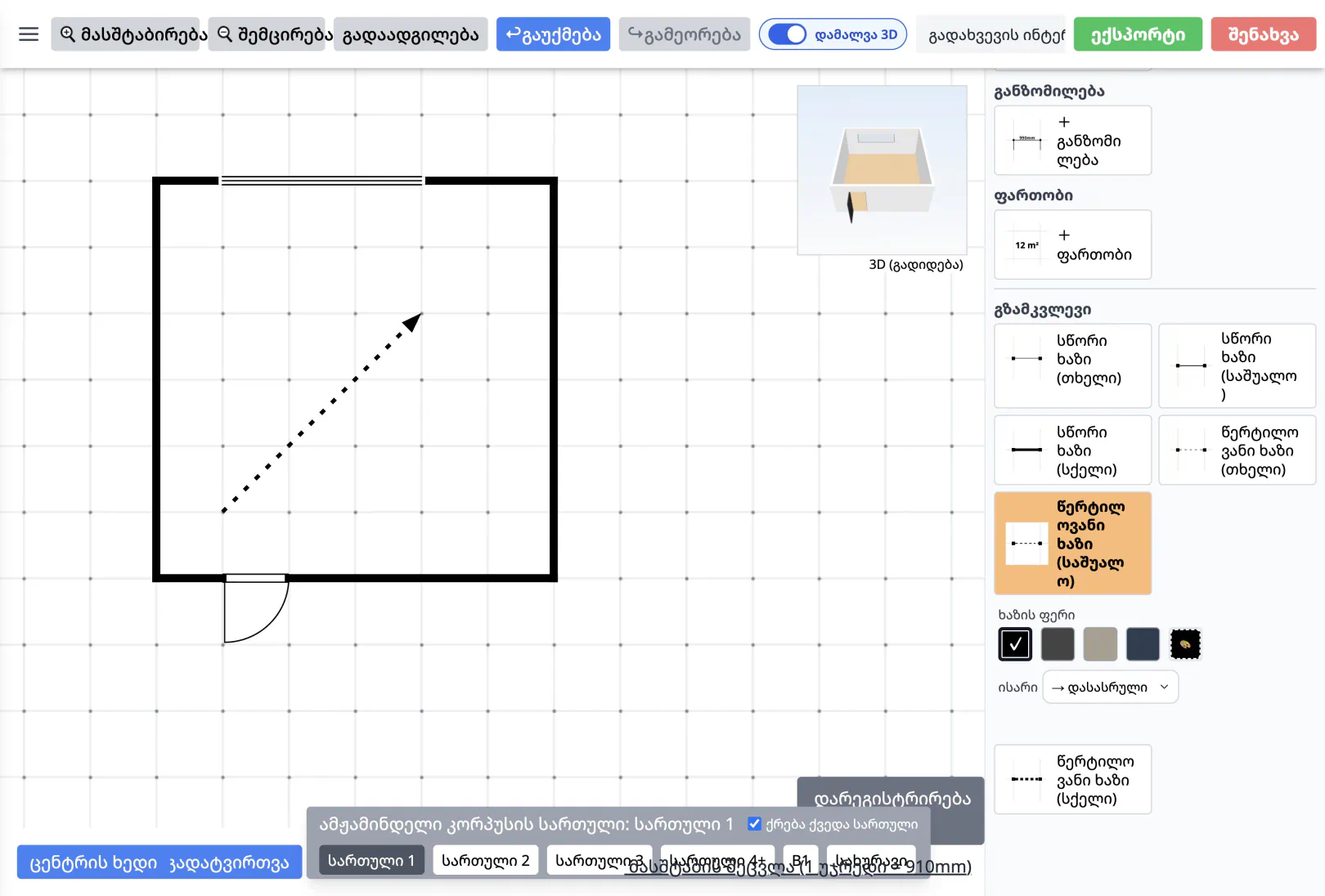
1აირჩიეთ ხაზის ტიპი/ისარი
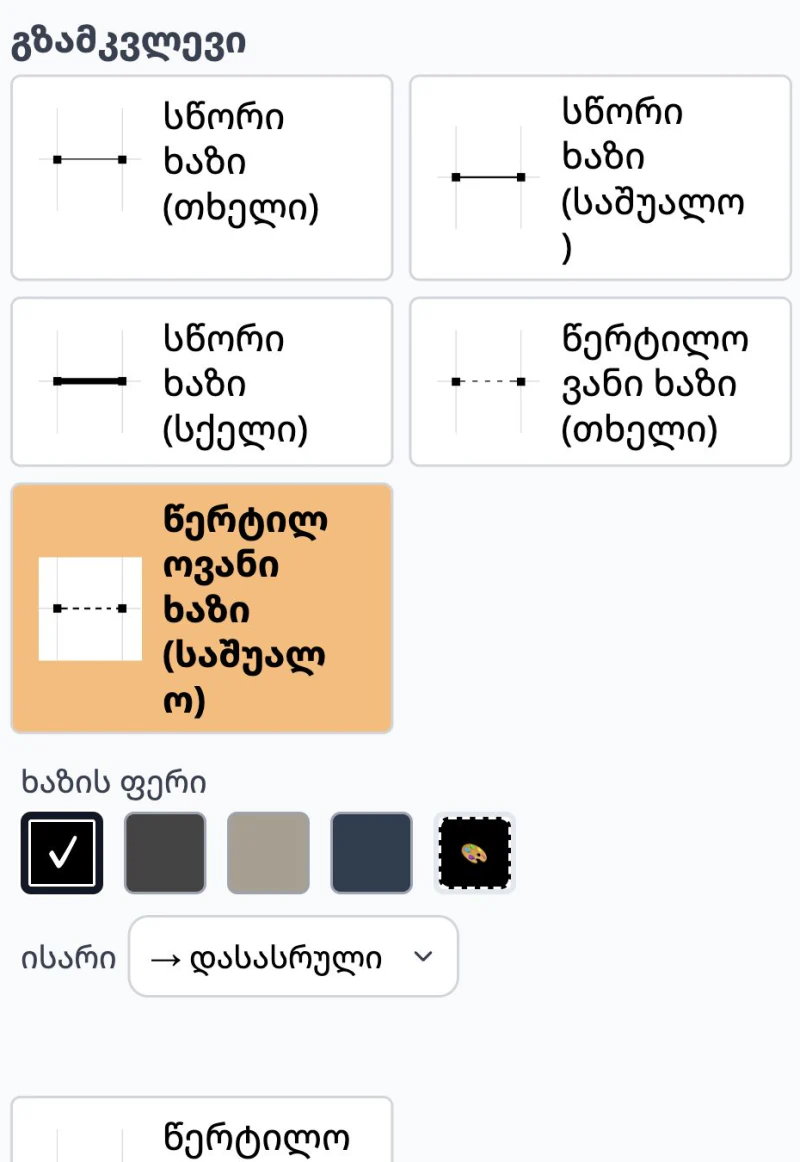
2დახაზეთ ნაკადი ხაზები ნახაზზე
გააფართოვეთ საოპერაციო არეალი
1აირჩიეთ ხაზის ტიპი/ისარი
2დახაზეთ ნაკადი ხაზები ნახაზზე

სწორი ხაზი (თხელი)
მოკრძალებული მყარი ხაზი. გამოიყენეთ ეს ხაზებისთვის, რომლებიც არ გსურთ გამოირჩეოდეს მთავარი კედლისგან, როგორიცაა ავეჯის გასწორება ან დამატებითი ხაზები.

სწორი ხაზი (საშუალო)
სტანდარტული სისქის მყარი ხაზი. გამოიყენება ხაზების დასამატებლად დაყოფისა და ახსნა-განმარტებისთვის.

სწორი ხაზი (სქელი)
მყარი ხაზი აქცენტისთვის. გამოიყენეთ ფერი და შენიშვნები მიზნის აღსანიშნავად, რათა ის არ იყოს დაბნეული კედელთან.

წერტილოვანი ხაზი (თხელი)
ეს არის თხელი წერტილოვანი ხაზი. დროებითი პოზიციები და საცნობარო დიაპაზონი შეიძლება ფრთხილად იყოს ნაჩვენები.

წერტილოვანი ხაზი (საშუალო)
საშუალო სისქის წერტილოვანი ხაზი. დაამატეთ ისარი სასეირნო მარშრუტის საჩვენებლად ან გამოიყენეთ იგი სხვა შენიშვნებისთვის; ის არ წარმოადგენს კედელს.

წერტილოვანი ხაზი (სქელი)
ეს შესამჩნევი წერტილოვანი ხაზია. გამოიყენეთ იგი შედარებისთვის ან მარშრუტებისთვის, რომელთა ხაზგასმა გსურთ და დაამატეთ მნიშვნელობა ფერითა და ტექსტით.
დამხმარე ხაზები არ გამოიყენება როგორც კედლების შემცვლელი, მაგრამ გამოიყენება როგორც სახელმძღვანელო განლაგების, ნაკადის ხაზებისა და ახსნა-განმარტებისთვის. საჭიროებისამებრ დაამატეთ ტექსტი, როგორიცაა „გასასვლელი“ ან „დაგეგმილი განლაგება“, რათა დაეხმაროთ ადამიანებს ხაზების მნიშვნელობის გაგებაში.
წაშალეთ ან გადახაზეთ ხაზები, იატაკები, კიბეები და ავეჯი
წინა ოპერაციისთვის, ჯერ გამოიყენეთ "↩︎უკან". თუ გსურთ წაშალოთ სხვა ნაწილის დატოვებისას, აირჩიეთ ოპერაცია, რომელიც შეესაბამება სამიზნის ტიპს.
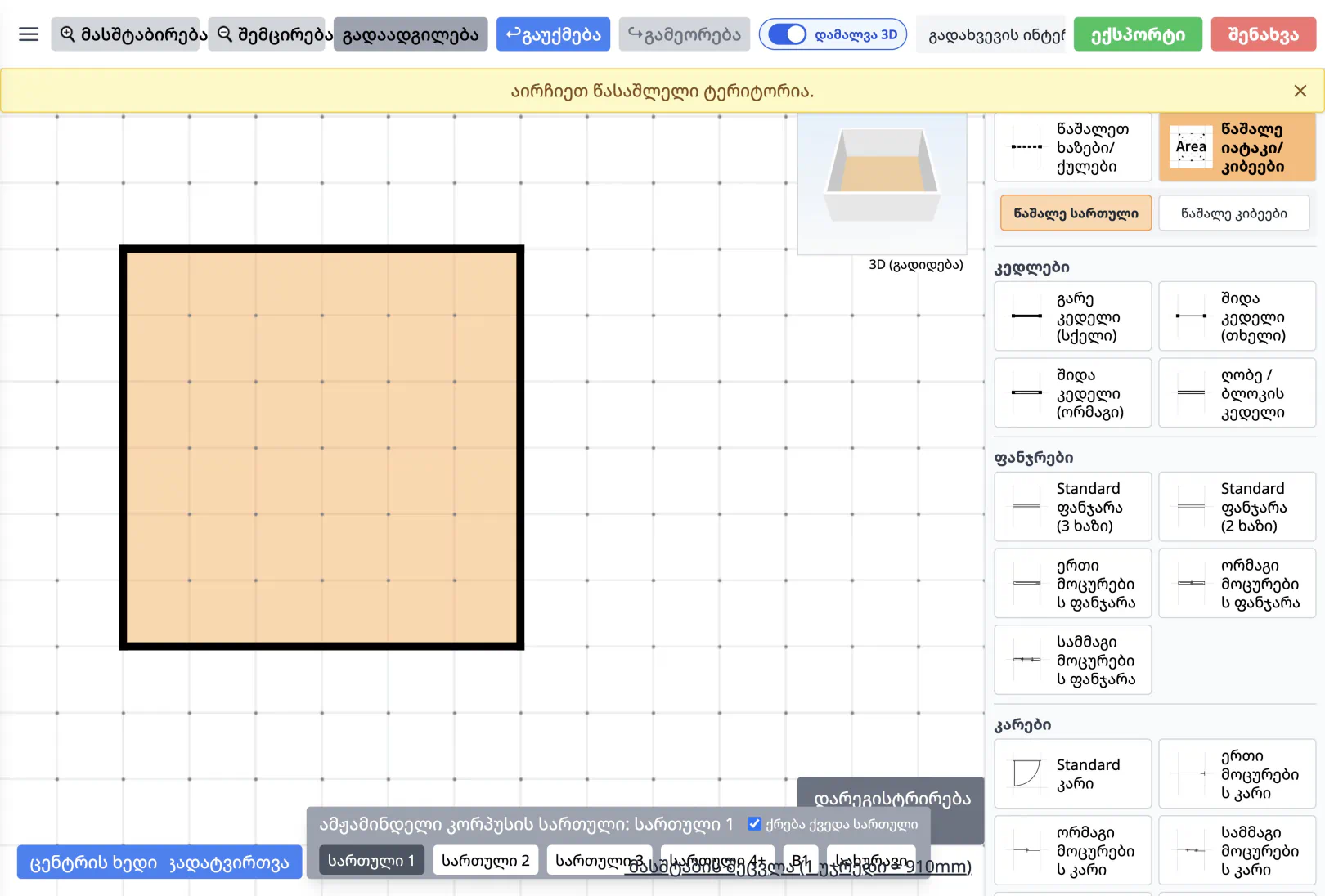
1აირჩიეთ წასაშლელი ობიექტის ტიპი
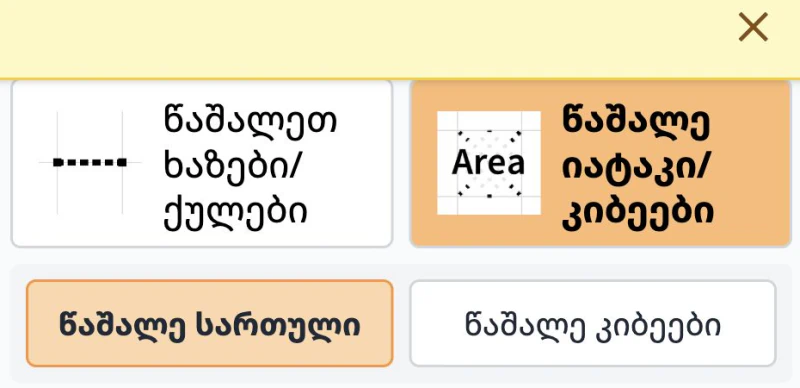
2აირჩიეთ ტერიტორია, რომლის წაშლა გსურთ
გააფართოვეთ საოპერაციო არეალი
1აირჩიეთ წასაშლელი ობიექტის ტიპი
2აირჩიეთ ტერიტორია, რომლის წაშლა გსურთ

წაშალეთ ხაზები/ქულები
ხელსაწყო კედლებზე ხაზებისა და წერტილების წასაშლელად და ა.შ. გაადიდეთ სამიზნე, აირჩიეთ იგი და წაშლის შემდეგ შეამოწმეთ მიმდებარე ხაზები.

წაშალე იატაკი/კიბეები
ეს არის შესასვლელი, სადაც შეგიძლიათ აირჩიოთ როგორ წაშალოთ იატაკი და კიბე. დაჭერისას გამოჩნდება "წაშალე სართული" და "წაშალე კიბეები".
წაშალე სართული
წაშალეთ შევსებული ადგილები, როგორიცაა იატაკი. ეს განსხვავდება კედლების წაშლის ოპერაციისგან, ამიტომ გამოიყენეთ ეს მხოლოდ მაშინ, როდესაც გსურთ იატაკის ფერის ამოღება.
წაშალე კიბეები
წაშალეთ დახატული კიბის არე. თუ გსურთ მისი გადახაზვა სხვა ფორმით, წაშალეთ სამიზნე კიბე და შემდეგ მიუთითეთ ფართობი.
ავეჯის, აღჭურვილობისა და ტექსტისთვის გამოიყენეთ „წაშლა“ რედაქტირების მენიუდან, რომელიც ირჩევს ელემენტს. იატაკის წაშლის შემთხვევაშიც კი, ოთახის სახელი, სადაც ის მოათავსეთ, შეიძლება ცალკე სიმბოლოდ დარჩეს. წაშლის შემდეგ, შეამოწმეთ მთელი ნახატი და თუ წაშალეთ ის, რისი შენარჩუნებაც გსურთ, დააწკაპუნეთ "↩︎უკან" დასაბრუნებლად.
"გადატვირთვა" არ გამოიყენება ნაწილობრივი შესწორების ნაცვლად, მაგრამ გამოიყენება დადასტურების შემდეგ ნახატის ხელახლა შექმნისას. თუ გაქვთ გეგმა, რომლის შენახვაც გსურთ, ჯერ შეინახეთ ხელახალი რედაქტირებისთვის.
დაასრულეთ გეგმა: შენობის სართულები, 3D ხედი, შენახვა და ექსპორტი
დახაზეთ თითოეული სართული ცალ-ცალკე
შეცვალეთ რედაქტირებისთვის განკუთვნილი სართული ეკრანის ბოლოში "1-ლი სართული", "მე-2 სართული", "მე-3 სართული", "მე-4 სართული და ზემოთ", "1-ლი სარდაფი" და "სახურავი". თუ იყენებთ „ქვედა სართულების სუსტად ჩვენებას“, შეგიძლიათ დახატოთ ზედა და ქვედა სართულებს შორის პოზიციური ურთიერთობის შემოწმებისას. გადაამოწმეთ იატაკის მიმდინარე დონეები დამატებამდე.
შეამოწმეთ განთავსება გადაწყვეტილი 2D მისამართზე 3D
შეგიძლიათ გახსნათ 3D დისპლეი 3D გადახედვისას ზედა მარჯვნივ. ასევე შეამოწმეთ ავეჯის სიმაღლე და ორიენტაცია დიაგონალური პერსპექტივიდან. 3D-ში, ასევე შეგიძლიათ დაარედაქტიროთ განთავსებული ელემენტები შერჩევის რეჟიმში და დაამატოთ ისინი ხატვის რეჟიმში. ოპერაციის მიმოხილვანაბიჯები შესამოწმებლად და რედაქტირებისთვის 3D შესავალ სტატიაშიგამოქვეყნებულია .
ცალკე შენახვა სურათების ხელახლა რედაქტირებისთვის და გამოსატანად/PDF
თუ გსურთ გააგრძელოთ ნახატის რედაქტირება, დააწკაპუნეთ "შენახვა" ზედა მის შესანახად, რათა ხელახლა შეძლოთ მისი რედაქტირება. სურათებისა და PDF-ების გასაზიარებლად, დააყენეთ ფორმატი, მინდვრები, ბადე და განზომილების ხაზის ჩვენება „მონაცემთა გამომავალი“-დან, შეამოწმეთ გადახედვა და ექსპორტი. შესვლა საჭიროა ექსპორტისთვის. შენახვისა და გამოტანის გამოყენების პირობები ეკრანზე ინსტრუქციის მიხედვითაა.ფასები/გეგმებიგთხოვთ შეამოწმოთ.
და ბოლოს, შეამოწმეთ ნახაზებში ოთახების სახელების, სტანდარტული ზომების, ავეჯის ორიენტაციის, კარების გახსნის/დახურვის დიაპაზონის გადახურვა და წყვეტები. მხოლოდ PNG ან PDF არ ნიშნავს, რომ ორიგინალური ნახატი შეინახეთ რედაქტირებად მდგომარეობაში.
რა უნდა შეამოწმოთ, როცა კარგად ვერ ხატავთ
კედლები და ფანჯრები არ არის სასურველ მდგომარეობაში
შეამოწმეთ, რომ წერტილებს შორის მანძილი შეესაბამება თქვენს მიზნებს, შემდეგ გაადიდეთ და აირჩიეთ ბადის წვეროები. თუ კედელი და ფანჯარა არასწორად არის განლაგებული, გადახაზეთ ისინი ისე, რომ საწყისი და დასასრული წერტილები იყოს იმავე ხაზზე.
იატაკი და კიბეები არ არის დასრულებული
ბოლოს აირჩიეთ პირველი წერტილი და შეამოწმეთ რეგიონი დახურულია თუ არა. კიბეები მიუთითებს მართკუთხა ფართობზე. თუ ნაჩვენებია შემოთავაზებები ან დამხმარე ხაზის პარამეტრები, დაასრულეთ არჩევანი.
ავეჯის რედაქტირების ღილაკი ვერ მოიძებნა
დააწკაპუნეთ თავად ავეჯზე, რომელიც მოთავსებულია ნახაზში და არა სიაში მარჯვნივ. ოპერაციები განსხვავდება ტიპის მიხედვით, ამიტომ შეამოწმეთ მენიუ, რომელიც გამოჩნდება. თუ ელემენტები ერთმანეთს ემთხვევა, გაადიდეთ თქვენი არჩევანის სანახავად.
ზომები რომ შევცვალე, ოთახის ზომა არ იცვლება.
გაზომილი მნიშვნელობების შეყვანა არის ფუნქცია, რომელიც ცვლის განზომილების ჩვენებას. ოთახის ფორმის შესაცვლელად, თქვენ უნდა დაარეგულიროთ კედლების ბოლო წერტილები და პოზიციები. იგივე ეხება იმ შემთხვევაში, თუ შეცვლით არეალის ჩვენების სიმბოლოს.
როგორც ჩანს, მისი დამატება ან შენახვა შეუძლებელია.
შეამოწმეთ ინფორმაცია შესვლის გეგმის შესახებ და ეკრანზე გამოსახული ელემენტების რაოდენობა. ოპერაციის გამეორებამდე, დარწმუნდით, რომ არ არის დამატებული დუბლიკატი და რომ ისინი იმყოფება გამოყენების მიმდინარე დიაპაზონში.
რეალურად დავხატოთ საჭირო ნივთები.
ჯერ კედლები და კარები, შემდეგ ავეჯი. ნახატის შექმნისას ნელ-ნელა შეგიძლიათ შეამოწმოთ ნებისმიერი ელემენტი, რომელიც არ გესმით ამ გვერდზე.
დახაზეთ 2D სართულის გეგმა Madory-ით →ჩვენ შემოგთავაზებთ მთელ პროცესს, დაწყებული ოთახის დახატვამდე, შემოწმებამდე და ექსპორტამდე 3D-ში.