 Madory
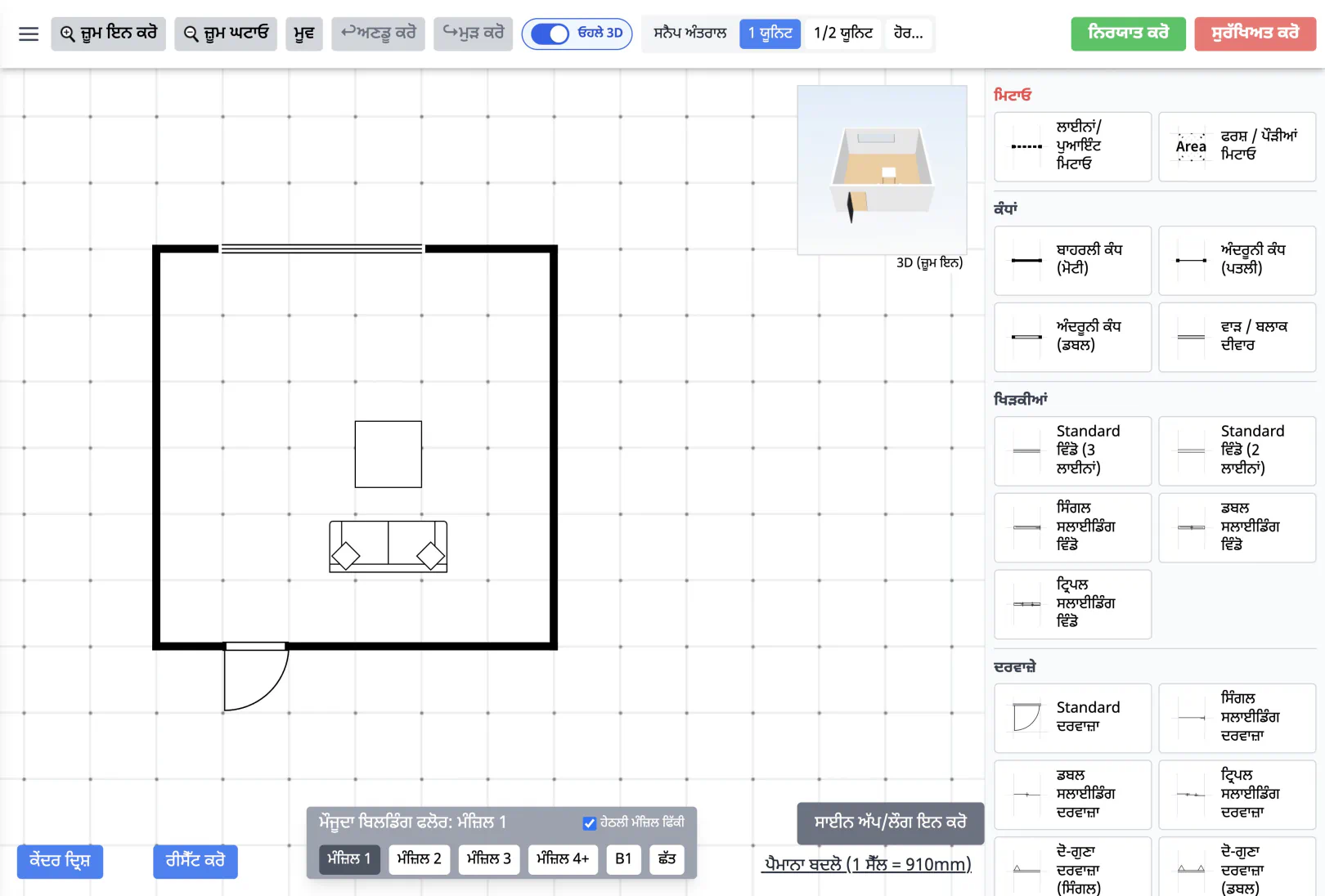
A 2D ਫਲੋਰ ਪਲਾਨ ਨੂੰ ਮਾਪ ਨਿਰਧਾਰਤ ਕਰਕੇ, ਕੰਧਾਂ, ਖਿੜਕੀਆਂ ਅਤੇ ਦਰਵਾਜ਼ੇ ਬਣਾ ਕੇ, ਅਤੇ ਫਿਰ ਫਰਸ਼ਾਂ, ਸਾਜ਼ੋ-ਸਾਮਾਨ ਅਤੇ ਫਰਨੀਚਰ ਨੂੰ ਜੋੜ ਕੇ ਵਿਵਸਥਿਤ ਕਰਨਾ ਆਸਾਨ ਹੋਵੇਗਾ। ਅੰਤ ਵਿੱਚ, ਜੇਕਰ ਤੁਸੀਂ ਕਮਰੇ ਦਾ ਨਾਮ, ਮਾਪ, ਖੇਤਰ ਅਤੇ ਨੋਟਸ ਜੋੜਦੇ ਹੋ, ਤਾਂ ਤੁਸੀਂ ਲੇਆਉਟ ਦੇ ਇਰਾਦੇ ਨੂੰ ਦੱਸ ਸਕਦੇ ਹੋ।
ਇਹ ਪੰਨਾ Madory ਦੇ PC ਬਰਾਊਜ਼ਰ ਸੰਸਕਰਣ ਲਈ ਇੱਕ ਆਪਰੇਸ਼ਨ ਗਾਈਡ ਹੈ। ਡਰਾਇੰਗ ਮੀਨੂ ਦੀਆਂ ਸਾਰੀਆਂ 12 ਸ਼੍ਰੇਣੀਆਂ ਸੂਚੀਬੱਧ ਹਨ, ਅਤੇ ਮਿਟਾਉਣ ਵਾਲੇ ਸਬਮੇਨੂ ਸਮੇਤ 76 ਆਈਟਮਾਂ ਦੀ ਵਿਆਖਿਆ ਕੀਤੀ ਗਈ ਹੈ। ਅਸਲ ਸਕਰੀਨ ਤੋਂ ਇਲਾਵਾ, ਹਰੇਕ ਆਈਟਮ ਦਾ ਸੰਪਾਦਕ ਵਰਗਾ ਹੀ ਪ੍ਰਤੀਕ ਹੁੰਦਾ ਹੈ। ਤੁਸੀਂ ਸ਼ੁਰੂ ਤੋਂ ਅੰਤ ਤੱਕ ਪੜ੍ਹ ਸਕਦੇ ਹੋ, ਜਾਂ ਤੁਹਾਨੂੰ ਲੋੜੀਂਦੀਆਂ ਵਿਸ਼ੇਸ਼ਤਾਵਾਂ ਦੀ ਖੋਜ ਕਰ ਸਕਦੇ ਹੋ।
ਯੂਨਿਟ ਸੈਟਿੰਗਾਂ → ਘੇਰਾ/ਪਾਰਟੀਸ਼ਨ → ਵਿੰਡੋਜ਼/ਦਰਵਾਜ਼ੇ → ਫਲੋਰਜ਼/ਸਟੇਅਰਜ਼ → ਉਪਕਰਣ/ਫਰਨੀਚਰ → ਟੈਕਸਟ/ਆਯਾਮ/ਖੇਤਰ → ਸੇਵ/ਆਊਟਪੁੱਟ।
ਤੁਸੀਂ ਰਜਿਸਟ੍ਰੇਸ਼ਨ ਤੋਂ ਬਿਨਾਂ ਡਰਾਇੰਗ ਸ਼ੁਰੂ ਕਰ ਸਕਦੇ ਹੋ। ਆਈਟਮਾਂ ਦੀ ਸੰਖਿਆ, ਸਟੋਰੇਜ, 3D, ਆਦਿ ਵਰਤੋਂ ਦੀ ਰੇਂਜ ਯੋਜਨਾ ਦੇ ਆਧਾਰ 'ਤੇ ਵੱਖ-ਵੱਖ ਹੁੰਦੀ ਹੈ।ਕੀਮਤਾਂ/ਯੋਜਨਾਵਾਂਕਿਰਪਾ ਕਰਕੇ ਜਾਂਚ ਕਰੋ। iPhone・iPad ਕੋਲ ਇੱਕ ਵੱਖਰੀ ਸਮਰਪਿਤ ਐਪ ਹੈ, ਅਤੇ ਸਕ੍ਰੀਨਾਂ ਅਤੇ ਓਪਰੇਸ਼ਨ ਵੱਖਰੇ ਹੋ ਸਕਦੇ ਹਨ।
ਆਈਟਮ ਦੁਆਰਾ ਖੋਜੋ ਜੋ ਤੁਸੀਂ ਵਰਤਣਾ ਚਾਹੁੰਦੇ ਹੋ
2D ਡਰਾਇੰਗ ਦੀਆਂ ਮੂਲ ਗੱਲਾਂ
ਇੱਕ ਵਰਗ ਦੀ ਲੰਬਾਈ ਅਤੇ ਬਿੰਦੂਆਂ ਵਿਚਕਾਰ ਅੰਤਰਾਲ 'ਤੇ ਗੌਰ ਕਰੋ
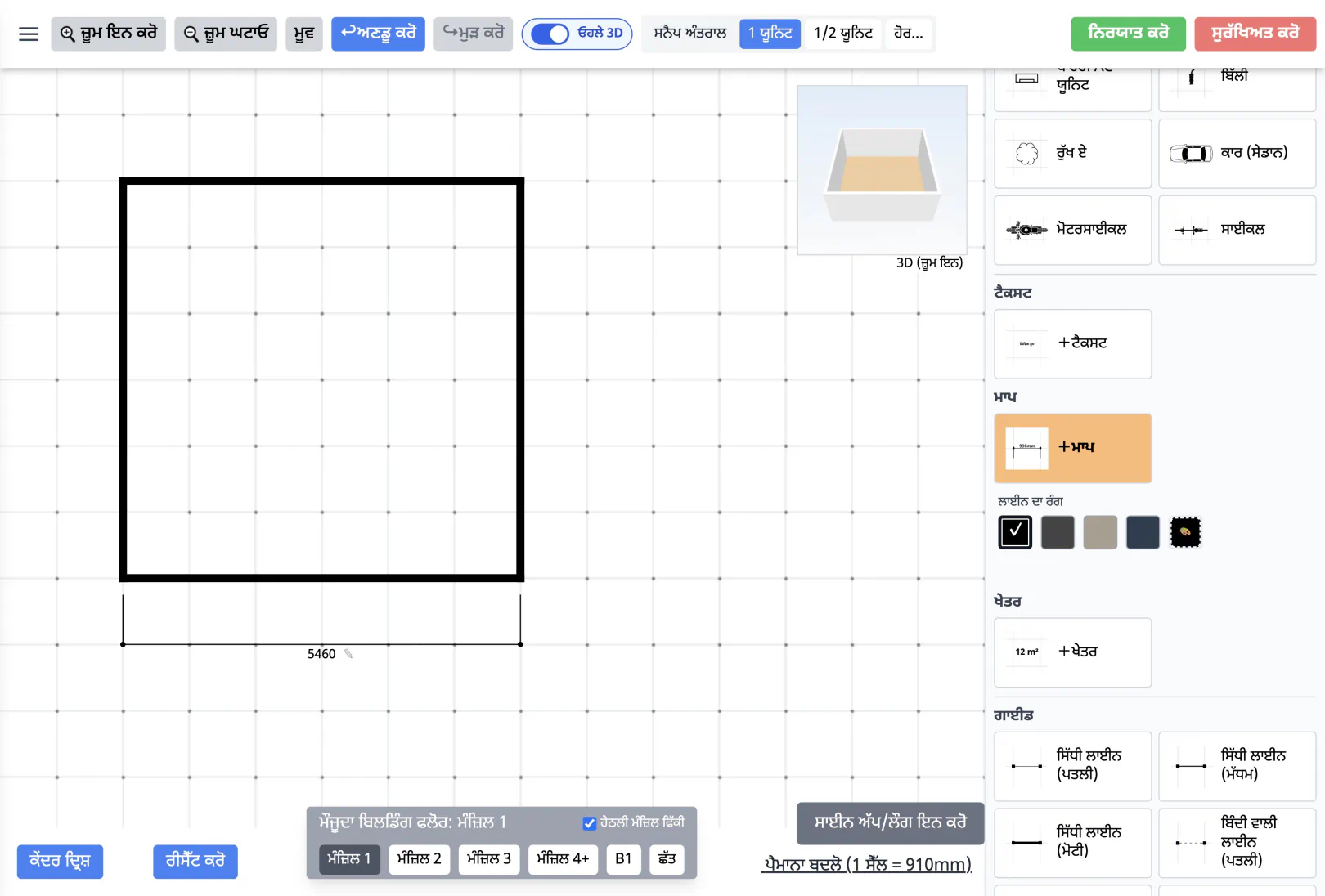
ਇੱਕ ਗਰਿੱਡ ਵਰਗ ਦੀ ਅਸਲ-ਸੰਸਾਰ ਦੀ ਲੰਬਾਈ ਅਤੇ ਇਕਾਈ ਨੂੰ ਸੈੱਟ ਕਰਨ ਲਈ ਸੰਪਾਦਕ ਦੇ ਹੇਠਾਂ ਚੇਂਜ ਯੂਨਿਟ ਦੀ ਵਰਤੋਂ ਕਰੋ। ਇਸ ਉਦਾਹਰਨ ਵਿੱਚ, ਇੱਕ ਵਰਗ 910 ਮਿਲੀਮੀਟਰ ਹੈ, ਇਸਲਈ ਛੇ ਵਰਗ 5,460 ਮਿਲੀਮੀਟਰ ਮਾਪਦੇ ਹਨ। ਇਹ ਇੱਕ ਪ੍ਰਦਰਸ਼ਨੀ ਸੈਟਿੰਗ ਹੈ, ਨਾ ਕਿ ਇੱਕ ਯੂਨੀਵਰਸਲ ਬਿਲਡਿੰਗ ਸਟੈਂਡਰਡ। ਸਿਖਰ ਟੂਲਬਾਰ ਵਿੱਚ 1 ਯੂਨਿਟ, 1/2 ਯੂਨਿਟ ਅਤੇ ਹੋਰ ਬਟਨ ਸਨੈਪ ਪੁਆਇੰਟਾਂ ਦੀ ਵਿੱਥ ਨੂੰ ਨਿਯੰਤਰਿਤ ਕਰਦੇ ਹਨ। ਛੋਟੀਆਂ ਵਸਤੂਆਂ ਜਾਂ ਅੱਧ-ਗਰਿੱਡ ਸਥਿਤੀਆਂ ਲਈ ਇੱਕ ਛੋਟੇ ਅੰਤਰਾਲ ਦੀ ਵਰਤੋਂ ਕਰੋ।
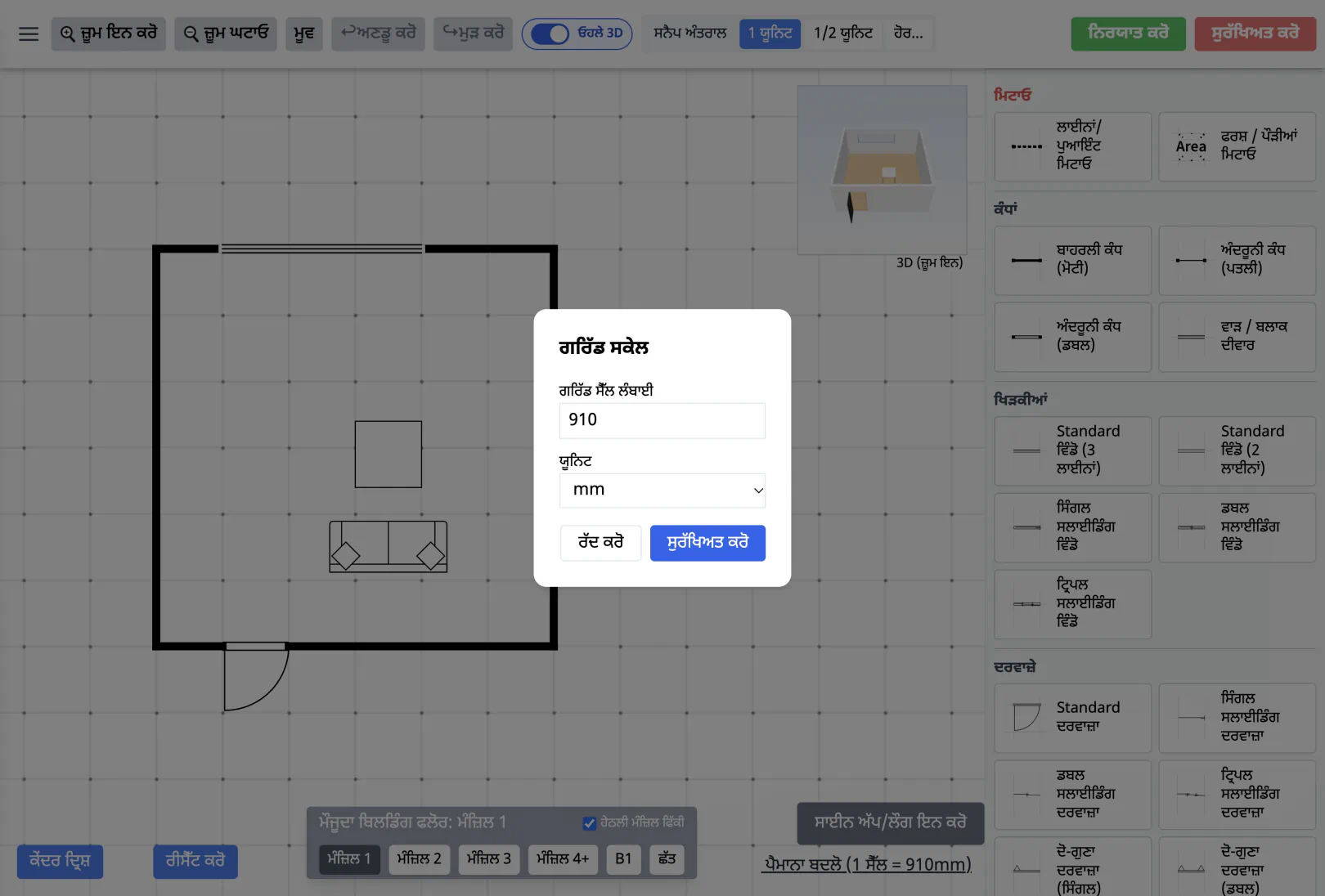
11 ਵਰਗ ਦੀ ਲੰਬਾਈ ਅਤੇ ਇਕਾਈ ਸੈੱਟ ਕਰੋ
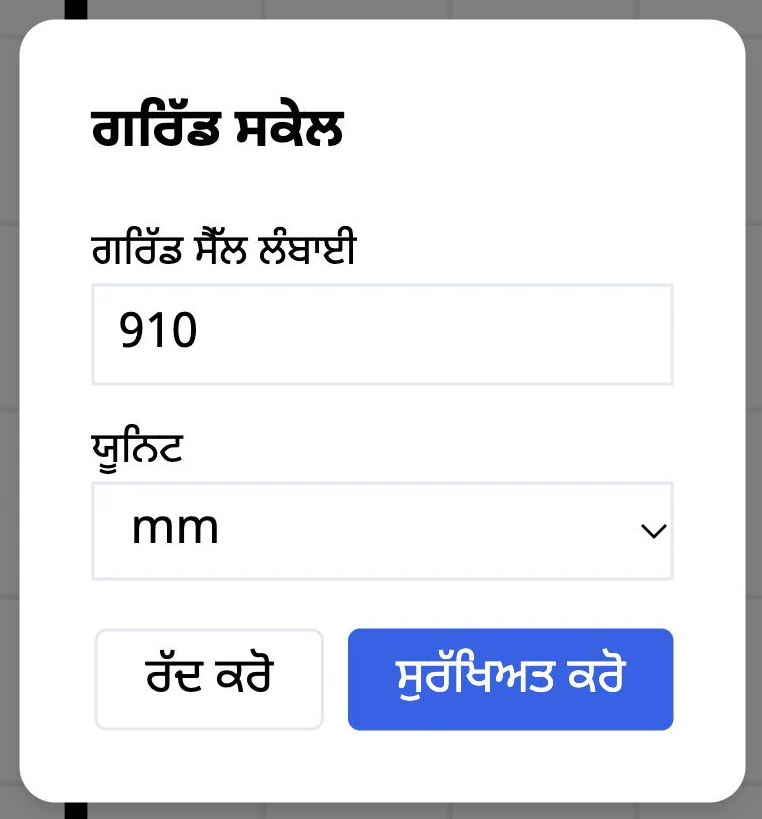
ਓਪਰੇਸ਼ਨ ਖੇਤਰ ਨੂੰ ਵੱਡਾ ਕਰੋ
11 ਵਰਗ ਦੀ ਲੰਬਾਈ ਅਤੇ ਇਕਾਈ ਸੈੱਟ ਕਰੋ
ਓਪਰੇਸ਼ਨ ਹਨ "2 ਪੁਆਇੰਟਾਂ ਨਾਲ ਡਰਾਅ", "ਆਸੇ ਪਾਸੇ ਖਿੱਚੋ", "ਜੋੜੋ ਅਤੇ ਮੂਵ ਕਰੋ"
- ਕੰਧਾਂ, ਖਿੜਕੀਆਂ, ਦਰਵਾਜ਼ੇ, ਮਾਪ ਲਾਈਨਾਂ, ਸਹਾਇਕ ਲਾਈਨਾਂ: ਕਿਸਮ ਦੀ ਚੋਣ ਕਰੋ ਅਤੇ ਗਰਿੱਡ 'ਤੇ ਸ਼ੁਰੂਆਤੀ ਅਤੇ ਸਮਾਪਤੀ ਬਿੰਦੂਆਂ 'ਤੇ ਕਲਿੱਕ ਕਰੋ। ਦਰਵਾਜ਼ਿਆਂ, ਅਯਾਮ ਰੇਖਾਵਾਂ ਆਦਿ ਲਈ ਦਿਸ਼ਾ ਚੁਣਨਾ ਜਾਰੀ ਰੱਖੋ।
- ਫਰਸ਼ ਦੀਆਂ ਸਤਹਾਂ, ਲੱਕੜ ਦੀਆਂ ਛੱਤਾਂ, ਢਾਂਚਾਗਤ ਕਾਲਮ, ਪੌੜੀਆਂ ਅਤੇ ਖੇਤਰ ਮਾਪ: ਖੇਤਰ ਦੇ ਸਿਰਿਆਂ 'ਤੇ ਕਲਿੱਕ ਕਰੋ, ਅਤੇ ਅੰਤ ਵਿੱਚ ਇਸਨੂੰ ਬੰਦ ਕਰਨ ਲਈ ਪਹਿਲੇ ਬਿੰਦੂ ਨੂੰ ਦੁਬਾਰਾ ਚੁਣੋ। ਪੌੜੀਆਂ ਇੱਕ ਆਇਤਾਕਾਰ ਖੇਤਰ ਦੀ ਵਰਤੋਂ ਕਰਦੀਆਂ ਹਨ।
- ਉਪਕਰਨ/ਫਰਨੀਚਰ: ਸੂਚੀ ਵਿੱਚੋਂ ਇਸਨੂੰ ਚੁਣੋ ਅਤੇ ਇਸਨੂੰ ਡਰਾਇੰਗ ਵਿੱਚ ਜੋੜਿਆ ਜਾਵੇਗਾ। ਜੋੜੀਆਂ ਗਈਆਂ ਆਈਟਮਾਂ ਨੂੰ ਰੱਖਣ ਲਈ ਉਹਨਾਂ ਨੂੰ ਖਿੱਚੋ, ਉਹਨਾਂ ਨੂੰ ਚੁਣੋ, ਅਤੇ ਉਹਨਾਂ ਦੇ ਰੋਟੇਸ਼ਨ ਅਤੇ ਆਕਾਰ ਨੂੰ ਵਿਵਸਥਿਤ ਕਰੋ।
- ਟੈਕਸਟ: ਇਨਪੁਟ ਸਕਰੀਨ 'ਤੇ ਟੈਕਸਟ ਦੀ ਪੁਸ਼ਟੀ ਕਰਨ ਤੋਂ ਬਾਅਦ, ਸਥਿਤੀ ਅਤੇ ਫੌਂਟ ਆਕਾਰ ਨੂੰ ਵਿਵਸਥਿਤ ਕਰੋ।
ਉਹ ਸਥਾਨ ਪ੍ਰਦਰਸ਼ਿਤ ਕਰੋ ਜੋ ਤੁਸੀਂ ਦੇਖਣਾ ਚਾਹੁੰਦੇ ਹੋ ਅਤੇ ਜੇਕਰ ਤੁਸੀਂ ਕੋਈ ਗਲਤੀ ਕਰਦੇ ਹੋ ਤਾਂ ਵਾਪਸ ਜਾਓ
ਦ੍ਰਿਸ਼ ਨੂੰ ਬਦਲਣ ਲਈ ਜ਼ੂਮ ਇਨ ਅਤੇ ਜ਼ੂਮ ਆਉਟ ਦੀ ਵਰਤੋਂ ਕਰੋ, ਅਤੇ ਡਰਾਇੰਗ ਨੂੰ ਪੈਨ ਕਰਨ ਲਈ ਮੂਵ ਕਰੋ। ਜੇਕਰ ਪਲਾਨ ਆਫ-ਸਕ੍ਰੀਨ ਹੈ, ਤਾਂ ਸੈਂਟਰ 'ਤੇ ਵਾਪਸ ਚੁਣੋ। ਪਿਛਲੀ ਕਾਰਵਾਈ ਨੂੰ ਉਲਟਾਉਂਦਾ ਹੈ; ਰੀਡੋ ਉਸ ਕਾਰਵਾਈ ਨੂੰ ਰੀਸਟੋਰ ਕਰਦਾ ਹੈ ਜਿਸ ਨੂੰ ਤੁਸੀਂ ਅਣਡਿੱਠ ਕੀਤਾ ਸੀ।
ਡਿਸਪਲੇ ਨੂੰ ਵੱਡਾ ਕਰਨਾ/ਘਟਾਉਣਾ ਅਤੇ ਫਰਨੀਚਰ ਦਾ ਆਕਾਰ ਬਦਲਣਾ ਆਪਣੇ ਆਪ ਵਿੱਚ ਵੱਖਰਾ ਕਾਰਜ ਹਨ। ਭਾਵੇਂ ਤੁਸੀਂ ਡਰਾਇੰਗ ਨੂੰ ਵੱਡਾ ਕਰਦੇ ਹੋ, ਫਰਨੀਚਰ ਦਾ ਅਸਲ ਆਕਾਰ ਨਹੀਂ ਬਦਲੇਗਾ।
ਡਰਾਇੰਗ ਕੰਧਾਂ: ਬਾਹਰੀ ਕੰਧਾਂ ਅਤੇ ਅੰਦਰੂਨੀ ਭਾਗ
- "ਵਾਲ" ਦੇ ਹੇਠਾਂ ਲਾਈਨ ਦੀ ਕਿਸਮ ਚੁਣੋ ਅਤੇ ਜੇ ਲੋੜ ਹੋਵੇ ਤਾਂ ਲਾਈਨ ਦਾ ਰੰਗ ਚੁਣੋ।
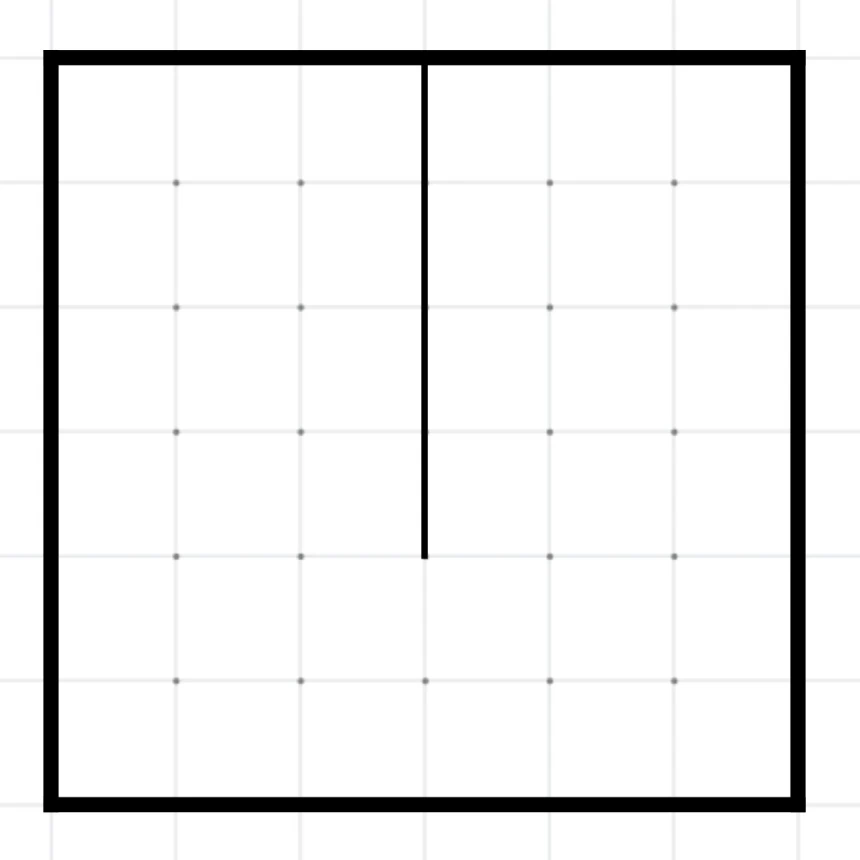
- ਸ਼ੁਰੂਆਤੀ ਬਿੰਦੂ ਨੂੰ ਨਿਸ਼ਚਿਤ ਕਰਨ ਲਈ ਗਰਿੱਡ ਸਿਰੇ 'ਤੇ ਕਲਿੱਕ ਕਰੋ।
- ਦੋ ਬਿੰਦੂਆਂ ਨੂੰ ਜੋੜਨ ਵਾਲੀ ਕੰਧ ਬਣਾਉਣ ਲਈ ਅੰਤਮ ਬਿੰਦੂ 'ਤੇ ਕਲਿੱਕ ਕਰੋ।
- ਬਾਹਰੀ ਘੇਰੇ ਨੂੰ ਬੰਦ ਕਰੋ ਅਤੇ ਉਹੀ ਕਦਮਾਂ ਦੀ ਵਰਤੋਂ ਕਰਕੇ ਅੰਦਰੂਨੀ ਭਾਗ ਜੋੜੋ।
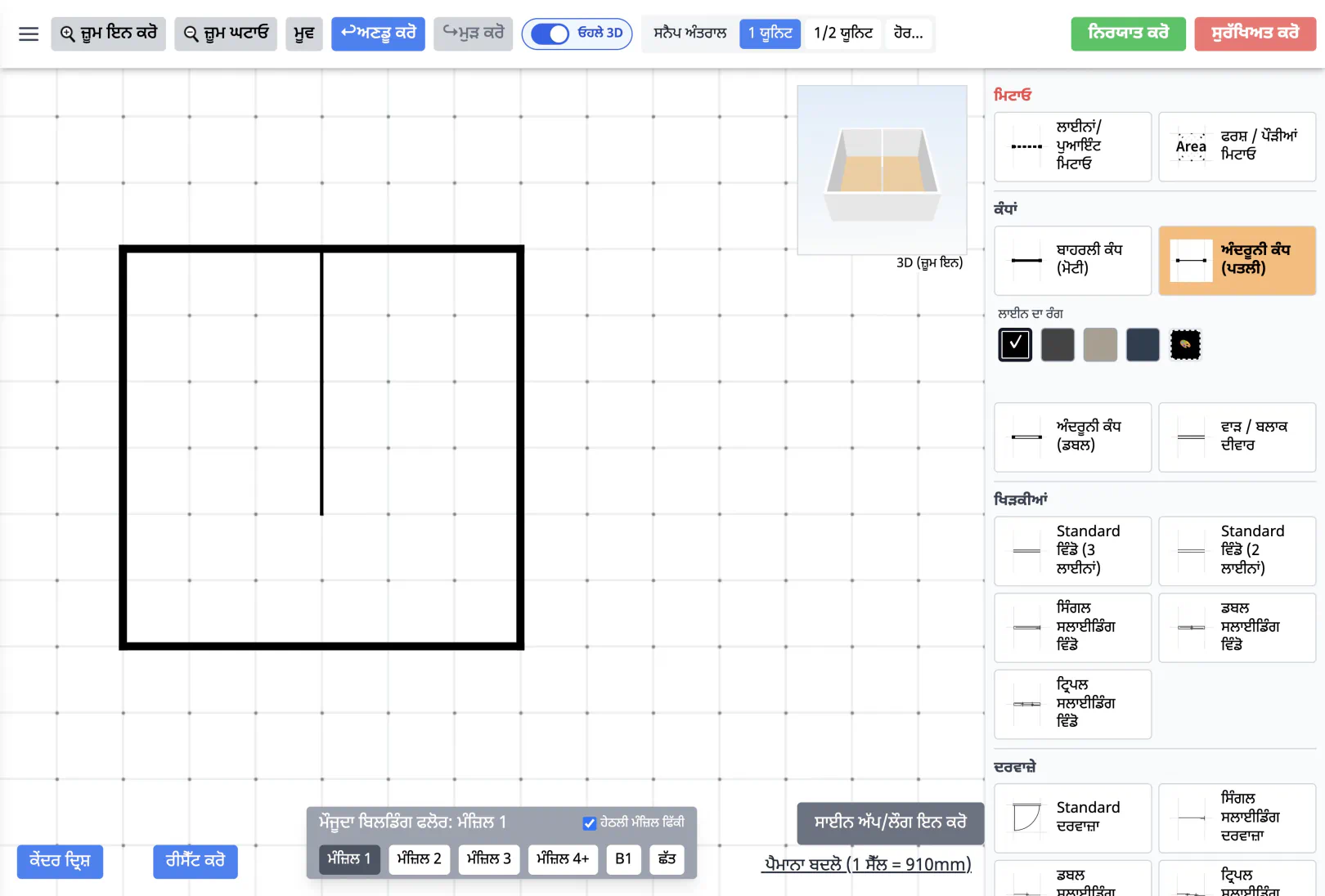
1ਸੱਜੇ ਪੈਨਲ 'ਤੇ ਕੰਧ ਦੀ ਕਿਸਮ ਚੁਣੋ
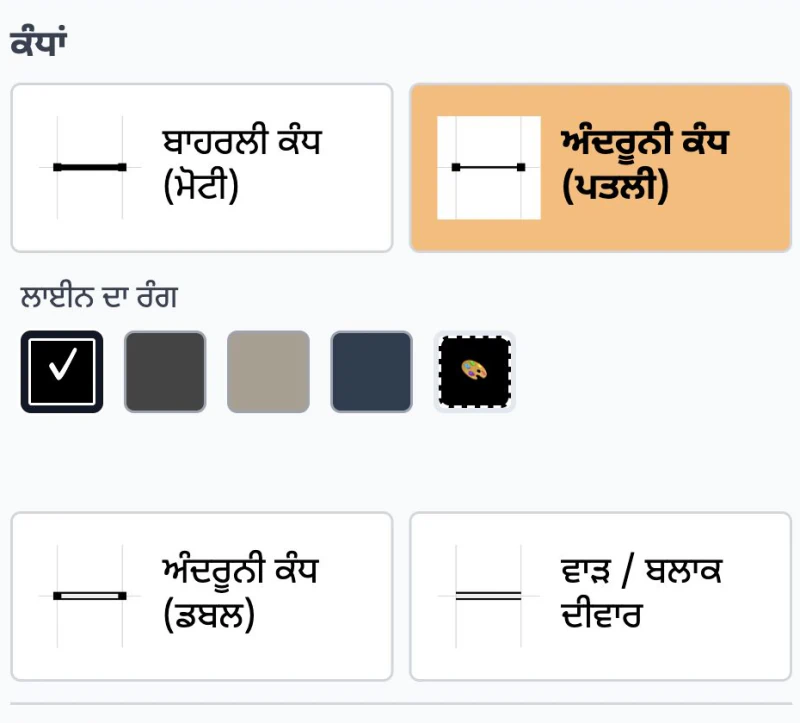
2ਡਰਾਇੰਗ ਵਿੱਚ ਸ਼ੁਰੂਆਤ ਅਤੇ ਅੰਤ ਬਿੰਦੂ ਨਿਰਧਾਰਤ ਕਰੋ
ਓਪਰੇਸ਼ਨ ਖੇਤਰ ਨੂੰ ਵੱਡਾ ਕਰੋ
1ਸੱਜੇ ਪੈਨਲ 'ਤੇ ਕੰਧ ਦੀ ਕਿਸਮ ਚੁਣੋ
2ਡਰਾਇੰਗ ਵਿੱਚ ਸ਼ੁਰੂਆਤ ਅਤੇ ਅੰਤ ਬਿੰਦੂ ਨਿਰਧਾਰਤ ਕਰੋ

ਬਾਹਰਲੀ ਕੰਧ (ਮੋਟੀ)
ਇੱਕ ਮੋਟੀ ਲਾਈਨ ਜੋ ਬਿਲਡਿੰਗ ਦੇ ਘੇਰੇ ਨੂੰ ਸਪਸ਼ਟ ਰੂਪ ਵਿੱਚ ਦਿਖਾਉਂਦੀ ਹੈ। ਪਹਿਲਾਂ, ਰੂਪਰੇਖਾ ਖਿੱਚੋ ਅਤੇ ਫਿਰ ਖਿੜਕੀਆਂ ਅਤੇ ਦਰਵਾਜ਼ਿਆਂ ਦੀਆਂ ਸਥਿਤੀਆਂ ਦਾ ਪ੍ਰਬੰਧ ਕਰੋ। ਇਕੱਲੀ ਲਾਈਨ ਦੀ ਮੋਟਾਈ ਅਸਲ ਕੰਧ ਦੀ ਮੋਟਾਈ ਨੂੰ ਦਰਸਾਉਂਦੀ ਨਹੀਂ ਹੈ।

ਅੰਦਰੂਨੀ ਕੰਧ (ਪਤਲੀ)
ਪਤਲੀਆਂ ਲਾਈਨਾਂ ਨਾਲ ਕਮਰਿਆਂ ਨੂੰ ਵੱਖ ਕਰਨ ਵਾਲੀਆਂ ਕੰਧਾਂ ਬਣਾਓ। ਇਹ ਬਾਹਰੀ ਘੇਰੇ ਅਤੇ ਵੱਖਰੇ ਹਾਲਵੇਅ, ਸਟੋਰੇਜ਼ ਖੇਤਰਾਂ ਅਤੇ ਕਮਰਿਆਂ ਦੇ ਨਾਲ ਕੁਨੈਕਸ਼ਨ ਪੁਆਇੰਟਾਂ ਨੂੰ ਇਕਸਾਰ ਕਰਨ ਲਈ ਵਰਤਿਆ ਜਾਂਦਾ ਹੈ।

ਅੰਦਰੂਨੀ ਕੰਧ (ਡਬਲ)
ਕਮਰੇ ਦੀਆਂ ਕੰਧਾਂ ਨੂੰ ਦੋ ਸਮਾਨਾਂਤਰ ਰੇਖਾਵਾਂ ਦੁਆਰਾ ਦਰਸਾਇਆ ਗਿਆ ਹੈ। ਜਦੋਂ ਤੁਸੀਂ ਕੰਧ ਦੀ ਰੂਪਰੇਖਾ ਨੂੰ ਇੱਕ ਪਤਲੀ ਲਾਈਨ ਤੋਂ ਵੱਖ ਕਰਨਾ ਚਾਹੁੰਦੇ ਹੋ ਤਾਂ ਇਸਨੂੰ ਚੁਣੋ।

ਵਾੜ / ਬਲਾਕ ਦੀਵਾਰ
ਇੱਕ ਇਮਾਰਤ ਦੀ ਬਾਹਰਲੀ ਕੰਧ ਨੂੰ ਦਰਸਾਉਂਦਾ ਹੈ। ਅਸੀਂ ਇਹ ਦੱਸਣ ਲਈ ਸਹਾਇਕ ਲਾਈਨਾਂ ਅਤੇ ਅੱਖਰਾਂ ਦੀ ਵੀ ਵਰਤੋਂ ਕਰਦੇ ਹਾਂ ਕਿ ਉਹ ਅੰਦਰੂਨੀ ਕੰਧਾਂ ਅਤੇ ਸਾਈਟ ਦੀਆਂ ਸੀਮਾਵਾਂ ਅਤੇ ਗੇਟਾਂ ਦੀ ਸਥਿਤੀ ਲਈ ਕਿਵੇਂ ਵਰਤੇ ਜਾਂਦੇ ਹਨ।
ਜੇਕਰ ਕੋਨੇ ਕਨੈਕਟ ਨਹੀਂ ਹੁੰਦੇ ਹਨ, ਤਾਂ ਜ਼ੂਮ ਇਨ ਕਰੋ ਅਤੇ ਜਾਂਚ ਕਰੋ ਕਿ ਕੀ ਸ਼ੁਰੂਆਤੀ ਅਤੇ ਸਮਾਪਤੀ ਬਿੰਦੂ ਇੱਕੋ ਗਰਿੱਡ ਸਥਾਨ 'ਤੇ ਹਨ। ਜੇਕਰ ਤੁਸੀਂ ਉਸ ਬਿੰਦੂ ਵਿੱਚ ਗਲਤੀ ਕਰਦੇ ਹੋ ਜਿਸਨੂੰ ਤੁਸੀਂ ਡਰਾਇੰਗ ਕਰਨਾ ਸ਼ੁਰੂ ਕੀਤਾ ਹੈ, ਤਾਂ ਸ਼ੁਰੂਆਤੀ ਬਿੰਦੂ ਨੂੰ ਅਣਡੂ ਕਰੋ ਦੀ ਵਰਤੋਂ ਕਰੋ, ਅਤੇ ਜੇਕਰ ਤੁਸੀਂ ਪੂਰੀ ਹੋਈ ਲਾਈਨ ਨੂੰ ਠੀਕ ਕਰਨਾ ਚਾਹੁੰਦੇ ਹੋ, ਤਾਂ "↩︎Back" ਜਾਂ ਦੁਬਾਰਾ ਖਿੱਚਣ ਲਈ ਮਿਟਾਓ ਦੀ ਵਰਤੋਂ ਕਰੋ।
ਇੱਕ ਵਿੰਡੋ ਬਣਾਓ: ਕਿਸਮ ਅਤੇ ਖੁੱਲਣ ਦੀ ਚੌੜਾਈ ਦਾ ਮੇਲ ਕਰੋ
"ਵਿੰਡੋ" ਤੋਂ ਕਿਸਮ ਦੀ ਚੋਣ ਕਰੋ ਅਤੇ ਸ਼ੁਰੂਆਤ ਅਤੇ ਅੰਤ ਬਿੰਦੂ ਨਿਰਧਾਰਤ ਕਰੋ ਜਿੱਥੇ ਤੁਸੀਂ ਵਿੰਡੋ ਚਾਹੁੰਦੇ ਹੋ। ਕਮਰੇ ਦੇ ਕੋਨੇ ਤੋਂ ਦੂਰੀ ਅਤੇ ਵਿੰਡੋ ਦੀ ਸਮੁੱਚੀ ਚੌੜਾਈ ਨੂੰ ਅਸਲ ਡਰਾਇੰਗ ਅਤੇ ਮਾਪਾਂ ਨਾਲ ਮਿਲਾਓ। ਜੇਕਰ ਤੁਸੀਂ ਕੰਧ ਤੋਂ ਦੂਰ ਕਲਿੱਕ ਕਰਦੇ ਹੋ, ਤਾਂ ਵਿੰਡੋ ਦੀ ਸਥਿਤੀ ਵੀ ਬਦਲ ਜਾਵੇਗੀ, ਇਸ ਲਈ ਜ਼ੂਮ ਇਨ ਕਰੋ ਅਤੇ ਲਾਈਨ ਦੀ ਸਥਿਤੀ ਦੀ ਜਾਂਚ ਕਰੋ।
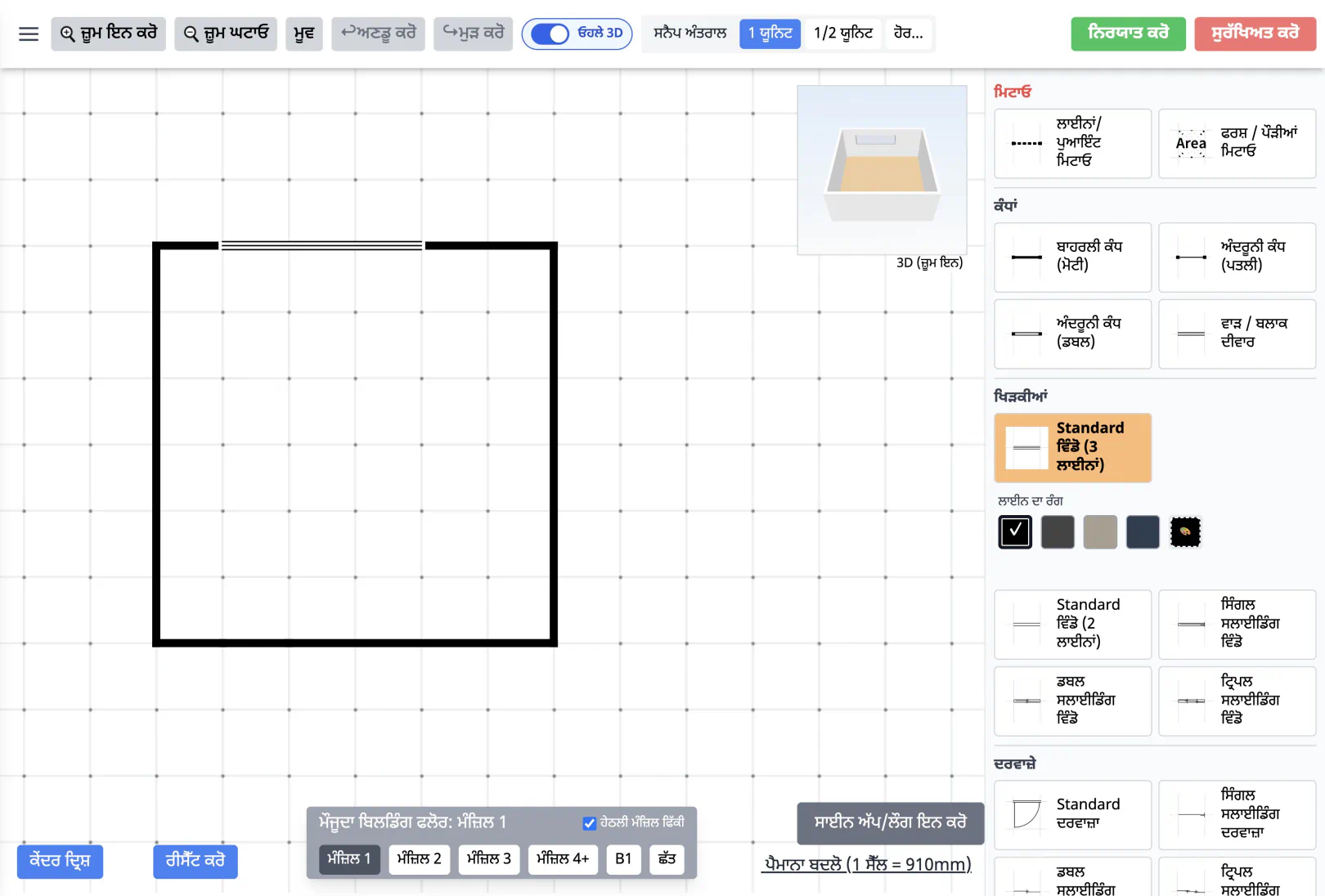
1ਵਿੰਡੋ ਦੀ ਕਿਸਮ/ਰੰਗ ਚੁਣੋ
2ਕੰਧ 'ਤੇ ਇੱਕ ਖਿੜਕੀ ਰੱਖੋ
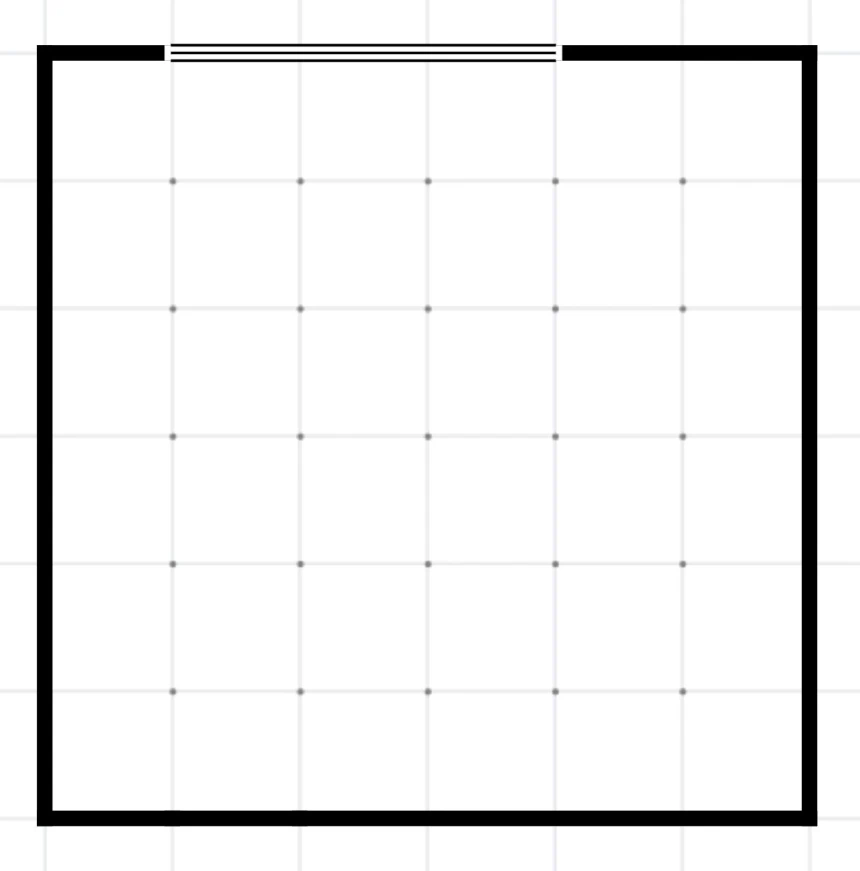
ਓਪਰੇਸ਼ਨ ਖੇਤਰ ਨੂੰ ਵੱਡਾ ਕਰੋ
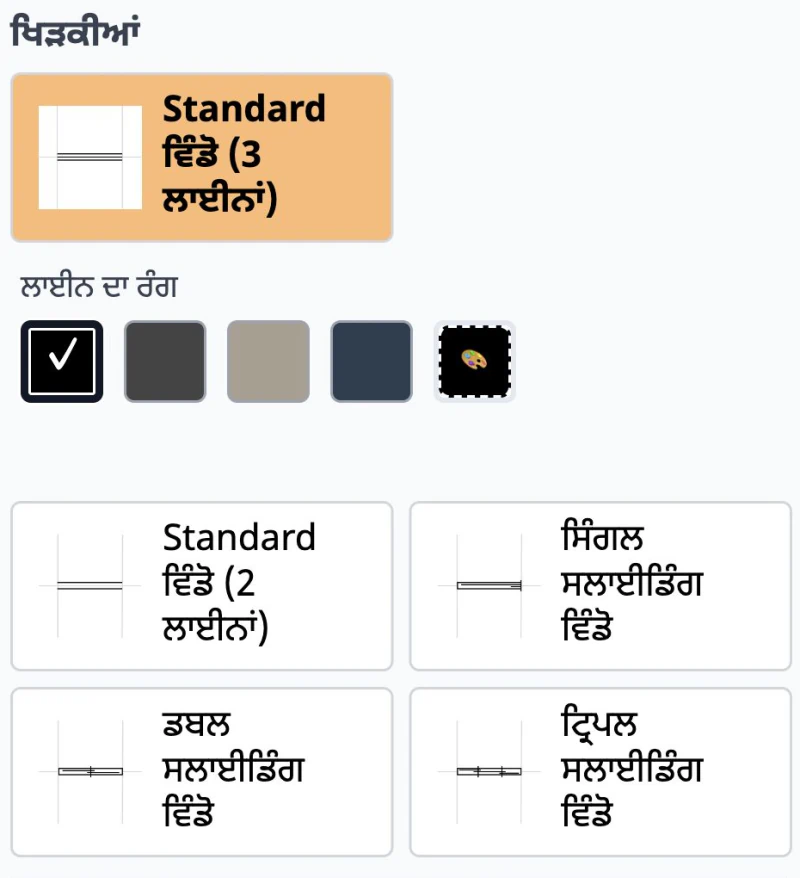
1ਵਿੰਡੋ ਦੀ ਕਿਸਮ/ਰੰਗ ਚੁਣੋ
2ਕੰਧ 'ਤੇ ਇੱਕ ਖਿੜਕੀ ਰੱਖੋ

Standard ਵਿੰਡੋ (3 ਲਾਈਨਾਂ)
ਇਹ ਮੂਲ ਚਿੰਨ੍ਹ ਹੈ ਜੋ ਤਿੰਨ ਲਾਈਨਾਂ ਵਾਲੀ ਵਿੰਡੋ ਨੂੰ ਦਰਸਾਉਂਦਾ ਹੈ। ਇਸ ਨੂੰ ਚੁਣੋ ਜਦੋਂ ਤੁਸੀਂ ਵਿੰਡੋ ਦੀ ਸਥਿਤੀ ਅਤੇ ਚੌੜਾਈ ਨੂੰ ਦਰਸਾਉਣਾ ਚਾਹੁੰਦੇ ਹੋ, ਅਤੇ ਸ਼ੁਰੂਆਤ ਅਤੇ ਅੰਤ ਦੇ ਬਿੰਦੂਆਂ ਨੂੰ ਕੰਧ ਦੇ ਸਮਾਨ ਸਥਿਤੀ 'ਤੇ ਰੱਖੋ।

Standard ਵਿੰਡੋ (2 ਲਾਈਨਾਂ)
ਇੱਕ ਵਿੰਡੋ ਦੋ ਲਾਈਨਾਂ ਦੁਆਰਾ ਦਰਸਾਈ ਗਈ ਹੈ। ਇਸਦੀ ਵਰਤੋਂ ਉਦੋਂ ਕਰੋ ਜਦੋਂ ਤੁਸੀਂ 3-ਲਾਈਨ ਵਿੰਡੋ ਨਾਲੋਂ ਵਧੇਰੇ ਸੰਖੇਪ ਸਮੀਕਰਨ ਚਾਹੁੰਦੇ ਹੋ। ਲਾਈਨਾਂ ਦੀ ਗਿਣਤੀ ਸ਼ੀਸ਼ੇ ਦੀਆਂ ਚਾਦਰਾਂ ਜਾਂ ਇਨਸੂਲੇਸ਼ਨ ਪ੍ਰਦਰਸ਼ਨ ਦੀ ਗਿਣਤੀ ਨੂੰ ਦਰਸਾਉਂਦੀ ਨਹੀਂ ਹੈ।

ਸਿੰਗਲ ਸਲਾਈਡਿੰਗ ਵਿੰਡੋ
ਇਹ ਇੱਕ ਵਿੰਡੋ ਦੀ ਨੁਮਾਇੰਦਗੀ ਹੈ ਜੋ ਇੱਕ ਪਾਸੇ ਵੱਲ ਸਲਾਈਡ ਕਰਦੀ ਹੈ। ਅਸਲ ਡਰਾਇੰਗ ਜਾਂ ਅਸਲ ਵਸਤੂ ਦੇ ਅਨੁਸਾਰ ਖੁੱਲਣ ਵਾਲੇ ਪਾਸੇ ਅਤੇ ਵਿੰਡੋ ਦੇ ਨੇੜੇ ਆਉਣ ਵਾਲੇ ਪਾਸੇ ਦੀ ਜਾਂਚ ਕਰੋ।

ਡਬਲ ਸਲਾਈਡਿੰਗ ਵਿੰਡੋ
ਇਹ ਇੱਕ ਸਮੀਕਰਨ ਹੈ ਜੋ ਦੋ ਵਿੰਡੋਜ਼ ਵਿੱਚ ਅੰਤਰ ਦਿਖਾਉਂਦਾ ਹੈ। ਤੁਹਾਡੇ ਦੁਆਰਾ ਦਰਸਾਏ ਗਏ ਦੋ ਬਿੰਦੂਆਂ ਨੂੰ ਪੂਰੇ ਖੁੱਲਣ ਦੀ ਚੌੜਾਈ ਮੰਨਿਆ ਜਾਣਾ ਚਾਹੀਦਾ ਹੈ, ਅਤੇ ਇੱਕ ਸ਼ੀਟ ਦੀ ਚੌੜਾਈ ਨਾਲ ਉਲਝਣ ਵਿੱਚ ਨਹੀਂ ਹੋਣਾ ਚਾਹੀਦਾ ਹੈ।

ਟ੍ਰਿਪਲ ਸਲਾਈਡਿੰਗ ਵਿੰਡੋ
ਇੱਕ ਤਿੰਨ-ਪੈਨਲ ਸਲਾਈਡਿੰਗ ਵਿੰਡੋ ਬਣਾਓ। ਚਿੰਨ੍ਹ ਦੋ-ਟੁਕੜੇ ਦੀ ਕਿਸਮ ਤੋਂ ਵੱਖਰਾ ਹੈ, ਇਸਲਈ ਅਸਲ ਸੈਸ਼ ਸੰਰਚਨਾ ਦੇ ਅਨੁਸਾਰ ਚੁਣੋ।
ਜੇਕਰ ਤੁਸੀਂ ਇੱਕ ਖਿੜਕੀ ਦੇ ਹੇਠਾਂ ਫਰਨੀਚਰ ਰੱਖ ਰਹੇ ਹੋ, ਤਾਂ ਖਿੜਕੀ ਦੇ ਸ਼ੀਸ਼ੇ ਦੀ ਉਚਾਈ ਅਤੇ ਪਰਦਿਆਂ ਦੀ ਸਥਿਤੀ ਦੀ ਵੀ ਜਾਂਚ ਕਰੋ। ਕਿਉਂਕਿ 2D ਖੁੱਲਣ ਦੀ ਚੌੜਾਈ ਹੀ ਉਚਾਈ ਨਹੀਂ ਦੱਸਦੀ, ਟੈਕਸਟ ਨੋਟਸ ਅਤੇ 3D ਪੁਸ਼ਟੀਕਰਣ ਵੀ ਵਰਤਿਆ ਜਾਂਦਾ ਹੈ।
ਇੱਕ ਦਰਵਾਜ਼ਾ ਬਣਾਓ: ਖੁੱਲਣ ਦੀ ਦਿਸ਼ਾ ਦੀ ਜਾਂਚ ਕਰੋ
- "ਦਰਵਾਜ਼ਾ/ਦਰਵਾਜ਼ਾ" ਵਿੱਚ, ਹਿੰਗਡ ਦਰਵਾਜ਼ੇ, ਸਲਾਈਡਿੰਗ ਦਰਵਾਜ਼ੇ, ਜਾਂ ਫੋਲਡਿੰਗ ਦਰਵਾਜ਼ੇ ਦੀ ਕਿਸਮ ਚੁਣੋ।
- ਇੱਕ ਆਮ ਦਰਵਾਜ਼ੇ ਲਈ, ਸ਼ੁਰੂਆਤੀ ਬਿੰਦੂ 'ਤੇ ਕਲਿੱਕ ਕਰੋ ਜਿੱਥੋਂ ਇਸਨੂੰ ਲਟਕਾਇਆ ਜਾਵੇਗਾ, ਅਤੇ ਦਰਵਾਜ਼ੇ ਦਾ ਅੰਤ ਬਿੰਦੂ ਨਿਰਧਾਰਤ ਕਰੋ।
- ਪ੍ਰਦਰਸ਼ਿਤ ਖੁੱਲਣ ਦੇ ਵਿਕਲਪਾਂ ਵਿੱਚੋਂ, ਇੱਕ ਚੁਣੋ ਜੋ ਤੁਹਾਡੇ ਅੰਦਰੂਨੀ/ਬਾਹਰੀ ਸਥਿਤੀ ਅਤੇ ਹੈਂਗਿੰਗ ਬੇਸ ਦੀ ਸਥਿਤੀ ਦੇ ਅਨੁਕੂਲ ਹੋਵੇ।
- ਪੁਸ਼ਟੀ ਕੀਤੇ ਚਿੰਨ੍ਹ ਅਤੇ ਫਰਨੀਚਰ ਦੀ ਸਥਿਤੀ ਦੀ ਤੁਲਨਾ ਕਰੋ ਅਤੇ ਜਾਂਚ ਕਰੋ ਕਿ ਕੀ ਖੁੱਲਣ/ਬੰਦ ਹੋਣ ਦੀਆਂ ਰੇਂਜਾਂ ਓਵਰਲੈਪ ਹੁੰਦੀਆਂ ਹਨ।
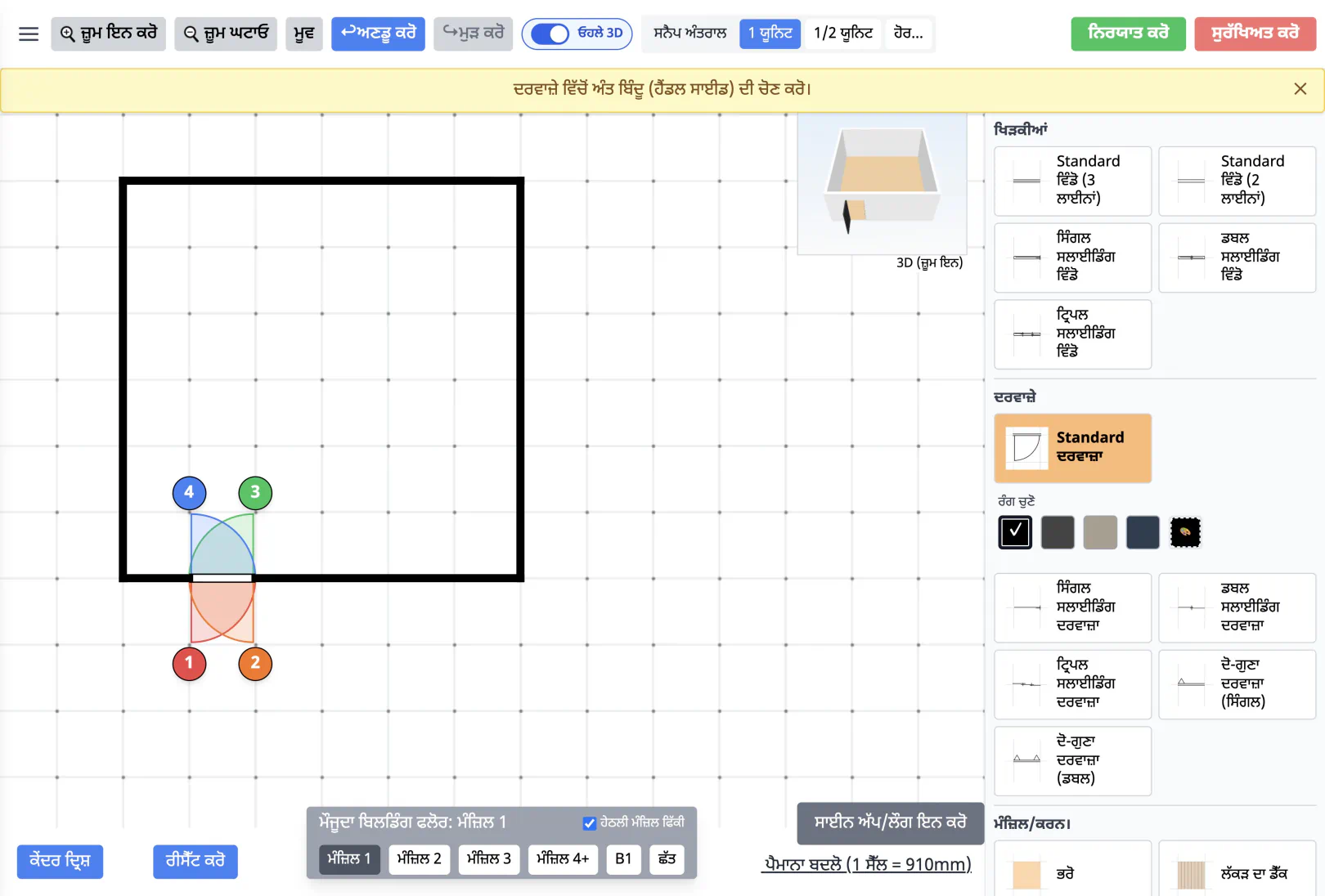
1ਦਰਵਾਜ਼ੇ ਦੀ ਕਿਸਮ/ਰੰਗ ਚੁਣੋ
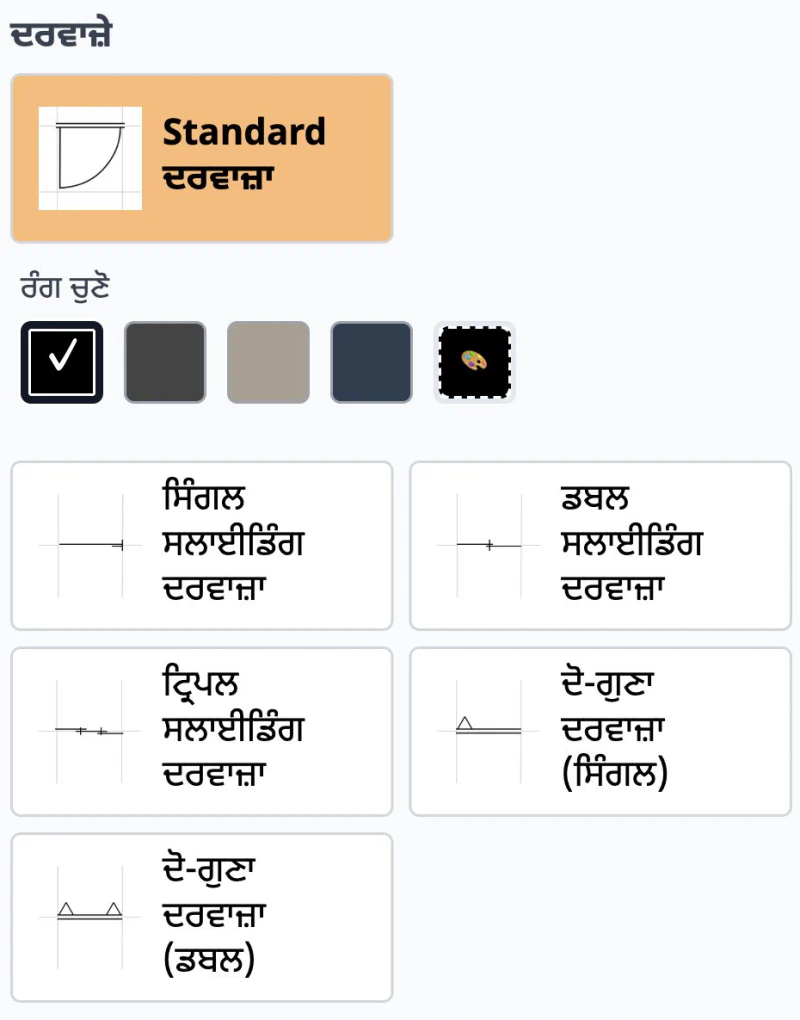
2ਖੁੱਲਣ ਦੀ ਦਿਸ਼ਾ ਚੁਣੋ
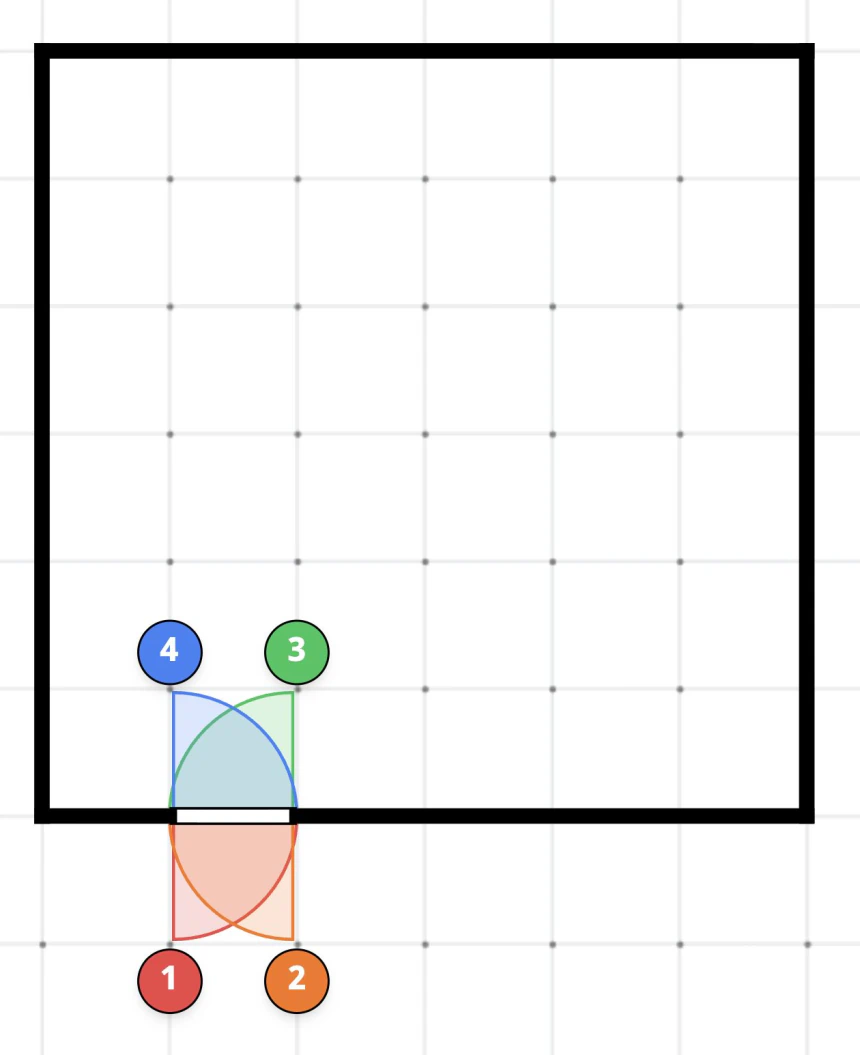
ਓਪਰੇਸ਼ਨ ਖੇਤਰ ਨੂੰ ਵੱਡਾ ਕਰੋ
1ਦਰਵਾਜ਼ੇ ਦੀ ਕਿਸਮ/ਰੰਗ ਚੁਣੋ
2ਖੁੱਲਣ ਦੀ ਦਿਸ਼ਾ ਚੁਣੋ

Standard ਦਰਵਾਜ਼ਾ
ਇੱਕ ਕਬਜੇ ਵਾਲਾ ਦਰਵਾਜ਼ਾ ਜੋ ਇੱਕ ਚਾਪ ਨਾਲ ਖੁੱਲਣ/ਬੰਦ ਹੋਣ ਦੀ ਰੇਂਜ ਨੂੰ ਦਰਸਾਉਂਦਾ ਹੈ। ਦੋ ਬਿੰਦੂ ਨਿਸ਼ਚਿਤ ਕਰੋ, ਇੱਕ ਲਟਕਦੇ ਅਧਾਰ ਵਾਲੇ ਪਾਸੇ ਅਤੇ ਇੱਕ ਟਿਪ ਵਾਲੇ ਪਾਸੇ, ਅਤੇ ਫਿਰ ਸ਼ੁਰੂਆਤੀ ਵਿਧੀ ਲਈ ਇੱਕ ਉਮੀਦਵਾਰ ਦੀ ਚੋਣ ਕਰੋ।

ਸਿੰਗਲ ਸਲਾਈਡਿੰਗ ਦਰਵਾਜ਼ਾ
ਇਹ ਇੱਕ ਦਰਵਾਜ਼ਾ ਹੈ ਜੋ ਇੱਕ ਪਾਸੇ ਵੱਲ ਖਿਸਕਦਾ ਹੈ। ਖੁੱਲਣ ਦੀ ਚੌੜਾਈ ਤੋਂ ਇਲਾਵਾ, ਉਸ ਪਾਸੇ ਦੀ ਲੋੜੀਂਦੀ ਜਗ੍ਹਾ ਦੀ ਜਾਂਚ ਕਰੋ ਜਿੱਥੇ ਦਰਵਾਜ਼ਾ ਅੰਦਰ ਵੱਲ ਸਲਾਈਡ ਹੋਵੇਗਾ।

ਡਬਲ ਸਲਾਈਡਿੰਗ ਦਰਵਾਜ਼ਾ
ਇਹ ਦੋ ਸਲਾਈਡਿੰਗ ਦਰਵਾਜ਼ੇ ਵਾਲਾ ਇੱਕ ਪ੍ਰਵੇਸ਼ ਦੁਆਰ ਹੈ। ਪੂਰੇ ਖੁੱਲਣ ਦੀ ਚੌੜਾਈ ਖਿੱਚੋ ਅਤੇ ਵੱਖਰੇ ਤੌਰ 'ਤੇ ਉਸ ਖੇਤਰ ਦੀ ਜਾਂਚ ਕਰੋ ਜੋ ਦਰਵਾਜ਼ਾ ਖੋਲ੍ਹਣ 'ਤੇ ਲੰਘਿਆ ਜਾ ਸਕਦਾ ਹੈ।

ਟ੍ਰਿਪਲ ਸਲਾਈਡਿੰਗ ਦਰਵਾਜ਼ਾ
ਇਹ ਇੱਕ 3-ਪੀਸ ਸਲਾਈਡਿੰਗ ਦਰਵਾਜ਼ਾ ਹੈ। ਇਸਦੀ ਵਰਤੋਂ ਇੱਕ ਚੌੜੇ ਦਰਵਾਜ਼ੇ ਆਦਿ ਨੂੰ ਦਰਸਾਉਣ ਲਈ ਕਰੋ, ਅਤੇ ਇਸਨੂੰ ਦਰਵਾਜ਼ਿਆਂ ਦੀ ਅਸਲ ਸੰਖਿਆ ਅਤੇ ਫਿੱਟ ਨਾਲ ਮੇਲ ਕਰੋ।

ਦੋ-ਗੁਣਾ ਦਰਵਾਜ਼ਾ (ਸਿੰਗਲ)
ਇੱਕ ਦਰਵਾਜ਼ੇ ਨੂੰ ਦਰਸਾਉਂਦਾ ਹੈ ਜੋ ਇੱਕ ਪਾਸੇ ਵੱਲ ਮੋੜਦਾ ਹੈ। ਸਟੋਰੇਜ ਆਦਿ ਲਈ ਇਸਦੀ ਵਰਤੋਂ ਕਰਦੇ ਸਮੇਂ, ਉਸ ਖੇਤਰ ਦੀ ਜਾਂਚ ਕਰੋ ਜਿੱਥੇ ਫੋਲਡ ਦਰਵਾਜ਼ਾ ਅੱਗੇ ਵਧੇਗਾ ਅਤੇ ਫਰਨੀਚਰ ਦੀ ਸਥਿਤੀ ਦੀ ਜਾਂਚ ਕਰੋ।

ਦੋ-ਗੁਣਾ ਦਰਵਾਜ਼ਾ (ਡਬਲ)
ਖੁੱਲਣ ਨੂੰ ਡਬਲ ਫੋਲਡਿੰਗ ਦਰਵਾਜ਼ੇ ਦੇ ਚਿੰਨ੍ਹ ਦੁਆਰਾ ਦਰਸਾਇਆ ਗਿਆ ਹੈ। ਫੋਲਡਿੰਗ ਦੀ ਸ਼ਕਲ ਸਿੰਗਲ-ਫੋਲਡਿੰਗ ਦਰਵਾਜ਼ਿਆਂ ਤੋਂ ਵੱਖਰੀ ਹੁੰਦੀ ਹੈ, ਇਸ ਲਈ ਪ੍ਰਤੀਕਾਂ ਦੀ ਤੁਲਨਾ ਕਰੋ ਅਤੇ ਇੱਕ ਚੁਣੋ।
ਸਲਾਈਡਿੰਗ ਦਰਵਾਜ਼ੇ ਲਈ, ਉਸ ਪਾਸੇ ਦੀ ਜਾਂਚ ਕਰੋ ਜਿੱਥੋਂ ਦਰਵਾਜ਼ਾ ਚਲਦਾ ਹੈ, ਅਤੇ ਦਰਵਾਜ਼ੇ ਫੋਲਡ ਕਰਨ ਲਈ, ਉਸ ਪਾਸੇ ਦੀ ਵੀ ਜਾਂਚ ਕਰੋ ਜਿੱਥੋਂ ਫੋਲਡ ਦਰਵਾਜ਼ਾ ਬਾਹਰ ਨਿਕਲਦਾ ਹੈ। ਜੇਕਰ ਸਥਿਤੀ ਗਲਤ ਹੈ, ਤਾਂ ਤੁਸੀਂ ਵਾਪਸ ਜਾ ਸਕਦੇ ਹੋ ਅਤੇ ਪੁਸ਼ਟੀ ਕਰਨ ਤੋਂ ਤੁਰੰਤ ਬਾਅਦ ਮੁੜ-ਚੁਣ ਸਕਦੇ ਹੋ, ਤਾਂ ਜੋ ਤੁਸੀਂ ਉਸੇ ਥਾਂ 'ਤੇ ਦਰਵਾਜ਼ੇ ਸਟੈਕ ਕੀਤੇ ਬਿਨਾਂ ਸੁਧਾਰ ਕਰ ਸਕੋ।
ਇੱਕ ਖੇਤਰ ਨੂੰ ਘੇਰ ਕੇ ਫਰਸ਼ ਦੀਆਂ ਸਤਹਾਂ, ਲੱਕੜ ਦੀਆਂ ਛੱਤਾਂ ਅਤੇ ਢਾਂਚਾਗਤ ਕਾਲਮ ਬਣਾਓ
- ਚੁਣੋ ਕਿ "ਫਲੋਰ/ਡੇਕ/ਕਾਲਮ" ਵਿੱਚ ਕੀ ਖਿੱਚਣਾ ਹੈ।
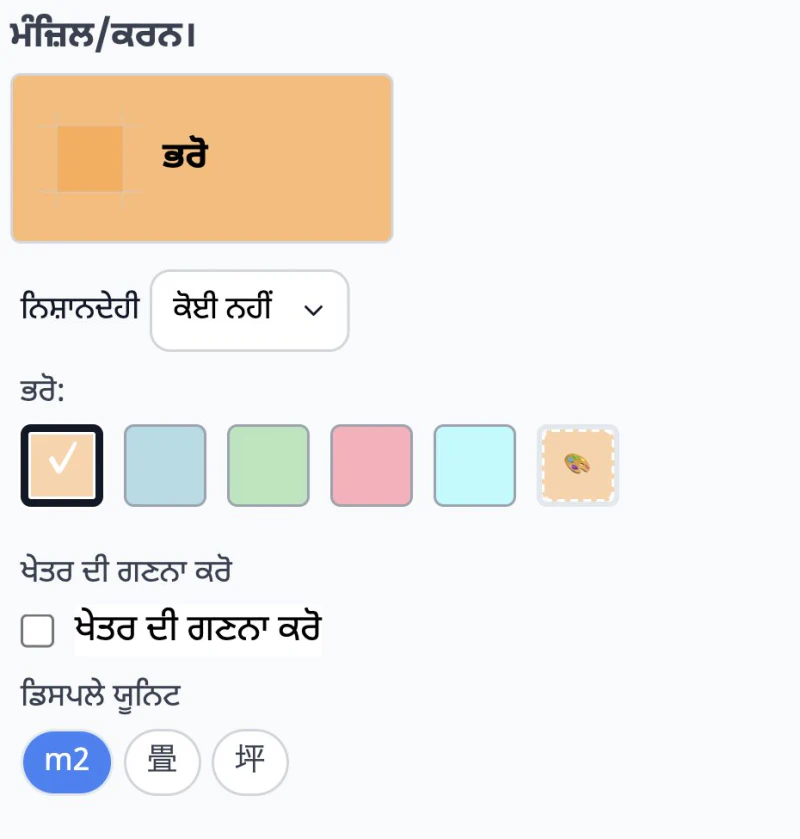
- ਪ੍ਰਦਰਸ਼ਿਤ ਸੈਟਿੰਗਾਂ ਨੂੰ ਚੁਣੋ, ਜਿਵੇਂ ਕਿ ਰੰਗ ਅਤੇ ਪੈਟਰਨ।
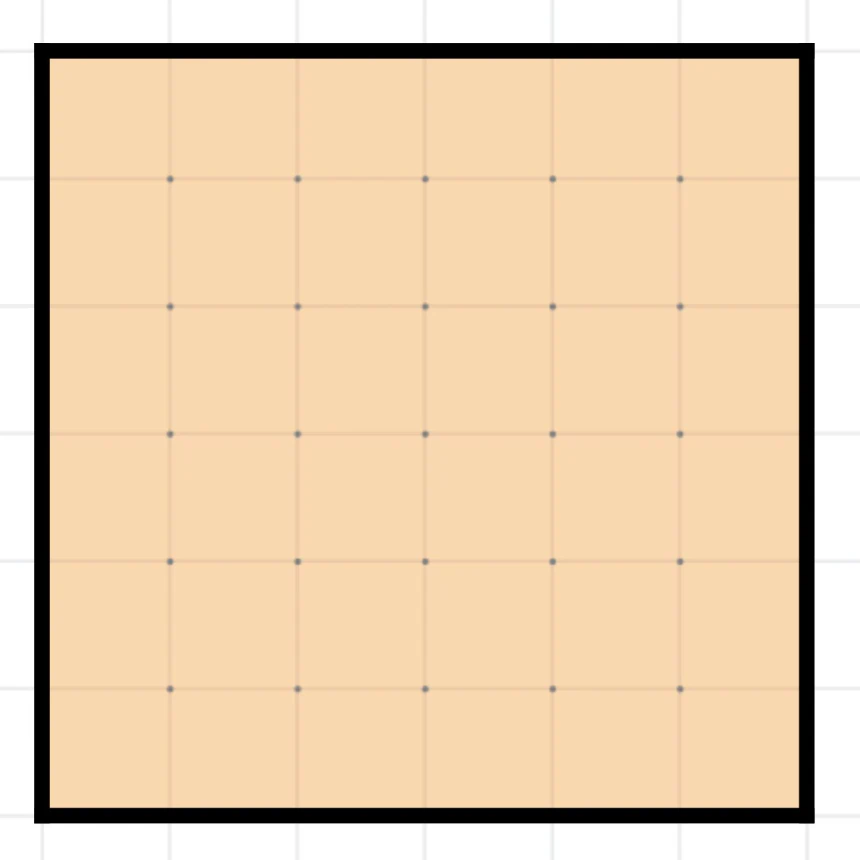
- ਕ੍ਰਮ ਵਿੱਚ ਘੇਰੇ ਦੇ ਸਿਰਿਆਂ 'ਤੇ ਕਲਿੱਕ ਕਰੋ, ਅਤੇ ਅੰਤ ਵਿੱਚ ਇਸਨੂੰ ਬੰਦ ਕਰਨ ਲਈ ਪਹਿਲੇ ਬਿੰਦੂ 'ਤੇ ਕਲਿੱਕ ਕਰੋ।
- ਖੇਤਰ ਡਿਸਪਲੇ ਸਮਰਥਿਤ ਮੰਜ਼ਿਲਾਂ ਲਈ, ਗਣਨਾ ਕੀਤੇ ਅੱਖਰਾਂ ਦੀ ਜਾਂਚ ਕਰੋ ਅਤੇ "ਠੀਕ ਹੈ" ਨਾਲ ਪੁਸ਼ਟੀ ਕਰੋ।
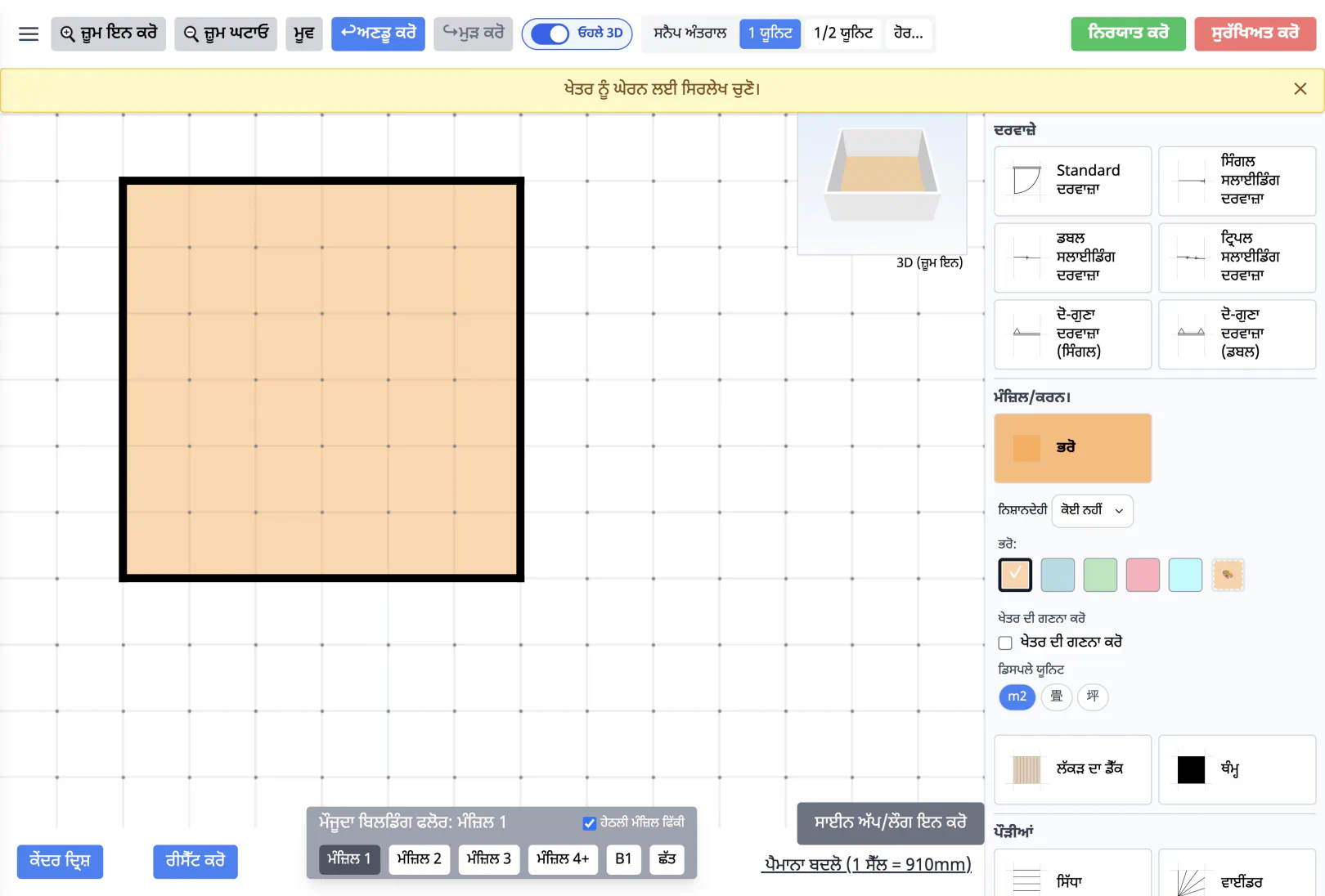
1ਫਲੋਰ ਦੀ ਕਿਸਮ/ਰੰਗ ਚੁਣੋ
2ਸਿਰਿਆਂ ਦੇ ਆਲੇ ਦੁਆਲੇ ਇੱਕ ਫਰਸ਼ ਬਣਾਓ
ਓਪਰੇਸ਼ਨ ਖੇਤਰ ਨੂੰ ਵੱਡਾ ਕਰੋ
1ਫਲੋਰ ਦੀ ਕਿਸਮ/ਰੰਗ ਚੁਣੋ
2ਸਿਰਿਆਂ ਦੇ ਆਲੇ ਦੁਆਲੇ ਇੱਕ ਫਰਸ਼ ਬਣਾਓ

ਭਰੋ
ਕਮਰੇ ਦੇ ਆਲੇ-ਦੁਆਲੇ ਦੇ ਖੇਤਰ ਨੂੰ ਭਰਦਾ ਹੈ। ਤੁਸੀਂ “ਕੋਈ ਨਹੀਂ”, “ਵਰਟੀਕਲ”, “ਹੋਰੀਜ਼ੋਂਟਲ”, ਜਾਂ “ਜਾਲੀ” ਵਿੱਚੋਂ ਪੈਟਰਨ ਚੁਣ ਸਕਦੇ ਹੋ। ਤੁਸੀਂ ਵੱਖ-ਵੱਖ ਰੰਗਾਂ ਦੀ ਵਰਤੋਂ ਕਰਕੇ ਹਰੇਕ ਕਮਰੇ ਦੇ ਉਦੇਸ਼ ਨੂੰ ਵੱਖਰਾ ਕਰ ਸਕਦੇ ਹੋ।

ਲੱਕੜ ਦਾ ਡੈੱਕ
ਇਸਦੀ ਰੂਪਰੇਖਾ ਨੂੰ ਨੱਥੀ ਕਰਕੇ ਇੱਕ ਲੱਕੜ ਦੀ ਬਾਹਰੀ ਛੱਤ ਬਣਾਓ। ਲੱਕੜ ਦੇ ਬੋਰਡਾਂ ਦੀ ਦਿਸ਼ਾ ਦਿਖਾਉਣ ਲਈ ਲੰਬਕਾਰੀ ਜਾਂ ਲੇਟਵੇਂ ਪੈਟਰਨਾਂ ਦੀ ਵਰਤੋਂ ਕਰੋ, ਅਤੇ ਦਰਵਾਜ਼ਿਆਂ ਅਤੇ ਬਾਗ ਦੇ ਸਬੰਧ ਵਿੱਚ ਇਸਦੀ ਸਥਿਤੀ ਦੀ ਜਾਂਚ ਕਰੋ।

ਥੰਮ੍ਹ
ਖੇਤਰ ਦੁਆਰਾ ਕਾਲਮ ਦੀ ਪਲੈਨਰ ਸ਼ਕਲ ਨਿਰਧਾਰਤ ਕਰੋ। ਤੁਹਾਡੇ ਕੋਲ ਰੰਗ ਅਤੇ ਉਚਾਈ ਦੀ ਚੋਣ ਹੈ, ਅਤੇ ਉਚਾਈ ਇਹ ਵੀ ਪ੍ਰਭਾਵਿਤ ਕਰਦੀ ਹੈ ਕਿ ਇਹ 3D ਵਿੱਚ ਕਿਵੇਂ ਦਿਖਾਈ ਦਿੰਦਾ ਹੈ। ਫਲੋਰ ਪਲਾਨ 'ਤੇ ਪ੍ਰੋਟ੍ਰੂਸ਼ਨ ਦੀ ਸਥਿਤੀ ਅਤੇ ਆਕਾਰ ਦੀ ਜਾਂਚ ਕਰੋ।
ਫਲੋਰ ਨੂੰ ਕਲਰ-ਕੋਡਿੰਗ ਦੀ ਵਰਤੋਂ ਲਿਵਿੰਗ/ਡਾਈਨਿੰਗ/ਰਸੋਈ ਦੇ ਖੇਤਰਾਂ, ਬਾਥਰੂਮ ਅਤੇ ਸਟੋਰੇਜ ਆਦਿ ਵਿੱਚ ਫਰਕ ਕਰਨ ਲਈ ਕੀਤੀ ਜਾ ਸਕਦੀ ਹੈ। ਜੇਕਰ ਤੁਹਾਨੂੰ ਖੇਤਰ ਟੈਕਸਟ ਦੀ ਲੋੜ ਨਹੀਂ ਹੈ, ਤਾਂ ਡਰਾਇੰਗ ਤੋਂ ਪਹਿਲਾਂ "ਕੈਲਕੂਲੇਟ ਅਤੇ ਡਿਸਪਲੇ ਏਰੀਆ" ਨੂੰ ਹਟਾਓ। ਸਿਰਿਆਂ ਉੱਤੇ ਛਾਲ ਮਾਰਨ ਜਾਂ ਉਹਨਾਂ ਨੂੰ ਉਸ ਕ੍ਰਮ ਵਿੱਚ ਜੋੜਨ ਦੀ ਬਜਾਏ ਜਿਸ ਵਿੱਚ ਰੇਖਾਵਾਂ ਇੱਕ ਦੂਜੇ ਨੂੰ ਕੱਟਦੀਆਂ ਹਨ, ਉਹ ਕ੍ਰਮ ਨਿਸ਼ਚਿਤ ਕਰੋ ਜਿਸ ਵਿੱਚ ਉਹ ਘੇਰੇ ਦੇ ਆਲੇ-ਦੁਆਲੇ ਜਾਂਦੇ ਹਨ।
ਕਾਲਮ ਸਮਤਲ 'ਤੇ ਪ੍ਰੋਟ੍ਰੂਸ਼ਨ ਨੂੰ ਦਰਸਾਉਂਦੇ ਹਨ, ਅਤੇ ਉਚਾਈਆਂ 1m, 2.4m, ਅਤੇ 3m ਹਨ। ਡਰਾਇੰਗਾਂ ਲਈ ਜਿਨ੍ਹਾਂ ਦੀ 3D ਵਿੱਚ ਪੁਸ਼ਟੀ ਕੀਤੀ ਜਾਣੀ ਹੈ, ਉਚਾਈ ਵੀ ਉਦੇਸ਼ ਦੇ ਅਨੁਸਾਰ ਚੁਣੀ ਜਾਂਦੀ ਹੈ।
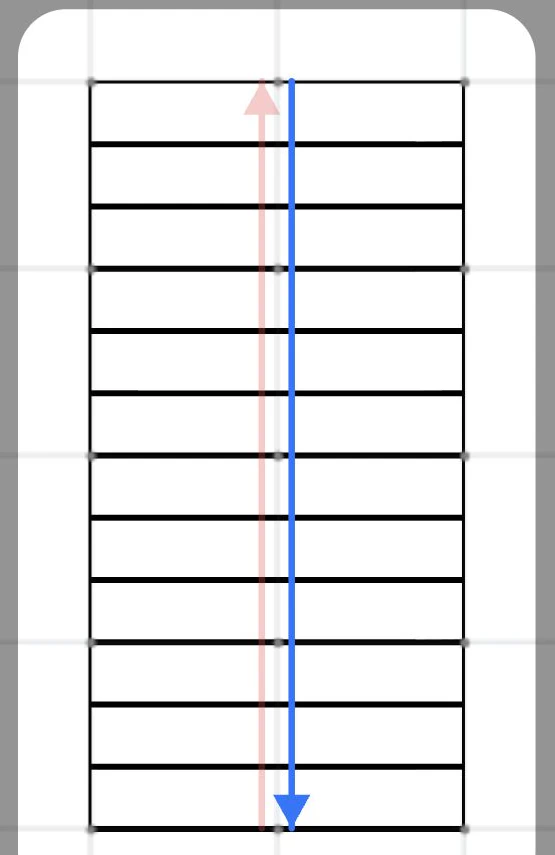
ਪੌੜੀਆਂ ਖਿੱਚੋ: ਖੇਤਰ, ਕਦਮਾਂ ਦੀ ਦਿਸ਼ਾ, ਅਤੇ ਸਹਾਇਕ ਲਾਈਨਾਂ ਦਾ ਫੈਸਲਾ ਕਰੋ
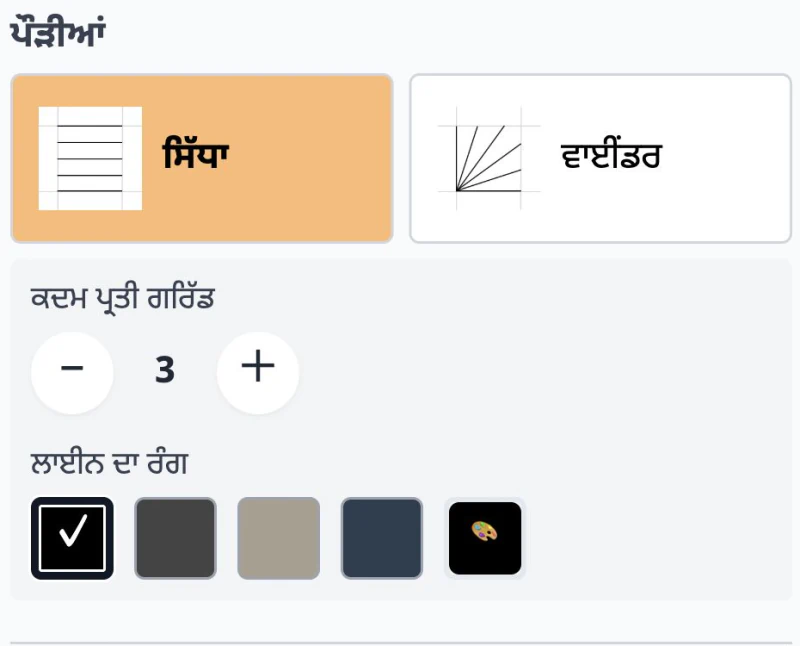
- ਸਿੱਧੀ ਕਿਸਮ ਜਾਂ ਘੁੰਮਾਉਣ ਵਾਲੀ ਕਿਸਮ ਦੀ ਚੋਣ ਕਰੋ, ਅਤੇ "ਪ੍ਰਤੀ ਪੈਮਾਨੇ ਦੇ ਕਦਮਾਂ ਦੀ ਗਿਣਤੀ" ਅਤੇ ਰੰਗ ਸੈੱਟ ਕਰੋ।
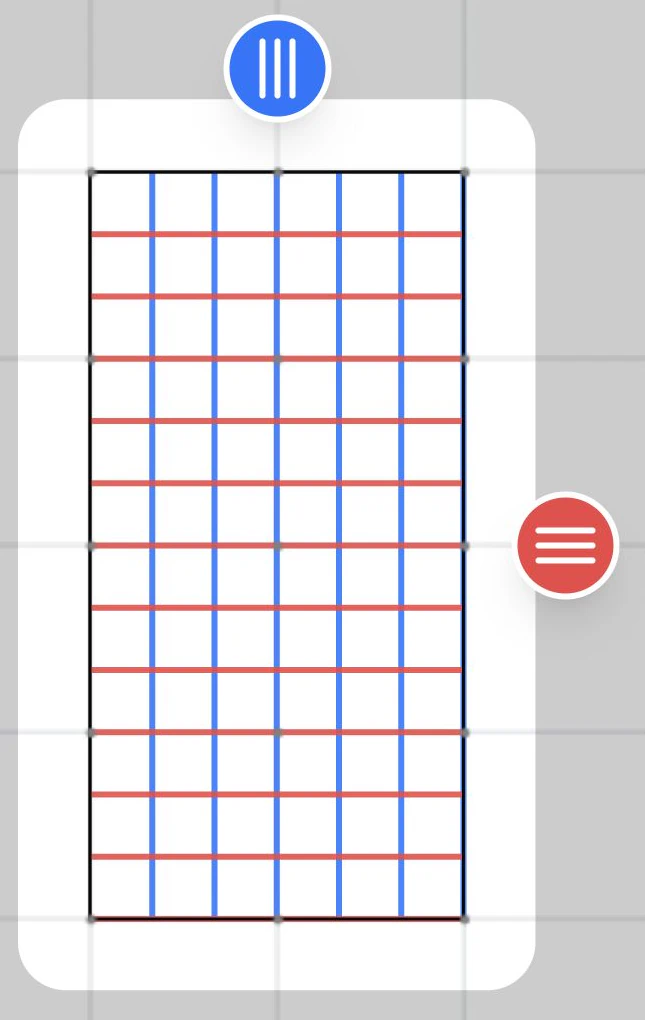
- ਆਇਤ ਦੇ ਚਾਰ ਕੋਨਿਆਂ ਨੂੰ ਚੁਣੋ ਜਿੱਥੇ ਤੁਸੀਂ ਪੌੜੀਆਂ ਨੂੰ ਕ੍ਰਮ ਵਿੱਚ ਚਾਹੁੰਦੇ ਹੋ, ਫਿਰ ਪਹਿਲੇ ਬਿੰਦੂ 'ਤੇ ਵਾਪਸ ਜਾਓ ਅਤੇ ਇਸਨੂੰ ਬੰਦ ਕਰੋ।
- ਪ੍ਰਦਰਸ਼ਿਤ ਉਮੀਦਵਾਰਾਂ ਤੋਂ ਕਦਮਾਂ ਦੀ ਦਿਸ਼ਾ ਅਤੇ ਰੋਟੇਸ਼ਨ ਦੀ ਦਿਸ਼ਾ ਚੁਣੋ।
- ਜਦੋਂ ਸਹਾਇਕ ਲਾਈਨ ਸੈਟਿੰਗਾਂ ਦਿਖਾਈਆਂ ਜਾਂਦੀਆਂ ਹਨ, ਤਾਂ ਦਿਸ਼ਾ ਅਤੇ ਤੀਰ ਦੀ ਜਾਂਚ ਕਰੋ ਅਤੇ "ਡਰਾਅ" ਜਾਂ "ਡਰ ਨਾ ਕਰੋ" ਨੂੰ ਚੁਣੋ।
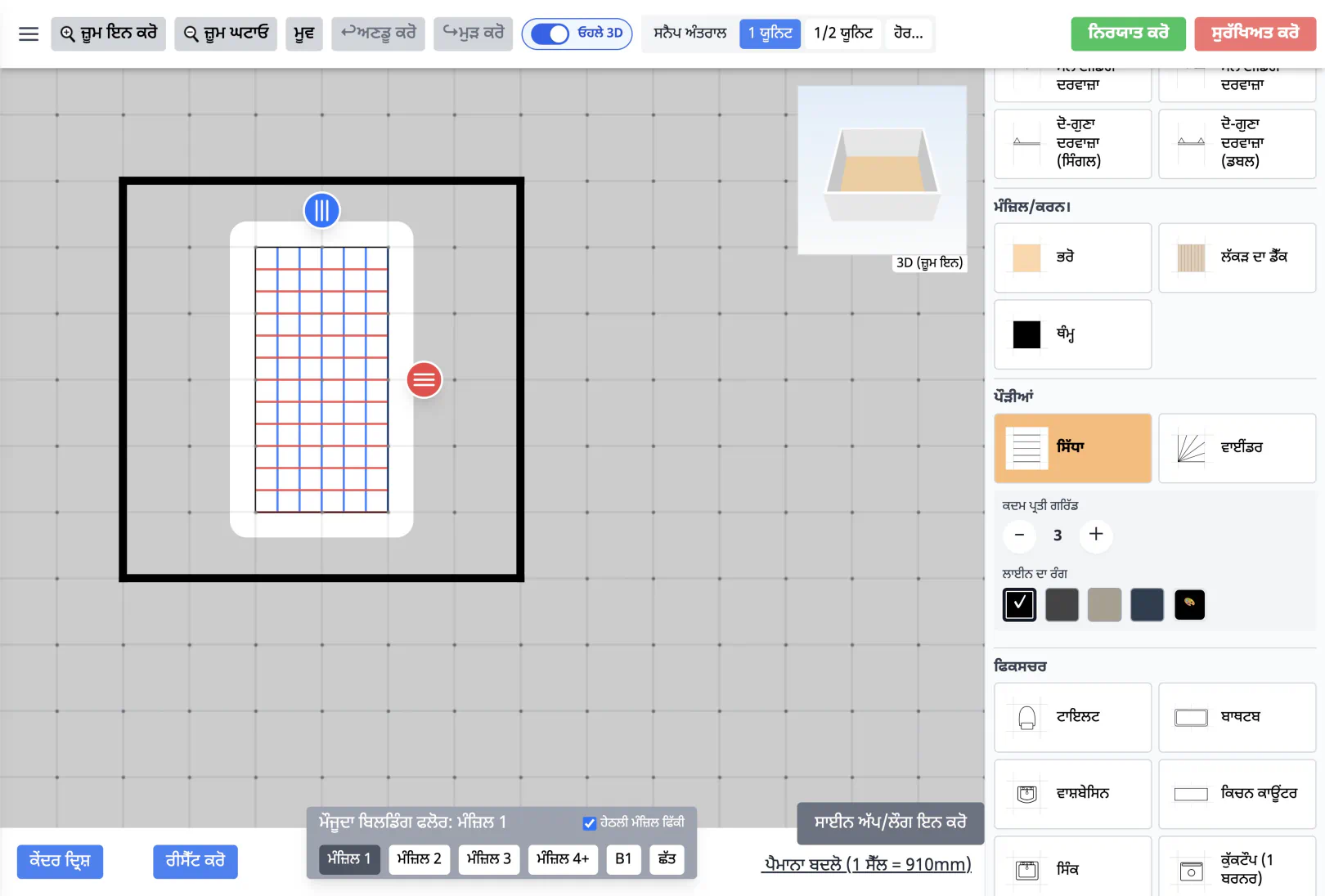
1ਪੌੜੀਆਂ ਦੀ ਕਿਸਮ ਚੁਣੋ
2ਕਦਮਾਂ ਦੀ ਦਿਸ਼ਾ ਚੁਣੋ
ਓਪਰੇਸ਼ਨ ਖੇਤਰ ਨੂੰ ਵੱਡਾ ਕਰੋ
1ਪੌੜੀਆਂ ਦੀ ਕਿਸਮ ਚੁਣੋ
2ਕਦਮਾਂ ਦੀ ਦਿਸ਼ਾ ਚੁਣੋ
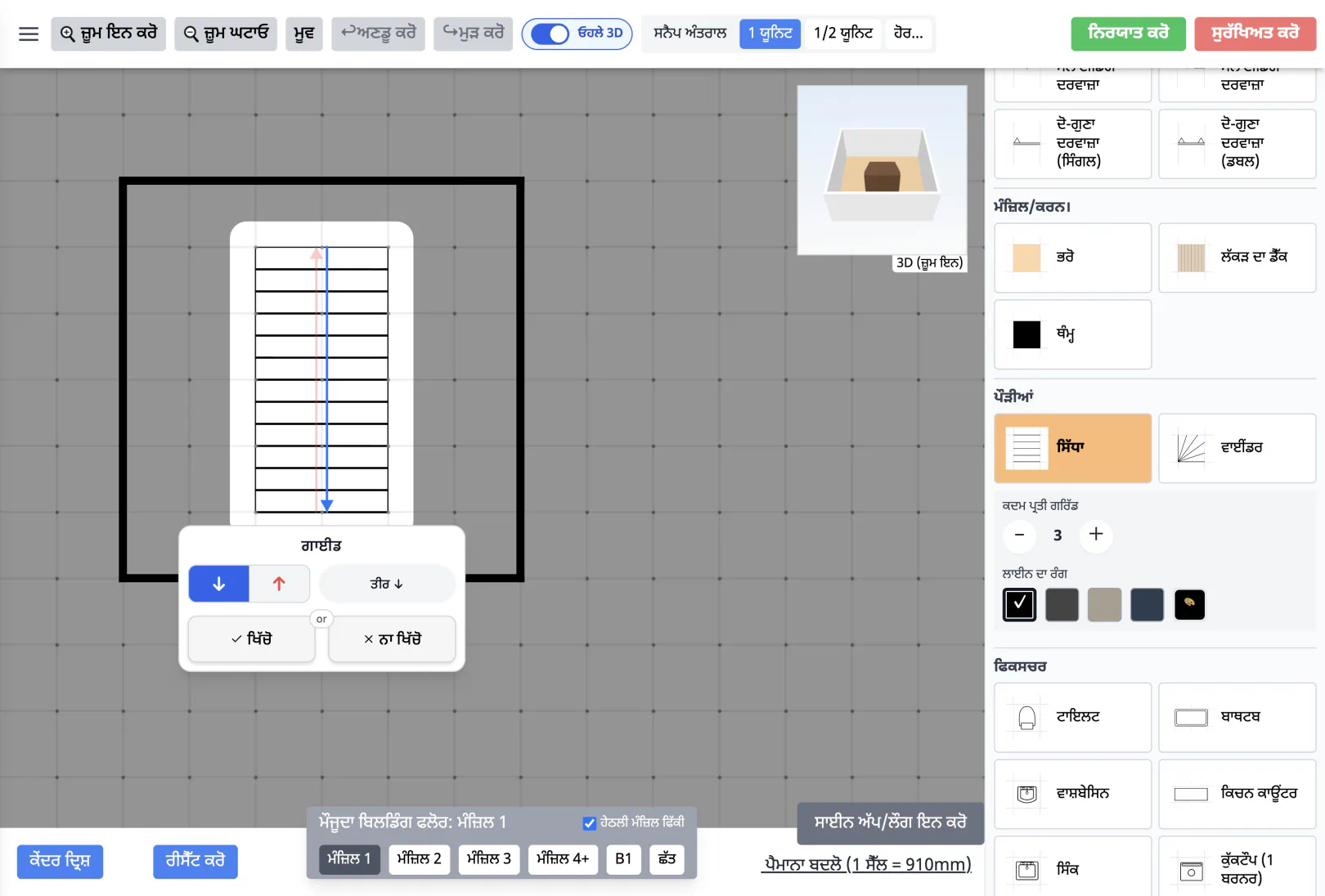
1ਸਹਾਇਕ ਲਾਈਨਾਂ ਅਤੇ ਤੀਰ ਸੈੱਟ ਕਰਨਾ
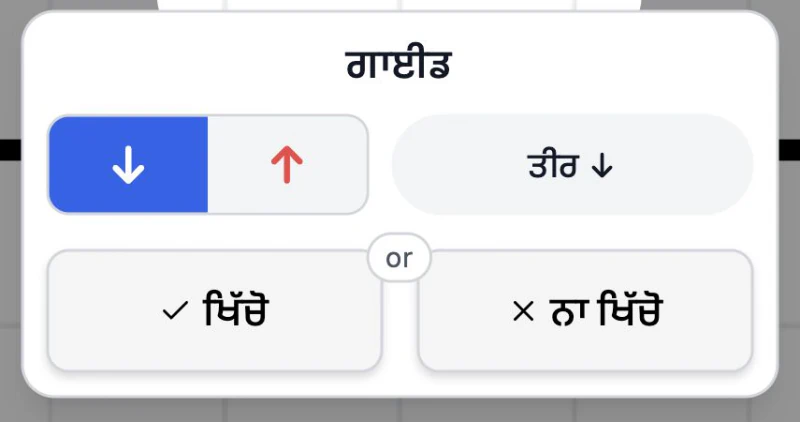
2ਪੌੜੀਆਂ ਦੀ ਦਿਸ਼ਾ ਦੀ ਜਾਂਚ ਕਰੋ
ਓਪਰੇਸ਼ਨ ਖੇਤਰ ਨੂੰ ਵੱਡਾ ਕਰੋ
1ਸਹਾਇਕ ਲਾਈਨਾਂ ਅਤੇ ਤੀਰ ਸੈੱਟ ਕਰਨਾ
2ਪੌੜੀਆਂ ਦੀ ਦਿਸ਼ਾ ਦੀ ਜਾਂਚ ਕਰੋ

ਸਿੱਧਾ
ਇੱਕ ਆਇਤਾਕਾਰ ਖੇਤਰ ਵਿੱਚ ਸਮਾਨਾਂਤਰ ਕਦਮ ਬਣਾਓ। "ਪ੍ਰਤੀ ਪੈਮਾਨੇ ਦੇ ਕਦਮਾਂ ਦੀ ਗਿਣਤੀ" ਸੈੱਟ ਕਰੋ, ਖੇਤਰ ਨੂੰ ਬੰਦ ਕਰੋ, ਅਤੇ ਫਿਰ ਕਦਮ ਦੀ ਦਿਸ਼ਾ, ਸਹਾਇਕ ਲਾਈਨ ਅਤੇ ਤੀਰ ਚੁਣੋ।

ਵਾਈਂਡਰ
ਇਹ ਆਲੇ ਦੁਆਲੇ ਜਾਂਦੇ ਸਮੇਂ ਪੌੜੀਆਂ ਦੀ ਇੱਕ ਸਮਤਲ ਪ੍ਰਤੀਨਿਧਤਾ ਹੈ। ਆਇਤਾਕਾਰ ਖੇਤਰ ਨੂੰ ਬੰਦ ਕਰੋ, ਸਮੀਖਿਆ ਕਰੋ ਅਤੇ ਦਿਖਾਈ ਦੇਣ ਵਾਲੀ ਸੰਭਵ ਮੋੜ ਦੀ ਦਿਸ਼ਾ ਚੁਣੋ। ਕਦਮ ਦੀ ਵੰਡ ਸਿੱਧੀ ਕਿਸਮ ਤੋਂ ਵੱਖਰੀ ਹੈ।
ਇੱਥੇ ਜੋ ਸੈੱਟ ਕੀਤਾ ਗਿਆ ਹੈ ਉਹ ਡਰਾਇੰਗ 'ਤੇ ਪੌੜੀਆਂ ਦੀ ਪ੍ਰਤੀਨਿਧਤਾ ਹੈ। ਜੇ ਤੁਸੀਂ ਉਪਰਲੀਆਂ ਅਤੇ ਹੇਠਲੀਆਂ ਮੰਜ਼ਿਲਾਂ ਨੂੰ ਖਿੱਚਣਾ ਚਾਹੁੰਦੇ ਹੋ, ਤਾਂ ਪੱਧਰਾਂ ਵਿਚਕਾਰ ਸਵਿਚ ਕਰੋ ਅਤੇ ਦੇਖੋ ਕਿ ਕੀ ਸਥਿਤੀਆਂ ਮੇਲ ਖਾਂਦੀਆਂ ਹਨ। ਇਕੱਲੇ ਕਦਮਾਂ ਦੀ ਗਿਣਤੀ ਅਤੇ ਸਥਿਤੀ ਦੀ ਦਿੱਖ ਪੌੜੀਆਂ ਦੀਆਂ ਵਿਸ਼ੇਸ਼ਤਾਵਾਂ ਨੂੰ ਨਿਰਧਾਰਤ ਨਹੀਂ ਕਰਦੀ ਹੈ ਜੋ ਅਸਲ ਵਿੱਚ ਸਥਾਪਿਤ ਕੀਤੀਆਂ ਜਾ ਸਕਦੀਆਂ ਹਨ।
ਬਾਥਰੂਮ ਅਤੇ ਰਸੋਈ ਦਾ ਸਾਜ਼ੋ-ਸਾਮਾਨ, ਟਾਟਾਮੀ ਮੈਟ ਅਤੇ ਇੱਕ ਕੰਪਾਸ ਸ਼ਾਮਲ ਕਰੋ
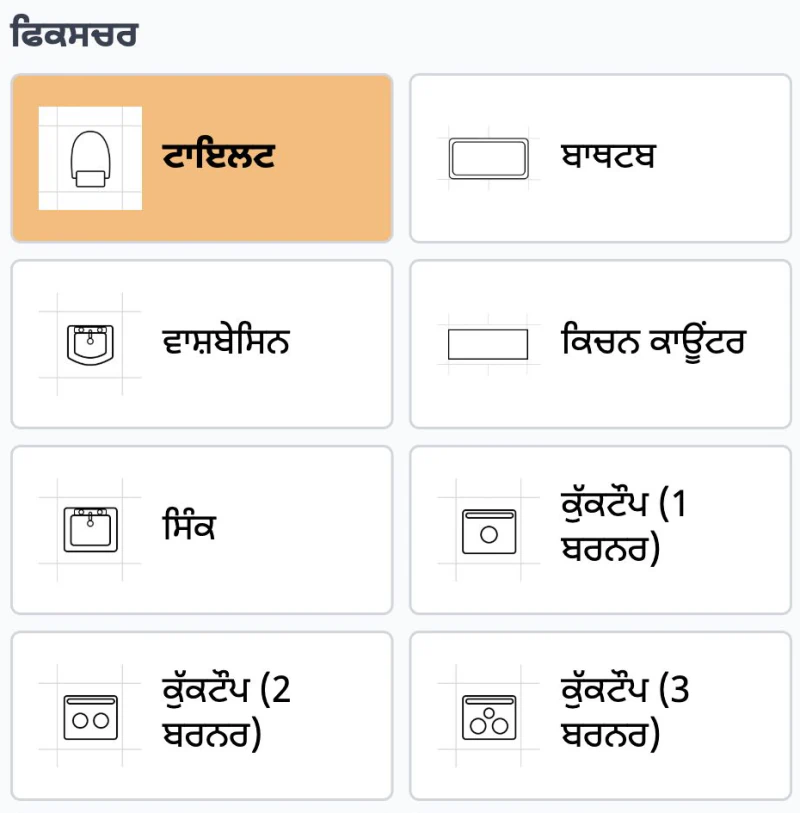
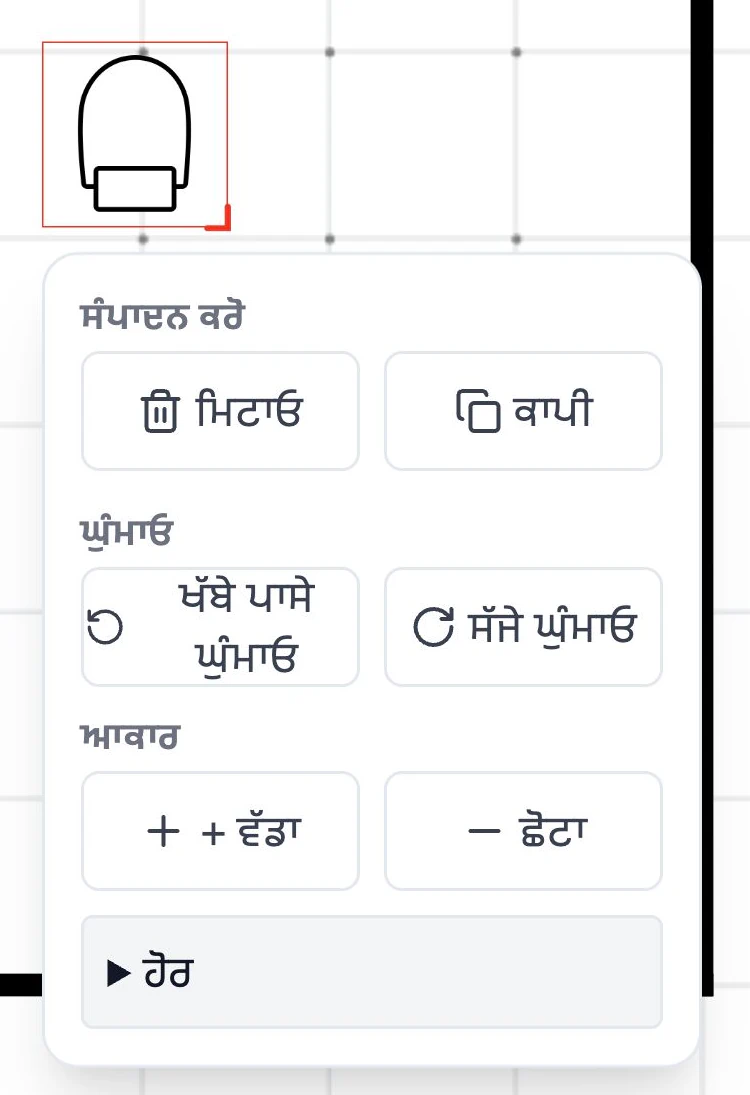
ਸੱਜੇ ਪਾਸੇ "ਉਪਕਰਨ" ਰਾਹੀਂ ਸਕ੍ਰੋਲ ਕਰੋ ਅਤੇ ਤੁਹਾਨੂੰ ਲੋੜੀਂਦੀ ਆਈਟਮ ਚੁਣੋ। ਇਸਨੂੰ ਜੋੜਨ ਤੋਂ ਬਾਅਦ, ਇਸਨੂੰ ਡਰਾਇੰਗ 'ਤੇ ਖਿੱਚੋ ਅਤੇ ਸੰਪਾਦਨ ਮੀਨੂ ਨੂੰ ਖੋਲ੍ਹਣ ਲਈ ਇਸ 'ਤੇ ਕਲਿੱਕ ਕਰੋ। ਤੁਸੀਂ ਰਸੋਈ ਦੇ ਕਾਊਂਟਰਾਂ, ਬਾਥਟੱਬਾਂ, ਆਦਿ ਲਈ ਰੋਟੇਸ਼ਨ ਅਤੇ ਲੇਟਵੇਂ ਅਤੇ ਲੰਬਕਾਰੀ ਆਕਾਰਾਂ ਨੂੰ ਵਿਵਸਥਿਤ ਕਰ ਸਕਦੇ ਹੋ। ਪ੍ਰਦਰਸ਼ਿਤ ਕੀਤੀਆਂ ਕਾਰਵਾਈਆਂ ਆਈਟਮ ਦੀ ਕਿਸਮ 'ਤੇ ਨਿਰਭਰ ਕਰਦੀਆਂ ਹਨ।
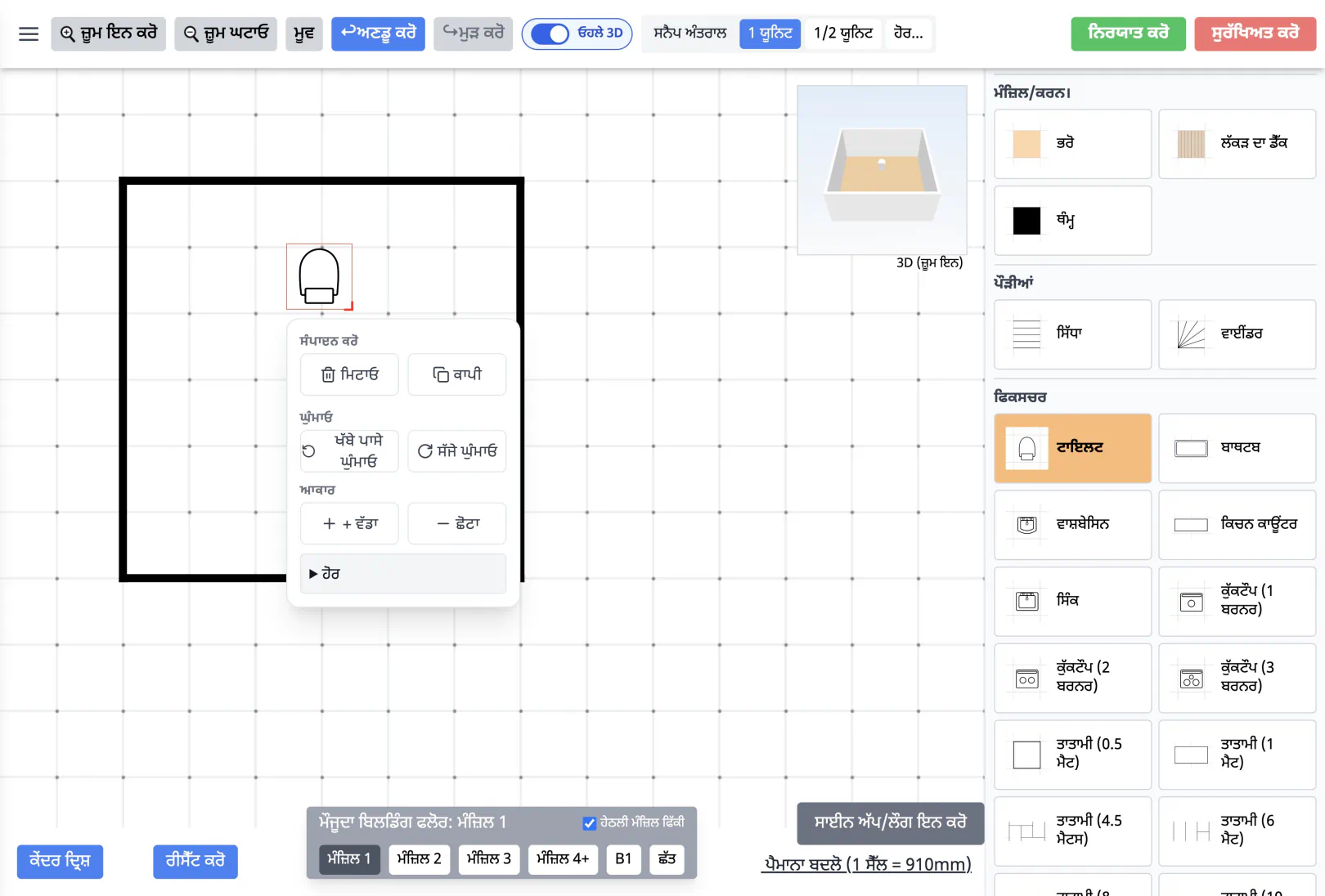
1ਟਾਇਲਟ ਚੁਣੋ ਅਤੇ ਜੋੜੋ
2ਪਲੇਸਮੈਂਟ/ਆਕਾਰ ਨੂੰ ਵਿਵਸਥਿਤ ਕਰੋ
ਓਪਰੇਸ਼ਨ ਖੇਤਰ ਨੂੰ ਵੱਡਾ ਕਰੋ
1ਟਾਇਲਟ ਚੁਣੋ ਅਤੇ ਜੋੜੋ
2ਪਲੇਸਮੈਂਟ/ਆਕਾਰ ਨੂੰ ਵਿਵਸਥਿਤ ਕਰੋ
ਕਾਊਂਟਰ, ਸਿੰਕ ਅਤੇ ਸਟੋਵ ਤੋਂ ਰਸੋਈ ਬਣਾਓ
ਇੱਕ ਕਿਚਨ ਕਾਊਂਟਰ ਰੱਖੋ ਅਤੇ ਇਸਦਾ ਆਕਾਰ ਅਤੇ ਰੋਟੇਸ਼ਨ ਵਿਵਸਥਿਤ ਕਰੋ। ਇੱਕ ਸਿੰਕ ਅਤੇ ਸਟੋਵ ਸ਼ਾਮਲ ਕਰੋ, ਫਿਰ ਉਹਨਾਂ ਨੂੰ ਕਾਊਂਟਰ 'ਤੇ ਲੈ ਜਾਓ। ਉਹ ਵੱਖਰੀਆਂ ਵਸਤੂਆਂ ਹਨ, ਇਸ ਲਈ ਕਾਊਂਟਰ ਨੂੰ ਹਿਲਾਉਣ ਜਾਂ ਘੁੰਮਾਉਣ ਤੋਂ ਬਾਅਦ, ਜਾਂਚ ਕਰੋ ਕਿ ਸਿੰਕ ਅਤੇ ਸਟੋਵ ਅਜੇ ਵੀ ਇਸਦੇ ਨਾਲ ਇਕਸਾਰ ਹਨ।

ਟਾਇਲਟ
ਟਾਇਲਟ ਚਿੰਨ੍ਹ ਲਗਾਓ। ਆਪਣੀ ਪਿੱਠ ਕੰਧ ਵੱਲ ਮੋੜੋ, ਤੁਹਾਡੇ ਸਾਹਮਣੇ ਖੜ੍ਹੇ ਹੋਣ ਅਤੇ ਬੈਠਣ ਲਈ ਅਤੇ ਦਰਵਾਜ਼ਾ ਖੋਲ੍ਹਣ ਅਤੇ ਬੰਦ ਕਰਨ ਲਈ ਜਗ੍ਹਾ ਛੱਡੋ।

ਬਾਥਟਬ
ਬਾਥਟਬ ਦੀ ਰੂਪਰੇਖਾ ਰੱਖੋ। ਵਾਸ਼ਿੰਗ ਏਰੀਆ ਅਤੇ ਬਾਥਰੂਮ ਦੇ ਦਰਵਾਜ਼ੇ ਲਈ ਵੱਖਰੀ ਜਗ੍ਹਾ ਅਸਲ ਚੌੜਾਈ ਅਤੇ ਡੂੰਘਾਈ ਦੇ ਅਨੁਸਾਰ ਅਲੱਗ ਰੱਖੀ ਜਾਵੇਗੀ।

ਵਾਸ਼ਬੇਸਿਨ
ਸਿੰਕ ਰੱਖੋ। ਆਪਣੇ ਆਪ ਨੂੰ ਕੰਧ ਦੇ ਨਾਲ ਇਕਸਾਰ ਕਰੋ ਅਤੇ ਜਾਂਚ ਕਰੋ ਕਿ ਇਸ ਦੇ ਸਾਹਮਣੇ ਕਿੱਥੇ ਖੜ੍ਹਾ ਹੋਣਾ ਹੈ ਅਤੇ ਸਟੋਰੇਜ ਦਾ ਦਰਵਾਜ਼ਾ ਕਿੱਥੇ ਖੋਲ੍ਹਣਾ ਹੈ।

ਕਿਚਨ ਕਾਊਂਟਰ
ਕਾਊਂਟਰ ਬੇਸ ਰੱਖੋ। ਤੁਸੀਂ ਚੌੜਾਈ ਅਤੇ ਡੂੰਘਾਈ ਨੂੰ ਅਨੁਕੂਲ ਕਰਕੇ ਅਤੇ ਸਿੰਕ ਅਤੇ ਸਟੋਵ ਨੂੰ ਸਟੈਕ ਕਰਕੇ ਆਪਣੀ ਰਸੋਈ ਦੀ ਰਚਨਾ ਨੂੰ ਪ੍ਰਗਟ ਕਰ ਸਕਦੇ ਹੋ।

ਸਿੰਕ
ਸਿੰਕ ਦਾ ਹਿੱਸਾ ਸੁਤੰਤਰ ਤੌਰ 'ਤੇ ਰੱਖਿਆ ਜਾ ਸਕਦਾ ਹੈ। ਉਹਨਾਂ ਨੂੰ ਰਸੋਈ ਦੇ ਕਾਊਂਟਰ ਤੇ ਸਟੈਕ ਕਰੋ, ਉਹਨਾਂ ਅਤੇ ਸਟੋਵ ਦੇ ਵਿਚਕਾਰ ਇੱਕ ਕੰਮ ਵਾਲੀ ਥਾਂ ਛੱਡੋ।

ਕੁੱਕਟੌਪ (1 ਬਰਨਰ)
ਸਿੰਗਲ-ਬਰਨਰ ਸਟੋਵ ਪ੍ਰਤੀਕ। ਬਰਨਰ ਦੀ ਗਿਣਤੀ ਚੁਣੋ ਜੋ ਅਸਲ ਉਪਕਰਣ ਨਾਲ ਮੇਲ ਖਾਂਦਾ ਹੈ, ਫਿਰ ਪ੍ਰਤੀਕ ਨੂੰ ਰਸੋਈ ਦੇ ਕਾਊਂਟਰ 'ਤੇ ਰੱਖੋ।

ਕੁੱਕਟੌਪ (2 ਬਰਨਰ)
ਇਹ ਚਿੰਨ੍ਹ ਦੋ ਕੁਕਿੰਗ ਜ਼ੋਨ ਵਾਲੇ ਸਟੋਵ ਨੂੰ ਦਰਸਾਉਂਦਾ ਹੈ। ਉਸ ਉਪਕਰਣ ਨਾਲ ਮੇਲ ਕਰਨ ਲਈ ਇਸਦੀ ਚੌੜਾਈ ਅਤੇ ਡੂੰਘਾਈ ਨੂੰ ਵਿਵਸਥਿਤ ਕਰੋ ਜੋ ਤੁਸੀਂ ਸਥਾਪਿਤ ਕਰਨ ਦੀ ਯੋਜਨਾ ਬਣਾ ਰਹੇ ਹੋ।

ਕੁੱਕਟੌਪ (3 ਬਰਨਰ)
3-ਬਰਨਰ ਸਟੋਵ ਲਈ ਪ੍ਰਤੀਕ। ਇਸਨੂੰ ਰਸੋਈ ਦੇ ਕਾਊਂਟਰ 'ਤੇ ਸਟੈਕ ਕਰੋ ਜਿਵੇਂ ਤੁਸੀਂ ਸਿੰਕ ਕਰਦੇ ਹੋ, ਅਤੇ ਆਲੇ ਦੁਆਲੇ ਦੇ ਕੰਮ ਦੀ ਸਤ੍ਹਾ ਨਾਲ ਇਸਦੀ ਪਲੇਸਮੈਂਟ ਦੀ ਜਾਂਚ ਕਰੋ।

ਤਾਤਾਮੀ (0.5 ਮੈਟ)
ਇਹ ਅੱਧਾ-ਤਾਤਾਮੀ ਪ੍ਰਤੀਕ ਹੈ। ਇਹ ਵਰਗ ਟਾਟਾਮੀ ਮੈਟ ਦੇ ਸੁਮੇਲ ਜਾਂ ਤਾਟਾਮੀ ਕੋਨੇ ਦੇ ਇੱਕ ਹਿੱਸੇ ਨੂੰ ਦਰਸਾਉਂਦਾ ਹੈ।

ਤਾਤਾਮੀ (1 ਮੈਟ)
ਇੱਕ ਆਇਤਾਕਾਰ ਤਾਤਾਮੀ ਮੈਟ। ਆਈਟਮਾਂ ਨੂੰ ਵਾਰ-ਵਾਰ ਘੁੰਮਾਉਣ ਅਤੇ ਵਿਵਸਥਿਤ ਕਰਨ ਅਤੇ ਵਿਅਕਤੀਗਤ ਰੱਖਣ ਦੇ ਤਰੀਕਿਆਂ 'ਤੇ ਵਿਚਾਰ ਕਰਨ ਵੇਲੇ ਵਰਤਿਆ ਜਾਂਦਾ ਹੈ।

ਤਾਤਾਮੀ (4.5 ਮੈਟਸ)
ਇਹ ਇੱਕ ਪ੍ਰਤੀਕ ਹੈ ਜੋ ਸਾਰਾਂਸ਼ ਕਰਦਾ ਹੈ ਕਿ 4.5 ਟਾਟਾਮੀ ਮੈਟ ਕਿਵੇਂ ਵਿਛਾਉਣੇ ਹਨ। ਤੁਸੀਂ ਹਰ ਇੱਕ ਨੂੰ ਇੱਕ-ਇੱਕ ਕਰਕੇ ਰੱਖਣ ਤੋਂ ਬਿਨਾਂ ਆਪਣੇ ਜਾਪਾਨੀ ਕਮਰੇ ਦੀ ਰਚਨਾ ਦਿਖਾ ਸਕਦੇ ਹੋ।

ਤਾਤਾਮੀ (6 ਮੈਟ)
6 ਟਾਟਾਮੀ ਮੈਟ ਨੂੰ ਇਕੱਠੇ ਰੱਖੋ। ਅਸਲ ਆਕਾਰ ਨਾਲ ਬਾਹਰੀ ਆਕਾਰ ਦੀ ਤੁਲਨਾ ਕਰੋ, ਅਤੇ ਕੰਧਾਂ ਅਤੇ ਦਰਵਾਜ਼ਿਆਂ ਲਈ ਅਲਮਾਰੀਆਂ ਅਤੇ ਪ੍ਰਵੇਸ਼ ਦੁਆਰਾਂ ਦੇ ਸਥਾਨਾਂ ਨੂੰ ਵੱਖਰੇ ਤੌਰ 'ਤੇ ਖਿੱਚੋ।

ਤਾਤਾਮੀ (8 ਮੈਟ)
ਇਹ ਇੱਕ ਪ੍ਰਤੀਕ ਹੈ ਜੋ 8 ਤਾਤਾਮੀ ਮੈਟ ਦੇ ਲੇਆਉਟ ਨੂੰ ਸੰਖੇਪ ਕਰਦਾ ਹੈ। ਜਾਂਚ ਕਰੋ ਕਿ ਇਹ ਕਮਰੇ ਦੀ ਲੰਬਾਈ ਅਤੇ ਚੌੜਾਈ ਨਾਲ ਮੇਲ ਖਾਂਦਾ ਹੈ, ਫਿਰ ਇਸਦੀ ਸਥਿਤੀ ਅਤੇ ਆਕਾਰ ਨੂੰ ਵਿਵਸਥਿਤ ਕਰੋ।

ਤਾਤਾਮੀ (10 ਮੈਟ)
ਇਹ ਇੱਕ ਪ੍ਰਤੀਕ ਹੈ ਜੋ 10 ਤਾਤਾਮੀ ਮੈਟ ਦੇ ਪ੍ਰਬੰਧ ਨੂੰ ਸੰਖੇਪ ਕਰਦਾ ਹੈ। ਤਾਤਾਮੀ ਨਾਮ ਖੇਤਰ ਦਾ ਇੱਕ ਆਟੋਮੈਟਿਕ ਮਾਪ ਨਤੀਜਾ ਨਹੀਂ ਹੈ। ਲੋੜੀਂਦੇ ਸਪੇਸ ਦੀ ਵੀ ਮਾਪ ਰੇਖਾਵਾਂ ਅਤੇ ਖੇਤਰ ਦੀ ਗਣਨਾ ਦੁਆਰਾ ਪੁਸ਼ਟੀ ਕੀਤੀ ਜਾ ਸਕਦੀ ਹੈ।

ਕੰਪਾਸ
ਇੱਕ ਪ੍ਰਤੀਕ ਜੋ ਦਿਸ਼ਾ ਨੂੰ ਦਰਸਾਉਂਦਾ ਹੈ। ਉੱਤਰ ਦਿਸ਼ਾ ਦੇ ਨਾਲ ਇਕਸਾਰ ਕਰਨ ਲਈ ਇਸਨੂੰ ਘੁੰਮਾਓ ਅਤੇ ਇਸਨੂੰ ਡਰਾਇੰਗ ਦੇ ਹਾਸ਼ੀਏ 'ਤੇ ਰੱਖੋ। ਸਕਰੀਨ ਦਾ ਸਿਖਰ ਆਪਣੇ ਆਪ ਉੱਤਰੀ ਨਹੀਂ ਬਣ ਜਾਂਦਾ ਹੈ।
ਟਾਟਾਮੀ ਮੈਟ ਦਾ ਆਕਾਰ ਖੇਤਰ ਅਤੇ ਉਤਪਾਦ 'ਤੇ ਨਿਰਭਰ ਕਰਦਾ ਹੈ। ਸਿਰਫ਼ "6 ਤਾਤਾਮੀ" ਆਈਟਮਾਂ ਨੂੰ ਰੱਖਣ ਨਾਲ ਇਹ ਜ਼ਰੂਰੀ ਨਹੀਂ ਹੈ ਕਿ ਅਸਲ 6 ਤਾਤਾਮੀ ਕਮਰੇ ਦੇ ਮਾਪ ਮੁੜ ਬਣਾਏ ਜਾਣ। ਅਸਲ ਲੰਬਾਈ ਅਤੇ ਚੌੜਾਈ ਦੀ ਜਾਂਚ ਕਰੋ ਅਤੇ ਵਿਵਸਥਿਤ ਕਰੋ।
ਫਰਨੀਚਰ, ਉਪਕਰਣ, ਲੋਕ, ਜਾਨਵਰ ਅਤੇ ਵਾਹਨ ਰੱਖੋ
- "ਫਰਨੀਚਰ/ਲਿਵਿੰਗ ਥਿੰਗਜ਼" ਵਿੱਚੋਂ ਉਹ ਚੀਜ਼ ਚੁਣੋ ਜਿਸ ਨੂੰ ਤੁਸੀਂ ਰੱਖਣਾ ਚਾਹੁੰਦੇ ਹੋ।
- ਸ਼ਾਮਲ ਕੀਤੀ ਆਈਟਮ ਨੂੰ ਲੋੜੀਂਦੇ ਸਥਾਨ 'ਤੇ ਖਿੱਚੋ।
- ਆਈਟਮ 'ਤੇ ਕਲਿੱਕ ਕਰੋ ਅਤੇ ਦਿਖਾਈ ਦੇਣ ਵਾਲੇ ਰੋਟੇਸ਼ਨ/ਰੀਸਾਈਜ਼ ਓਪਰੇਸ਼ਨਾਂ ਦੀ ਵਰਤੋਂ ਕਰੋ।
- ਜੇਕਰ ਤੁਸੀਂ ਇੱਕੋ ਆਈਟਮ ਦੀਆਂ ਕਈ ਕਾਪੀਆਂ ਰੱਖਣਾ ਚਾਹੁੰਦੇ ਹੋ, ਤਾਂ ਤੁਸੀਂ ਸੰਪਾਦਨ ਮੀਨੂ ਤੋਂ "ਕਾਪੀ" ਦੀ ਵਰਤੋਂ ਵੀ ਕਰ ਸਕਦੇ ਹੋ।
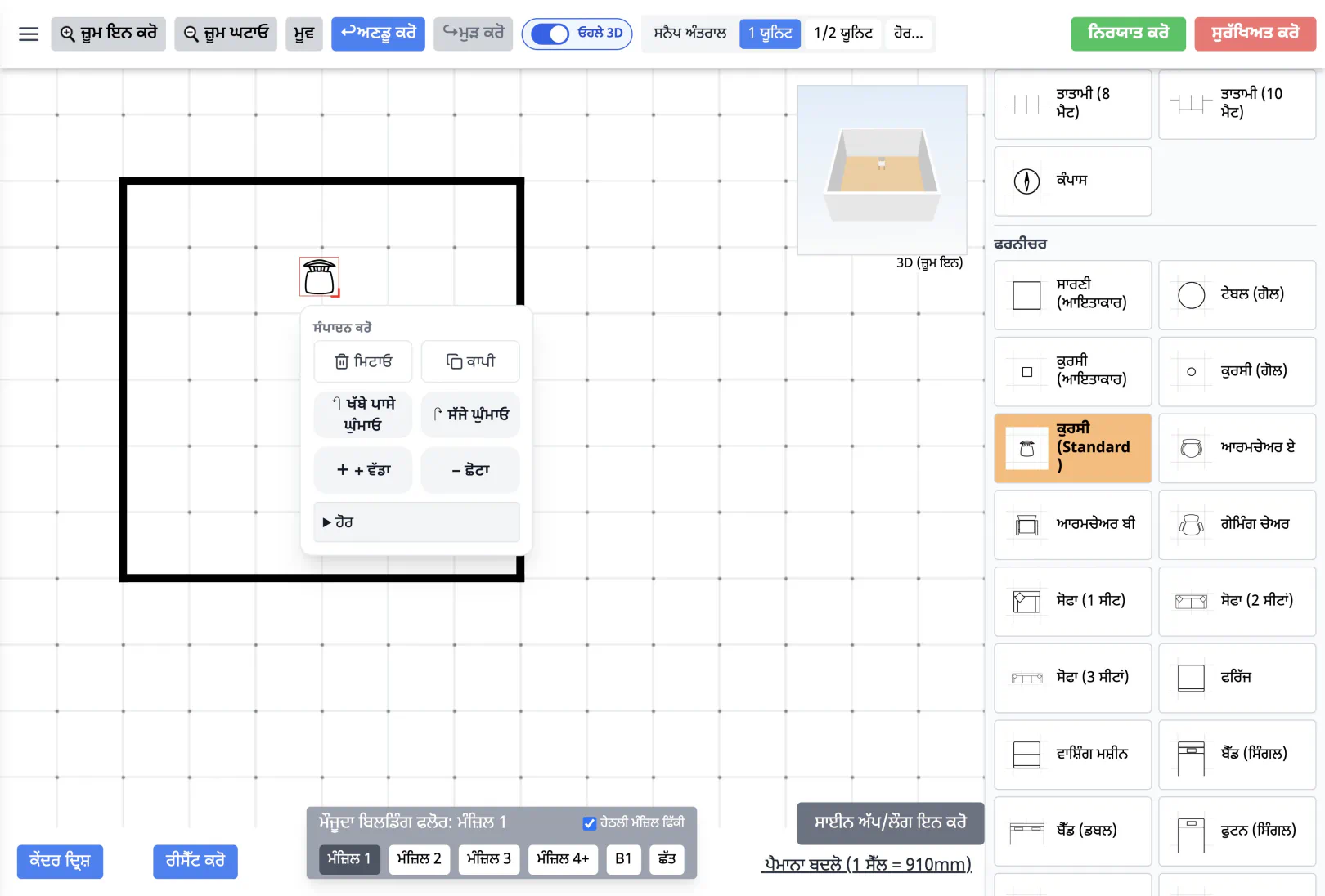
1ਕੁਰਸੀ ਚੁਣੋ (ਮਿਆਰੀ)
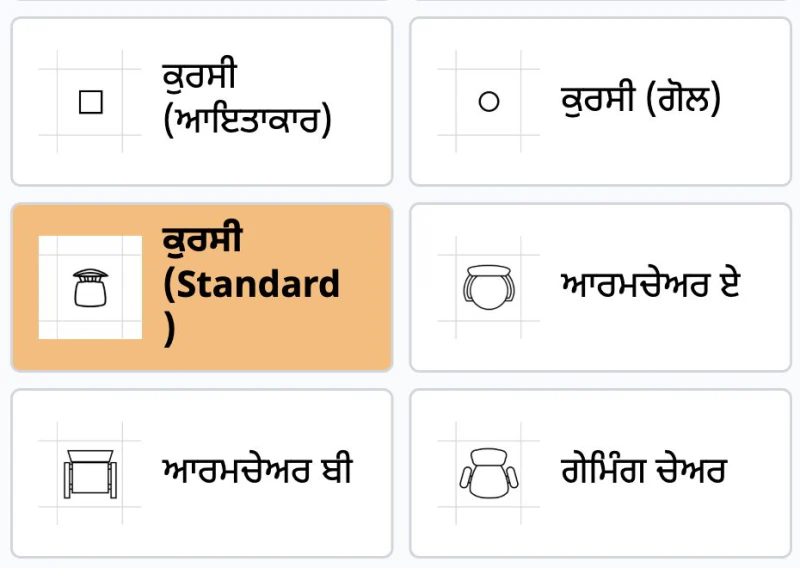
2ਦਿਸ਼ਾ ਅਤੇ ਆਕਾਰ ਵਿਵਸਥਿਤ ਕਰੋ
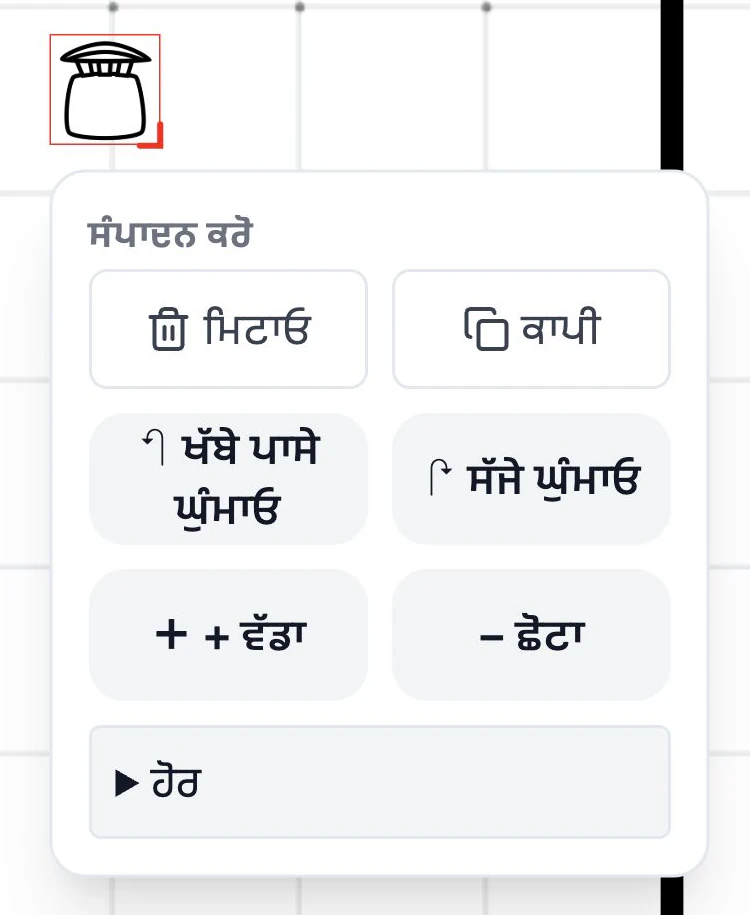
ਓਪਰੇਸ਼ਨ ਖੇਤਰ ਨੂੰ ਵੱਡਾ ਕਰੋ
1ਕੁਰਸੀ ਚੁਣੋ (ਮਿਆਰੀ)
2ਦਿਸ਼ਾ ਅਤੇ ਆਕਾਰ ਵਿਵਸਥਿਤ ਕਰੋ
ਇਹ ਨਾ ਮੰਨਣਾ ਮਹੱਤਵਪੂਰਨ ਹੈ ਕਿ ਫਰਨੀਚਰ ਦਾ ਸ਼ੁਰੂਆਤੀ ਆਕਾਰ ਅਸਲ ਉਤਪਾਦ ਦਾ ਆਕਾਰ ਹੈ। ਉਤਪਾਦ ਦੇ ਬਾਹਰੀ ਮਾਪਾਂ ਦੇ ਵਿਰੁੱਧ ਚੌੜਾਈ ਅਤੇ ਡੂੰਘਾਈ ਦੀ ਜਾਂਚ ਕੀਤੀ ਜਾਵੇਗੀ। ਮੀਨੂ ਵਿੱਚ "ਹੋਰ (ਰੰਗ ਤਬਦੀਲੀ, ਆਦਿ)" ਦੇ ਤਹਿਤ, ਤੁਸੀਂ ਚੁਣੀ ਆਈਟਮ ਲਈ ਵਾਧੂ ਸੈਟਿੰਗਾਂ ਦੇਖ ਸਕਦੇ ਹੋ।

ਸਾਰਣੀ (ਆਇਤਾਕਾਰ)
ਇੱਕ ਵਰਗਾਕਾਰ ਟੇਬਲ ਰੱਖੋ। ਚੌੜਾਈ ਅਤੇ ਡੂੰਘਾਈ ਨੂੰ ਵਿਵਸਥਿਤ ਕਰੋ, ਅਤੇ ਆਲੇ ਦੁਆਲੇ ਦੀ ਜਗ੍ਹਾ ਦੀ ਜਾਂਚ ਕਰੋ, ਜਿਸ ਵਿੱਚ ਕੁਰਸੀ ਨੂੰ ਕਿੱਥੇ ਖਿੱਚਣਾ ਹੈ।

ਟੇਬਲ (ਗੋਲ)
ਗੋਲ ਮੇਜ਼ ਚਿੰਨ੍ਹ। ਤੁਸੀਂ ਵਿਆਸ ਅਤੇ ਆਲੇ ਦੁਆਲੇ ਦੀਆਂ ਗਲੀਆਂ ਦੀ ਜਾਂਚ ਕਰ ਸਕਦੇ ਹੋ ਅਤੇ ਇੱਕ ਵਰਗ ਟੇਬਲ ਨਾਲ ਪਲੇਸਮੈਂਟ ਵਿੱਚ ਅੰਤਰ ਦੀ ਤੁਲਨਾ ਕਰ ਸਕਦੇ ਹੋ।

ਕੁਰਸੀ (ਆਇਤਾਕਾਰ)
ਸੰਖੇਪ ਰੂਪ ਵਿੱਚ ਇੱਕ ਵਰਗ ਸੀਟ ਨੂੰ ਦਰਸਾਉਂਦਾ ਹੈ। ਡਾਇਨਿੰਗ ਸੀਟਾਂ ਦੀ ਗਿਣਤੀ ਅਤੇ ਮੇਜ਼ਾਂ ਵਿਚਕਾਰ ਦੂਰੀ 'ਤੇ ਵਿਚਾਰ ਕਰਦੇ ਸਮੇਂ ਇਸਦੀ ਵਰਤੋਂ ਕਰੋ।

ਕੁਰਸੀ (ਗੋਲ)
ਇਹ ਚਿੰਨ੍ਹ ਇੱਕ ਗੋਲ ਕੁਰਸੀ ਸੀਟ ਨੂੰ ਦਰਸਾਉਂਦਾ ਹੈ। ਫਰਨੀਚਰ ਲੇਆਉਟ ਦੀ ਯੋਜਨਾ ਬਣਾਉਂਦੇ ਸਮੇਂ ਇਸਦੇ ਆਕਾਰ ਨੂੰ ਅਸਲ ਕੁਰਸੀ ਨਾਲ ਅਨੁਕੂਲ ਕਰੋ।

ਕੁਰਸੀ (Standard)
ਪਿੱਠ ਵਾਲੀ ਕੁਰਸੀ ਲਈ ਪ੍ਰਤੀਕ। ਉਸ ਪਾਸੇ ਵੱਲ ਮੂੰਹ ਕਰੋ ਜਿਸ ਪਾਸੇ ਤੁਸੀਂ ਮੇਜ਼ ਜਾਂ ਡੈਸਕ ਵੱਲ ਬੈਠਦੇ ਹੋ, ਪਿੱਛੇ ਖਿੱਚਣ ਲਈ ਕਮਰਾ ਛੱਡ ਕੇ।

ਆਰਮਚੇਅਰ ਏ
ਇਹ ਪਹਿਲੀ ਕਿਸਮ ਦੀ ਕੁਰਸੀ ਹੈ ਜਿਸ ਵਿੱਚ ਬਾਂਹ ਬੰਨ੍ਹੀ ਜਾਂਦੀ ਹੈ। ਬਾਂਹ ਸਮੇਤ ਚੌੜਾਈ ਦੇ ਆਧਾਰ 'ਤੇ ਆਸ ਪਾਸ ਦੀਆਂ ਕੁਰਸੀਆਂ ਵਿਚਕਾਰ ਦੂਰੀ ਨੂੰ ਵਿਵਸਥਿਤ ਕਰੋ।

ਆਰਮਚੇਅਰ ਬੀ
ਆਰਮਚੇਅਰ A ਤੋਂ ਵੱਖਰੀ ਸ਼ਕਲ ਵਾਲੀ ਆਰਮਚੇਅਰ। ਪ੍ਰਤੀਕ ਚੁਣੋ, ਫਿਰ ਅਸਲ ਕੁਰਸੀ ਨਾਲ ਮੇਲ ਕਰਨ ਲਈ ਇਸਦਾ ਆਕਾਰ ਵਿਵਸਥਿਤ ਕਰੋ।

ਗੇਮਿੰਗ ਚੇਅਰ
ਗੇਮਿੰਗ ਕੁਰਸੀ ਦਾ ਪ੍ਰਤੀਕ। ਡੈਸਕ ਦੇ ਅਨੁਸਾਰੀ ਸਥਿਤੀ ਤੋਂ ਇਲਾਵਾ, ਜਦੋਂ ਬੈਕਰੇਸਟ ਨੂੰ ਫੋਲਡ ਕੀਤਾ ਜਾਂਦਾ ਹੈ ਤਾਂ ਲੋੜੀਂਦੀ ਜਗ੍ਹਾ 'ਤੇ ਵਿਚਾਰ ਕਰੋ।

ਸੋਫਾ (1 ਸੀਟ)
ਇਹ ਇੱਕ ਸੀਟਰ ਸੋਫਾ ਹੈ। ਪਿੱਠ ਅਤੇ ਉਸ ਪਾਸੇ ਦੀ ਜਾਂਚ ਕਰੋ ਜਿਸ 'ਤੇ ਤੁਸੀਂ ਬੈਠਦੇ ਹੋ, ਫਿਰ ਇਸਨੂੰ ਟੇਬਲ ਜਾਂ ਟੀਵੀ ਦੇ ਸਾਹਮਣੇ ਘੁੰਮਾਓ।

ਸੋਫਾ (2 ਸੀਟਾਂ)
ਇਹ ਦੋ ਸੀਟਾਂ ਵਾਲਾ ਸੋਫਾ ਹੈ। ਚੌੜਾਈ ਅਤੇ ਡੂੰਘਾਈ ਨੂੰ ਅਸਲ ਆਕਾਰ ਵਿੱਚ ਵਿਵਸਥਿਤ ਕਰੋ, ਅਤੇ ਜੇਕਰ ਤੁਸੀਂ ਇੱਕ ਟੇਬਲ ਨੂੰ ਸਾਹਮਣੇ ਰੱਖ ਰਹੇ ਹੋ, ਤਾਂ ਦਾਖਲੇ ਅਤੇ ਬਾਹਰ ਨਿਕਲਣ ਲਈ ਕਾਫ਼ੀ ਥਾਂ ਛੱਡੋ।

ਸੋਫਾ (3 ਸੀਟਾਂ)
ਇਹ 3-ਸੀਟਰ ਸੋਫਾ ਹੈ। ਨਾ ਸਿਰਫ ਇਹ ਜਾਂਚ ਕਰੋ ਕਿ ਇਹ ਕੰਧ ਦੇ ਨਾਲ ਫਿੱਟ ਹੋਵੇਗਾ, ਪਰ ਇਹ ਵੀ ਕਿ ਇਹ ਪ੍ਰਵੇਸ਼ ਦੁਆਰ ਦੇ ਪ੍ਰਵਾਹ ਨੂੰ ਰੋਕ ਨਹੀਂ ਦੇਵੇਗਾ.

ਫਰਿੱਜ
ਫਰਿੱਜ ਦੀ ਸਥਿਤੀ ਨੂੰ ਦਰਸਾਉਂਦਾ ਹੈ। ਨਾ ਸਿਰਫ਼ ਉਤਪਾਦ ਦੇ ਮਾਪ, ਸਗੋਂ ਦਰਵਾਜ਼ੇ ਨੂੰ ਖੋਲ੍ਹਣ ਲਈ ਗਰਮੀ ਦੇ ਵਿਗਾੜ ਅਤੇ ਕਮਰੇ ਲਈ ਅੰਤਰ ਵੀ ਚੈੱਕ ਕਰੋ।

ਵਾਸ਼ਿੰਗ ਮਸ਼ੀਨ
ਵਾਸ਼ਿੰਗ ਮਸ਼ੀਨ ਰੱਖੋ। ਵਾਟਰਪ੍ਰੂਫ ਪੈਨ, ਪਾਣੀ ਦੀ ਸਪਲਾਈ ਅਤੇ ਡਰੇਨੇਜ ਦੀ ਸਥਿਤੀ ਦੀ ਜਾਂਚ ਕਰੋ, ਅਤੇ ਤੁਸੀਂ ਲਾਂਡਰੀ ਨੂੰ ਅੰਦਰ ਰੱਖਣ ਅਤੇ ਬਾਹਰ ਕੱਢਣ ਲਈ ਢੱਕਣ ਜਾਂ ਦਰਵਾਜ਼ਾ ਕਿੱਥੇ ਖੋਲ੍ਹ ਸਕਦੇ ਹੋ।

ਬੈੱਡ (ਸਿੰਗਲ)
ਸਿੰਗਲ ਬੈੱਡ। ਫਰੇਮ ਨੂੰ ਸ਼ਾਮਲ ਕਰਨ ਲਈ ਬਾਹਰਲੇ ਮਾਪਾਂ ਦਾ ਮੇਲ ਕਰੋ, ਗੱਦੇ ਨੂੰ ਨਹੀਂ, ਅਤੇ ਉੱਠਣ, ਉੱਠਣ ਅਤੇ ਬਿਸਤਰਾ ਬਣਾਉਣ ਲਈ ਇੱਕ ਰਸਤਾ ਛੱਡੋ।

ਬੈੱਡ (ਡਬਲ)
ਇਹ ਇੱਕ ਡਬਲ ਬੈੱਡ ਹੈ। ਇਸ 'ਤੇ ਵਿਚਾਰ ਕਰੋ ਕਿ ਕੀ ਇਸਨੂੰ ਦੋਵਾਂ ਪਾਸਿਆਂ ਤੋਂ ਵਰਤਣਾ ਹੈ ਜਾਂ ਇਸ ਨੂੰ ਕੰਧ ਦੇ ਵਿਰੁੱਧ ਰੱਖਣਾ ਹੈ, ਅਤੇ ਇਸ ਨੂੰ ਉਸ ਥਾਂ 'ਤੇ ਰੱਖੋ ਜਿੱਥੇ ਇਹ ਸਟੋਰੇਜ ਦੇ ਦਰਵਾਜ਼ੇ ਨਾਲ ਨਹੀਂ ਟਕਰਾਏਗਾ।

ਫੁਟਨ (ਸਿੰਗਲ)
ਫਿਊਟਨ ਨੂੰ ਵਿਖਾਉਂਦਾ ਹੈ ਜਿਵੇਂ ਕਿ ਇਹ ਰੱਖਿਆ ਗਿਆ ਹੈ। ਦਿਨ ਵੇਲੇ ਸਾਫ਼-ਸੁਥਰੇ ਕਮਰੇ ਵਿੱਚ ਵੀ, ਤੁਸੀਂ ਸੌਣ ਵੇਲੇ ਇਹ ਯਕੀਨੀ ਬਣਾਉਣ ਲਈ ਜਾਂਚ ਕਰ ਸਕਦੇ ਹੋ ਕਿ ਤੁਹਾਡੇ ਕੋਲ ਇੱਕ ਸਾਫ਼ ਰਸਤਾ ਹੈ।

ਸ਼ੈਲਫ (ਵਰਗ)
ਸਟੋਰੇਜ ਸ਼ੈਲਫ ਰੱਖੋ। ਸਾਹਮਣੇ ਦੇ ਦਰਵਾਜ਼ਿਆਂ, ਦਰਾਜ਼ਾਂ ਅਤੇ ਚੀਜ਼ਾਂ ਨੂੰ ਬਾਹਰ ਕੱਢਣ ਲਈ ਸਥਾਨਾਂ ਨੂੰ ਯਕੀਨੀ ਬਣਾਉਣ ਲਈ ਚੌੜਾਈ ਅਤੇ ਡੂੰਘਾਈ ਨੂੰ ਵਿਵਸਥਿਤ ਕਰੋ।

ਟੀ.ਵੀ
ਟੀਵੀ ਦੀ ਸਥਿਤੀ ਅਤੇ ਸਥਿਤੀ ਨੂੰ ਦਰਸਾਉਂਦਾ ਹੈ। ਸੋਫੇ ਤੋਂ ਸਥਿਤੀ ਅਤੇ ਵਿੰਡੋ ਦੇ ਨਾਲ ਸਬੰਧ ਦੀ ਜਾਂਚ ਕਰੋ, ਅਤੇ ਜੇ ਲੋੜ ਹੋਵੇ, ਤਾਂ ਟੀਵੀ ਸਟੈਂਡ ਦੀ ਰੂਪਰੇਖਾ ਵੱਖਰੇ ਤੌਰ 'ਤੇ ਖਿੱਚੋ।

ਵਿਅਕਤੀ (ਬਾਲਗ)
ਵਿਅਕਤੀ ਦਾ ਪ੍ਰਤੀਕ ਰੱਖੋ ਅਤੇ ਚਿੱਤਰ ਦਿਖਾਓ ਕਿ ਇਸਨੂੰ ਕਿੱਥੇ ਵਰਤਣਾ ਹੈ ਅਤੇ ਇਸਦਾ ਪ੍ਰਬੰਧ। ਇਕੱਲੇ ਚਿੰਨ੍ਹ ਤੋਂ ਹੀ ਗਲੀ ਦੀ ਚੌੜਾਈ ਜਾਂ ਸੰਚਾਲਨ ਲਈ ਲੋੜੀਂਦੇ ਮਾਪਾਂ ਨੂੰ ਨਿਰਧਾਰਤ ਕਰਨਾ ਸੰਭਵ ਨਹੀਂ ਹੈ।

ਕੁੱਤਾ
ਇਹ ਪ੍ਰਤੀਕ ਦੱਸਦਾ ਹੈ ਕਿ ਕੁੱਤਾ ਕਿੱਥੇ ਹੈ ਅਤੇ ਪਾਲਤੂ ਜਾਨਵਰ ਦਾ ਗੇੜ ਕਿੱਥੇ ਹੈ। ਅਸਲ ਉਪਕਰਣ ਦੇ ਮਾਪ ਜਿਵੇਂ ਕਿ ਪਿੰਜਰੇ ਅਤੇ ਬਿਸਤਰੇ ਦੀ ਵੱਖਰੇ ਤੌਰ 'ਤੇ ਪੁਸ਼ਟੀ ਕੀਤੀ ਜਾਵੇਗੀ।

ਵਾਟਰ ਡਿਸਪੈਂਸਰ
ਮੁੱਖ ਯੂਨਿਟ ਦੀ ਇੰਸਟਾਲੇਸ਼ਨ ਸਥਿਤੀ ਨੂੰ ਦਰਸਾਉਂਦਾ ਹੈ। ਬੋਤਲ ਦੇ ਆਦਾਨ-ਪ੍ਰਦਾਨ ਅਤੇ ਪਾਣੀ ਦੀ ਸਪਲਾਈ ਦੇ ਕਾਰਜਾਂ ਲਈ ਚੌੜਾਈ, ਡੂੰਘਾਈ ਅਤੇ ਥਾਂ ਨੂੰ ਸੁਰੱਖਿਅਤ ਕਰੋ।

ਏਅਰ ਕੰਡੀਸ਼ਨਰ
ਇਨਡੋਰ ਯੂਨਿਟ ਦੀ ਸਥਿਤੀ ਅਤੇ ਸਥਿਤੀ ਨੂੰ ਦਰਸਾਉਂਦਾ ਹੈ। ਇੰਸਟਾਲੇਸ਼ਨ ਦੀ ਉਚਾਈ ਨੂੰ ਇਕੱਲੇ ਫਲੋਰ ਪਲਾਨ ਤੋਂ ਵਿਅਕਤ ਕਰਨਾ ਮੁਸ਼ਕਲ ਹੈ, ਇਸਲਈ ਜੇ ਲੋੜ ਹੋਵੇ ਤਾਂ ਅਸੀਂ ਇਸਨੂੰ ਟੈਕਸਟ ਨਾਲ ਪੂਰਕ ਕਰਾਂਗੇ।

ਬਾਹਰੀ AC ਯੂਨਿਟ
ਏਅਰ ਕੰਡੀਸ਼ਨਰ ਦੀ ਬਾਹਰੀ ਯੂਨਿਟ ਰੱਖੋ। ਮੁੱਖ ਸਰੀਰ ਦੇ ਬਾਹਰੀ ਆਕਾਰ ਤੋਂ ਇਲਾਵਾ, ਅਸੀਂ ਉਤਪਾਦ ਦੀਆਂ ਸਥਿਤੀਆਂ ਦੇ ਅਨੁਸਾਰ ਹਵਾਦਾਰੀ ਅਤੇ ਨਿਰੀਖਣ ਲਈ ਹਾਸ਼ੀਏ ਦੀ ਜਾਂਚ ਕਰਦੇ ਹਾਂ.

ਬਿੱਲੀ
ਇਹ ਚਿੰਨ੍ਹ ਦਰਸਾਉਂਦਾ ਹੈ ਕਿ ਬਿੱਲੀ ਕਿੱਥੇ ਹੈ। ਇਹ ਫਰਨੀਚਰ ਦੇ ਨਾਲ ਵਿਵਸਥਾ ਅਤੇ ਸਥਾਨ ਨੂੰ ਸਾਂਝਾ ਕਰਨ ਵੇਲੇ ਵਰਤਿਆ ਜਾਂਦਾ ਹੈ, ਅਤੇ ਜ਼ਰੂਰੀ ਸਪਲਾਈ ਵੱਖਰੇ ਤੌਰ 'ਤੇ ਦਿਖਾਈ ਜਾਂਦੀ ਹੈ।

ਰੁੱਖ ਏ
ਪੌਦੇ ਲਗਾਓ। ਬਰਤਨਾਂ ਅਤੇ ਟਾਹਣੀਆਂ ਅਤੇ ਪੱਤਿਆਂ ਦੇ ਫੈਲਣ 'ਤੇ ਵਿਚਾਰ ਕਰੋ ਤਾਂ ਜੋ ਉਹ ਅੰਦਰੂਨੀ ਵਾਕਵੇਅ ਜਾਂ ਬਾਹਰੀ ਪ੍ਰਵੇਸ਼ ਦੁਆਰ ਨੂੰ ਓਵਰਲੈਪ ਨਾ ਕਰਨ।

ਕਾਰ (ਸੇਡਾਨ)
ਪਾਰਕਿੰਗ ਸਥਾਨ 'ਤੇ ਵਿਚਾਰ ਕਰਨ ਲਈ ਵਰਤਿਆ ਜਾਂਦਾ ਹੈ। ਅਸਲ ਵਾਹਨ ਦੀ ਸਮੁੱਚੀ ਲੰਬਾਈ ਅਤੇ ਚੌੜਾਈ 'ਤੇ ਨਿਰਭਰ ਕਰਦਿਆਂ, ਵਾਹਨ ਦੇ ਅੰਦਰ ਅਤੇ ਬਾਹਰ ਜਾਣ ਲਈ ਲੋੜੀਂਦੀ ਜਗ੍ਹਾ ਵੀ ਵੱਖਰੇ ਤੌਰ 'ਤੇ ਸੁਰੱਖਿਅਤ ਕੀਤੀ ਜਾਂਦੀ ਹੈ।

ਮੋਟਰਸਾਈਕਲ
ਇੱਕ ਮੋਟਰਸਾਈਕਲ ਪਾਰਕਿੰਗ ਸਥਿਤੀ ਦਿਖਾਉਂਦਾ ਹੈ। ਹੈਂਡਲਬਾਰਾਂ ਲਈ ਜਗ੍ਹਾ ਦਿਓ, ਚਾਲੂ ਅਤੇ ਬੰਦ ਹੋਵੋ, ਅਤੇ ਮੋਟਰਸਾਈਕਲ ਨੂੰ ਧੱਕਾ ਦਿਓ, ਨਾਲ ਹੀ ਵਾਹਨ ਨੂੰ ਵੀ।

ਸਾਈਕਲ
ਸਾਈਕਲ ਪਾਰਕਿੰਗ ਸਥਾਨ ਨੂੰ ਦਰਸਾਉਂਦਾ ਹੈ। ਜੇਕਰ ਤੁਹਾਡੇ ਕੋਲ ਇੱਕ ਤੋਂ ਵੱਧ ਯੂਨਿਟ ਲਾਈਨ ਵਿੱਚ ਹਨ, ਤਾਂ ਹੈਂਡਲਾਂ ਦੇ ਓਵਰਲੈਪ ਅਤੇ ਉਹਨਾਂ ਨੂੰ ਬਾਹਰ ਕੱਢਣ ਲਈ ਰੂਟ ਦੀ ਜਾਂਚ ਕਰੋ।
ਇਸ ਨੂੰ ਰੱਖਣ ਤੋਂ ਬਾਅਦ, ਕਲਪਨਾ ਕਰੋ ਕਿ ਇਹ ਕਿਵੇਂ ਵਰਤਿਆ ਜਾਵੇਗਾ
ਤੁਸੀਂ ਜਿਸ ਪਾਸੇ ਸੋਫੇ 'ਤੇ ਬੈਠਦੇ ਹੋ, ਉਸ ਦਾ ਸਾਹਮਣਾ ਮੇਜ਼ ਜਾਂ ਟੀਵੀ ਵੱਲ ਹੋਣਾ ਚਾਹੀਦਾ ਹੈ। ਇਹ ਕੁਰਸੀ ਖਿੱਚਣ, ਸ਼ੈਲਫ ਖੋਲ੍ਹਣ ਅਤੇ ਫਰਿੱਜ ਤੋਂ ਭੋਜਨ ਕੱਢਣ ਵਰਗੀਆਂ ਕਿਰਿਆਵਾਂ ਲਈ ਲੋੜੀਂਦੀ ਜਗ੍ਹਾ ਵੀ ਛੱਡਦਾ ਹੈ। ਸਿਰਫ਼ ਇਸ ਲਈ ਕਿ ਫਰਨੀਚਰ ਕਮਰੇ ਦੀ ਰੂਪਰੇਖਾ ਦੇ ਅੰਦਰ ਫਿੱਟ ਬੈਠਦਾ ਹੈ, ਤੁਹਾਨੂੰ ਇਹ ਨਹੀਂ ਦੱਸਦਾ ਕਿ ਇਹ ਵਰਤੋਂ ਲਈ ਸੁਵਿਧਾਜਨਕ ਹੈ ਜਾਂ ਨਹੀਂ।
ਕਮਰੇ ਦਾ ਨਾਮ/ਨੋਟ ਦਰਜ ਕਰੋ

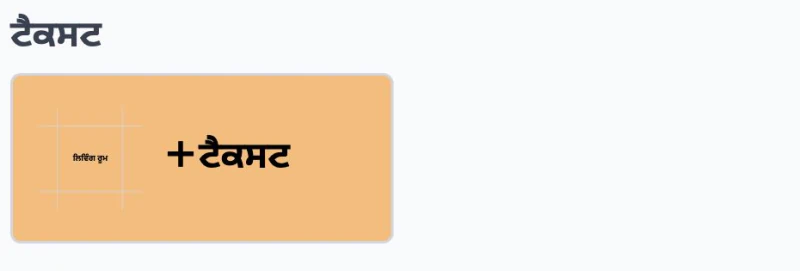
+ਟੈਕਸਟ
ਕਮਰੇ ਦਾ ਨਾਮ, ਉਦੇਸ਼ ਅਤੇ ਨੋਟ ਸ਼ਾਮਲ ਕਰੋ। ਇਸਨੂੰ ਦਾਖਲ ਕਰੋ, ਠੀਕ ਹੈ ਦਬਾਓ, ਅਤੇ ਡਰਾਇੰਗ 'ਤੇ ਸਥਿਤੀ ਨੂੰ ਵਿਵਸਥਿਤ ਕਰੋ। ਤੁਸੀਂ ਟੈਕਸਟ ਨੂੰ ਚੁਣਨ ਤੋਂ ਬਾਅਦ "ਸੋਧੋ" 'ਤੇ ਕਲਿੱਕ ਕਰਕੇ ਠੀਕ ਕਰ ਸਕਦੇ ਹੋ।
- ਟੈਕਸਟ ਜੋੜਨ ਲਈ ਟੂਲ ਚੁਣੋ, ਫਿਰ ਕਮਰੇ ਦਾ ਨਾਮ ਟਾਈਪ ਕਰੋ ਜਿਵੇਂ ਕਿ ਲਿਵਿੰਗ ਰੂਮ ਜਾਂ ਸਟੋਰੇਜ।
- ਇਸਨੂੰ "ਠੀਕ ਹੈ" ਨਾਲ ਜੋੜੋ ਅਤੇ ਟੈਕਸਟ ਨੂੰ ਅਜਿਹੀ ਸਥਿਤੀ 'ਤੇ ਖਿੱਚੋ ਜਿੱਥੇ ਇਸਨੂੰ ਪੜ੍ਹਨਾ ਆਸਾਨ ਹੋਵੇ।
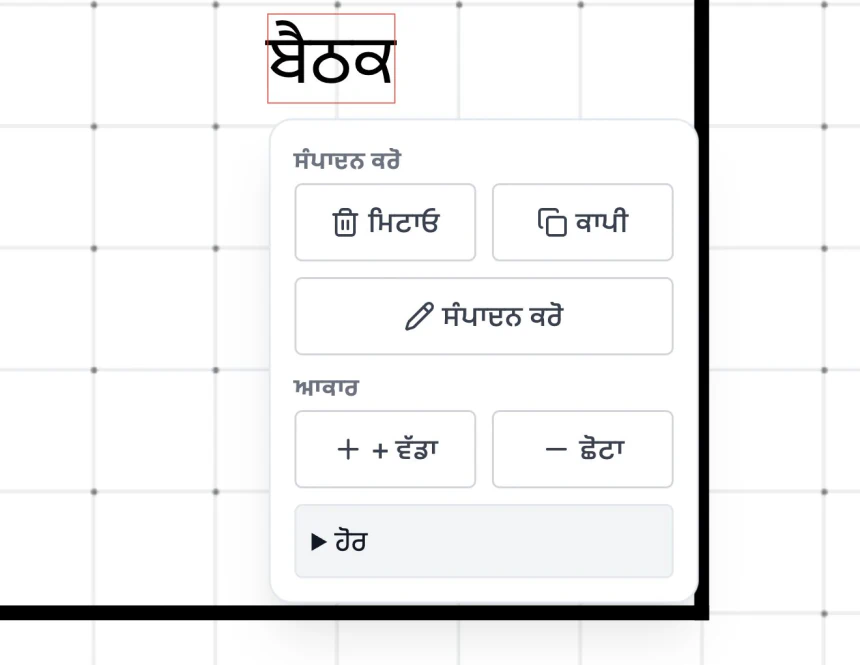
- ਟੈਕਸਟ 'ਤੇ ਕਲਿੱਕ ਕਰੋ ਅਤੇ "ਸੋਧ", "ਵੱਡਾ", "ਛੋਟਾ" ਆਦਿ ਦੀ ਵਰਤੋਂ ਕਰਕੇ ਇਸਨੂੰ ਐਡਜਸਟ ਕਰੋ।
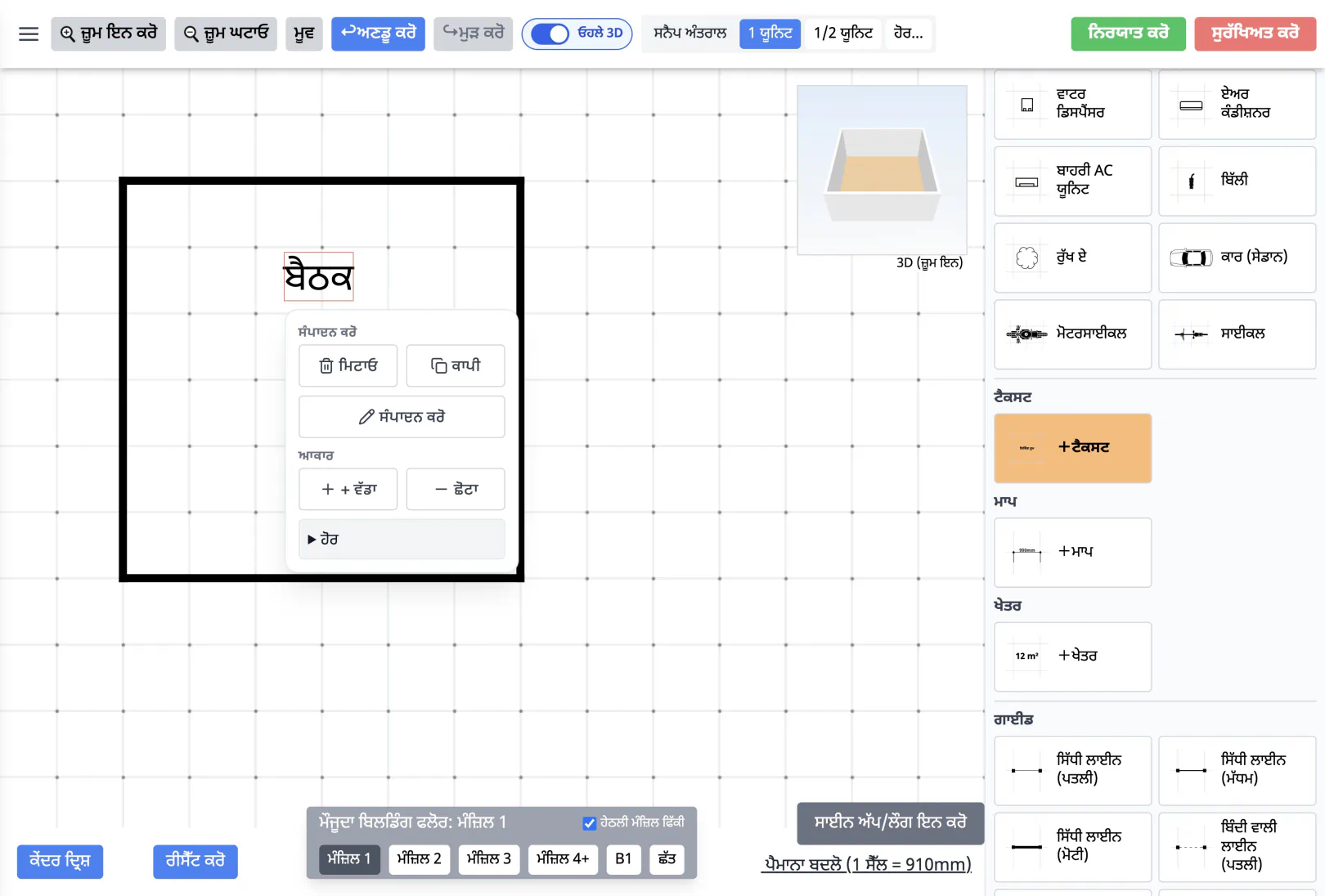
1ਲਿਖਤ ਸ਼ਾਮਲ ਕਰੋ
2ਟੈਕਸਟ ਸਥਿਤੀ ਅਤੇ ਆਕਾਰ ਨੂੰ ਵਿਵਸਥਿਤ ਕਰੋ
ਓਪਰੇਸ਼ਨ ਖੇਤਰ ਨੂੰ ਵੱਡਾ ਕਰੋ
1ਲਿਖਤ ਸ਼ਾਮਲ ਕਰੋ
2ਟੈਕਸਟ ਸਥਿਤੀ ਅਤੇ ਆਕਾਰ ਨੂੰ ਵਿਵਸਥਿਤ ਕਰੋ
ਹੋਰ ਟੈਕਸਟ ਸੈਟਿੰਗਾਂ ਲਈ ਵਾਧੂ ਸ਼ੈਲੀ ਵਿਕਲਪ ਖੋਲ੍ਹੋ। ਸੂਚਨਾਵਾਂ ਸ਼ਾਮਲ ਕਰੋ ਜਿਵੇਂ ਕਿ ਗੈਰ-ਪ੍ਰਮਾਣਿਤ ਮਾਪਾਂ ਲਈ ਅਸਥਾਈ, ਜਾਂ ਵਿੰਡੋ-ਸਿਲ ਦੀ ਉਚਾਈ: ... ਮਿਲੀਮੀਟਰ ਜਾਣਕਾਰੀ ਲਈ ਜੋ ਇਕੱਲੇ ਫਲੋਰ ਪਲਾਨ ਨਹੀਂ ਦਿਖਾ ਸਕਦਾ।
ਅਯਾਮ ਰੇਖਾਵਾਂ ਬਣਾਓ ਅਤੇ ਜੇਕਰ ਲੋੜ ਹੋਵੇ ਤਾਂ ਅਸਲ ਮਾਪ ਦਰਜ ਕਰੋ

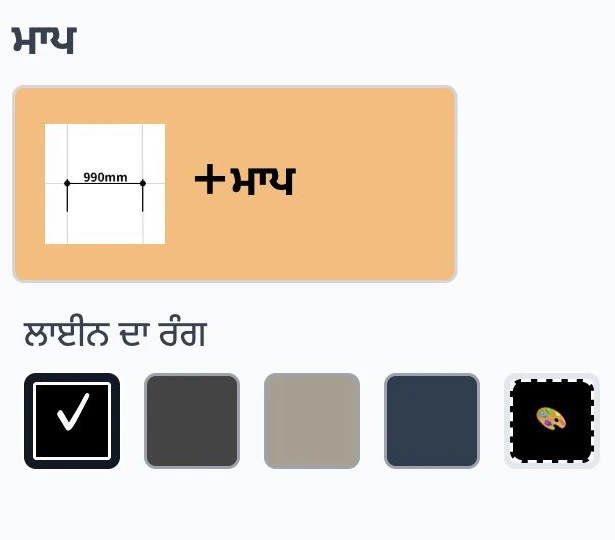
+ਮਾਪ
ਸ਼ੁਰੂਆਤੀ ਬਿੰਦੂ ਅਤੇ ਅੰਤ ਬਿੰਦੂ ਨਿਰਧਾਰਤ ਕਰੋ, ਅਤੇ ਸਹਾਇਕ ਲਾਈਨ ਦੀ ਦਿਸ਼ਾ ਚੁਣੋ। ਇੱਕ ਵਰਗ ਦੀ ਲੰਬਾਈ ਦੇ ਅਧਾਰ ਤੇ ਇੱਕ ਮੁੱਲ ਪ੍ਰਦਰਸ਼ਿਤ ਕੀਤਾ ਜਾਵੇਗਾ, ਅਤੇ ਤੁਸੀਂ ਅਸਲ ਵਿੱਚ ਮਾਪਿਆ ਮੁੱਲ ਵੀ ਦਰਜ ਕਰ ਸਕਦੇ ਹੋ।
- "ਅਯਾਮ ਗਣਨਾ" ਵਿੱਚੋਂ "+ ਡਾਇਮੇਨਸ਼ਨ ਲਾਈਨ" ਚੁਣੋ।
- ਗਰਿੱਡ 'ਤੇ ਸ਼ੁਰੂਆਤੀ ਅਤੇ ਸਮਾਪਤੀ ਬਿੰਦੂਆਂ ਨੂੰ ਨਿਰਧਾਰਤ ਕਰੋ ਜਿੱਥੇ ਤੁਸੀਂ ਲੰਬਾਈ ਨੂੰ ਦਰਸਾਉਣਾ ਚਾਹੁੰਦੇ ਹੋ।
- ਐਕਸਟੈਂਸ਼ਨ ਲਾਈਨ ਦੀ ਦਿਸ਼ਾ ਚੁਣੋ ਅਤੇ ਪੁਸ਼ਟੀ ਕਰੋ। ਜੇਕਰ ਸਥਿਤੀ ਲੇਟਵੀਂ ਹੈ, ਤਾਂ ਉੱਪਰ ਜਾਂ ਹੇਠਲੇ ਵਰਗੇ ਸੁਝਾਅ ਪ੍ਰਦਰਸ਼ਿਤ ਕੀਤੇ ਜਾਣਗੇ।
- ਇੱਕ ਵਰਗ ਦੀ ਲੰਬਾਈ ਅਤੇ ਮਾਪ ਦੇ ਨਤੀਜਿਆਂ ਨਾਲ ਪ੍ਰਦਰਸ਼ਿਤ ਮੁੱਲ ਦੀ ਤੁਲਨਾ ਕਰੋ।
1ਆਯਾਮ ਲਾਈਨ ਚੁਣੋ
2ਮਾਪ ਰੇਖਾਵਾਂ ਅਤੇ ਸੰਖਿਆਵਾਂ ਦੀ ਜਾਂਚ ਕਰੋ
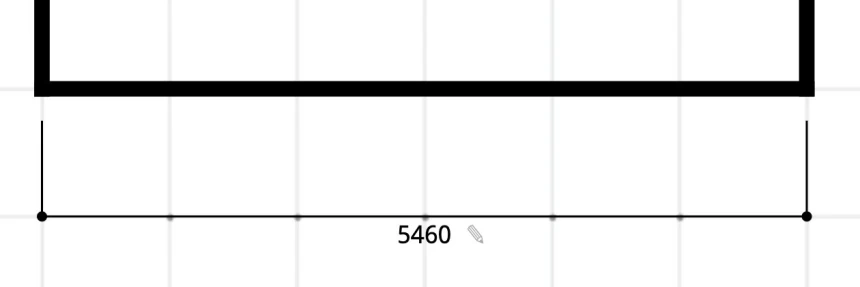
ਓਪਰੇਸ਼ਨ ਖੇਤਰ ਨੂੰ ਵੱਡਾ ਕਰੋ
1ਆਯਾਮ ਲਾਈਨ ਚੁਣੋ
2ਮਾਪ ਰੇਖਾਵਾਂ ਅਤੇ ਸੰਖਿਆਵਾਂ ਦੀ ਜਾਂਚ ਕਰੋ
ਪ੍ਰਦਰਸ਼ਿਤ ਮਾਪ ਨੂੰ ਓਵਰਰਾਈਡ ਕਰਨ ਲਈ ਇੱਕ ਮਾਪਿਆ ਮੁੱਲ ਦਾਖਲ ਕਰੋ
ਤੁਸੀਂ ਮਾਪ ਮੁੱਲ ਦੇ ਨੇੜੇ ਸੰਪਾਦਨ ਬਟਨ ਤੋਂ "ਅਸਲ ਮਾਪਿਆ ਮੁੱਲ ਦਾਖਲ ਕਰੋ" ਨੂੰ ਚੁਣ ਕੇ ਮਾਪਿਆ ਮੁੱਲ ਸੁਰੱਖਿਅਤ ਕਰ ਸਕਦੇ ਹੋ।ਇਹ ਇਨਪੁਟ ਅਯਾਮ ਲਾਈਨ ਦੇ ਪ੍ਰਦਰਸ਼ਿਤ ਮੁੱਲ ਨੂੰ ਬਦਲਦਾ ਹੈ। ਕੰਧਾਂ ਅਤੇ ਫਰਨੀਚਰ ਦੀ ਸਥਿਤੀ ਅਤੇ ਸਮੁੱਚੀ ਡਰਾਇੰਗ ਦਾ ਪੈਮਾਨਾ ਆਪਣੇ ਆਪ ਨਹੀਂ ਬਦਲੇਗਾ। ਜੇਕਰ ਤੁਸੀਂ ਡਰਾਇੰਗ 'ਤੇ ਲੰਬਾਈ ਨਾਲ ਮੇਲ ਕਰਨਾ ਚਾਹੁੰਦੇ ਹੋ, ਤਾਂ ਗਰਿੱਡ ਸੈਟਿੰਗਾਂ ਅਤੇ ਲਾਈਨ ਦੇ ਅੰਤ ਬਿੰਦੂਆਂ ਨੂੰ ਵੱਖਰੇ ਤੌਰ 'ਤੇ ਚੈੱਕ ਕਰੋ।
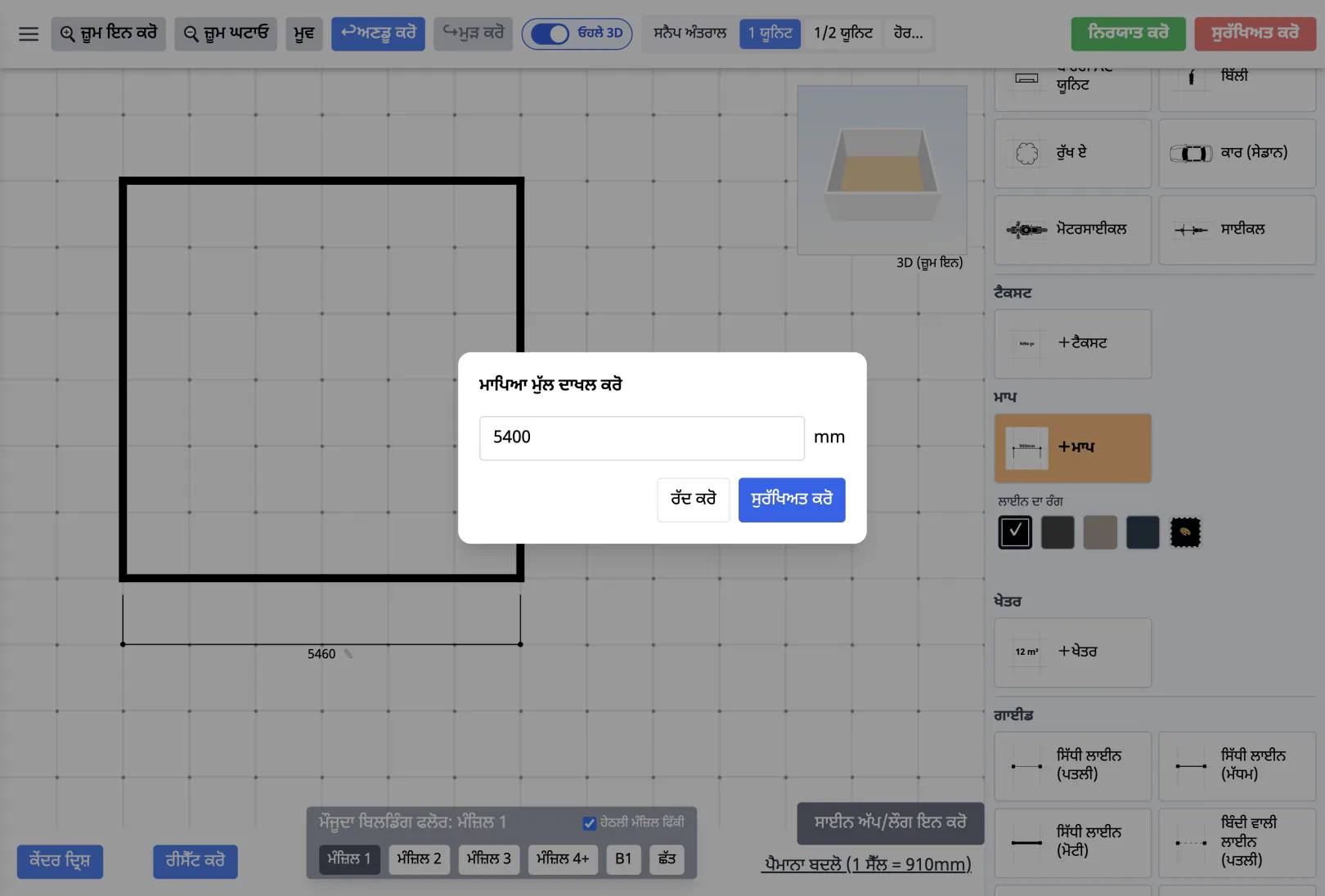
1ਆਪਣਾ ਮਾਪਿਆ ਆਯਾਮ ਦਾਖਲ ਕਰੋ
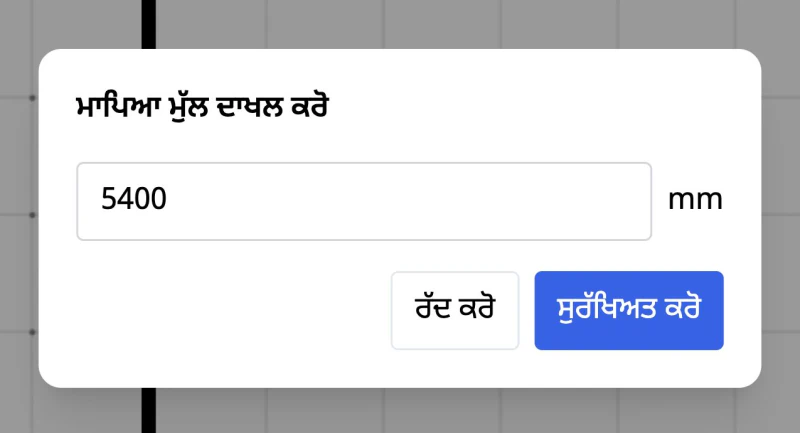
ਓਪਰੇਸ਼ਨ ਖੇਤਰ ਨੂੰ ਵੱਡਾ ਕਰੋ
1ਆਪਣਾ ਮਾਪਿਆ ਆਯਾਮ ਦਾਖਲ ਕਰੋ
ਮਾਪ ਲਾਈਨਾਂ ਨੂੰ ਹਾਸ਼ੀਏ ਵਿੱਚ ਰੱਖੇ ਜਾਣ 'ਤੇ ਪੜ੍ਹਨਾ ਆਸਾਨ ਹੁੰਦਾ ਹੈ ਜਿੱਥੇ ਉਹ ਫਰਨੀਚਰ ਜਾਂ ਕਮਰੇ ਦੇ ਨਾਮਾਂ ਨਾਲ ਓਵਰਲੈਪ ਨਹੀਂ ਹੁੰਦੀਆਂ ਹਨ। ਕੰਧ ਦੇ ਕੇਂਦਰ-ਤੋਂ-ਕੇਂਦਰ ਦੇ ਮਾਪਾਂ ਅਤੇ ਕੰਧ ਦੇ ਅੰਦਰਲੇ ਮਾਪਾਂ ਨੂੰ ਨਾ ਮਿਲਾਓ, ਅਤੇ ਇਸ ਬਾਰੇ ਸਪੱਸ਼ਟ ਰਹੋ ਕਿ ਤੁਸੀਂ ਕੀ ਮਾਪ ਰਹੇ ਹੋ।
ਖੇਤਰ ਦੀ ਗਣਨਾ ਕਰੋ ਅਤੇ ਇਸਨੂੰ m², tatami ਅਤੇ tsubo ਵਿੱਚ ਪ੍ਰਦਰਸ਼ਿਤ ਕਰੋ

+ਖੇਤਰ
ਉਸ ਰੇਂਜ ਦੇ ਸਿਰਲੇਖਾਂ ਨੂੰ ਚੁਣੋ ਜਿਸ ਨੂੰ ਤੁਸੀਂ ਕ੍ਰਮ ਵਿੱਚ ਖੇਤਰ ਨੂੰ ਜਾਣਨਾ ਚਾਹੁੰਦੇ ਹੋ, ਪਹਿਲੇ ਬਿੰਦੂ 'ਤੇ ਵਾਪਸ ਜਾਓ ਅਤੇ ਬੰਦ ਕਰੋ। m², tatami, ਜਾਂ tsubo ਤੋਂ ਯੂਨਿਟ ਚੁਣੋ, ਅਤੇ ਗਣਨਾ ਤੋਂ ਬਾਅਦ ਟੈਕਸਟ ਦੀ ਜਾਂਚ ਕਰੋ।
- "ਖੇਤਰ ਗਣਨਾ" ਵਿੱਚੋਂ "+ਏਰੀਆ" ਚੁਣੋ ਅਤੇ ਡਿਸਪਲੇ ਯੂਨਿਟ ਚੁਣੋ।
- ਘੇਰੇ ਦੇ ਨਾਲ ਕ੍ਰਮ ਵਿੱਚ ਉਸ ਖੇਤਰ ਦੇ ਸਿਰਿਆਂ 'ਤੇ ਕਲਿੱਕ ਕਰੋ ਜਿਸਦੀ ਤੁਸੀਂ ਗਣਨਾ ਕਰਨਾ ਚਾਹੁੰਦੇ ਹੋ।
- ਖੇਤਰ ਨੂੰ ਬੰਦ ਕਰਨ ਲਈ ਪਹਿਲੇ ਬਿੰਦੂ 'ਤੇ ਦੁਬਾਰਾ ਕਲਿੱਕ ਕਰੋ।
- ਗਣਨਾ ਕੀਤੇ ਟੈਕਸਟ ਦੀ ਜਾਂਚ ਕਰੋ ਅਤੇ "ਠੀਕ ਹੈ" ਦਬਾਓ। ਡਿਸਪਲੇਅ ਸਥਿਤੀ ਅਤੇ ਆਕਾਰ ਨੂੰ ਟੈਕਸਟ ਵਾਂਗ ਹੀ ਵਿਵਸਥਿਤ ਕਰੋ।
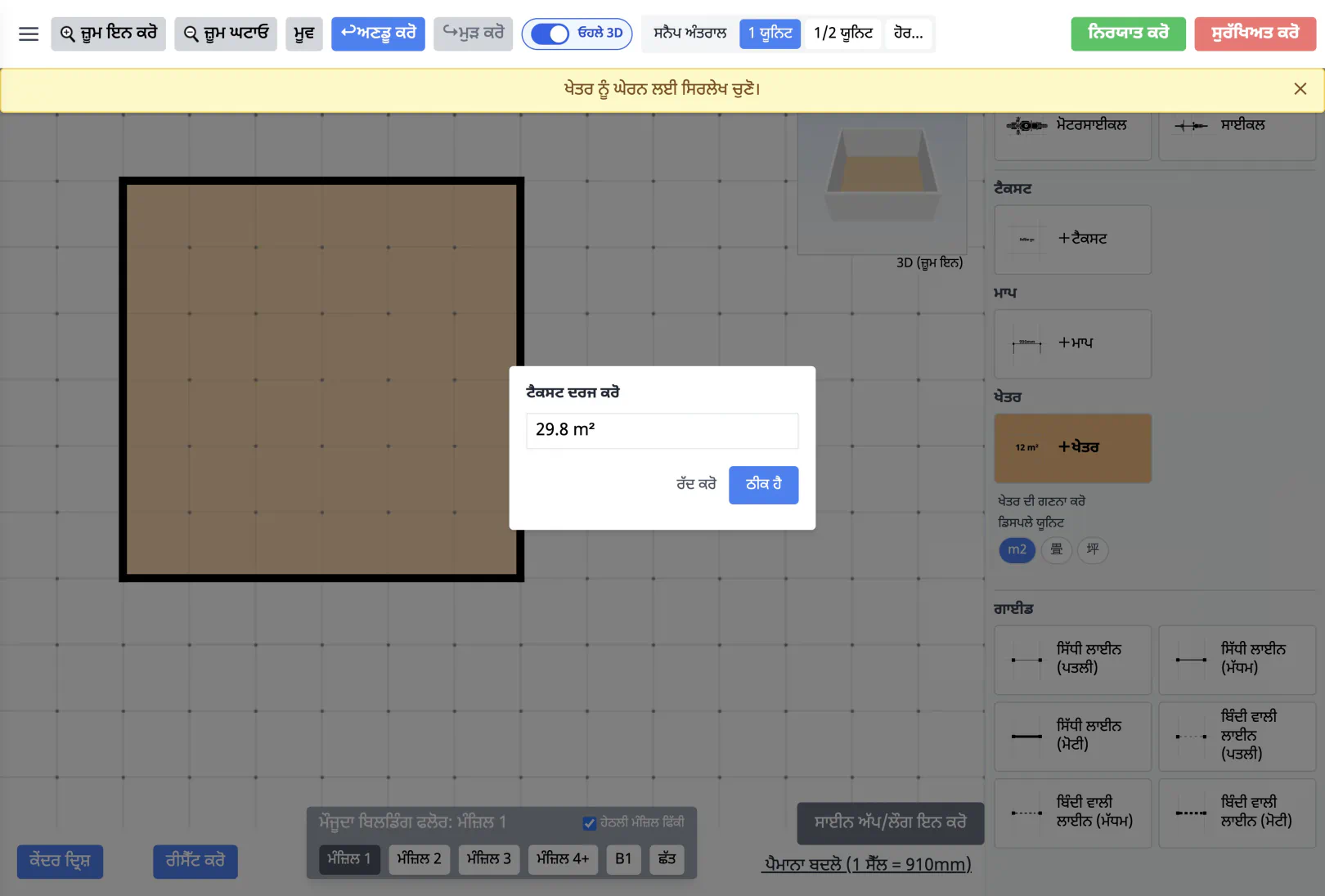
1ਗਣਨਾ ਕੀਤੇ ਖੇਤਰ ਦੀ ਜਾਂਚ ਕਰੋ
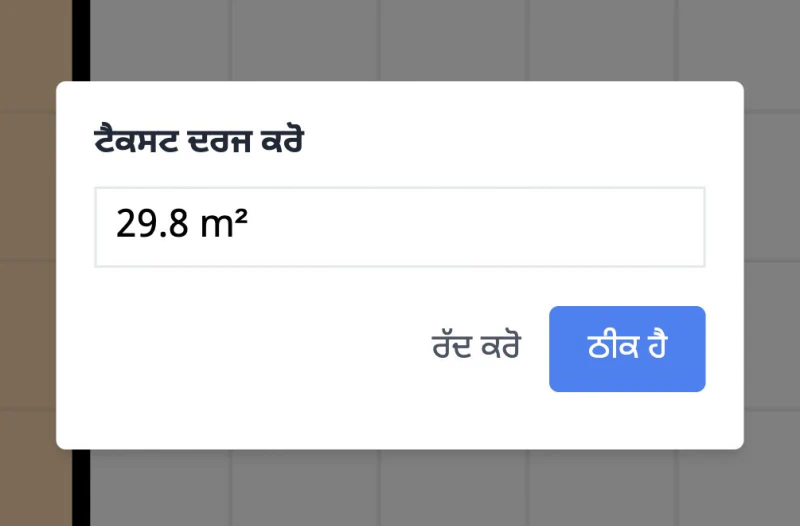
ਓਪਰੇਸ਼ਨ ਖੇਤਰ ਨੂੰ ਵੱਡਾ ਕਰੋ
1ਗਣਨਾ ਕੀਤੇ ਖੇਤਰ ਦੀ ਜਾਂਚ ਕਰੋ
ਤੁਸੀਂ ਫਲੋਰ ਬਣਾਉਣ ਵੇਲੇ "ਕੈਲਕੂਲੇਟ ਅਤੇ ਡਿਸਪਲੇ ਏਰੀਆ" ਦੀ ਵਰਤੋਂ ਵੀ ਕਰ ਸਕਦੇ ਹੋ। ਕਿਉਂਕਿ ਖੇਤਰ ਦੀ ਗਣਨਾ ਨਿਰਧਾਰਤ ਖੇਤਰ ਅਤੇ ਇੱਕ ਵਰਗ ਦੀ ਲੰਬਾਈ 'ਤੇ ਅਧਾਰਤ ਹੈ, ਇਹ ਜ਼ਰੂਰੀ ਨਹੀਂ ਕਿ ਉਹ ਪ੍ਰਭਾਵੀ ਖੇਤਰ ਹੋਵੇ ਜੋ ਕੰਧ ਦੀ ਮੋਟਾਈ ਅਤੇ ਥੰਮ੍ਹਾਂ ਨੂੰ ਆਪਣੇ ਆਪ ਘਟਾ ਦਿੰਦਾ ਹੈ। ਲੋੜੀਂਦੀ ਸੀਮਾ ਨੂੰ ਆਪਣੇ ਆਪ ਵਿੱਚ ਬੰਦ ਕਰੋ.
ਇਹ ਸੰਪਾਦਕ 1 jo (ਇੱਕ ਜਾਪਾਨੀ ਤਾਤਾਮੀ-ਏਰੀਆ ਯੂਨਿਟ) = 1.62 m² ਅਤੇ 1 tsubo (ਇੱਕ ਜਾਪਾਨੀ ਖੇਤਰ ਯੂਨਿਟ) = 3.31 m² ਦੀ ਵਰਤੋਂ ਕਰਦਾ ਹੈ। ਇਹ ਪਰਿਵਰਤਨ ਟਾਟਾਮੀ ਵਸਤੂਆਂ ਅਤੇ ਅਸਲ ਤਾਟਾਮੀ ਉਤਪਾਦਾਂ ਦੇ ਆਕਾਰ ਤੋਂ ਵੱਖਰੇ ਹਨ। ਪ੍ਰਦਰਸ਼ਿਤ ਖੇਤਰ ਟੈਕਸਟ ਨੂੰ ਸੰਪਾਦਿਤ ਕਰਨ ਨਾਲ ਫਰਸ਼ ਜਾਂ ਕੰਧਾਂ ਦੀ ਸ਼ਕਲ ਨਹੀਂ ਬਦਲਦੀ ਹੈ।
ਸਹਾਇਕ ਲਾਈਨਾਂ, ਬਿੰਦੀਆਂ ਵਾਲੀਆਂ ਲਾਈਨਾਂ ਅਤੇ ਤੀਰਾਂ ਨਾਲ ਆਪਣੇ ਇਰਾਦੇ ਨੂੰ ਵਿਅਕਤ ਕਰੋ
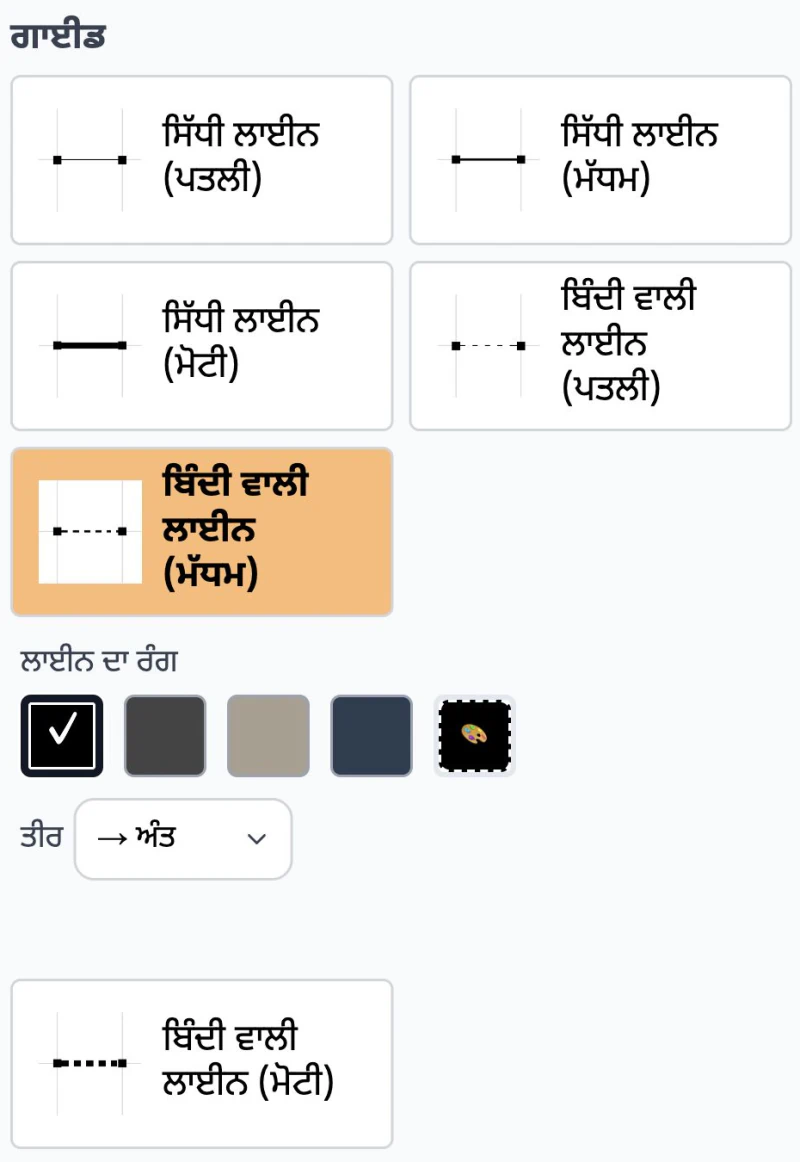
ਇੱਕ ਠੋਸ ਲਾਈਨ ਜਾਂ ਬਿੰਦੀ ਵਾਲੀ ਲਾਈਨ, ਮੋਟਾਈ ਚੁਣੋ, ਅਤੇ "ਸਹਾਇਕ ਲਾਈਨ" ਤੋਂ ਰੰਗ ਅਤੇ ਤੀਰ ਸੈੱਟ ਕਰੋ। ਫਿਰ ਖਿੱਚਣ ਲਈ ਸ਼ੁਰੂਆਤੀ ਅਤੇ ਅੰਤ ਬਿੰਦੂਆਂ 'ਤੇ ਕਲਿੱਕ ਕਰੋ। ਤੁਸੀਂ ਤੀਰ ਲਈ "ਕੋਈ ਨਹੀਂ", "ਸ਼ੁਰੂਆਤ ਬਿੰਦੂ", "ਅੰਤ ਬਿੰਦੂ" ਅਤੇ "ਦੋਵੇਂ ਸਿਰੇ" ਵਿੱਚੋਂ ਚੁਣ ਸਕਦੇ ਹੋ। ਨੋਟ ਕਰੋ ਕਿ ਜਿਸ ਕ੍ਰਮ ਵਿੱਚ ਤੁਸੀਂ ਰੇਖਾਵਾਂ ਖਿੱਚਦੇ ਹੋ ਉਹ ਪ੍ਰਭਾਵਿਤ ਕਰੇਗਾ ਕਿ ਤੀਰ ਕਿਸ ਪਾਸੇ ਵੱਲ ਇਸ਼ਾਰਾ ਕਰਦਾ ਹੈ।
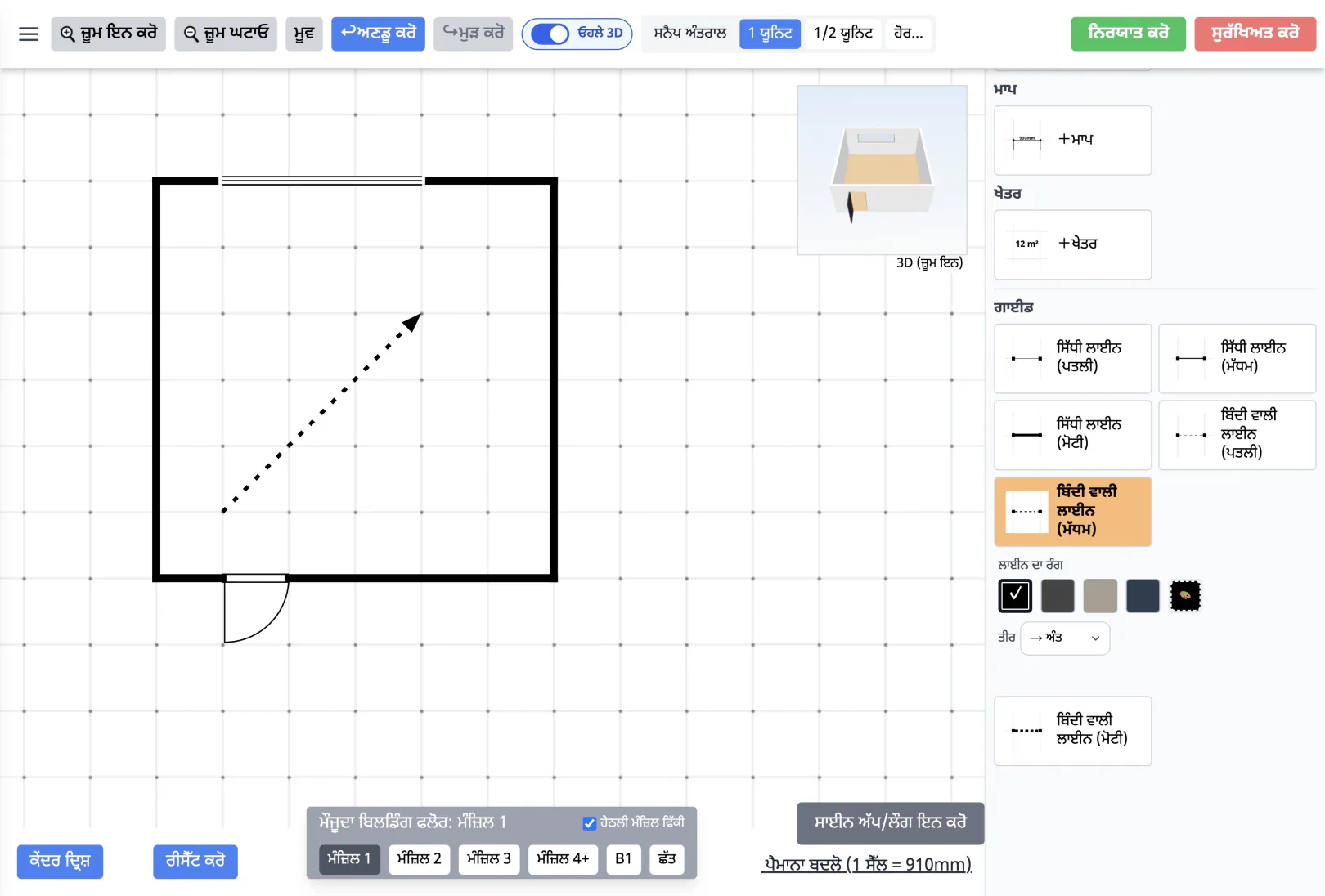
1ਲਾਈਨ ਦੀ ਕਿਸਮ/ਤੀਰ ਚੁਣੋ
2ਡਰਾਇੰਗ 'ਤੇ ਪ੍ਰਵਾਹ ਲਾਈਨਾਂ ਬਣਾਓ
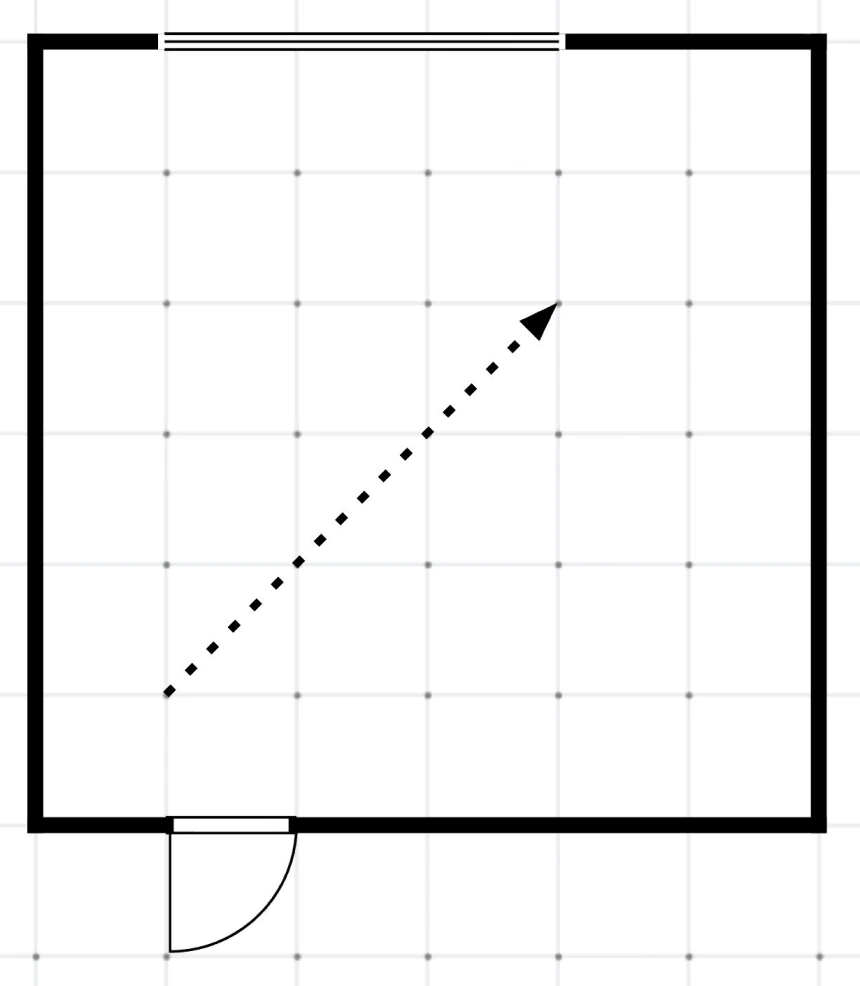
ਓਪਰੇਸ਼ਨ ਖੇਤਰ ਨੂੰ ਵੱਡਾ ਕਰੋ
1ਲਾਈਨ ਦੀ ਕਿਸਮ/ਤੀਰ ਚੁਣੋ
2ਡਰਾਇੰਗ 'ਤੇ ਪ੍ਰਵਾਹ ਲਾਈਨਾਂ ਬਣਾਓ

ਸਿੱਧੀ ਲਾਈਨ (ਪਤਲੀ)
ਇੱਕ ਮਾਮੂਲੀ ਠੋਸ ਲਾਈਨ। ਇਸਦੀ ਵਰਤੋਂ ਉਹਨਾਂ ਲਾਈਨਾਂ ਲਈ ਕਰੋ ਜਿਹਨਾਂ ਨੂੰ ਤੁਸੀਂ ਮੁੱਖ ਕੰਧ ਤੋਂ ਵੱਖ ਨਹੀਂ ਕਰਨਾ ਚਾਹੁੰਦੇ ਹੋ, ਜਿਵੇਂ ਕਿ ਫਰਨੀਚਰ ਅਲਾਈਨਮੈਂਟ ਜਾਂ ਪੂਰਕ ਲਾਈਨਾਂ।

ਸਿੱਧੀ ਲਾਈਨ (ਮੱਧਮ)
ਮਿਆਰੀ ਮੋਟਾਈ ਦੀ ਇੱਕ ਠੋਸ ਲਾਈਨ। ਵੰਡਾਂ ਅਤੇ ਵਿਆਖਿਆਵਾਂ ਲਈ ਲਾਈਨਾਂ ਜੋੜਨ ਲਈ ਵਰਤਿਆ ਜਾਂਦਾ ਹੈ।

ਸਿੱਧੀ ਲਾਈਨ (ਮੋਟੀ)
ਜ਼ੋਰ ਦੇਣ ਲਈ ਠੋਸ ਲਾਈਨ। ਮਕਸਦ ਨੂੰ ਦਰਸਾਉਣ ਲਈ ਰੰਗ ਅਤੇ ਨੋਟਸ ਦੀ ਵਰਤੋਂ ਕਰੋ ਤਾਂ ਜੋ ਇਹ ਕੰਧ ਨਾਲ ਉਲਝਣ ਵਿੱਚ ਨਾ ਪਵੇ।

ਬਿੰਦੀ ਵਾਲੀ ਲਾਈਨ (ਪਤਲੀ)
ਇਹ ਇੱਕ ਪਤਲੀ ਬਿੰਦੀ ਵਾਲੀ ਲਾਈਨ ਹੈ। ਅਸਥਾਈ ਅਹੁਦਿਆਂ ਅਤੇ ਸੰਦਰਭ ਰੇਂਜਾਂ ਨੂੰ ਸਮਝਦਾਰੀ ਨਾਲ ਦਿਖਾਇਆ ਜਾ ਸਕਦਾ ਹੈ।

ਬਿੰਦੀ ਵਾਲੀ ਲਾਈਨ (ਮੱਧਮ)
ਦਰਮਿਆਨੀ ਮੋਟਾਈ ਦੀ ਇੱਕ ਬਿੰਦੀ ਵਾਲੀ ਲਾਈਨ। ਇੱਕ ਪੈਦਲ ਰਸਤਾ ਦਿਖਾਉਣ ਲਈ ਇੱਕ ਤੀਰ ਜੋੜੋ ਜਾਂ ਹੋਰ ਨੋਟਸ ਲਈ ਇਸਦੀ ਵਰਤੋਂ ਕਰੋ; ਇਹ ਇੱਕ ਕੰਧ ਨੂੰ ਦਰਸਾਉਂਦਾ ਨਹੀਂ ਹੈ।

ਬਿੰਦੀ ਵਾਲੀ ਲਾਈਨ (ਮੋਟੀ)
ਇਹ ਇੱਕ ਧਿਆਨ ਦੇਣ ਯੋਗ ਬਿੰਦੀਆਂ ਵਾਲੀ ਲਾਈਨ ਹੈ। ਇਸਦੀ ਵਰਤੋਂ ਉਹਨਾਂ ਤੁਲਨਾਵਾਂ ਜਾਂ ਰੂਟਾਂ ਲਈ ਕਰੋ ਜਿਨ੍ਹਾਂ 'ਤੇ ਤੁਸੀਂ ਜ਼ੋਰ ਦੇਣਾ ਚਾਹੁੰਦੇ ਹੋ, ਅਤੇ ਰੰਗ ਅਤੇ ਟੈਕਸਟ ਨਾਲ ਅਰਥ ਜੋੜੋ।
ਸਹਾਇਕ ਲਾਈਨਾਂ ਦੀਵਾਰਾਂ ਦੇ ਬਦਲ ਵਜੋਂ ਨਹੀਂ ਵਰਤੀਆਂ ਜਾਂਦੀਆਂ ਹਨ, ਪਰ ਪਲੇਸਮੈਂਟ, ਪ੍ਰਵਾਹ ਲਾਈਨਾਂ ਅਤੇ ਵਿਆਖਿਆਵਾਂ ਲਈ ਇੱਕ ਗਾਈਡ ਵਜੋਂ ਵਰਤੀਆਂ ਜਾਂਦੀਆਂ ਹਨ। ਲਾਈਨਾਂ ਦੇ ਅਰਥ ਸਮਝਣ ਵਿੱਚ ਲੋਕਾਂ ਦੀ ਮਦਦ ਕਰਨ ਲਈ ਲੋੜ ਅਨੁਸਾਰ "ਪੈਸੇਜਵੇਅ" ਜਾਂ "ਯੋਜਨਾਬੱਧ ਲੇਆਉਟ" ਵਰਗਾ ਟੈਕਸਟ ਸ਼ਾਮਲ ਕਰੋ।
ਲਾਈਨਾਂ, ਫਰਸ਼ਾਂ, ਪੌੜੀਆਂ ਅਤੇ ਫਰਨੀਚਰ ਨੂੰ ਮਿਟਾਓ ਜਾਂ ਦੁਬਾਰਾ ਬਣਾਓ
ਪਿਛਲੀ ਕਾਰਵਾਈ ਲਈ, ਪਹਿਲਾਂ "↩︎Back" ਦੀ ਵਰਤੋਂ ਕਰੋ। ਜੇਕਰ ਤੁਸੀਂ ਕਿਸੇ ਹੋਰ ਹਿੱਸੇ ਨੂੰ ਛੱਡਣ ਵੇਲੇ ਮਿਟਾਉਣਾ ਚਾਹੁੰਦੇ ਹੋ, ਤਾਂ ਟੀਚੇ ਦੀ ਕਿਸਮ ਨਾਲ ਮੇਲ ਖਾਂਦਾ ਓਪਰੇਸ਼ਨ ਚੁਣੋ।
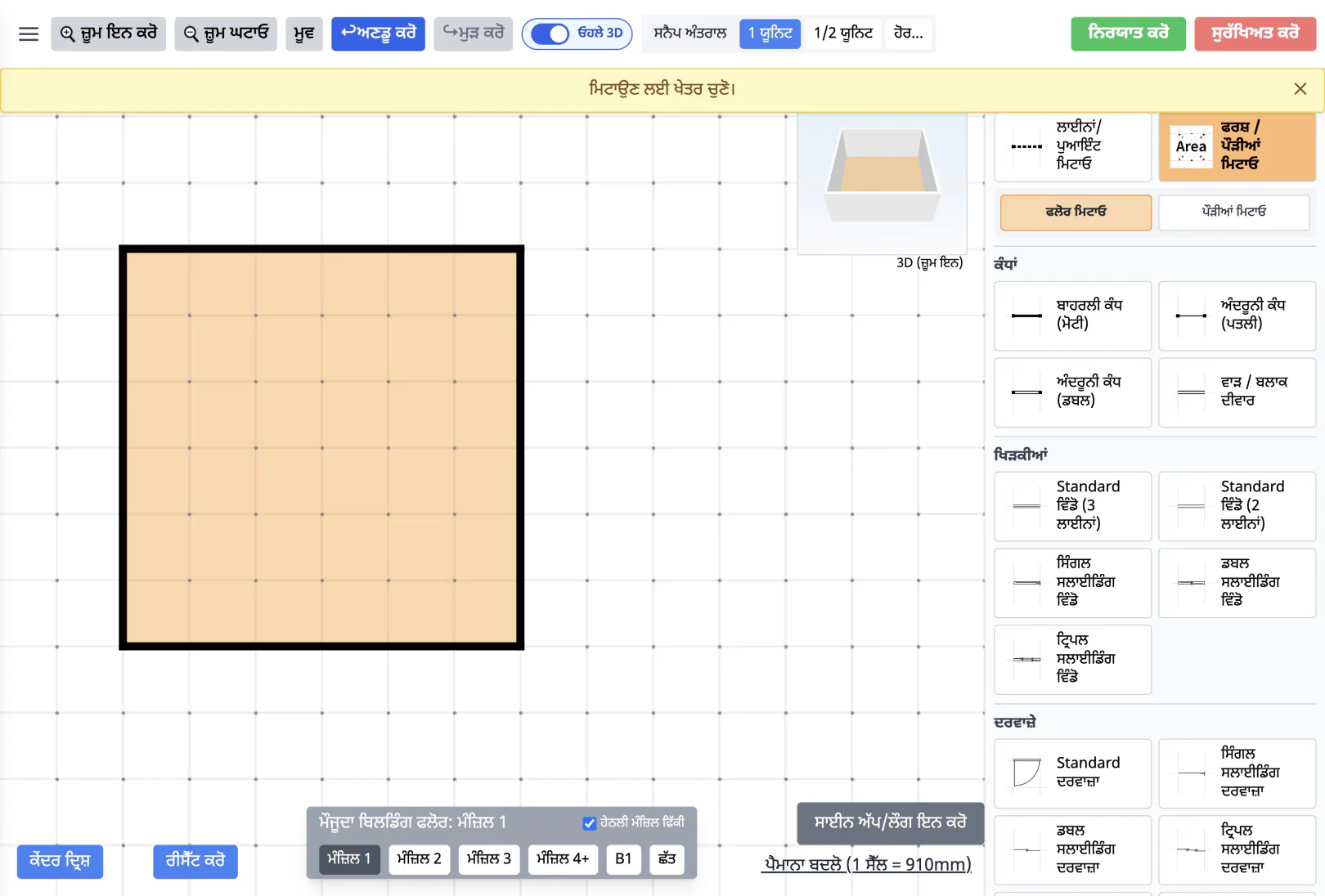
1ਮਿਟਾਉਣ ਲਈ ਵਸਤੂ ਦੀ ਕਿਸਮ ਚੁਣੋ
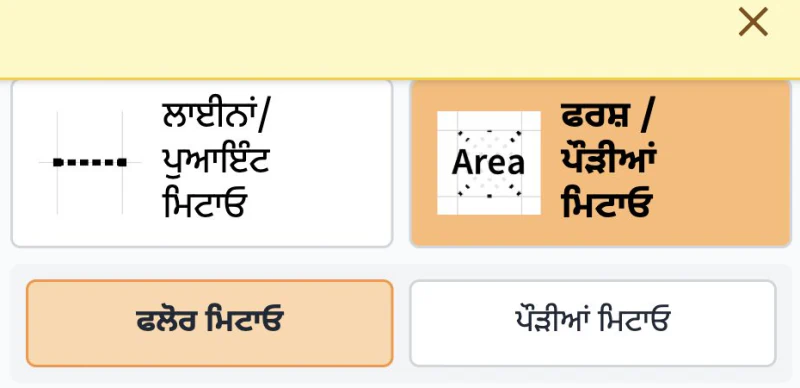
2ਉਹ ਖੇਤਰ ਚੁਣੋ ਜਿਸ ਨੂੰ ਤੁਸੀਂ ਮਿਟਾਉਣਾ ਚਾਹੁੰਦੇ ਹੋ
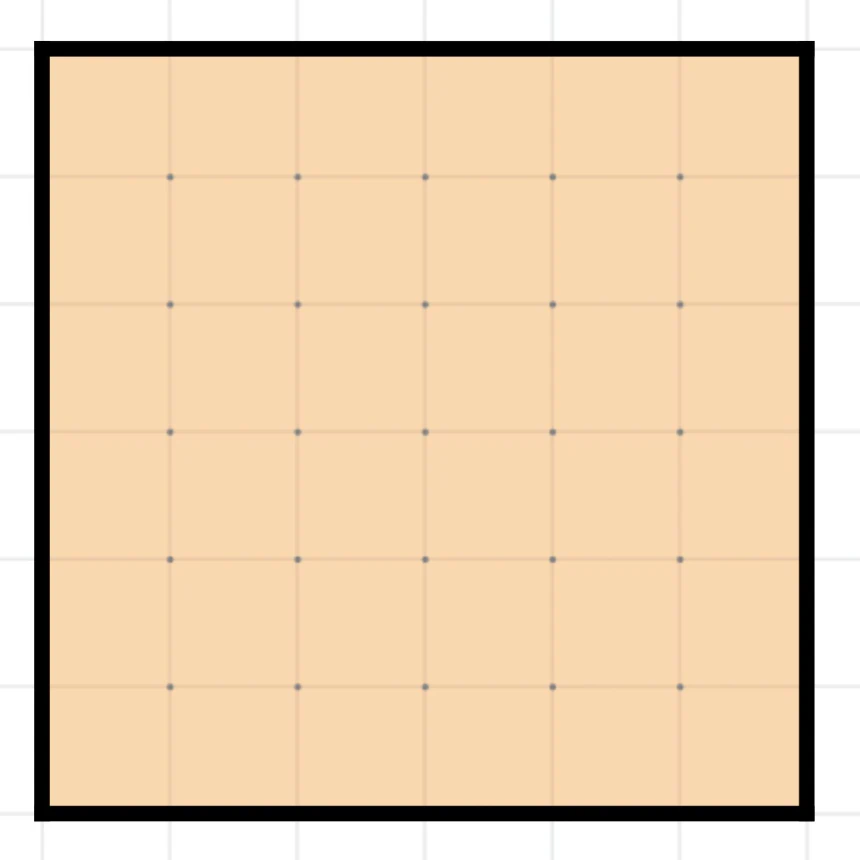
ਓਪਰੇਸ਼ਨ ਖੇਤਰ ਨੂੰ ਵੱਡਾ ਕਰੋ
1ਮਿਟਾਉਣ ਲਈ ਵਸਤੂ ਦੀ ਕਿਸਮ ਚੁਣੋ
2ਉਹ ਖੇਤਰ ਚੁਣੋ ਜਿਸ ਨੂੰ ਤੁਸੀਂ ਮਿਟਾਉਣਾ ਚਾਹੁੰਦੇ ਹੋ

ਲਾਈਨਾਂ/ਪੁਆਇੰਟ ਮਿਟਾਓ
ਕੰਧਾਂ 'ਤੇ ਲਾਈਨਾਂ ਅਤੇ ਬਿੰਦੂਆਂ ਨੂੰ ਮਿਟਾਉਣ ਲਈ ਇੱਕ ਟੂਲ, ਆਦਿ। ਟੀਚੇ 'ਤੇ ਜ਼ੂਮ ਇਨ ਕਰੋ, ਇਸਨੂੰ ਚੁਣੋ, ਅਤੇ ਮਿਟਾਉਣ ਤੋਂ ਬਾਅਦ ਨਾਲ ਲੱਗਦੀਆਂ ਲਾਈਨਾਂ ਦੀ ਜਾਂਚ ਕਰੋ।

ਫਰਸ਼ / ਪੌੜੀਆਂ ਮਿਟਾਓ
ਇਹ ਉਹ ਪ੍ਰਵੇਸ਼ ਦੁਆਰ ਹੈ ਜਿੱਥੇ ਤੁਸੀਂ ਫਰਸ਼ਾਂ ਅਤੇ ਪੌੜੀਆਂ ਨੂੰ ਮਿਟਾਉਣ ਦਾ ਤਰੀਕਾ ਚੁਣ ਸਕਦੇ ਹੋ। ਦਬਾਏ ਜਾਣ 'ਤੇ, "ਇਰੇਜ਼ ਫਲੋਰ" ਅਤੇ "ਇਰੇਜ਼ ਸਟੈਅਰਜ਼" ਪ੍ਰਦਰਸ਼ਿਤ ਹੋਣਗੇ।
ਫਲੋਰ ਮਿਟਾਓ
ਭਰੇ ਹੋਏ ਖੇਤਰਾਂ ਨੂੰ ਮਿਟਾਓ ਜਿਵੇਂ ਕਿ ਫਰਸ਼। ਇਹ ਕੰਧਾਂ ਨੂੰ ਮਿਟਾਉਣ ਦੀ ਕਾਰਵਾਈ ਤੋਂ ਵੱਖਰਾ ਹੈ, ਇਸ ਲਈ ਇਸਦੀ ਵਰਤੋਂ ਉਦੋਂ ਕਰੋ ਜਦੋਂ ਤੁਸੀਂ ਸਿਰਫ਼ ਫਰਸ਼ ਦਾ ਰੰਗ ਹਟਾਉਣਾ ਚਾਹੁੰਦੇ ਹੋ।
ਪੌੜੀਆਂ ਮਿਟਾਓ
ਖਿੱਚੀਆਂ ਪੌੜੀਆਂ ਵਾਲੇ ਖੇਤਰ ਨੂੰ ਮਿਟਾਓ। ਜੇਕਰ ਤੁਸੀਂ ਇਸਨੂੰ ਇੱਕ ਵੱਖਰੀ ਸ਼ਕਲ ਵਿੱਚ ਦੁਬਾਰਾ ਬਣਾਉਣਾ ਚਾਹੁੰਦੇ ਹੋ, ਤਾਂ ਨਿਸ਼ਾਨਾ ਪੌੜੀਆਂ ਨੂੰ ਮਿਟਾਓ ਅਤੇ ਫਿਰ ਖੇਤਰ ਨਿਸ਼ਚਿਤ ਕਰੋ।
ਫਰਨੀਚਰ, ਸਾਜ਼ੋ-ਸਾਮਾਨ ਅਤੇ ਟੈਕਸਟ ਲਈ, ਆਈਟਮ ਦੀ ਚੋਣ ਕਰਨ ਵਾਲੇ ਸੰਪਾਦਨ ਮੀਨੂ ਤੋਂ "ਮਿਟਾਓ" ਦੀ ਵਰਤੋਂ ਕਰੋ। ਭਾਵੇਂ ਤੁਸੀਂ ਫਰਸ਼ ਨੂੰ ਮਿਟਾਉਂਦੇ ਹੋ, ਉਸ ਕਮਰੇ ਦਾ ਨਾਮ ਜਿੱਥੇ ਤੁਸੀਂ ਇਸਨੂੰ ਰੱਖਿਆ ਸੀ, ਵੱਖਰੇ ਅੱਖਰਾਂ ਵਜੋਂ ਰਹਿ ਸਕਦਾ ਹੈ। ਮਿਟਾਉਣ ਤੋਂ ਬਾਅਦ, ਪੂਰੀ ਡਰਾਇੰਗ ਦੀ ਜਾਂਚ ਕਰੋ, ਅਤੇ ਜੇਕਰ ਤੁਸੀਂ ਉਸ ਚੀਜ਼ ਨੂੰ ਮਿਟਾ ਦਿੱਤਾ ਹੈ ਜੋ ਤੁਸੀਂ ਰੱਖਣਾ ਚਾਹੁੰਦੇ ਹੋ, ਤਾਂ ਇਸਨੂੰ ਵਾਪਸ ਕਰਨ ਲਈ "↩︎ ਵਾਪਸ" 'ਤੇ ਕਲਿੱਕ ਕਰੋ।
"ਰੀਸੈਟ" ਦੀ ਵਰਤੋਂ ਅੰਸ਼ਕ ਸੁਧਾਰ ਦੀ ਥਾਂ 'ਤੇ ਨਹੀਂ ਕੀਤੀ ਜਾਂਦੀ, ਪਰ ਡਰਾਇੰਗ ਨੂੰ ਮੁੜ-ਬਣਾਉਣ ਵੇਲੇ ਪੁਸ਼ਟੀ ਤੋਂ ਬਾਅਦ ਵਰਤੀ ਜਾਂਦੀ ਹੈ। ਜੇਕਰ ਤੁਹਾਡੇ ਕੋਲ ਕੋਈ ਯੋਜਨਾ ਹੈ ਜੋ ਤੁਸੀਂ ਸੁਰੱਖਿਅਤ ਕਰਨਾ ਚਾਹੁੰਦੇ ਹੋ, ਤਾਂ ਇਸਨੂੰ ਪਹਿਲਾਂ ਮੁੜ-ਸੰਪਾਦਨ ਲਈ ਸੁਰੱਖਿਅਤ ਕਰੋ।
ਯੋਜਨਾ ਨੂੰ ਪੂਰਾ ਕਰੋ: ਇਮਾਰਤ ਦੀਆਂ ਮੰਜ਼ਿਲਾਂ, 3D ਵੇਖੋ, ਬਚਤ ਅਤੇ ਨਿਰਯਾਤ
ਹਰੇਕ ਮੰਜ਼ਿਲ ਨੂੰ ਵੱਖਰੇ ਤੌਰ 'ਤੇ ਖਿੱਚੋ
ਸਕ੍ਰੀਨ ਦੇ ਹੇਠਾਂ "ਪਹਿਲੀ ਮੰਜ਼ਿਲ", "ਦੂਜੀ ਮੰਜ਼ਿਲ", "ਤੀਜੀ ਮੰਜ਼ਿਲ", "ਚੌਥੀ ਮੰਜ਼ਿਲ ਅਤੇ ਉੱਪਰ", "ਪਹਿਲੀ ਬੇਸਮੈਂਟ ਮੰਜ਼ਿਲ" ਅਤੇ "ਛੱਤ" ਨਾਲ ਸੰਪਾਦਿਤ ਕਰਨ ਲਈ ਮੰਜ਼ਿਲ ਨੂੰ ਬਦਲੋ। ਜੇ ਤੁਸੀਂ "ਹੇਠਲੀਆਂ ਮੰਜ਼ਿਲਾਂ ਨੂੰ ਬੇਹੋਸ਼ੀ ਨਾਲ ਪ੍ਰਦਰਸ਼ਿਤ ਕਰੋ" ਦੀ ਵਰਤੋਂ ਕਰਦੇ ਹੋ, ਤਾਂ ਤੁਸੀਂ ਉੱਪਰਲੀਆਂ ਅਤੇ ਹੇਠਲੀਆਂ ਮੰਜ਼ਿਲਾਂ ਦੇ ਵਿਚਕਾਰ ਸਥਿਤੀ ਸੰਬੰਧੀ ਸਬੰਧਾਂ ਦੀ ਜਾਂਚ ਕਰਦੇ ਹੋਏ ਖਿੱਚ ਸਕਦੇ ਹੋ। ਜੋੜਨ ਤੋਂ ਪਹਿਲਾਂ ਮੌਜੂਦਾ ਫਲੋਰ ਪੱਧਰਾਂ ਦੀ ਪੁਸ਼ਟੀ ਕਰੋ।
2D 3D ਵਿੱਚ ਨਿਰਧਾਰਿਤ ਪਲੇਸਮੈਂਟ ਦੀ ਜਾਂਚ ਕਰੋ
ਤੁਸੀਂ ਉੱਪਰ ਸੱਜੇ ਪਾਸੇ 3D ਝਲਕ ਤੋਂ 3D ਡਿਸਪਲੇ ਨੂੰ ਖੋਲ੍ਹ ਸਕਦੇ ਹੋ। ਇੱਕ ਵਿਕਰਣ ਦ੍ਰਿਸ਼ਟੀਕੋਣ ਤੋਂ ਫਰਨੀਚਰ ਦੀ ਉਚਾਈ ਅਤੇ ਸਥਿਤੀ ਦੀ ਵੀ ਜਾਂਚ ਕਰੋ। 3D ਵਿੱਚ, ਤੁਸੀਂ ਚੋਣ ਮੋਡ ਵਿੱਚ ਰੱਖੀਆਂ ਆਈਟਮਾਂ ਨੂੰ ਸੰਪਾਦਿਤ ਵੀ ਕਰ ਸਕਦੇ ਹੋ ਅਤੇ ਉਹਨਾਂ ਨੂੰ ਡਰਾਇੰਗ ਮੋਡ ਵਿੱਚ ਜੋੜ ਸਕਦੇ ਹੋ। ਓਪਰੇਸ਼ਨ ਦੀ ਇੱਕ ਸੰਖੇਪ ਜਾਣਕਾਰੀਸ਼ੁਰੂਆਤੀ ਲੇਖ ਵਿੱਚ 3D ਵਿੱਚ ਜਾਂਚ ਅਤੇ ਸੰਪਾਦਿਤ ਕਰਨ ਲਈ ਕਦਮਵਿੱਚ ਪੋਸਟ ਕੀਤਾ ਗਿਆ।
ਚਿੱਤਰਾਂ ਨੂੰ ਮੁੜ-ਸੰਪਾਦਨ ਅਤੇ ਆਉਟਪੁੱਟ ਕਰਨ ਲਈ ਵੱਖਰੀ ਬੱਚਤ/PDF
ਜੇਕਰ ਤੁਸੀਂ ਡਰਾਇੰਗ ਨੂੰ ਸੰਪਾਦਿਤ ਕਰਨਾ ਜਾਰੀ ਰੱਖਣਾ ਚਾਹੁੰਦੇ ਹੋ, ਤਾਂ ਇਸਨੂੰ ਸੁਰੱਖਿਅਤ ਕਰਨ ਲਈ ਸਿਖਰ 'ਤੇ "ਸੇਵ" 'ਤੇ ਕਲਿੱਕ ਕਰੋ ਤਾਂ ਜੋ ਤੁਸੀਂ ਇਸਨੂੰ ਦੁਬਾਰਾ ਸੰਪਾਦਿਤ ਕਰ ਸਕੋ। ਚਿੱਤਰਾਂ ਅਤੇ PDF ਨੂੰ ਸਾਂਝਾ ਕਰਨ ਲਈ, "ਡੇਟਾ ਆਉਟਪੁੱਟ" ਤੋਂ ਫਾਰਮੈਟ, ਮਾਰਜਿਨ, ਗਰਿੱਡ ਅਤੇ ਆਯਾਮ ਲਾਈਨ ਡਿਸਪਲੇ ਨੂੰ ਸੈੱਟ ਕਰੋ, ਪੂਰਵਦਰਸ਼ਨ ਦੀ ਜਾਂਚ ਕਰੋ, ਅਤੇ ਨਿਰਯਾਤ ਕਰੋ। ਨਿਰਯਾਤ ਕਰਨ ਲਈ ਲੌਗਇਨ ਦੀ ਲੋੜ ਹੈ। ਸੇਵਿੰਗ ਅਤੇ ਆਉਟਪੁੱਟ ਲਈ ਵਰਤੋਂ ਦੀਆਂ ਸ਼ਰਤਾਂ ਸਕ੍ਰੀਨ 'ਤੇ ਦਿੱਤੀਆਂ ਹਿਦਾਇਤਾਂ ਅਨੁਸਾਰ ਹਨ।ਕੀਮਤਾਂ/ਯੋਜਨਾਵਾਂਕਿਰਪਾ ਕਰਕੇ ਜਾਂਚ ਕਰੋ।
ਅੰਤ ਵਿੱਚ, ਡਰਾਇੰਗਾਂ ਵਿੱਚ ਕਮਰੇ ਦੇ ਨਾਮ, ਮਿਆਰੀ ਮਾਪ, ਫਰਨੀਚਰ ਦੀ ਸਥਿਤੀ, ਦਰਵਾਜ਼ੇ ਖੋਲ੍ਹਣ/ਬੰਦ ਕਰਨ ਦੀ ਰੇਂਜ, ਅਤੇ ਕੱਟਆਫ ਦੇ ਓਵਰਲੈਪ ਦੀ ਜਾਂਚ ਕਰੋ। ਸਿਰਫ਼ PNG ਜਾਂ PDF ਹੋਣ ਦਾ ਮਤਲਬ ਇਹ ਨਹੀਂ ਹੈ ਕਿ ਤੁਸੀਂ ਮੂਲ ਡਰਾਇੰਗ ਨੂੰ ਸੰਪਾਦਨਯੋਗ ਸਥਿਤੀ ਵਿੱਚ ਸੁਰੱਖਿਅਤ ਕਰ ਲਿਆ ਹੈ।
ਜਾਂਚ ਕਰਨ ਵਾਲੀਆਂ ਚੀਜ਼ਾਂ ਜਦੋਂ ਤੁਸੀਂ ਚੰਗੀ ਤਰ੍ਹਾਂ ਨਹੀਂ ਖਿੱਚ ਸਕਦੇ ਹੋ
ਕੰਧਾਂ ਅਤੇ ਖਿੜਕੀਆਂ ਲੋੜੀਂਦੀ ਸਥਿਤੀ ਵਿੱਚ ਨਹੀਂ ਹਨ
ਜਾਂਚ ਕਰੋ ਕਿ ਬਿੰਦੂਆਂ ਵਿਚਕਾਰ ਸਪੇਸਿੰਗ ਤੁਹਾਡੇ ਉਦੇਸ਼ ਲਈ ਢੁਕਵੀਂ ਹੈ, ਫਿਰ ਜ਼ੂਮ ਇਨ ਕਰੋ ਅਤੇ ਗਰਿੱਡ ਦੇ ਸਿਰਿਆਂ ਨੂੰ ਚੁਣੋ। ਜੇਕਰ ਕੰਧ ਅਤੇ ਖਿੜਕੀ ਨੂੰ ਗਲਤ ਢੰਗ ਨਾਲ ਜੋੜਿਆ ਗਿਆ ਹੈ, ਤਾਂ ਉਹਨਾਂ ਨੂੰ ਦੁਬਾਰਾ ਖਿੱਚੋ ਤਾਂ ਜੋ ਸ਼ੁਰੂਆਤੀ ਅਤੇ ਸਮਾਪਤੀ ਬਿੰਦੂ ਇੱਕੋ ਲਾਈਨ 'ਤੇ ਹੋਣ।
ਮੰਜ਼ਿਲਾਂ ਅਤੇ ਪੌੜੀਆਂ ਪੂਰੀਆਂ ਨਹੀਂ ਹੋਈਆਂ
ਅੰਤ ਵਿੱਚ, ਪਹਿਲਾ ਬਿੰਦੂ ਚੁਣੋ ਅਤੇ ਜਾਂਚ ਕਰੋ ਕਿ ਕੀ ਖੇਤਰ ਬੰਦ ਹੈ। ਪੌੜੀਆਂ ਇੱਕ ਆਇਤਾਕਾਰ ਖੇਤਰ ਨੂੰ ਦਰਸਾਉਂਦੀਆਂ ਹਨ। ਜੇਕਰ ਸੁਝਾਅ ਜਾਂ ਸਹਾਇਕ ਲਾਈਨ ਸੈਟਿੰਗਾਂ ਦਿਖਾਈਆਂ ਜਾਂਦੀਆਂ ਹਨ, ਤਾਂ ਚੋਣ ਨੂੰ ਪੂਰਾ ਕਰੋ।
ਫਰਨੀਚਰ ਦਾ ਸੰਪਾਦਨ ਬਟਨ ਨਹੀਂ ਮਿਲਿਆ
ਡਰਾਇੰਗ ਵਿੱਚ ਰੱਖੇ ਫਰਨੀਚਰ 'ਤੇ ਕਲਿੱਕ ਕਰੋ, ਨਾ ਕਿ ਸੱਜੇ ਪਾਸੇ ਸੂਚੀ। ਓਪਰੇਸ਼ਨ ਕਿਸਮ ਦੇ ਅਧਾਰ 'ਤੇ ਵੱਖਰੇ ਹੁੰਦੇ ਹਨ, ਇਸਲਈ ਦਿਖਾਈ ਦੇਣ ਵਾਲੇ ਮੀਨੂ ਦੀ ਜਾਂਚ ਕਰੋ। ਜੇਕਰ ਆਈਟਮਾਂ ਓਵਰਲੈਪ ਹੁੰਦੀਆਂ ਹਨ, ਤਾਂ ਆਪਣੀ ਚੋਣ ਦੇਖਣ ਲਈ ਜ਼ੂਮ ਇਨ ਕਰੋ।
ਭਾਵੇਂ ਮੈਂ ਮਾਪ ਬਦਲਿਆ ਹੈ, ਕਮਰੇ ਦਾ ਆਕਾਰ ਨਹੀਂ ਬਦਲਦਾ।
ਮਾਪੇ ਮੁੱਲਾਂ ਨੂੰ ਇਨਪੁਟ ਕਰਨਾ ਇੱਕ ਫੰਕਸ਼ਨ ਹੈ ਜੋ ਮਾਪ ਡਿਸਪਲੇ ਨੂੰ ਬਦਲਦਾ ਹੈ। ਕਮਰੇ ਦੀ ਸ਼ਕਲ ਬਦਲਣ ਲਈ, ਤੁਹਾਨੂੰ ਕੰਧਾਂ ਦੇ ਅੰਤ ਦੇ ਬਿੰਦੂਆਂ ਅਤੇ ਸਥਿਤੀਆਂ ਨੂੰ ਅਨੁਕੂਲ ਕਰਨ ਦੀ ਲੋੜ ਹੈ। ਇਹੀ ਲਾਗੂ ਹੁੰਦਾ ਹੈ ਜੇਕਰ ਤੁਸੀਂ ਖੇਤਰ ਡਿਸਪਲੇ ਅੱਖਰ ਨੂੰ ਬਦਲਦੇ ਹੋ।
ਇਹ ਜਾਪਦਾ ਹੈ ਕਿ ਇਸਨੂੰ ਜੋੜਿਆ ਜਾਂ ਸੁਰੱਖਿਅਤ ਨਹੀਂ ਕੀਤਾ ਜਾ ਸਕਦਾ ਹੈ।
ਲੌਗਇਨ ਪਲਾਨ 'ਤੇ ਜਾਣਕਾਰੀ ਅਤੇ ਸਕ੍ਰੀਨ 'ਤੇ ਪ੍ਰਦਰਸ਼ਿਤ ਆਈਟਮਾਂ ਦੀ ਸੰਖਿਆ ਦੀ ਜਾਂਚ ਕਰੋ। ਓਪਰੇਸ਼ਨ ਨੂੰ ਦੁਹਰਾਉਣ ਤੋਂ ਪਹਿਲਾਂ, ਯਕੀਨੀ ਬਣਾਓ ਕਿ ਇੱਥੇ ਕੋਈ ਡੁਪਲੀਕੇਟ ਆਈਟਮਾਂ ਸ਼ਾਮਲ ਨਹੀਂ ਕੀਤੀਆਂ ਗਈਆਂ ਹਨ ਅਤੇ ਉਹ ਵਰਤਮਾਨ ਵਰਤੋਂ ਦੀ ਸੀਮਾ ਦੇ ਅੰਦਰ ਹਨ।
ਆਉ ਅਸਲ ਵਿੱਚ ਜ਼ਰੂਰੀ ਵਸਤੂਆਂ ਨੂੰ ਖਿੱਚੀਏ।
ਪਹਿਲਾਂ ਕੰਧਾਂ ਅਤੇ ਦਰਵਾਜ਼ੇ, ਫਿਰ ਫਰਨੀਚਰ। ਡਰਾਇੰਗ ਨੂੰ ਹੌਲੀ-ਹੌਲੀ ਬਣਾਉਂਦੇ ਸਮੇਂ, ਤੁਸੀਂ ਇਸ ਪੰਨੇ 'ਤੇ ਕਿਸੇ ਵੀ ਆਈਟਮ ਦੀ ਜਾਂਚ ਕਰ ਸਕਦੇ ਹੋ ਜੋ ਤੁਸੀਂ ਨਹੀਂ ਸਮਝਦੇ ਹੋ।
Madory ਨਾਲ 2D ਫਲੋਰ ਪਲਾਨ ਬਣਾਓ →ਅਸੀਂ ਇੱਕ ਕਮਰਾ ਬਣਾਉਣ ਤੋਂ ਲੈ ਕੇ 3D ਵਿੱਚ ਜਾਂਚ ਅਤੇ ਨਿਰਯਾਤ ਕਰਨ ਤੱਕ ਸਾਰੀ ਪ੍ਰਕਿਰਿਆ ਨੂੰ ਪੇਸ਼ ਕਰਾਂਗੇ।