 Madory
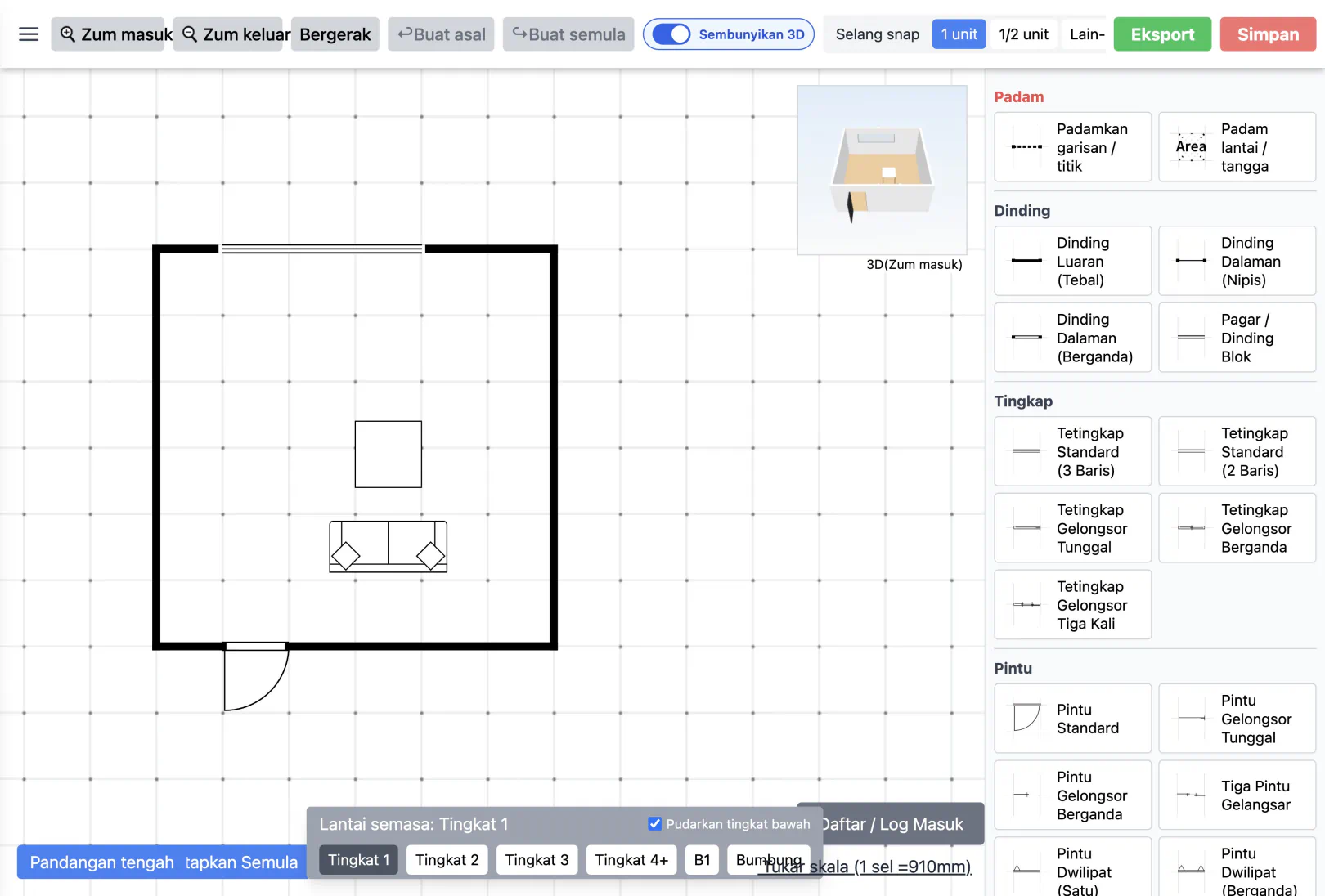
Pelan lantai 2D akan lebih mudah diatur dengan menentukan dimensi, lukisan dinding, tingkap dan pintu, kemudian menambah lantai, peralatan dan perabot. Akhir sekali, jika anda menambah nama bilik, dimensi, kawasan dan nota, anda boleh menyampaikan niat susun atur.
Halaman ini ialah panduan operasi untuk versi penyemak imbas PC Madory. Kesemua 12 kategori menu lukisan disenaraikan, dan 76 item termasuk submenu padam dijelaskan. Selain skrin sebenar, setiap item mempunyai ikon yang sama seperti editor. Anda boleh membaca dari awal hingga akhir, atau cari hanya ciri yang anda perlukan.
Tetapan unit → Perimeter/Partition → Tingkap/Pintu → Lantai/Tangga → Peralatan/Perabot → Teks/Dimensi/Kawasan → Simpan/Output.
Anda boleh mula melukis tanpa pendaftaran. Bilangan item, storan, 3D, dsb. julat penggunaan berbeza-beza bergantung pada pelan.Harga/PelanSila semak . iPhone・iPad mempunyai apl khusus yang berasingan dan skrin serta operasi mungkin berbeza.
Cari mengikut item yang anda ingin gunakan
2D asas lukisan
Pertimbangkan panjang satu segi empat sama dan selang antara titik
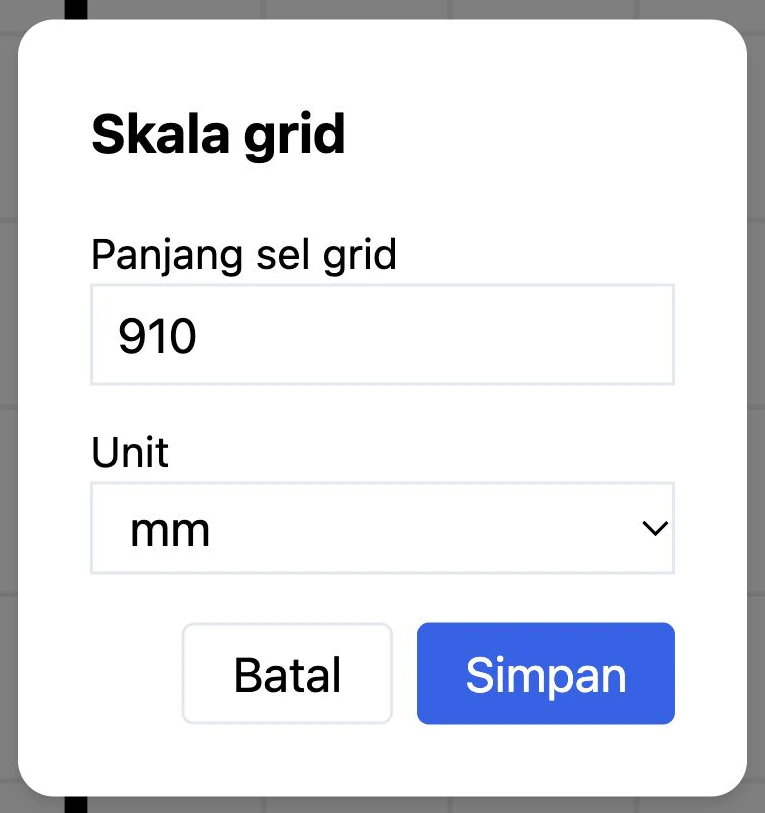
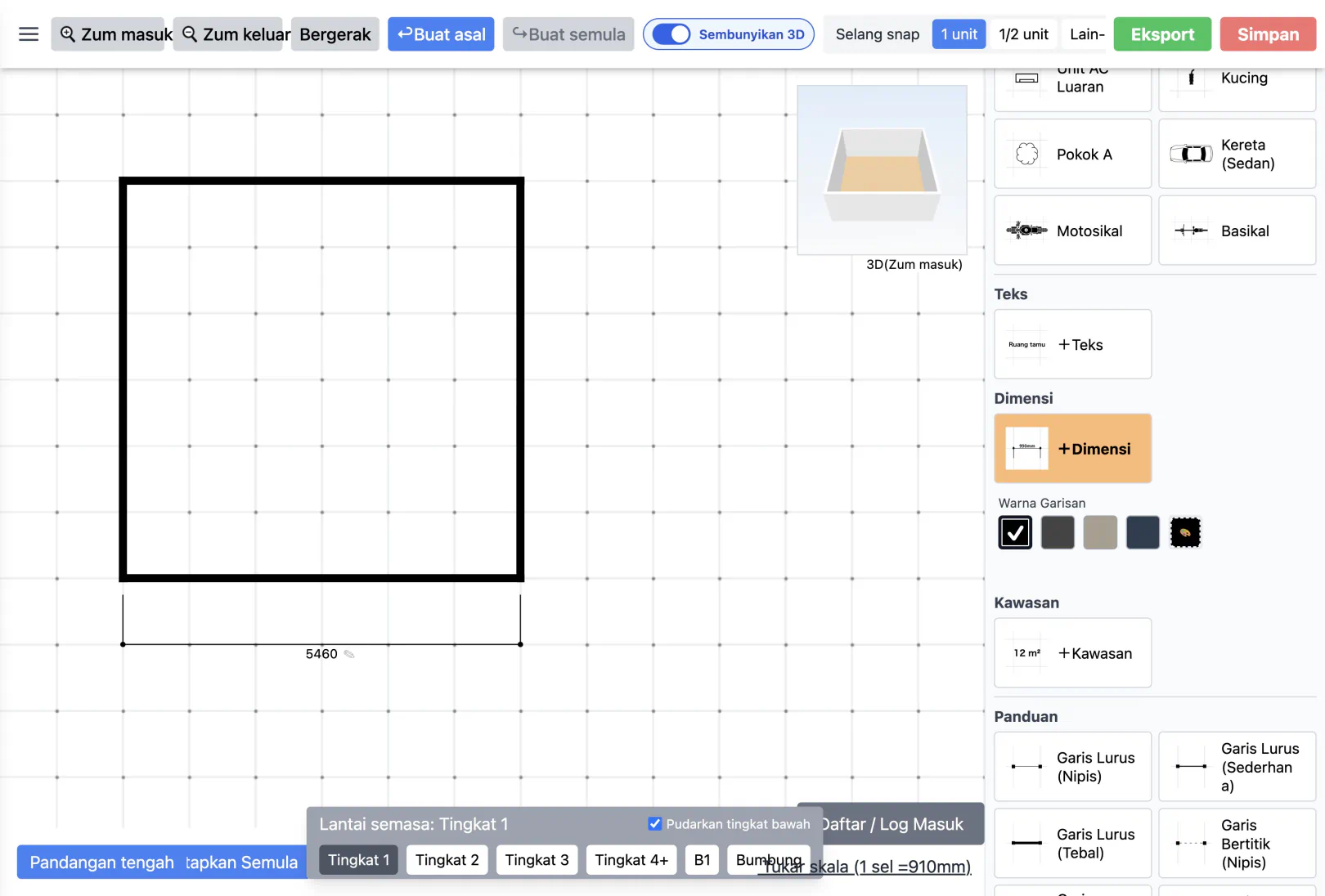
Gunakan unit Tukar di bahagian bawah editor untuk menetapkan panjang dunia sebenar dan unit satu petak grid. Dalam contoh ini, satu petak ialah 910 mm, jadi enam petak berukuran 5,460 mm. Ini adalah tetapan demonstrasi, bukan standard bangunan universal. Butang 1 unit, 1/2 unit dan Lain-lain di bar alat atas mengawal jarak mata snap. Gunakan selang yang lebih kecil untuk objek kecil atau kedudukan separuh grid.
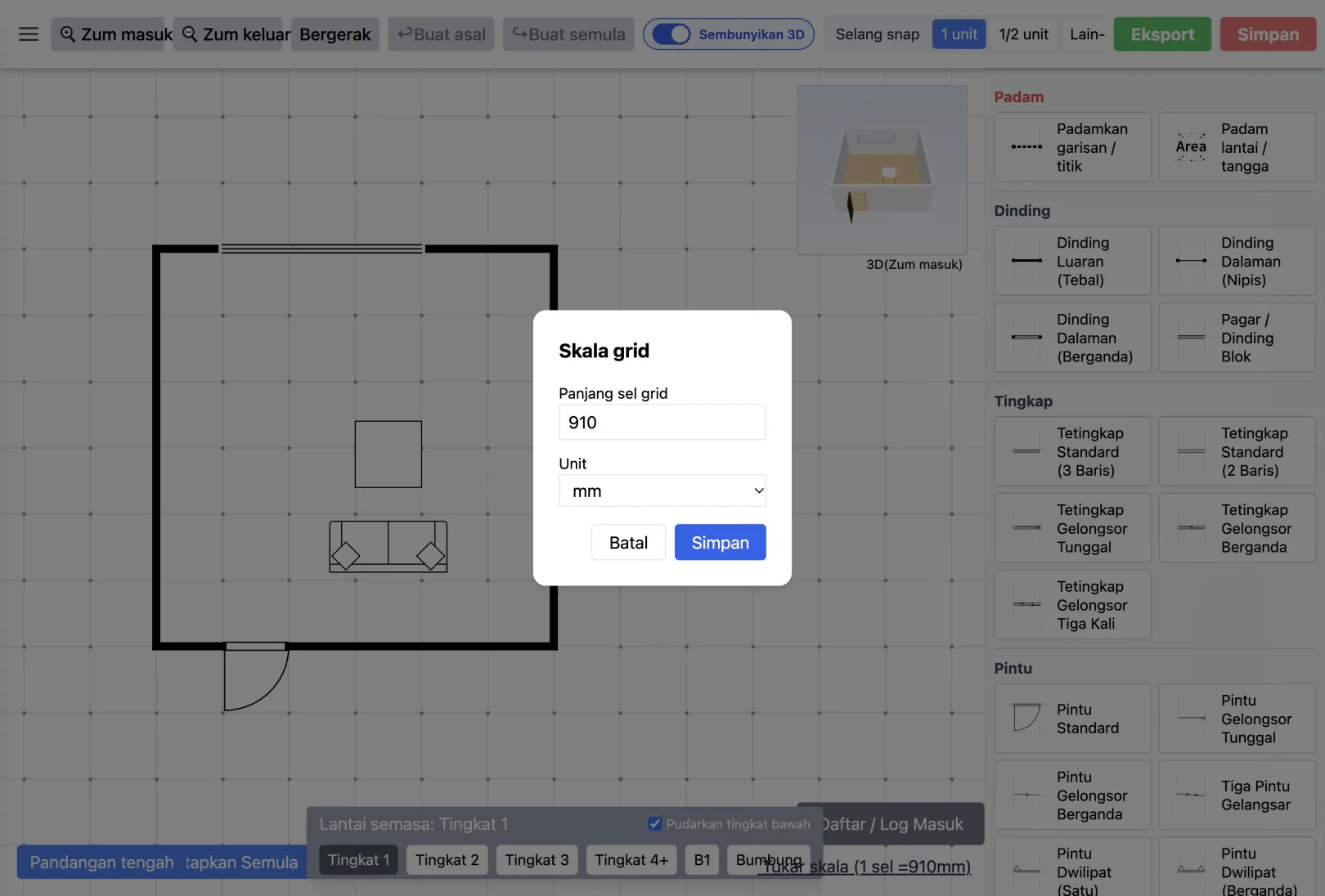
1Tetapkan panjang dan unit 1 persegi
Besarkan kawasan operasi
1Tetapkan panjang dan unit 1 persegi
Operasi ialah "Lukis dengan 2 mata", "Lukis sekeliling", "Tambah dan gerakkan"
- Dinding, tingkap, pintu, garisan dimensi, garisan tambahan: Pilih jenis dan klik titik mula dan tamat pada grid. Teruskan memilih arah untuk pintu, garisan dimensi, dsb.
- Lantai/Dek/Lajur/Tangga/Kawasan: Klik pada bucu rantau, dan akhirnya pilih titik pertama sekali lagi untuk menutupnya. Tangga menggunakan kawasan segi empat tepat.
- Peralatan/Perabot: Pilihnya daripada senarai dan ia akan ditambahkan pada lukisan. Seret item yang ditambahkan untuk meletakkannya, pilihnya dan laraskan putaran dan saiznya.
- Teks: Selepas mengesahkan teks pada skrin input, laraskan kedudukan dan saiz fon.
Paparkan lokasi yang anda ingin lihat dan kembali jika anda membuat kesilapan
Gunakan Zum Masuk dan Zum Keluar untuk menukar paparan, dan Gerakkan untuk menyorot lukisan. Jika rancangan di luar skrin, pilih Kembali ke Tengah. Buat asal membalikkan tindakan terakhir; Buat semula memulihkan tindakan yang anda batalkan.
Membesarkan/mengurangkan paparan dan menukar saiz perabot itu sendiri adalah operasi berasingan. Walaupun anda membesarkan lukisan, saiz sebenar perabot tidak akan berubah.
Lukisan dinding: Dinding luar dan sekatan dalaman
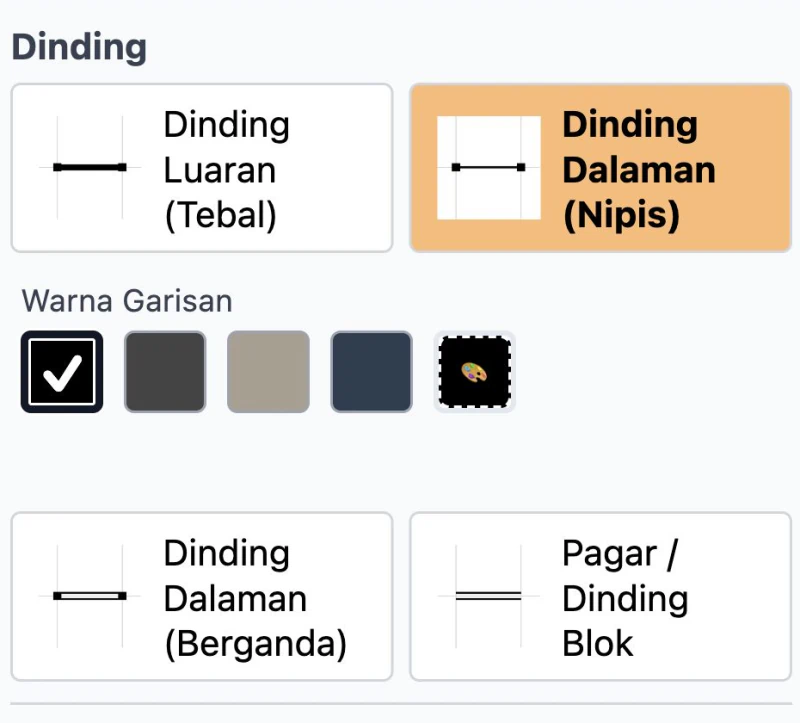
- Pilih jenis garisan di bawah "Dinding" dan pilih warna garisan jika perlu.
- Klik pada puncak grid untuk menentukan titik permulaan.
- Klik pada titik akhir untuk mencipta dinding yang menghubungkan dua titik.
- Tutup perimeter luar dan tambah partition dalaman menggunakan langkah yang sama.
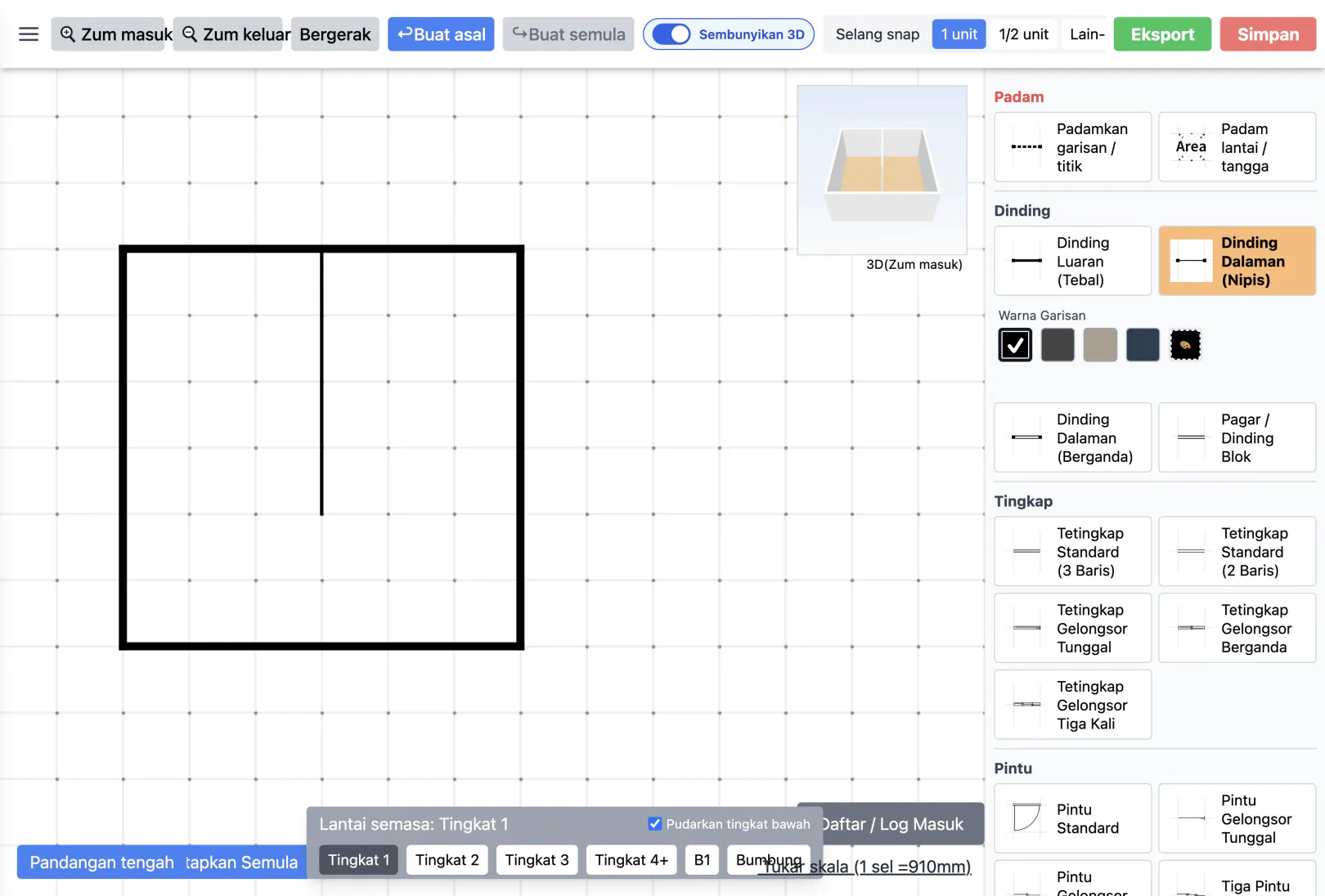
1Pilih jenis dinding pada panel kanan
2Nyatakan titik mula dan tamat dalam lukisan
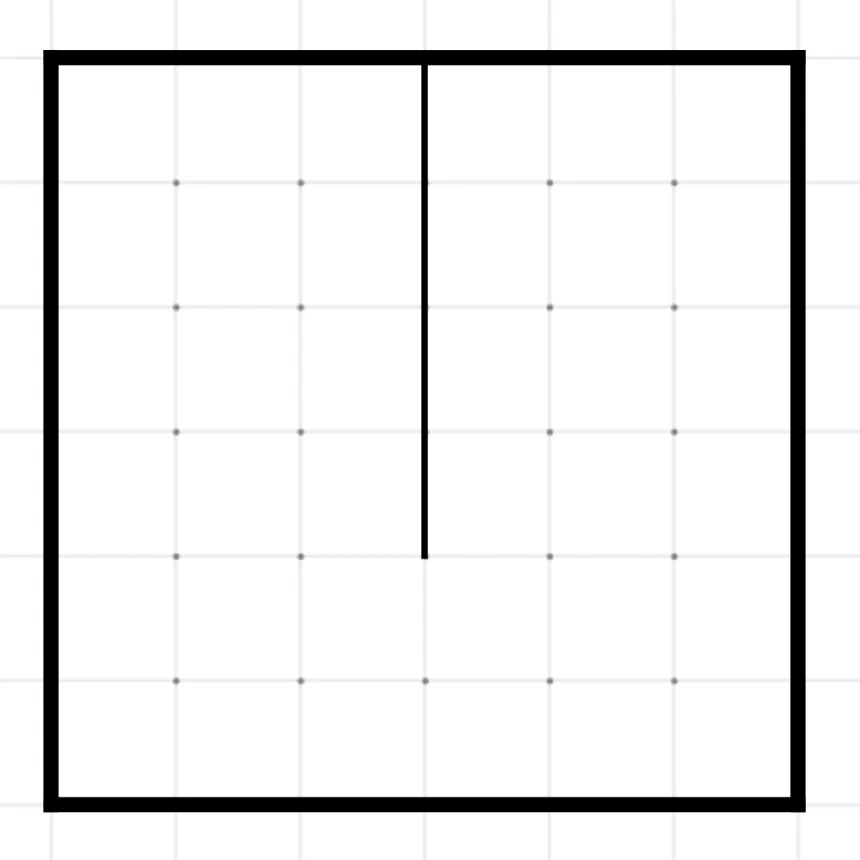
Besarkan kawasan operasi
1Pilih jenis dinding pada panel kanan
2Nyatakan titik mula dan tamat dalam lukisan

Dinding Luaran (Tebal)
Garisan tebal yang jelas menunjukkan perimeter bangunan. Mula-mula, lukis garis besar dan kemudian susun kedudukan tingkap dan pintu. Ketebalan garisan sahaja tidak menentukan ketebalan dinding sebenar.

Dinding Dalaman (Nipis)
Lukiskan dinding yang memisahkan bilik dengan garisan nipis. Ia digunakan untuk menjajarkan titik sambungan dengan pinggir luar dan lorong berasingan, kawasan penyimpanan dan bilik.

Dinding Dalaman (Berganda)
Dinding bilik diwakili oleh dua garisan selari. Pilih ini apabila anda ingin membezakan garis besar dinding daripada garis nipis tunggal.

Pagar / Dinding Blok
Mewakili dinding luar bangunan. Kami juga menggunakan garisan dan huruf tambahan untuk menerangkan cara ia digunakan untuk dinding dalaman dan lokasi sempadan tapak dan pintu pagar.
Jika sudut tidak bersambung, zum masuk dan semak sama ada titik mula dan tamat berada di lokasi grid yang sama. Jika anda membuat kesilapan pada titik yang anda mula lukis, gunakan Buat asal titik permulaan dan jika anda ingin membetulkan garisan yang telah lengkap, gunakan “↩︎Kembali” atau Padam untuk melukis semula.
Lukis tetingkap: Padankan jenis dan lebar bukaan
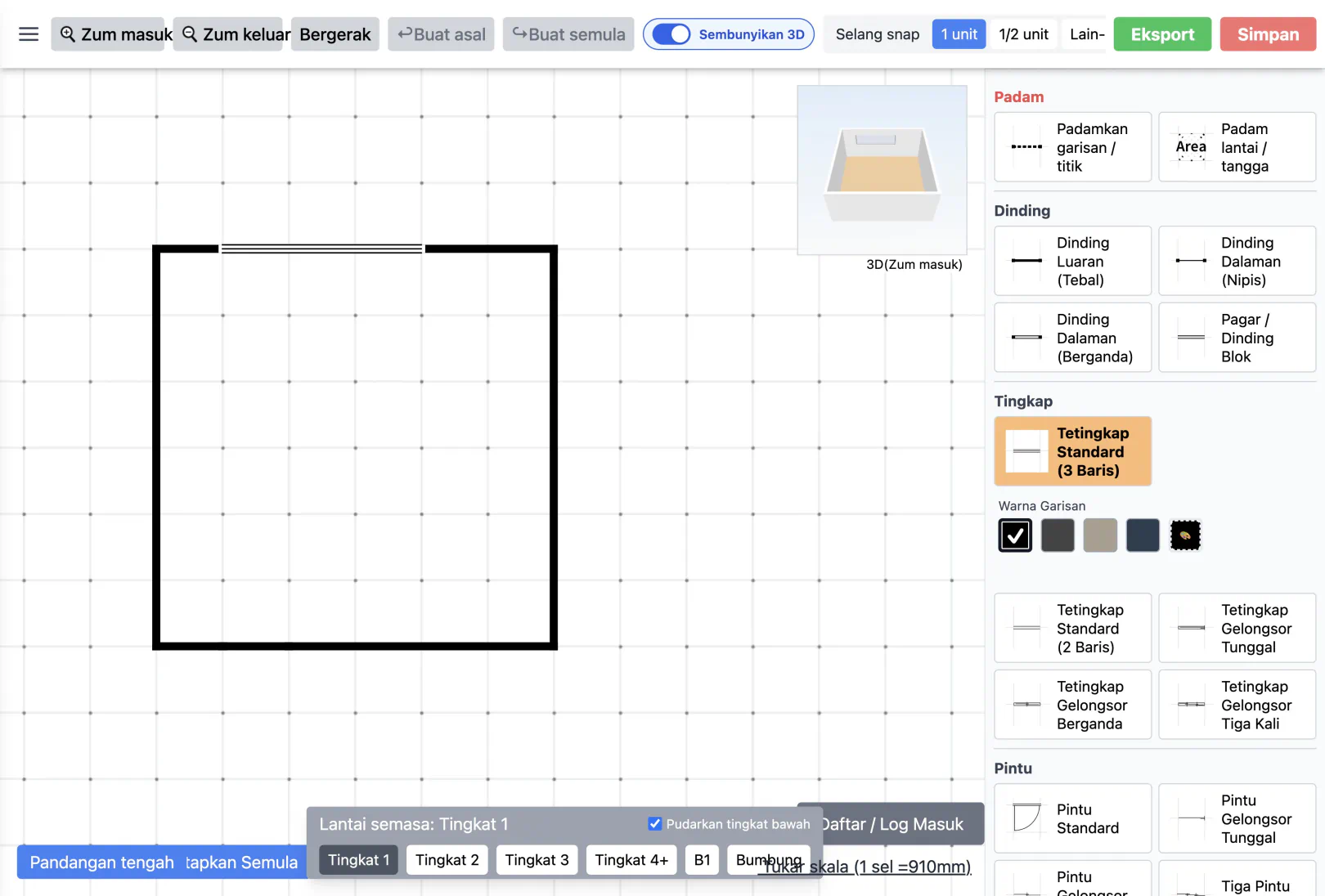
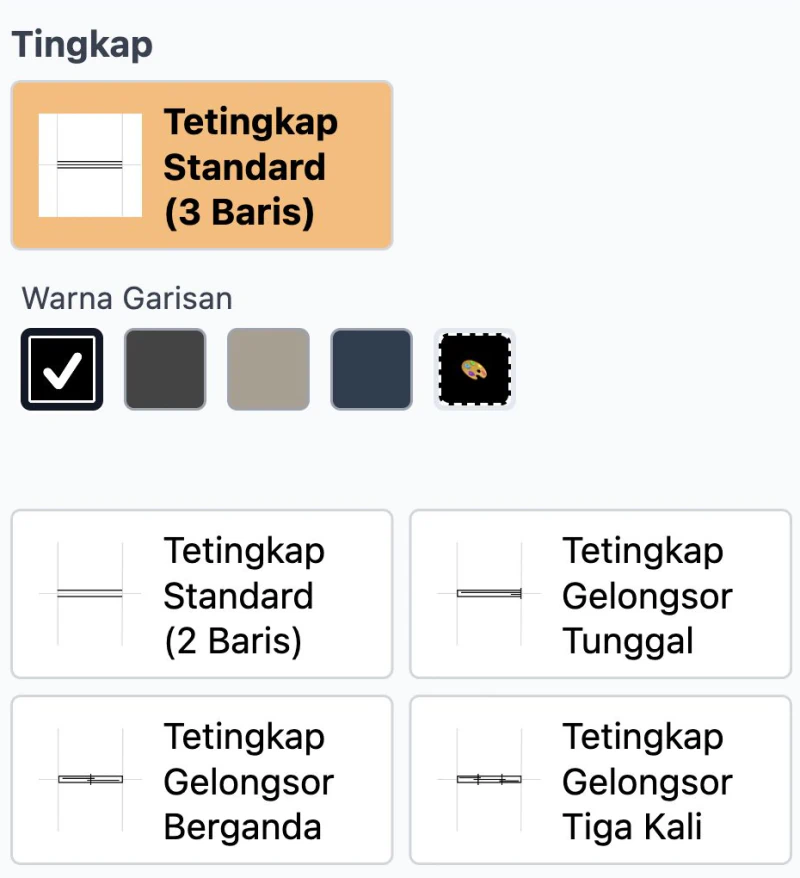
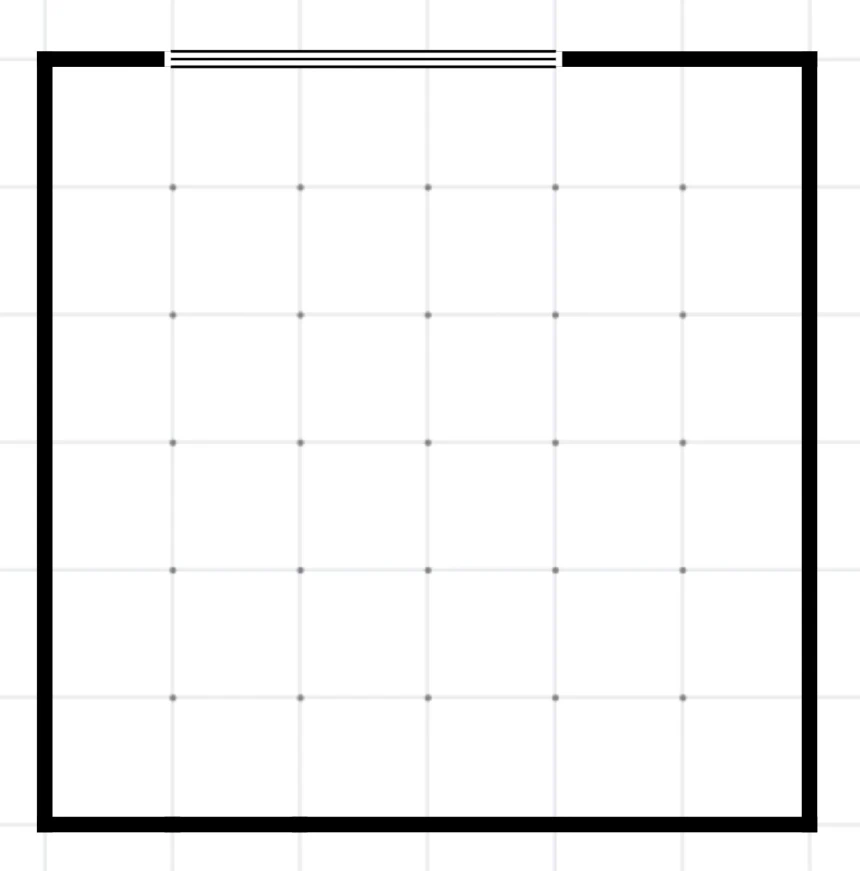
Pilih jenis daripada "Tetingkap" dan tentukan titik mula dan tamat di mana anda mahu tetingkap itu. Padankan jarak dari sudut bilik dan lebar keseluruhan tingkap dengan lukisan dan ukuran asal. Jika anda mengklik dari dinding, kedudukan tetingkap juga akan berubah, jadi zum masuk dan semak kedudukan garisan.
1Pilih jenis/warna tetingkap
2Letakkan tingkap di dinding
Besarkan kawasan operasi
1Pilih jenis/warna tetingkap
2Letakkan tingkap di dinding

Tetingkap Standard (3 Baris)
Ini ialah simbol asas yang mewakili tetingkap dengan tiga baris. Pilih ini apabila anda ingin menunjukkan kedudukan dan lebar tetingkap, dan letakkan titik mula dan tamat pada kedudukan yang sama dengan dinding.

Tetingkap Standard (2 Baris)
Tetingkap yang diwakili oleh dua baris. Gunakan ini apabila anda mahukan ungkapan yang lebih ringkas daripada tetingkap 3 baris. Bilangan garisan tidak menunjukkan bilangan kepingan kaca atau prestasi penebat.

Tetingkap Gelongsor Tunggal
Ini ialah perwakilan tetingkap yang meluncur ke satu sisi. Periksa sisi yang terbuka dan sisi yang didekati tetingkap mengikut lukisan asal atau objek sebenar.

Tetingkap Gelongsor Berganda
Ini ialah ungkapan yang menunjukkan perbezaan antara dua tetingkap. Dua mata yang anda tentukan harus dianggap sebagai lebar keseluruhan pembukaan, dan tidak boleh dikelirukan dengan lebar satu helaian.

Tetingkap Gelongsor Tiga Kali
Lukis tetingkap gelongsor tiga panel. Simbol berbeza daripada jenis dua keping, jadi pilih mengikut konfigurasi selempang sebenar.
Jika anda meletakkan perabot di bawah tingkap, semak juga ketinggian ambang tingkap dan kedudukan langsir. Memandangkan 2D lebar bukaan sahaja tidak menunjukkan ketinggian, nota teks dan pengesahan 3D juga digunakan.
Lukis pintu: Semak arah pembukaan
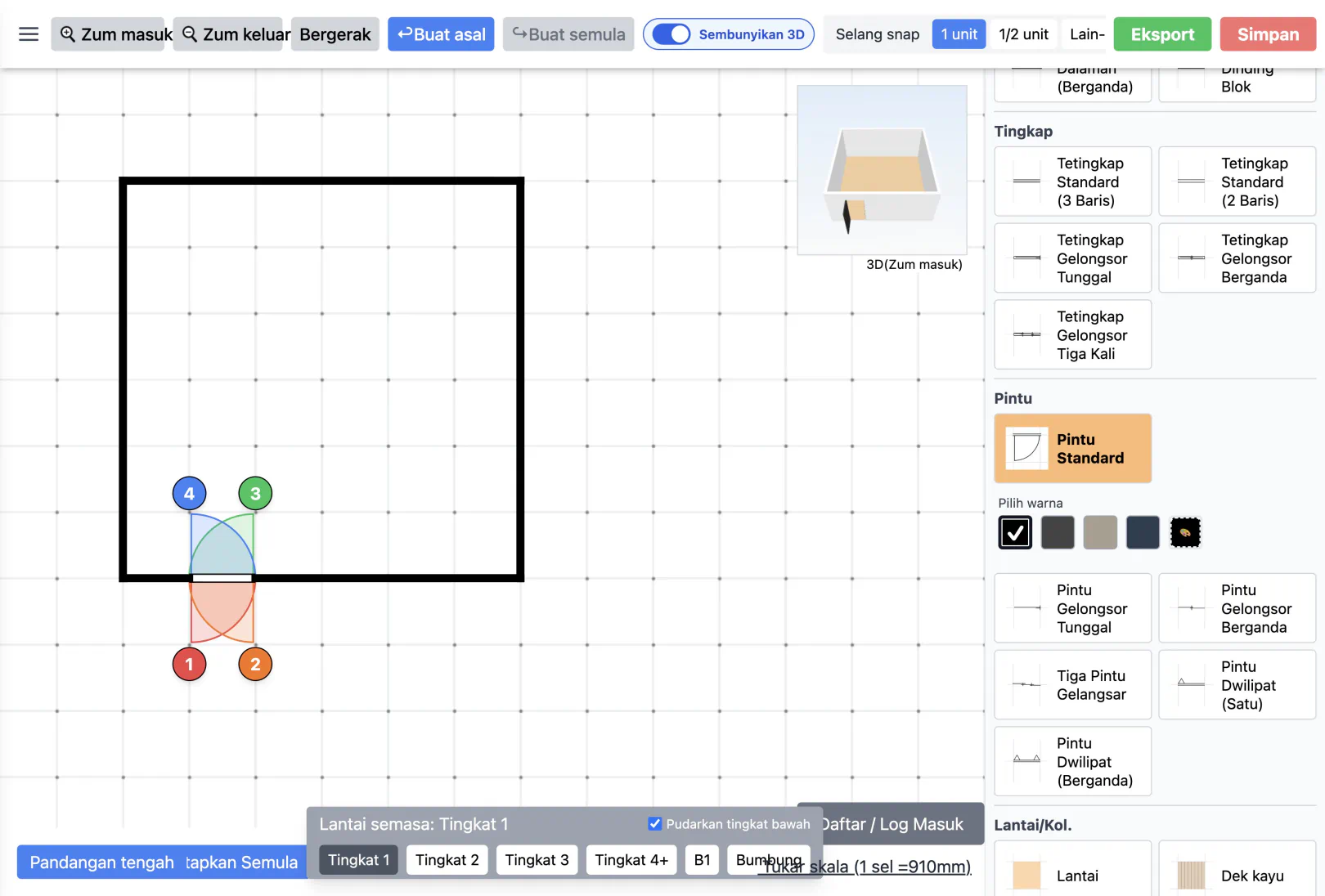
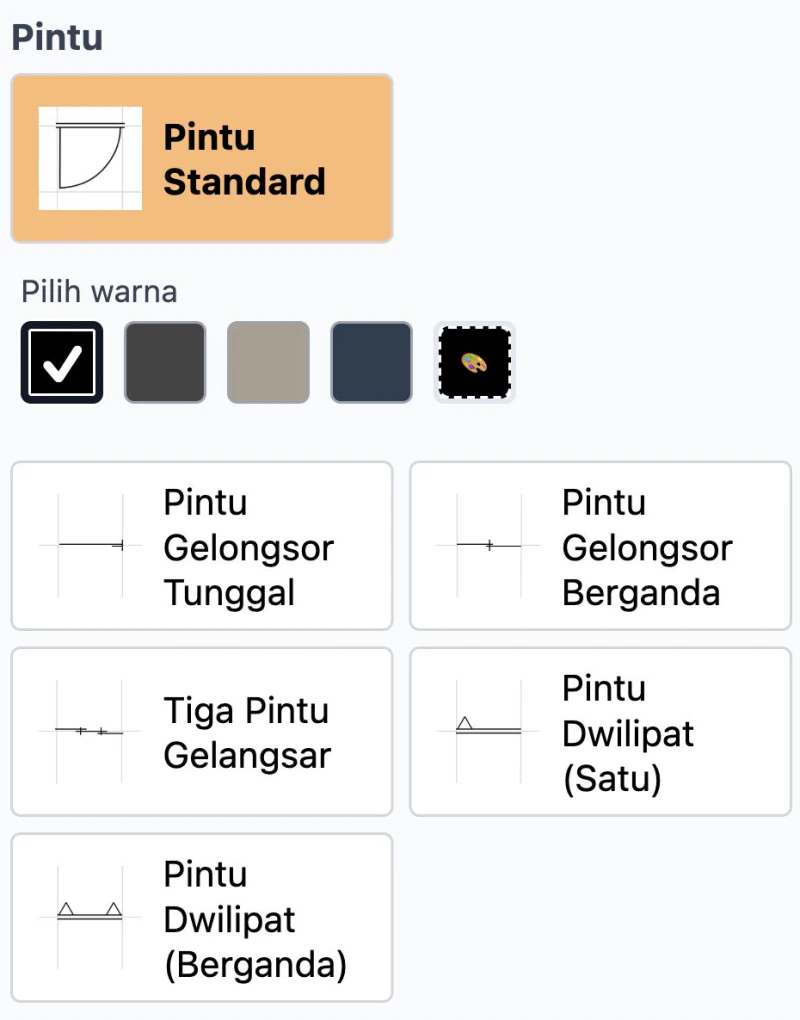
- Dalam "Pintu/Pintu", pilih jenis pintu berengsel, pintu gelangsar atau pintu lipat.
- Untuk pintu umum, klik titik permulaan yang akan digantung dan tentukan titik akhir pintu.
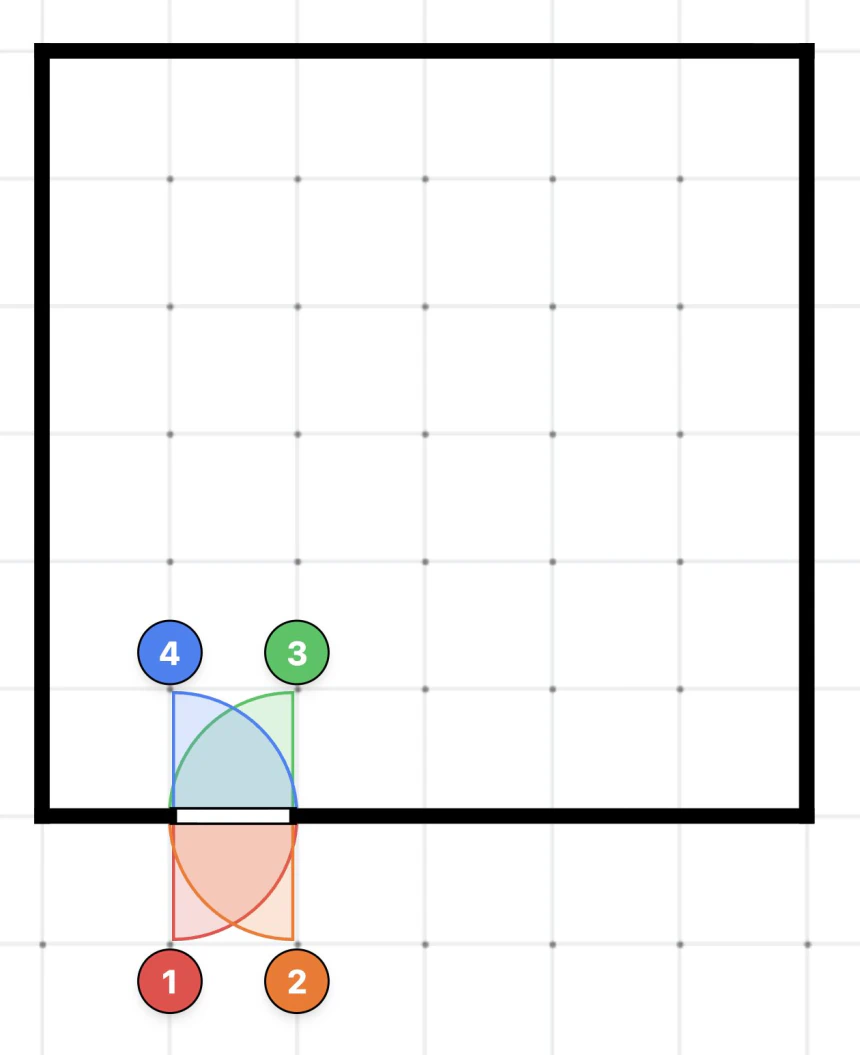
- Daripada pilihan pembukaan yang dipaparkan, pilih yang sesuai dengan orientasi dalaman/luar anda dan orientasi tapak gantung.
- Bandingkan simbol yang disahkan dan kedudukan perabot dan semak sama ada julat buka/tutup bertindih.
1Pilih jenis/warna pintu
2Pilih arah pembukaan
Besarkan kawasan operasi
1Pilih jenis/warna pintu
2Pilih arah pembukaan

Pintu Standard
Pintu berengsel yang menunjukkan julat buka/tutup dengan arka. Tentukan dua mata, satu di bahagian dasar gantung dan satu di bahagian hujung, dan kemudian pilih calon untuk kaedah pembukaan.

Pintu Gelongsor Tunggal
Ini ialah pintu yang meluncur ke satu sisi. Sebagai tambahan kepada lebar bukaan, periksa ruang yang diperlukan pada sisi di mana pintu akan meluncur masuk.

Pintu Gelongsor Berganda
Ini ialah pintu masuk dengan dua pintu gelangsar. Lukiskan lebar keseluruhan bukaan dan semak secara berasingan kawasan yang boleh dilalui apabila pintu dibuka.

Tiga Pintu Gelangsar
Ini ialah pintu gelangsar 3 keping. Gunakannya untuk mengekspresikan ambang pintu yang lebar, dsb., dan padankannya dengan bilangan sebenar dan kesesuaian pintu.

Pintu Dwilipat (Satu)
Mewakili pintu yang dilipat ke satu sisi. Apabila menggunakannya untuk penyimpanan, dsb., periksa kawasan di mana pintu terlipat akan memanjang ke hadapan dan kedudukan perabot.

Pintu Dwilipat (Berganda)
Pembukaan diwakili oleh simbol pintu lipat ganda. Bentuk lipatan berbeza daripada pintu lipatan tunggal, jadi bandingkan simbol dan pilih satu.
Untuk pintu gelangsar, periksa sisi dari mana pintu itu bergerak, dan untuk pintu lipat, periksa juga sisi dari mana pintu terlipat itu keluar. Jika orientasi salah, anda boleh kembali dan memilih semula serta-merta selepas mengesahkan, supaya anda boleh membuat pembetulan tanpa menyusun pintu di tempat yang sama.
Lukis lantai, dek kayu dan tiang sebagai kawasan
- Pilih perkara yang hendak dilukis dalam "Lantai/Dek/Lajur".
- Pilih tetapan yang dipaparkan, seperti warna dan corak.
- Klik pada bucu perimeter mengikut tertib, dan akhirnya klik pada titik pertama untuk menutupnya.
- Untuk lantai dengan paparan kawasan didayakan, semak aksara yang dikira dan sahkan dengan "OK".
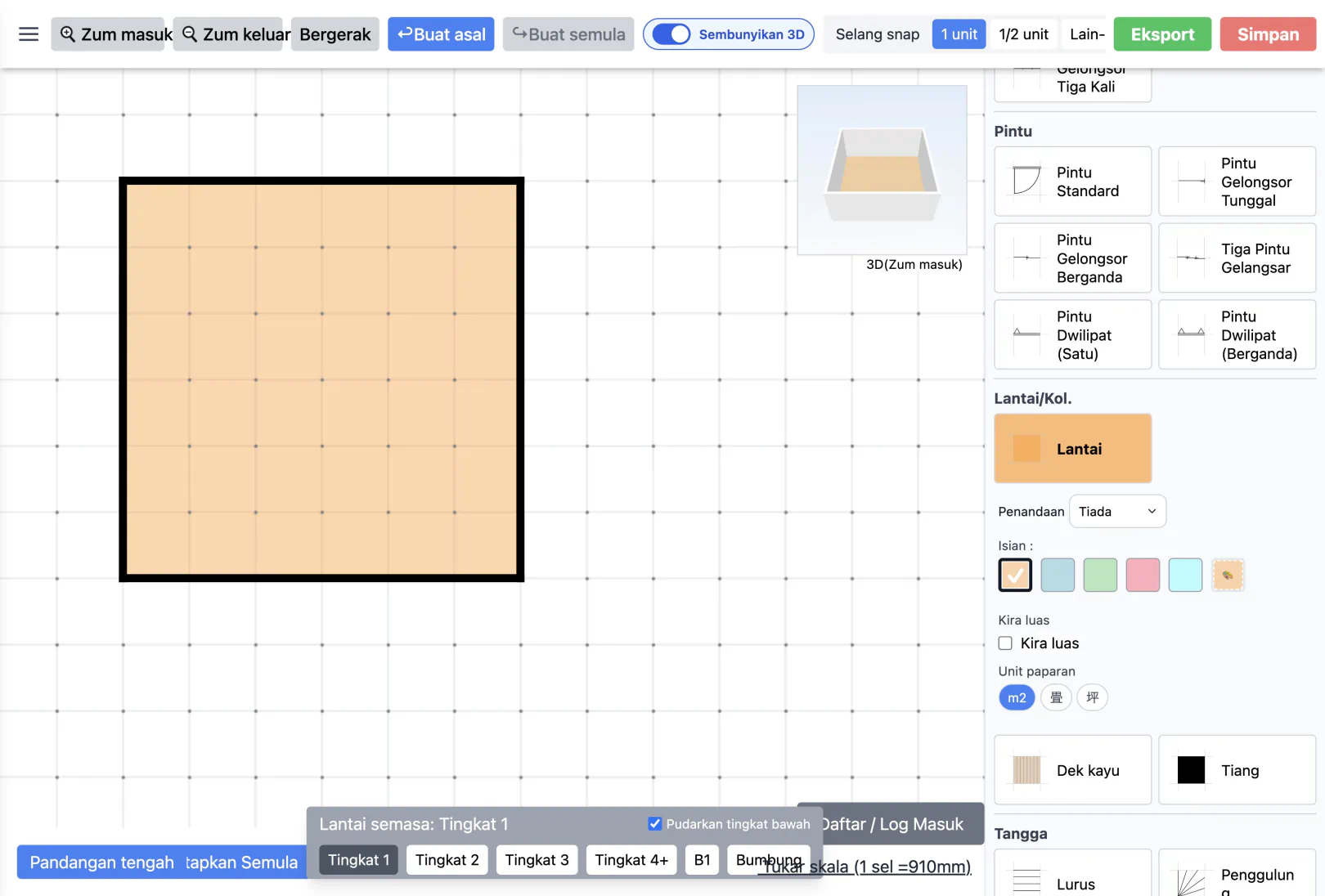
1Pilih jenis/warna lantai
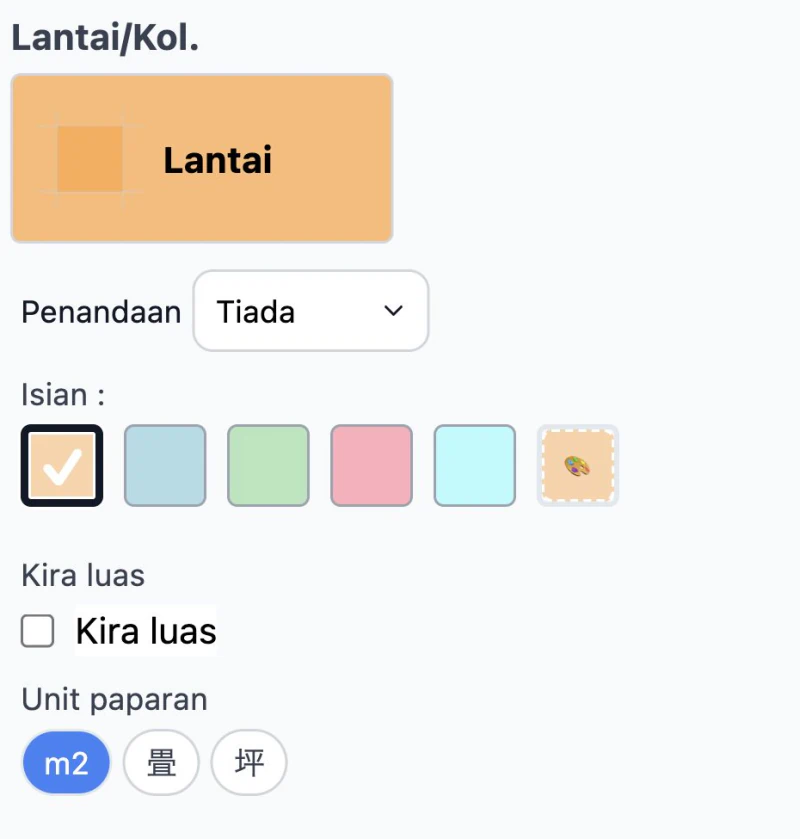
2Buat lantai mengelilingi bucu
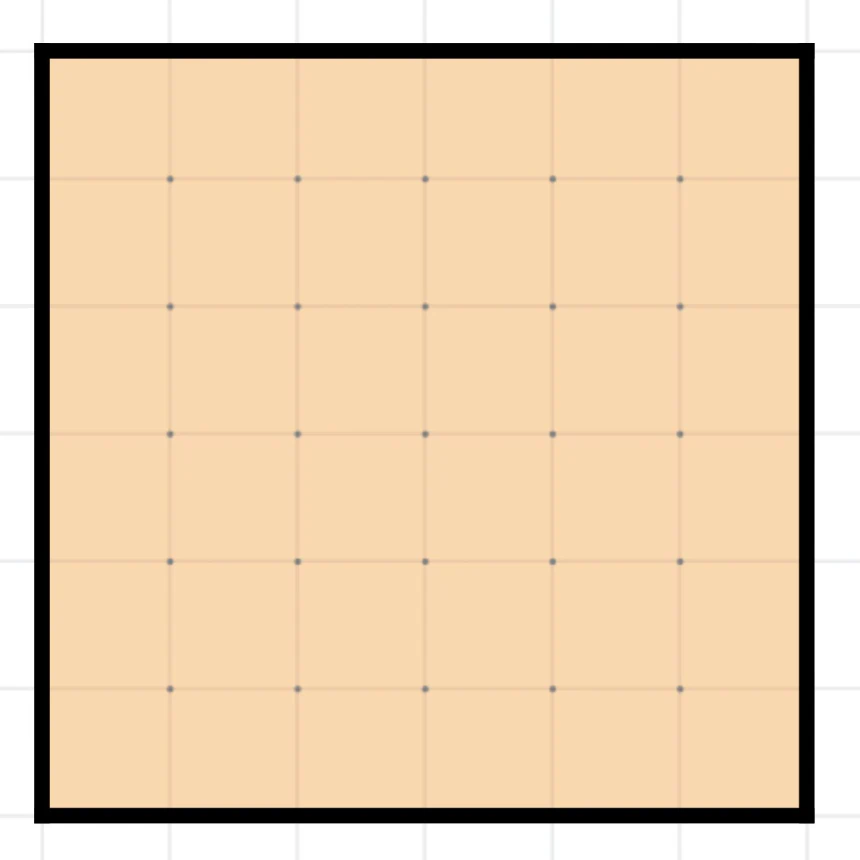
Besarkan kawasan operasi
1Pilih jenis/warna lantai
2Buat lantai mengelilingi bucu

Lantai
Memenuhi kawasan sekitar bilik. Anda boleh memilih corak daripada "Tiada", "Menegak", "Mendatar", atau "Kekisi". Anda boleh membezakan tujuan setiap bilik dengan menggunakan warna yang berbeza.

Dek kayu
Lukiskan dek di sekeliling kawasan itu. Orientasi papan diwakili oleh corak menegak dan mendatar, dan hubungan kedudukan dengan pintu masuk/keluar dan tapak disahkan.

Tiang
Nyatakan bentuk satah lajur mengikut luas. Anda mempunyai pilihan warna dan ketinggian, dan ketinggian juga mempengaruhi penampilannya dalam 3D. Semak lokasi dan saiz tonjolan pada pelan lantai.
Pengekodan warna lantai boleh digunakan untuk membezakan antara ruang tamu/ruang makan/dapur, bilik mandi dan storan, dsb. Jika anda tidak memerlukan teks kawasan, alih keluar "Kira dan paparkan kawasan" sebelum melukis. Daripada melompat ke atas bucu atau melampirkannya dalam susunan garis bersilang, nyatakan susunan garis tersebut mengelilingi perimeter.
Lajur mewakili tonjolan pada satah, dan ketinggiannya ialah 1m, 2.4m dan 3m. Untuk lukisan yang akan disahkan dalam 3D, ketinggian juga dipilih mengikut tujuan.
Lukis tangga: tentukan kawasan, arah langkah dan garisan tambahan
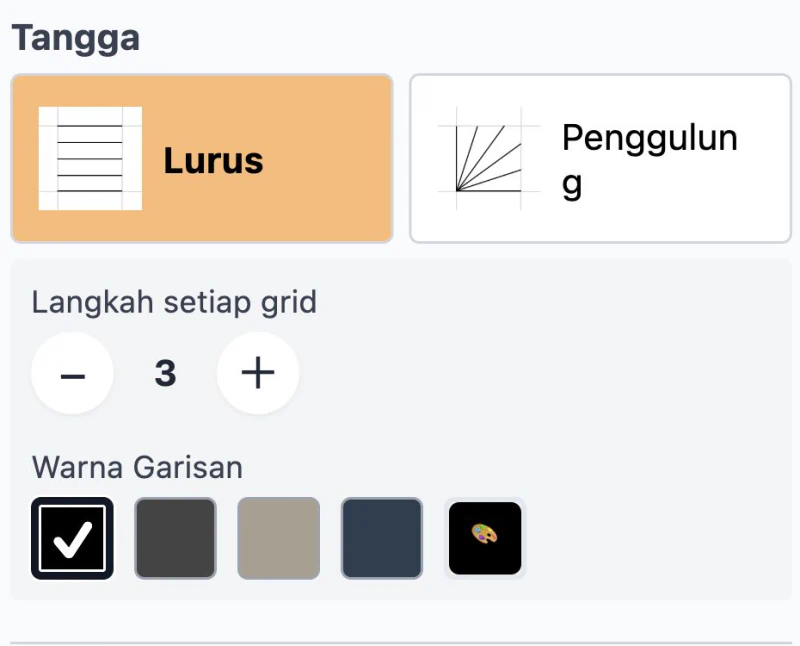
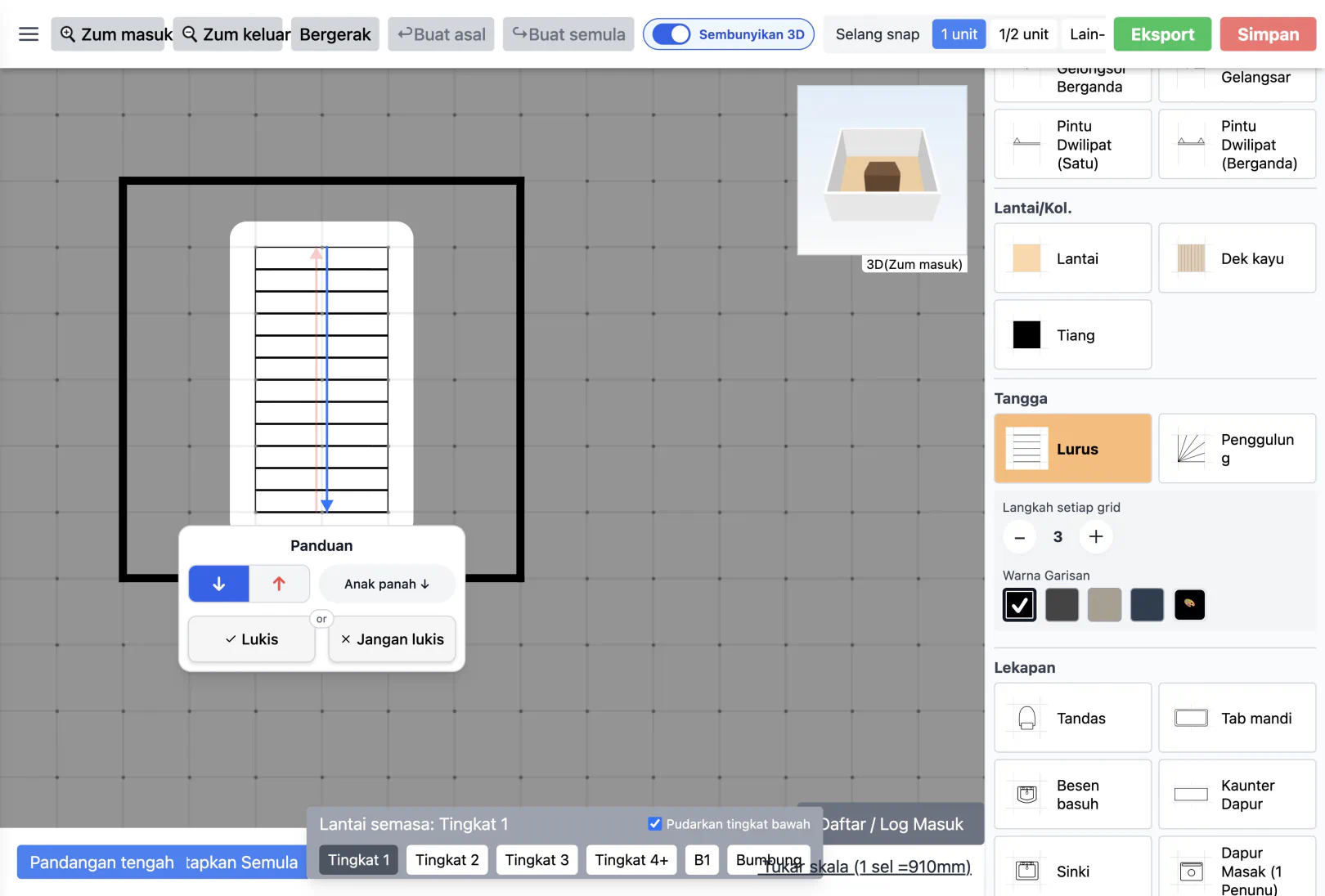
- Pilih jenis lurus atau jenis berputar, dan tetapkan "bilangan langkah setiap skala" dan warna.
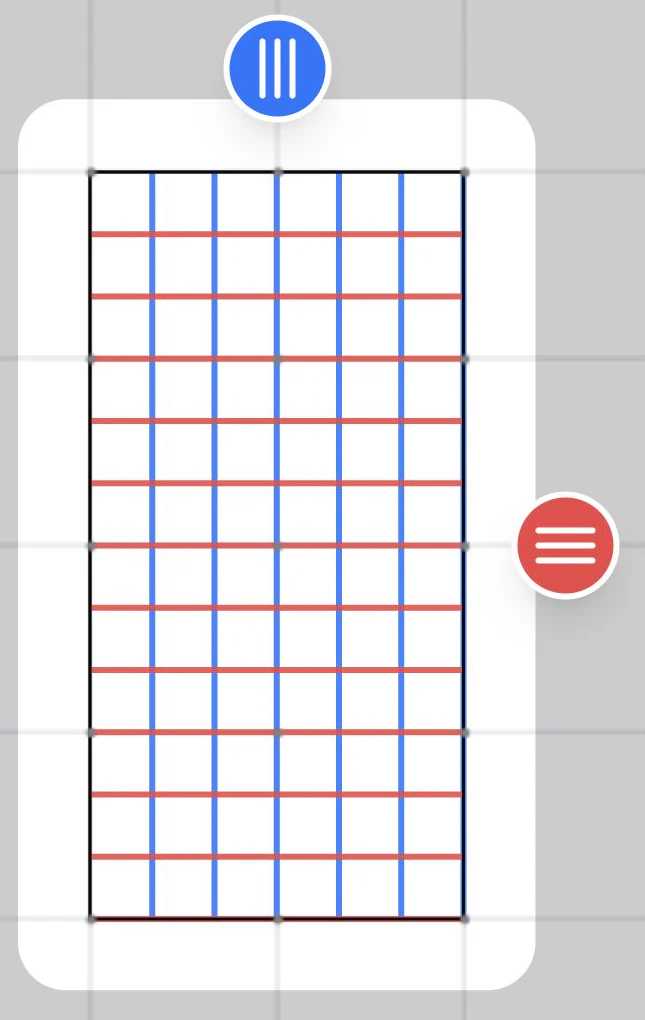
- Pilih empat penjuru segi empat tepat di mana anda mahu tangga tersusun, kemudian kembali ke titik pertama dan tutupnya.
- Pilih arah langkah dan arah putaran daripada calon yang dipaparkan.
- Apabila tetapan garis tambahan dipaparkan, semak arah dan anak panah dan pilih "Lukis" atau "Jangan lukis".
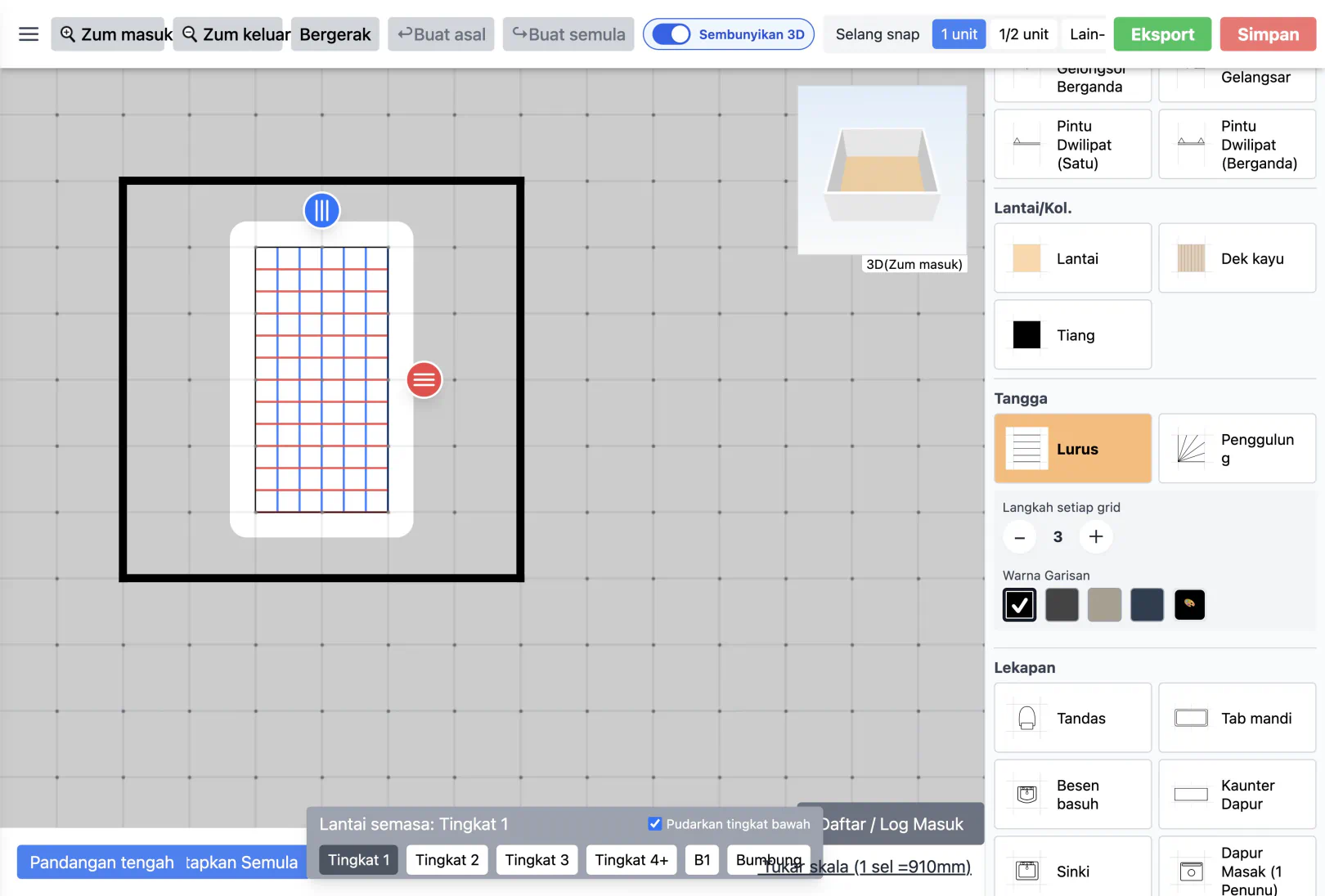
1Pilih jenis tangga
2Pilih arah langkah
Besarkan kawasan operasi
1Pilih jenis tangga
2Pilih arah langkah
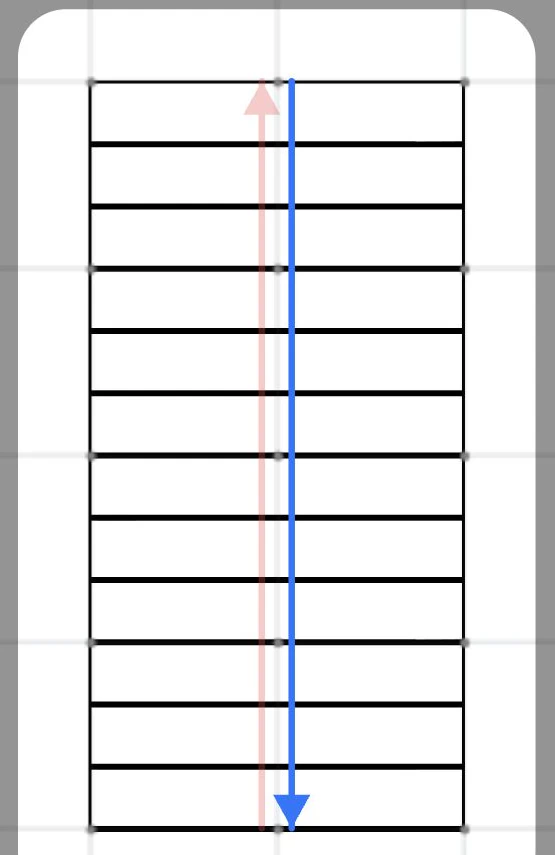
1Menetapkan garisan tambahan dan anak panah
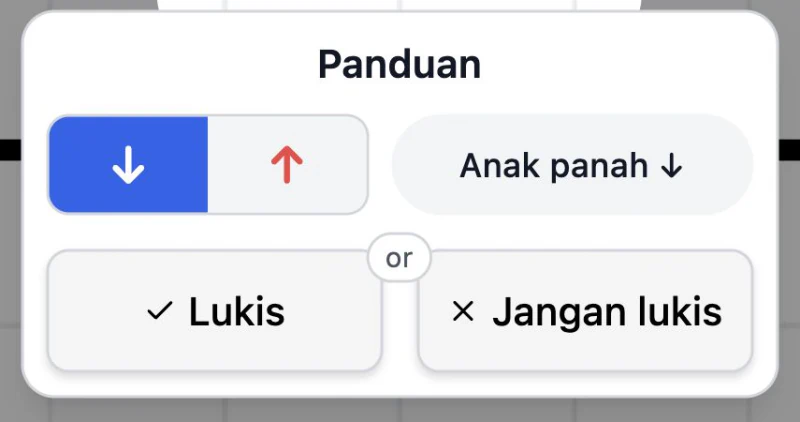
2Periksa arah tangga
Besarkan kawasan operasi
1Menetapkan garisan tambahan dan anak panah
2Periksa arah tangga

Lurus
Lukiskan langkah selari dalam kawasan segi empat tepat. Tetapkan "Bilangan langkah setiap skala", tutup kawasan, dan kemudian pilih arah langkah, garisan tambahan dan anak panah.

Penggulung
Ini ialah gambaran rata bagi tangga yang naik semasa berjalan-jalan. Tutup kawasan segi empat tepat, semak dan pilih arah pusingan yang mungkin muncul. Peruntukan langkah adalah berbeza daripada jenis lurus.
Apa yang ditetapkan di sini ialah perwakilan tangga pada lukisan. Jika anda ingin melukis tingkat atas dan bawah, tukar antara tahap dan lihat jika kedudukannya sepadan. Kemunculan bilangan anak tangga dan orientasi sahaja tidak menentukan spesifikasi tangga yang sebenarnya boleh dipasang.
Letak lekapan, tikar tatami dan kompas
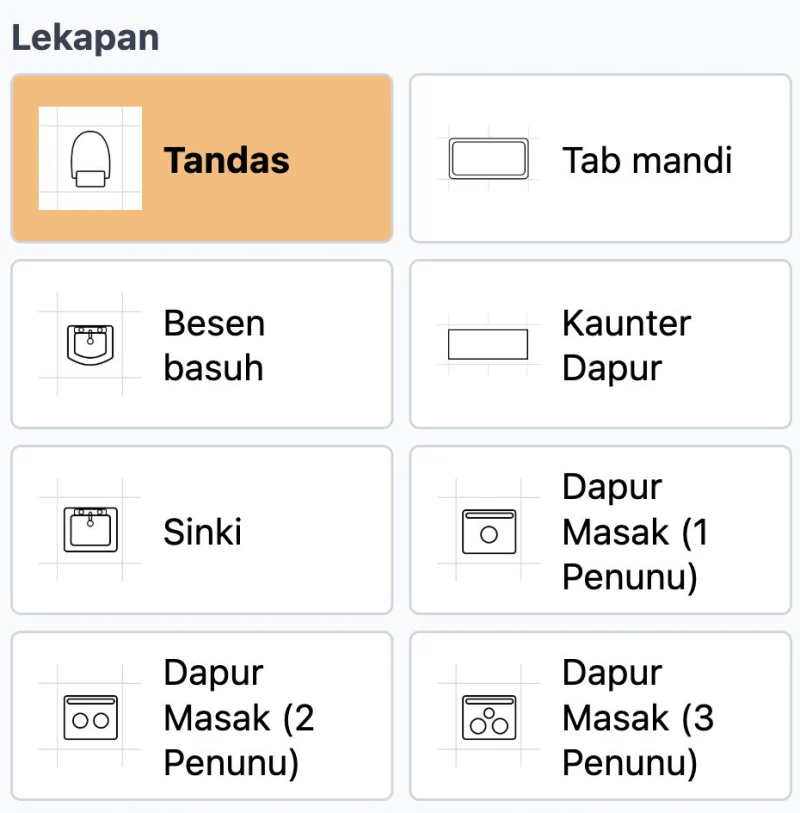
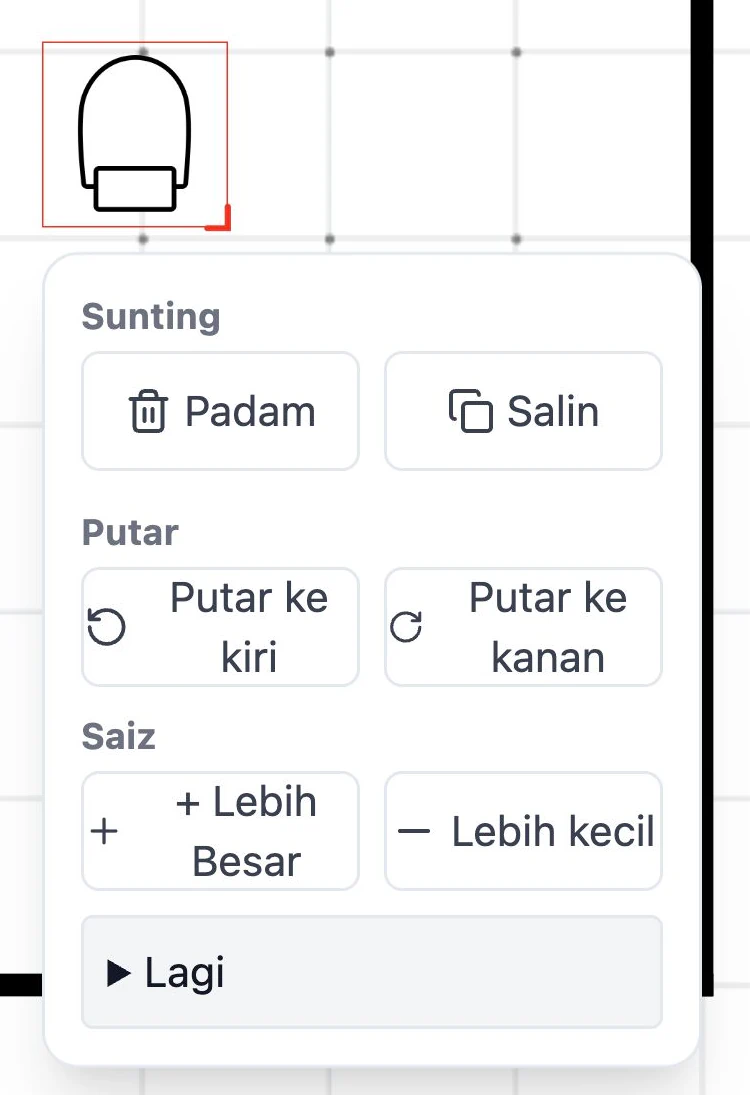
Tatal melalui "Peralatan" di sebelah kanan dan pilih item yang anda perlukan. Selepas menambahkannya, seret pada lukisan dan klik untuk membuka menu edit. Anda boleh melaraskan putaran dan saiz mendatar dan menegak untuk kaunter dapur, tab mandi, dsb. Tindakan yang dipaparkan bergantung pada jenis item.
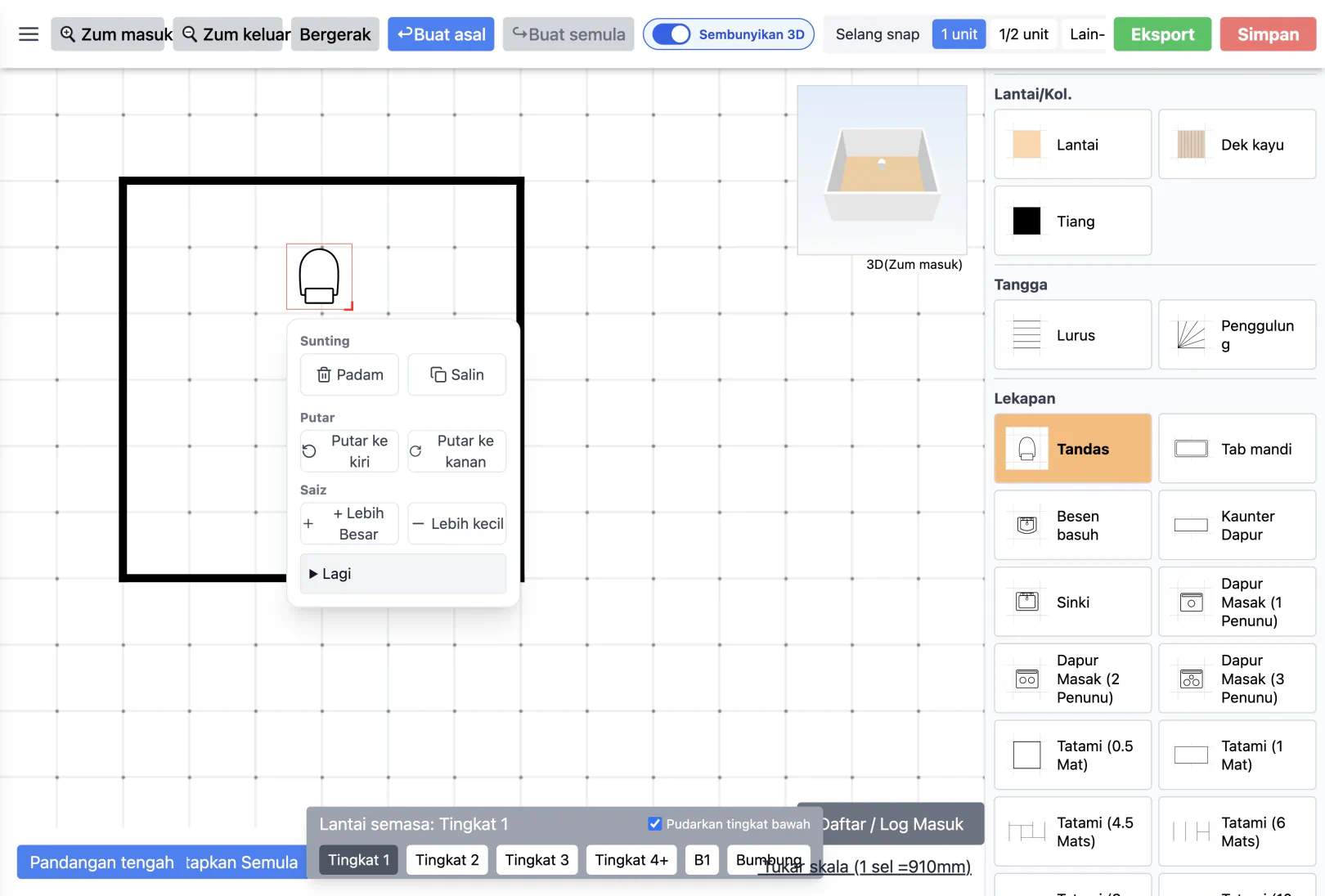
1Pilih dan tambah tandas
2Laraskan peletakan/saiz
Besarkan kawasan operasi
1Pilih dan tambah tandas
2Laraskan peletakan/saiz
Bina dapur dari kaunter, sinki dan dapur
Letakkan Kaunter Dapur dan laraskan saiz dan putarannya. Tambah sinki dan dapur, kemudian alihkannya ke kaunter. Ia adalah objek yang berasingan, jadi selepas mengalihkan atau memutar kaunter, pastikan sinki dan dapur masih sejajar dengannya.

Tandas
Letakkan simbol tandas. Pusingkan punggung anda ke dinding, tinggalkan ruang di hadapan anda untuk berdiri dan duduk dan untuk membuka dan menutup pintu.

Tab mandi
Letakkan garis besar tab mandi. Ruang berasingan untuk ruang basuh dan pintu bilik air akan diketepikan mengikut lebar dan kedalaman sebenar.

Besen basuh
Letakkan sinki. Sejajarkan diri anda dengan dinding dan semak di mana hendak berdiri di hadapannya dan tempat untuk membuka pintu simpanan.

Kaunter Dapur
Letakkan pangkalan kaunter. Anda boleh menyatakan komposisi dapur anda dengan melaraskan lebar dan kedalaman serta menyusun sinki dan dapur.

Sinki
Bahagian sinki boleh diletakkan secara berasingan. Susun mereka di atas kaunter dapur, tinggalkan ruang kerja di antara mereka dan dapur.

Dapur Masak (1 Penunu)
Simbol dapur pembakar tunggal. Pilih kiraan penunu yang sepadan dengan perkakas sebenar, kemudian letakkan simbol pada kaunter dapur.

Dapur Masak (2 Penunu)
Simbol ini mewakili dapur dengan dua zon memasak. Laraskan lebar dan kedalamannya agar sepadan dengan perkakas yang anda rancang untuk pasang.

Dapur Masak (3 Penunu)
Simbol untuk dapur 3-penunu. Susunnya di atas kaunter dapur seperti yang anda lakukan di sinki, dan semak penempatannya dengan permukaan kerja di sekelilingnya.

Tatami (0.5 Mat)
Ini ialah simbol separuh tatami. Ia boleh mewakili gabungan tikar tatami segi empat sama atau sebahagian daripada sudut tatami.

Tatami (1 Mat)
Satu tikar tatami segi empat tepat. Digunakan apabila berulang kali berputar dan menyusun item dan mempertimbangkan kaedah peletakan individu.

Tatami (4.5 Mats)
Ini ialah simbol yang meringkaskan cara meletakkan 4.5 tikar tatami. Anda boleh menunjukkan komposisi bilik Jepun anda tanpa perlu meletakkan setiap satu demi satu.

Tatami (6 Mats)
Letakkan 6 tikar tatami bersama-sama. Bandingkan bentuk luaran dengan saiz sebenar, dan lukis lokasi almari dan pintu masuk secara berasingan untuk dinding dan pintu.

Tatami (8 Mat)
Ini adalah simbol yang meringkaskan susun atur 8 tikar tatami. Semak sama ada ia sepadan dengan panjang dan lebar bilik, kemudian laraskan kedudukan dan saiznya.

Tatami (10 Mat)
Ini adalah simbol yang meringkaskan susunan 10 tikar tatami. Nama tatami bukanlah hasil pengukuran automatik kawasan tersebut. Ruang yang diperlukan juga boleh disahkan dengan garisan dimensi dan pengiraan luas.

Kompas
Simbol yang menunjukkan arah. Putar untuk menjajarkan dengan arah utara dan letakkan di margin lukisan. Bahagian atas skrin tidak secara automatik menjadi utara.
Saiz tikar tatami berbeza-beza bergantung pada kawasan dan produk. Hanya meletakkan "6 tatami" item tidak semestinya mencipta semula dimensi 6 bilik tatami sebenar. Semak dan laraskan panjang dan lebar sebenar.
Letakkan perabot, perkakas, manusia, haiwan dan kenderaan
- Pilih item yang anda mahu letak daripada "Perabot/Benda Hidup".
- Seret item yang ditambahkan ke lokasi yang dikehendaki.
- Klik pada item dan gunakan operasi putaran/saiz semula yang muncul.
- Jika anda ingin meletakkan berbilang salinan item yang sama, anda juga boleh menggunakan "Salin" daripada menu edit.
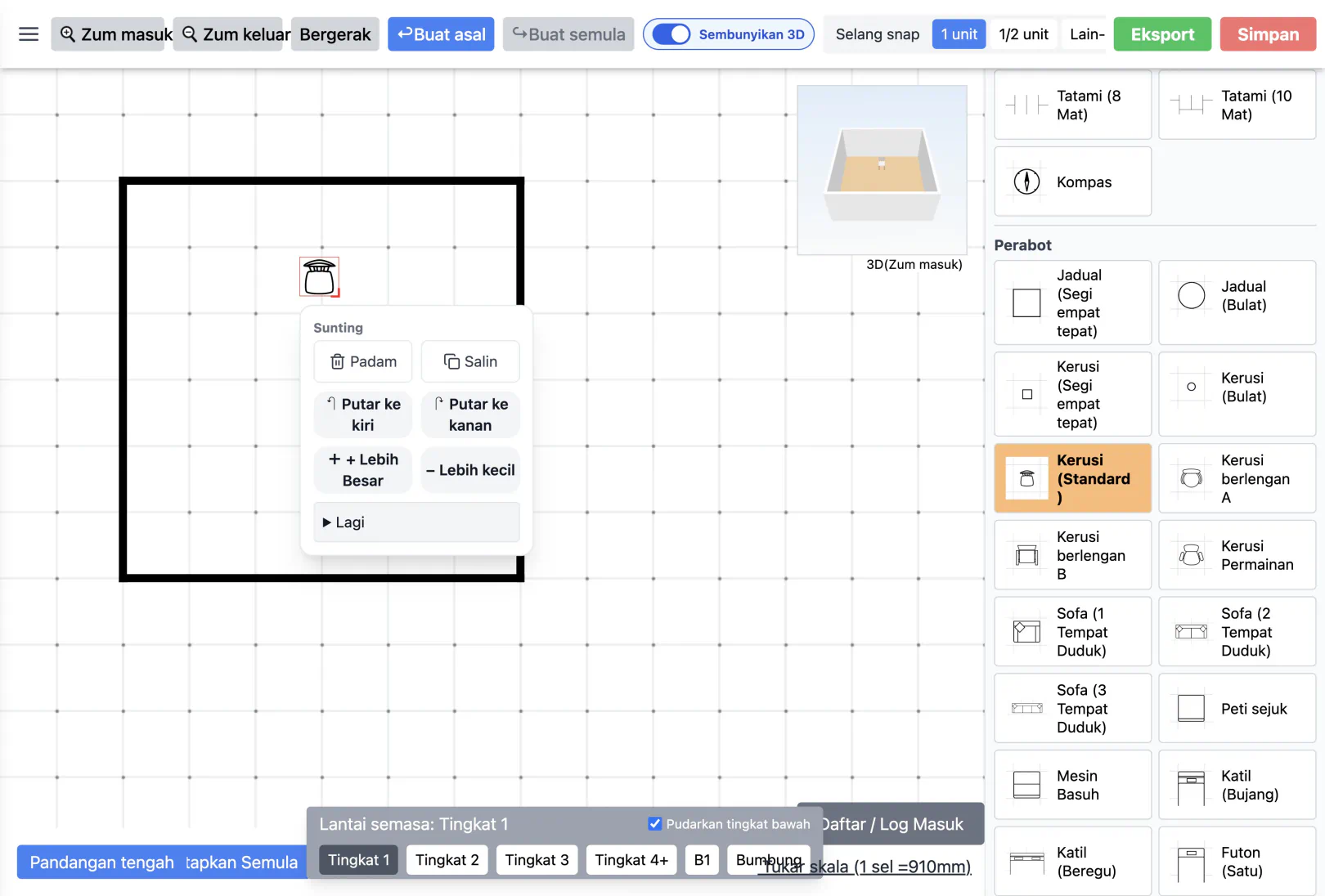
1Pilih kerusi (standard)
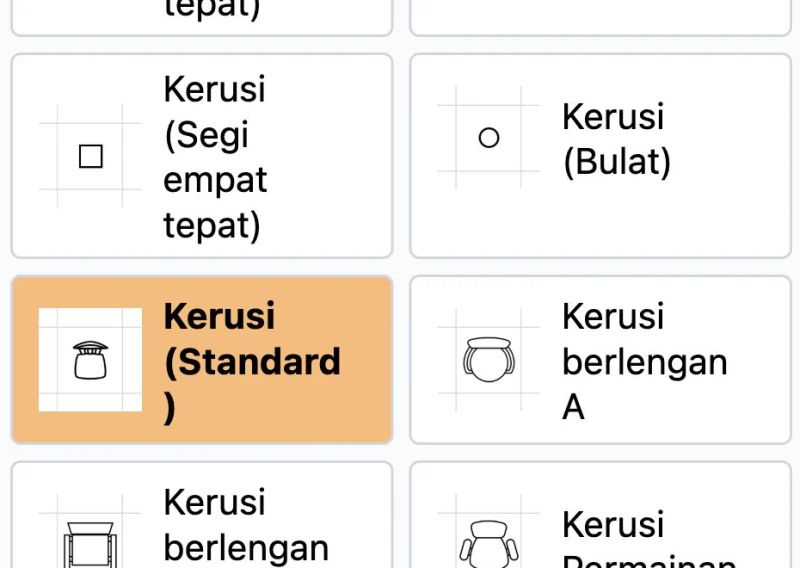
2Laraskan arah dan saiz
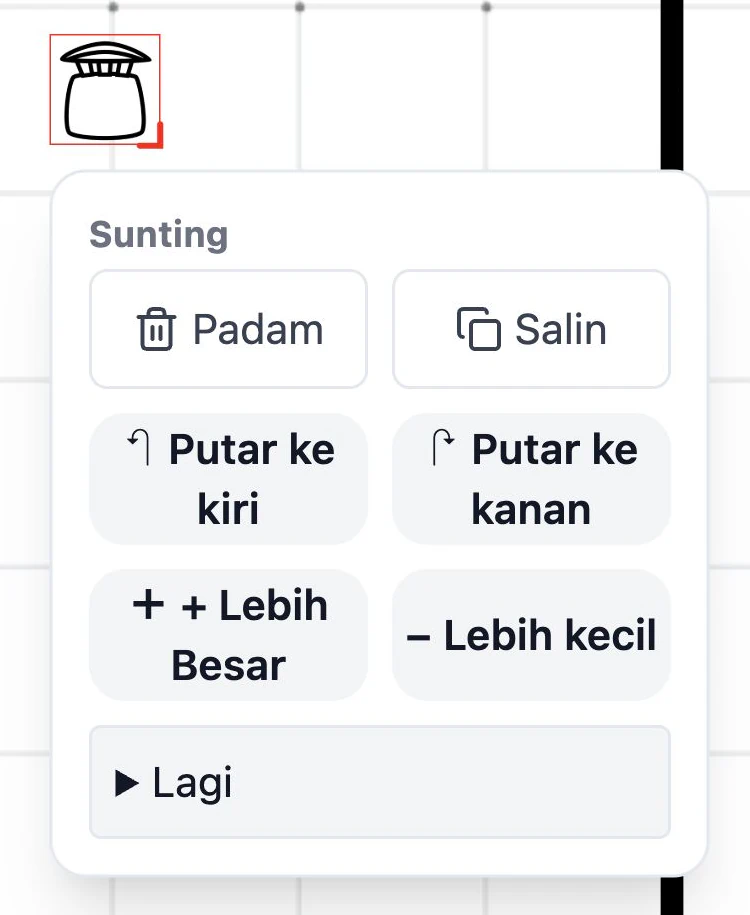
Besarkan kawasan operasi
1Pilih kerusi (standard)
2Laraskan arah dan saiz
Adalah penting untuk tidak menganggap bahawa saiz awal perabot adalah saiz produk sebenar. Lebar dan kedalaman akan disemak terhadap dimensi luaran produk. Di bawah "Lain-lain (perubahan warna, dll.)" dalam menu, anda boleh melihat tetapan tambahan untuk item yang dipilih.

Jadual (Segi empat tepat)
Letakkan meja segi empat sama. Laraskan lebar dan kedalaman, dan periksa ruang sekeliling, termasuk tempat menarik kerusi.

Jadual (Bulat)
Simbol meja bulat. Anda boleh menyemak diameter dan lorong sekeliling dan membandingkan perbezaan dalam peletakan dengan meja persegi.

Kerusi (Segi empat tepat)
Padat mewakili tempat duduk segi empat sama. Gunakan ini apabila mempertimbangkan bilangan tempat duduk makan dan jarak antara meja.

Kerusi (Bulat)
Simbol ini mewakili kerusi kerusi bulat. Laraskan saiznya kepada kerusi sebenar semasa merancang susun atur perabot.

Kerusi (Standard)
Simbol untuk kerusi dengan sandaran. Hadapi sisi yang anda duduk ke arah meja atau meja, tinggalkan ruang untuk berundur.

Kerusi berlengan A
Ini adalah jenis kerusi pertama dengan tempat letak tangan. Laraskan jarak antara kerusi bersebelahan berdasarkan lebar termasuk tempat letak tangan.

Kerusi berlengan B
Kerusi berlengan dengan bentuk berbeza daripada Kerusi A. Pilih simbol, kemudian laraskan saiznya agar sepadan dengan kerusi sebenar.

Kerusi Permainan
Simbol kerusi permainan. Selain kedudukan berbanding meja, pertimbangkan ruang yang diperlukan apabila sandaran dilipat ke bawah.

Sofa (1 Tempat Duduk)
Ini ialah sofa satu tempat duduk. Periksa sandaran belakang dan sisi yang anda duduki, kemudian putarkannya menghadap meja atau TV.

Sofa (2 Tempat Duduk)
Ini ialah sofa dua tempat duduk. Laraskan lebar dan kedalaman kepada saiz sebenar, dan jika anda meletakkan meja di hadapan, biarkan ruang yang cukup untuk masuk dan keluar.

Sofa (3 Tempat Duduk)
Ini ialah sofa 3 tempat duduk. Periksa bukan sahaja bahawa ia akan sesuai di sepanjang dinding, tetapi juga bahawa ia tidak akan menghalang aliran dari pintu masuk.

Peti sejuk
Menunjukkan lokasi peti sejuk. Semak bukan sahaja dimensi produk, tetapi juga jurang untuk pelesapan haba dan ruang untuk membuka pintu.

Mesin Basuh
Letakkan mesin basuh. Periksa lokasi kuali kalis air, bekalan air dan saliran, dan tempat anda boleh membuka penutup atau pintu untuk memasukkan dan mengeluarkan pakaian.

Katil (Bujang)
Katil bujang. Padankan dimensi luar untuk memasukkan bingkai, bukan tilam, dan tinggalkan laluan untuk bangun, bangun dan mengemas katil.

Katil (Beregu)
Ia adalah katil double. Pertimbangkan sama ada untuk menggunakannya dari kedua-dua belah atau meletakkannya pada dinding, dan letakkan di tempat yang tidak akan berlanggar dengan pintu penyimpanan.

Futon (Satu)
Menunjukkan futon semasa ia dibentangkan. Walaupun di dalam bilik yang dikemas pada siang hari, anda boleh menyemak untuk memastikan anda mempunyai laluan yang jelas semasa hendak tidur.

Rak (Segi empat sama)
Letakkan rak penyimpanan. Laraskan lebar dan kedalaman untuk memastikan pintu depan, laci dan tempat untuk mengeluarkan barang.

TV
Menunjukkan kedudukan dan orientasi TV. Semak orientasi dari sofa dan hubungan dengan tingkap, dan jika perlu, lukis garis besar pendirian TV secara berasingan.

Orang (Dewasa)
Letakkan simbol orang itu dan tunjukkan imej tempat untuk menggunakannya dan susunannya. Tidak mungkin untuk menentukan lebar lorong atau dimensi yang diperlukan untuk operasi dari simbol sahaja.

Anjing
Simbol ini menerangkan di mana anjing itu berada dan laluan peredaran haiwan kesayangan itu. Dimensi peralatan sebenar seperti sangkar dan katil akan disahkan secara berasingan.

Dispenser Air
Menunjukkan kedudukan pemasangan unit utama. Lindungi lebar, kedalaman dan ruang untuk pertukaran botol dan operasi bekalan air.

Penghawa dingin
Menunjukkan lokasi dan orientasi unit dalaman. Ketinggian pemasangan sukar untuk disampaikan dari pelan lantai sahaja, jadi kami akan menambahnya dengan teks jika perlu.

Unit AC Luaran
Letakkan unit luar penghawa dingin. Sebagai tambahan kepada bentuk luaran badan utama, kami menyemak margin untuk pengudaraan dan pemeriksaan mengikut keadaan produk.

Kucing
Simbol ini menunjukkan di mana kucing itu berada. Ia digunakan apabila berkongsi susunan dan lokasi dengan perabot, dan bekalan yang diperlukan ditunjukkan secara berasingan.

Pokok A
Letakkan tumbuhan. Pertimbangkan penyebaran pasu dan dahan dan daun supaya ia tidak bertindih dengan laluan pejalan kaki dalaman atau pintu masuk luar.

Kereta (Sedan)
Digunakan untuk mempertimbangkan lokasi tempat letak kereta. Bergantung pada panjang dan lebar keseluruhan kenderaan sebenar, ruang yang diperlukan untuk keluar masuk kenderaan juga dilindungi secara berasingan.

Motosikal
Menunjukkan kedudukan tempat letak motosikal. Berikan ruang untuk hendal, naik dan turun, dan menolak motosikal, serta kenderaan itu sendiri.

Basikal
Menunjukkan lokasi letak basikal. Jika anda mempunyai beberapa unit berbaris, semak pertindihan pemegang dan laluan untuk mengeluarkannya.
Selepas meletakkannya, bayangkan bagaimana ia akan digunakan
Bahagian sisi sofa yang anda duduki hendaklah menghadap ke meja atau TV. Ia juga meninggalkan ruang yang diperlukan untuk tindakan seperti menarik kerusi, membuka rak, dan mengeluarkan makanan dari peti sejuk. Hanya kerana perabot sesuai dengan garis besar bilik tidak memberitahu anda sama ada ia sesuai untuk digunakan.
Masukkan nama/nota bilik

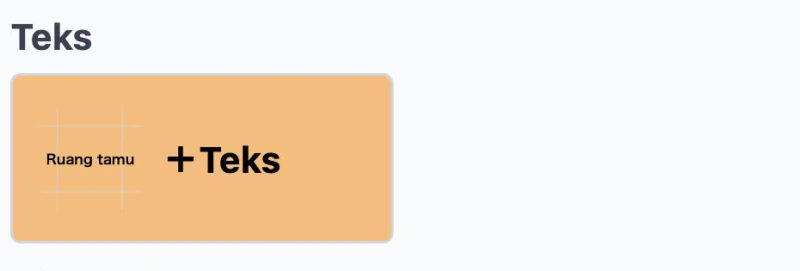
+Teks
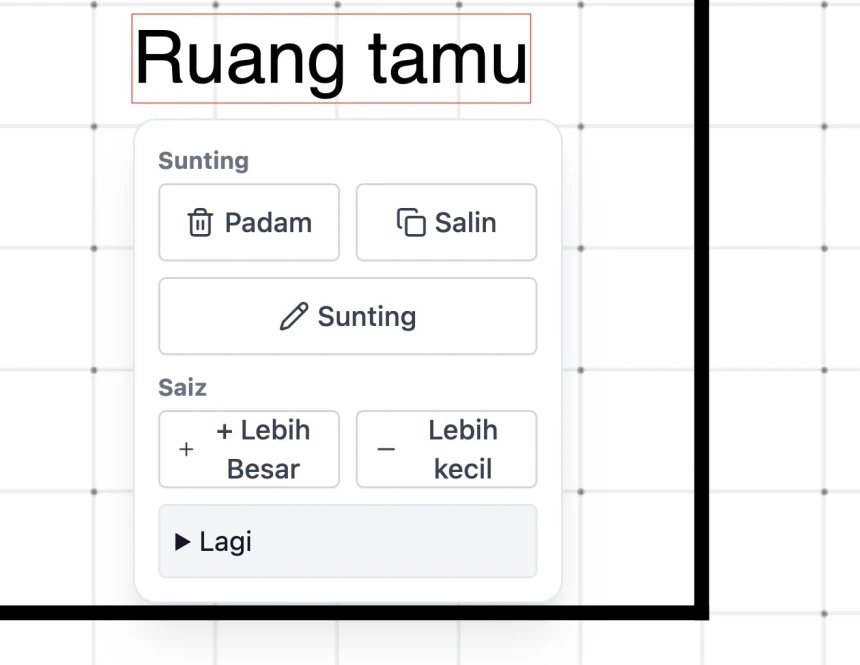
Tambahkan nama bilik, tujuan dan nota. Masukkannya, tekan OK, dan laraskan kedudukan pada lukisan. Anda boleh membetulkan teks dengan mengklik "Edit" selepas memilihnya.
- Pilih "+Watak" dan masukkan ayat seperti "ruang tamu" dan "storan".
- Tambahkan dengan "OK" dan seret teks ke kedudukan yang lebih mudah dibaca.
- Klik pada teks dan laraskannya menggunakan "Edit", "Besar", "Kecil", dsb.
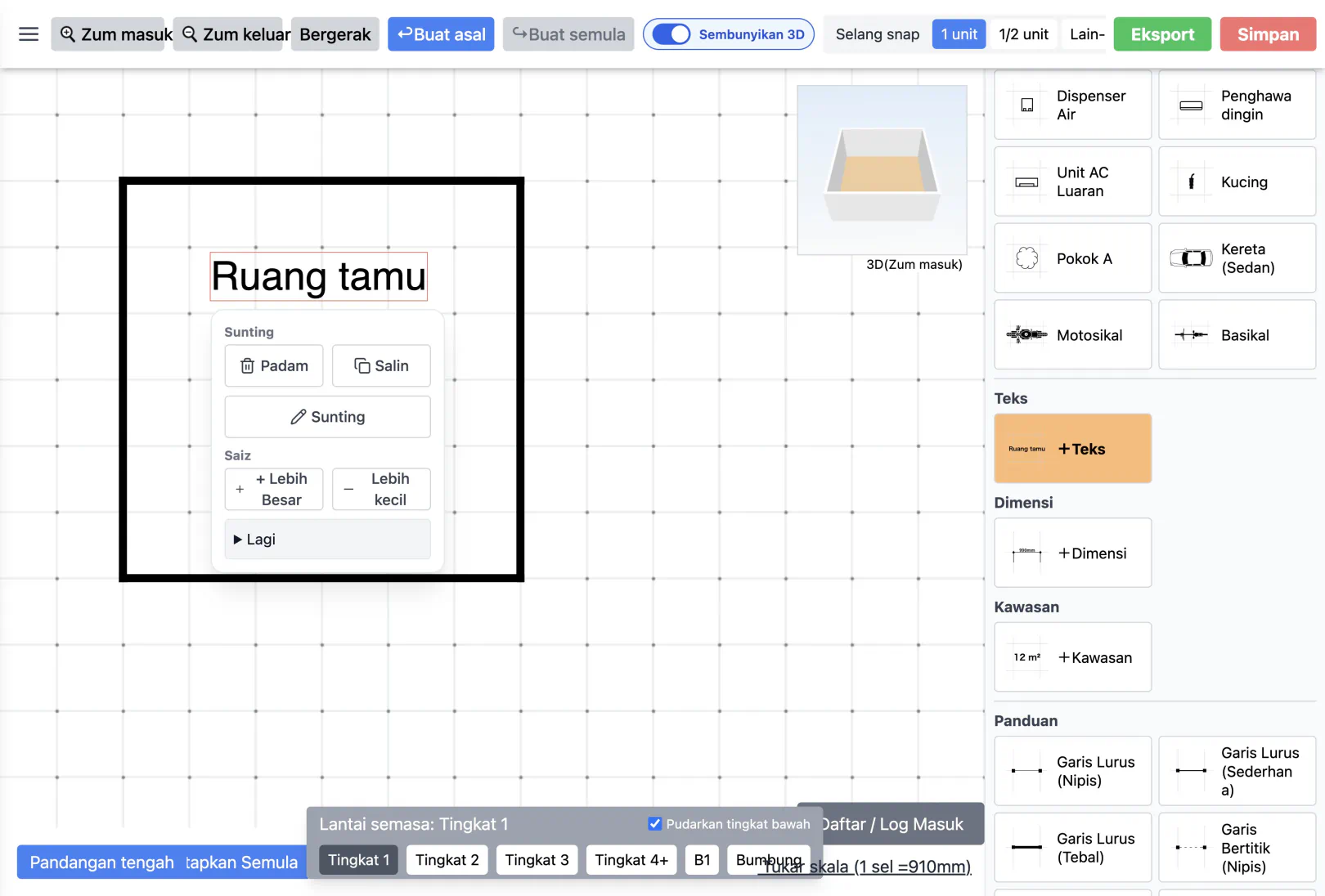
1Tambah teks
2Laraskan kedudukan dan saiz teks
Besarkan kawasan operasi
1Tambah teks
2Laraskan kedudukan dan saiz teks
Buka pilihan gaya tambahan untuk tetapan teks selanjutnya. Tambahkan nota seperti sementara untuk dimensi yang tidak disahkan atau ketinggian ambang tingkap: ... mm untuk maklumat yang pelan lantai sahaja tidak dapat ditunjukkan.
Lukis garisan dimensi dan masukkan ukuran sebenar jika perlu

+Dimensi
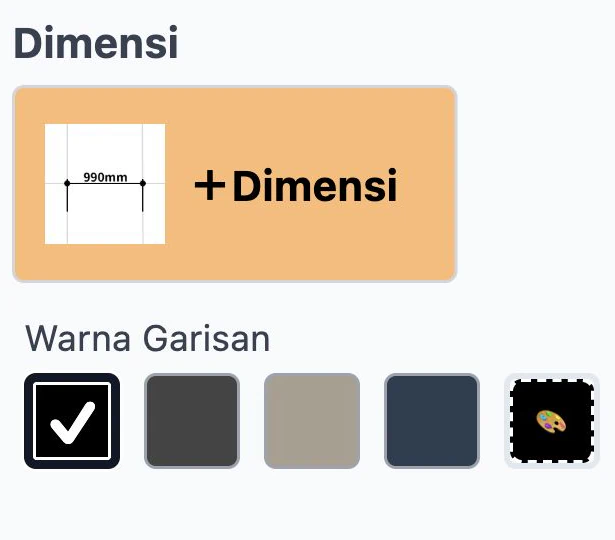
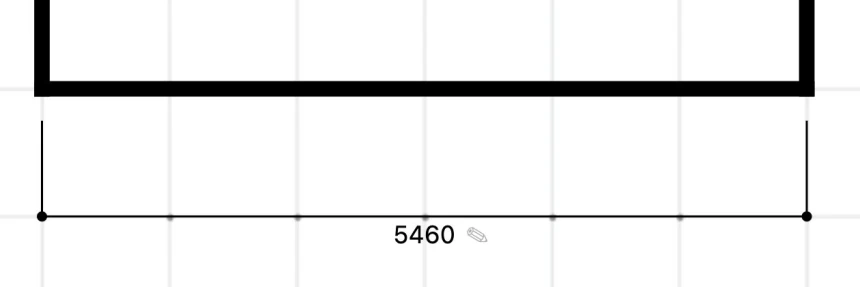
Tentukan titik mula dan titik akhir, dan pilih arah garis tambahan. Nilai berdasarkan panjang satu segi empat sama akan dipaparkan dan anda juga boleh memasukkan nilai yang sebenarnya diukur.
- Pilih "+ Garisan Dimensi" daripada "Pengiraan Dimensi".
- Tentukan titik mula dan tamat pada grid di mana anda ingin menunjukkan panjangnya.
- Pilih dan sahkan arah baris sambungan. Jika orientasi mendatar, cadangan seperti atas atau bawah akan dipaparkan.
- Bandingkan nilai yang dipaparkan dengan panjang satu segi empat sama dan hasil pengukuran.
1Pilih garisan dimensi
2Semak garis dimensi dan nombor
Besarkan kawasan operasi
1Pilih garisan dimensi
2Semak garis dimensi dan nombor
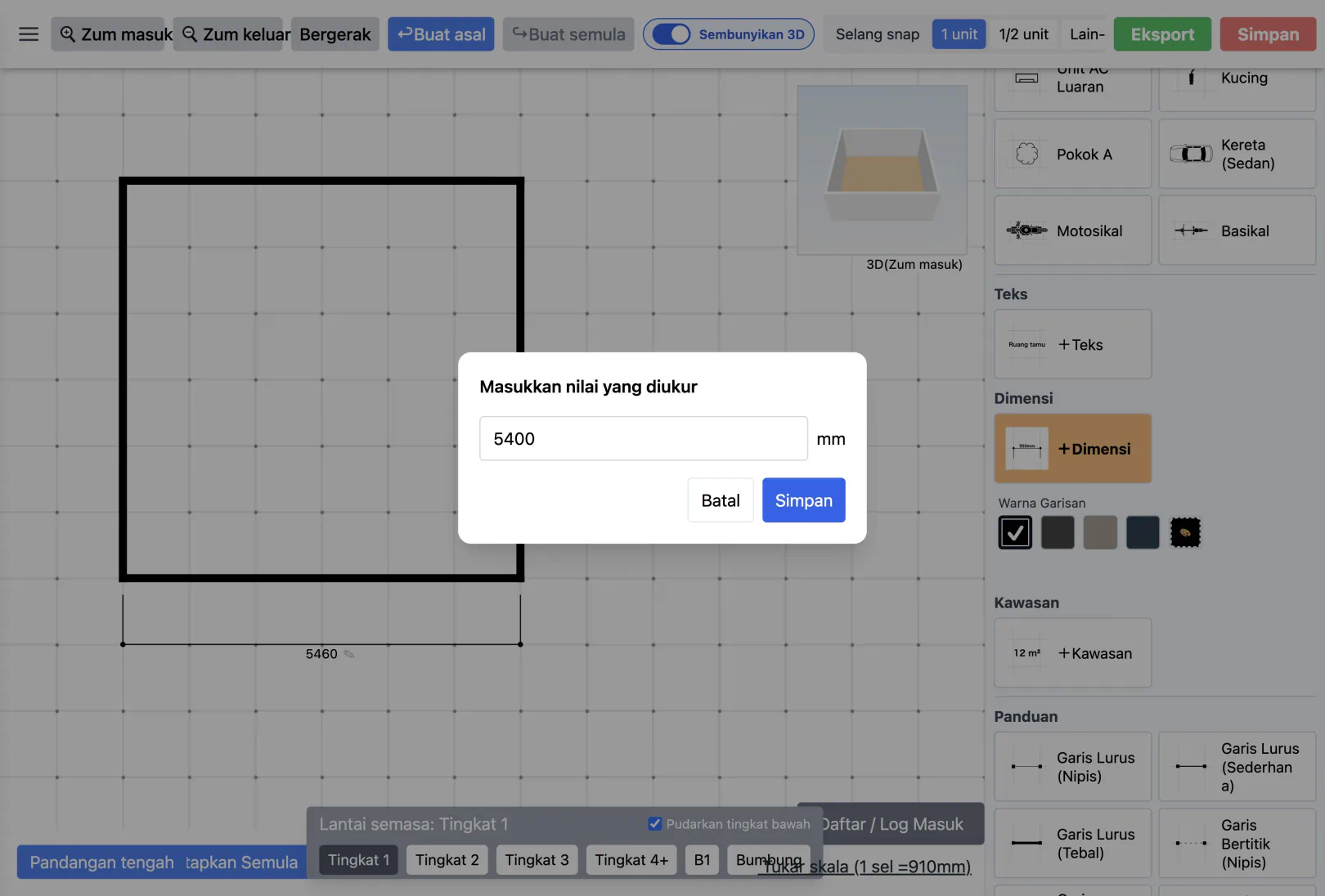
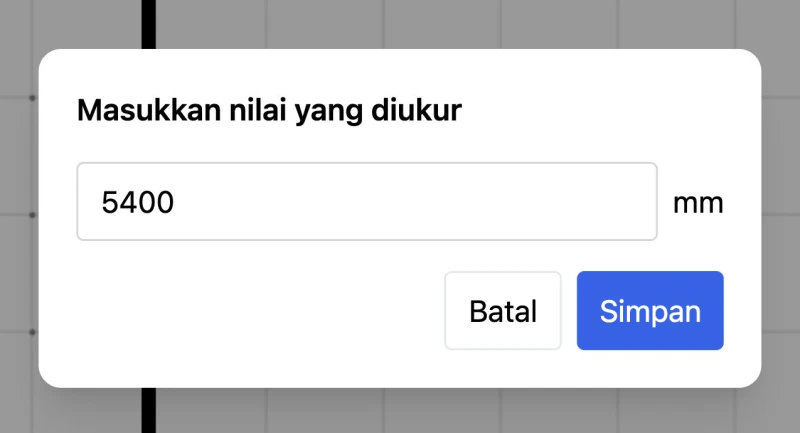
Masukkan nilai yang diukur untuk mengatasi dimensi yang dipaparkan
Anda boleh menyimpan nilai yang diukur dengan memilih "Masukkan nilai diukur sebenar" daripada butang edit berhampiran nilai dimensi.Input ini menukar nilai yang dipaparkan bagi garis dimensi. Kedudukan dinding dan perabot serta skala keseluruhan lukisan tidak akan berubah secara automatik. Jika anda ingin memadankan panjang pada lukisan, semak tetapan grid dan titik akhir garisan secara berasingan.
1Masukkan dimensi terukur anda
Besarkan kawasan operasi
1Masukkan dimensi terukur anda
Garisan dimensi lebih mudah dibaca apabila diletakkan di tepi yang tidak bertindih dengan perabot atau nama bilik. Jangan campurkan dimensi tengah ke tengah dinding dan dimensi dalam dinding, dan jelaskan tentang perkara yang anda ukur.
Kira kawasan dan paparkan dalam m², tatami dan tsubo

+Kawasan
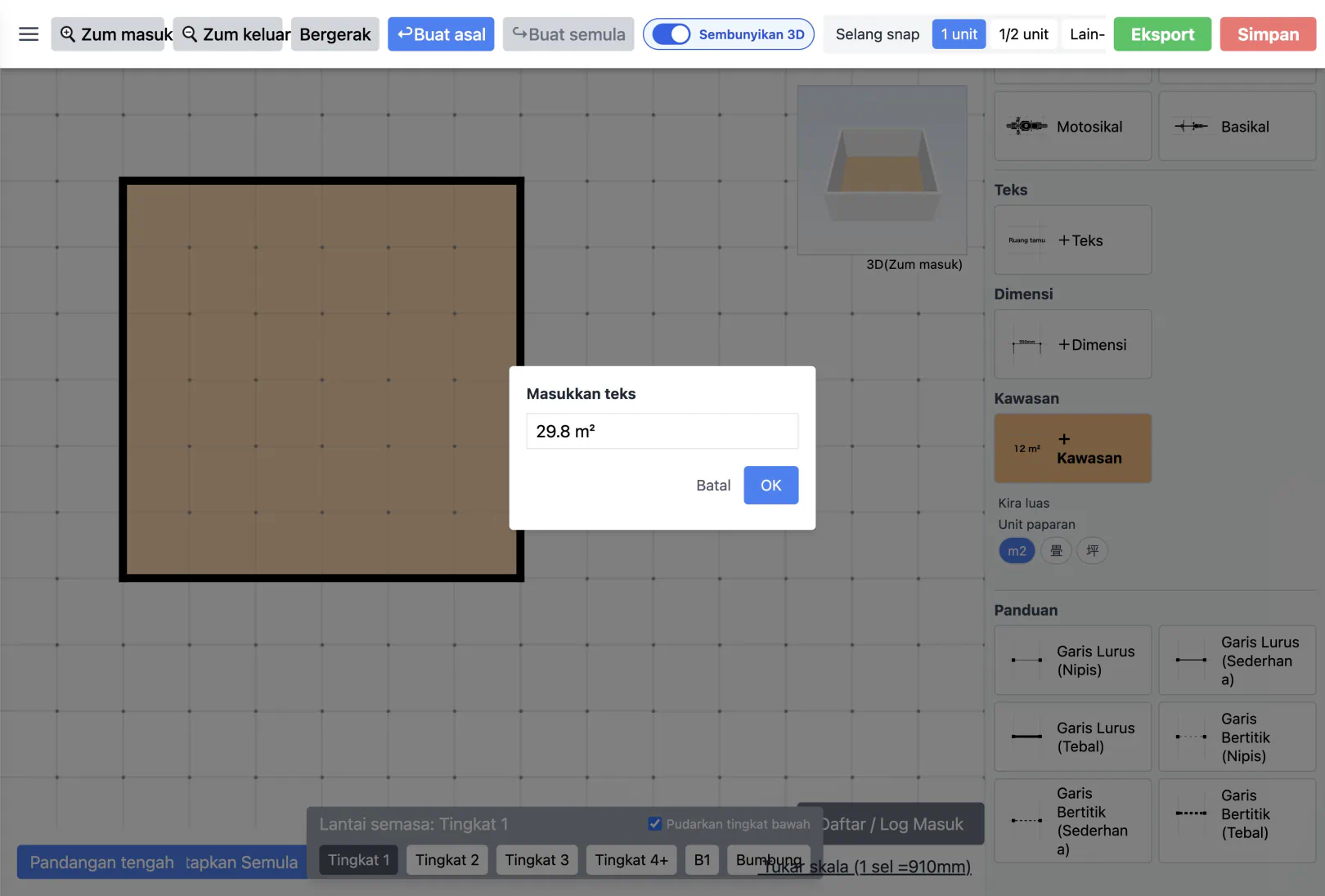
Pilih bucu julat yang anda ingin ketahui kawasan itu mengikut urutan, kembali ke titik pertama dan tutup. Pilih unit daripada m², tatami atau tsubo, dan semak teks selepas pengiraan.
- Pilih "+Kawasan" daripada "Pengiraan Kawasan" dan pilih unit paparan.
- Klik bucu kawasan yang anda ingin kira mengikut tertib sepanjang perimeter.
- Klik titik pertama sekali lagi untuk menutup kawasan itu.
- Semak teks yang dikira dan tekan "OK". Laraskan kedudukan dan saiz paparan dengan cara yang sama seperti teks.
1Semak kawasan yang dikira
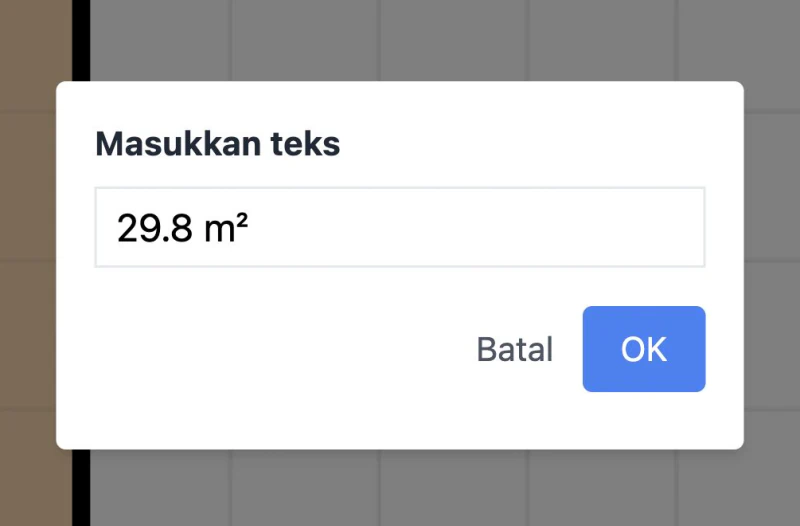
Besarkan kawasan operasi
1Semak kawasan yang dikira
Anda juga boleh menggunakan "Kira dan paparkan kawasan" semasa membuat lantai. Oleh kerana pengiraan keluasan adalah berdasarkan keluasan yang ditentukan dan panjang satu segi empat sama, ia tidak semestinya kawasan berkesan yang secara automatik menolak ketebalan dinding dan tiang. Sertakan sendiri julat yang diperlukan.
Editor ini menggunakan 1 jo (unit kawasan tatami Jepun) = 1.62 m² dan 1 tsubo (unit kawasan Jepun) = 3.31 m². Penukaran ini adalah berasingan daripada saiz objek tatami dan produk tatami sebenar. Mengedit teks kawasan yang dipaparkan tidak mengubah bentuk lantai atau dinding.
Sampaikan niat anda dengan garis bantu, garis putus-putus dan anak panah
Pilih garis pepejal atau garis putus-putus, ketebalan, dan tetapkan warna dan anak panah daripada "Garisan tambahan". Kemudian klik titik mula dan tamat untuk melukis. Anda boleh memilih daripada "Tiada", "Titik mula", "Titik tamat" dan "Kedua-dua hujung" untuk anak panah. Ambil perhatian bahawa susunan anda melukis garisan akan mempengaruhi sisi mana anak panah menunjuk.
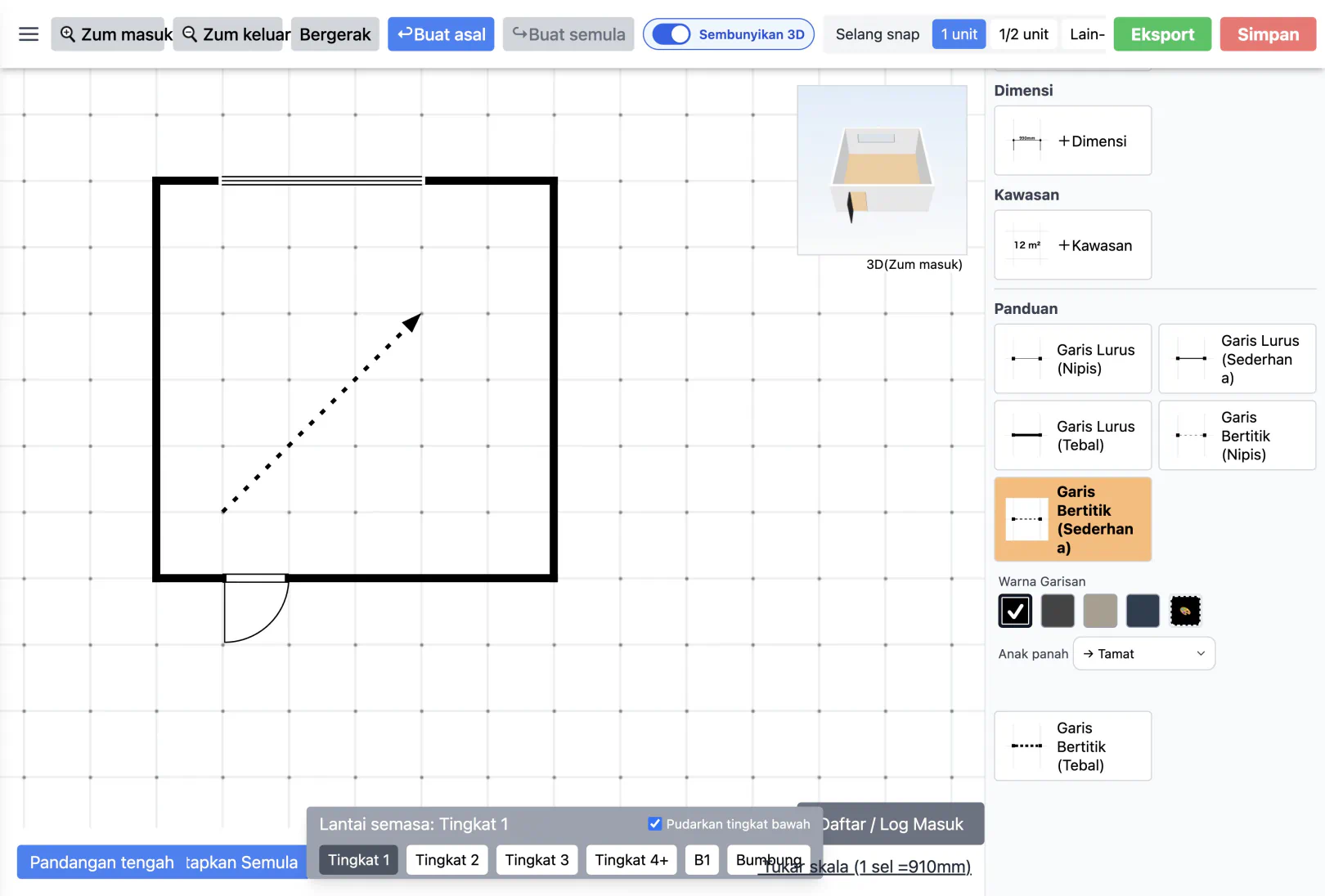
1Pilih jenis baris/anak panah
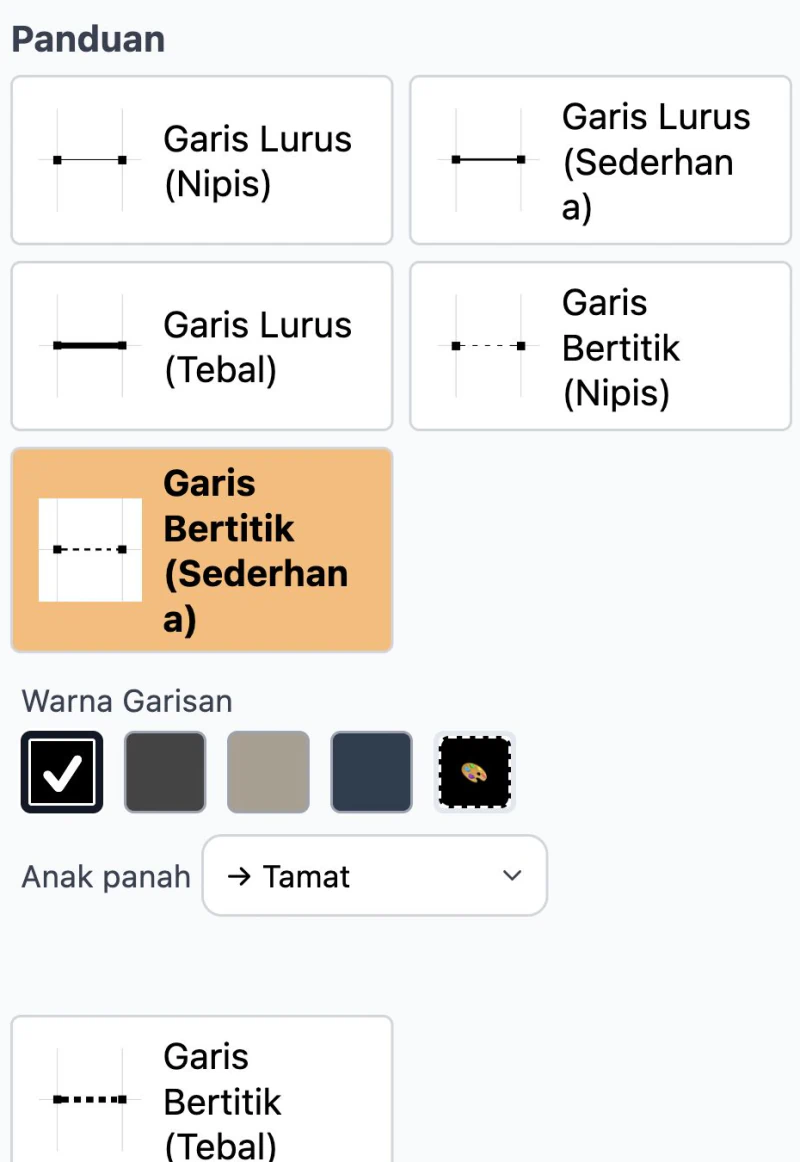
2Lukis garis aliran pada lukisan
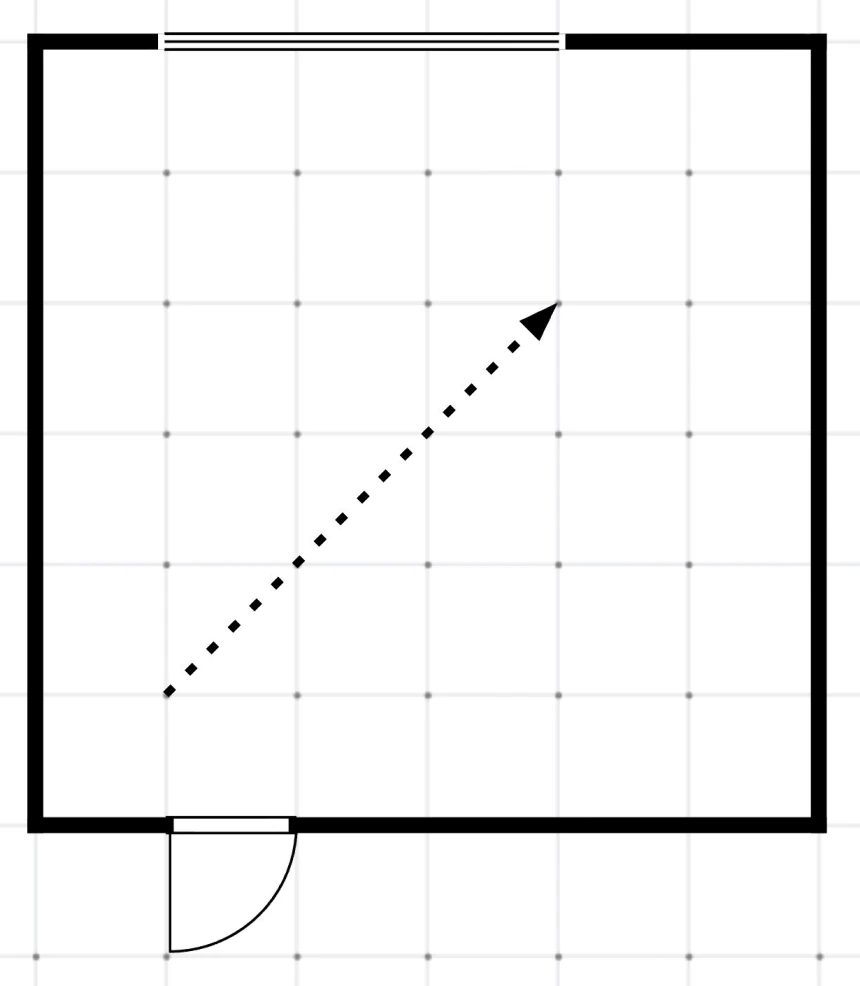
Besarkan kawasan operasi
1Pilih jenis baris/anak panah
2Lukis garis aliran pada lukisan

Garis Lurus (Nipis)
Garis pepejal sederhana. Gunakan ini untuk garisan yang anda tidak mahu menonjolkan diri daripada dinding utama, seperti penjajaran perabot atau garisan tambahan.

Garis Lurus (Sederhana)
Garisan pepejal dengan ketebalan standard. Digunakan untuk menambah baris untuk pembahagian dan penjelasan.

Garis Lurus (Tebal)
Garis padu untuk penekanan. Gunakan warna dan nota untuk menunjukkan tujuan supaya ia tidak keliru dengan dinding.

Garis Bertitik (Nipis)
Ia adalah garis putus-putus nipis. Kedudukan sementara dan julat rujukan boleh ditunjukkan secara diam-diam.

Garis Bertitik (Sederhana)
Garis putus-putus dengan ketebalan sederhana. Tambahkan anak panah untuk menunjukkan laluan berjalan atau gunakannya untuk nota lain; ia tidak mewakili dinding.

Garis Bertitik (Tebal)
Ia adalah garis putus-putus yang ketara. Gunakannya untuk perbandingan atau laluan yang ingin anda tekankan dan tambahkan makna dengan warna dan teks.
Garis bantu tidak digunakan sebagai pengganti dinding, tetapi digunakan sebagai panduan untuk penempatan, garis aliran dan penjelasan. Tambahkan teks seperti "laluan" atau "reka letak yang dirancang" jika perlu untuk membantu orang memahami maksud baris.
Padam atau lukis semula garisan, lantai, tangga dan perabot
Untuk operasi sebelumnya, mula-mula gunakan "↩︎Kembali". Jika anda ingin memadam sambil meninggalkan bahagian lain, pilih operasi yang sepadan dengan jenis sasaran.
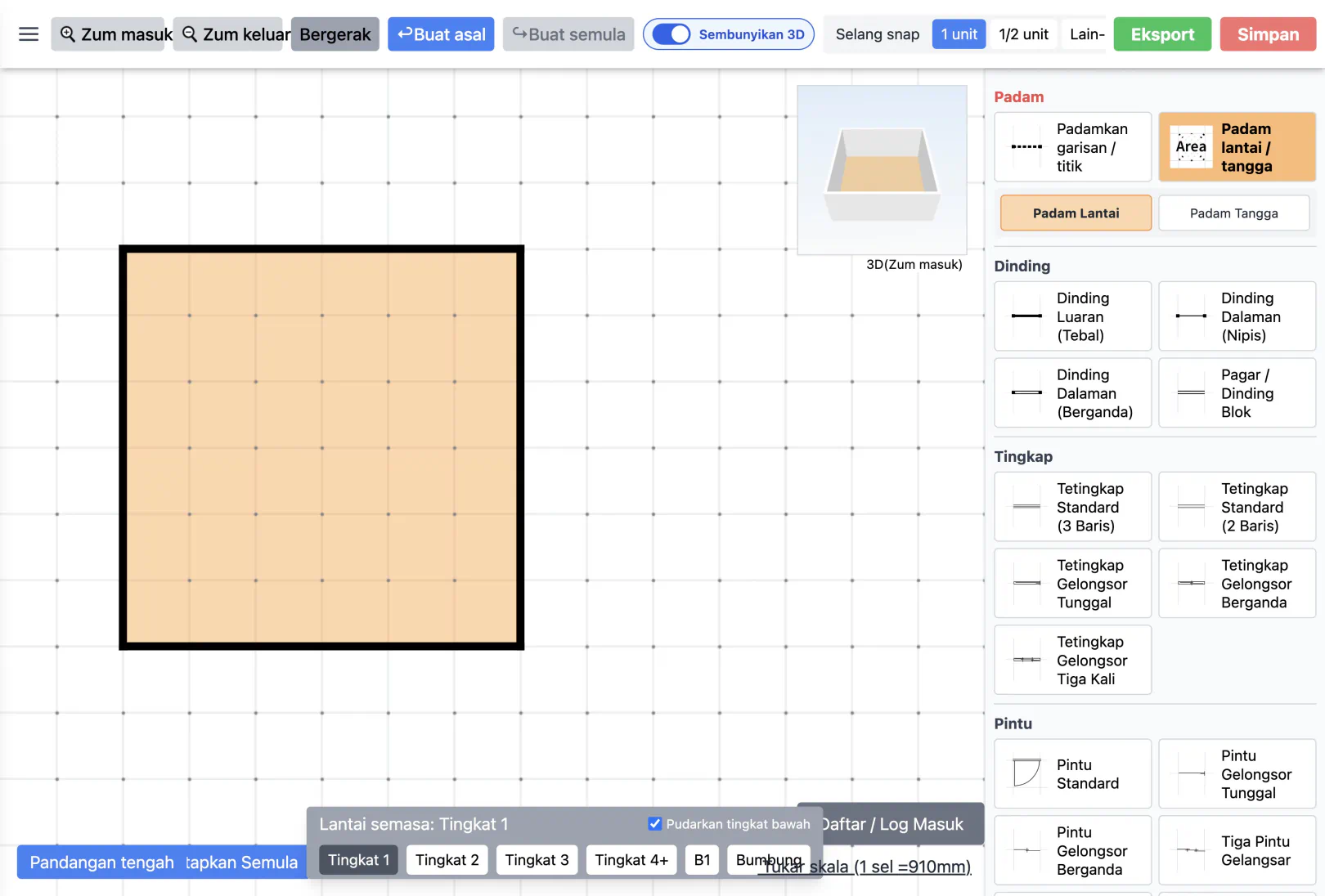
1Pilih jenis objek untuk dipadamkan
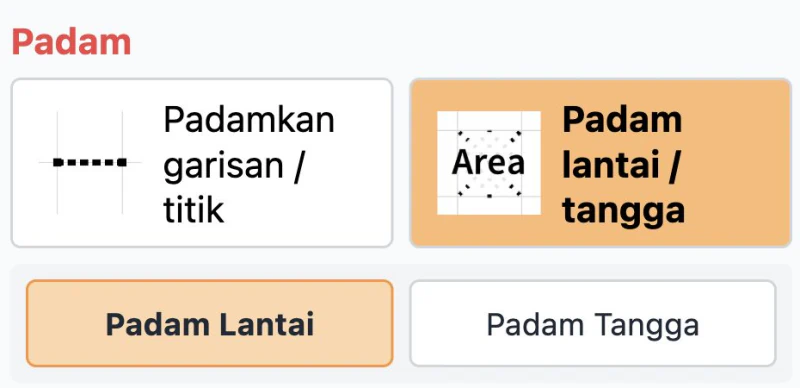
2Pilih kawasan yang anda mahu padamkan
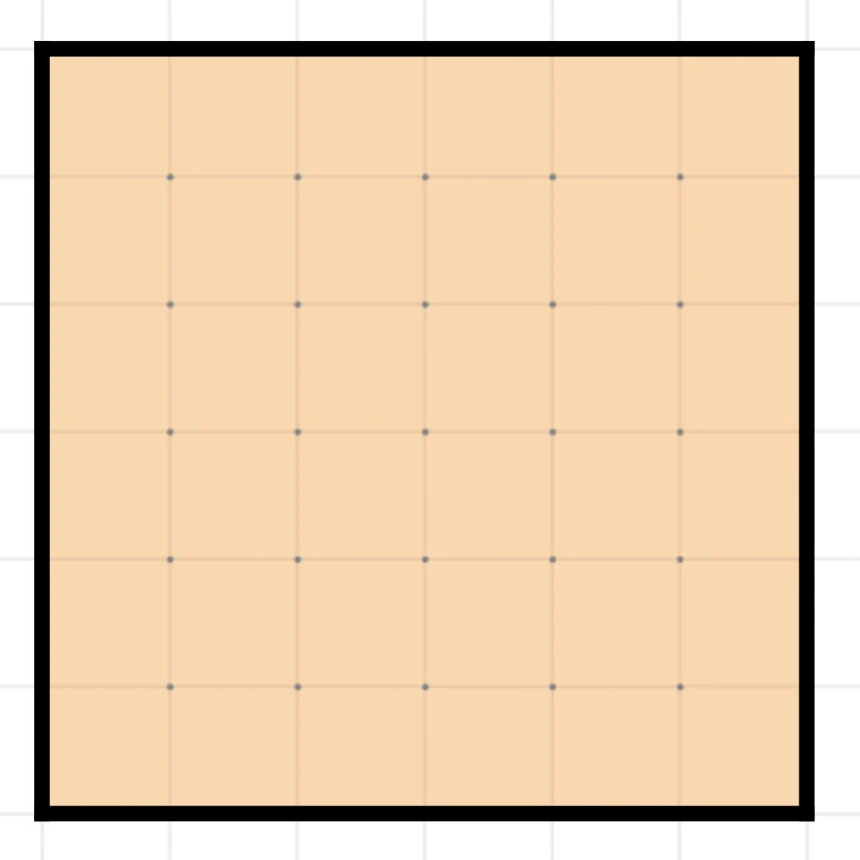
Besarkan kawasan operasi
1Pilih jenis objek untuk dipadamkan
2Pilih kawasan yang anda mahu padamkan

Padamkan garisan / titik
Alat untuk memadam garis dan titik pada dinding, dsb. Zum masuk pada sasaran, pilihnya dan semak garisan bersebelahan selepas memadam.

Padam lantai / tangga
Ini adalah pintu masuk di mana anda boleh memilih cara memadam lantai dan tangga. Apabila ditekan, "Erase Floor" dan "Erase Stairs" akan dipaparkan.
Padam Lantai
Padamkan kawasan yang dipenuhi seperti lantai. Ini berbeza daripada operasi untuk memadam dinding, jadi gunakan ini apabila anda hanya mahu mengeluarkan warna lantai.
Padam Tangga
Padamkan kawasan tangga yang dilukis. Jika anda ingin melukis semula dalam bentuk yang berbeza, padamkan tangga sasaran dan kemudian nyatakan kawasan tersebut.
Untuk perabot, peralatan dan teks, gunakan "Padam" daripada menu edit yang memilih item. Walaupun anda memadamkan lantai, nama bilik tempat anda meletakkannya mungkin kekal sebagai aksara yang berasingan. Selepas memadam, semak keseluruhan lukisan dan jika anda telah memadamkan apa yang anda mahu simpan, klik "↩︎Kembali" untuk mengembalikannya.
"Reset" tidak digunakan sebagai ganti pembetulan separa, tetapi digunakan selepas pengesahan apabila mencipta semula lukisan. Jika anda mempunyai rancangan yang ingin anda simpan, simpan untuk diedit semula dahulu.
Pemeriksaan akhir: tahap bangunan, 3D lihat, simpan dan eksport
Lukis setiap tingkat secara berasingan
Tukar lantai untuk diedit dengan "tingkat 1", "tingkat 2", "tingkat 3", "tingkat 4 dan ke atas", "tingkat bawah tanah 1" dan "Atas Bumbung" di bahagian bawah skrin. Jika anda menggunakan "Paparkan tingkat bawah dengan samar-samar", anda boleh melukis sambil menyemak hubungan kedudukan antara tingkat atas dan bawah. Sahkan paras lantai semasa sebelum menambah.
Semak penempatan yang diputuskan dalam 2D dalam 3D
Anda boleh membuka paparan 3D daripada pratonton 3D di bahagian atas sebelah kanan. Semak juga ketinggian dan orientasi perabot dari perspektif pepenjuru. Dalam 3D, anda juga boleh mengedit item yang diletakkan dalam mod pemilihan dan menambahnya dalam mod lukisan. Gambaran keseluruhan operasiLangkah untuk menyemak dan mengedit dalam 3D dalam artikel pengenalanDihantar dalam .
Simpanan berasingan untuk menyunting semula dan mengeluarkan imej/PDF
Jika anda ingin meneruskan mengedit lukisan, klik "Simpan" di bahagian atas untuk menyimpannya supaya anda boleh mengeditnya semula. Untuk imej dan PDF untuk dikongsi, tetapkan format, jidar, grid dan paparan garisan dimensi daripada "Output Data", semak pratonton dan eksport. Log masuk diperlukan untuk mengeksport. Syarat penggunaan untuk menyimpan dan mengeluarkan adalah mengikut arahan pada skrin.Harga/PelanSila semak .
Akhir sekali, semak pertindihan nama bilik, dimensi standard, orientasi perabot, julat buka/tutup pintu dan keratan dalam lukisan. Hanya mempunyai PNG atau PDF tidak bermakna anda telah menyimpan lukisan asal dalam keadaan boleh diedit.
Perkara yang perlu diperiksa apabila anda tidak boleh melukis dengan baik
Dinding dan tingkap tidak berada dalam kedudukan yang diingini
Semak sama ada jarak antara titik sesuai untuk tujuan anda, kemudian zum masuk dan pilih bucu grid. Jika dinding dan tingkap tidak sejajar, lukiskannya semula supaya titik permulaan dan penamat berada pada baris yang sama.
Lantai dan tangga belum siap
Akhir sekali, pilih titik pertama dan semak sama ada rantau itu ditutup. Tangga menentukan kawasan segi empat tepat. Jika cadangan atau tetapan talian tambahan dipaparkan, lengkapkan pemilihan.
Butang edit perabot tidak ditemui
Klik pada perabot itu sendiri yang diletakkan dalam lukisan, bukan senarai di sebelah kanan. Operasi berbeza bergantung pada jenis, jadi semak menu yang muncul. Jika item bertindih, zum masuk untuk melihat pilihan anda.
Walaupun saya menukar dimensi, saiz bilik tidak berubah.
Memasukkan nilai yang diukur ialah fungsi yang mengubah paparan dimensi. Untuk menukar bentuk bilik, anda perlu melaraskan titik akhir dan kedudukan dinding. Perkara yang sama berlaku jika anda menukar aksara paparan kawasan.
Nampaknya ia tidak boleh ditambah atau disimpan.
Semak maklumat pada pelan log masuk dan bilangan item yang dipaparkan pada skrin. Sebelum mengulangi operasi, pastikan tiada item pendua yang telah ditambahkan dan ia berada dalam julat penggunaan semasa.
Mari kita lukis barang-barang yang diperlukan.
Mula-mula dinding dan pintu, kemudian perabot. Semasa membuat lukisan sedikit demi sedikit, anda boleh menyemak mana-mana item yang anda tidak faham di halaman ini.
Lukis pelan lantai 2D dengan Madory →Kami akan memperkenalkan keseluruhan proses, daripada melukis bilik kepada menyemak dan mengeksport dalam 3D.