 Madory
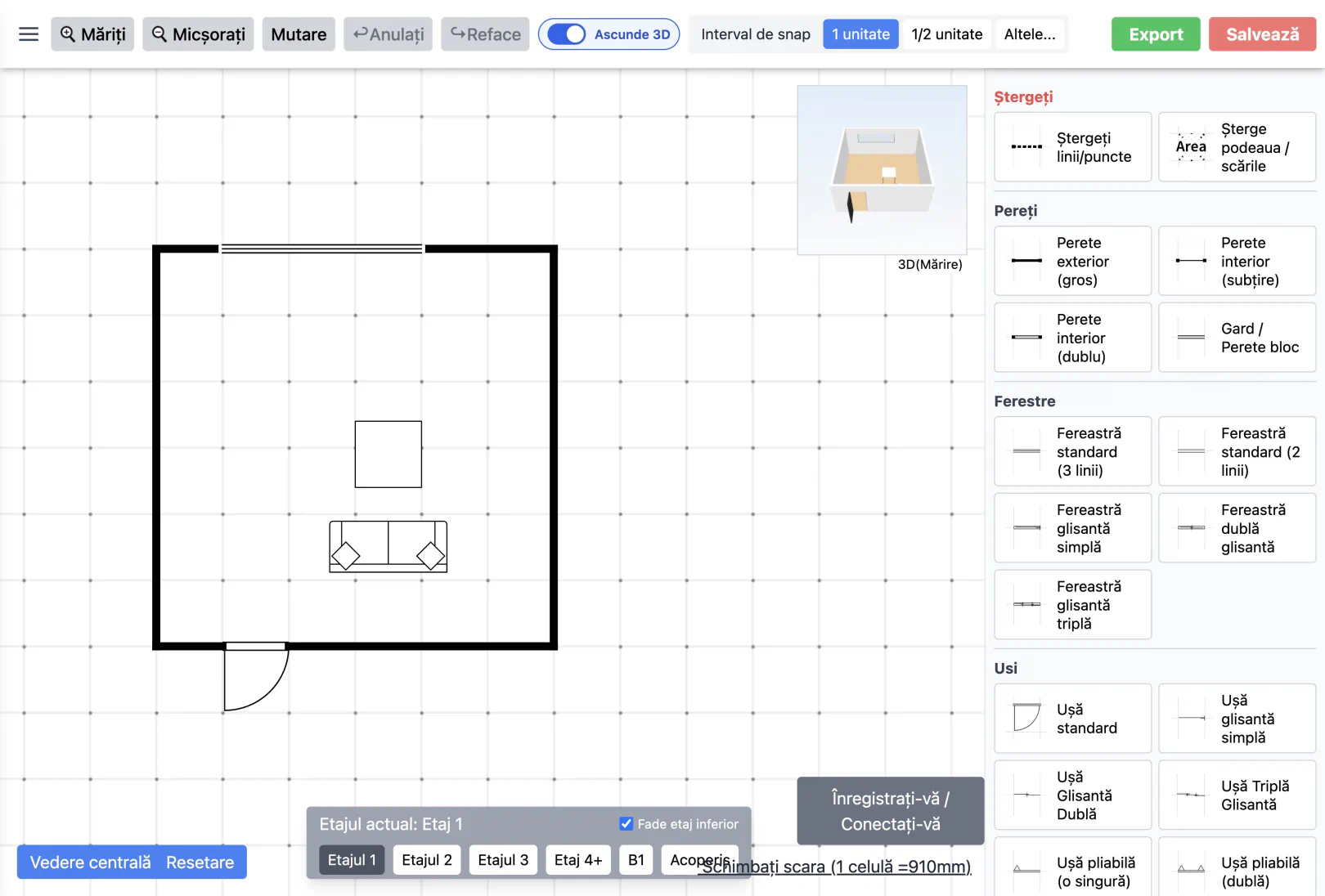
Un plan de etaj 2D va fi mai ușor de organizat prin determinarea dimensiunilor, desenarea pereților, ferestrelor și ușilor, apoi adăugând podele, echipamente și mobilier. În cele din urmă, dacă adăugați numele camerei, dimensiunile, suprafața și notele, puteți transmite intenția aspectului.
Această pagină este un ghid de operare pentru versiunea de browser pentru PC a Madory. Sunt listate toate cele 12 categorii ale meniului de desen și sunt explicate 76 de elemente, inclusiv submeniul de ștergere. Pe lângă ecranul propriu-zis, fiecare articol are aceeași pictogramă ca și editorul. Puteți citi de la început până la sfârșit sau puteți căuta doar funcțiile de care aveți nevoie.
Setări unitate → Perimetru/Partiție → Ferestre/Uși → Podele/Scări → Echipament/Mobilier → Text/Dimensiuni/Zona → Salvare/Ieșire.
Puteți începe să desenați fără înregistrare. Numărul de articole, spațiul de stocare, 3D etc. variază în funcție de plan.Prețuri/PlanuriVă rugăm să verificați . iPhone・iPad are o aplicație dedicată separată, iar ecranele și operațiunile pot diferi.
Căutați după elementul pe care doriți să îl utilizați
2D elemente de bază ale desenului
Luați în considerare lungimea unui pătrat și intervalul dintre puncte
Utilizați Schimbați unitatea din partea de jos a editorului pentru a seta lungimea și unitatea reală a unui pătrat al grilei. În acest exemplu, un pătrat are 910 mm, deci șase pătrate măsoară 5.460 mm. Acesta este un cadru demonstrativ, nu un standard de construcție universal. Butoanele 1 unitate, 1/2 unitate și Alte butoane din bara de instrumente de sus controlează distanța dintre punctele de fixare. Utilizați un interval mai mic pentru obiecte mici sau poziții în jumătate de grilă.
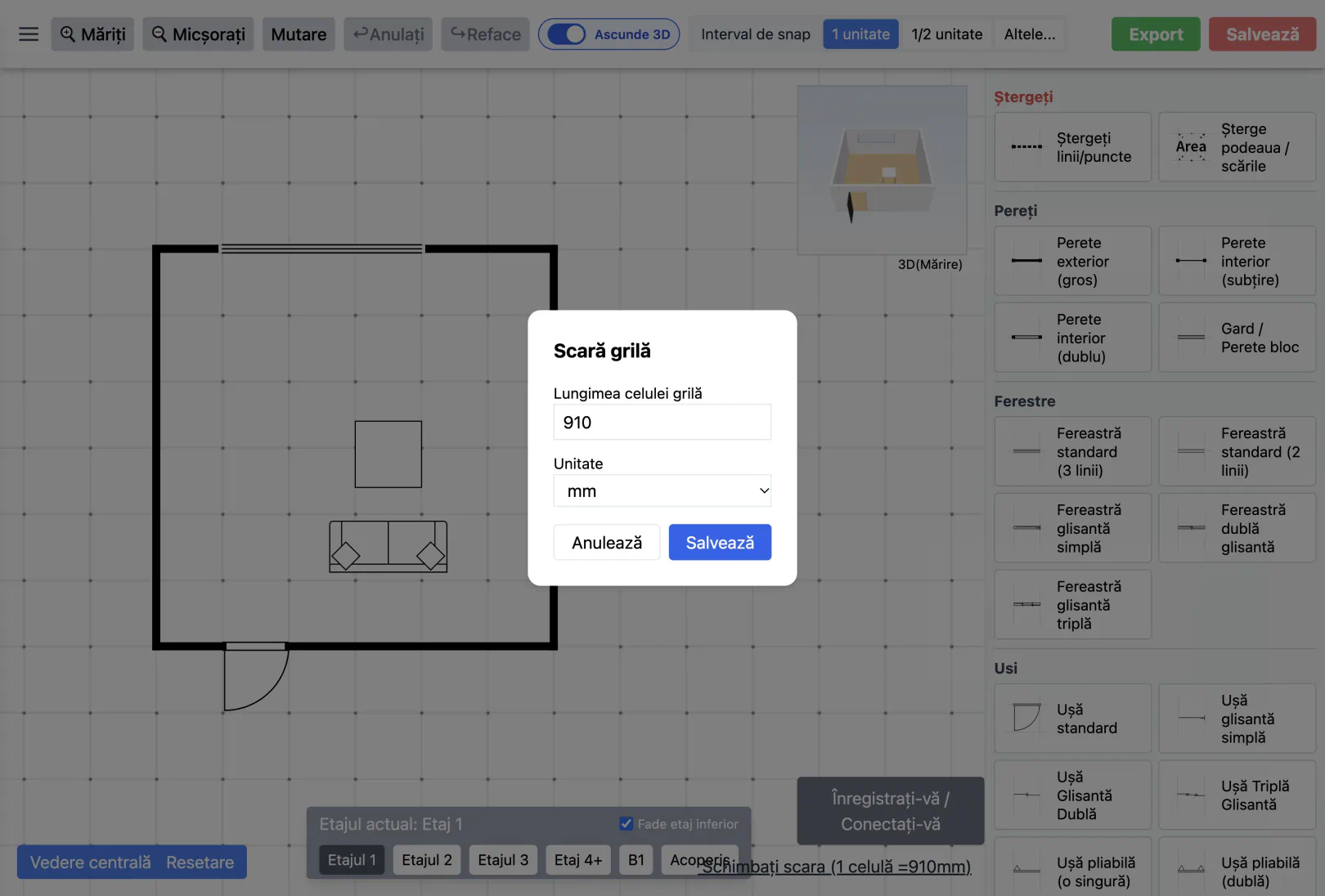
1Setează lungimea și unitatea unui pătrat
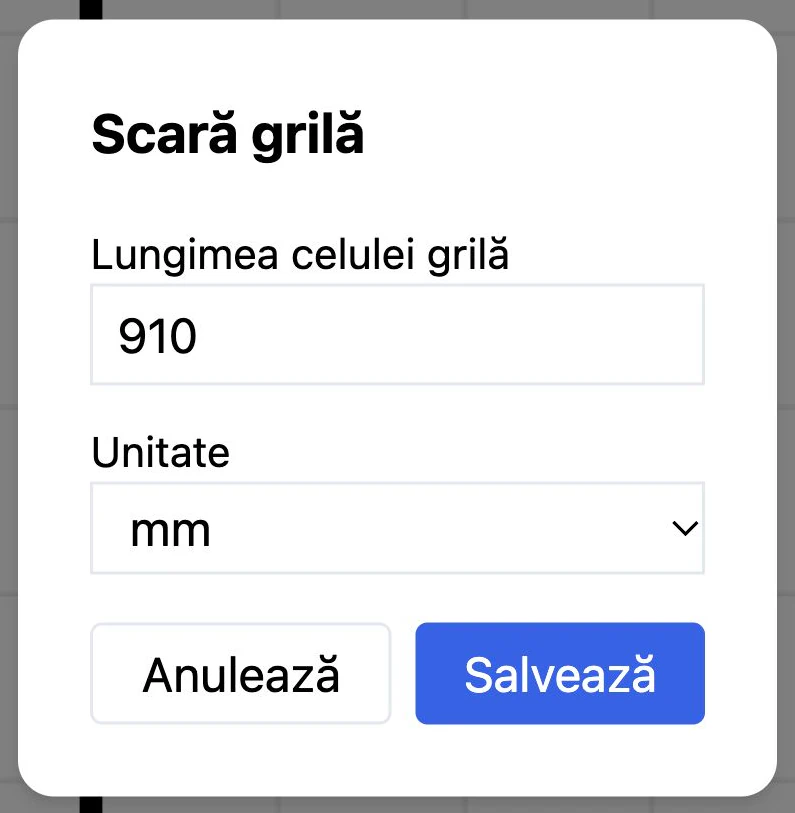
Măriți zona de operare
1Setează lungimea și unitatea unui pătrat
Operațiile sunt „Desenați cu 2 puncte”, „Desenați în jur”, „Adăugați și mutați”
- Pereți, ferestre, uși, linii de dimensiune, linii auxiliare: Selectați tipul și faceți clic pe punctele de început și de sfârșit de pe grilă. Continuați să selectați direcția pentru uși, linii de dimensiune etc.
- Pardoseală, terasă, stâlp, scări și suprafață: Faceți clic pe vârfurile regiunii și, în final, selectați din nou primul punct pentru a-l închide. Scările folosesc o zonă dreptunghiulară.
- Echipamente/Mobilier: Selectați-l din listă și va fi adăugat la desen. Trageți elementele adăugate pentru a le plasa, selectați-le și ajustați rotația și dimensiunea acestora.
- Text: După confirmarea textului de pe ecranul de introducere, ajustați poziția și dimensiunea fontului.
Afișați locația pe care doriți să o vedeți și reveniți dacă faceți o greșeală
Utilizați Mărire și Mișcare pentru a schimba vizualizarea și Mutare pentru a deplasa desenul. Dacă planul este în afara ecranului, selectați Înapoi la centru. Anulare inversează ultima acțiune; Refaceți restabilește o acțiune pe care ați anulat-o.
Mărirea/reducerea afișajului și modificarea dimensiunii mobilierului în sine sunt operații separate. Chiar dacă măriți desenul, dimensiunea reală a mobilierului nu se va schimba.
Desenarea pereților: Pereții exteriori și compartimentări interioare
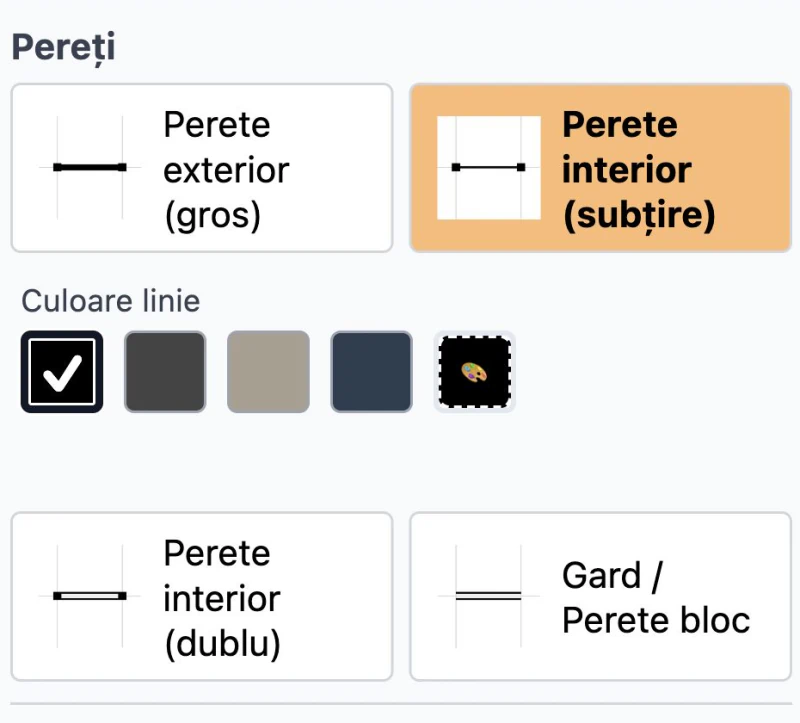
- Selectați tipul de linie sub „Perete” și selectați culoarea liniei dacă este necesar.
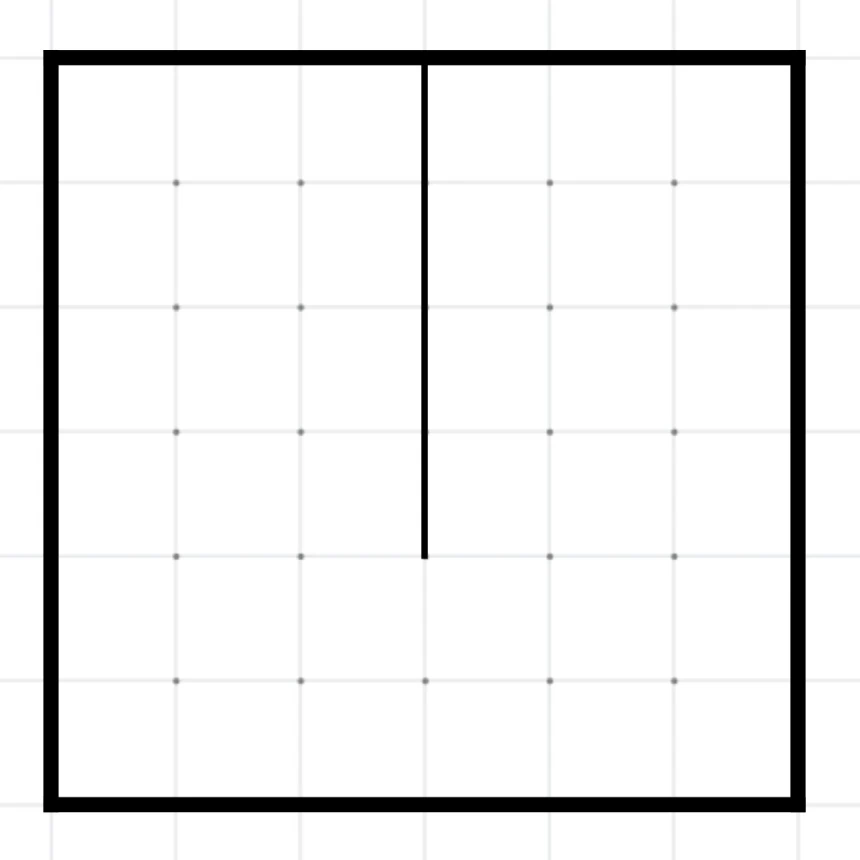
- Faceți clic pe vârful grilei pentru a specifica punctul de pornire.
- Faceți clic pe punctul final pentru a crea un perete care conectează cele două puncte.
- Închideți perimetrul exterior și adăugați despărțirea interioară folosind aceiași pași.
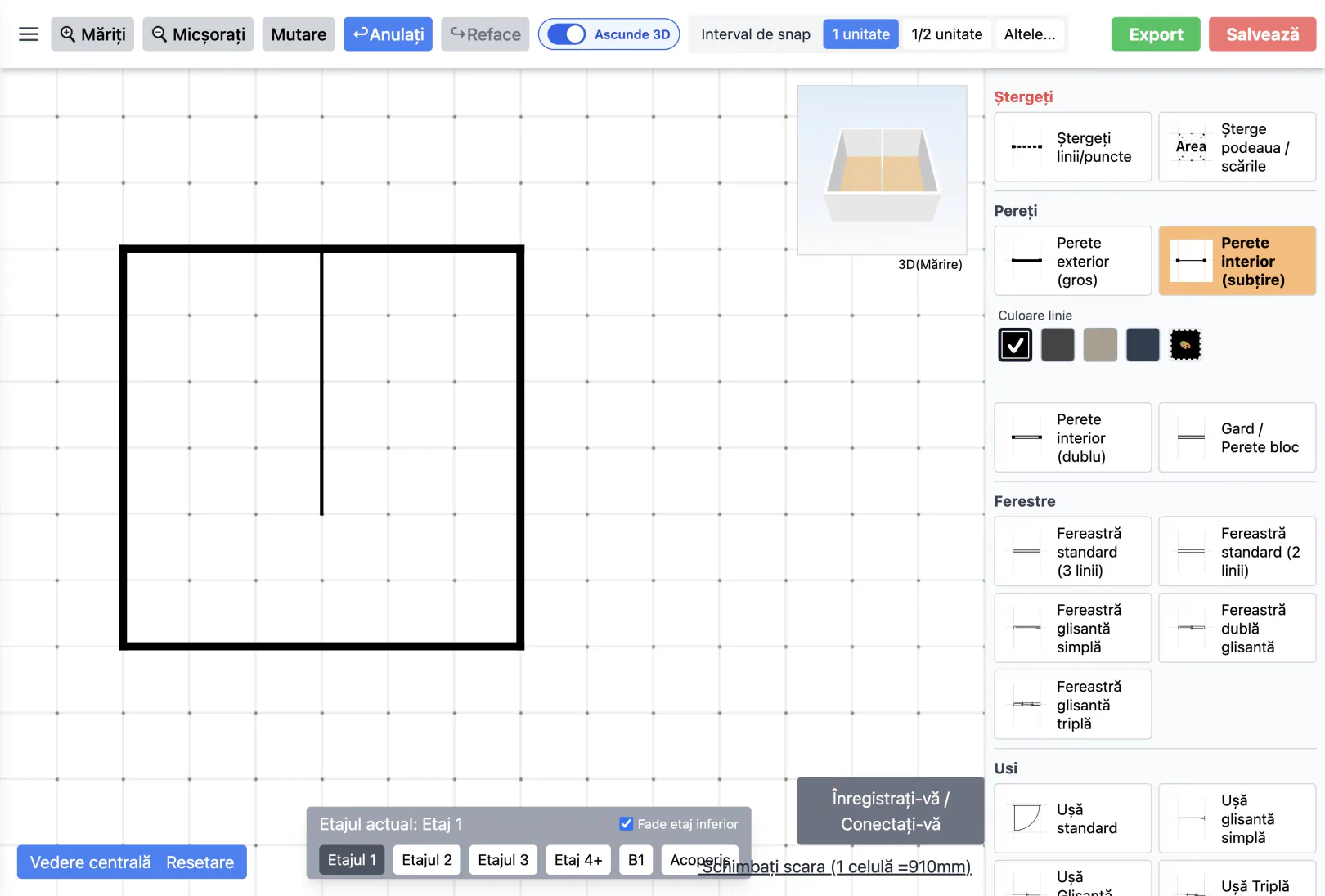
1Selectați tipul de perete din panoul din dreapta
2Specificați punctele de început și de sfârșit în desen
Măriți zona de operare
1Selectați tipul de perete din panoul din dreapta
2Specificați punctele de început și de sfârșit în desen

Perete exterior (gros)
O linie groasă care arată clar perimetrul clădirii. Mai întâi, desenați conturul și apoi aranjați pozițiile ferestrelor și ușilor. Grosimea liniei singură nu specifică grosimea reală a peretelui.

Perete interior (subțire)
Desenați pereții care despart camerele cu linii subțiri. Este folosit pentru a alinia punctele de conectare cu periferia exterioară și holuri separate, zone de depozitare și încăperi.

Perete interior (dublu)
Pereții camerei sunt reprezentați prin două linii paralele. Selectați acest lucru atunci când doriți să distingeți conturul peretelui de o singură linie subțire.

Gard / Perete bloc
Reprezintă peretele exterior al unei clădiri. De asemenea, folosim linii și litere auxiliare pentru a explica modul în care sunt utilizate pentru pereții interiori și locația limitelor și porților site-ului.
Dacă colțurile nu se conectează, măriți și verificați dacă punctele de început și de sfârșit sunt în aceeași locație a grilei. Dacă faceți o greșeală în punctul în care ați început să desenați, utilizați Anulați punctul de pornire, iar dacă doriți să corectați linia finalizată, folosiți „↩︎Înapoi” sau Ștergeți pentru a redesena.
Desenați o fereastră: potriviți tipul și lățimea deschiderii
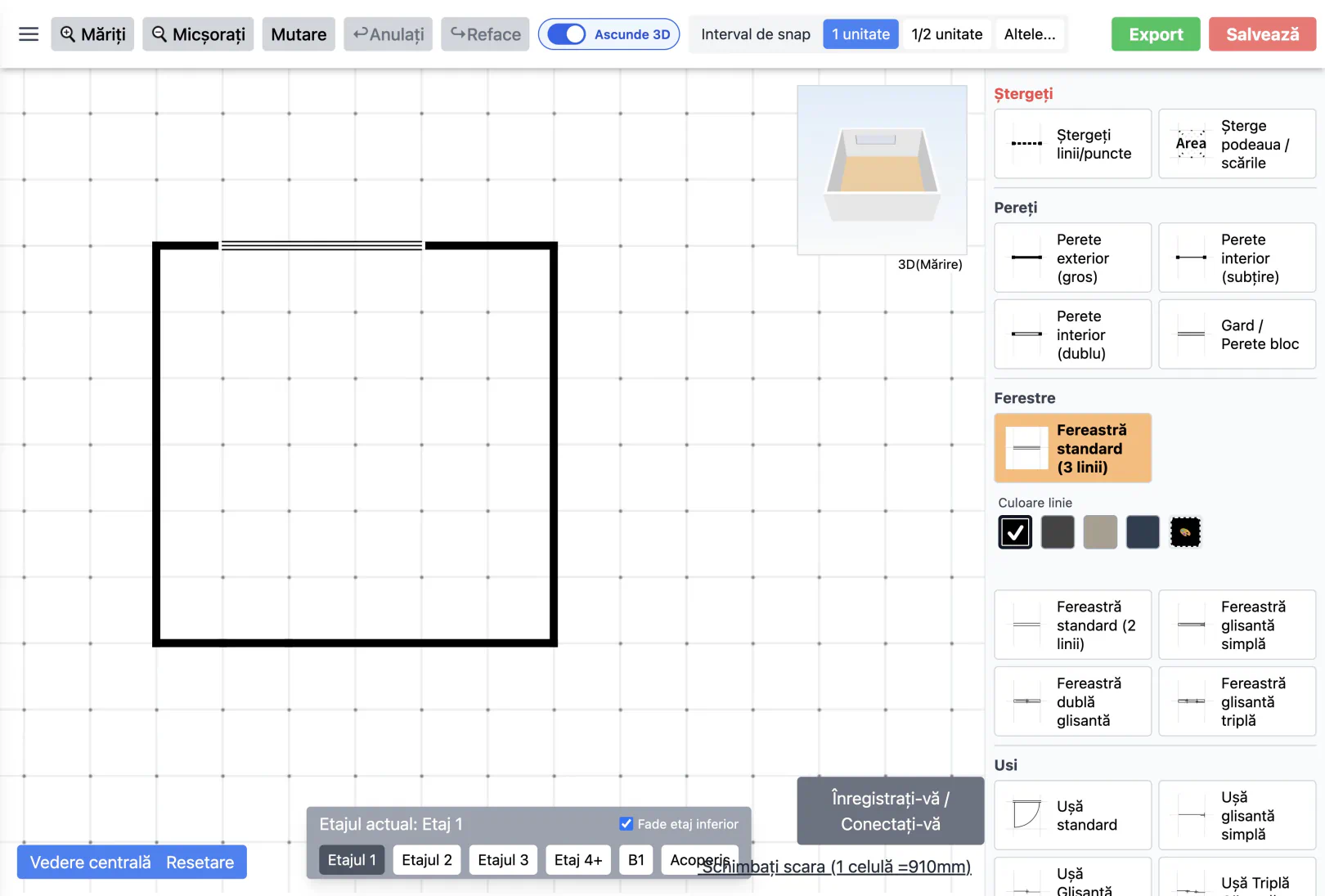
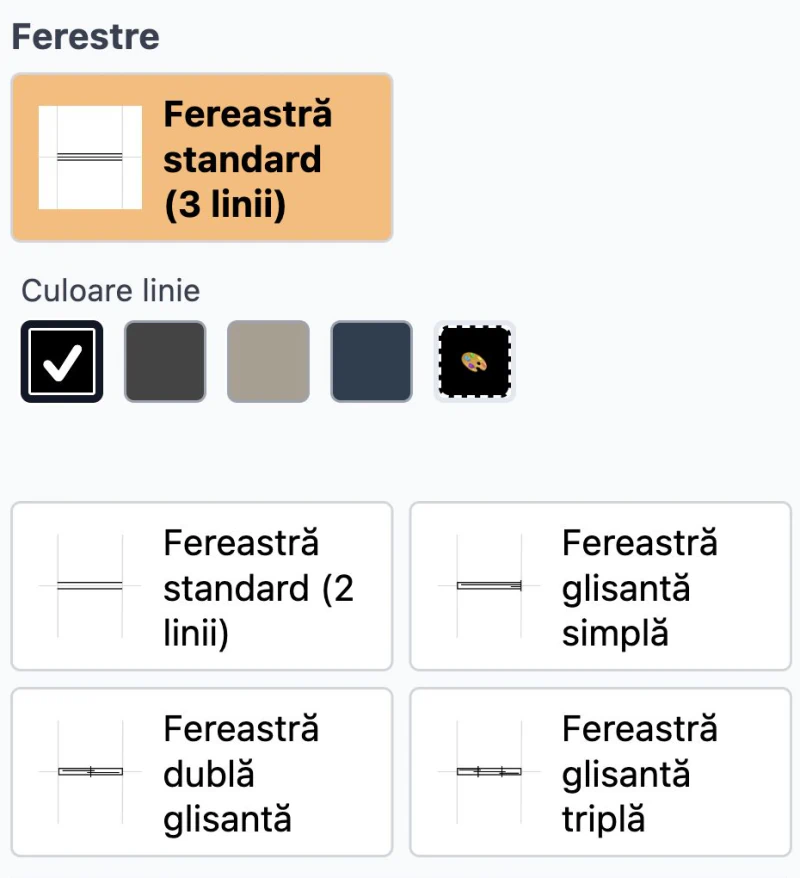
Selectați tipul din „Fereastră” și specificați punctele de început și de sfârșit în care doriți să fie afișată fereastra. Potriviți distanța de la colțul camerei și lățimea totală a ferestrei cu desenul și măsurătorile originale. Dacă faceți clic departe de perete, și poziția ferestrei se va schimba, așa că măriți și verificați poziția liniei.
1Selectați tipul/culoarea ferestrei
2Pune o fereastră pe perete
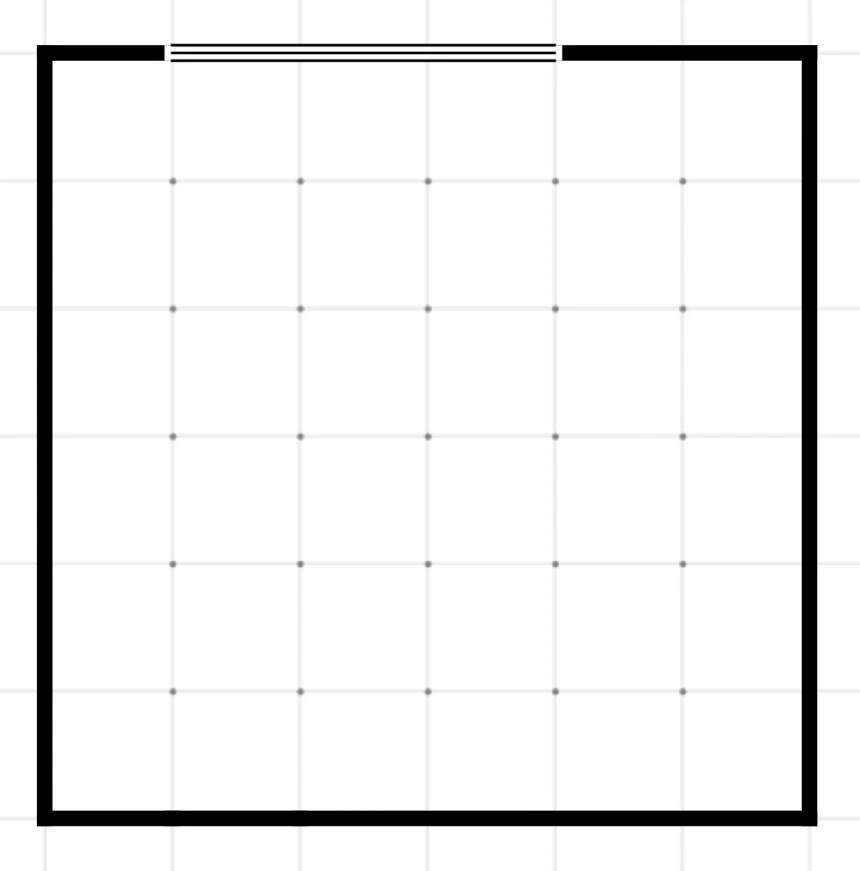
Măriți zona de operare
1Selectați tipul/culoarea ferestrei
2Pune o fereastră pe perete

Fereastră standard (3 linii)
Acesta este simbolul de bază care reprezintă o fereastră cu trei linii. Selectați acest lucru atunci când doriți să indicați poziția și lățimea ferestrei și plasați punctele de început și de sfârșit în aceeași poziție cu peretele.

Fereastră standard (2 linii)
O fereastră reprezentată de două linii. Utilizați acest lucru atunci când doriți o expresie mai concisă decât o fereastră de 3 linii. Numărul de linii nu indică numărul de foi de sticlă sau performanța izolației.

Fereastră glisantă simplă
Aceasta este o reprezentare a unei ferestre care alunecă într-o parte. Verificați partea care se deschide și partea pe care se apropie fereastra conform desenului original sau obiectului real.

Fereastră dublă glisantă
Aceasta este o expresie care arată diferența dintre două ferestre. Cele două puncte pe care le specificați trebuie considerate lățimea întregii deschideri și nu trebuie confundate cu lățimea unei foi.

Fereastră glisantă triplă
Desenați o fereastră glisantă cu trei panouri. Simbolul este diferit de tipul din două piese, așa că alegeți în funcție de configurația reală a cercevelei.
Dacă așezați mobilier sub o fereastră, verificați și înălțimea pervazului și poziția draperiilor. Deoarece numai lățimea deschiderii 2D nu transmite înălțimea, sunt utilizate și notele text și confirmarea 3D.
Desenați o ușă: verificați direcția de deschidere
- În „Ușă/Ușă”, selectați tipul de ușă cu balamale, ușă glisantă sau ușă pliabilă.
- Pentru o ușă generală, faceți clic pe punctul de pornire de care va fi atârnată și specificați punctul final al ușii.
- Din opțiunile de deschidere afișate, alege-o pe cea care se potrivește orientării tale în interior/exterior și orientării bazei de suspendare.
- Comparați simbolul confirmat și poziția mobilierului și verificați dacă intervalele de deschidere/închidere se suprapun.
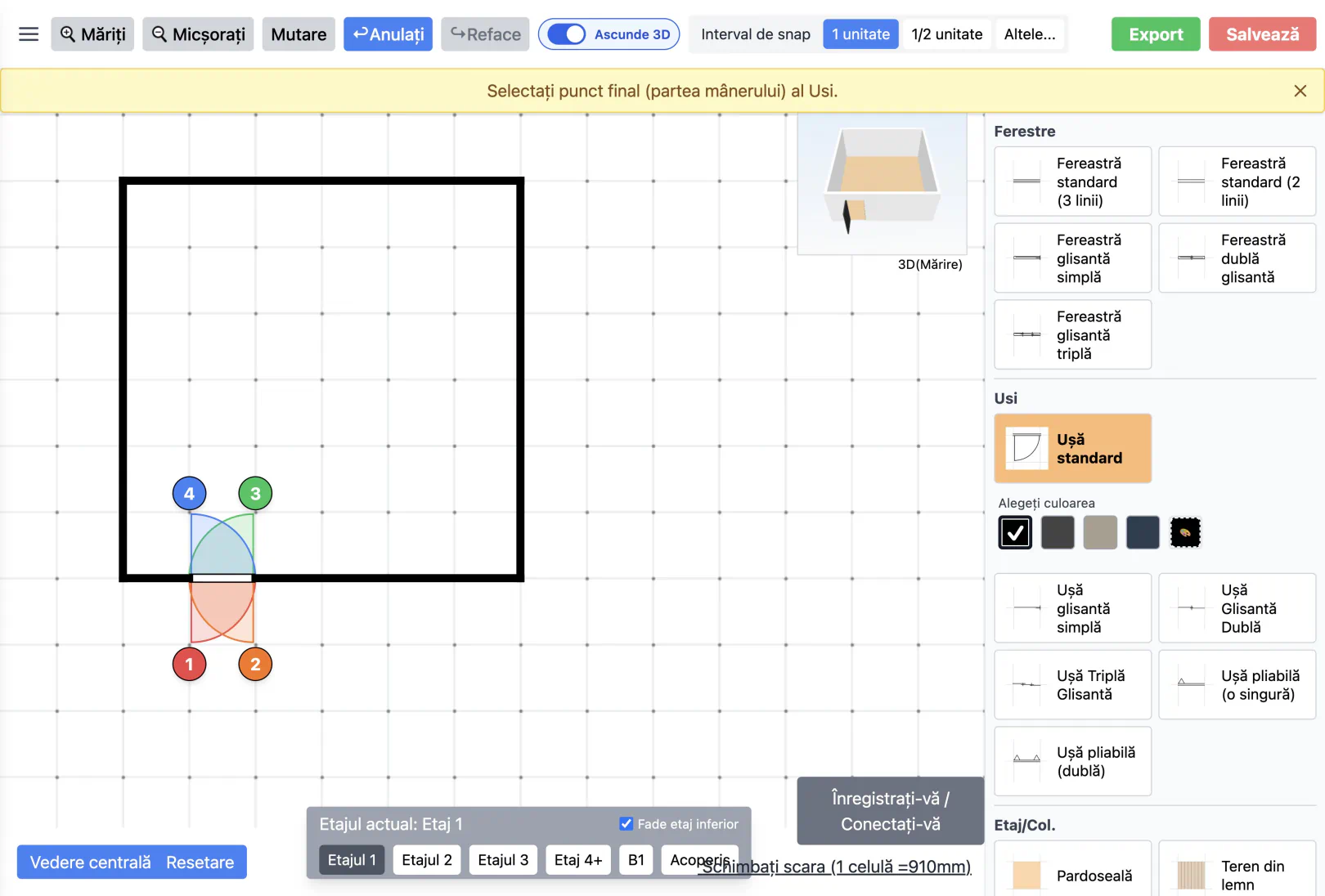
1Selectați tipul/culoarea ușii
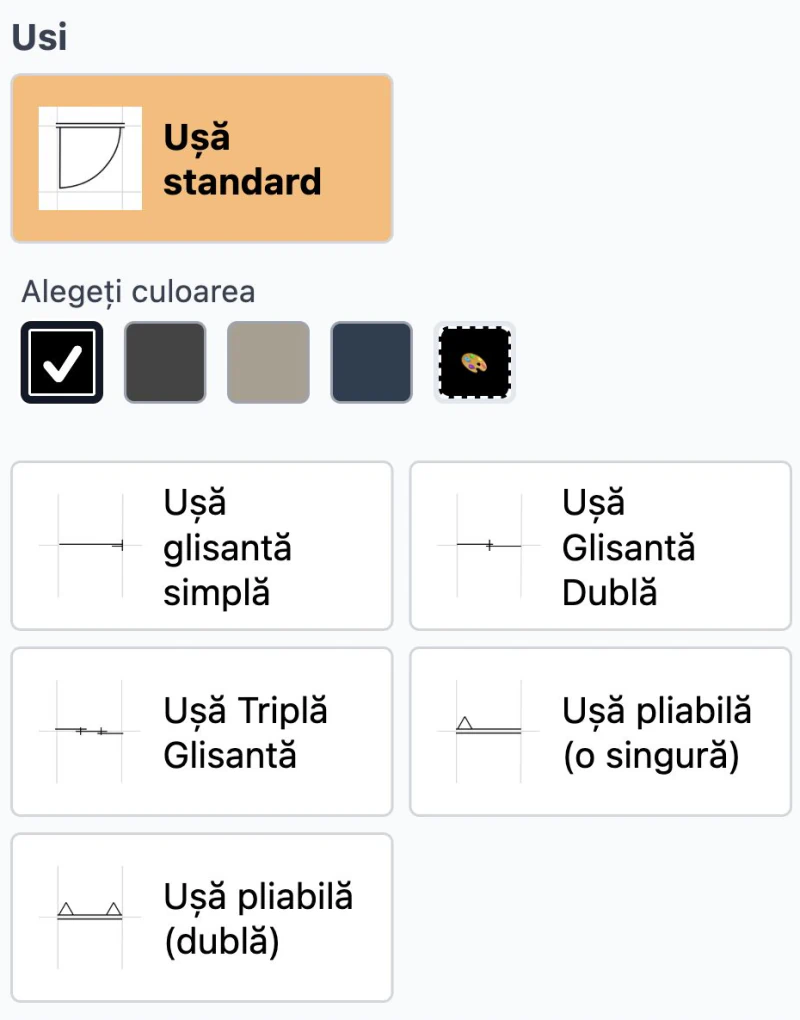
2Selectați direcția de deschidere
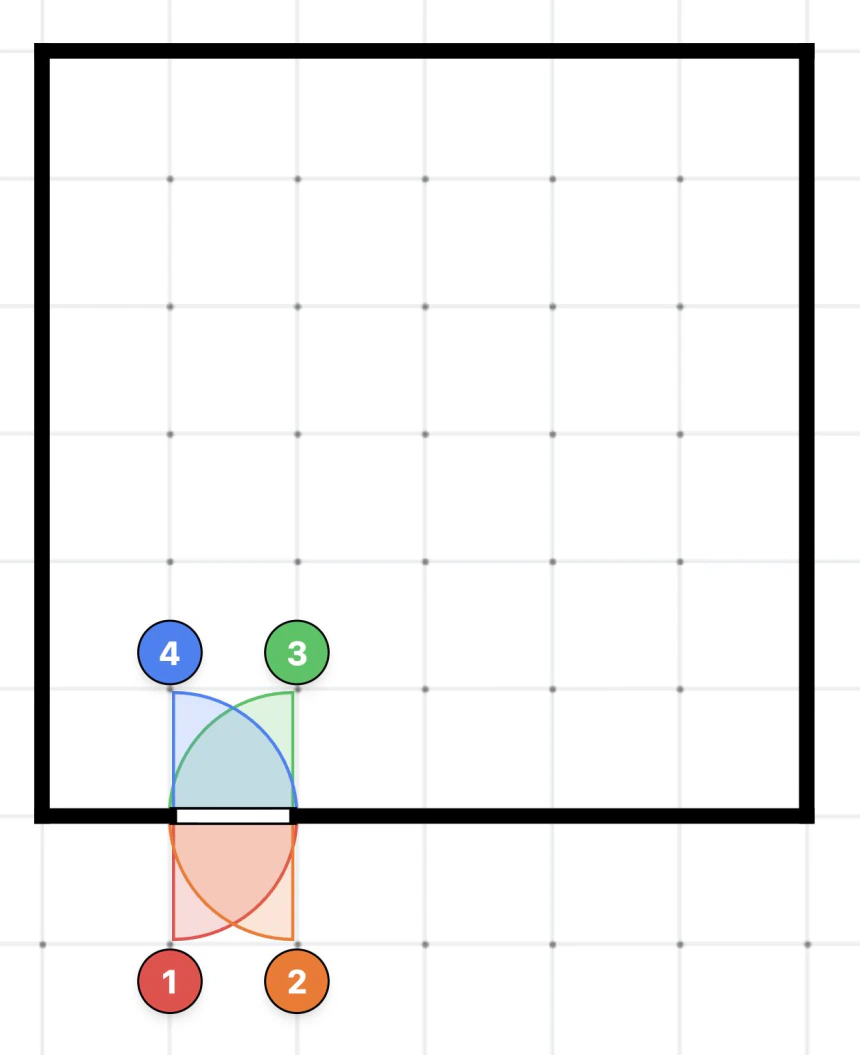
Măriți zona de operare
1Selectați tipul/culoarea ușii
2Selectați direcția de deschidere

Ușă standard
O uşă cu balamale care indică zona de deschidere/închidere cu un arc. Specificați două puncte, unul pe partea bazei suspendate și unul pe partea vârfului, apoi selectați un candidat pentru metoda de deschidere.

Ușă glisantă simplă
Aceasta este o ușă care alunecă într-o parte. Pe lângă lățimea deschiderii, verificați spațiul necesar pe partea în care va aluneca ușa.

Ușă Glisantă Dublă
Aceasta este o intrare cu două uși glisante. Desenați lățimea întregii deschideri și verificați separat zona prin care se poate trece la deschiderea ușii.

Ușă Triplă Glisantă
Aceasta este o ușă glisantă din 3 piese. Folosiți-l pentru a exprima o ușă largă etc. și potriviți-o cu numărul și potrivirea reală a ușilor.

Ușă pliabilă (o singură)
Reprezintă o ușă care se pliază într-o parte. Când îl folosiți pentru depozitare etc., verificați zona în care ușa pliată se va extinde înainte și poziția mobilierului.

Ușă pliabilă (dublă)
Deschiderea este reprezentată de simbolul unei uși pliante dublă. Forma pliabilă este diferită de ușile cu un singur pliant, așa că comparați simbolurile și alegeți unul.
Pentru ușile glisante, verificați partea din care se mișcă ușa, iar pentru ușile pliante, verificați și partea din care iese ușa pliată. Dacă orientarea este greșită, puteți reveni și reselecta imediat după confirmare, astfel încât să puteți face corecții fără a stivui ușile în același loc.
Desenați podeaua, puntea de lemn și stâlpii ca zone
- Selectați ce să desenați în „Pardoseală/Deck/Coloană”.
- Selectați setările afișate, cum ar fi culoarea și modelul.
- Faceți clic pe vârfurile perimetrului în ordine și, în final, faceți clic pe primul punct pentru a-l închide.
- Pentru etajele cu afișarea suprafeței activată, verificați caracterele calculate și confirmați cu „OK”.
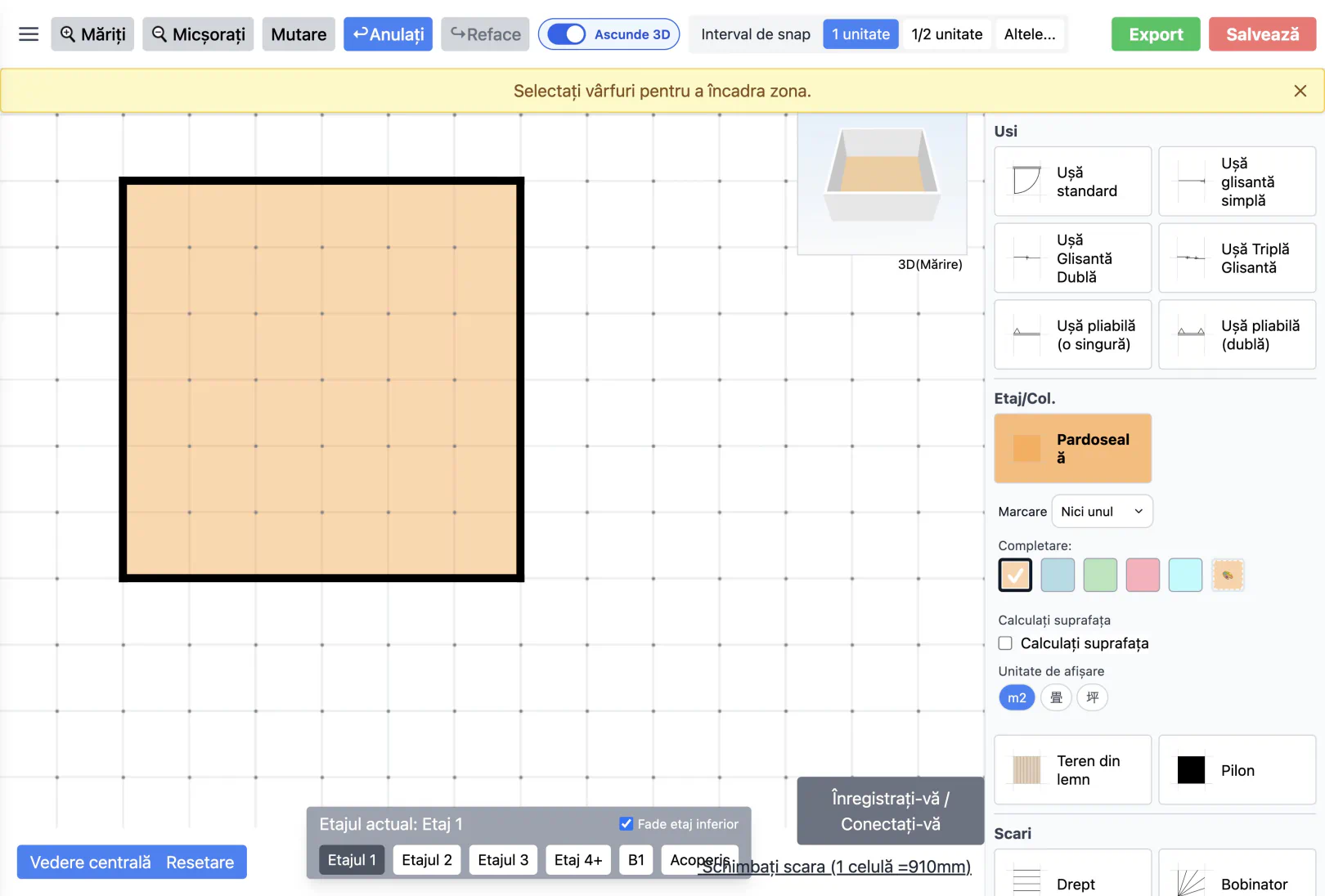
1Selectați tipul/culoarea podelei
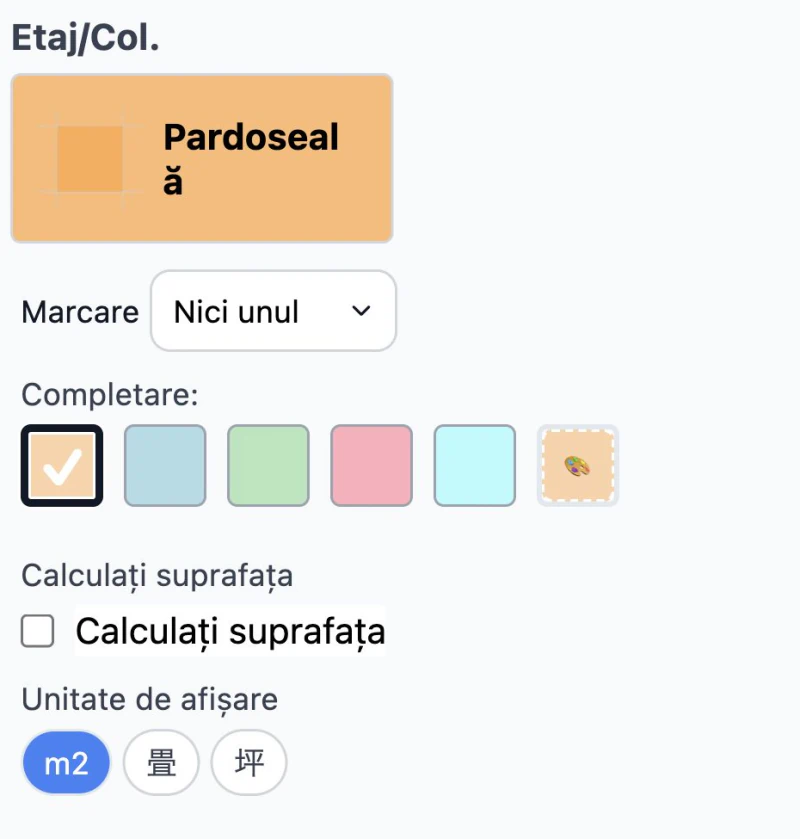
2Creați un etaj în jurul vârfurilor
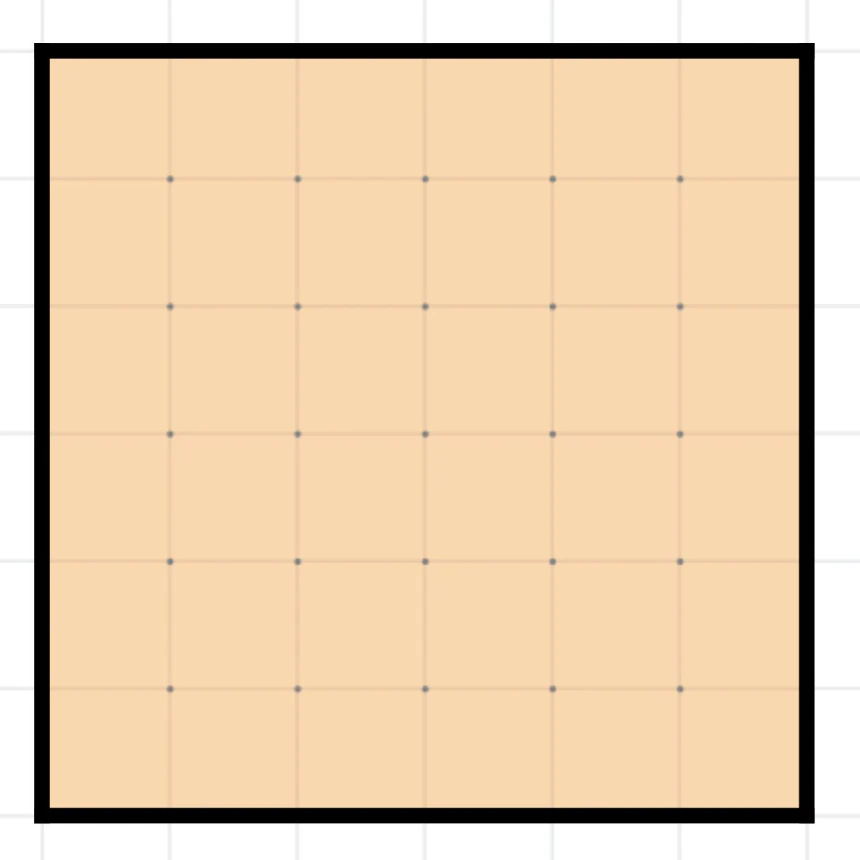
Măriți zona de operare
1Selectați tipul/culoarea podelei
2Creați un etaj în jurul vârfurilor

Pardoseală
Umple zona din jurul camerei. Puteți alege modelul dintre „Niciuna”, „Verticală”, „Orizontală” sau „Greală”. Puteți diferenția scopul fiecărei camere folosind culori diferite.

Terasă din lemn
Desenați un pachet în jurul zonei. Orientarea panoului este reprezentată de modele verticale și orizontale, iar relația pozițională cu intrarea/ieșirea și amplasamentul este confirmată.

Pilon
Specificați forma plană a stâlpului după zonă. Aveți posibilitatea de a alege culoarea și înălțimea, iar înălțimea afectează și modul în care arată în 3D. Verificați locația și dimensiunea proeminenței pe planul etajului.
Codarea culorilor podelei poate fi folosită pentru a distinge între zonele de living/sufragerie/bucătărie, băi și depozitare etc. Dacă nu aveți nevoie de textul zonei, eliminați „Calculați și afișați zona” înainte de a desena. În loc să săriți peste vârfuri sau să le închideți în ordinea în care liniile se intersectează, specificați ordinea în care ocolesc perimetrul.
Coloanele reprezintă proeminențe pe plan, iar înălțimile sunt 1m, 2,4m și 3m. Pentru desenele care urmează să fie confirmate în 3D, înălțimea este selectată și în funcție de scop.
Desenați scările: decideți zona, direcția pașilor și liniile auxiliare
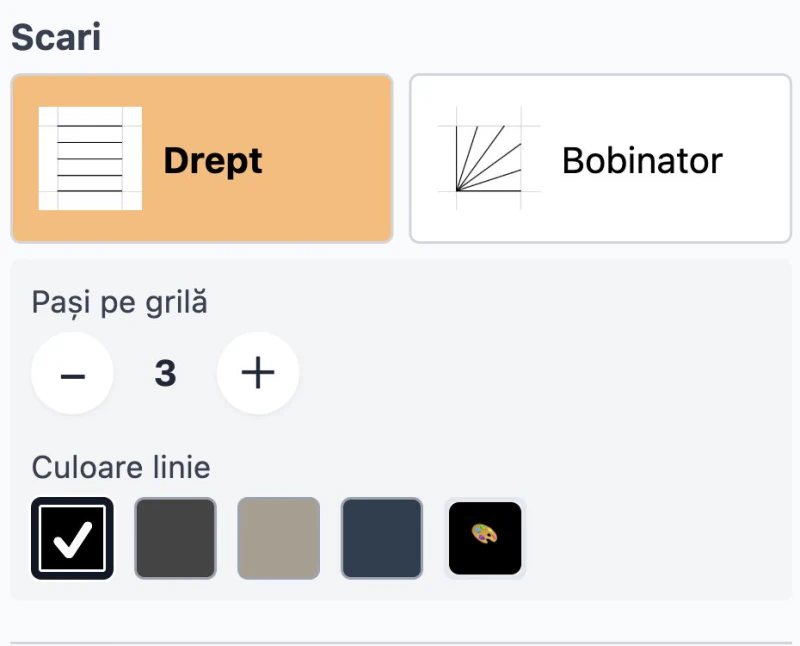
- Selectați tipul drept sau tipul rotativ și setați „numărul de trepte pe scară” și culoarea.
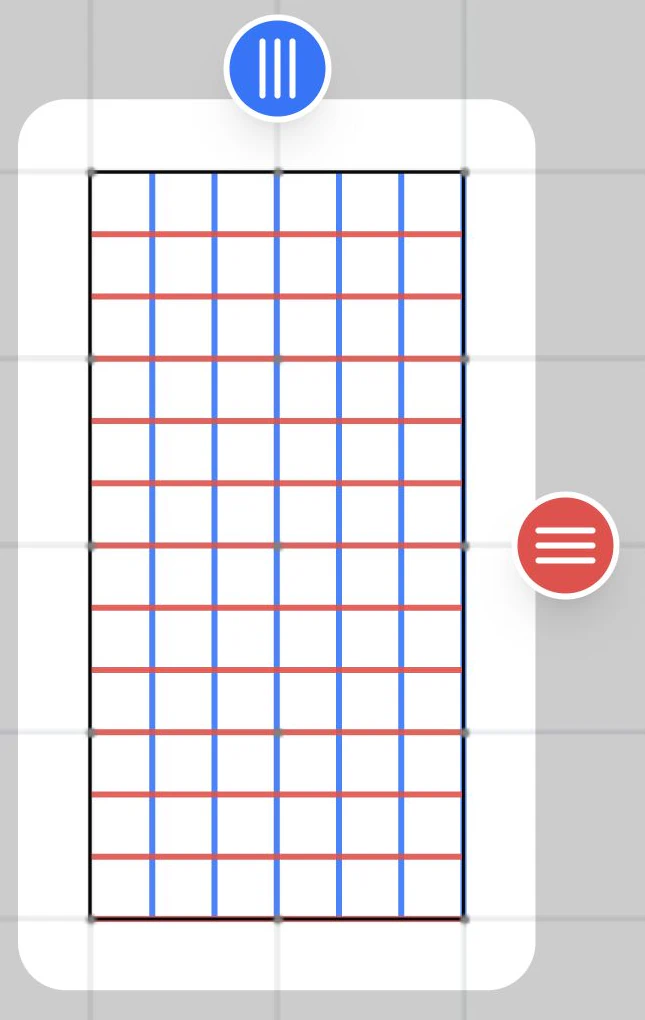
- Selectați cele patru colțuri ale dreptunghiului în care doriți ca scările să fie în ordine, apoi reveniți la primul punct și închideți-l.
- Selectați direcția pașilor și sensul de rotație dintre candidații afișați.
- Când sunt afișate setările liniei auxiliare, verificați direcția și săgeata și selectați „Desenați” sau „Nu desenați”.
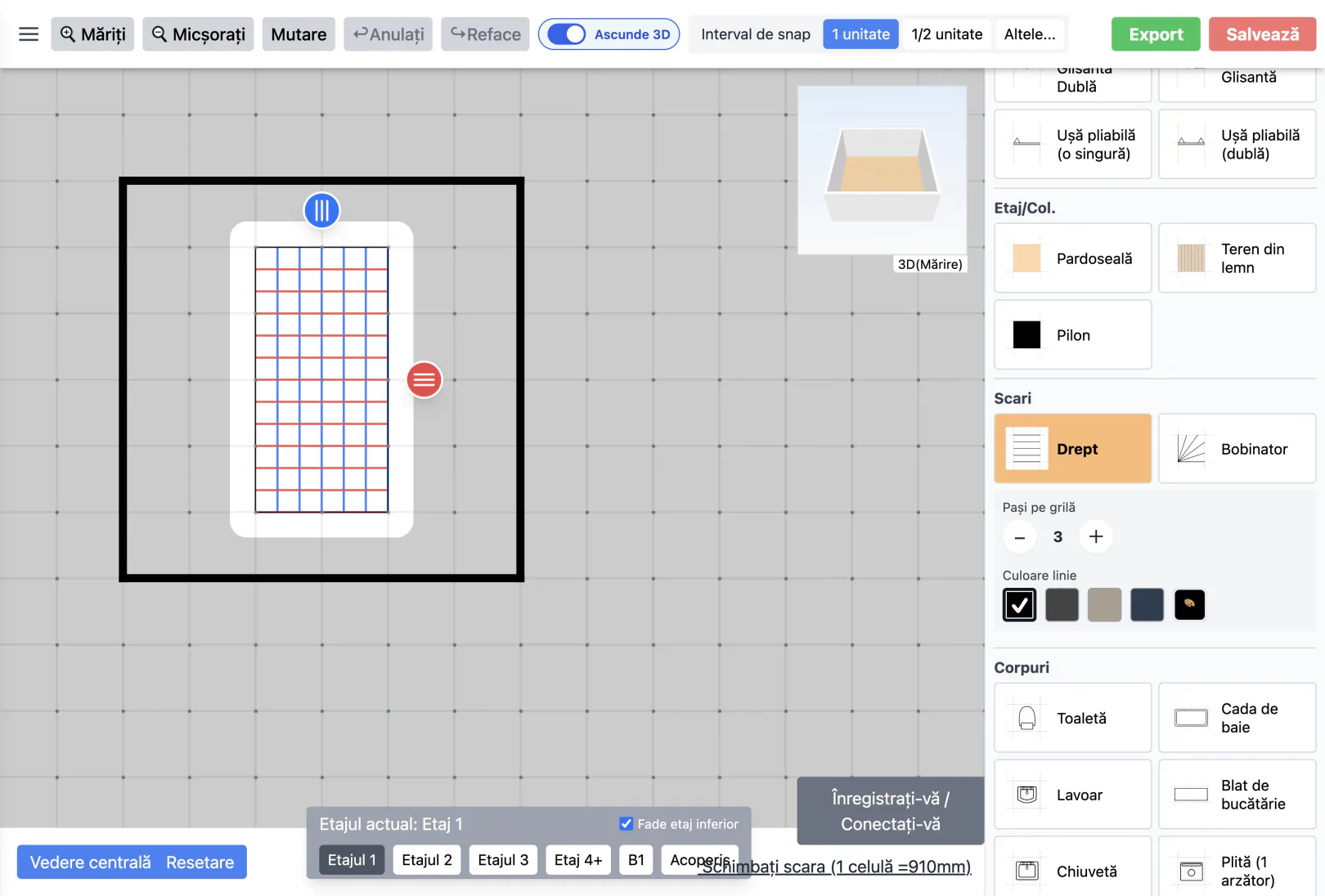
1Selectați tipul de scări
2Selectați direcția pașilor
Măriți zona de operare
1Selectați tipul de scări
2Selectați direcția pașilor
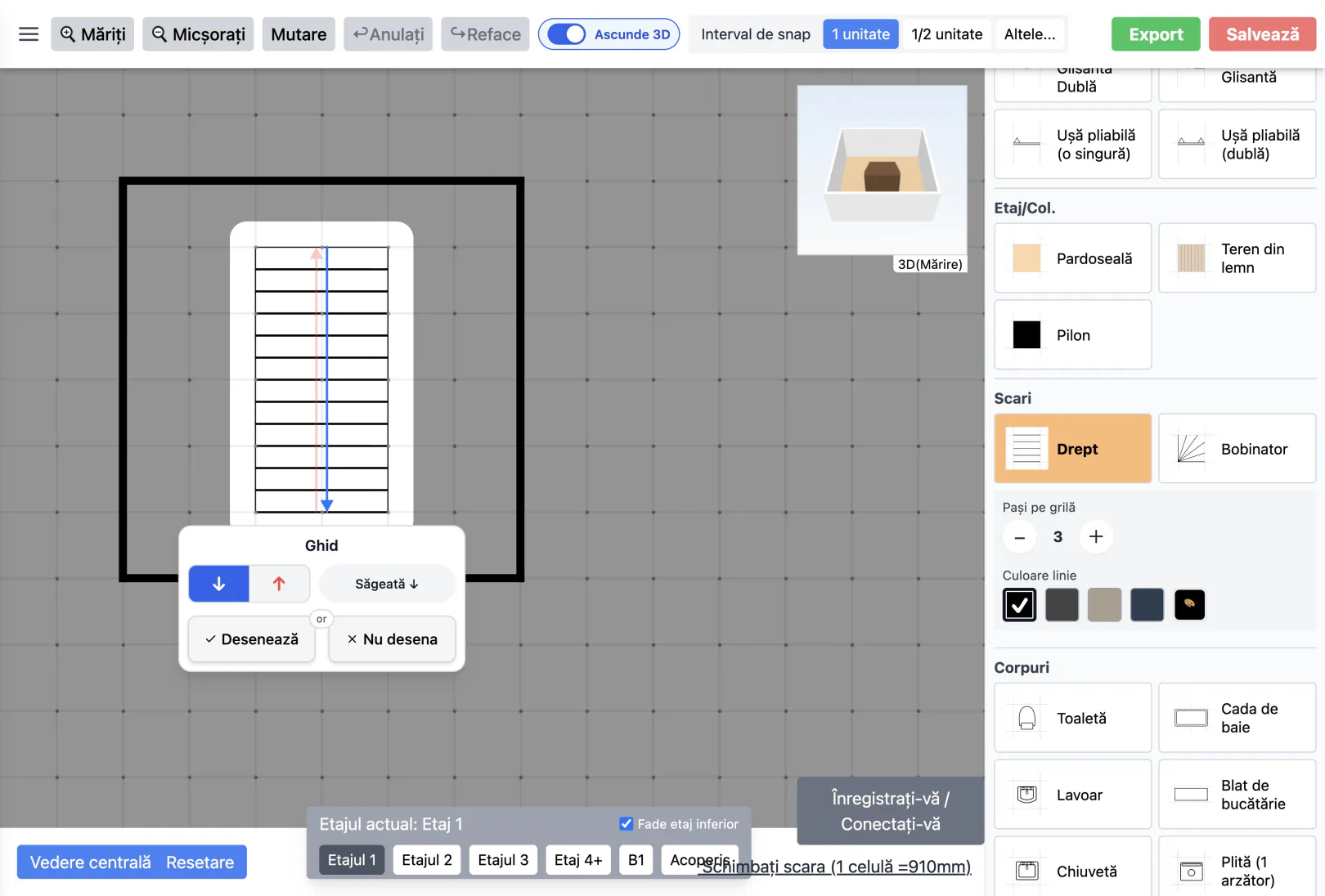
1Setarea liniilor și săgeților auxiliare
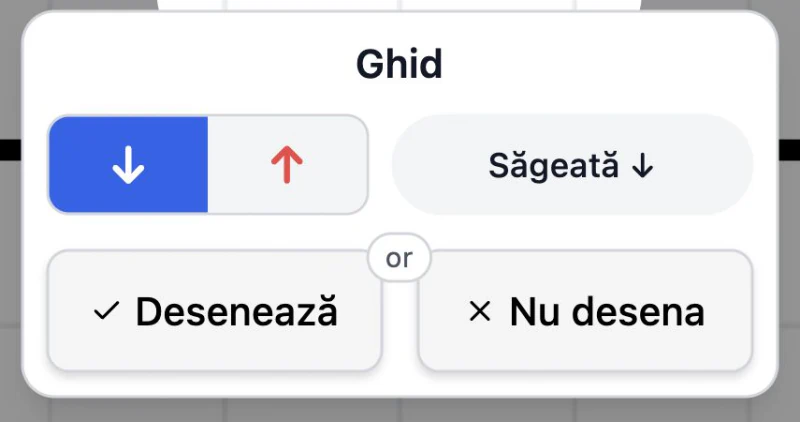
2Verificați direcția scărilor
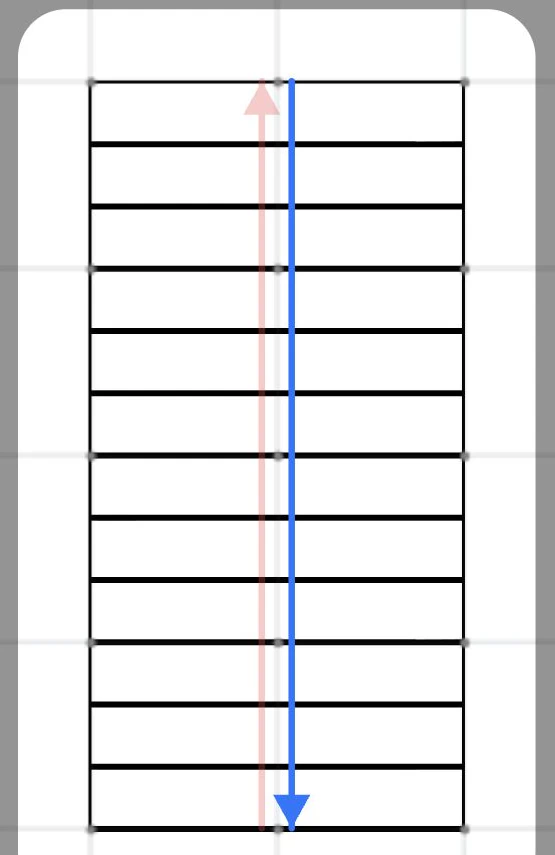
Măriți zona de operare
1Setarea liniilor și săgeților auxiliare
2Verificați direcția scărilor

Drept
Desenați pași paraleli într-o zonă dreptunghiulară. Setați „Numărul de pași pe scară”, închideți zona și apoi selectați direcția pasului, linia auxiliară și săgeata.

Scări cu trepte balansate
Aceasta este o reprezentare plată a unei scări care urcă în timp ce ocolim. Închideți zona dreptunghiulară, revizuiți și selectați direcția posibilă de întoarcere care apare. Alocarea pasului este diferită de tipul drept.
Ceea ce este stabilit aici este reprezentarea scărilor pe desen. Dacă doriți să desenați etajele superioare și inferioare, comutați între niveluri și vedeți dacă pozițiile corespund. Numai apariția numărului de trepte și orientarea nu determină specificațiile scărilor care pot fi instalate efectiv.
Așezați accesorii, tatami și o busolă
Derulați prin „Echipament” din dreapta și selectați articolul de care aveți nevoie. După ce l-ați adăugat, trageți-l pe desen și faceți clic pe el pentru a deschide meniul de editare. Puteți regla rotația și dimensiunile orizontale și verticale pentru blaturi de bucătărie, căzi, etc. Acțiunile afișate depind de tipul articolului.
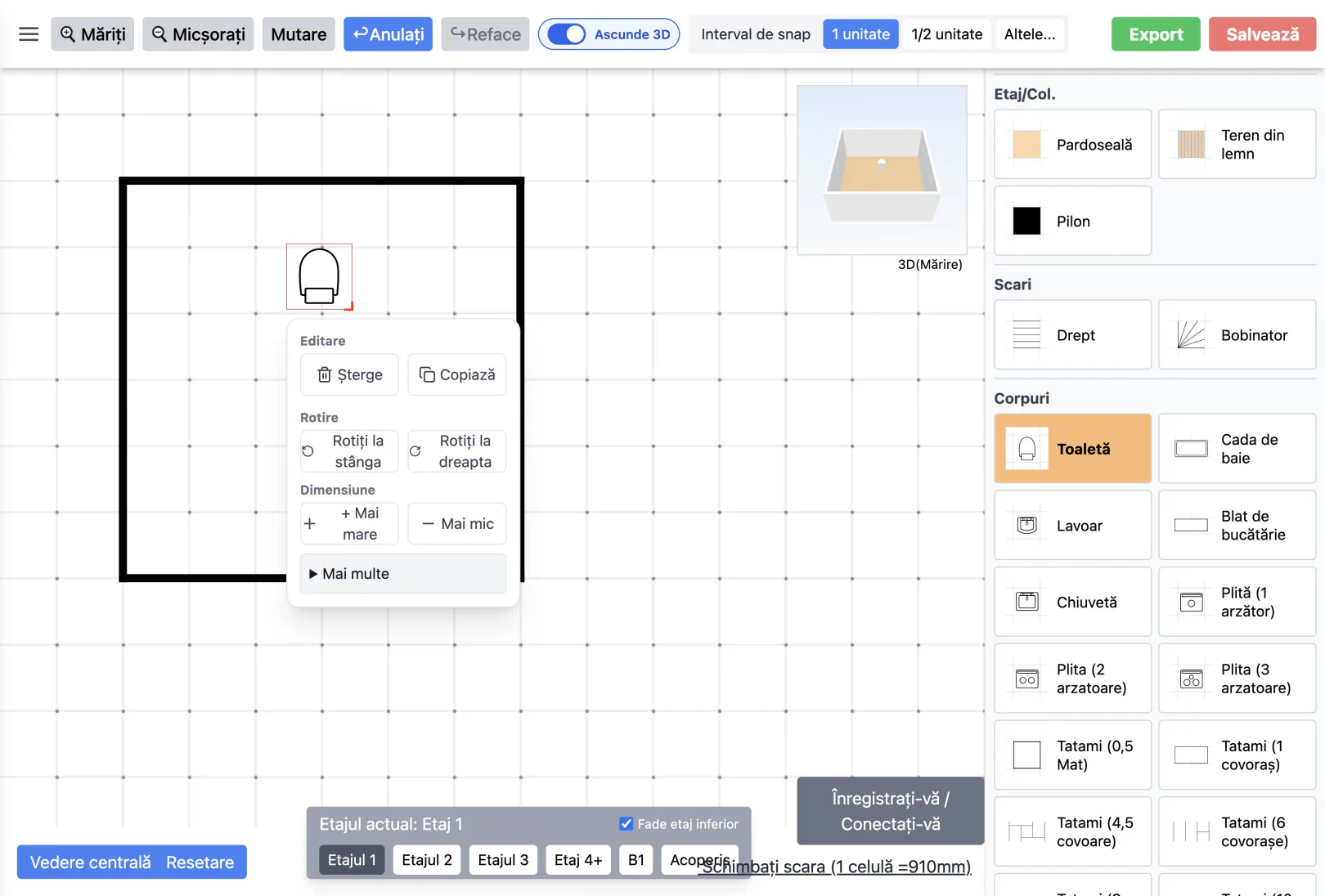
1Selectați și adăugați toaletă
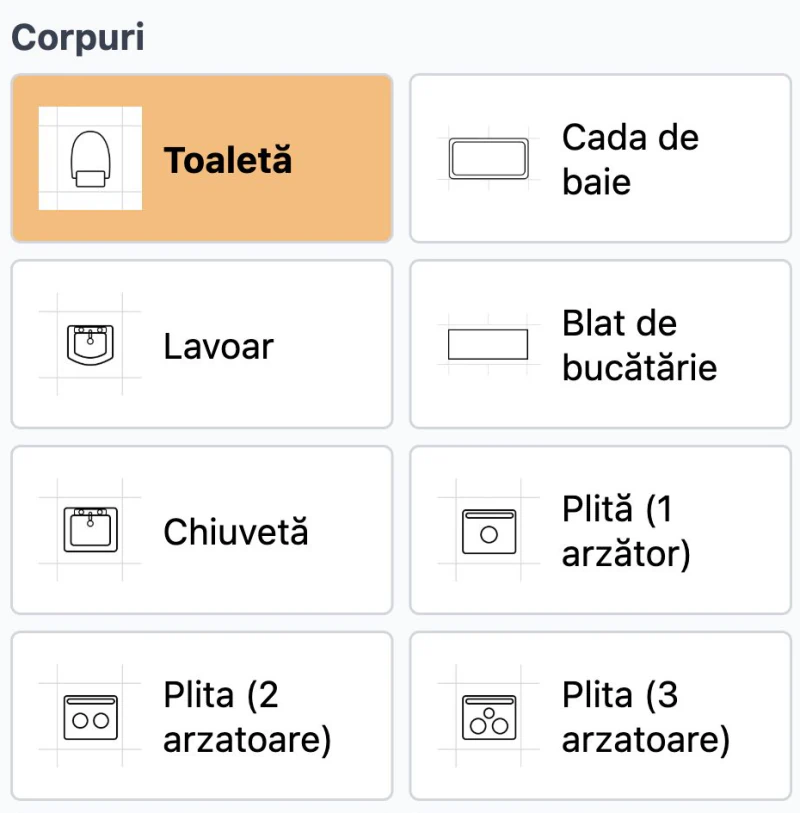
2Ajustați plasarea/dimensiunea
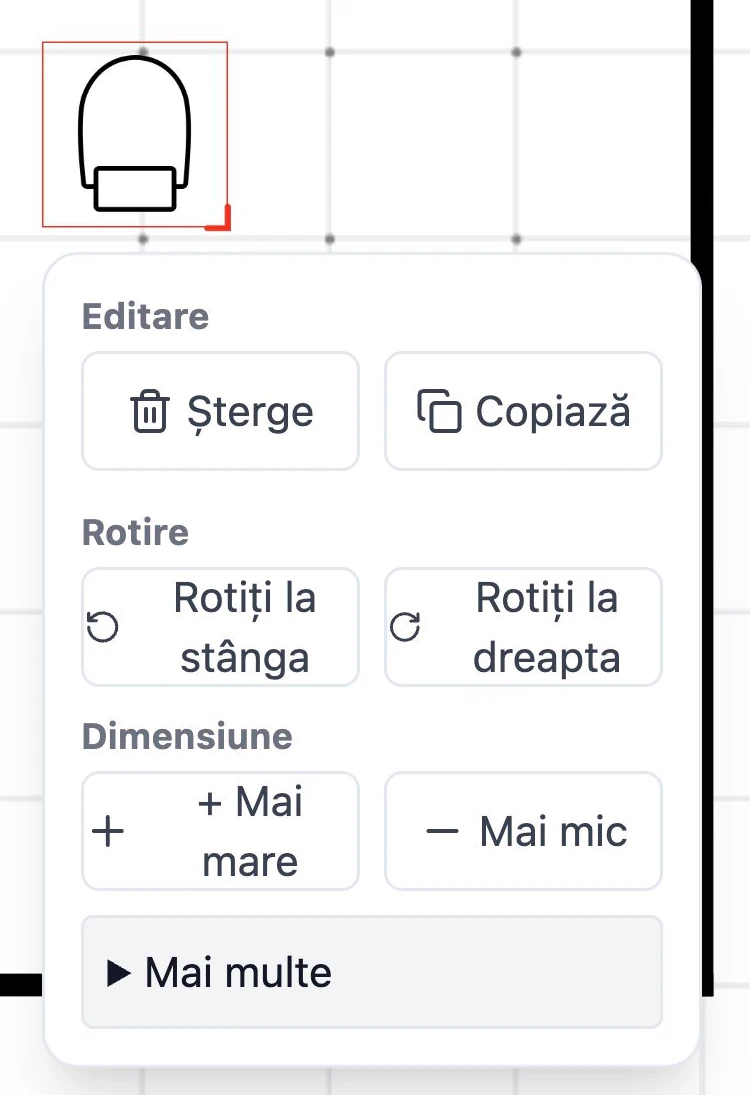
Măriți zona de operare
1Selectați și adăugați toaletă
2Ajustați plasarea/dimensiunea
Construiți o bucătărie dintr-un blat, chiuvetă și aragaz
Așezați un blat de bucătărie și ajustați-i dimensiunea și rotația. Adăugați o chiuvetă și aragaz, apoi mutați-le pe blat. Sunt obiecte separate, așa că după ce mutați sau rotiți blatul, verificați dacă chiuveta și aragazul sunt încă aliniate cu acesta.

Toaletă
Așezați simbolul toaletei. Întoarce-ți spatele spre perete, lăsând loc în fața ta pentru a sta și a sta și pentru a deschide și închide ușa.

Cada de baie
Așezați conturul căzii. Un spațiu separat pentru zona de spălat și ușa băii va fi rezervat în funcție de lățimea și adâncimea reală.

Lavoar
Pune chiuveta. Aliniați-vă pe perete și verificați unde să stați în fața acestuia și unde să deschideți ușa de depozitare.

Blat de bucătărie
Așezați baza de tejghea. Poți exprima compoziția bucătăriei tale ajustând lățimea și adâncimea și stivuind chiuveta și aragazul.

Chiuvetă
Partea chiuvetei poate fi amplasată independent. Stivuiți-le pe blatul din bucătărie, lăsând un spațiu de lucru între ele și aragaz.

Plită (1 arzător)
Un simbol de sobă cu un singur arzător. Alegeți numărul de arzători care se potrivește cu aparatul real, apoi puneți simbolul pe blatul din bucătărie.

Plita (2 arzatoare)
Acest simbol reprezintă o sobă cu două zone de gătit. Reglați-i lățimea și adâncimea pentru a se potrivi cu aparatul pe care intenționați să îl instalați.

Plita (3 arzatoare)
Simbol pentru o sobă cu 3 arzătoare. Stivuiți-l pe blatul din bucătărie, așa cum ați face cu chiuveta și verificați așezarea lui cu suprafața de lucru din jur.

Tatami (0,5 Mat)
Acesta este simbolul semi-tatami. Poate reprezenta o combinație de covorașe de tatami pătrate sau o parte dintr-un colț de tatami.

Tatami (1 covoraș)
Un tatami dreptunghiular. Folosit la rotirea și aranjarea în mod repetat a articolelor și luând în considerare metodele individuale de așezare.

Tatami (4,5 covoare)
Acesta este un simbol care rezumă cum să așezi 4,5 covorașe tatami. Puteți arăta compoziția camerei dvs. japoneze fără a fi nevoie să așezați fiecare unul câte unul.

Tatami (6 covorașe)
Așezați cele 6 covorașe tatami împreună. Comparați forma exterioară cu dimensiunea reală și desenați separat locațiile dulapurilor și intrărilor pentru pereți și uși.

Tatami (8 covorașe)
Acesta este un simbol care rezumă aspectul a 8 covorașe tatami. Verificați dacă se potrivește cu lungimea și lățimea camerei, apoi reglați poziția și dimensiunea acesteia.

Tatami (10 covoare)
Acesta este un simbol care rezumă aranjamentul a 10 covorașe tatami. Numele tatami-ului nu este un rezultat de măsurare automată a zonei. Spațiul necesar poate fi confirmat și prin linii de cotă și calcule de suprafață.

Busolă
Un simbol care indică direcția. Rotiți-l pentru a se alinia cu direcția de nord și plasați-l în marginea desenului. Partea de sus a ecranului nu devine automat nord.
Mărimea covorașelor tatami variază în funcție de regiune și produs. Simpla plasare a articolelor „6 tatami” nu recreează neapărat dimensiunile unei camere reale cu 6 tatami. Verificați și ajustați lungimea și lățimea reală.
Așezați mobilier, electrocasnice, oameni, animale și vehicule
- Selectați articolul pe care doriți să îl plasați din „Mobilier/Lucruri vii”.
- Trageți elementul adăugat în locația dorită.
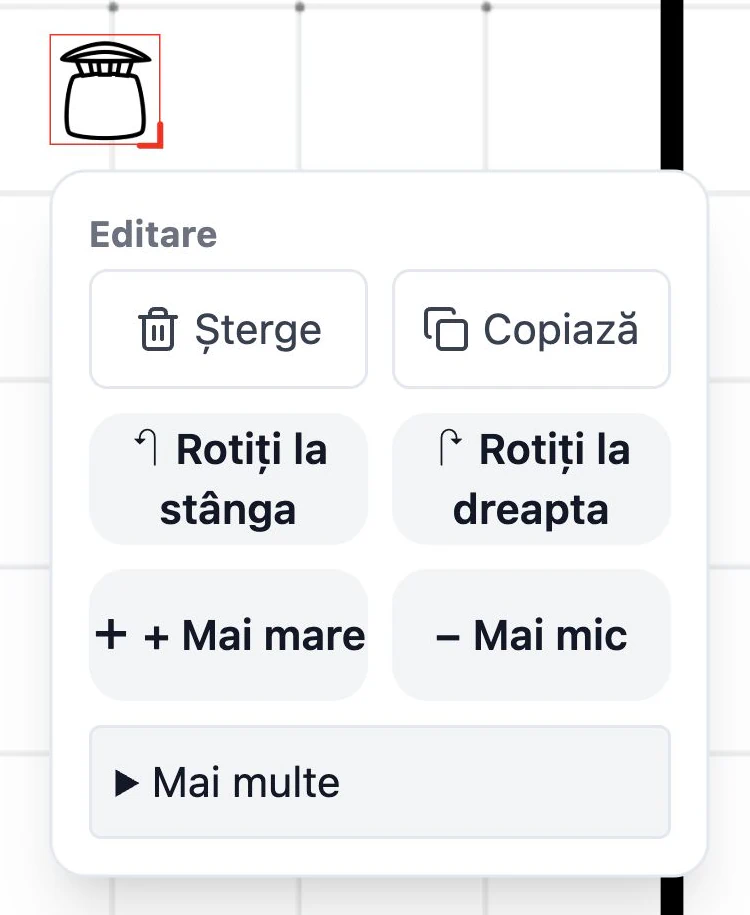
- Faceți clic pe element și utilizați operațiunile de rotație/redimensionare care apar.
- Dacă doriți să plasați mai multe copii ale aceluiași articol, puteți utiliza și „Copiere” din meniul de editare.
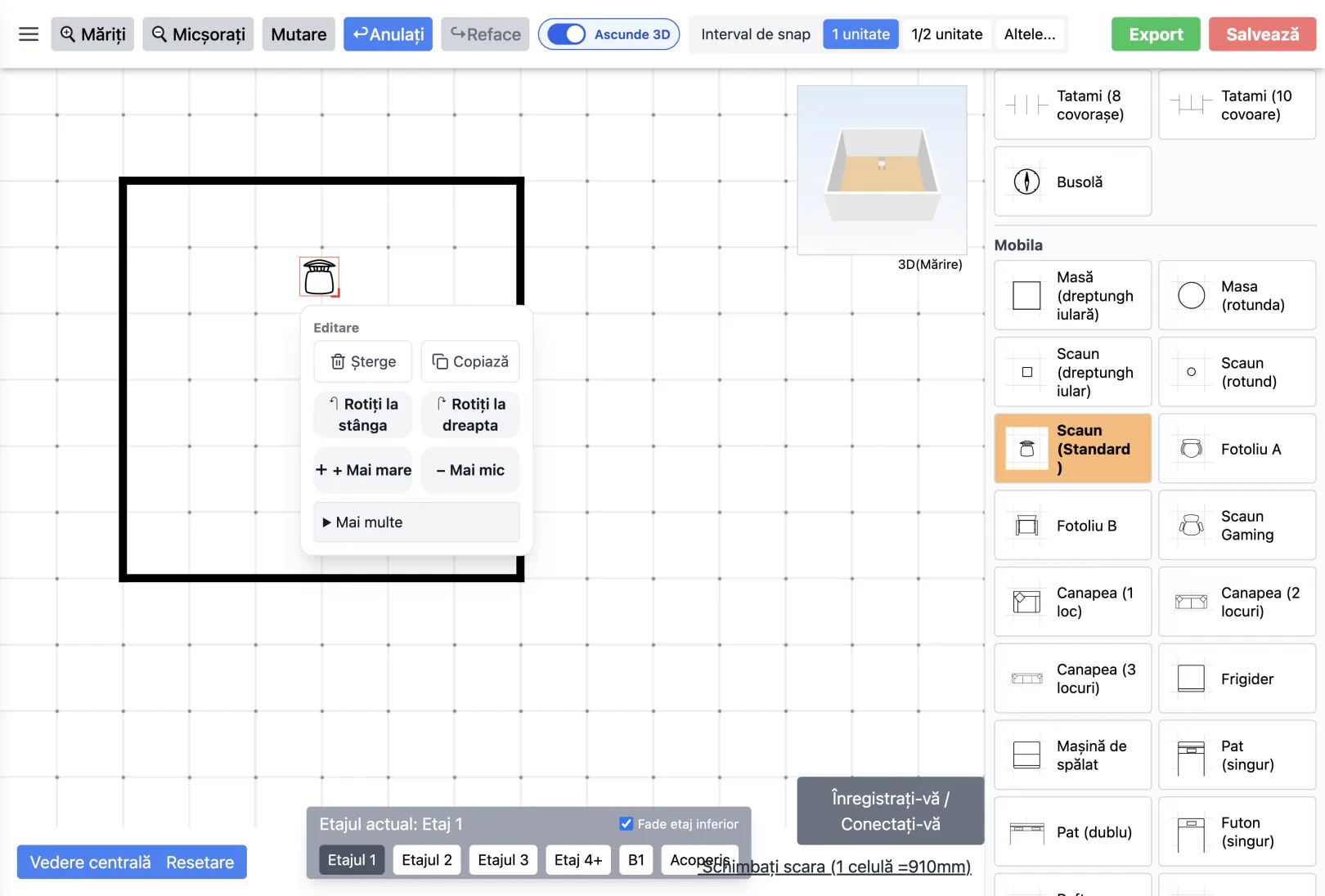
1Selectați un scaun (standard)
2Reglați direcția și dimensiunea
Măriți zona de operare
1Selectați un scaun (standard)
2Reglați direcția și dimensiunea
Este important să nu presupunem că dimensiunea inițială a mobilierului este dimensiunea reală a produsului. Lățimea și adâncimea vor fi verificate în raport cu dimensiunile exterioare ale produsului. Sub „Altele (schimbarea culorii, etc.)” din meniu, puteți vedea setări suplimentare pentru elementul selectat.

Masă (dreptunghiulară)
Așezați o masă pătrată. Reglați lățimea și adâncimea și verificați spațiul din jur, inclusiv de unde să trageți scaunul.

Masa (rotunda)
Simbolul mesei rotunde. Puteți verifica diametrul și coridoarele din jur și puteți compara diferența de plasare cu o masă pătrată.

Scaun (dreptunghiular)
Reprezintă în mod concis un scaun pătrat. Utilizați acest lucru atunci când luați în considerare numărul de locuri de luat masa și distanța dintre mese.

Scaun (rotund)
Acest simbol reprezintă un scaun rotund. Ajustați dimensiunea acestuia la scaunul real atunci când planificați aspectul mobilierului.

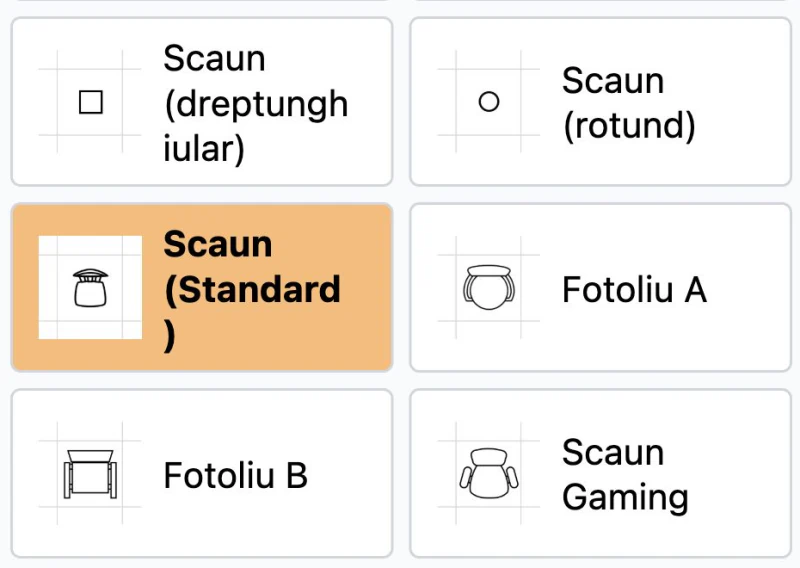
Scaun (Standard)
Simbol pentru un scaun cu spătar. Îndreptați partea în care vă așezați spre o masă sau un birou, lăsând spațiu pentru a vă trage înapoi.

Fotoliu A
Acesta este primul tip de scaun cu cotiere. Reglați distanța dintre scaunele adiacente în funcție de lățime, inclusiv cotierele.

Fotoliu B
Un fotoliu cu o formă diferită de Fotoliul A. Alegeți simbolul, apoi ajustați dimensiunea acestuia pentru a se potrivi cu scaunul real.

Scaun Gaming
Simbol scaun pentru jocuri. Pe lângă poziția față de birou, luați în considerare spațiul necesar atunci când spătarul este rabatat.

Canapea (1 loc)
Aceasta este o canapea cu un singur loc. Verificați spătarul și partea pe care vă așezați, apoi rotiți-l spre masă sau televizor.

Canapea (2 locuri)
Aceasta este o canapea cu două locuri. Reglați lățimea și adâncimea la dimensiunea reală, iar dacă plasați o masă în față, lăsați suficient spațiu pentru intrare și ieșire.

Canapea (3 locuri)
Aceasta este o canapea cu 3 locuri. Verificați nu numai că se va potrivi de-a lungul peretelui, ci și că nu va bloca fluxul de la intrare.

Frigider
Indică locația frigiderului. Verificați nu numai dimensiunile produsului, ci și golurile pentru disiparea căldurii și spațiul pentru deschiderea ușii.

Mașină de spălat
Așezați mașina de spălat. Verificați locația tăvii impermeabile, alimentarea cu apă și scurgerea și unde puteți deschide capacul sau ușa pentru a pune și a scoate rufele.

Pat (singur)
Pat de o persoană. Potriviți dimensiunile exterioare pentru a include cadrul, nu salteaua și lăsați un pasaj pentru a se ridica, a se ridica și a face patul.

Pat (dublu)
Este un pat dublu. Luați în considerare dacă să-l folosiți din ambele părți sau să îl așezați pe perete și plasați-l acolo unde nu se va ciocni cu ușa de depozitare.

Futon (singur)
Afișează futonul așa cum este aranjat. Chiar și în camerele care sunt aranjate în timpul zilei, puteți verifica pentru a vă asigura că aveți o cale liberă când mergeți la culcare.

Raft (pătrat)
Așezați raftul de depozitare. Reglați lățimea și adâncimea pentru a asigura ușile din față, sertarele și locurile pentru a scoate lucrurile.

TV
Indică poziția și orientarea televizorului. Verificați orientarea de pe canapea și relația cu fereastra și, dacă este necesar, desenați separat conturul suportului TV.

Persoană (Adult)
Plasează simbolul persoanei și arată imaginea unde să-l folosești și aranjamentul său. Nu este posibil să se determine lățimea culoarului sau dimensiunile necesare pentru funcționare numai din simbol.

Câine
Acest simbol explică unde se află câinele și ruta de circulație a animalului de companie. Dimensiunile reale ale echipamentului, cum ar fi cuști și paturi, vor fi confirmate separat.

Dozator de apă
Indică poziția de instalare a unității principale. Asigurați lățimea, adâncimea și spațiul pentru schimbul de sticle și operațiunile de alimentare cu apă.

Aer condiționat
Indică locația și orientarea unității interioare. Înălțimea de instalare este dificil de transmis doar din planul etajului, așa că o vom completa cu text dacă este necesar.

Unitate exterioară de aer condiționat
Amplasați unitatea exterioară a aparatului de aer condiționat. Pe lângă forma exterioară a corpului principal, verificăm marginile pentru ventilație și inspecție în funcție de condițiile produsului.

Pisică
Acest simbol indică unde se află pisica. Este folosit atunci când partajați aranjamentul și locația cu mobilierul, iar consumabilele necesare sunt afișate separat.

Arborele A
Așezați plantele. Luați în considerare răspândirea ghivecelor și a ramurilor și a frunzelor, astfel încât acestea să nu se suprapună pe pasarele interioare sau intrările exterioare.

Mașină (Sedan)
Folosit pentru a lua în considerare locația de parcare. În funcție de lungimea și lățimea totală a vehiculului real, spațiul necesar pentru a intra și ieși din vehicul este de asemenea asigurat separat.

Motocicletă
Afișează o poziție de parcare a motocicletei. Lăsați loc pentru ghidon, pentru a urca și a coborî și pentru a împinge motocicleta, precum și vehiculul în sine.

Bicicletă
Indică locul de parcare pentru biciclete. Dacă aveți mai multe unități aliniate, verificați suprapunerea mânerelor și traseul pentru a le scoate.
După ce l-ați plasat, imaginați-vă cum va fi folosit
Latura canapelei pe care stai trebuie să fie orientată spre masă sau televizor. De asemenea, lasă spațiu necesar pentru acțiuni precum tragerea unui scaun, deschiderea unui raft și scoaterea alimentelor din frigider. Doar pentru că mobilierul se încadrează în conturul camerei nu vă spune dacă este convenabil pentru utilizare.
Introduceți numele camerei/notele

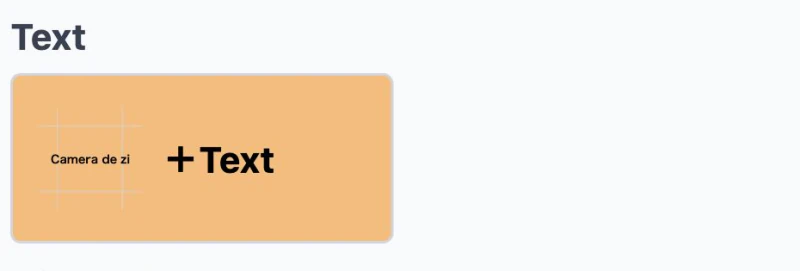
+Text
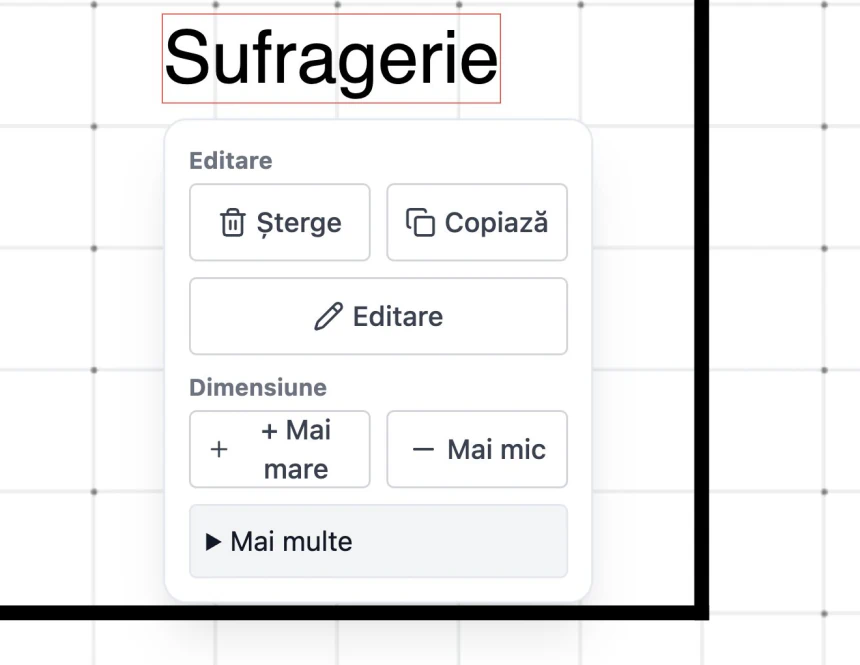
Adăugați numele camerei, scopul și notele. Introduceți-l, apăsați OK și ajustați poziția pe desen. Puteți corecta textul făcând clic pe „Editați” după ce îl selectați.
- Selectați „+Personaj” și introduceți propoziții precum „cameră de zi” și „depozitare”.
- Adăugați-l cu „OK” și trageți textul într-o poziție în care este mai ușor de citit.
- Faceți clic pe text și ajustați-l folosind „Edit”, „Large”, „Small”, etc.
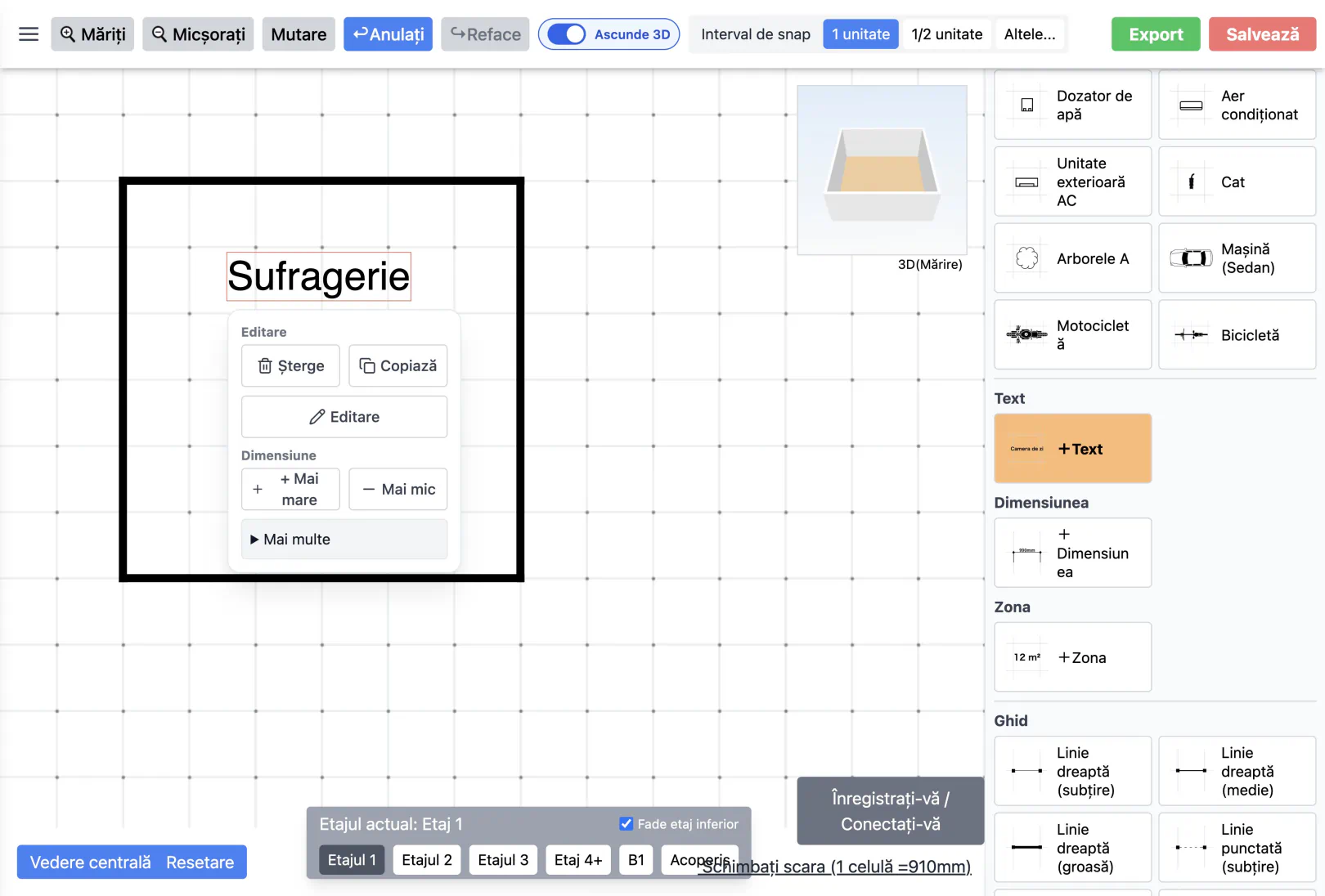
1Adăugați text
2Ajustați poziția și dimensiunea textului
Măriți zona de operare
1Adăugați text
2Ajustați poziția și dimensiunea textului
Deschideți opțiunile de stil suplimentare pentru setări suplimentare de text. Adăugați note precum provizorii pentru dimensiuni neverificate sau înălțimea pervazului: ... mm pentru informații pe care planul de etaj nu le poate afișa.
Desenați linii de dimensiune și introduceți măsurătorile reale dacă este necesar

+Dimensiunea
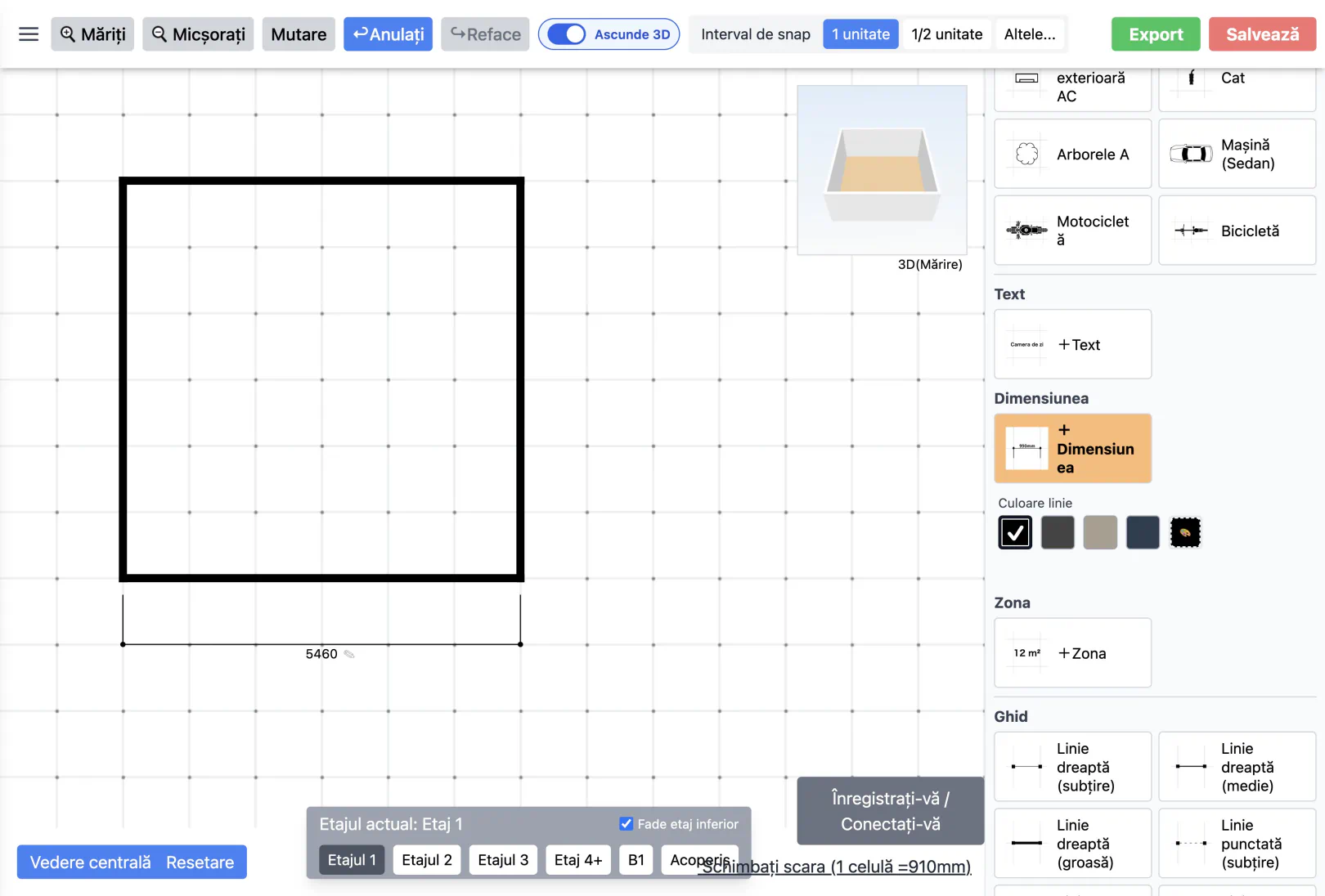
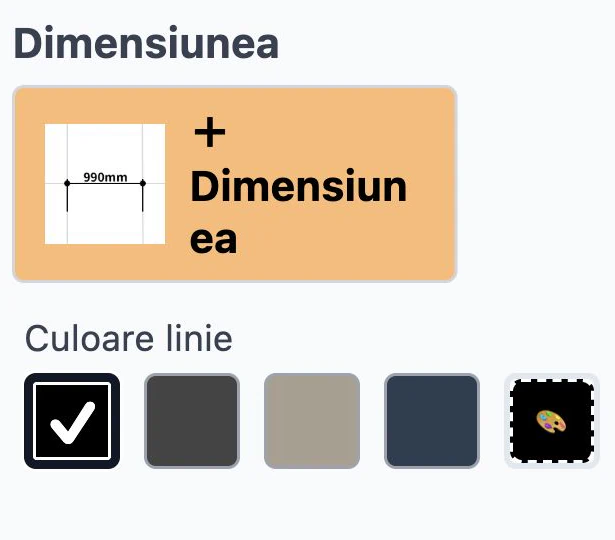
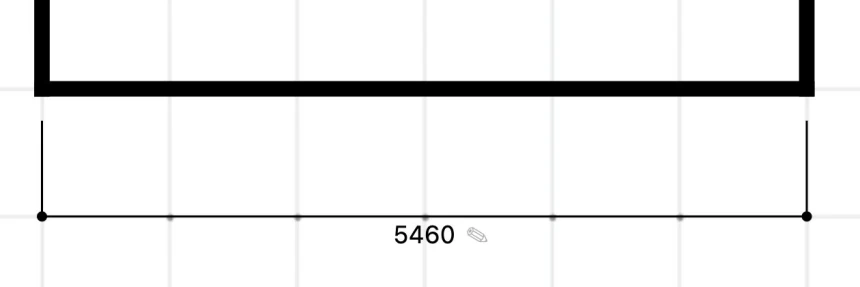
Specificați punctul de început și punctul final și selectați direcția liniei auxiliare. Va fi afișată o valoare bazată pe lungimea unui pătrat și puteți introduce și valoarea măsurată efectiv.
- Selectați „+ Linie cota” din „Calcul cote”.
- Specificați punctele de început și de sfârșit pe grilă unde doriți să indicați lungimea.
- Selectați și confirmați direcția liniei de extensie. Dacă orientarea este orizontală, vor fi afișate sugestii precum sus sau jos.
- Comparați valoarea afișată cu lungimea unui pătrat și rezultatele măsurătorii.
1Selectați linia de dimensiune
2Verificați liniile de dimensiune și numerele
Măriți zona de operare
1Selectați linia de dimensiune
2Verificați liniile de dimensiune și numerele
Introduceți o valoare măsurată pentru a înlocui dimensiunea afișată
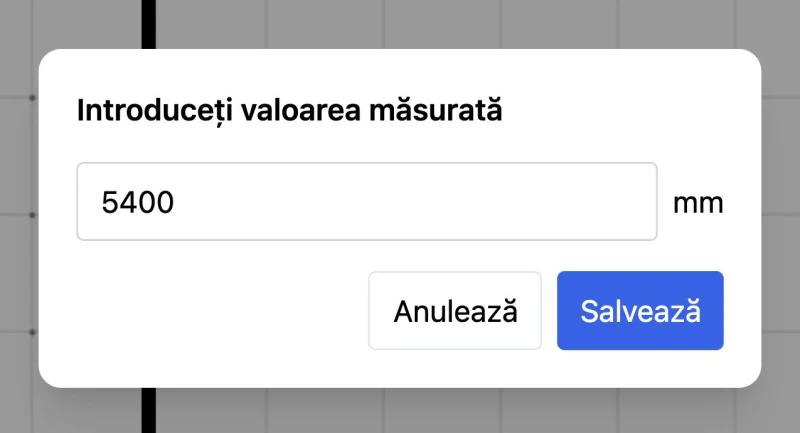
Puteți salva valoarea măsurată selectând „Introduceți valoarea măsurată reală” din butonul de editare din apropierea valorii dimensiunii.Această intrare modifică valoarea afișată a liniei de dimensiune. Poziția pereților și a mobilierului și scara întregului desen nu se vor schimba automat. Dacă doriți să potriviți lungimea pe desen, verificați separat setările grilei și punctele de capăt ale liniei.
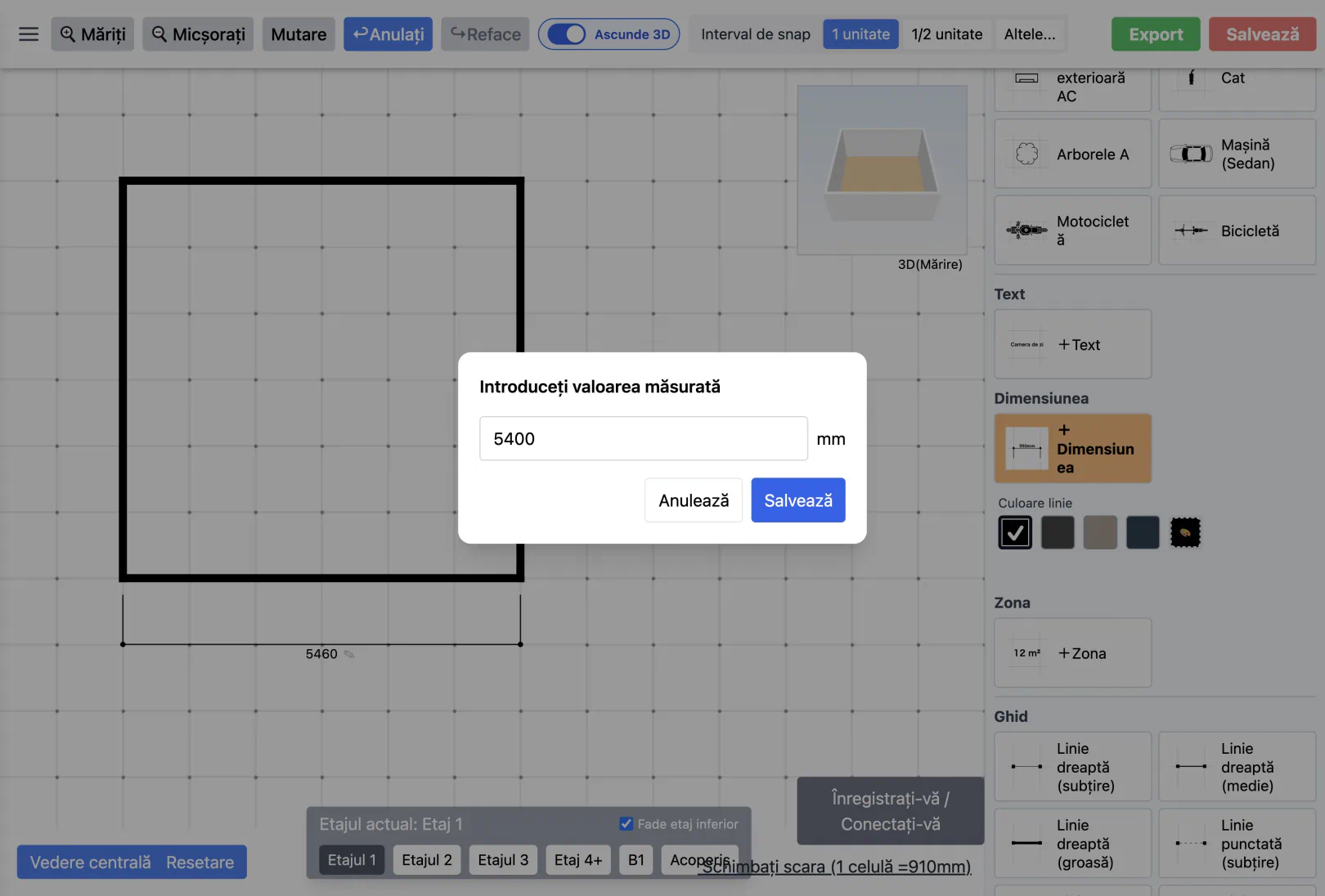
1Introduceți dimensiunea măsurată
Măriți zona de operare
1Introduceți dimensiunea măsurată
Liniile de dimensiune sunt mai ușor de citit atunci când sunt plasate în margini, unde nu se suprapun cu numele de mobilier sau camere. Nu amestecați dimensiunile de la centru la centru ale peretelui cu dimensiunile interioare ale peretelui și fiți clar despre ceea ce măsurați.
Calculați suprafața și afișați-o în m², tatami și tsubo

+Zona
Selectați vârfurile intervalului în care doriți să cunoașteți zona în ordine, reveniți la primul punct și închideți. Selectați unitatea dintre m², tatami sau tsubo și verificați textul după calcul.
- Selectați „+Area” din „Area Calculation” și selectați unitatea de afișare.
- Faceți clic pe vârfurile zonei pe care doriți să o calculați în ordine de-a lungul perimetrului.
- Faceți clic din nou pe primul punct pentru a închide zona.
- Verificați textul calculat și apăsați „OK”. Reglați poziția și dimensiunea afișajului în același mod ca și textul.
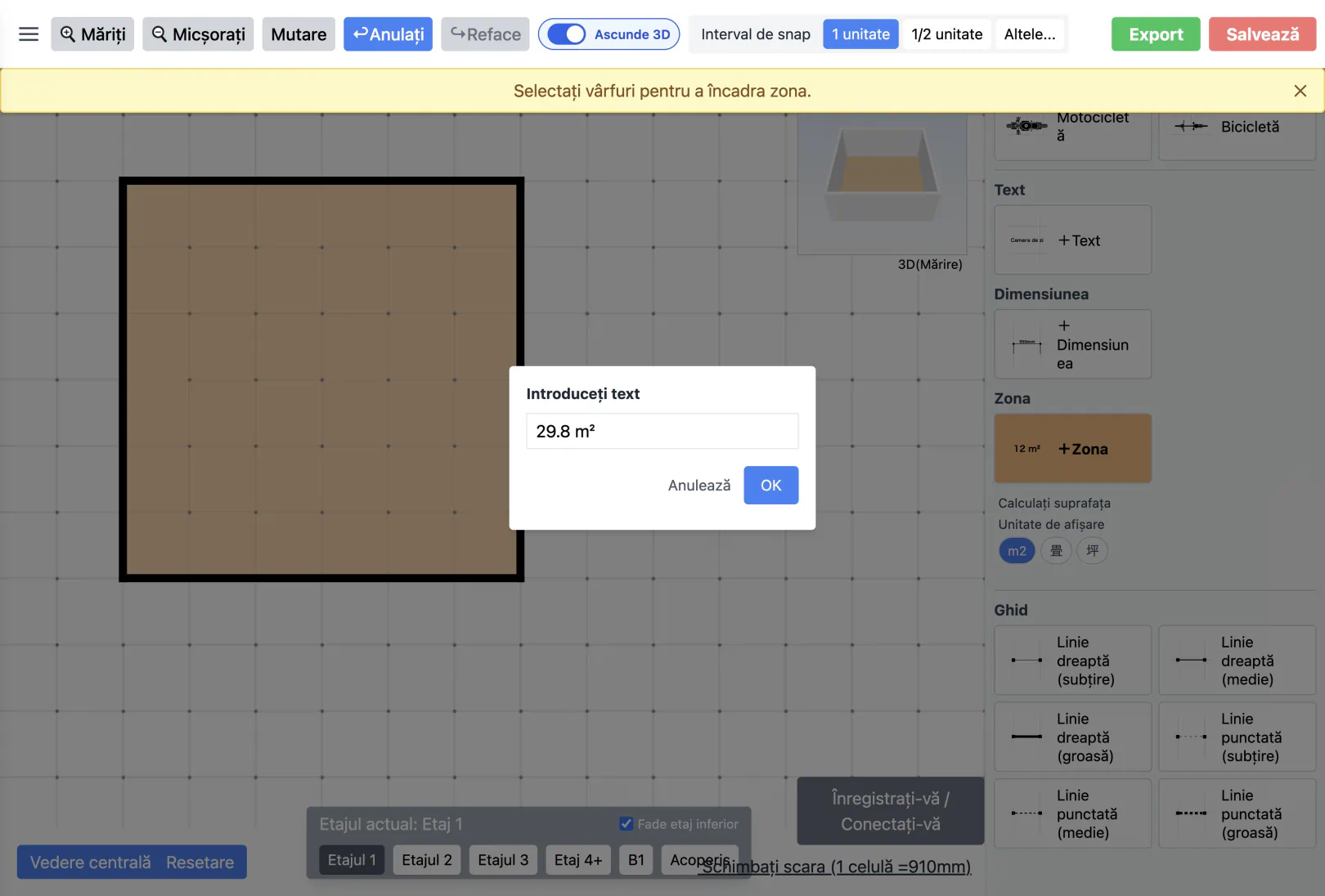
1Verificați suprafața calculată
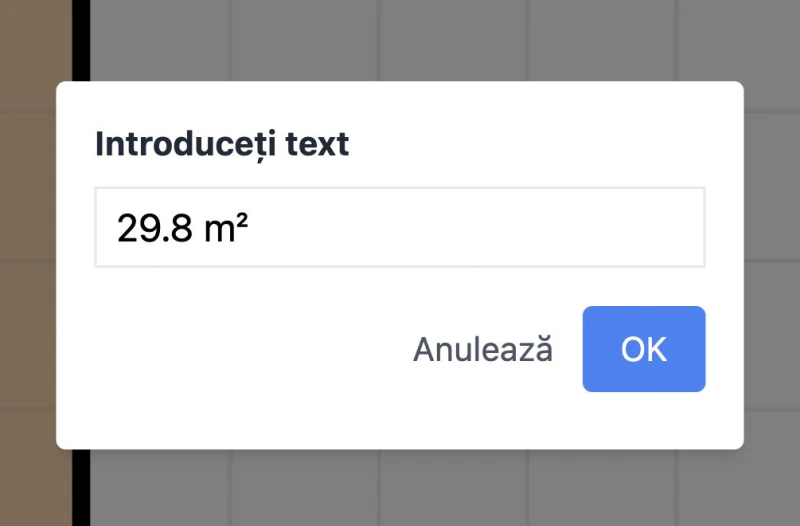
Măriți zona de operare
1Verificați suprafața calculată
Puteți folosi, de asemenea, „Calculați și afișați zona” atunci când creați un etaj. Deoarece calculul suprafeței se bazează pe suprafața specificată și pe lungimea unui pătrat, nu este neapărat aria efectivă care scade automat grosimea peretelui și stâlpii. Închideți singur intervalul necesar.
Acest editor folosește 1 jo (o unitate japoneză de zonă de tatami) = 1,62 m² și 1 tsubo (o unitate de suprafață japoneză) = 3,31 m². Aceste conversii sunt separate de dimensiunile obiectelor tatami și ale produselor tatami reale. Editarea textului zonei afișate nu modifică forma podelei sau a pereților.
Transmiteți-vă intenția cu linii auxiliare, linii punctate și săgeți
Selectați o linie continuă sau punctată, grosimea și setați culoarea și săgeata din „Linie auxiliară”. Apoi faceți clic pe punctele de început și de sfârșit pentru a desena. Puteți alege dintre „Niciunul”, „Punctul de pornire”, „Punctul de final” și „Ambele capete” pentru săgeată. Rețineți că ordinea în care desenați liniile va afecta partea spre care indică săgeata.
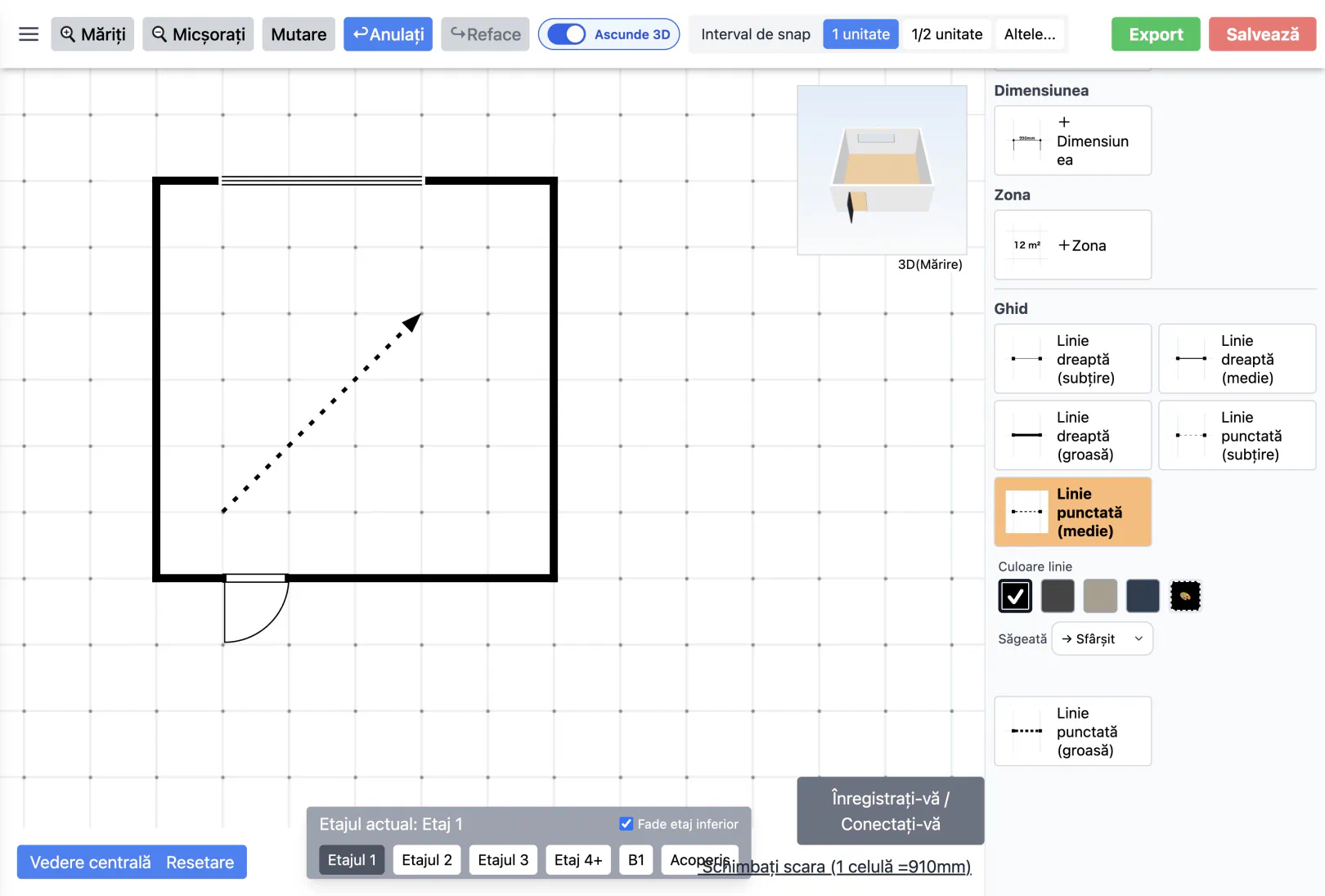
1Selectați tipul de linie/săgeata
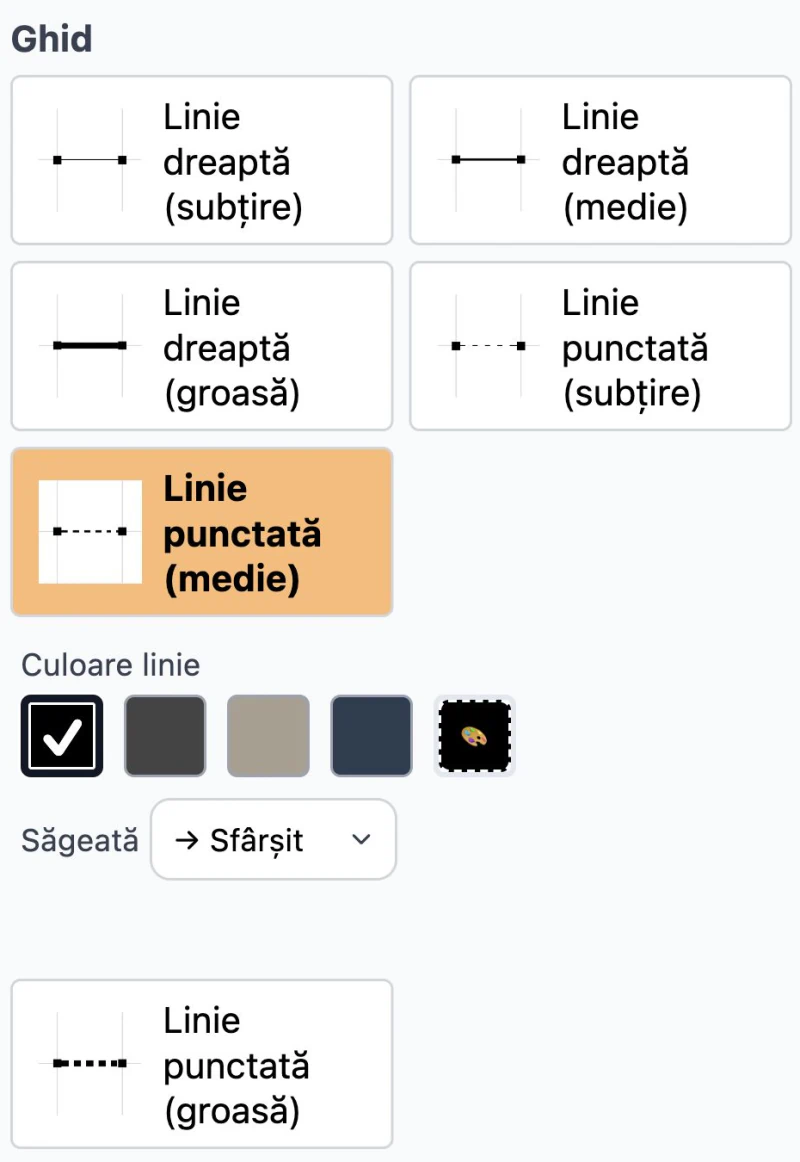
2Desenați linii de curgere pe desen
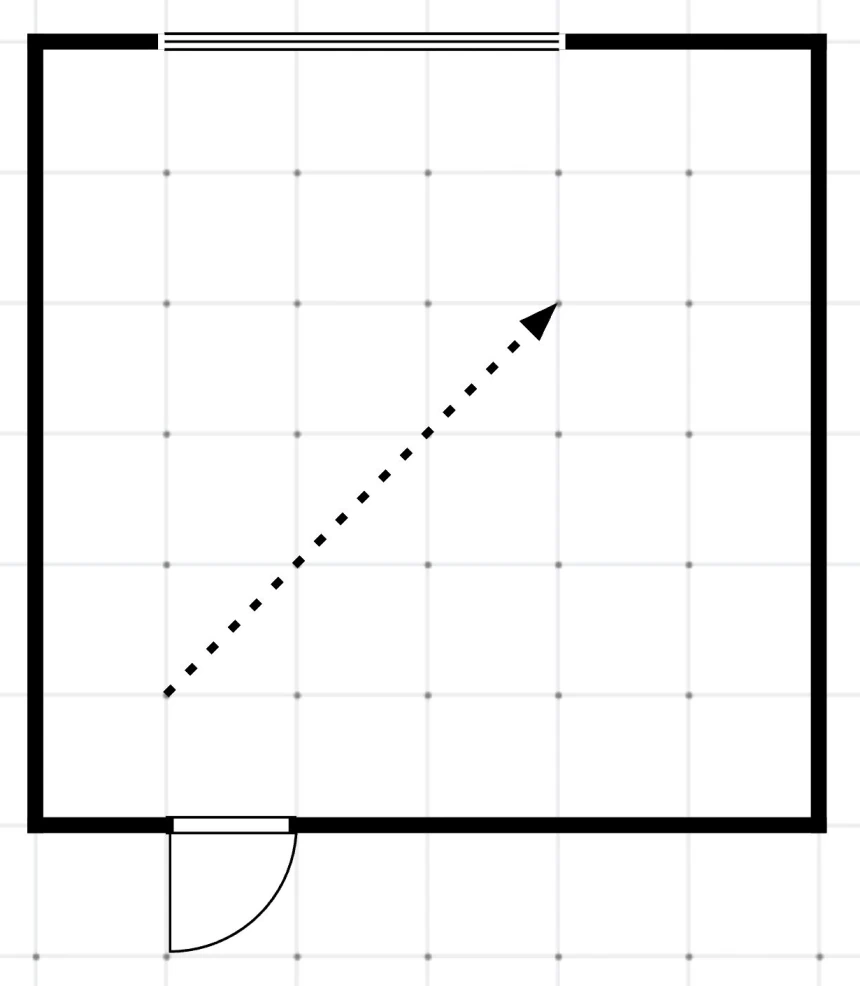
Măriți zona de operare
1Selectați tipul de linie/săgeata
2Desenați linii de curgere pe desen

Linie dreaptă (subțire)
O linie solidă modestă. Utilizați acest lucru pentru liniile pe care nu doriți să ieșiți în evidență de peretele principal, cum ar fi alinierea mobilierului sau liniile suplimentare.

Linie dreaptă (medie)
O linie continuă de grosime standard. Folosit pentru a adăuga linii pentru diviziuni și explicații.

Linie dreaptă (groasă)
Linie continuă pentru accentuare. Utilizați culoarea și note pentru a indica scopul, astfel încât să nu fie confundat cu peretele.

Linie punctată (subțire)
Este o linie subțire punctată. Pozițiile temporare și intervalele de referință pot fi afișate discret.

Linie punctată (medie)
O linie punctată de grosime medie. Adăugați o săgeată pentru a afișa un traseu de mers pe jos sau utilizați-o pentru alte note; nu reprezintă un zid.

Linie punctată (groasă)
Este o linie punctată vizibilă. Folosiți-l pentru comparații sau rute pe care doriți să le subliniați și adăugați sens prin culoare și text.
Liniile auxiliare nu sunt folosite ca înlocuitori pentru pereți, ci sunt folosite ca ghid pentru plasare, linii de curgere și explicații. Adăugați text precum „pasaj” sau „aspect planificat”, după cum este necesar, pentru a ajuta oamenii să înțeleagă sensul liniilor.
Ștergeți sau redesenați linii, podele, scări și mobilier
Pentru operația anterioară, utilizați mai întâi „↩︎Back”. Dacă doriți să ștergeți în timp ce părăsiți o altă parte, selectați operația care se potrivește tipului de țintă.
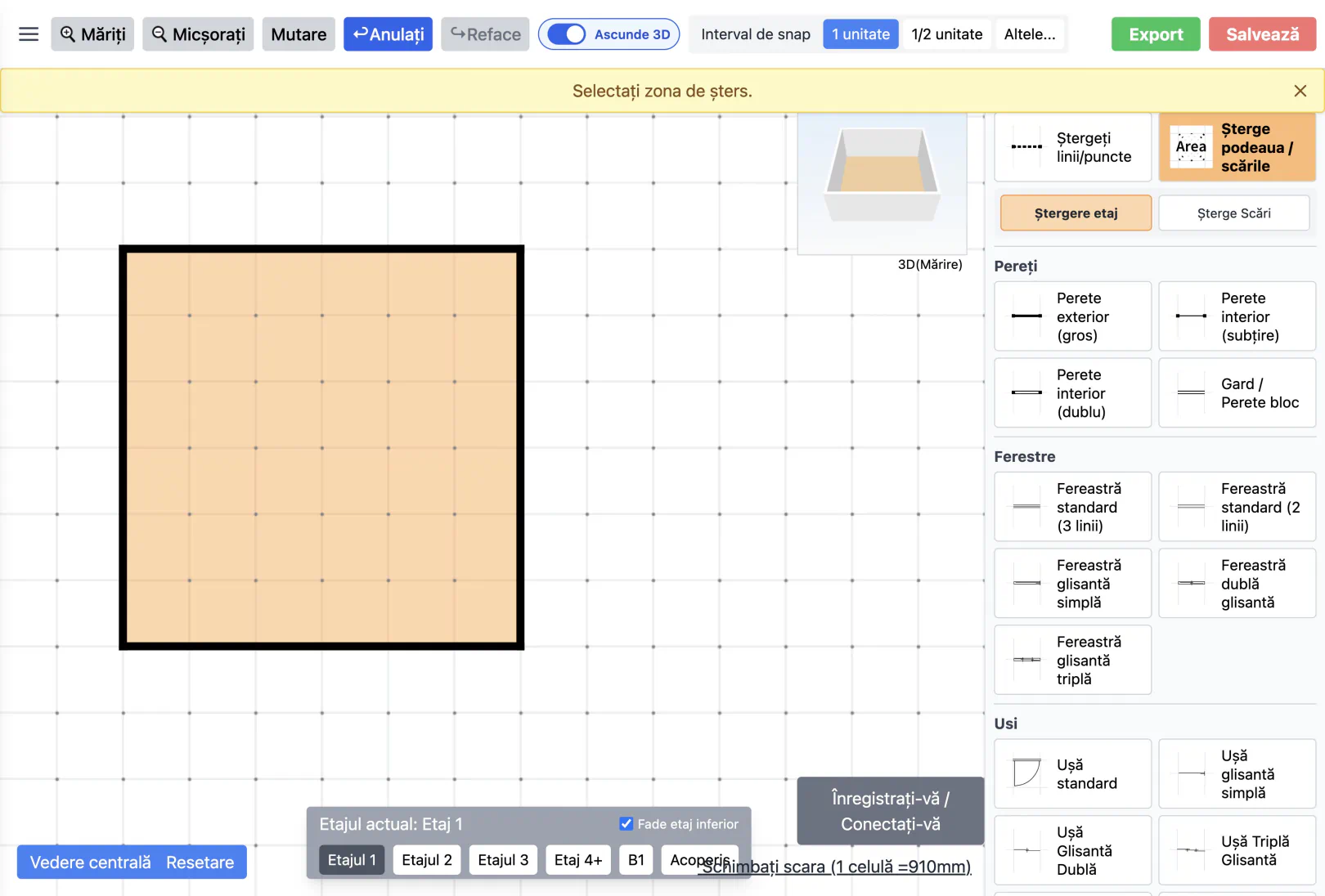
1Selectați tipul de obiect de șters
2Selectați zona pe care doriți să o ștergeți
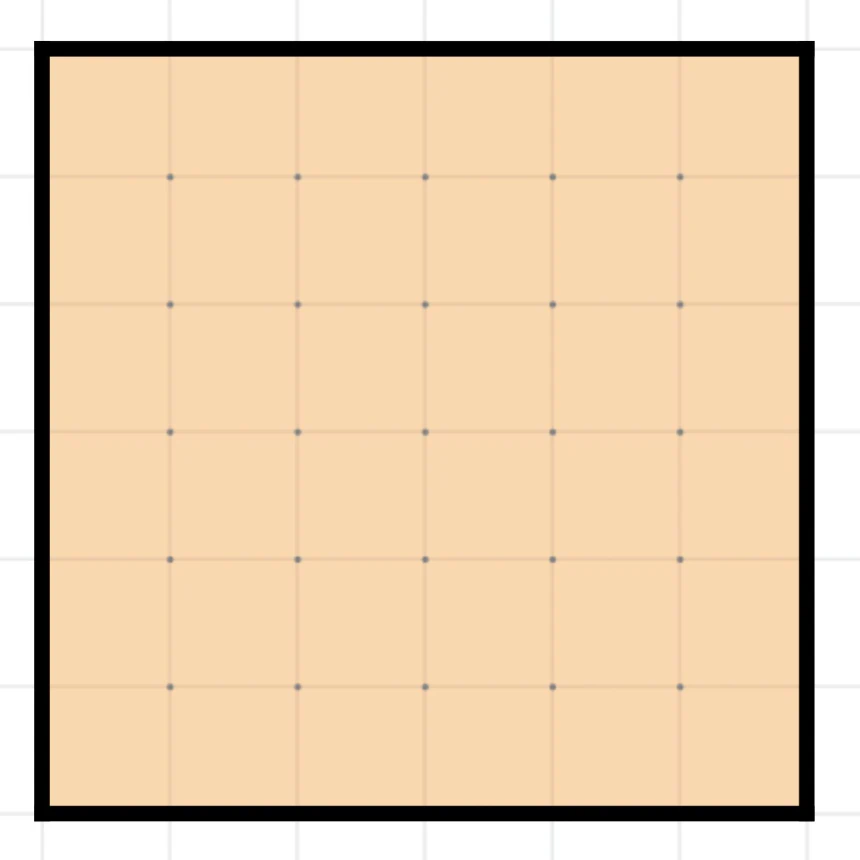
Măriți zona de operare
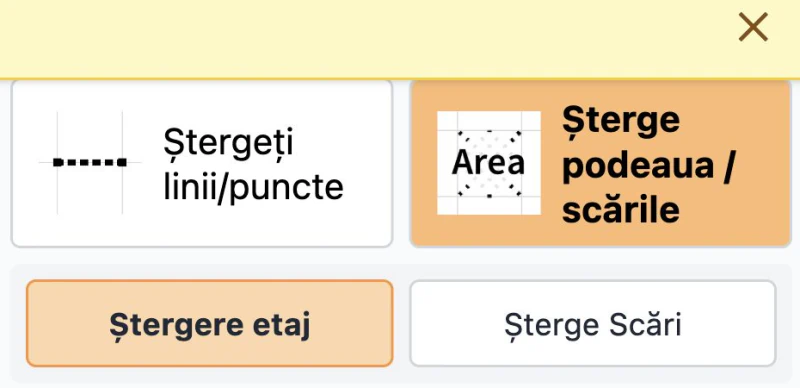
1Selectați tipul de obiect de șters
2Selectați zona pe care doriți să o ștergeți

Ștergeți linii/puncte
Un instrument pentru ștergerea liniilor și punctelor de pe pereți etc. Măriți ținta, selectați-o și verificați liniile adiacente după ștergere.

Șterge podeaua / scările
Aceasta este intrarea de unde poți alege cum să ștergi podelele și scările. Când este apăsat, vor fi afișate „Erase Floor” și „Erase Stairs”.
Șterge pardoseala
Ștergeți zonele umplute, cum ar fi podeaua. Aceasta este diferită de operația de ștergere a pereților, așa că utilizați-o atunci când doriți doar să eliminați culoarea podelei.
Șterge Scări
Ștergeți zona de scară desenată. Dacă doriți să o redesenați într-o formă diferită, ștergeți scara țintă și apoi specificați zona.
Pentru mobilier, echipamente și text, utilizați „Ștergeți” din meniul de editare care selectează articolul. Chiar dacă ștergeți podeaua, numele camerei în care ați plasat-o poate rămâne ca caractere separate. După ștergere, verificați întregul desen și, dacă ați șters ceea ce doriți să păstrați, faceți clic pe „↩︎Înapoi” pentru a-l returna.
„Resetare” nu este folosit în locul corectării parțiale, dar este folosit după confirmare la recrearea desenului. Dacă aveți un plan pe care doriți să-l salvați, mai întâi salvați-l pentru reeditare.
Verificări finale: niveluri de clădire, 3D vizualizare, salvare și export
Desenați fiecare etaj separat
Schimbați etajul care urmează să fie editat cu „Etaj 1”, „Etaj 2”, „Etaj 3”, „Etaj 4 și mai sus”, „Etaj 1” și „Acoperiș” în partea de jos a ecranului. Dacă utilizați „Afișare slab etajele inferioare”, puteți desena în timp ce verificați relația de poziție dintre etajele superioare și inferioare. Verificați nivelurile curente ale podelei înainte de a adăuga.
Verificați plasarea decisă în 2D în 3D
Puteți deschide afișajul 3D din previzualizarea 3D din dreapta sus. Verificați, de asemenea, înălțimea și orientarea mobilierului din perspectivă diagonală. În 3D, puteți edita și elementele plasate în modul de selecție și le puteți adăuga în modul de desen. O privire de ansamblu asupra operațiuniiPași pentru a verifica și edita în 3D în articolul introductivPostat în .
Salvare separată pentru reeditare și afișare a imaginilor/PDF
Dacă doriți să continuați editarea desenului, faceți clic pe „Salvați” în partea de sus pentru a-l salva, astfel încât să îl puteți edita din nou. Pentru ca imaginile și fișierele PDF să fie partajate, setați formatul, marginile, afișarea grilei și a liniilor de dimensiune din „Ieșire date”, verificați previzualizarea și exportați. Este necesară autentificarea pentru export. Condițiile de utilizare pentru salvare și ieșire sunt conform instrucțiunilor de pe ecran.Prețuri/PlanuriVă rugăm să verificați .
În cele din urmă, verificați suprapunerea numelor camerelor, dimensiunile standard, orientarea mobilierului, intervalul de deschidere/închidere a ușilor și tăieturile din desene. Doar a avea un PNG sau PDF nu înseamnă că ați salvat desenul original într-o stare editabilă.
Lucruri de verificat când nu poți desena bine
Pereții și ferestrele nu sunt în poziția dorită
Verificați dacă distanța dintre puncte este potrivită pentru scopul dvs., apoi măriți și selectați vârfurile grilei. Dacă peretele și fereastra sunt nealiniate, redesenați-le astfel încât punctele de început și de sfârșit să fie pe aceeași linie.
Podelele și scările nu sunt finalizate
În cele din urmă, selectați primul punct și verificați dacă regiunea este închisă. Scările specifică o zonă dreptunghiulară. Dacă sunt afișate sugestii sau setări de linii auxiliare, finalizați selecția.
Butonul Editare mobilier nu a fost găsit
Faceți clic pe mobila în sine plasată în desen, nu pe lista din dreapta. Operațiunile diferă în funcție de tip, așa că verificați meniul care apare. Dacă elementele se suprapun, măriți pentru a vedea selecția dvs.
Chiar dacă am schimbat dimensiunile, dimensiunea camerei nu se schimbă.
Introducerea valorilor măsurate este o funcție care modifică afișarea dimensiunilor. Pentru a schimba forma unei camere, trebuie să ajustați punctele finale și pozițiile pereților. Același lucru este valabil și dacă modificați caracterul de afișare a zonei.
Se pare că nu poate fi adăugat sau salvat.
Verificați informațiile din planul de conectare și numărul de articole afișate pe ecran. Înainte de a repeta operația, asigurați-vă că nu există elemente duplicat care au fost adăugate și că acestea se află în intervalul de utilizare curent.
Să desenăm de fapt elementele necesare.
Mai întâi pereții și ușile, apoi mobilierul. În timp ce creați desenul puțin câte puțin, puteți verifica orice elemente pe care nu le înțelegeți pe această pagină.
Desenați un plan 2D cu Madory →Vom introduce întregul proces, de la desenarea unei camere până la verificarea și exportul în 3D.