 Madory
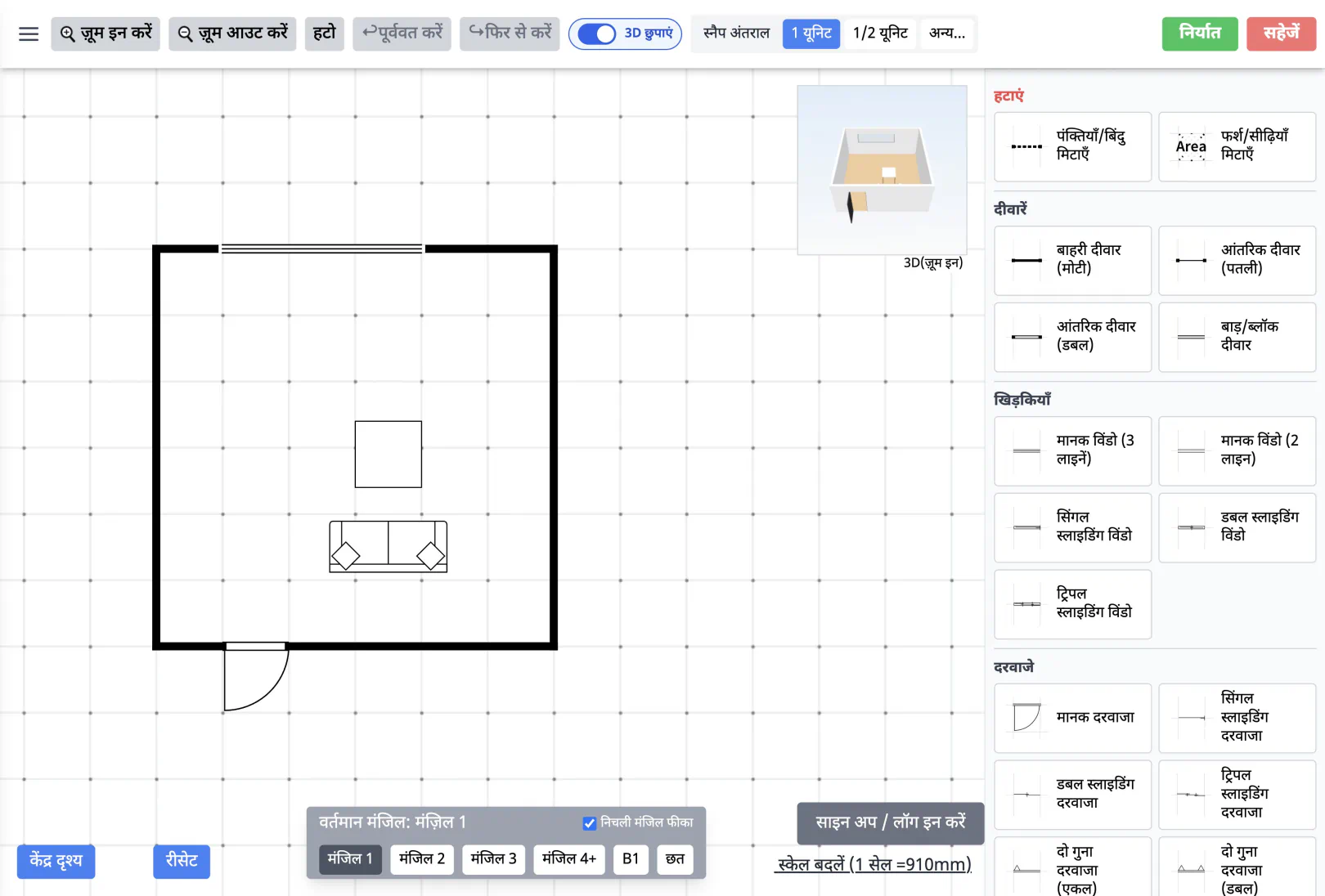
एक 2D फर्श योजना को आयाम निर्धारित करके, दीवारों, खिड़कियों और दरवाजों को खींचकर और फिर फर्श, उपकरण और फर्नीचर जोड़कर व्यवस्थित करना आसान होगा। अंत में, यदि आप कमरे का नाम, आयाम, क्षेत्र और नोट्स जोड़ते हैं, तो आप लेआउट का इरादा बता सकते हैं।
यह पेज Madory के पीसी ब्राउज़र संस्करण के लिए एक ऑपरेशन गाइड है। ड्राइंग मेनू की सभी 12 श्रेणियां सूचीबद्ध हैं, और इरेज़ सबमेनू सहित 76 आइटम समझाए गए हैं। वास्तविक स्क्रीन के अलावा, प्रत्येक आइटम में संपादक के समान आइकन होता है। आप शुरू से अंत तक पढ़ सकते हैं, या केवल उन सुविधाओं की खोज कर सकते हैं जिनकी आपको आवश्यकता है।
यूनिट सेटिंग्स → परिधि/विभाजन → खिड़कियां/दरवाजे → फर्श/सीढ़ियां → उपकरण/फर्नीचर → टेक्स्ट/आयाम/क्षेत्र → सेव/आउटपुट।
आप बिना पंजीकरण के ड्राइंग शुरू कर सकते हैं। वस्तुओं की संख्या, भंडारण, 3D, आदि उपयोग सीमा योजना के आधार पर भिन्न होती है।कीमतें/योजनाएंकृपया जांचें। iPhone・iPad का एक अलग समर्पित ऐप है, और स्क्रीन और संचालन भिन्न हो सकते हैं।
उस आइटम के आधार पर खोजें जिसका आप उपयोग करना चाहते हैं
2D ड्राइंग की मूल बातें
एक वर्ग की लंबाई और बिंदुओं के बीच के अंतराल पर विचार करें
वास्तविक दुनिया की लंबाई और एक ग्रिड वर्ग की इकाई निर्धारित करने के लिए संपादक के नीचे चेंज यूनिट का उपयोग करें। इस उदाहरण में, एक वर्ग 910 मिमी है, इसलिए छह वर्गों का माप 5,460 मिमी है। यह एक प्रदर्शन सेटिंग है, कोई सार्वभौमिक भवन मानक नहीं। शीर्ष टूलबार में 1 यूनिट, 1/2 यूनिट और अन्य बटन स्नैप पॉइंट के अंतर को नियंत्रित करते हैं। छोटी वस्तुओं या अर्ध-ग्रिड स्थितियों के लिए छोटे अंतराल का उपयोग करें।
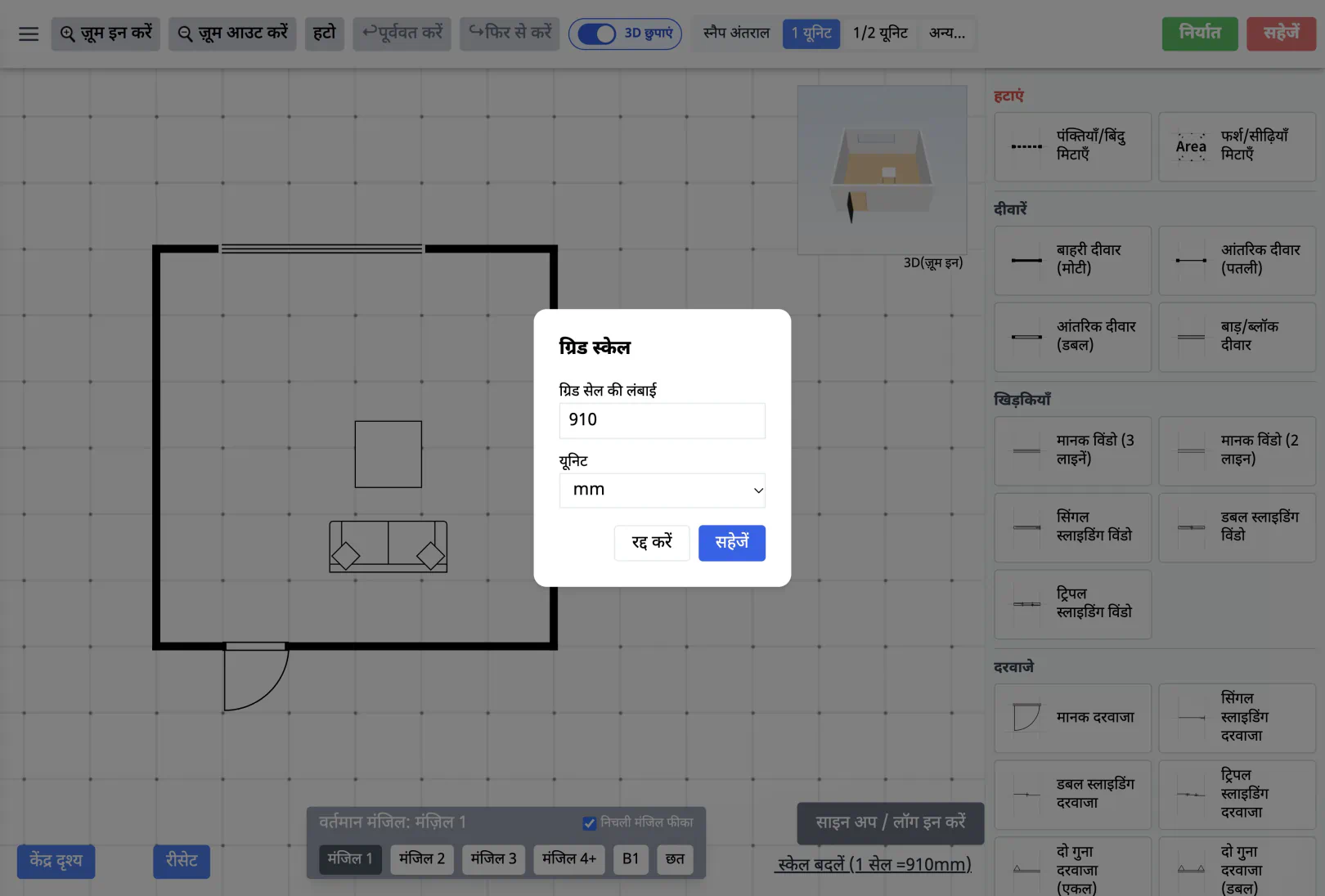
11 वर्ग की लंबाई और इकाई निर्धारित करें
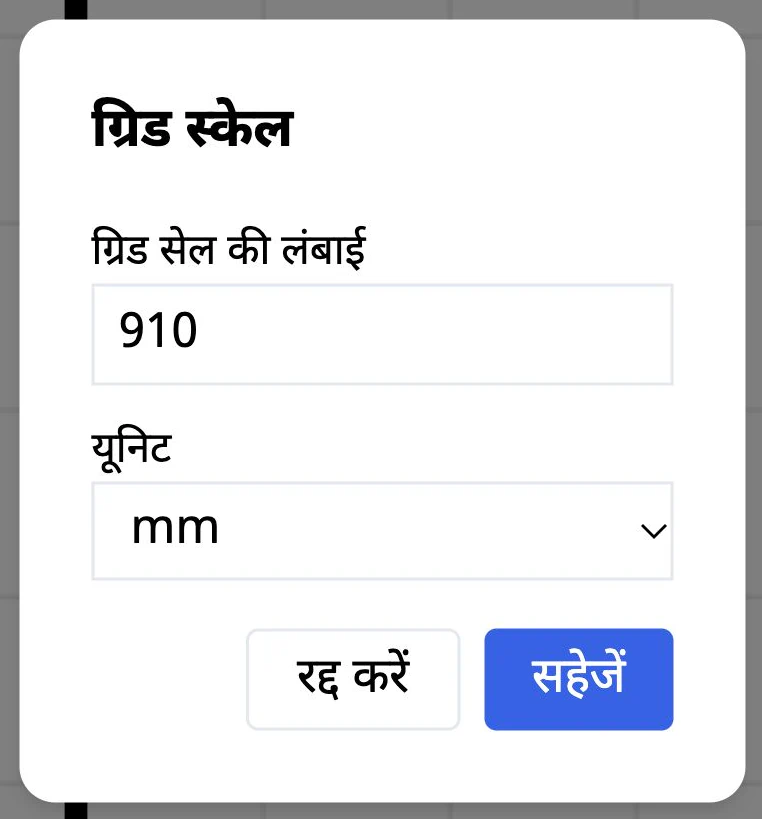
ऑपरेशन क्षेत्र बड़ा करें
11 वर्ग की लंबाई और इकाई निर्धारित करें
ऑपरेशन हैं "2 बिंदुओं के साथ ड्रा करें", "चारों ओर ड्रा करें", "जोड़ें और आगे बढ़ें"
- दीवारें, खिड़कियां, दरवाजे, आयाम रेखाएं, सहायक लाइनें: प्रकार का चयन करें और ग्रिड पर प्रारंभ और अंत बिंदु पर क्लिक करें। दरवाज़ों, आयाम रेखाओं आदि के लिए दिशा का चयन करना जारी रखें।
- फर्श/डेक/स्तंभ/सीढ़ियाँ/क्षेत्र: क्षेत्र के शीर्षों पर क्लिक करें, और अंत में इसे बंद करने के लिए फिर से पहला बिंदु चुनें। सीढ़ियाँ एक आयताकार क्षेत्र का उपयोग करती हैं।
- उपकरण/फर्नीचर: इसे सूची से चुनें और इसे ड्राइंग में जोड़ दिया जाएगा। जोड़े गए आइटमों को रखने के लिए उन्हें खींचें, उनका चयन करें, और उनके रोटेशन और आकार को समायोजित करें।
- पाठ: इनपुट स्क्रीन पर टेक्स्ट की पुष्टि करने के बाद, स्थिति और फ़ॉन्ट आकार समायोजित करें।
वह स्थान प्रदर्शित करें जिसे आप देखना चाहते हैं और यदि आप कोई गलती करते हैं तो वापस लौटें
दृश्य बदलने के लिए ज़ूम इन और ज़ूम आउट का उपयोग करें, और ड्राइंग को पैन करने के लिए आगे बढ़ें। यदि योजना ऑफ-स्क्रीन है, तो बैक टू सेंटर का चयन करें। पूर्ववत करें अंतिम क्रिया को उलट देता है; Redo आपके द्वारा पूर्ववत की गई क्रिया को पुनर्स्थापित करता है।
डिस्प्ले को बड़ा/छोटा करना और फर्नीचर का आकार बदलना अलग-अलग ऑपरेशन हैं। भले ही आप ड्राइंग को बड़ा करें, फर्नीचर का वास्तविक आकार नहीं बदलेगा।
दीवारें बनाना: बाहरी दीवारें और आंतरिक विभाजन
- "दीवार" के अंतर्गत लाइन प्रकार का चयन करें और यदि आवश्यक हो तो लाइन का रंग चुनें।
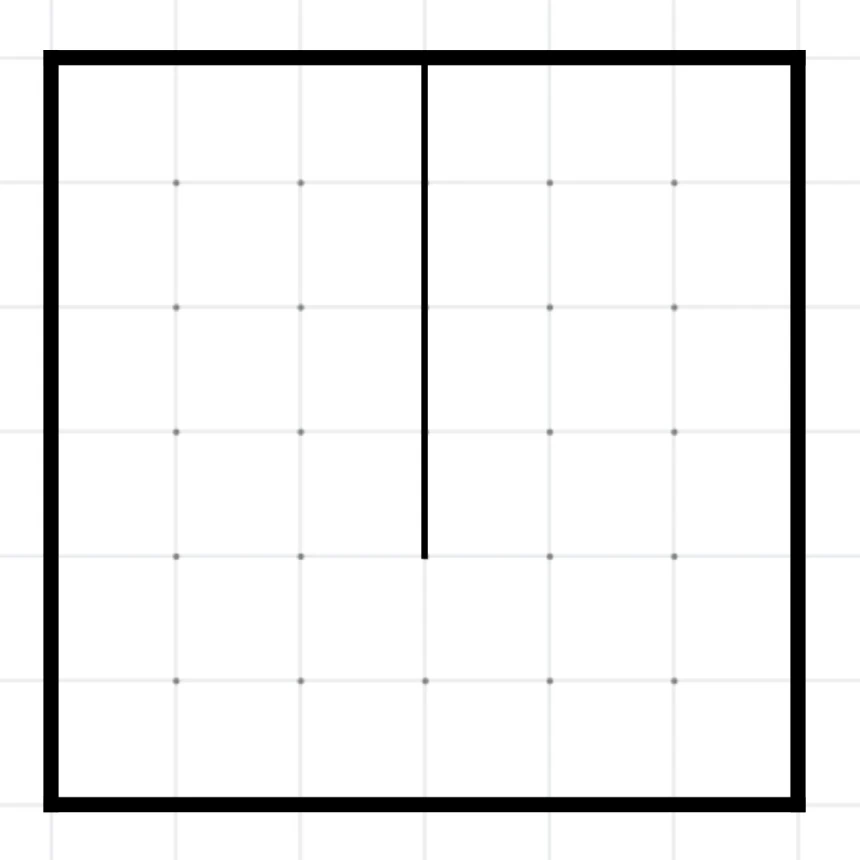
- प्रारंभिक बिंदु निर्दिष्ट करने के लिए ग्रिड शीर्ष पर क्लिक करें।
- दो बिंदुओं को जोड़ने वाली दीवार बनाने के लिए अंतिम बिंदु पर क्लिक करें।
- बाहरी परिधि को बंद करें और समान चरणों का उपयोग करके आंतरिक विभाजन जोड़ें।
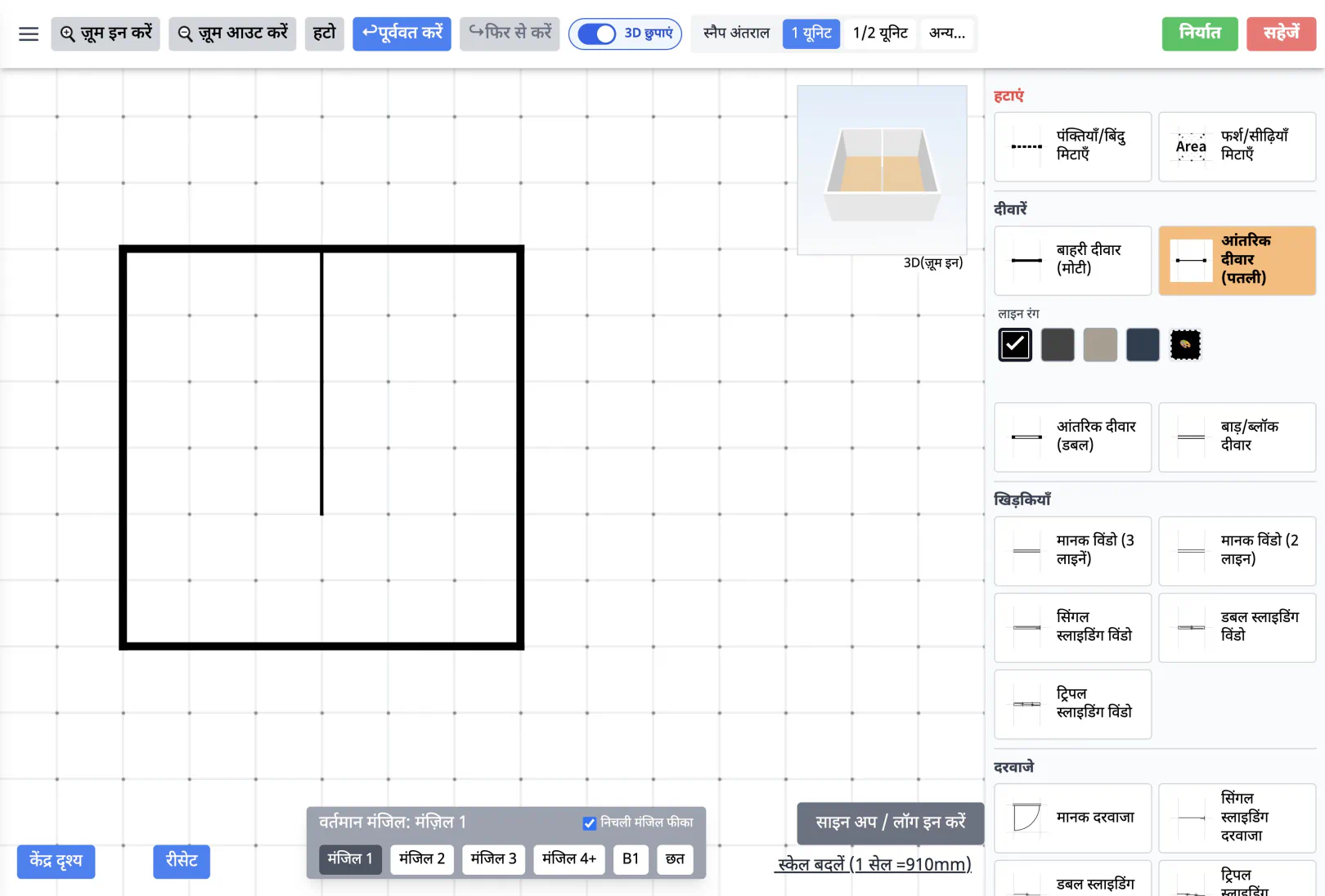
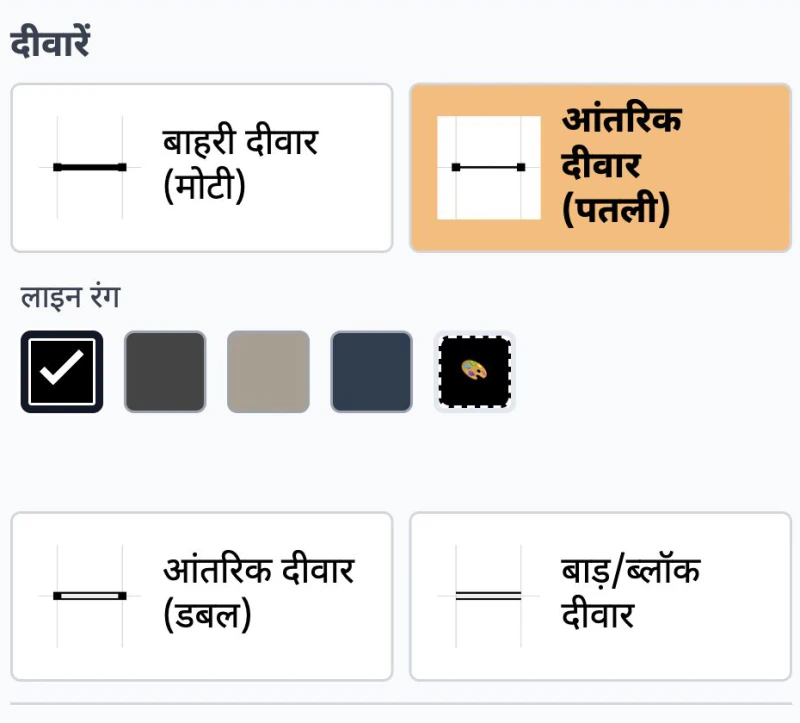
1दाएँ पैनल पर दीवार का प्रकार चुनें
2ड्राइंग में आरंभ और अंत बिंदु निर्दिष्ट करें
ऑपरेशन क्षेत्र बड़ा करें
1दाएँ पैनल पर दीवार का प्रकार चुनें
2ड्राइंग में आरंभ और अंत बिंदु निर्दिष्ट करें

बाहरी दीवार (मोटी)
एक मोटी रेखा जो भवन की परिधि को स्पष्ट रूप से दर्शाती है। सबसे पहले, रूपरेखा बनाएं और फिर खिड़कियों और दरवाजों की स्थिति व्यवस्थित करें। अकेले लाइन की मोटाई वास्तविक दीवार की मोटाई निर्दिष्ट नहीं करती है।

आंतरिक दीवार (पतली)
कमरों को अलग करने वाली दीवारें पतली रेखाओं से बनाएं। इसका उपयोग बाहरी परिधि और अलग हॉलवे, भंडारण क्षेत्रों और कमरों के साथ कनेक्शन बिंदुओं को संरेखित करने के लिए किया जाता है।

आंतरिक दीवार (डबल)
कमरे की दीवारों को दो समानांतर रेखाओं द्वारा दर्शाया गया है। जब आप दीवार की रूपरेखा को एक पतली रेखा से अलग करना चाहते हैं तो इसका चयन करें।

बाड़/ब्लॉक दीवार
किसी इमारत की बाहरी दीवार का प्रतिनिधित्व करता है। हम यह समझाने के लिए सहायक पंक्तियों और अक्षरों का भी उपयोग करते हैं कि उनका उपयोग इनडोर दीवारों और साइट की सीमाओं और द्वारों के स्थान के लिए कैसे किया जाता है।
यदि कोने कनेक्ट नहीं होते हैं, तो ज़ूम इन करें और जांचें कि क्या प्रारंभ और अंत बिंदु एक ही ग्रिड स्थान पर हैं। यदि आप उस बिंदु पर गलती करते हैं जहां आपने चित्र बनाना शुरू किया था, तो शुरुआती बिंदु को पूर्ववत करें का उपयोग करें, और यदि आप पूरी की गई रेखा को सही करना चाहते हैं, तो फिर से बनाने के लिए "↩︎Back" या मिटा का उपयोग करें।
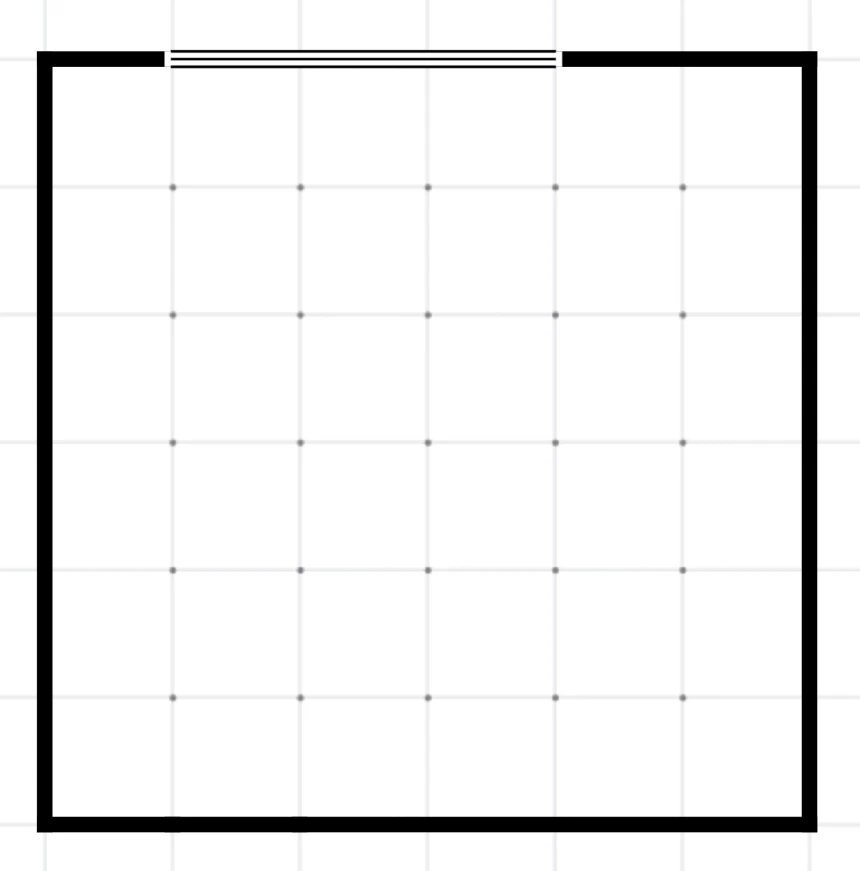
एक विंडो बनाएं: प्रकार और खुलने की चौड़ाई का मिलान करें
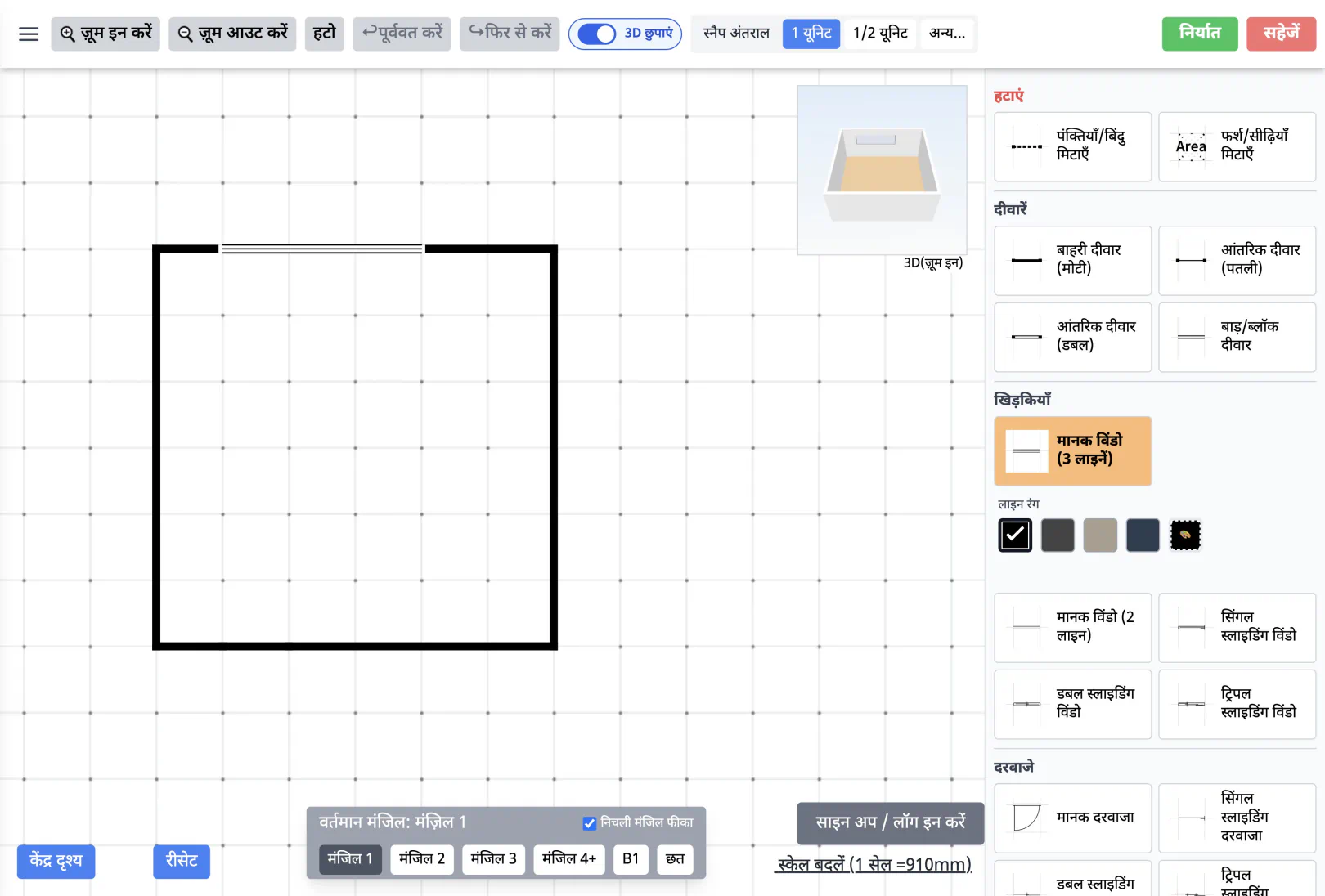
"विंडो" से प्रकार का चयन करें और प्रारंभ और अंत बिंदु निर्दिष्ट करें जहां आप विंडो चाहते हैं। कमरे के कोने से दूरी और खिड़की की कुल चौड़ाई को मूल ड्राइंग और माप से मिलाएं। यदि आप दीवार से दूर क्लिक करते हैं, तो विंडो की स्थिति भी बदल जाएगी, इसलिए ज़ूम इन करें और लाइन की स्थिति जांचें।
1विंडो प्रकार/रंग चुनें
2दीवार पर एक खिड़की रखें
ऑपरेशन क्षेत्र बड़ा करें
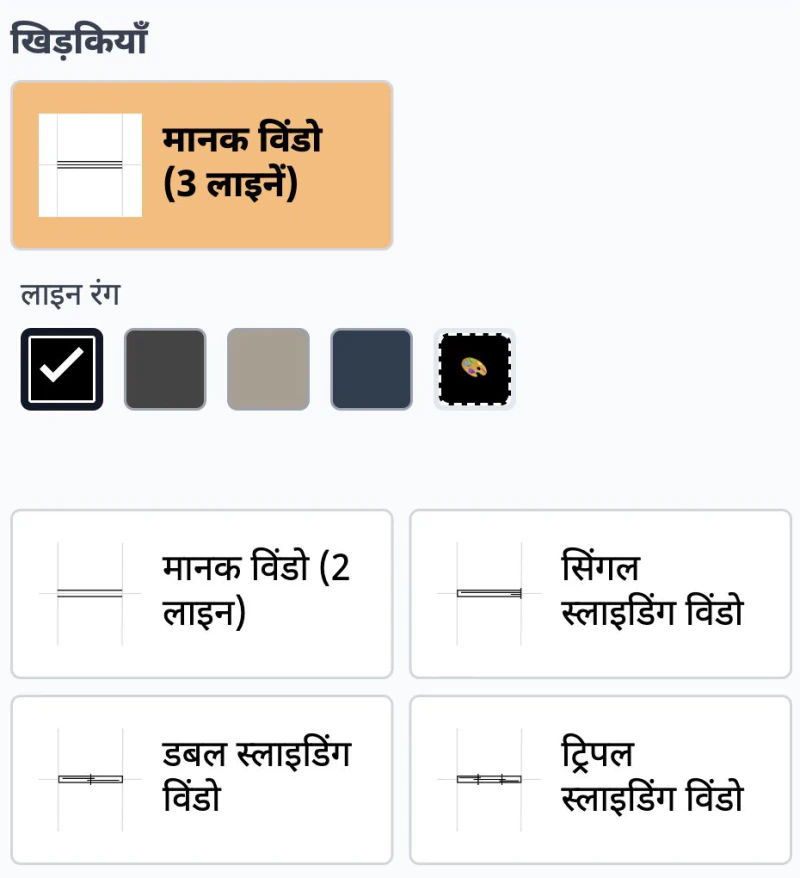
1विंडो प्रकार/रंग चुनें
2दीवार पर एक खिड़की रखें

मानक विंडो (3 लाइनें)
यह मूल प्रतीक है जो तीन रेखाओं वाली एक विंडो का प्रतिनिधित्व करता है। जब आप खिड़की की स्थिति और चौड़ाई इंगित करना चाहते हैं तो इसे चुनें, और प्रारंभ और अंत बिंदुओं को दीवार के समान स्थान पर रखें।

मानक विंडो (2 लाइन)
एक विंडो जिसे दो पंक्तियों द्वारा दर्शाया गया है। जब आप 3-लाइन विंडो की तुलना में अधिक संक्षिप्त अभिव्यक्ति चाहते हैं तो इसका उपयोग करें। लाइनों की संख्या कांच की शीटों की संख्या या इन्सुलेशन प्रदर्शन को इंगित नहीं करती है।

सिंगल स्लाइडिंग विंडो
यह एक खिड़की का प्रतिनिधित्व है जो एक तरफ खिसकती है। मूल चित्र या वास्तविक वस्तु के अनुसार खुलने वाले पक्ष और खिड़की के निकट आने वाले पक्ष की जाँच करें।

डबल स्लाइडिंग विंडो
यह एक अभिव्यक्ति है जो दो विंडो के बीच अंतर दिखाती है। आपके द्वारा निर्दिष्ट दो बिंदुओं को संपूर्ण उद्घाटन की चौड़ाई माना जाना चाहिए, और एक शीट की चौड़ाई के साथ भ्रमित नहीं होना चाहिए।

ट्रिपल स्लाइडिंग विंडो
एक तीन पैनल वाली स्लाइडिंग विंडो बनाएं। प्रतीक दो-टुकड़े प्रकार से भिन्न है, इसलिए वास्तविक सैश कॉन्फ़िगरेशन के अनुसार चुनें।
यदि आप खिड़की के नीचे फर्नीचर रख रहे हैं, तो खिड़की की चौखट की ऊंचाई और पर्दों की स्थिति भी जांच लें। चूँकि 2D केवल शुरुआती चौड़ाई ही ऊंचाई नहीं बताती, इसलिए टेक्स्ट नोट्स और 3D पुष्टिकरण का भी उपयोग किया जाता है।
एक दरवाज़ा बनाएं: खुलने की दिशा जांचें
- "दरवाजा/दरवाजा" में, टिका हुआ दरवाजा, स्लाइडिंग दरवाजा, या फोल्डिंग दरवाजा का प्रकार चुनें।
- एक सामान्य दरवाजे के लिए, उस शुरुआती बिंदु पर क्लिक करें जहां से इसे लटकाया जाएगा, और दरवाजे का अंतिम बिंदु निर्दिष्ट करें।
- प्रदर्शित उद्घाटन विकल्पों में से, वह चुनें जो आपके इनडोर/आउटडोर ओरिएंटेशन और हैंगिंग बेस के ओरिएंटेशन के अनुरूप हो।
- पुष्टि किए गए प्रतीक और फर्नीचर की स्थिति की तुलना करें और जांचें कि क्या खुलने/बंद होने की सीमाएं ओवरलैप होती हैं।
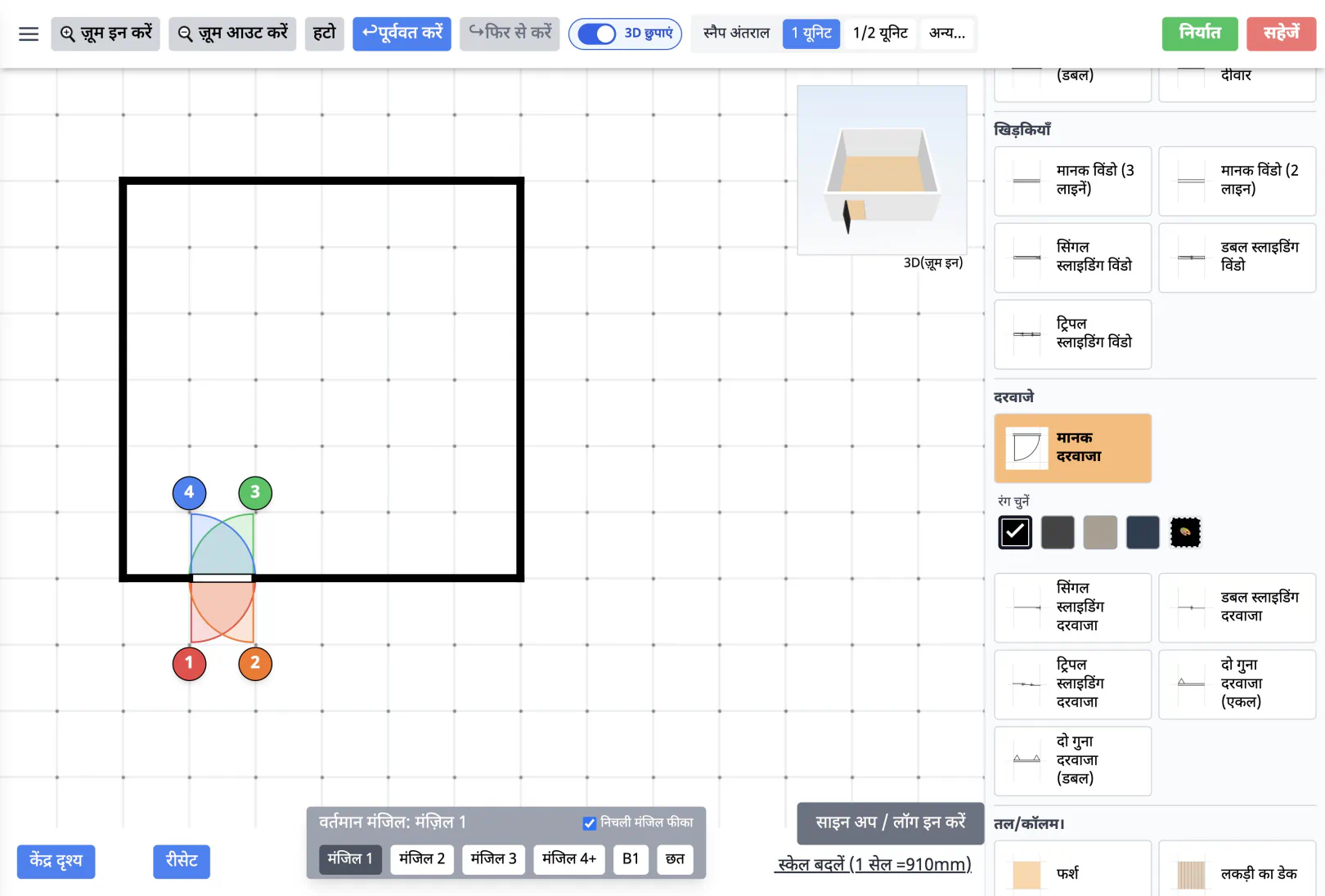
1दरवाजे का प्रकार/रंग चुनें
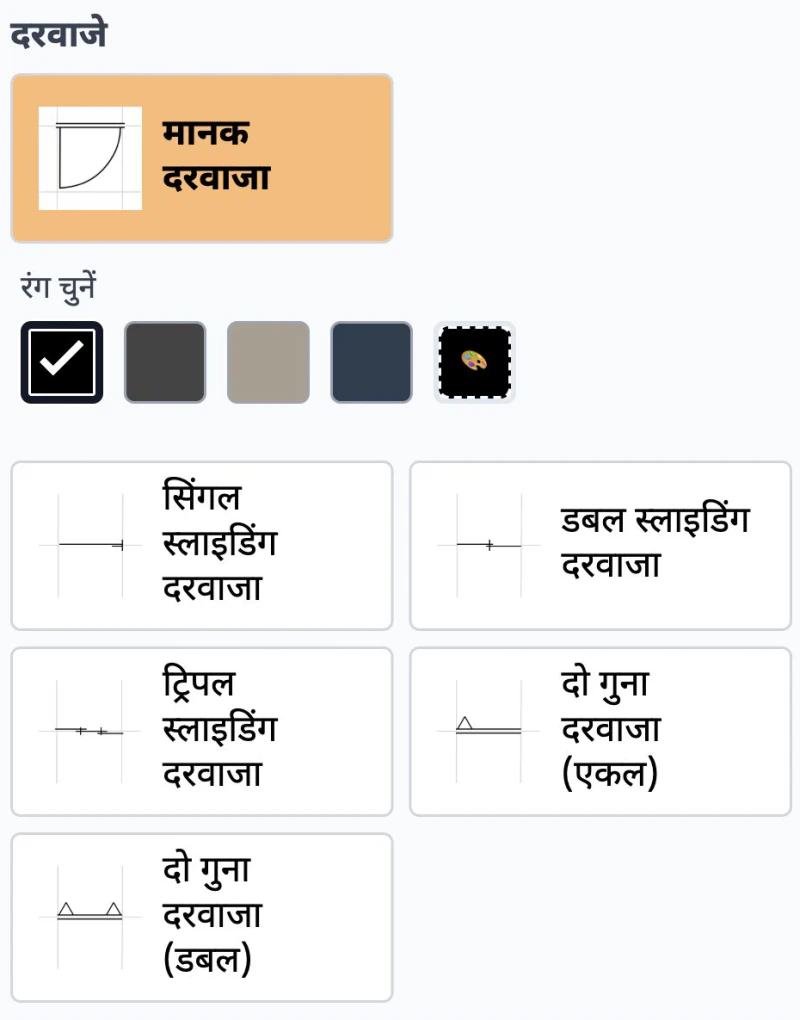
2आरंभिक दिशा चुनें
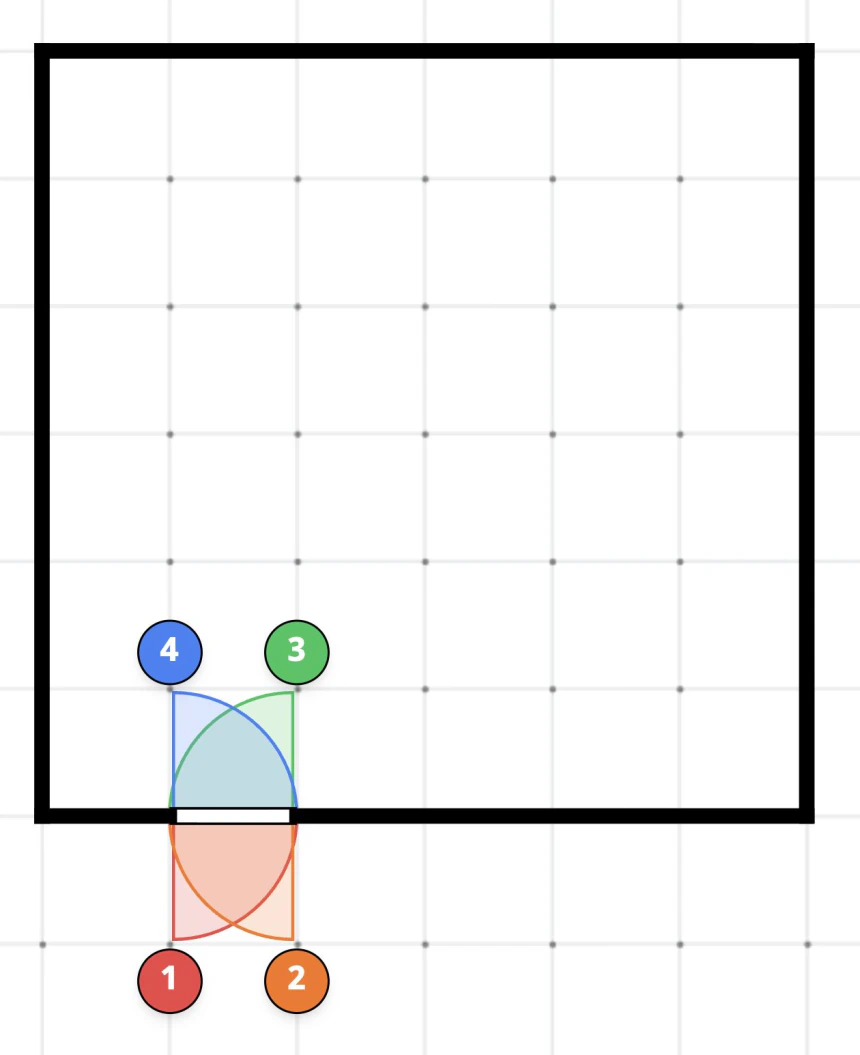
ऑपरेशन क्षेत्र बड़ा करें
1दरवाजे का प्रकार/रंग चुनें
2आरंभिक दिशा चुनें

मानक दरवाजा
एक टिका हुआ दरवाज़ा जो एक चाप के साथ खुलने/बंद होने की सीमा को इंगित करता है। दो बिंदु निर्दिष्ट करें, एक लटकते आधार पक्ष पर और एक टिप पक्ष पर, और फिर उद्घाटन विधि के लिए एक उम्मीदवार का चयन करें।

सिंगल स्लाइडिंग दरवाजा
यह एक दरवाज़ा है जो एक तरफ खिसकता है। उद्घाटन की चौड़ाई के अलावा, उस तरफ आवश्यक जगह की जांच करें जहां दरवाजा अंदर की ओर खिसकेगा।

डबल स्लाइडिंग दरवाजा
यह दो स्लाइडिंग दरवाजों वाला एक प्रवेश द्वार है। पूरे उद्घाटन की चौड़ाई बनाएं और उस क्षेत्र की अलग से जांच करें जहां से दरवाजा खुलने पर गुजरा जा सकता है।

ट्रिपल स्लाइडिंग दरवाजा
यह 3-टुकड़ों वाला स्लाइडिंग दरवाज़ा है। चौड़े द्वार आदि को व्यक्त करने के लिए इसका उपयोग करें और इसे दरवाजों की वास्तविक संख्या और फिट से मिलाएँ।

दो गुना दरवाजा (एकल)
एक ऐसे दरवाजे का प्रतिनिधित्व करता है जो एक तरफ मुड़ता है। भंडारण आदि के लिए इसका उपयोग करते समय, उस क्षेत्र की जांच करें जहां मुड़ा हुआ दरवाजा आगे की ओर बढ़ेगा और फर्नीचर की स्थिति।

दो गुना दरवाजा (डबल)
उद्घाटन को डबल फोल्डिंग दरवाज़े के प्रतीक द्वारा दर्शाया गया है। फोल्डिंग आकार सिंगल-फोल्डिंग दरवाजों से भिन्न होता है, इसलिए प्रतीकों की तुलना करें और एक चुनें।
स्लाइडिंग दरवाजों के लिए, उस तरफ की जांच करें जहां से दरवाजा चलता है, और फोल्डिंग दरवाजों के लिए, उस तरफ की भी जांच करें जहां से मुड़ा हुआ दरवाजा निकलता है। यदि ओरिएंटेशन गलत है, तो आप वापस जा सकते हैं और पुष्टि करने के तुरंत बाद पुनः चयन कर सकते हैं, ताकि आप एक ही स्थान पर दरवाजे जमा किए बिना सुधार कर सकें।
फर्श, लकड़ी के डेक और खंभों को क्षेत्र के रूप में बनाएं
- चुनें कि "फर्श/डेक/कॉलम" में क्या बनाना है।
- प्रदर्शित सेटिंग्स का चयन करें, जैसे रंग और पैटर्न।
- परिधि के शीर्षों पर क्रम से क्लिक करें, और अंत में इसे बंद करने के लिए पहले बिंदु पर क्लिक करें।
- क्षेत्र प्रदर्शन सक्षम वाले फर्शों के लिए, परिकलित वर्णों की जांच करें और "ओके" से पुष्टि करें।
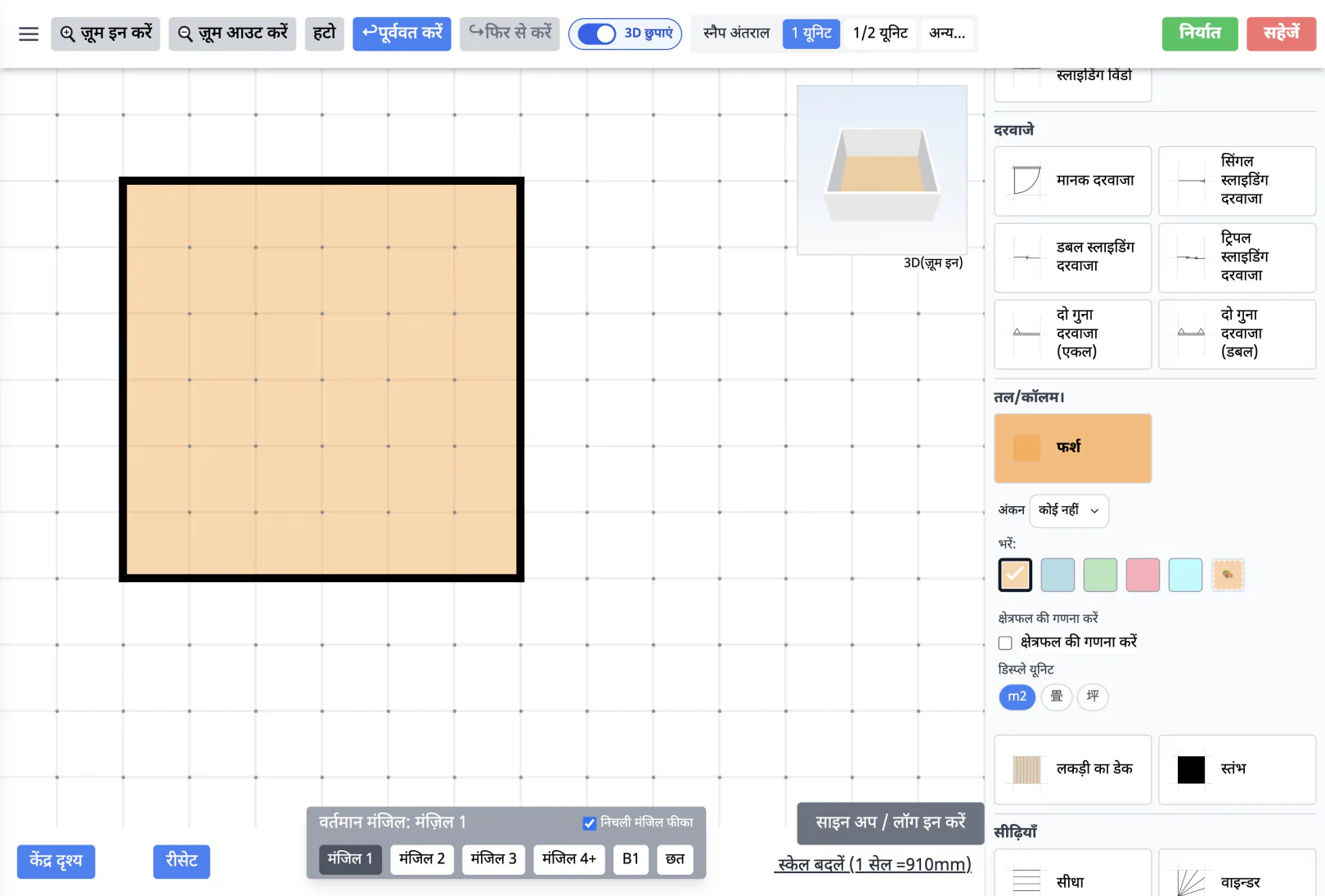
1फर्श का प्रकार/रंग चुनें
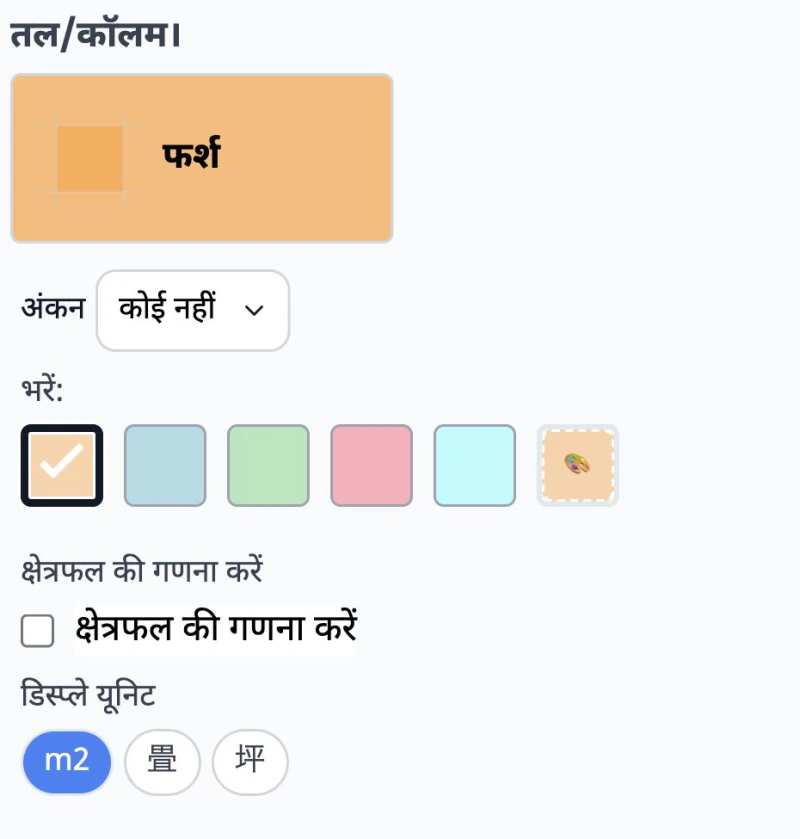
2शीर्षों के चारों ओर एक फर्श बनाएं
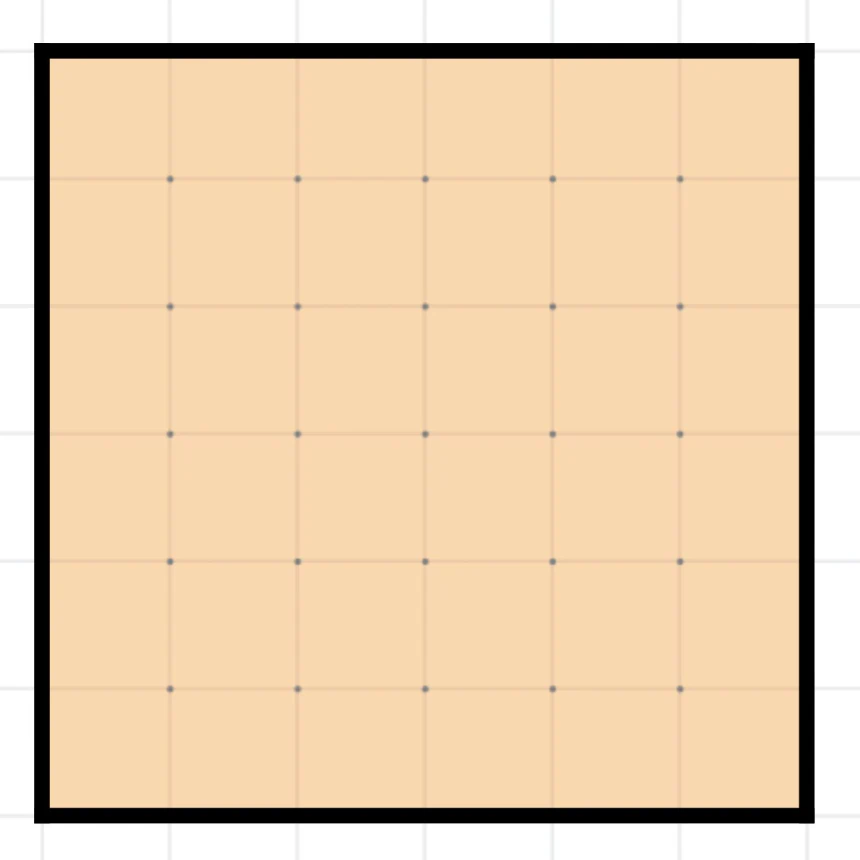
ऑपरेशन क्षेत्र बड़ा करें
1फर्श का प्रकार/रंग चुनें
2शीर्षों के चारों ओर एक फर्श बनाएं

फर्श
कमरे के चारों ओर का क्षेत्र भरता है। आप "कोई नहीं", "ऊर्ध्वाधर", "क्षैतिज" या "जाली" में से पैटर्न चुन सकते हैं। आप अलग-अलग रंगों का उपयोग करके प्रत्येक कमरे के उद्देश्य को अलग-अलग कर सकते हैं।

लकड़ी का डेक
क्षेत्र के चारों ओर एक डेक बनाएं। बोर्ड का अभिविन्यास ऊर्ध्वाधर और क्षैतिज पैटर्न द्वारा दर्शाया गया है, और प्रवेश/निकास और साइट के साथ स्थितिगत संबंध की पुष्टि की गई है।

स्तंभ
क्षेत्रफल के अनुसार स्तंभ का समतल आकार निर्दिष्ट करें। आपके पास रंग और ऊंचाई का विकल्प है, और ऊंचाई भी प्रभावित करती है कि यह 3D में कैसा दिखता है। फ़्लोर प्लान पर उभार के स्थान और आकार की जाँच करें।
फर्श पर रंग-कोडिंग का उपयोग रहने/भोजन/रसोई क्षेत्रों, बाथरूम और भंडारण आदि के बीच अंतर करने के लिए किया जा सकता है। यदि आपको क्षेत्र पाठ की आवश्यकता नहीं है, तो ड्राइंग से पहले "गणना करें और क्षेत्र प्रदर्शित करें" हटा दें। शीर्षों पर छलांग लगाने या उन्हें उस क्रम में घेरने के बजाय जिस क्रम में रेखाएं प्रतिच्छेद करती हैं, उस क्रम को निर्दिष्ट करें जिसमें वे परिधि के चारों ओर जाते हैं।
कॉलम समतल पर उभारों को दर्शाते हैं, और ऊँचाई 1 मी, 2.4 मी और 3 मी हैं। जिन चित्रों की पुष्टि 3D में की जानी है, उनके लिए ऊंचाई का चयन भी उद्देश्य के अनुसार किया जाता है।
सीढ़ियाँ बनाएँ: क्षेत्रफल, सीढ़ियों की दिशा और सहायक रेखाएँ तय करें
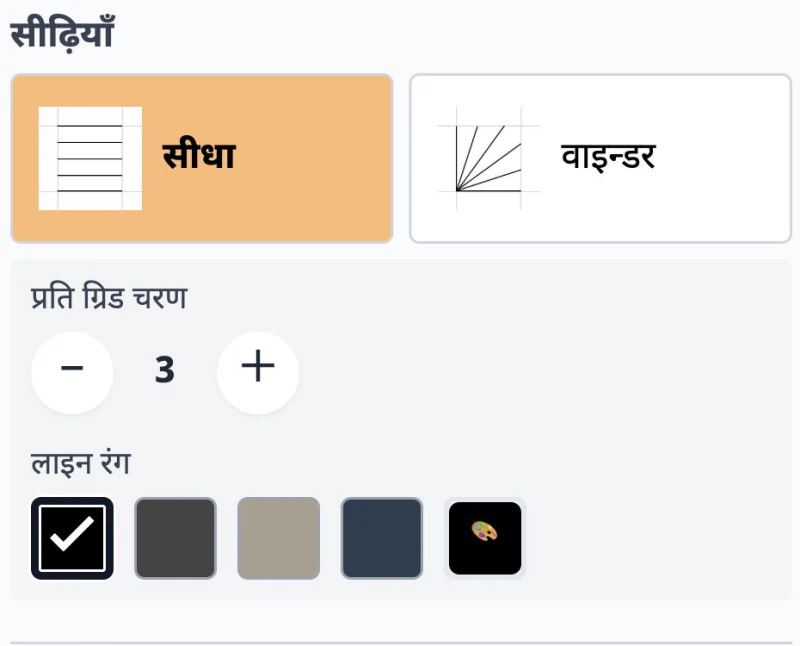
- सीधे प्रकार या घूमने वाले प्रकार का चयन करें, और "प्रति स्केल चरणों की संख्या" और रंग सेट करें।
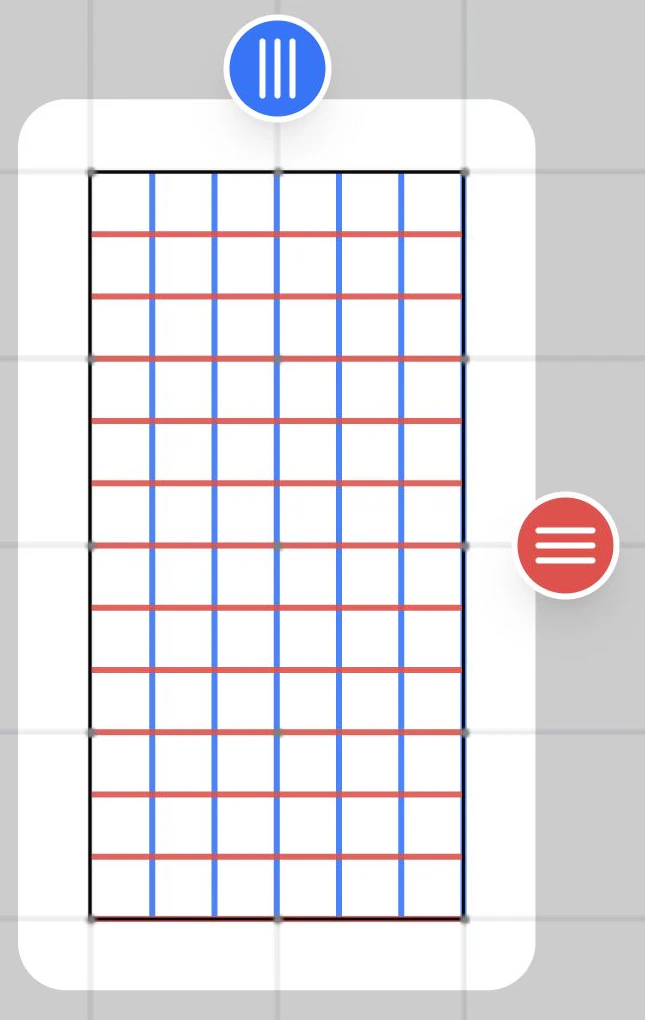
- आयत के चारों कोनों का चयन करें जहाँ आप सीढ़ियाँ क्रम में चाहते हैं, फिर पहले बिंदु पर लौटें और इसे बंद करें।
- प्रदर्शित उम्मीदवारों में से चरणों की दिशा और घूर्णन की दिशा का चयन करें।
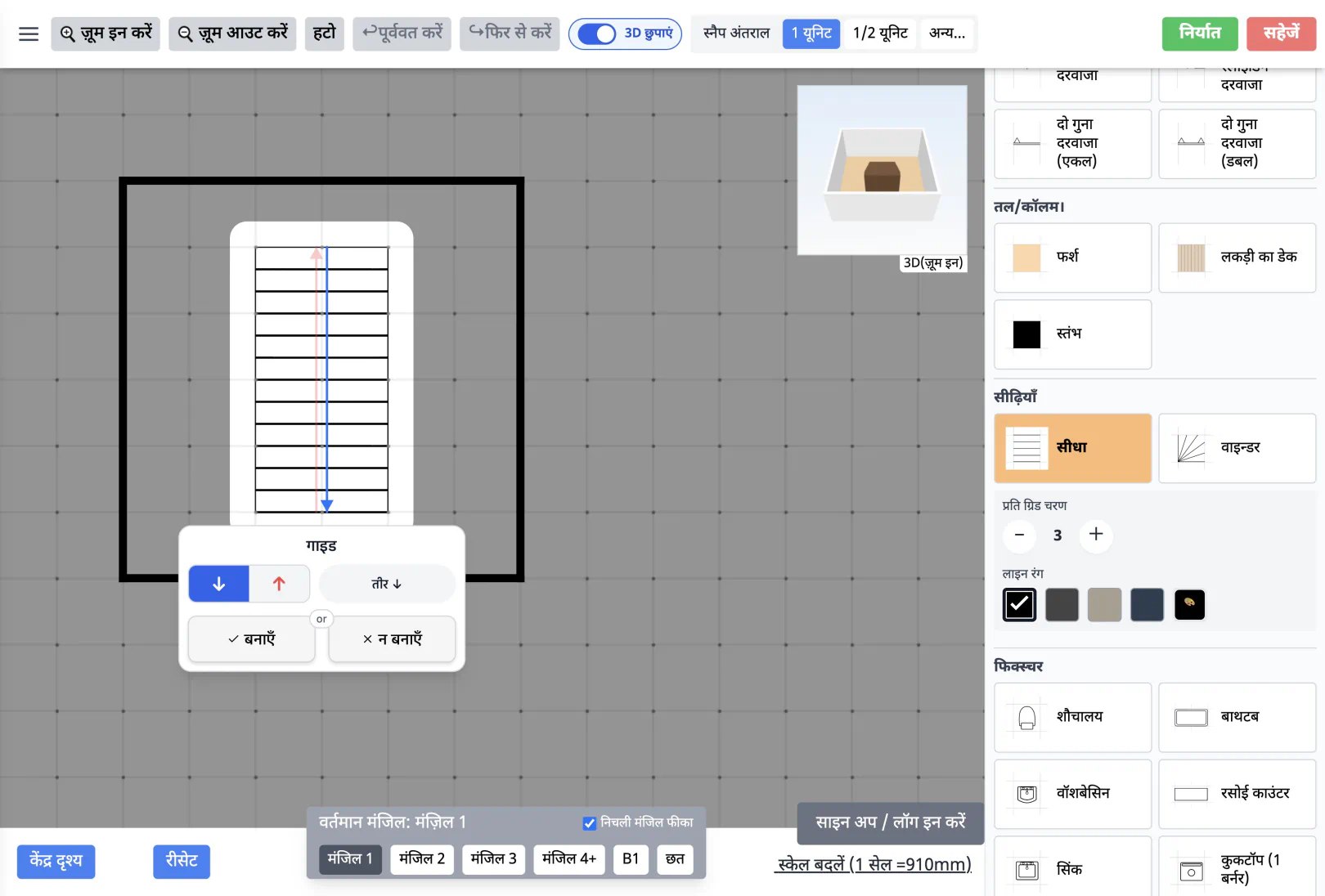
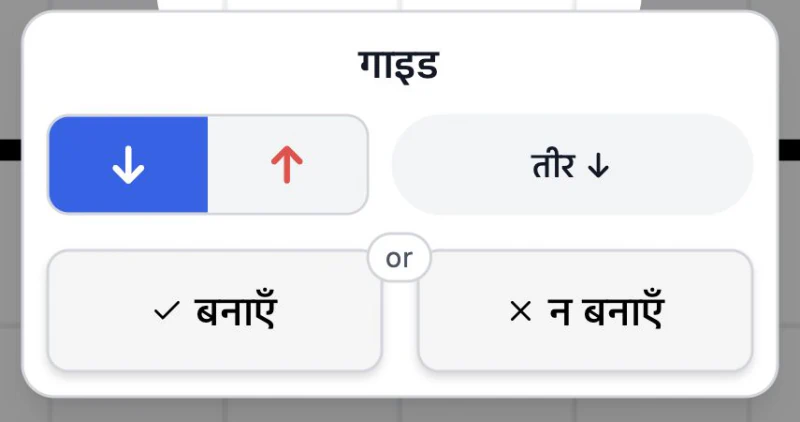
- जब सहायक लाइन सेटिंग्स प्रदर्शित होती हैं, तो दिशा और तीर की जांच करें और "ड्रा करें" या "ड्रा न करें" चुनें।
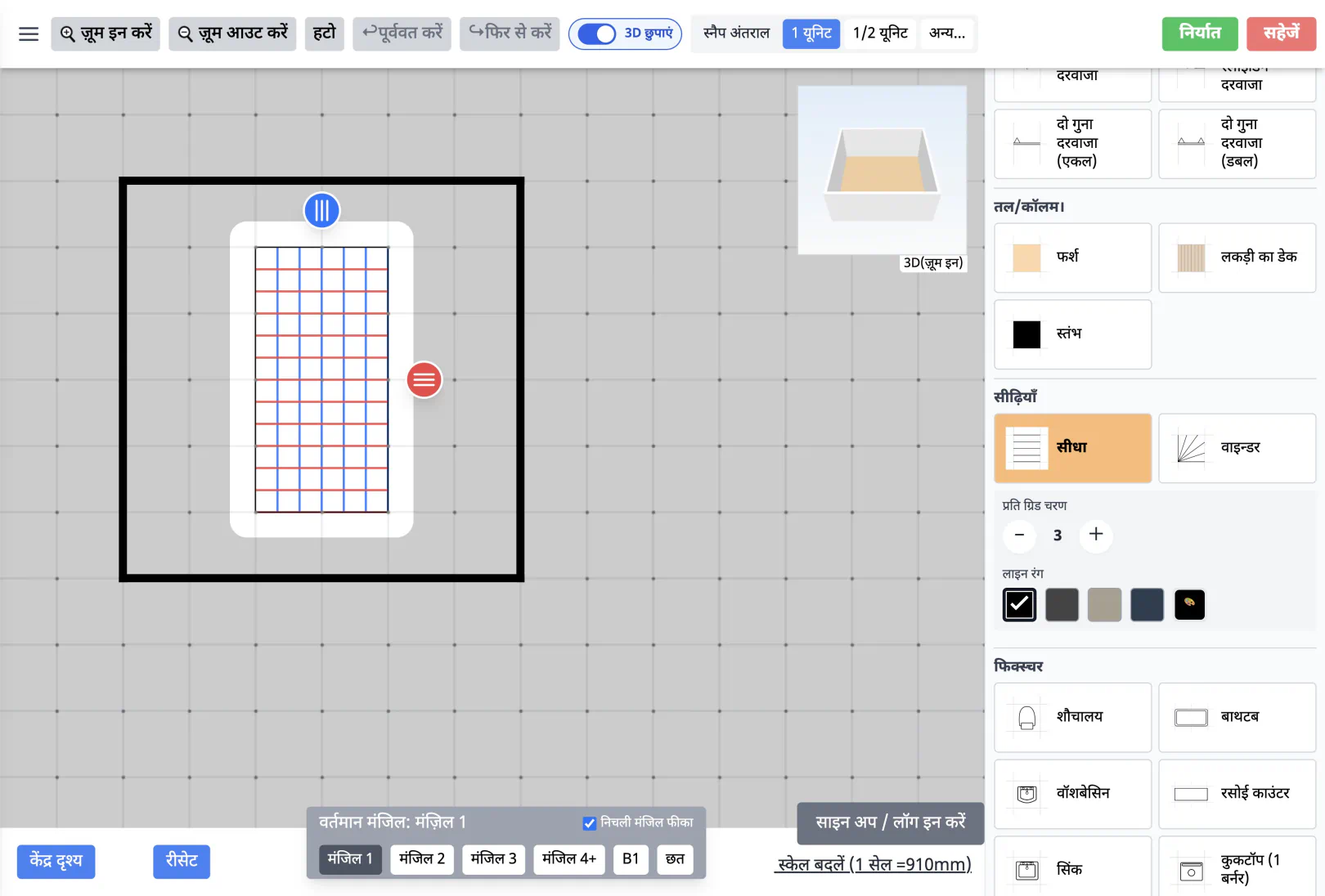
1सीढ़ियों का प्रकार चुनें
2चरणों की दिशा चुनें
ऑपरेशन क्षेत्र बड़ा करें
1सीढ़ियों का प्रकार चुनें
2चरणों की दिशा चुनें
1सहायक रेखाएँ और तीर सेट करना
2सीढ़ियों की दिशा जांचें
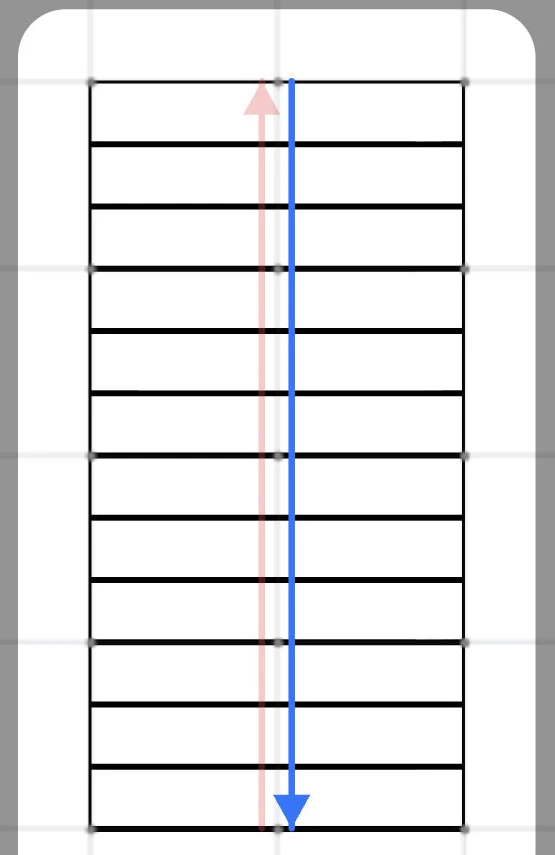
ऑपरेशन क्षेत्र बड़ा करें
1सहायक रेखाएँ और तीर सेट करना
2सीढ़ियों की दिशा जांचें

सीधा
एक आयताकार क्षेत्र में समानांतर सीढ़ियां बनाएं। "प्रति स्केल चरणों की संख्या" सेट करें, क्षेत्र बंद करें, और फिर चरण दिशा, सहायक रेखा और तीर का चयन करें।

वाइन्डर
यह घूमते हुए ऊपर जाने वाली सीढ़ी का एक सपाट चित्रण है। आयताकार क्षेत्र को बंद करें, समीक्षा करें और दिखाई देने वाली संभावित मोड़ दिशा का चयन करें। चरण आवंटन सीधे प्रकार से भिन्न है।
यहां जो सेट किया गया है वह ड्राइंग पर सीढ़ियों का प्रतिनिधित्व है। यदि आप ऊपरी और निचली मंजिलें बनाना चाहते हैं, तो स्तरों के बीच स्विच करें और देखें कि क्या स्थितियाँ मेल खाती हैं। केवल चरणों की संख्या और अभिविन्यास की उपस्थिति उन सीढ़ियों की विशिष्टताओं को निर्धारित नहीं करती है जिन्हें वास्तव में स्थापित किया जा सकता है।
फिक्स्चर, टाटामी मैट और एक कंपास रखें
दाईं ओर "उपकरण" तक स्क्रॉल करें और अपनी ज़रूरत की वस्तु का चयन करें। इसे जोड़ने के बाद, इसे ड्राइंग पर खींचें और संपादन मेनू खोलने के लिए इसे क्लिक करें। आप रसोई काउंटर, बाथटब आदि के लिए रोटेशन और क्षैतिज और ऊर्ध्वाधर आकार को समायोजित कर सकते हैं। प्रदर्शित क्रियाएं आइटम के प्रकार पर निर्भर करती हैं।
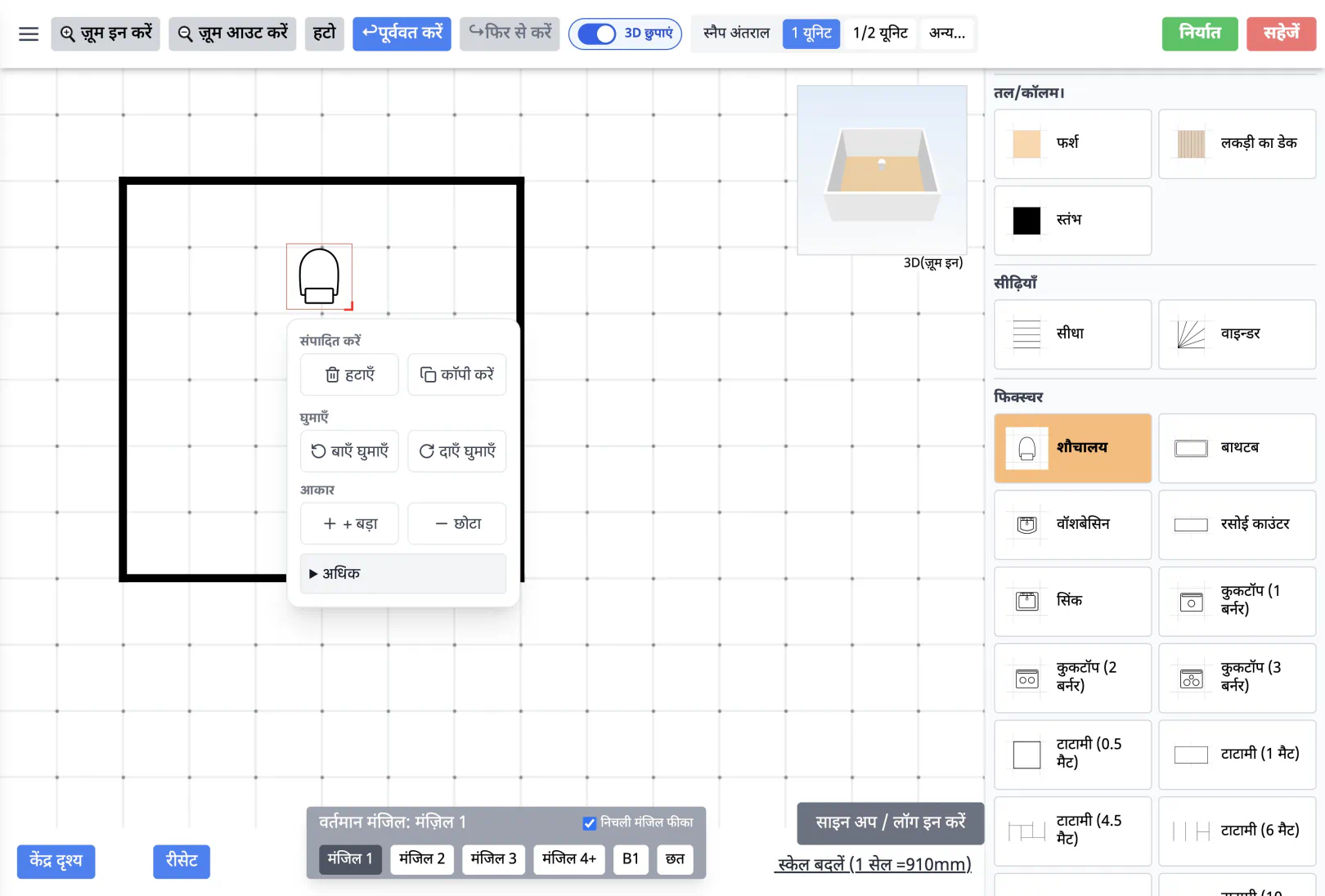
1शौचालय चुनें और जोड़ें
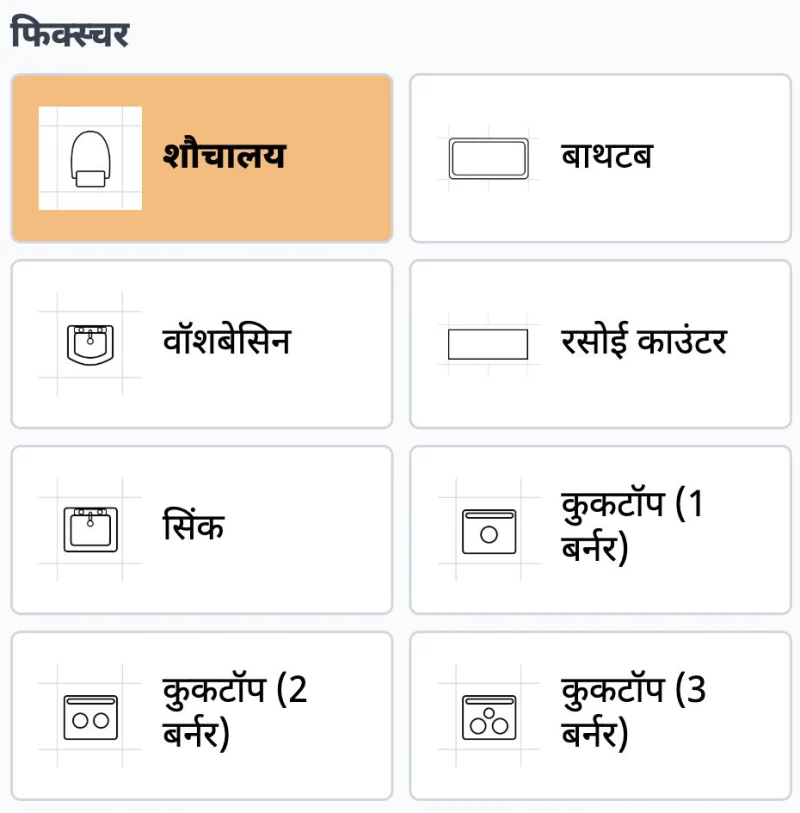
2प्लेसमेंट/आकार समायोजित करें
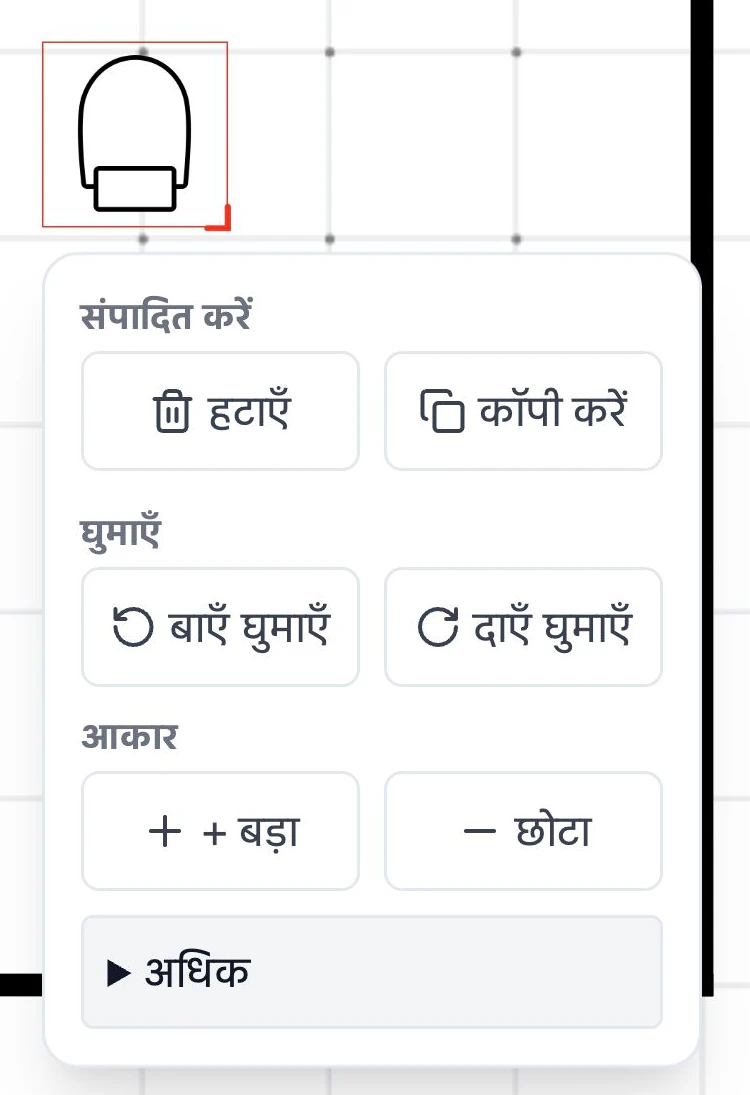
ऑपरेशन क्षेत्र बड़ा करें
1शौचालय चुनें और जोड़ें
2प्लेसमेंट/आकार समायोजित करें
काउंटर, सिंक और स्टोव से रसोई बनाएं
एक किचन काउंटर रखें और उसका आकार और घुमाव समायोजित करें। एक सिंक और स्टोव जोड़ें, फिर उन्हें काउंटर पर ले जाएं। वे अलग-अलग वस्तुएं हैं, इसलिए काउंटर को हिलाने या घुमाने के बाद, जांच लें कि सिंक और स्टोव अभी भी इसके साथ संरेखित हैं।

शौचालय
शौचालय का चिन्ह लगाएं। अपनी पीठ को दीवार की ओर मोड़ें, अपने सामने खड़े होने, बैठने और दरवाज़ा खोलने और बंद करने के लिए जगह छोड़ें।

बाथटब
बाथटब की रूपरेखा रखें। वाशिंग एरिया और बाथरूम के दरवाजे के लिए अलग-अलग जगह वास्तविक चौड़ाई और गहराई के अनुसार निर्धारित की जाएगी।

वॉशबेसिन
सिंक रखें। अपने आप को दीवार से सटाएं और जांचें कि उसके सामने कहां खड़ा होना है और भंडारण का दरवाजा कहां खोलना है।

रसोई काउंटर
काउंटर बेस रखें। आप चौड़ाई और गहराई को समायोजित करके और सिंक और स्टोव को ढेर करके अपनी रसोई की संरचना को व्यक्त कर सकते हैं।

सिंक
सिंक वाले हिस्से को स्वतंत्र रूप से रखा जा सकता है। उन्हें रसोई काउंटर पर ढेर कर दें, उनके और स्टोव के बीच काम करने की जगह छोड़ दें।

कुकटॉप (1 बर्नर)
एक एकल बर्नर वाला स्टोव प्रतीक। वास्तविक उपकरण से मेल खाने वाले बर्नर की संख्या चुनें, फिर प्रतीक को रसोई काउंटर पर रखें।

कुकटॉप (2 बर्नर)
यह प्रतीक दो खाना पकाने वाले क्षेत्रों वाले स्टोव का प्रतिनिधित्व करता है। आप जिस उपकरण को स्थापित करने की योजना बना रहे हैं उससे मेल खाने के लिए इसकी चौड़ाई और गहराई को समायोजित करें।

कुकटॉप (3 बर्नर)
3 बर्नर वाले स्टोव के लिए प्रतीक। इसे सिंक की तरह किचन काउंटर पर रखें और आसपास की कामकाजी सतह के साथ इसकी स्थिति की जांच करें।

टाटामी (0.5 मैट)
यह अर्ध-ततामी प्रतीक है। यह चौकोर टाटामी मैट के संयोजन या टाटामी कोने के एक हिस्से का प्रतिनिधित्व कर सकता है।

टाटामी (1 मैट)
एक आयताकार टाटामी चटाई। वस्तुओं को बार-बार घुमाने और व्यवस्थित करने और अलग-अलग बिछाने के तरीकों पर विचार करते समय उपयोग किया जाता है।

टाटामी (4.5 मैट)
यह एक प्रतीक है जो संक्षेप में बताता है कि 4.5 टाटामी मैट कैसे बिछाई जाती है। आप प्रत्येक कमरे को एक-एक करके रखे बिना अपने जापानी कमरे की संरचना दिखा सकते हैं।

टाटामी (6 मैट)
6 टाटामी मैट एक साथ रखें। बाहरी आकार की तुलना वास्तविक आकार से करें, और दीवारों और दरवाजों के लिए कोठरियों और प्रवेश द्वारों का स्थान अलग-अलग बनाएं।

टाटामी (8 मैट)
यह एक प्रतीक है जो 8 टाटामी मैट के लेआउट का सारांश देता है। जांचें कि यह कमरे की लंबाई और चौड़ाई से मेल खाता है, फिर इसकी स्थिति और आकार समायोजित करें।

टाटामी (10 मैट)
यह एक प्रतीक है जो 10 टाटामी मैट की व्यवस्था का सारांश देता है। टाटामी नाम क्षेत्र का स्वचालित माप परिणाम नहीं है। आवश्यक स्थान की पुष्टि आयाम रेखाओं और क्षेत्र गणना द्वारा भी की जा सकती है।

कम्पास
दिशा बताने वाला प्रतीक। इसे उत्तर दिशा के साथ संरेखित करने के लिए घुमाएँ और इसे ड्राइंग के हाशिये पर रखें। स्क्रीन का शीर्ष स्वचालित रूप से उत्तर की ओर नहीं जाता है.
टाटामी मैट का आकार क्षेत्र और उत्पाद के आधार पर भिन्न होता है। केवल "6 टाटामी" आइटम रखने से वास्तविक 6 टाटामी कमरे के आयाम दोबारा नहीं बन जाते। वास्तविक लंबाई और चौड़ाई की जाँच करें और समायोजित करें।
फर्नीचर, उपकरण, लोग, जानवर और वाहन रखें
- "फर्नीचर/लिविंग थिंग्स" में से वह वस्तु चुनें जिसे आप रखना चाहते हैं।
- जोड़े गए आइटम को इच्छित स्थान पर खींचें।
- आइटम पर क्लिक करें और दिखाई देने वाले रोटेशन/आकार परिवर्तन संचालन का उपयोग करें।
- यदि आप एक ही आइटम की एकाधिक प्रतियां रखना चाहते हैं, तो आप संपादन मेनू से "कॉपी" का भी उपयोग कर सकते हैं।
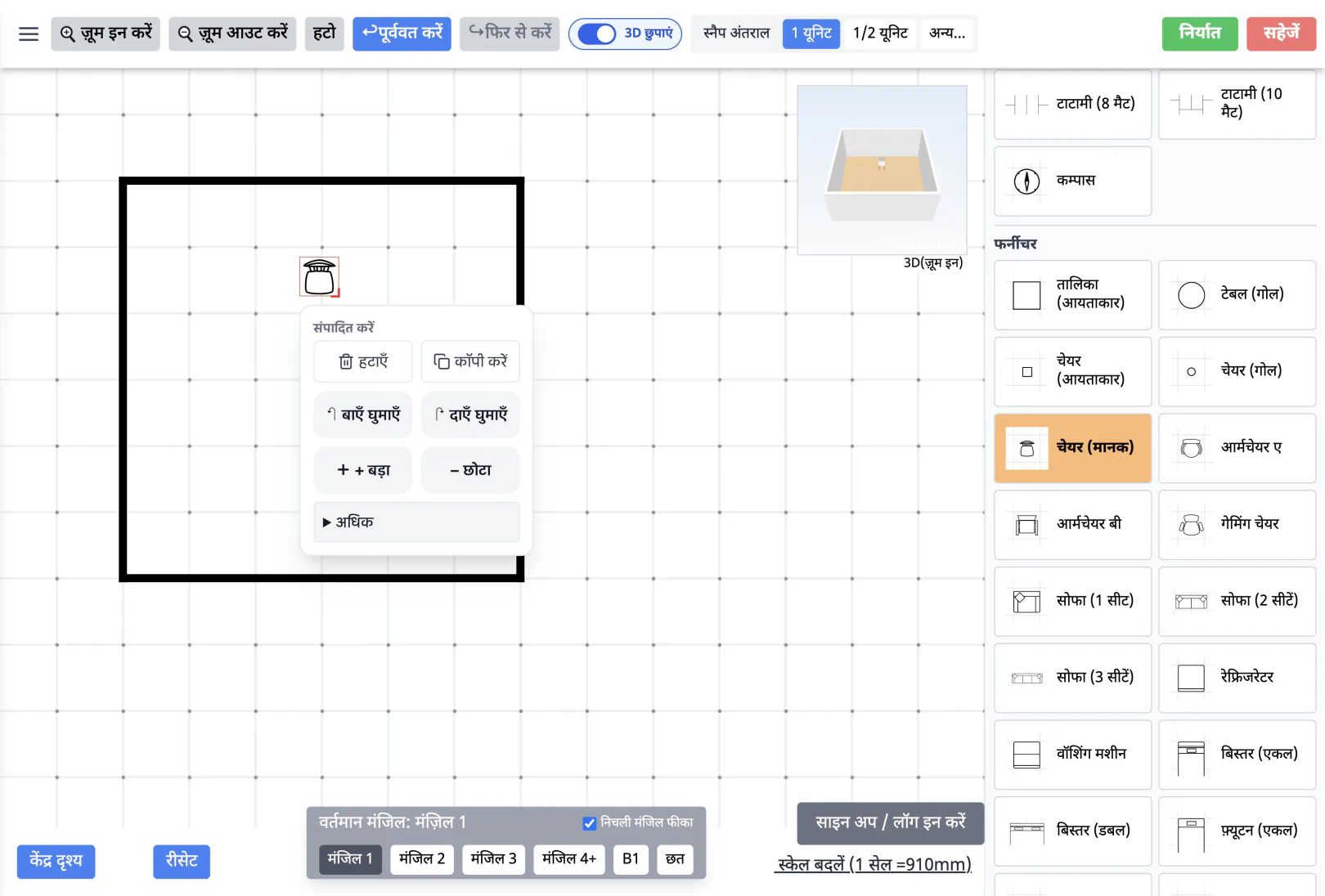
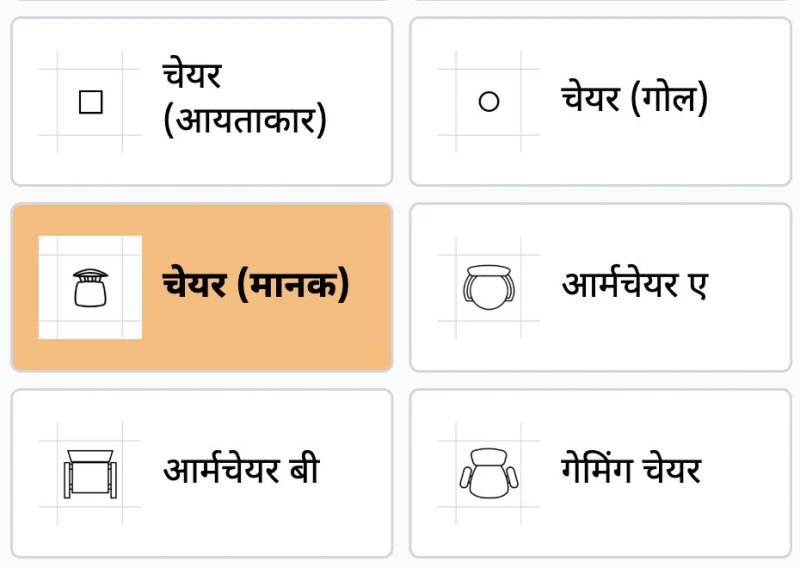
1एक कुर्सी चुनें (मानक)
2दिशा और आकार समायोजित करें
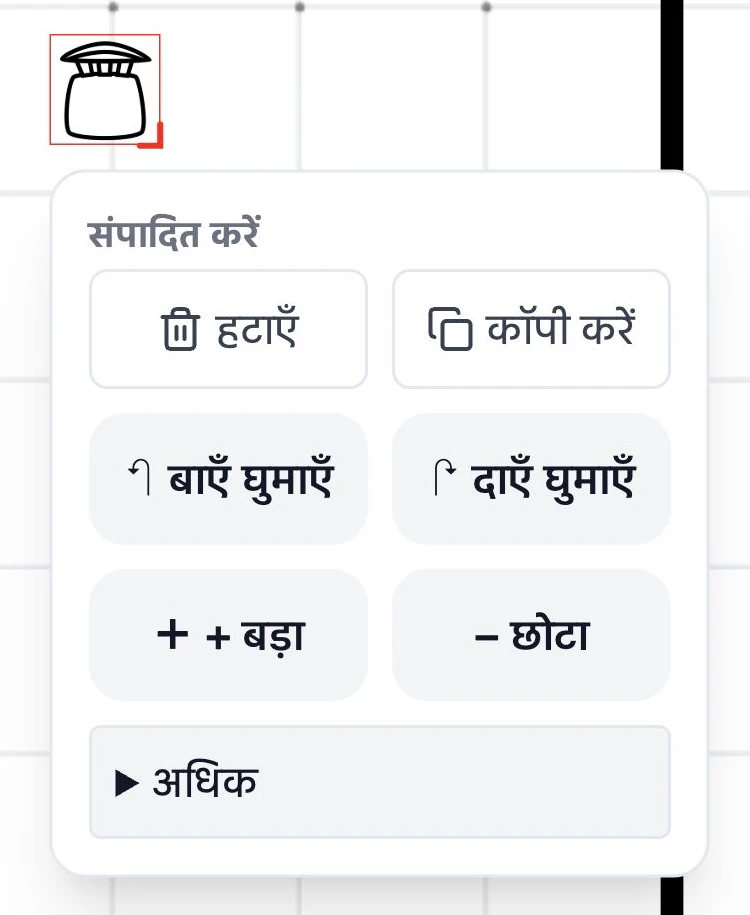
ऑपरेशन क्षेत्र बड़ा करें
1एक कुर्सी चुनें (मानक)
2दिशा और आकार समायोजित करें
यह मानना महत्वपूर्ण नहीं है कि फर्नीचर का प्रारंभिक आकार वास्तविक उत्पाद का आकार है। चौड़ाई और गहराई की जांच उत्पाद के बाहरी आयामों से की जाएगी। मेनू में "अन्य (रंग परिवर्तन, आदि)" के अंतर्गत, आप चयनित आइटम के लिए अतिरिक्त सेटिंग्स देख सकते हैं।

तालिका (आयताकार)
एक चौकोर मेज रखें। चौड़ाई और गहराई को समायोजित करें, और आसपास की जगह की जांच करें, जिसमें कुर्सी को खींचने की जगह भी शामिल है।

टेबल (गोल)
गोलमेज प्रतीक. आप व्यास और आसपास के गलियारों की जांच कर सकते हैं और एक वर्गाकार टेबल के साथ प्लेसमेंट में अंतर की तुलना कर सकते हैं।

चेयर (आयताकार)
संक्षेप में एक वर्गाकार सीट का प्रतिनिधित्व करता है। डाइनिंग सीटों की संख्या और टेबलों के बीच की दूरी पर विचार करते समय इसका उपयोग करें।

चेयर (गोल)
यह प्रतीक एक गोल कुर्सी की सीट को दर्शाता है। फर्नीचर लेआउट की योजना बनाते समय इसके आकार को वास्तविक कुर्सी के अनुसार समायोजित करें।

चेयर (मानक)
बैकरेस्ट वाली कुर्सी के लिए प्रतीक। आप मेज या डेस्क की ओर मुंह करके बैठें और पीछे हटने के लिए जगह छोड़ें।

आर्मचेयर ए
यह आर्मरेस्ट वाली पहली प्रकार की कुर्सी है। आर्मरेस्ट सहित चौड़ाई के आधार पर आसन्न कुर्सियों के बीच की दूरी को समायोजित करें।

आर्मचेयर बी
आर्मचेयर ए से भिन्न आकार वाली एक आर्मचेयर। प्रतीक चुनें, फिर वास्तविक कुर्सी से मेल खाने के लिए इसके आकार को समायोजित करें।

गेमिंग चेयर
गेमिंग कुर्सी का प्रतीक। डेस्क के सापेक्ष स्थिति के अलावा, बैकरेस्ट को मोड़ने पर आवश्यक जगह पर भी विचार करें।

सोफा (1 सीट)
यह एक सीटर सोफा है। बैकरेस्ट और जिस तरफ आप बैठते हैं उसकी जाँच करें, फिर उसे टेबल या टीवी की ओर घुमाएँ।

सोफा (2 सीटें)
यह दो सीटों वाला सोफा है। चौड़ाई और गहराई को वास्तविक आकार में समायोजित करें, और यदि आप सामने एक टेबल रख रहे हैं, तो प्रवेश और निकास के लिए पर्याप्त जगह छोड़ें।

सोफा (3 सीटें)
यह 3-सीटर सोफा है। न केवल जांचें कि यह दीवार के साथ फिट होगा, बल्कि यह भी कि यह प्रवेश द्वार से प्रवाह को अवरुद्ध नहीं करेगा।

रेफ्रिजरेटर
रेफ्रिजरेटर का स्थान दर्शाता है। न केवल उत्पाद के आयामों की जांच करें, बल्कि गर्मी अपव्यय और दरवाजा खोलने के लिए जगह की भी जांच करें।

वॉशिंग मशीन
वॉशिंग मशीन रखें। वॉटरप्रूफ पैन, पानी की आपूर्ति और जल निकासी के स्थान की जाँच करें, और आप कपड़े धोने और निकालने के लिए ढक्कन या दरवाज़ा कहाँ खोल सकते हैं।

बिस्तर (एकल)
सिंगल बेड। फ्रेम को शामिल करने के लिए बाहरी आयामों का मिलान करें, गद्दे को नहीं, और उठने, उठने और बिस्तर बनाने के लिए एक मार्ग छोड़ दें।

बिस्तर (डबल)
यह एक डबल बेड है। इस बात पर विचार करें कि इसे दोनों तरफ से उपयोग करना है या इसे दीवार के सामने रखना है, और इसे ऐसे स्थान पर रखें जहां यह भंडारण के दरवाजे से न टकराए।

फ़्यूटन (एकल)
फ़्यूटन को वैसे ही दिखाता है जैसे उसे बिछाया गया है। यहां तक कि उन कमरों में भी जो दिन के दौरान साफ-सुथरे रहते हैं, आप यह सुनिश्चित करने के लिए जांच कर सकते हैं कि बिस्तर पर जाते समय आपके पास एक साफ रास्ता है।

शेल्फ (वर्ग)
भंडारण शेल्फ रखें। सामने के दरवाज़ों, दराजों और चीज़ों को बाहर निकालने की जगह सुनिश्चित करने के लिए चौड़ाई और गहराई को समायोजित करें।

टीवी
टीवी की स्थिति और दिशा को दर्शाता है। सोफे से दिशा और खिड़की के साथ संबंध की जांच करें, और यदि आवश्यक हो, तो टीवी स्टैंड की रूपरेखा अलग से बनाएं।

व्यक्ति (वयस्क)
व्यक्ति का प्रतीक रखें और इसका उपयोग कहां करना है और इसकी व्यवस्था की छवि दिखाएं। अकेले प्रतीक से गलियारे की चौड़ाई या संचालन के लिए आवश्यक आयाम निर्धारित करना संभव नहीं है।

कुत्ता
यह प्रतीक बताता है कि कुत्ता कहाँ है और पालतू जानवर का संचरण मार्ग क्या है। पिंजरों और बिस्तरों जैसे वास्तविक उपकरण आयामों की पुष्टि अलग से की जाएगी।

जल डिस्पेंसर
मुख्य इकाई की स्थापना स्थिति को इंगित करता है। बोतल विनिमय और जल आपूर्ति कार्यों के लिए चौड़ाई, गहराई और स्थान सुरक्षित करें।

एयर कंडीशनर
इनडोर यूनिट के स्थान और अभिविन्यास को इंगित करता है। केवल फर्श योजना से स्थापना की ऊंचाई बताना मुश्किल है, इसलिए यदि आवश्यक हो तो हम इसे पाठ के साथ पूरक करेंगे।

आउटडोर एसी यूनिट
एयर कंडीशनर की बाहरी इकाई रखें। मुख्य निकाय के बाहरी आकार के अलावा, हम उत्पाद की स्थिति के अनुसार वेंटिलेशन और निरीक्षण के लिए मार्जिन की जांच करते हैं।

बिल्ली
यह प्रतीक बताता है कि बिल्ली कहाँ है। इसका उपयोग फर्नीचर के साथ व्यवस्था और स्थान साझा करते समय किया जाता है, और आवश्यक आपूर्ति अलग से दिखाई जाती है।

वृक्ष ए
पौधे लगाएं। गमलों, शाखाओं और पत्तियों के फैलाव पर विचार करें ताकि वे इनडोर वॉकवे या बाहरी प्रवेश द्वारों को ओवरलैप न करें।

कार (सेडान)
पार्किंग स्थान पर विचार करने के लिए उपयोग किया जाता है। वास्तविक वाहन की कुल लंबाई और चौड़ाई के आधार पर, वाहन के अंदर और बाहर निकलने के लिए आवश्यक स्थान भी अलग से सुरक्षित किया जाता है।

मोटरसाइकिल
मोटरसाइकिल पार्किंग की स्थिति दिखाता है। हैंडलबार, चढ़ने-उतरने और मोटरसाइकिल के साथ-साथ वाहन को धक्का देने के लिए जगह दें।

साइकिल
साइकिल पार्किंग स्थान को इंगित करता है। यदि आपके पास कई इकाइयाँ पंक्तिबद्ध हैं, तो हैंडल के ओवरलैप और उन्हें बाहर निकालने के मार्ग की जाँच करें।
इसे रखने के बाद सोचिए कि इसका इस्तेमाल कैसे होगा
आप जिस सोफे पर बैठते हैं उसका किनारा मेज या टीवी की ओर होना चाहिए। यह कुर्सी खींचने, शेल्फ खोलने और रेफ्रिजरेटर से खाना निकालने जैसे कार्यों के लिए आवश्यक जगह भी छोड़ता है। सिर्फ इसलिए कि फर्नीचर कमरे की रूपरेखा में फिट बैठता है, यह आपको यह नहीं बताता कि यह उपयोग के लिए सुविधाजनक है या नहीं।
कमरे का नाम/नोट्स दर्ज करें

+पाठ
कमरे का नाम, उद्देश्य और नोट्स जोड़ें। इसे दर्ज करें, ओके दबाएं, और ड्राइंग पर स्थिति समायोजित करें। आप टेक्स्ट को चुनने के बाद "संपादित करें" पर क्लिक करके उसे सही कर सकते हैं।
- "+वर्ण" चुनें और "लिविंग रूम" और "स्टोरेज" जैसे वाक्य दर्ज करें।
- इसे "ओके" के साथ जोड़ें और टेक्स्ट को ऐसी स्थिति में खींचें जहां इसे पढ़ना आसान हो।
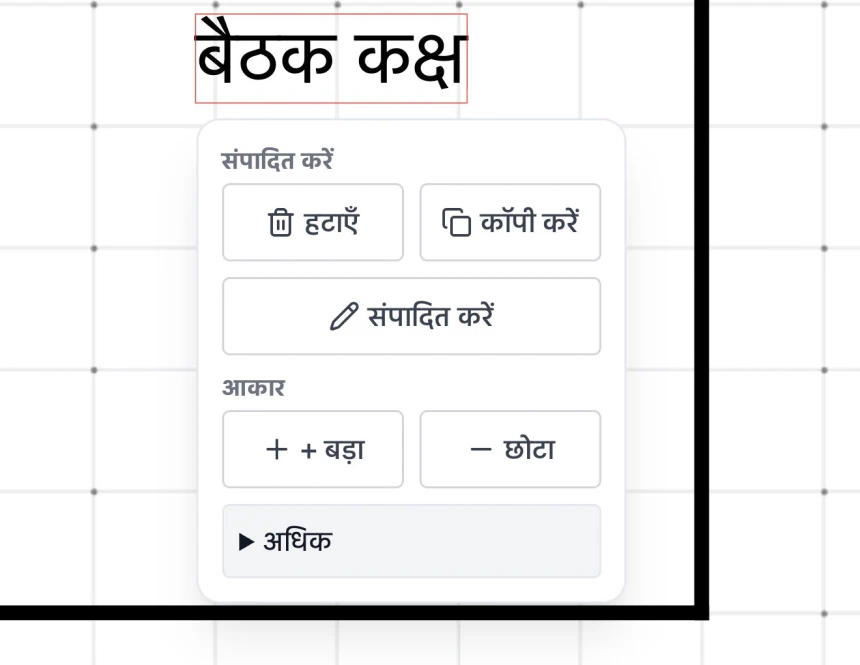
- टेक्स्ट पर क्लिक करें और "संपादित करें", "बड़ा", "छोटा" आदि का उपयोग करके इसे समायोजित करें।
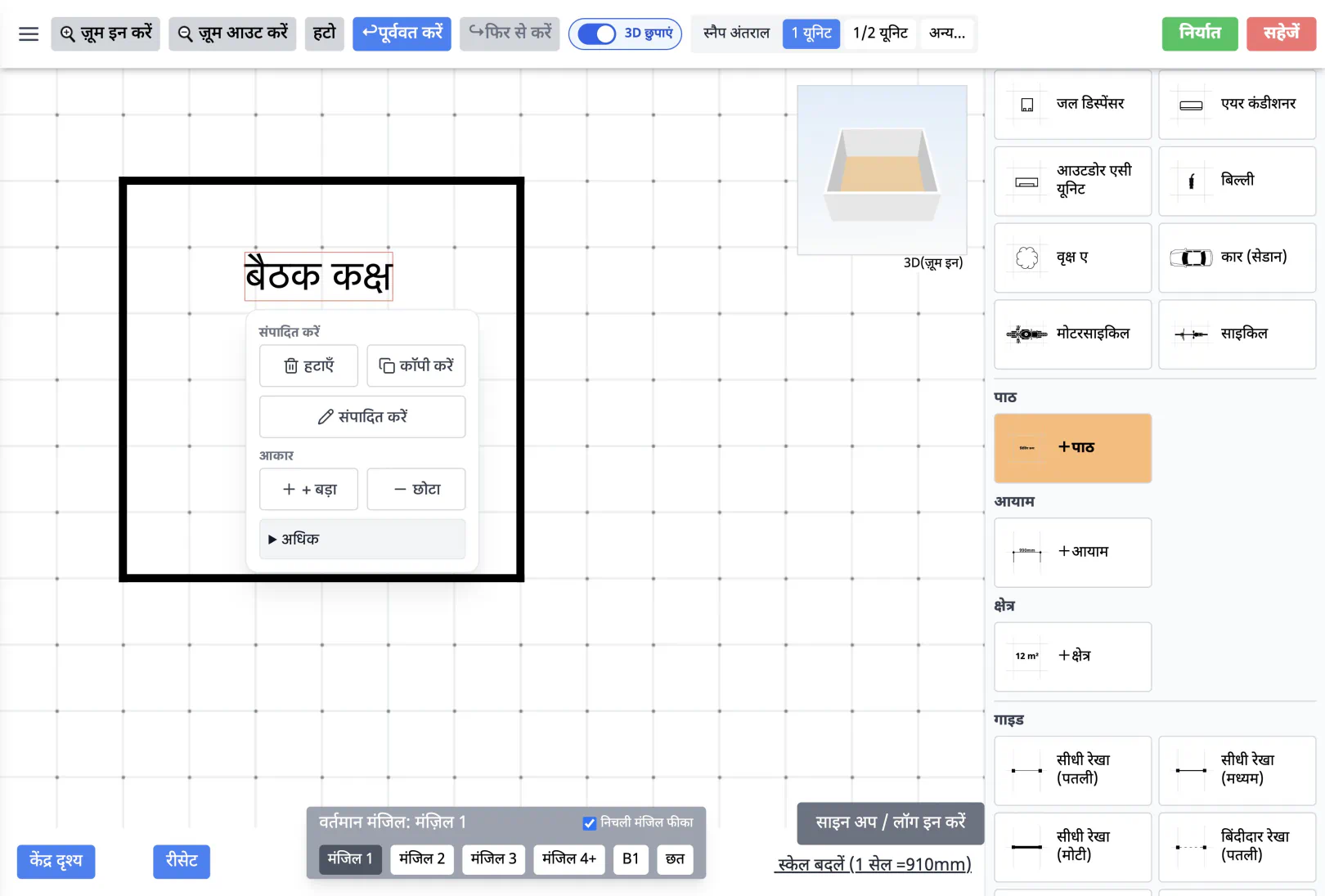
1टेक्स्ट जोड़ें
2टेक्स्ट की स्थिति और आकार समायोजित करें
ऑपरेशन क्षेत्र बड़ा करें
1टेक्स्ट जोड़ें
2टेक्स्ट की स्थिति और आकार समायोजित करें
आगे की टेक्स्ट सेटिंग के लिए अतिरिक्त शैली विकल्प खोलें। ऐसी जानकारी के लिए असत्यापित आयामों के लिए अनंतिम, या विंडो-सिल ऊंचाई: ... मिमी जैसे नोट्स जोड़ें, जो अकेले फर्श योजना नहीं दिखा सकती है।
यदि आवश्यक हो तो आयाम रेखाएं बनाएं और वास्तविक माप दर्ज करें

+आयाम
प्रारंभ बिंदु और अंतिम बिंदु निर्दिष्ट करें, और सहायक लाइन की दिशा चुनें। एक वर्ग की लंबाई के आधार पर एक मान प्रदर्शित किया जाएगा, और आप वास्तव में मापा गया मान भी दर्ज कर सकते हैं।
- "आयाम गणना" से "+ आयाम रेखा" चुनें।
- ग्रिड पर आरंभ और अंत बिंदु निर्दिष्ट करें जहां आप लंबाई इंगित करना चाहते हैं।
- एक्सटेंशन लाइन की दिशा चुनें और पुष्टि करें। यदि अभिविन्यास क्षैतिज है, तो ऊपरी या निचला जैसे सुझाव प्रदर्शित होंगे।
- प्रदर्शित मूल्य की तुलना एक वर्ग की लंबाई और माप परिणामों से करें।
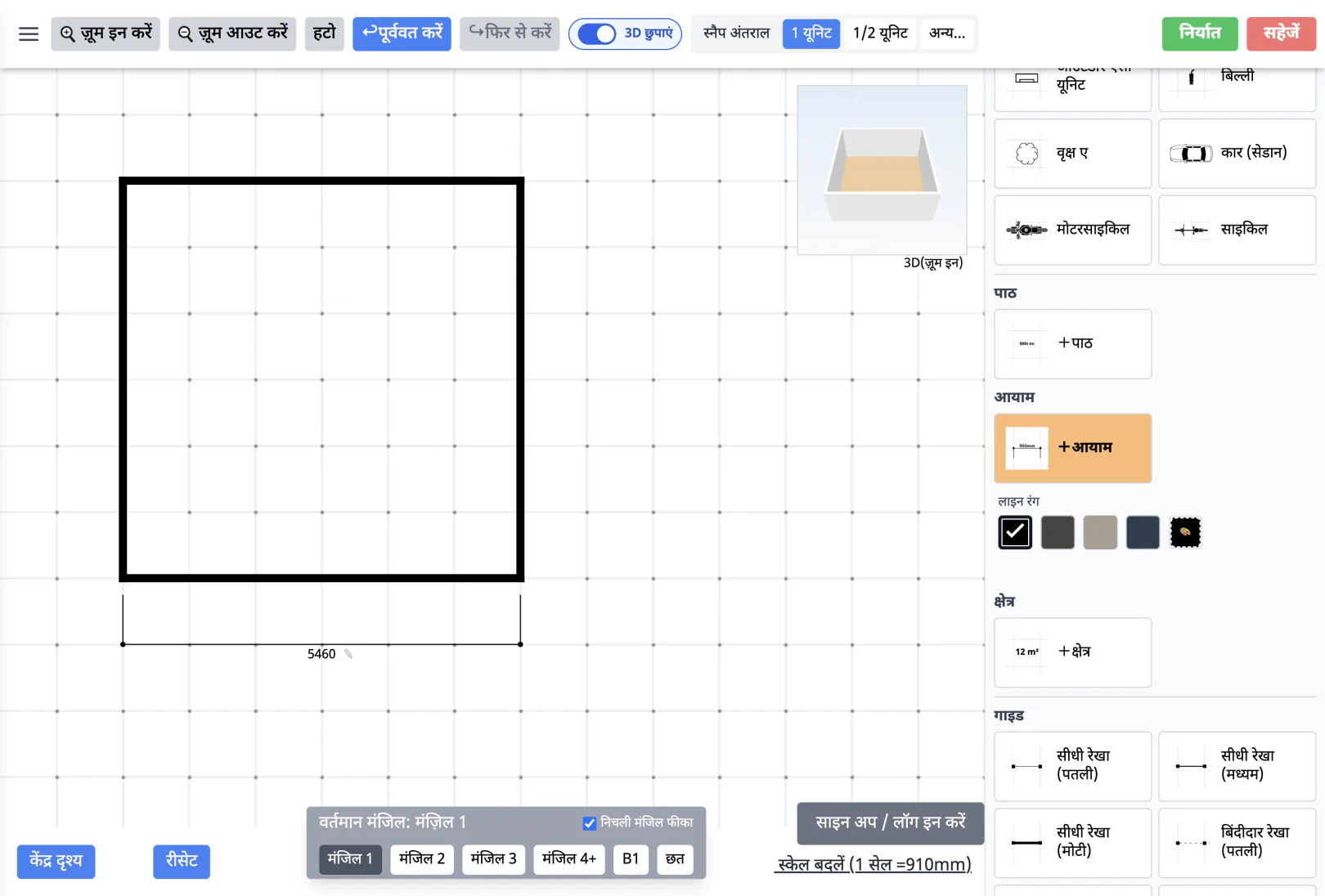
1आयाम रेखा चुनें
2आयाम रेखाओं और संख्याओं की जाँच करें
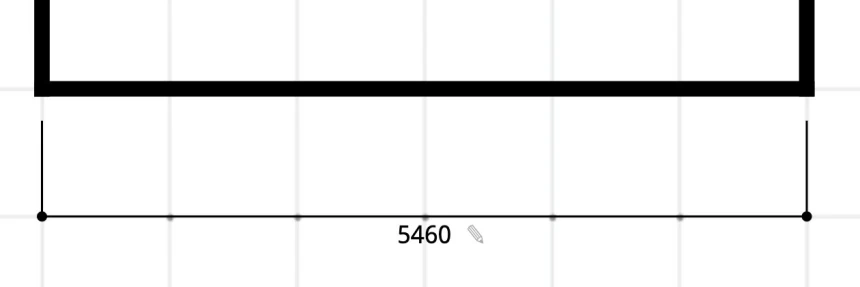
ऑपरेशन क्षेत्र बड़ा करें
1आयाम रेखा चुनें
2आयाम रेखाओं और संख्याओं की जाँच करें
प्रदर्शित आयाम को ओवरराइड करने के लिए एक मापा मान दर्ज करें
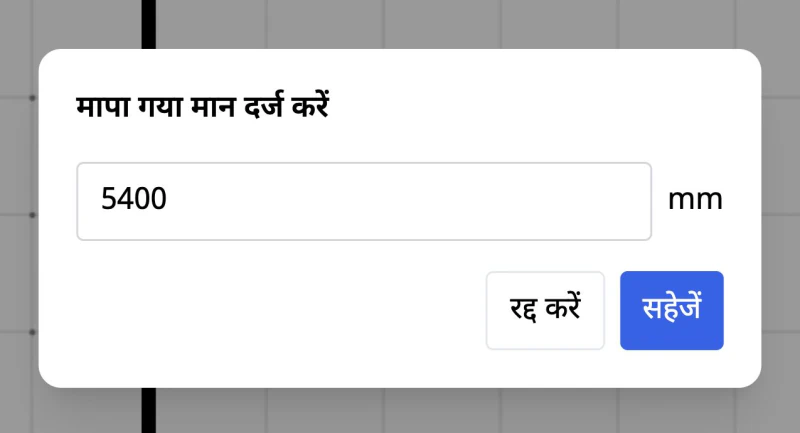
आप आयाम मान के पास संपादन बटन से "वास्तविक मापा मान दर्ज करें" का चयन करके मापा मान सहेज सकते हैं।यह इनपुट आयाम रेखा के प्रदर्शित मान को बदल देता है। दीवारों और फर्नीचर की स्थिति और पूरी ड्राइंग का पैमाना अपने आप नहीं बदलेगा। यदि आप ड्राइंग पर लंबाई का मिलान करना चाहते हैं, तो ग्रिड सेटिंग्स और लाइन के अंतिम बिंदुओं को अलग से जांचें।
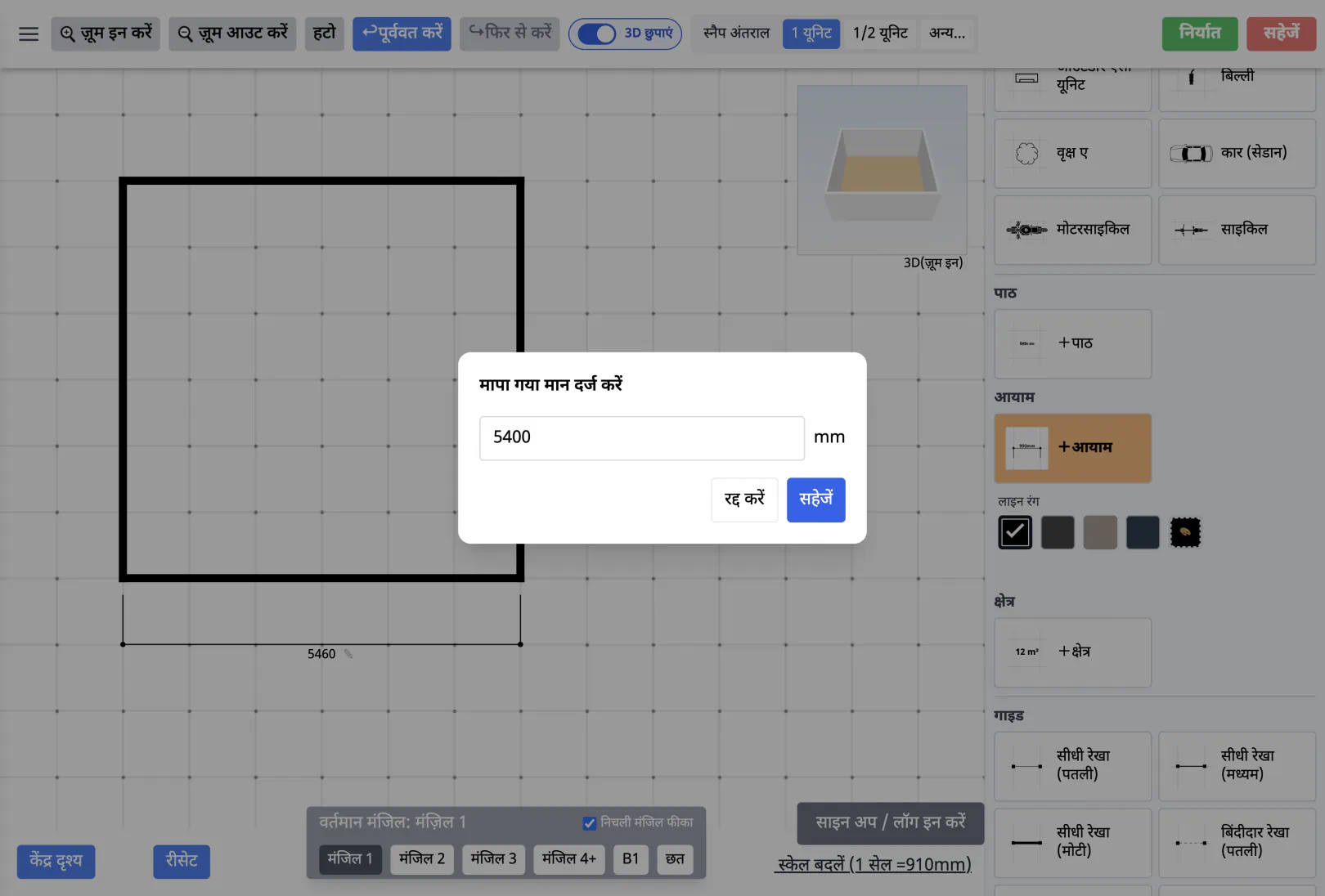
1अपना मापा आयाम दर्ज करें
ऑपरेशन क्षेत्र बड़ा करें
1अपना मापा आयाम दर्ज करें
आयाम रेखाओं को हाशिये पर रखे जाने पर पढ़ना आसान होता है, जहां वे फर्नीचर या कमरे के नामों के साथ ओवरलैप नहीं होती हैं। दीवार के केंद्र-से-केंद्र आयाम और दीवार के अंदर के आयामों को न मिलाएं, और आप जो माप रहे हैं उसके बारे में स्पष्ट रहें।
क्षेत्रफल की गणना करें और इसे m², tatami, और tsubo में प्रदर्शित करें

+क्षेत्र
उस श्रेणी के शीर्षों का चयन करें जिन्हें आप क्रम में क्षेत्र जानना चाहते हैं, पहले बिंदु पर लौटें और बंद करें। m², tatami, या tsubo में से इकाई का चयन करें, और गणना के बाद पाठ की जाँच करें।
- "क्षेत्र गणना" से "+क्षेत्र" चुनें और प्रदर्शन इकाई का चयन करें।
- परिधि के क्रम में उस क्षेत्र के शीर्षों पर क्लिक करें जिसकी आप गणना करना चाहते हैं।
- क्षेत्र को बंद करने के लिए पहले बिंदु पर फिर से क्लिक करें।
- परिकलित पाठ की जाँच करें और "ओके" दबाएँ। प्रदर्शन स्थिति और आकार को टेक्स्ट की तरह ही समायोजित करें।
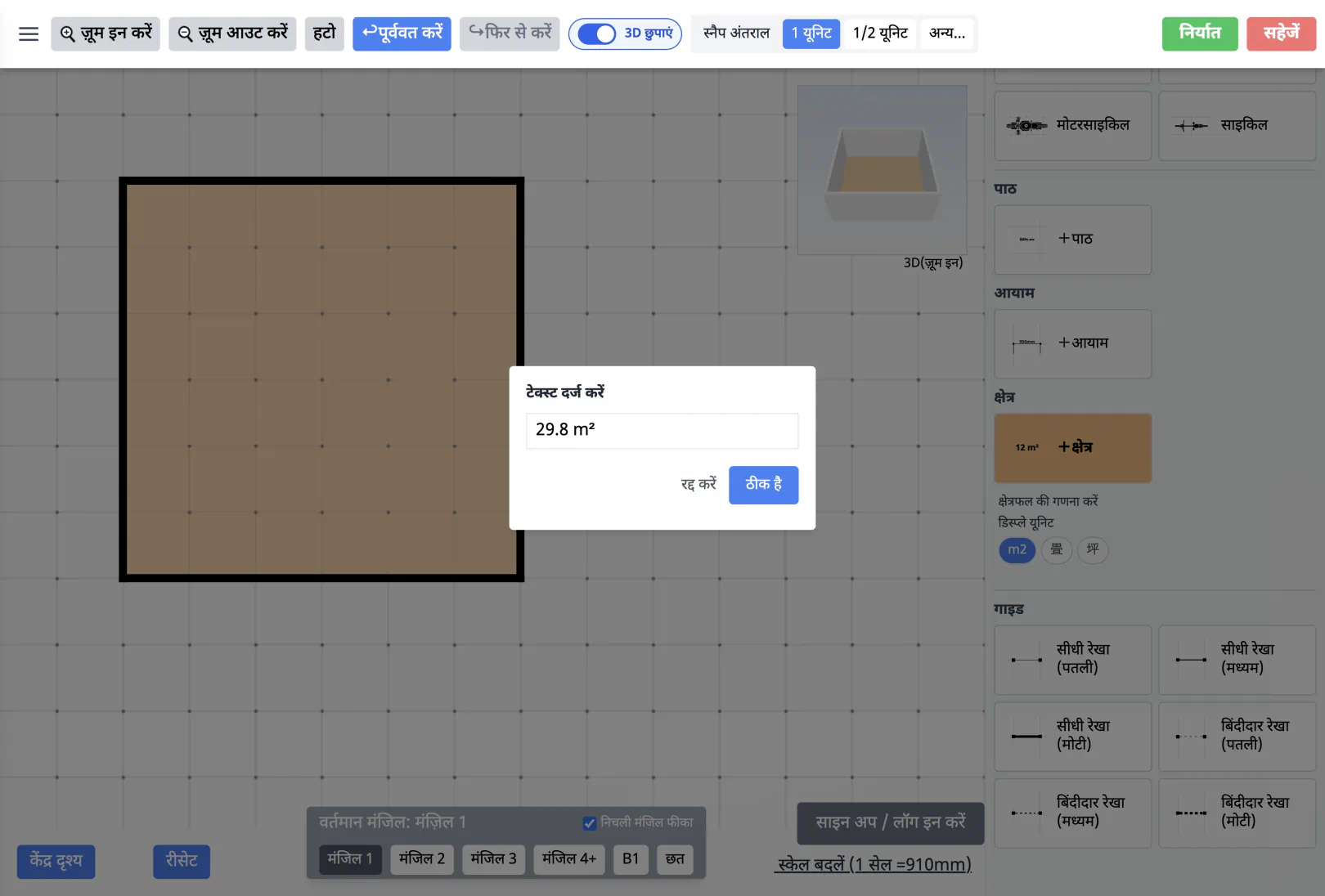
1परिकलित क्षेत्र की जाँच करें
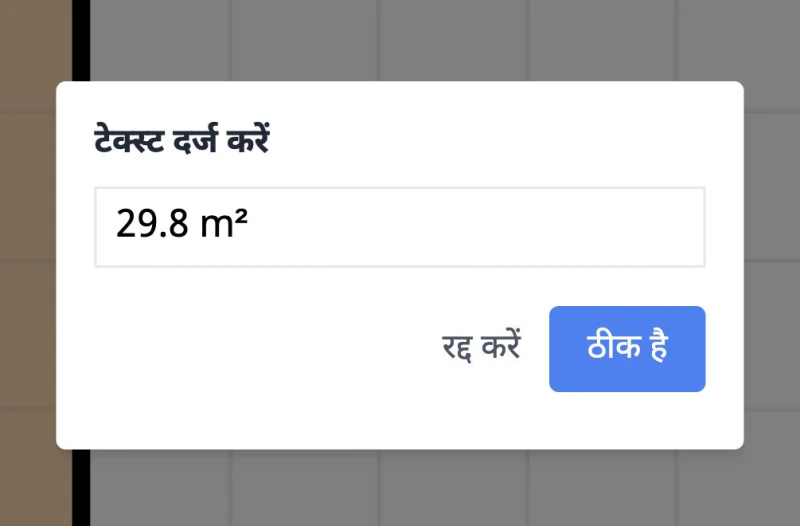
ऑपरेशन क्षेत्र बड़ा करें
1परिकलित क्षेत्र की जाँच करें
आप फर्श बनाते समय "गणना और प्रदर्शन क्षेत्र" का भी उपयोग कर सकते हैं। चूंकि क्षेत्र की गणना निर्दिष्ट क्षेत्र और एक वर्ग की लंबाई पर आधारित है, इसलिए यह आवश्यक नहीं है कि प्रभावी क्षेत्र स्वचालित रूप से दीवार की मोटाई और स्तंभों को घटा दे। आवश्यक सीमा स्वयं संलग्न करें।
यह संपादक 1 जो (एक जापानी टाटामी-क्षेत्र इकाई) = 1.62 वर्ग मीटर और 1 त्सुबो (एक जापानी क्षेत्र इकाई) = 3.31 वर्ग मीटर का उपयोग करता है। ये रूपांतरण टाटामी वस्तुओं और वास्तविक टाटामी उत्पादों के आकार से अलग हैं। प्रदर्शित क्षेत्र के पाठ को संपादित करने से फर्श या दीवारों का आकार नहीं बदलता है।
सहायक रेखाओं, बिंदीदार रेखाओं और तीरों के साथ अपना इरादा व्यक्त करें
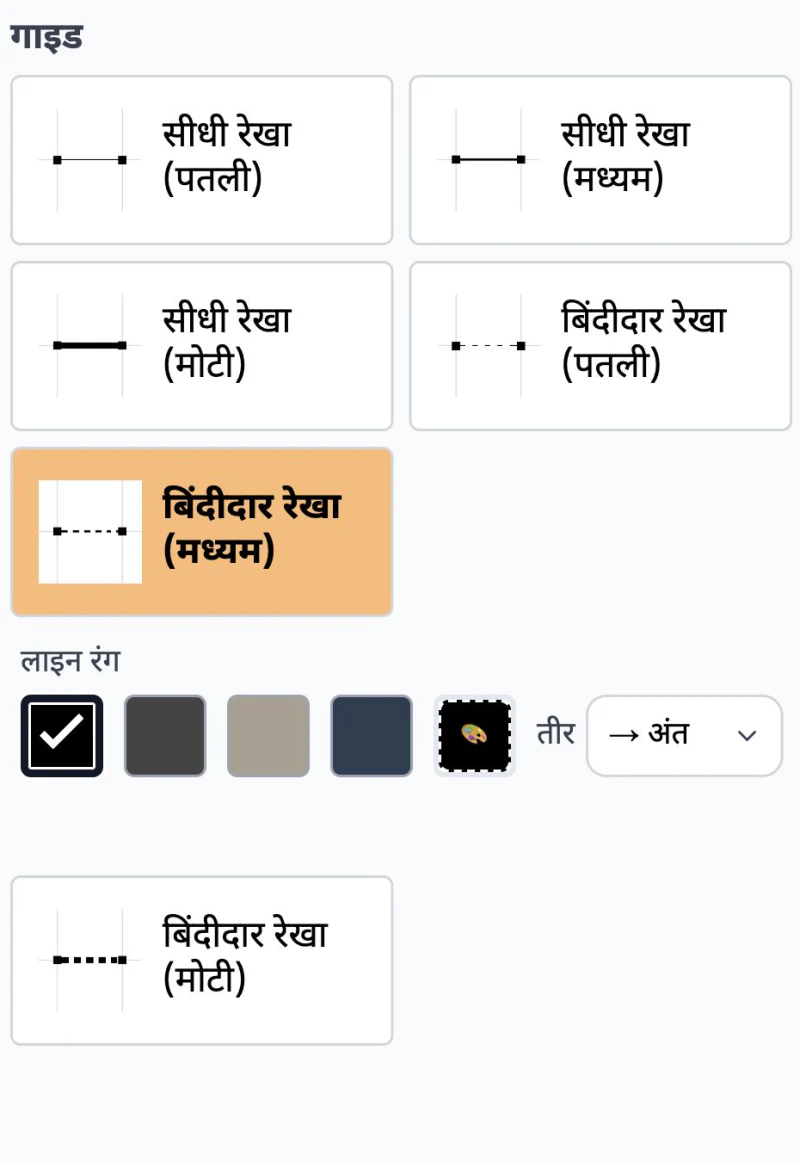
एक ठोस रेखा या बिंदीदार रेखा, मोटाई का चयन करें, और "सहायक रेखा" से रंग और तीर सेट करें। फिर आरेखित करने के लिए आरंभ और अंत बिंदुओं पर क्लिक करें। आप तीर के लिए "कोई नहीं", "प्रारंभ बिंदु", "अंत बिंदु" और "दोनों छोर" में से चुन सकते हैं। ध्यान दें कि जिस क्रम में आप रेखाएँ खींचते हैं वह इस बात को प्रभावित करेगा कि तीर किस ओर इंगित करता है।
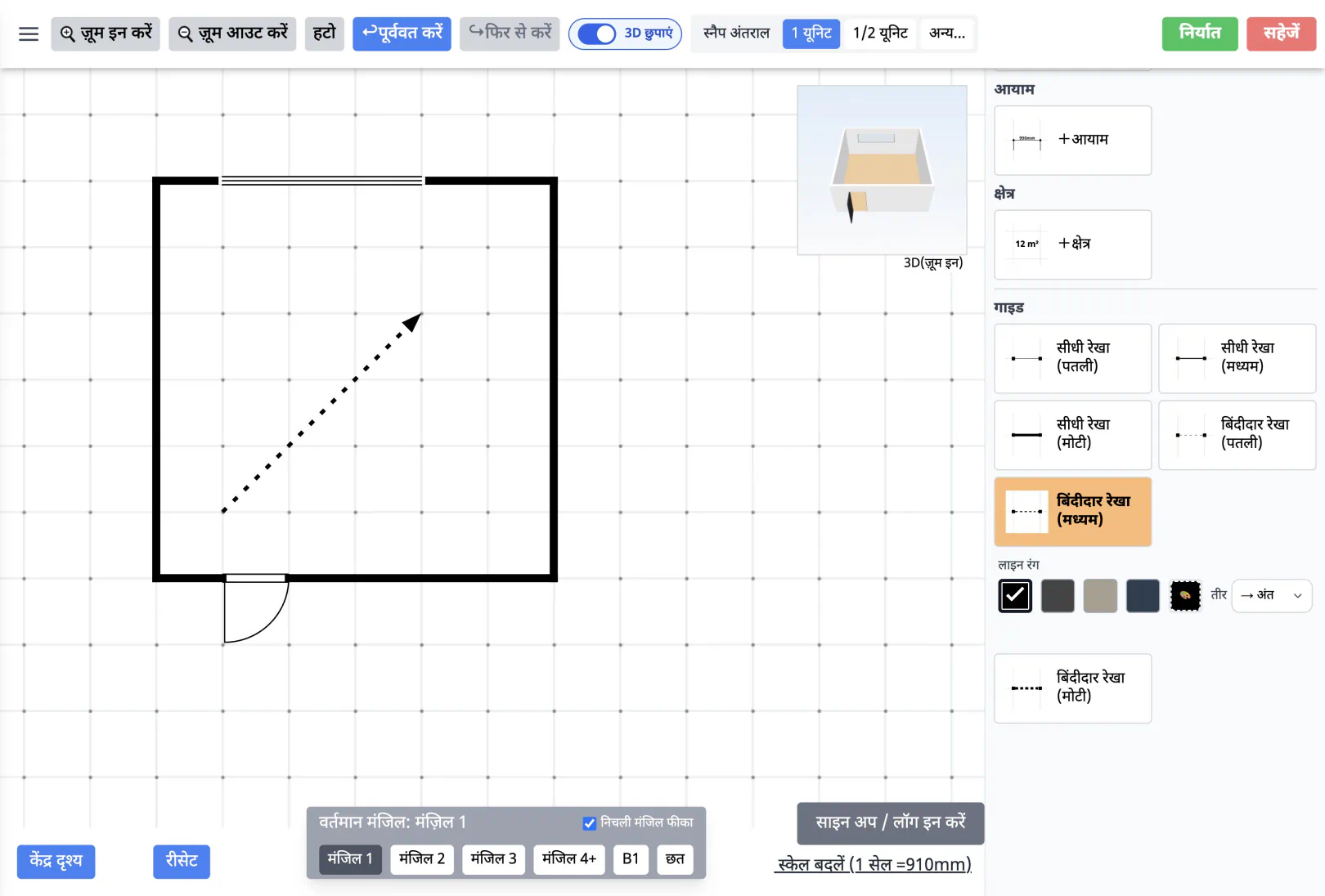
1पंक्ति प्रकार/तीर का चयन करें
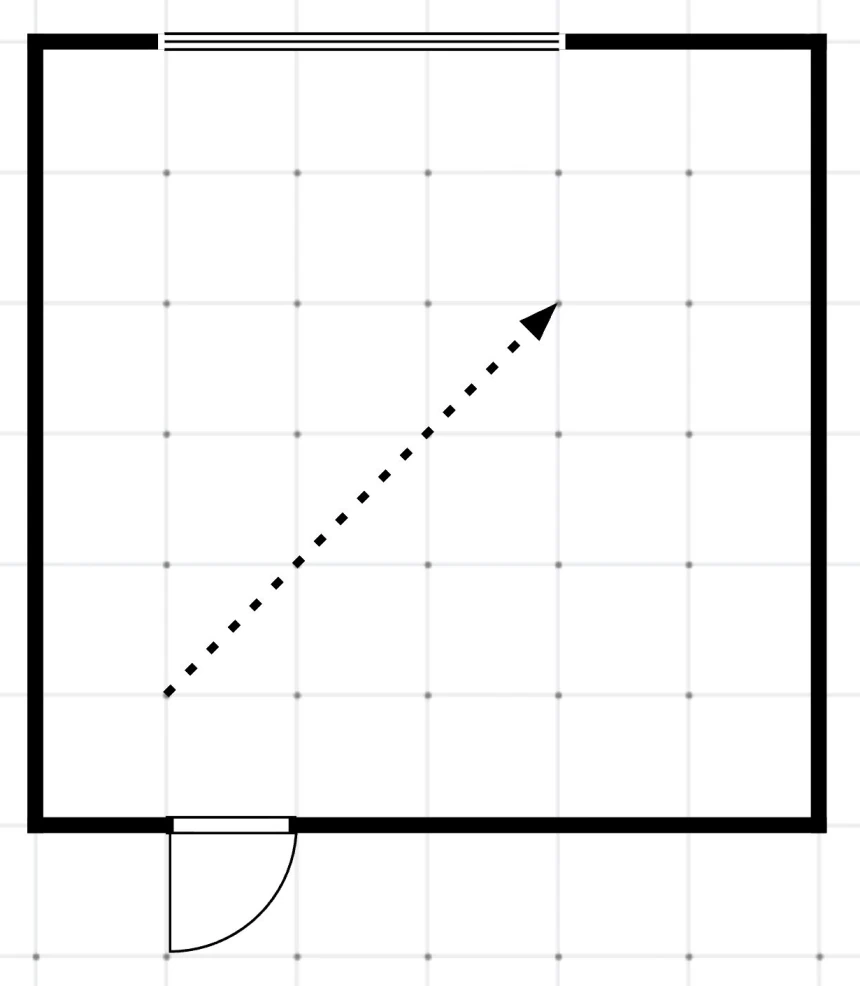
2ड्राइंग पर प्रवाह रेखाएँ बनाएँ
ऑपरेशन क्षेत्र बड़ा करें
1पंक्ति प्रकार/तीर का चयन करें
2ड्राइंग पर प्रवाह रेखाएँ बनाएँ

सीधी रेखा (पतली)
एक मामूली ठोस रेखा। इसका उपयोग उन रेखाओं के लिए करें जिन्हें आप मुख्य दीवार से अलग नहीं दिखाना चाहते, जैसे फर्नीचर संरेखण या पूरक रेखाएँ।

सीधी रेखा (मध्यम)
मानक मोटाई की एक ठोस रेखा। विभाजन और स्पष्टीकरण के लिए पंक्तियाँ जोड़ने के लिए उपयोग किया जाता है।

सीधी रेखा (मोटी)
जोर देने के लिए ठोस लाइन। उद्देश्य को इंगित करने के लिए रंग और नोट्स का उपयोग करें ताकि यह दीवार के साथ भ्रमित न हो।

बिंदीदार रेखा (पतली)
यह एक पतली बिंदीदार रेखा है। अस्थायी स्थितियों और संदर्भ श्रेणियों को विवेकपूर्वक दिखाया जा सकता है।

बिंदीदार रेखा (मध्यम)
मध्यम मोटाई की एक बिंदीदार रेखा। पैदल मार्ग दिखाने के लिए एक तीर जोड़ें या अन्य नोट्स के लिए इसका उपयोग करें; यह किसी दीवार का प्रतिनिधित्व नहीं करता.

बिंदीदार रेखा (मोटी)
यह एक ध्यान देने योग्य बिंदीदार रेखा है। इसका उपयोग उन तुलनाओं या मार्गों के लिए करें जिन पर आप जोर देना चाहते हैं, और रंग और पाठ के साथ अर्थ जोड़ें।
सहायक लाइनों का उपयोग दीवारों के विकल्प के रूप में नहीं किया जाता है, बल्कि प्लेसमेंट, प्रवाह लाइनों और स्पष्टीकरण के लिए एक गाइड के रूप में किया जाता है। लोगों को पंक्तियों का अर्थ समझने में मदद करने के लिए आवश्यकतानुसार "पैसेजवे" या "योजनाबद्ध लेआउट" जैसे टेक्स्ट जोड़ें।
रेखाओं, फर्शों, सीढ़ियों और फ़र्निचर को मिटाएँ या फिर से बनाएँ
पिछले ऑपरेशन के लिए, पहले "↩︎Back" का उपयोग करें। यदि आप दूसरे भाग को छोड़ते समय मिटाना चाहते हैं, तो उस ऑपरेशन का चयन करें जो लक्ष्य के प्रकार से मेल खाता हो।
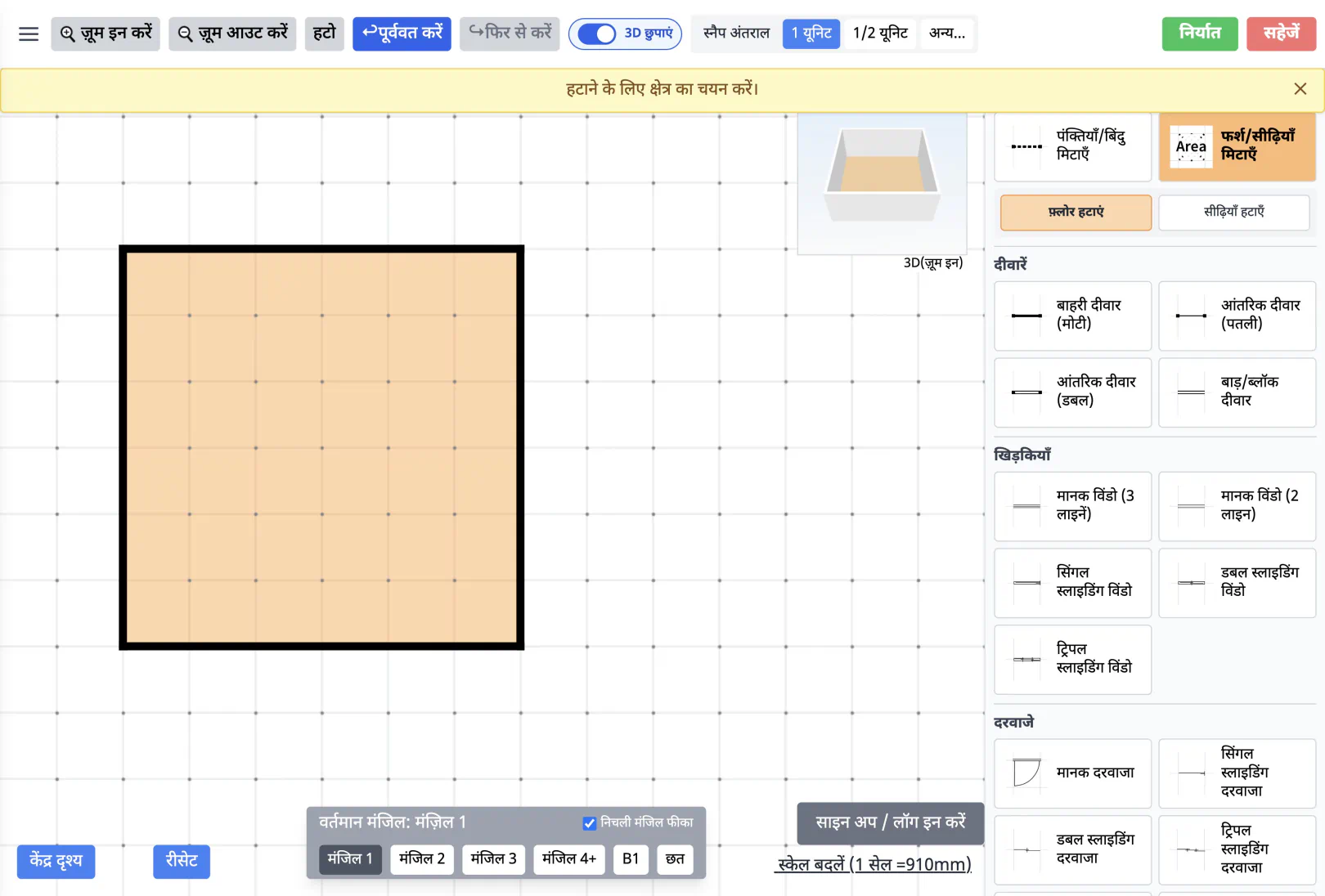
1मिटाने के लिए ऑब्जेक्ट का प्रकार चुनें
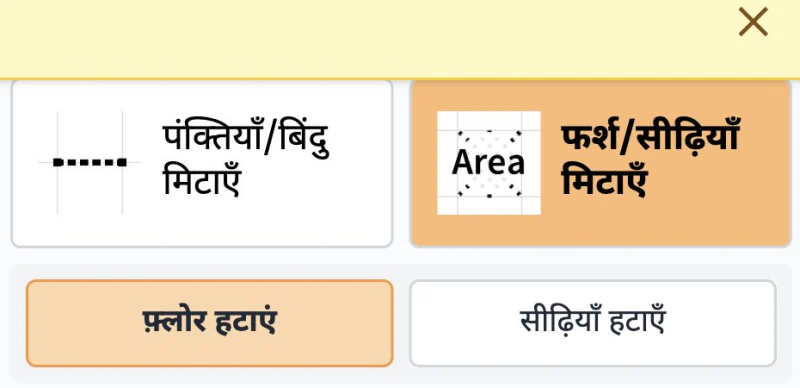
2वह क्षेत्र चुनें जिसे आप मिटाना चाहते हैं
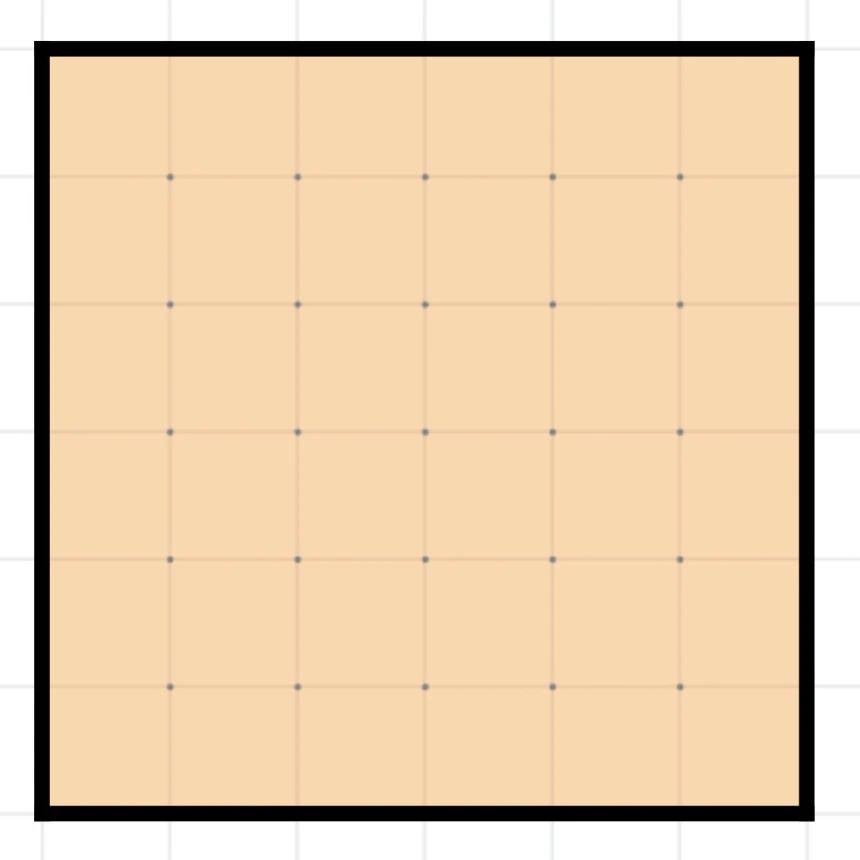
ऑपरेशन क्षेत्र बड़ा करें
1मिटाने के लिए ऑब्जेक्ट का प्रकार चुनें
2वह क्षेत्र चुनें जिसे आप मिटाना चाहते हैं

पंक्तियाँ/बिंदु मिटाएँ
दीवारों आदि पर रेखाओं और बिंदुओं को मिटाने के लिए एक उपकरण। लक्ष्य पर ज़ूम करें, इसे चुनें, और मिटाने के बाद आसन्न रेखाओं की जांच करें।

फर्श/सीढ़ियाँ मिटाएँ
यह वह प्रवेश द्वार है जहां आप चुन सकते हैं कि फर्श और सीढ़ियों को कैसे मिटाया जाए। दबाने पर, "फर्श मिटाएँ" और "सीढ़ियाँ मिटाएँ" प्रदर्शित होंगे।
फ़्लोर हटाएं
फर्श जैसे भरे हुए क्षेत्रों को मिटा दें। यह दीवारों को मिटाने के ऑपरेशन से अलग है, इसलिए इसका उपयोग तब करें जब आप केवल फर्श का रंग हटाना चाहते हों।
सीढ़ियाँ हटाएँ
खींची गई सीढ़ी क्षेत्र को मिटा दें। यदि आप इसे एक अलग आकार में फिर से बनाना चाहते हैं, तो लक्ष्य सीढ़ी को मिटा दें और फिर क्षेत्र निर्दिष्ट करें।
फर्नीचर, उपकरण और टेक्स्ट के लिए, आइटम का चयन करने वाले संपादन मेनू से "हटाएं" का उपयोग करें। भले ही आप फर्श को मिटा दें, लेकिन जिस कमरे में आपने इसे रखा है उसका नाम अलग-अलग अक्षरों के रूप में रह सकता है। मिटाने के बाद, पूरी ड्राइंग की जांच करें, और यदि आपने वह मिटा दिया है जिसे आप रखना चाहते हैं, तो उसे वापस करने के लिए "↩︎Back" पर क्लिक करें।
"रीसेट" का उपयोग आंशिक सुधार के स्थान पर नहीं किया जाता है, लेकिन ड्राइंग को दोबारा बनाते समय पुष्टि के बाद इसका उपयोग किया जाता है। यदि आपके पास कोई योजना है जिसे आप सहेजना चाहते हैं, तो पहले उसे पुनः संपादन के लिए सहेजें।
अंतिम जांच: भवन स्तर, 3D दृश्य, बचत और निर्यात
प्रत्येक मंजिल को अलग से बनाएं
संपादित किए जाने वाले फर्श को स्क्रीन के नीचे "पहली मंजिल", "दूसरी मंजिल", "तीसरी मंजिल", "चौथी मंजिल और उससे ऊपर", "पहली बेसमेंट मंजिल" और "रूफटॉप" के साथ स्विच करें। यदि आप "निचली मंजिलों को हल्के ढंग से प्रदर्शित करें" का उपयोग करते हैं, तो आप ऊपरी और निचली मंजिलों के बीच स्थितीय संबंध की जांच करते हुए चित्र बना सकते हैं। जोड़ने से पहले वर्तमान मंजिल के स्तर को सत्यापित करें।
2D में तय किए गए प्लेसमेंट को 3D में जांचें
आप शीर्ष दाईं ओर 3D पूर्वावलोकन से 3D डिस्प्ले खोल सकते हैं। विकर्ण परिप्रेक्ष्य से फर्नीचर की ऊंचाई और अभिविन्यास की भी जांच करें। 3D में, आप चयन मोड में रखे गए आइटम को संपादित भी कर सकते हैं और उन्हें ड्राइंग मोड में जोड़ सकते हैं। ऑपरेशन का एक सिंहावलोकनपरिचयात्मक लेख में 3D में जांचने और संपादित करने के चरणमें पोस्ट किया गया।
छवियों को पुनः संपादित करने और आउटपुट करने के लिए अलग से बचत/PDF
यदि आप ड्राइंग का संपादन जारी रखना चाहते हैं, तो इसे सहेजने के लिए शीर्ष पर "सहेजें" पर क्लिक करें ताकि आप इसे फिर से संपादित कर सकें। छवियों और पीडीएफ को साझा करने के लिए, "डेटा आउटपुट" से प्रारूप, मार्जिन, ग्रिड और आयाम लाइन डिस्प्ले सेट करें, पूर्वावलोकन जांचें और निर्यात करें। निर्यात करने के लिए लॉगिन आवश्यक है. सेविंग और आउटपुट के लिए उपयोग की शर्तें स्क्रीन पर दिए गए निर्देशों के अनुसार हैं।कीमतें/योजनाएंकृपया जांचें।
अंत में, कमरे के नाम, मानक आयाम, फर्नीचर की दिशा, दरवाजों के खुलने/बंद होने की सीमा और चित्रों में कटऑफ के ओवरलैप की जांच करें। केवल PNG या PDF होने का मतलब यह नहीं है कि आपने मूल ड्राइंग को संपादन योग्य स्थिति में सहेज लिया है।
जब आप अच्छी तरह चित्र नहीं बना पाते तो जाँचने योग्य बातें
दीवारें और खिड़कियाँ वांछित स्थिति में नहीं हैं
जांचें कि बिंदुओं के बीच का अंतर आपके उद्देश्य के लिए उपयुक्त है, फिर ज़ूम इन करें और ग्रिड के शीर्षों का चयन करें। यदि दीवार और खिड़की गलत तरीके से संरेखित हैं, तो उन्हें फिर से बनाएं ताकि आरंभ और समाप्ति बिंदु एक ही रेखा पर हों।
फर्श और सीढ़ियाँ पूरी नहीं हुई हैं
अंत में, पहला बिंदु चुनें और जांचें कि क्या क्षेत्र बंद है। सीढ़ियाँ एक आयताकार क्षेत्र निर्दिष्ट करती हैं। यदि सुझाव या सहायक लाइन सेटिंग्स प्रदर्शित होती हैं, तो चयन पूरा करें।
फर्नीचर संपादित करें बटन नहीं मिला
ड्राइंग में रखे फ़र्निचर पर क्लिक करें, दाईं ओर की सूची पर नहीं। प्रकार के आधार पर ऑपरेशन अलग-अलग होते हैं, इसलिए दिखाई देने वाले मेनू की जांच करें। यदि आइटम ओवरलैप होते हैं, तो अपना चयन देखने के लिए ज़ूम इन करें।
भले ही मैंने आयाम बदल दिए हों, कमरे का आकार नहीं बदलता।
मापे गए मानों को इनपुट करना एक फ़ंक्शन है जो आयाम प्रदर्शन को बदलता है। एक कमरे का आकार बदलने के लिए, आपको अंतिम बिंदुओं और दीवारों की स्थिति को समायोजित करने की आवश्यकता है। यदि आप क्षेत्र प्रदर्शन वर्ण बदलते हैं तो भी यही बात लागू होती है।
ऐसा प्रतीत होता है कि इसे जोड़ा या सहेजा नहीं जा सकता।
लॉगिन योजना की जानकारी और स्क्रीन पर प्रदर्शित वस्तुओं की संख्या की जाँच करें। ऑपरेशन दोहराने से पहले, सुनिश्चित करें कि कोई डुप्लिकेट आइटम नहीं जोड़ा गया है और वे वर्तमान उपयोग सीमा के भीतर हैं।
आइए वास्तव में आवश्यक वस्तुओं का चित्र बनाएं।
पहले दीवारें और दरवाजे, फिर फर्नीचर। धीरे-धीरे ड्राइंग बनाते समय, आप इस पृष्ठ पर किसी भी आइटम की जांच कर सकते हैं जो आपको समझ में नहीं आता है।
Madory के साथ 2D फ्लोर प्लान बनाएं →हम 3D में एक कमरा बनाने से लेकर जाँच करने और निर्यात करने तक की पूरी प्रक्रिया का परिचय देंगे।