 Madory
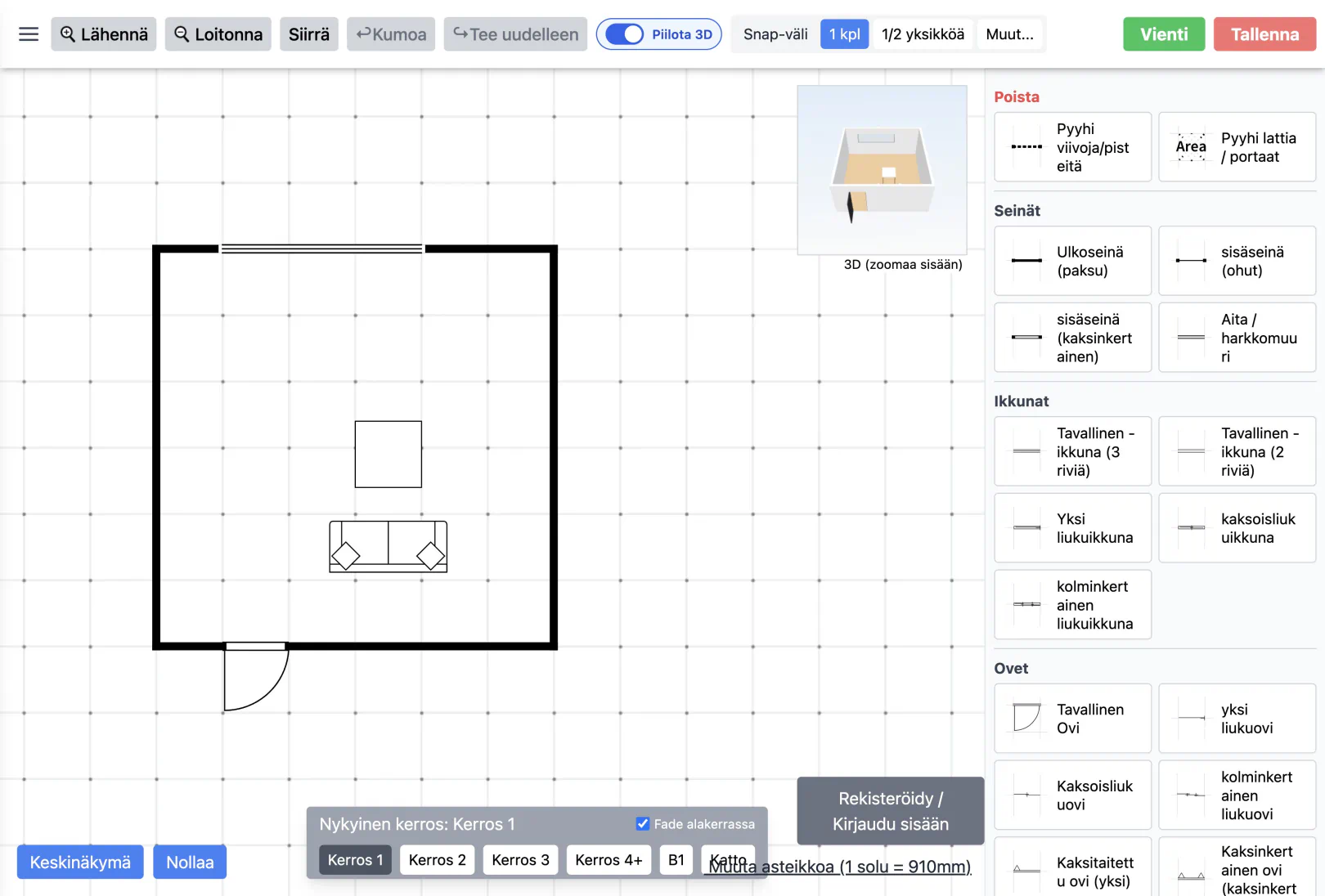
2D pohjapiirros on helpompi järjestää määrittämällä mitat, piirtämällä seinät, ikkunat ja ovet ja lisäämällä sitten lattiat, laitteet ja huonekalut. Lopuksi, jos lisäät huoneen nimen, mitat, alueen ja huomautukset, voit välittää asettelun tarkoituksen.
Tämä sivu on Madory PC-selainversion käyttöopas. Piirustusvalikon kaikki 12 luokkaa on lueteltu ja 76 kohdetta, mukaan lukien poisto-alivalikko, on selitetty. Varsinaisen näytön lisäksi jokaisella kohteella on sama kuvake kuin editorissa. Voit lukea alusta loppuun tai etsiä vain tarvitsemiasi ominaisuuksia.
Yksikön asetukset → Kehä/Oviosa → Ikkunat/Ovet → Lattiat/Portaat → Laitteet/Kalusteet → Teksti/Mitat/Pala → Tallenna/tulostus.
Voit aloittaa piirtämisen ilman rekisteröitymistä. Kohteiden määrä, tallennustila, 3D jne. käyttöalue vaihtelee suunnitelman mukaan.Hinnat/suunnitelmatTarkista . iPhone・iPad sisältää erillisen sovelluksen, ja näytöt ja toiminnot voivat vaihdella.
Hae kohteen mukaan, jota haluat käyttää
2D piirtämisen perusteet
Harkitse yhden neliön pituutta ja pisteiden välistä väliä
Käytä Muuta yksikköä editorin alareunassa asettaaksesi yhden ruudukon neliön todellisen pituuden ja yksikön. Tässä esimerkissä yksi neliö on 910 mm, joten kuuden neliön koko on 5 460 mm. Tämä on esittelyympäristö, ei yleinen rakennusstandardi. Ylätyökalupalkin 1 yksikkö, 1/2 yksikkö ja Muut -painikkeet ohjaavat napsautuspisteiden väliä. Käytä pienempää väliä pienille kohteille tai puoliruudukon asemille.
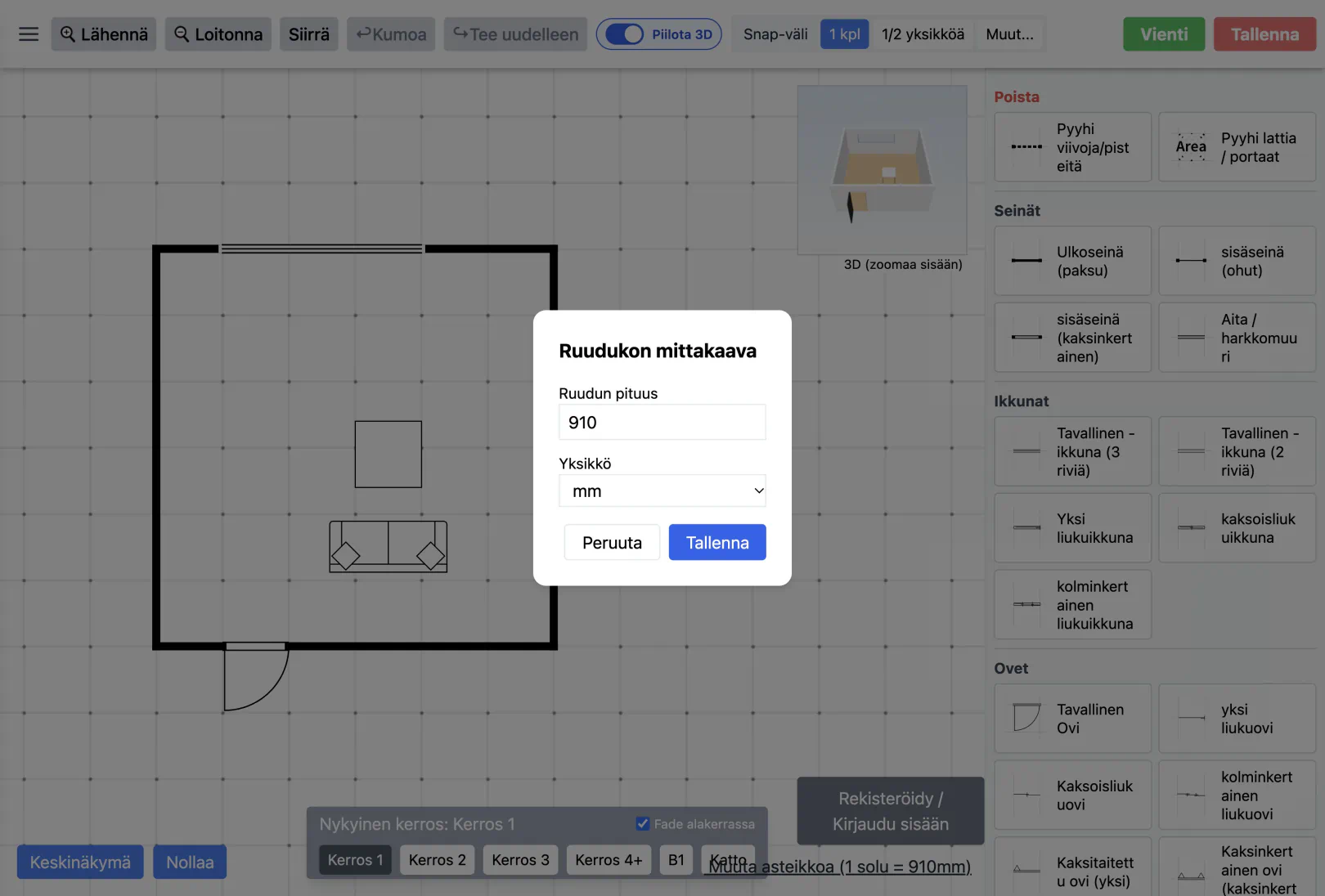
1Aseta 1 neliön pituus ja yksikkö
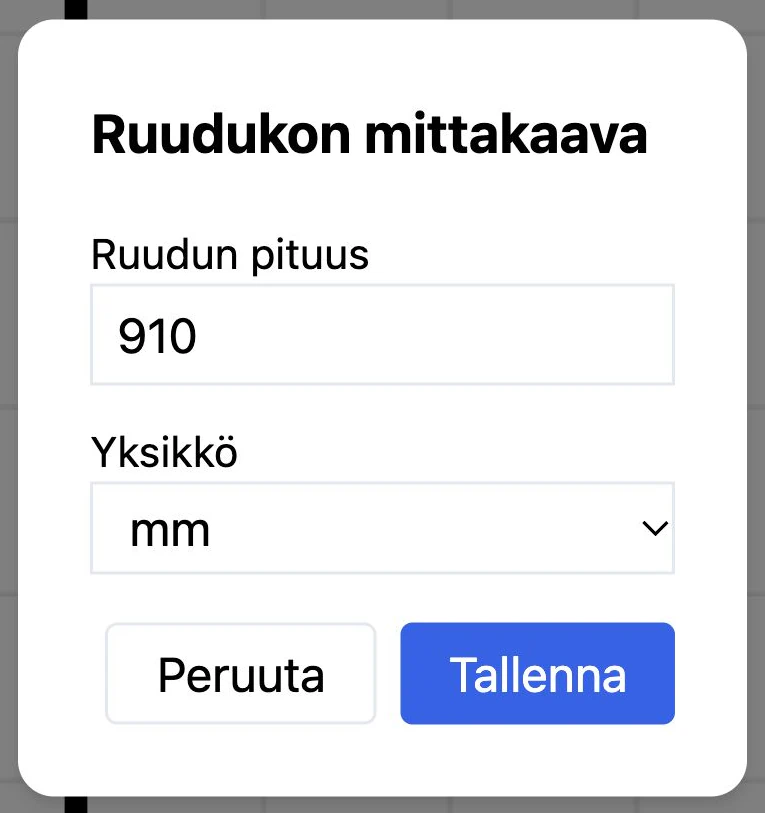
Suurenna toiminta-aluetta
1Aseta 1 neliön pituus ja yksikkö
Toiminnot ovat "Piirrä 2 pisteellä", "Piirrä", "Lisää ja siirrä"
- Seinät, ikkunat, ovet, mittalinjat, apulinjat: Valitse tyyppi ja napsauta ruudukon alku- ja loppupistettä. Jatka ovien, mittaviivojen jne. suunnan valitsemista.
- Kerros/kansi/pylväs/portaat/pinta-ala: Napsauta alueen kärkipisteitä ja valitse lopuksi ensimmäinen piste uudelleen sulkeaksesi sen. Portaat käyttävät suorakaiteen muotoista aluetta.
- Laitteet/huonekalut: Valitse se luettelosta ja se lisätään piirustukseen. Vedä lisätyt kohteet sijoittaaksesi ne, valitse ne ja säädä niiden kiertoa ja kokoa.
- Teksti: Kun olet vahvistanut tekstin syöttönäytössä, säädä sijaintia ja fonttikokoa.
Näytä sijainti, jonka haluat nähdä, ja palaa, jos teet virheen
Käytä Lähennä ja Loitonna vaihtaaksesi näkymää ja Siirrä piirroksen panorointiin. Jos suunnitelma on näytön ulkopuolella, valitse Takaisin keskelle. Kumoa peruuttaa viimeisen toiminnon; Tee uudelleen palauttaa kumoamasi toiminnon.
Näytön suurentaminen/pienentäminen ja itse huonekalun koon muuttaminen ovat erillisiä toimintoja. Vaikka suurennat piirustusta, huonekalun todellinen koko ei muutu.
Seinien piirtäminen: Ulkoseinät ja sisäseinät
- Valitse viivan tyyppi kohdasta "Seinä" ja valitse tarvittaessa viivan väri.
- Napsauta ruudukon kärkipistettä määrittääksesi aloituspisteen.
- Napsauta päätepistettä luodaksesi seinä, joka yhdistää kaksi pistettä.
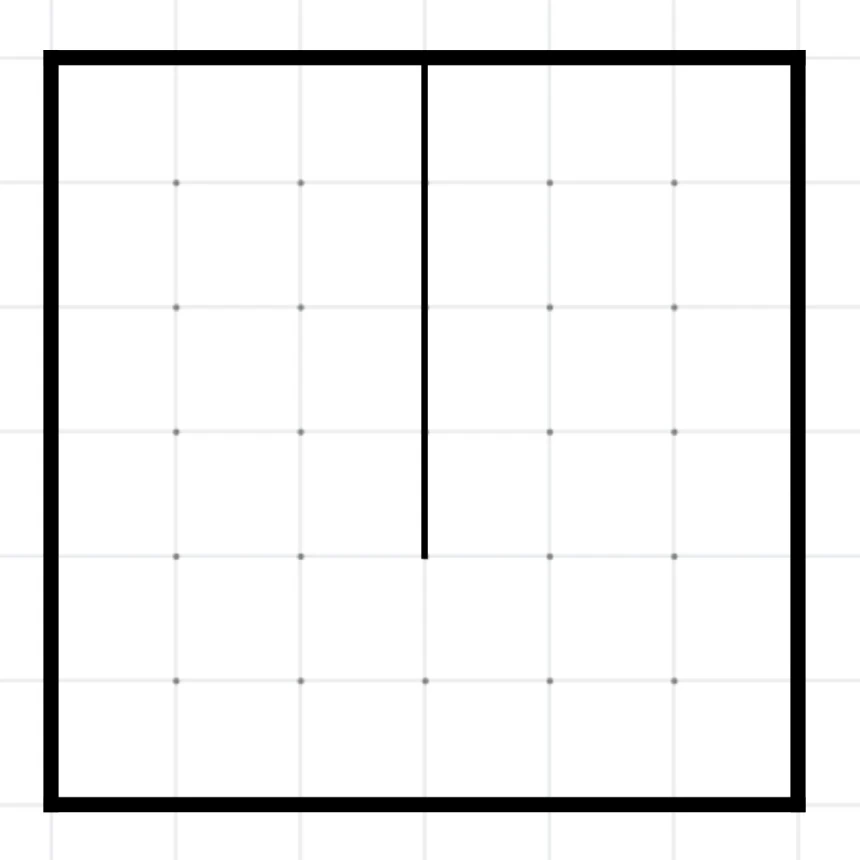
- Sulje ulkokehä ja lisää sisäosio samoilla vaiheilla.
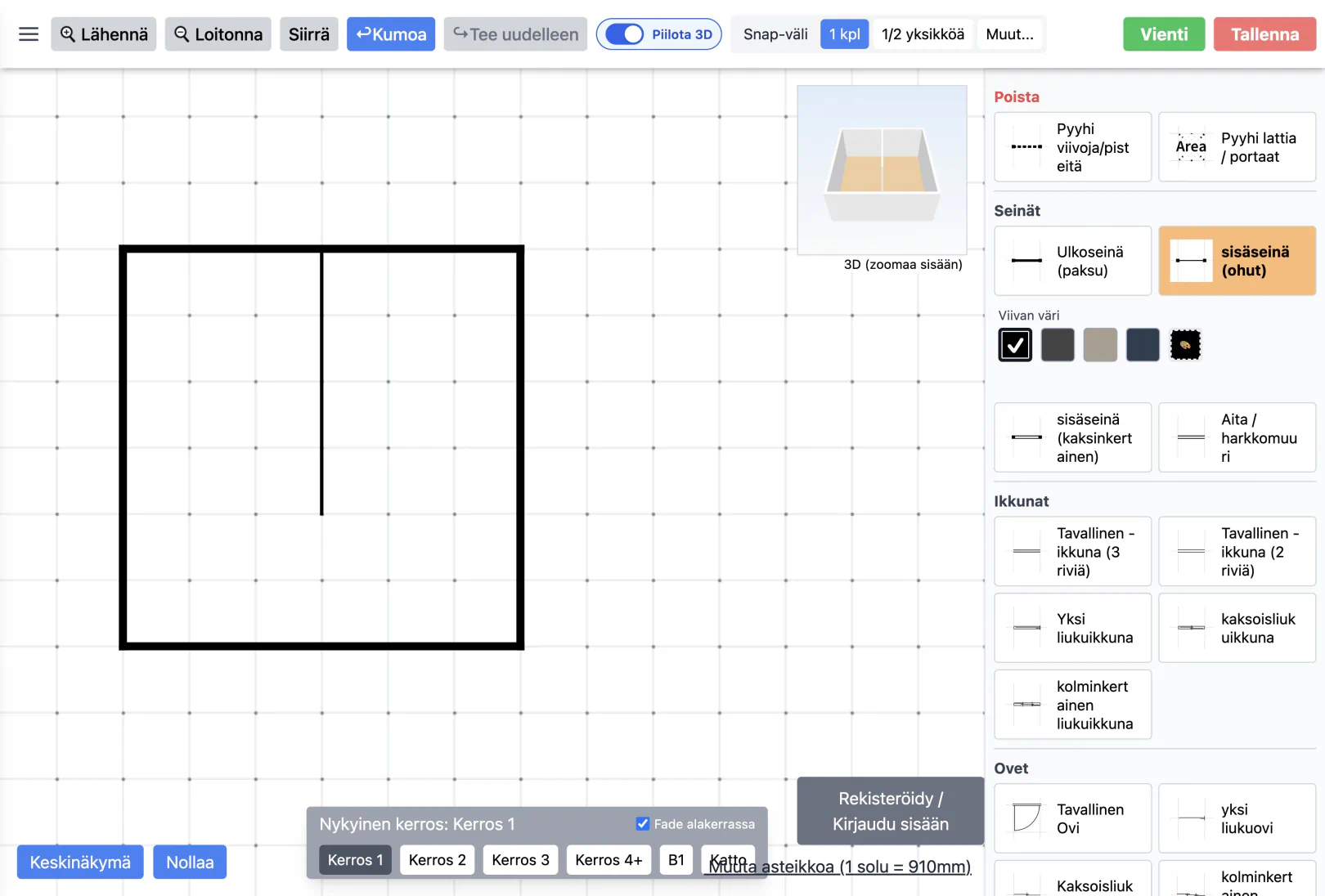
1Valitse seinän tyyppi oikeasta paneelista
2Määritä piirustuksen alku- ja loppupiste
Suurenna toiminta-aluetta
1Valitse seinän tyyppi oikeasta paneelista
2Määritä piirustuksen alku- ja loppupiste

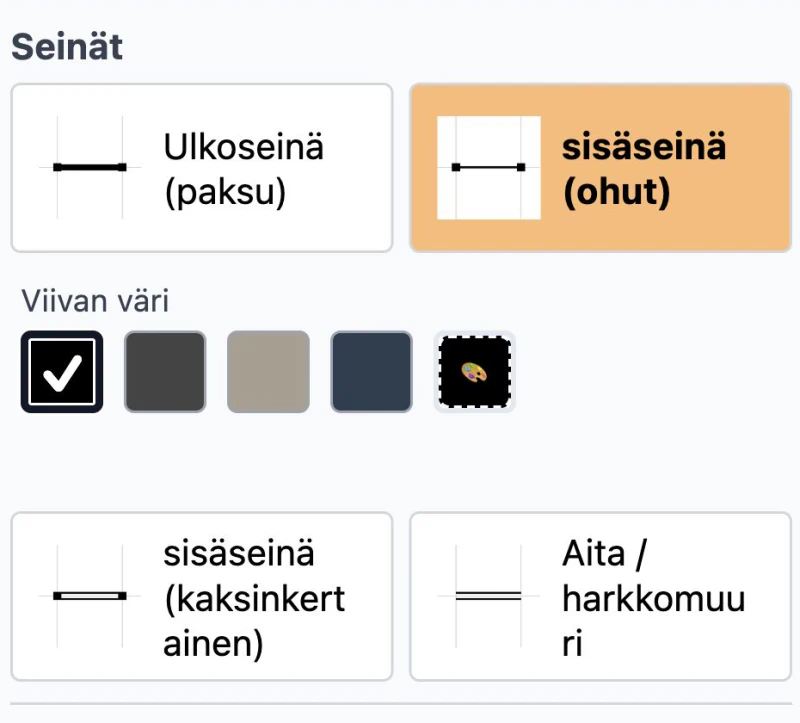
Ulkoseinä (paksu)
Paksu viiva, joka näyttää selkeästi rakennuksen kehän. Piirrä ensin ääriviivat ja järjestä sitten ikkunoiden ja ovien paikat. Viivan paksuus ei yksin kerro todellista seinämän paksuutta.

sisäseinä (ohut)
Piirrä seinät, jotka erottavat huoneet ohuilla viivoilla. Sitä käytetään liitospisteiden kohdistamiseen ulkoreunoihin ja erillisiin käytäviin, varastoalueisiin ja huoneisiin.

sisäseinä (kaksinkertainen)
Huoneen seiniä edustaa kaksi yhdensuuntaista viivaa. Valitse tämä, kun haluat erottaa seinän ääriviivat yhdestä ohuesta viivasta.

Aita / harkkomuuri
Edustaa rakennuksen ulkoseinää. Käytämme myös apuviivoja ja -kirjaimia selittääksemme, kuinka niitä käytetään sisäseinissä sekä tontin rajojen ja porttien sijainnista.
Jos kulmat eivät liity toisiinsa, lähennä ja tarkista, ovatko aloitus- ja loppupisteet samassa ruudukkopaikassa. Jos teet virheen kohdassa, jossa aloitit piirtämisen, käytä Kumoa aloituskohta -toimintoa ja jos haluat korjata valmiin rivin, piirrä uudelleen painamalla "↩︎Takaisin" tai Poista.
Piirrä ikkuna: Yhdistä tyyppi ja aukon leveys
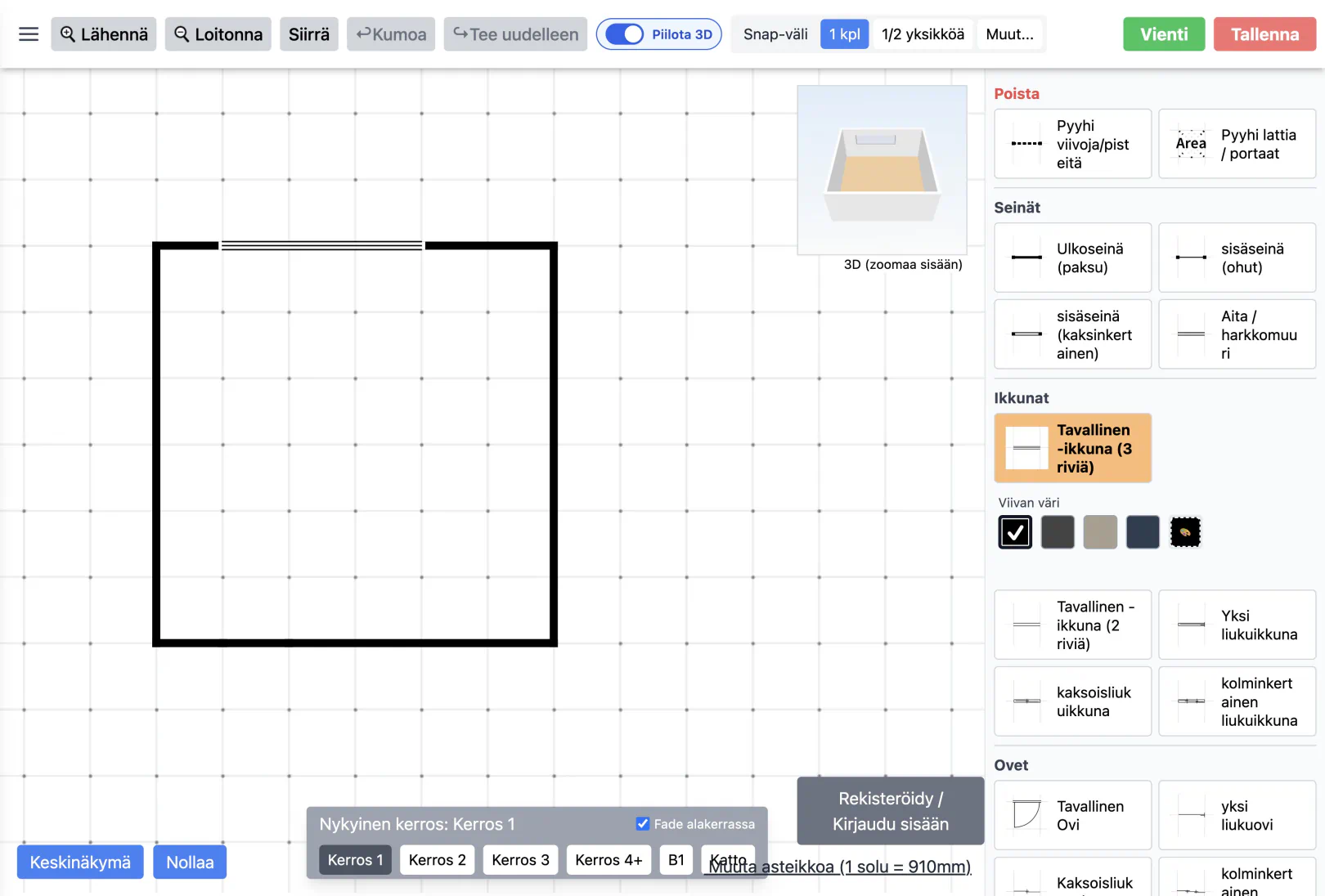
Valitse tyyppi "Ikkunasta" ja määritä aloitus- ja loppupisteet, joihin haluat ikkunan. Yhdistä etäisyys huoneen kulmasta ja ikkunan kokonaisleveys alkuperäiseen piirustukseen ja mittoihin. Jos napsautat poispäin seinästä, myös ikkunan sijainti muuttuu, joten lähennä ja tarkista viivan sijainti.
1Valitse ikkunan tyyppi/väri
2Aseta ikkuna seinälle
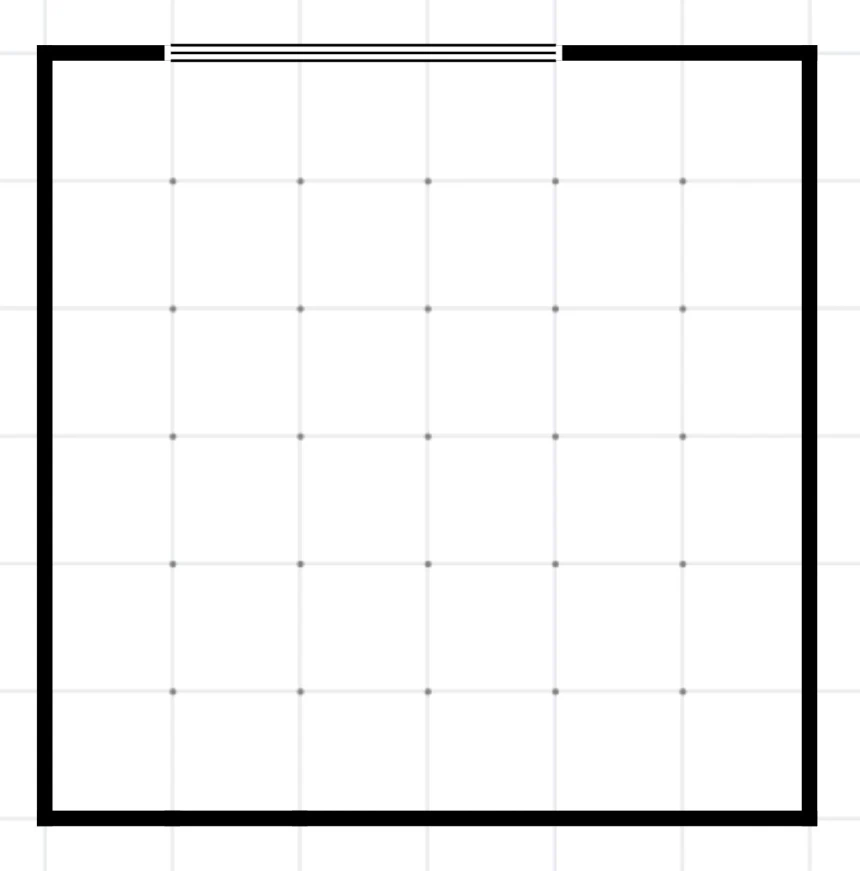
Suurenna toiminta-aluetta
1Valitse ikkunan tyyppi/väri
2Aseta ikkuna seinälle

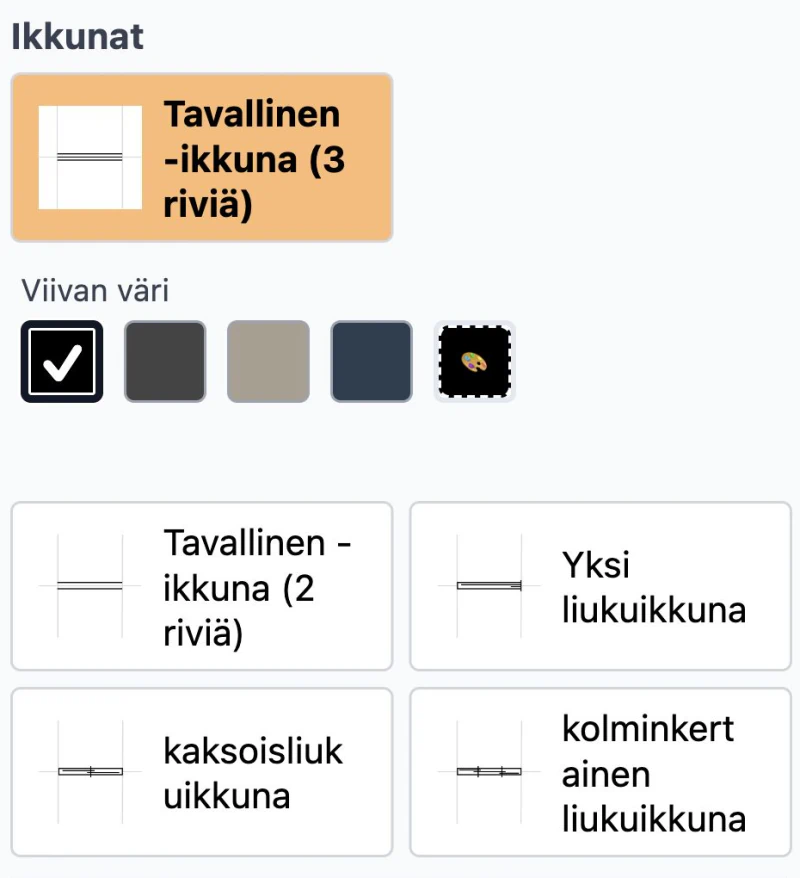
Tavallinen -ikkuna (3 riviä)
Tämä on perussymboli, joka edustaa ikkunaa, jossa on kolme riviä. Valitse tämä, kun haluat ilmoittaa ikkunan sijainnin ja leveyden ja asettaa aloitus- ja loppupisteet samaan kohtaan seinän kanssa.

Tavallinen -ikkuna (2 riviä)
Ikkuna, jota edustaa kaksi viivaa. Käytä tätä, kun haluat tiiviimmän lausekkeen kuin 3-rivisen ikkunan. Viivojen määrä ei osoita lasilevyjen määrää tai eristyskykyä.

Yksi liukuikkuna
Tämä on esitys ikkunasta, joka liukuu toiselle puolelle. Tarkista alkuperäisen piirustuksen tai todellisen kohteen mukaan avautuva puoli ja se puoli, jota ikkuna lähestyy.

kaksoisliukuikkuna
Tämä on lauseke, joka näyttää eron kahden ikkunan välillä. Määrittämäsi kaksi pistettä tulee ottaa koko aukon leveyteen, eikä niitä pidä sekoittaa yhden arkin leveyteen.

kolminkertainen liukuikkuna
Piirrä kolmen paneelin liukuikkuna. Symboli eroaa kaksiosaisesta tyypistä, joten valitse todellisen puitekokoonpanon mukaan.
Jos sijoitat huonekaluja ikkunan alle, tarkista myös ikkunalaudan korkeus ja verhojen sijainti. Koska 2D aukon leveys ei yksin kerro korkeutta, käytetään myös tekstihuomautuksia ja 3D vahvistusta.
Piirrä ovi: Tarkista avautumissuunta
- Valitse "Ovi/Ovi" -kohdasta saranoidun oven, liukuoven tai taitto-oven tyyppi.
- Jos kyseessä on yleinen ovi, napsauta aloituspistettä, josta se ripustetaan, ja määritä oven päätepiste.
- Valitse näytetyistä avausvaihtoehdoista se, joka sopii sisä-/ulko-suuntiin ja ripustusalustan asentoon.
- Vertaa vahvistettua symbolia ja huonekalun sijaintia ja tarkista, menevätkö avautumis-/sulkemisalueet päällekkäin.
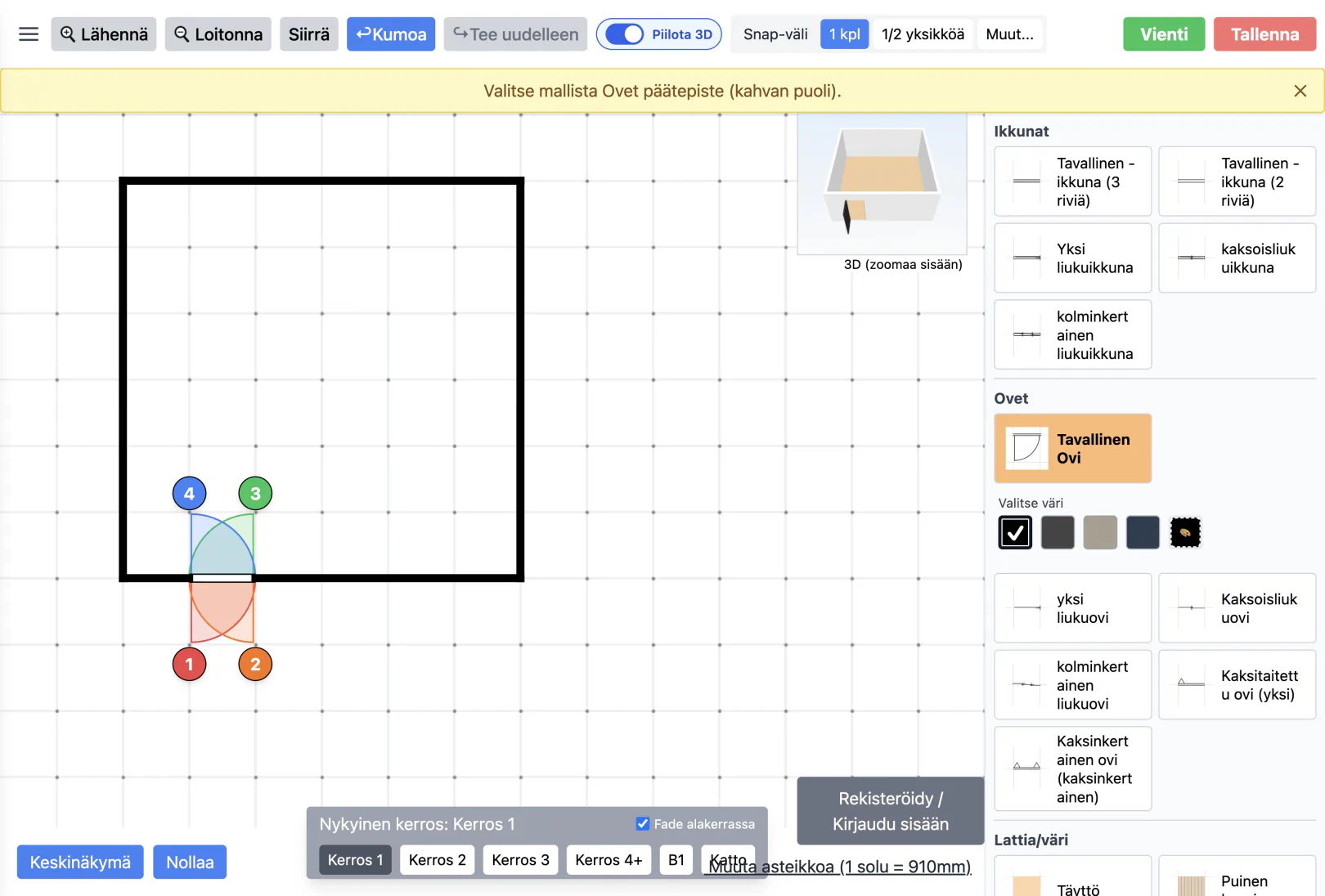
1Valitse oven tyyppi/väri
2Valitse avautumissuunta
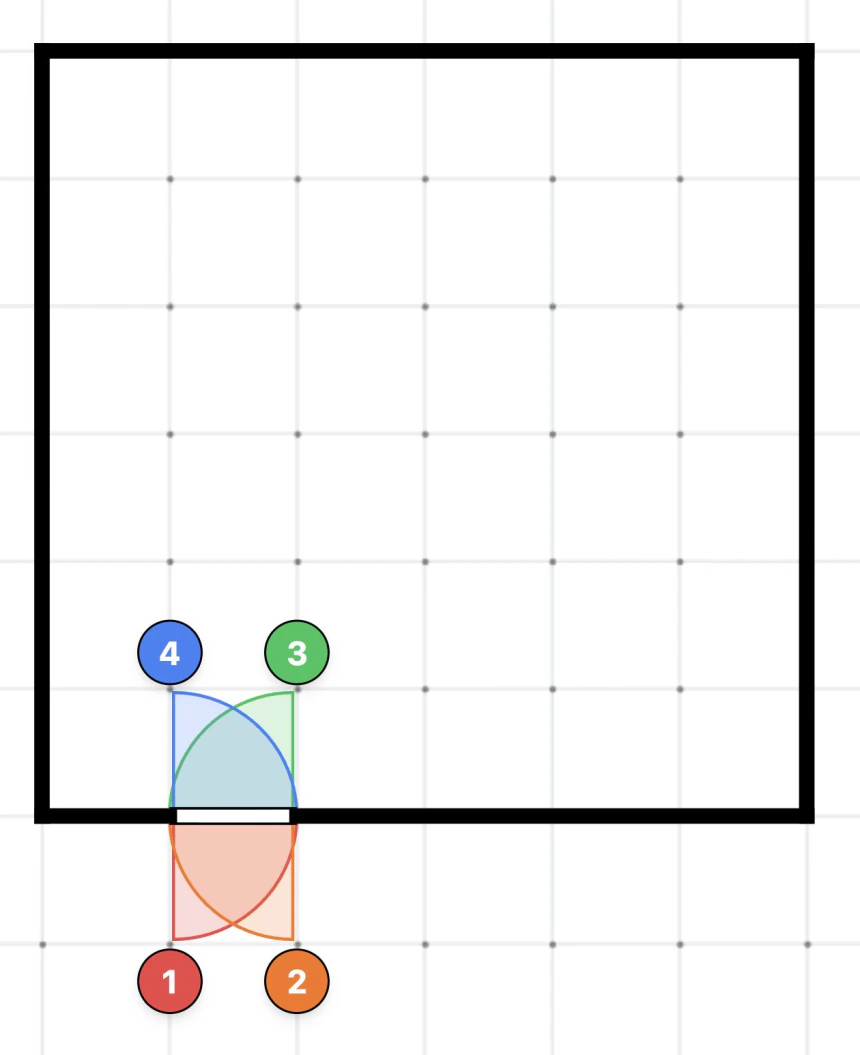
Suurenna toiminta-aluetta
1Valitse oven tyyppi/väri
2Valitse avautumissuunta

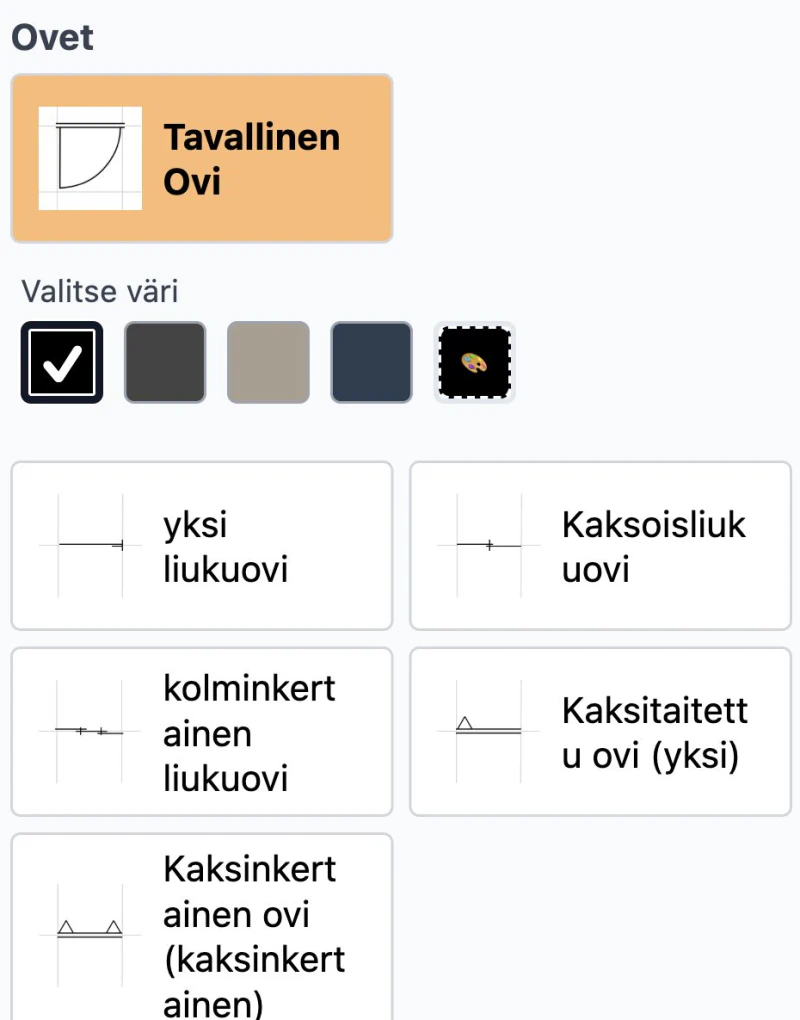
Tavallinen Ovi
Saranoitu ovi, joka ilmaisee kaarella avautumis-/sulkeutumisalueen. Määritä kaksi pistettä, yksi riippuvan alustan puolella ja yksi kärjen puolella, ja valitse sitten ehdokas avausmenetelmäksi.

yksi liukuovi
Tämä on ovi, joka liukuu toiselle puolelle. Tarkista aukon leveyden lisäksi tarvittava tila siltä puolelta, jossa ovi liukuu sisään.

Kaksoisliukuovi
Tämä on sisäänkäynti kahdella liukuovella. Piirrä koko aukon leveys ja tarkasta erikseen alue, jonka läpi pääsee ovea avattaessa.

kolminkertainen liukuovi
Tämä on 3-osainen liukuovi. Käytä sitä ilmaisemaan leveä oviaukko jne. ja sovita se ovien todelliseen lukumäärään ja sovitukseen.

Kaksitaitettu ovi (yksi)
Edustaa ovea, joka taittuu toiselle puolelle. Kun käytät sitä säilytykseen jne., tarkista alue, jossa taitettu ovi ulottuu eteenpäin, ja huonekalujen sijainti.

Kaksinkertainen ovi (kaksinkertainen)
Aukkoa edustaa kaksinkertainen taitto-oven symboli. Taitettava muoto eroaa yksittäisen taitettavan ovien muodosta, joten vertaa symboleja ja valitse yksi.
Tarkista liukuovien osalta se puoli, jolta ovi liikkuu, ja taitto-ovissa myös se puoli, jolta taitettu ovi tulee ulos. Jos suunta on väärä, voit palata takaisin ja valita uudelleen heti vahvistamisen jälkeen, jotta voit tehdä korjauksia pinoamatta ovia samaan paikkaan.
Piirrä lattia, puuterassi ja pilarit alueiksi
- Valitse piirrettävät kohteet "Floor/Deck/Column".
- Valitse näytettävät asetukset, kuten väri ja kuvio.
- Napsauta kehän kärkiä järjestyksessä ja napsauta lopuksi ensimmäistä pistettä sulkeaksesi sen.
- Kerroksille, joissa pinta-alan näyttö on käytössä, tarkista lasketut merkit ja vahvista painamalla "OK".
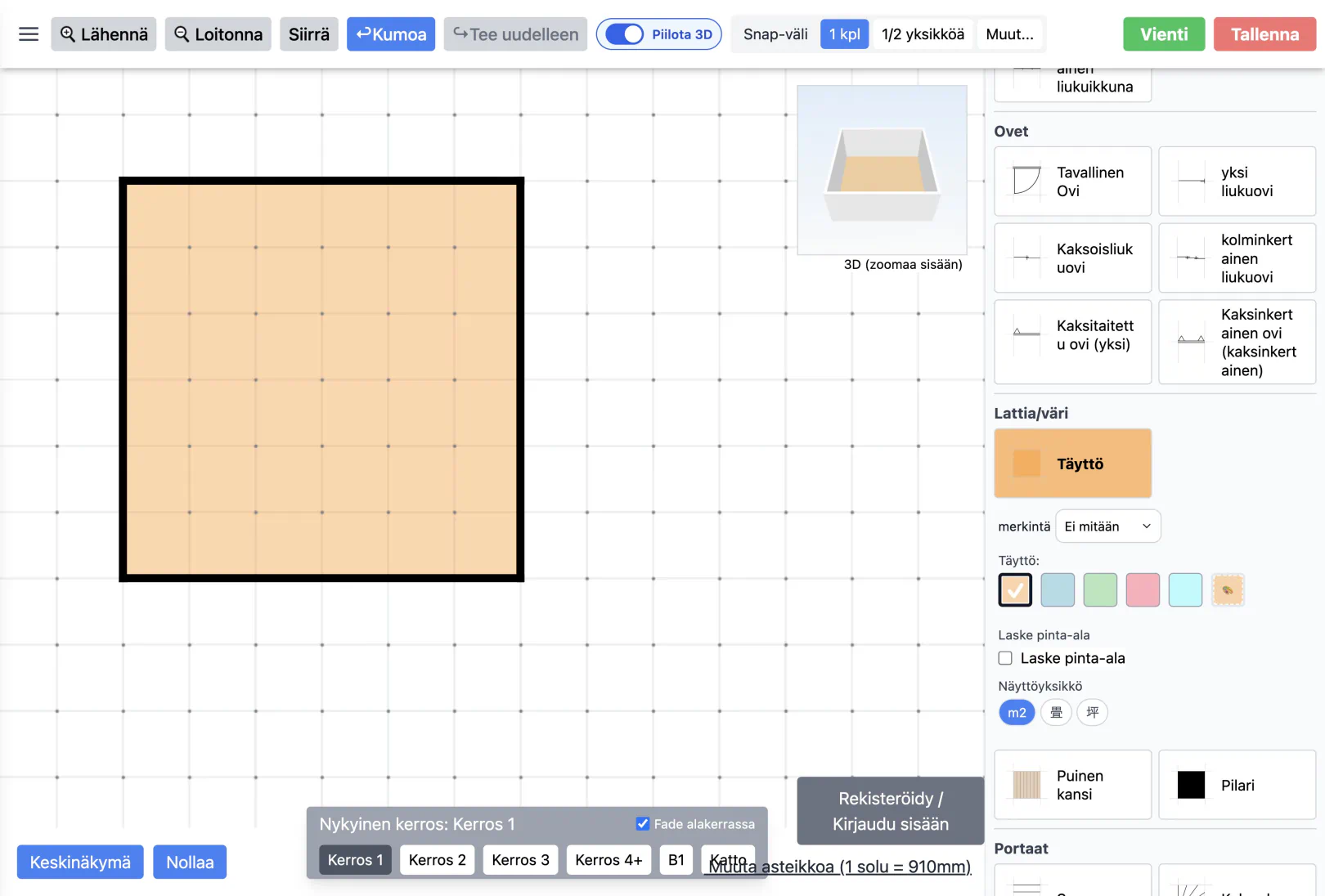
1Valitse lattiatyyppi/väri
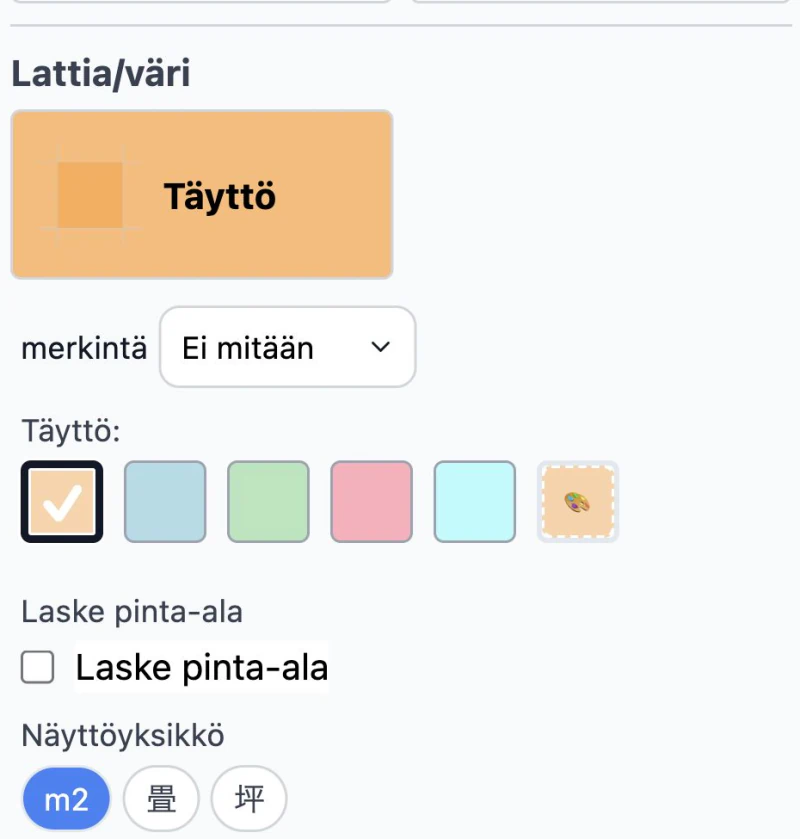
2Luo huippuja ympäröivä kerros
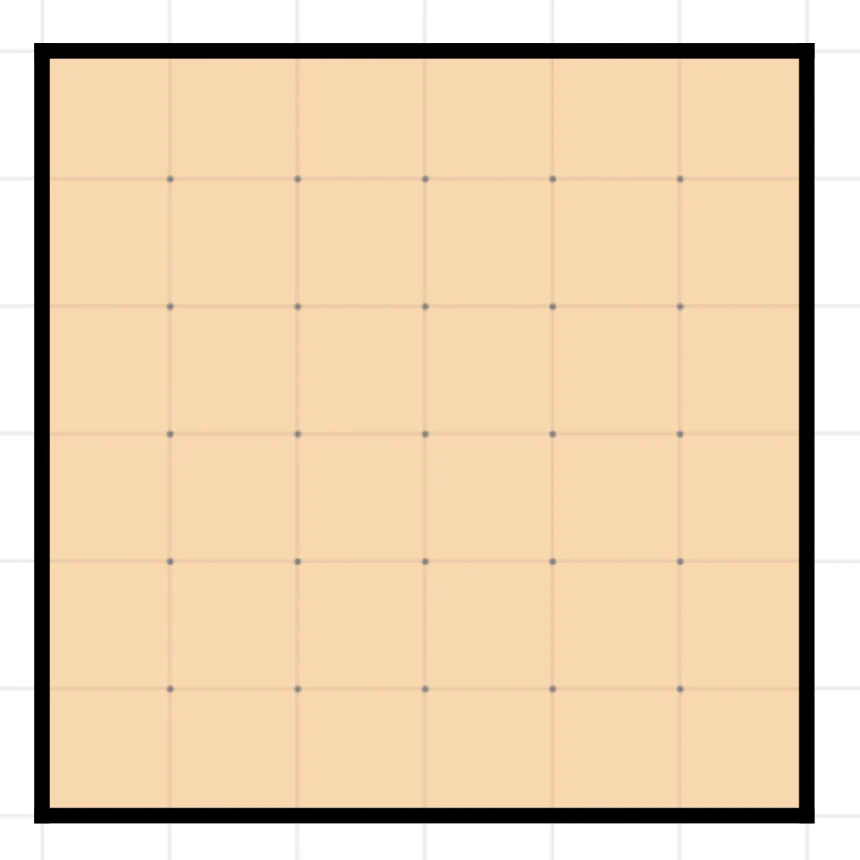
Suurenna toiminta-aluetta
1Valitse lattiatyyppi/väri
2Luo huippuja ympäröivä kerros

Täyttö
Täyttää huoneen ympärillä olevan alueen. Voit valita kuvion "Ei mitään", "Pysty", "Vaaka" tai "Lattice". Voit erottaa kunkin huoneen tarkoituksen käyttämällä eri värejä.

Puinen terassi
Piirrä kansi alueen ympärille. Laudan suuntaa edustavat pysty- ja vaakakuviot, ja sijaintisuhde sisään-/uloskäyntiin ja paikkaan vahvistetaan.

Pilari
Määritä sarakkeen tasomuoto alueittain. Voit valita värin ja korkeuden, ja korkeus vaikuttaa myös siihen, miltä se näyttää 3D. Tarkista ulkoneman sijainti ja koko pohjapiirroksesta.
Lattian värikoodausta voidaan käyttää erottamaan toisistaan oleskelu-/ruokailu-/keittiötilat, kylpyhuoneet ja varastotilat jne. Jos et tarvitse aluetekstiä, poista "Laske ja näytä pinta-ala" ennen piirtämistä. Sen sijaan, että hyppäät kärkien yli tai sulkeisit ne siinä järjestyksessä, jossa viivat leikkaavat, määritä järjestys, jossa ne kulkevat kehän ympäri.
Pylväät edustavat tasossa olevia ulkonemia, ja niiden korkeudet ovat 1 m, 2,4 m ja 3 m. Piirustuksissa, jotka vahvistetaan 3D, korkeus valitaan myös käyttötarkoituksen mukaan.
Piirrä portaat: päätä alue, portaiden suunta ja apuviivat
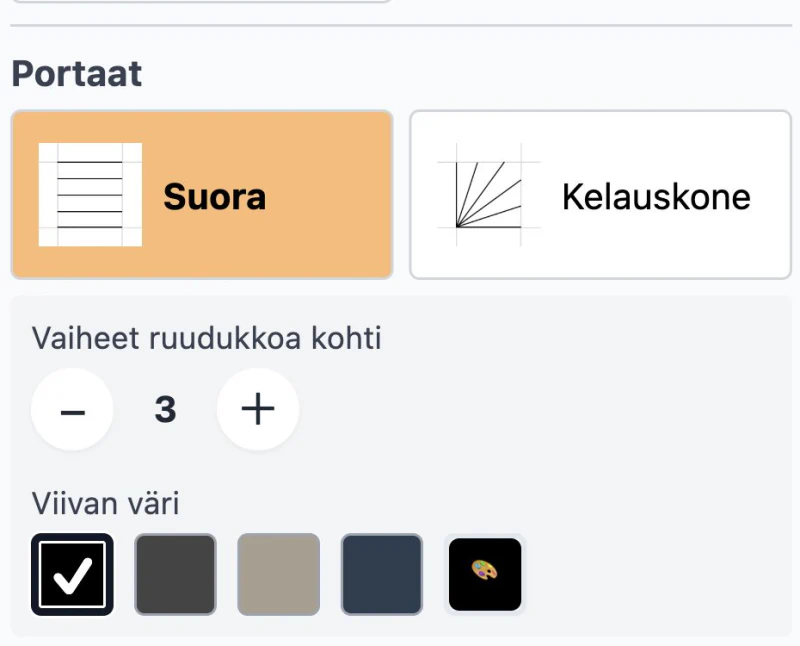
- Valitse suora tyyppi tai pyörivä tyyppi ja aseta "askelmien määrä asteikolla" ja väri.
- Valitse suorakulmion neljä kulmaa, joissa haluat portaat järjestyksessä, palaa sitten ensimmäiseen pisteeseen ja sulje se.
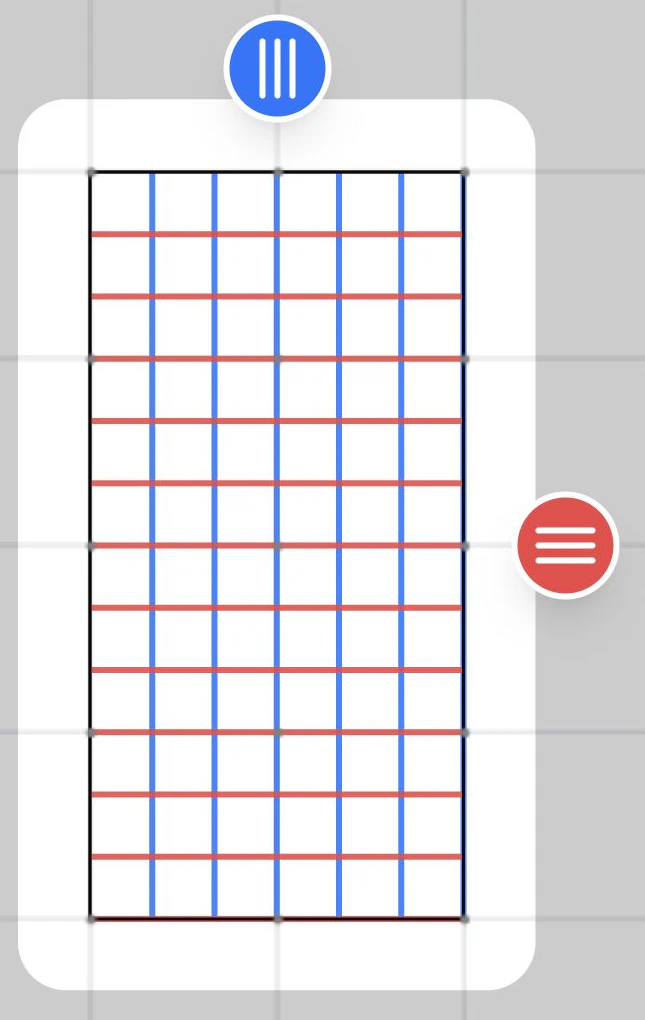
- Valitse vaiheiden suunta ja pyörimissuunta näytettyjen ehdokkaiden joukosta.
- Kun lisäviiva-asetukset näkyvät, tarkista suunta ja nuoli ja valitse "Piirrä" tai "Älä piirrä".
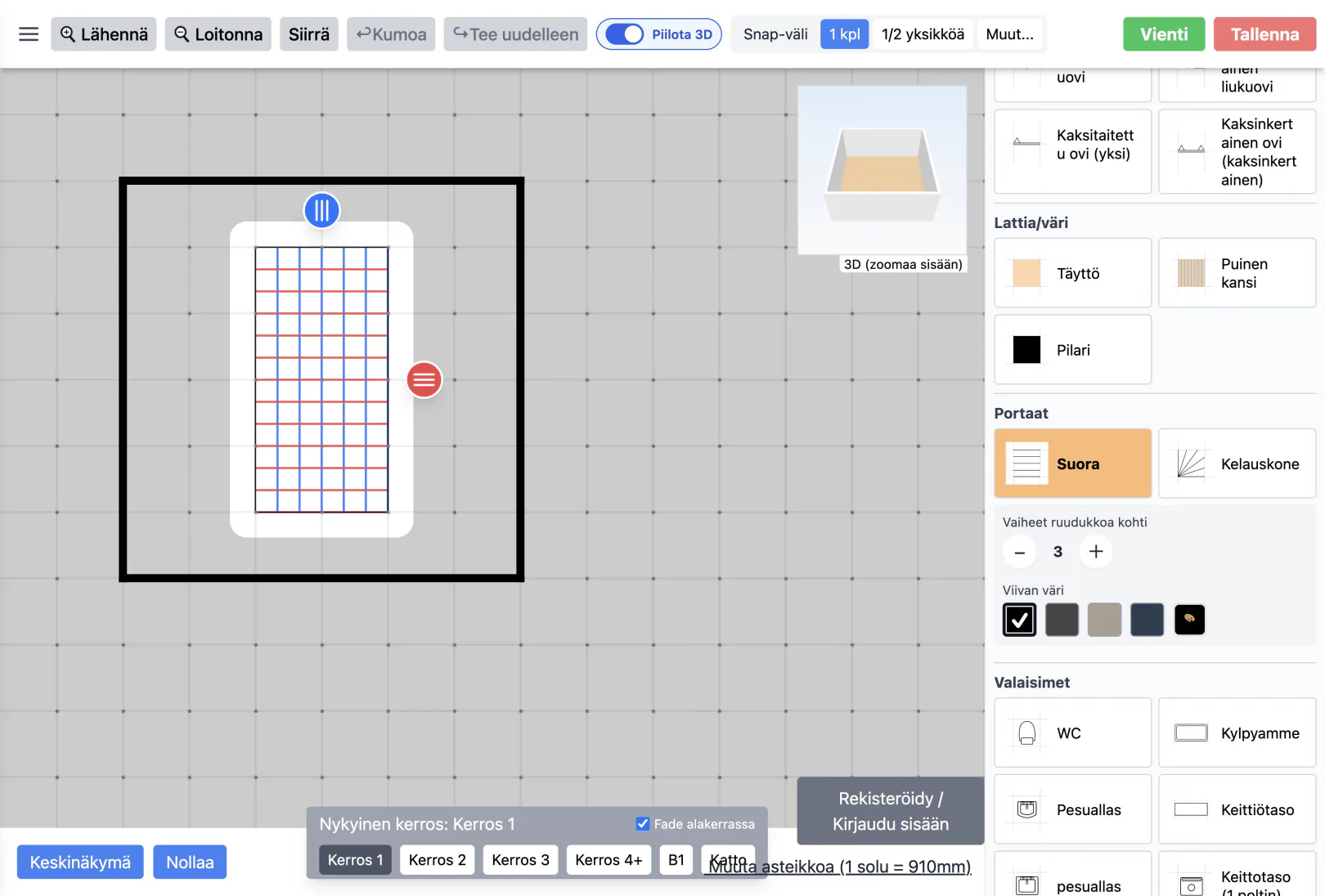
1Valitse portaiden tyyppi
2Valitse vaiheiden suunta
Suurenna toiminta-aluetta
1Valitse portaiden tyyppi
2Valitse vaiheiden suunta
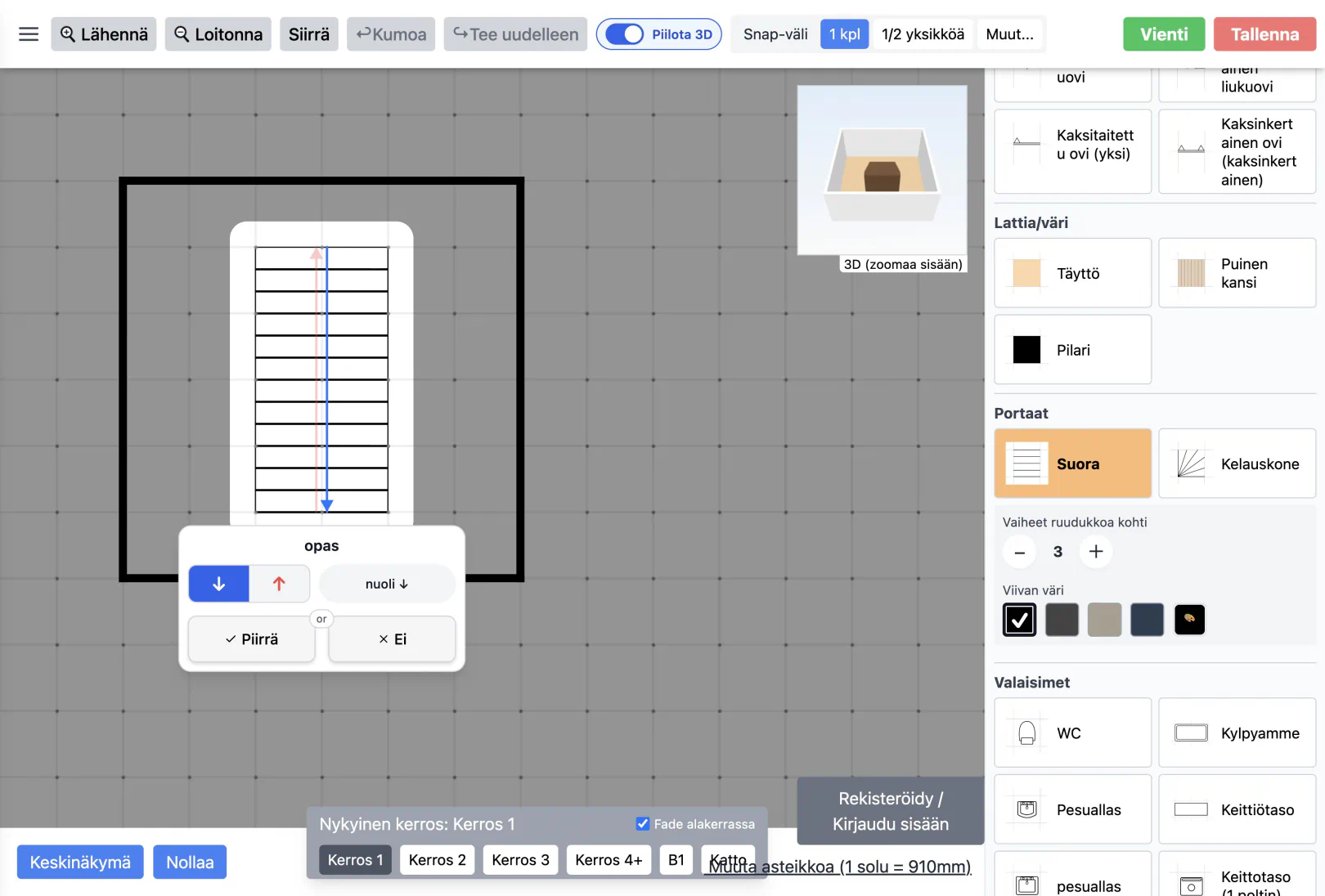
1Apulinjojen ja -nuolien asettaminen
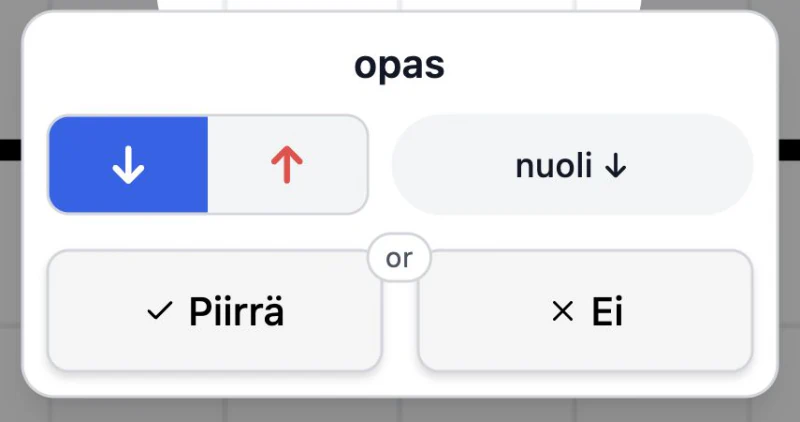
2Tarkista portaiden suunta
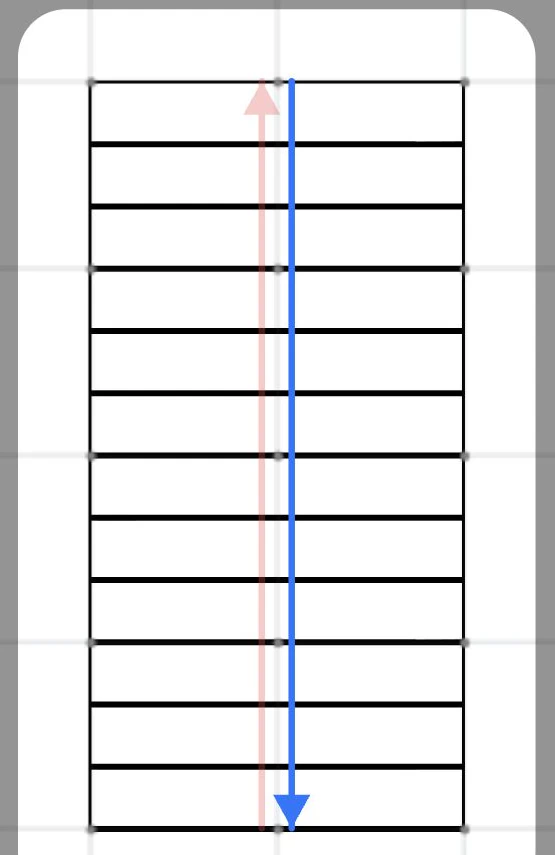
Suurenna toiminta-aluetta
1Apulinjojen ja -nuolien asettaminen
2Tarkista portaiden suunta

Suora
Piirrä yhdensuuntaiset askelmat suorakaiteen muotoiselle alueelle. Aseta "Askelmien määrä asteikolla", sulje alue ja valitse sitten askelsuunta, apuviiva ja nuoli.

Kääntyvät portaat
Tämä on tasainen esitys portaista, jotka nousevat ylös kierrettäessä. Sulje suorakaiteen muotoinen alue, tarkista ja valitse näkyviin tuleva mahdollinen kääntösuunta. Askelallokaatio eroaa suorasta tyypistä.
Tässä on portaiden esitys piirustuksessa. Jos haluat piirtää ylemmän ja alemman kerroksen, vaihda tasojen välillä ja katso, vastaavatko paikat. Pelkästään portaiden lukumäärän ja suunnan ulkonäkö ei määritä todellisuudessa asennettavien portaiden ominaisuuksia.
Paikkakalusteet, tatamimatot ja kompassi
Selaa oikealla olevaa "Laitteistoa" ja valitse tarvitsemasi tuote. Kun olet lisännyt sen, vedä se piirustuksen päälle ja napsauta sitä avataksesi muokkausvalikon. Voit säätää keittiön tasojen, kylpyammeiden jne. pyörimistä sekä vaaka- ja pystykokoja. Näytettävät toiminnot riippuvat esineen tyypistä.
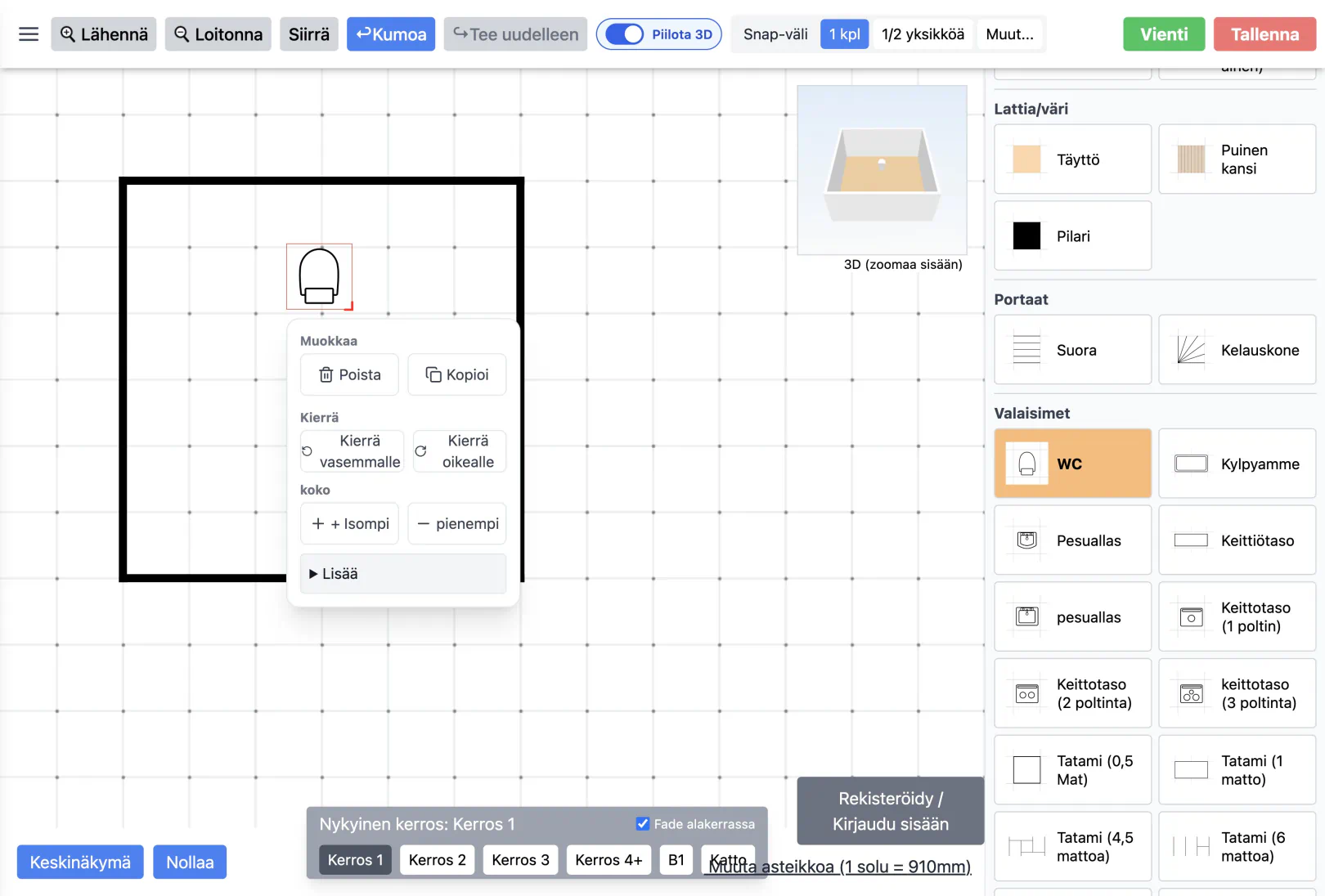
1Valitse ja lisää wc
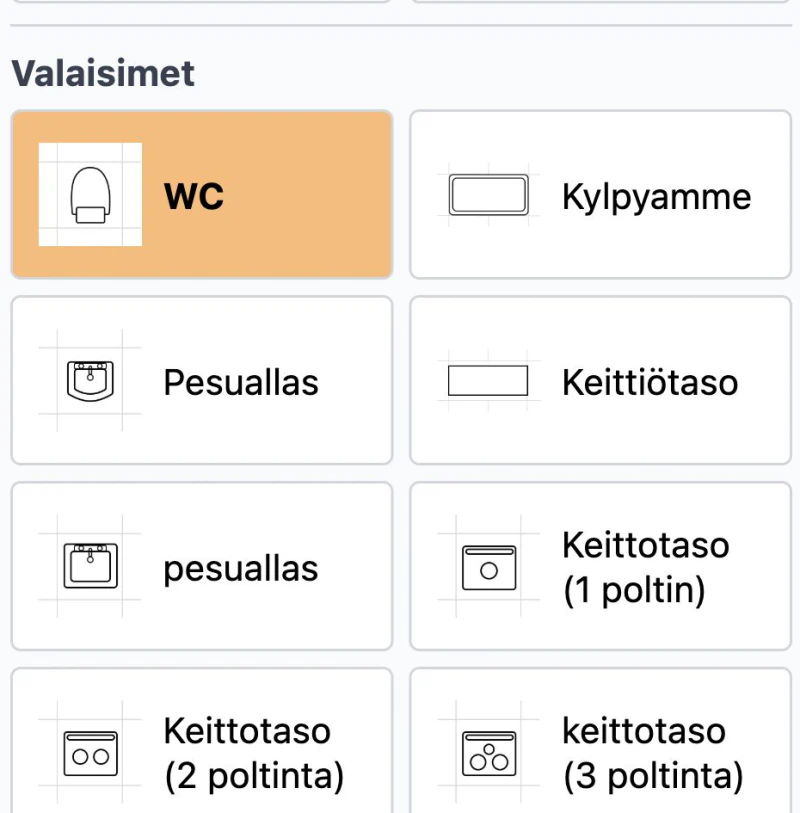
2Säädä sijoittelua/kokoa
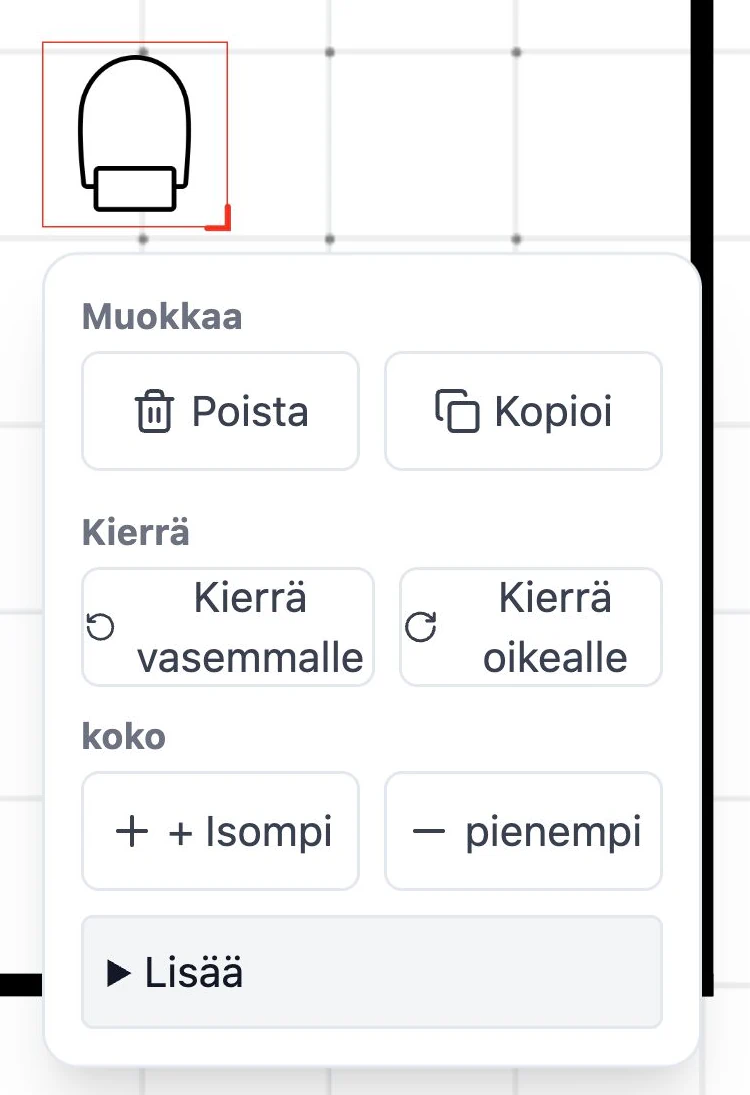
Suurenna toiminta-aluetta
1Valitse ja lisää wc
2Säädä sijoittelua/kokoa
Rakenna keittiö tiskiltä, pesualtaalta ja liesistä
Aseta keittiötaso ja säädä sen kokoa ja pyörimissuuntaa. Lisää pesuallas ja liesi ja siirrä ne sitten tiskille. Ne ovat erillisiä esineitä, joten tarkista tason siirtämisen tai pyörittämisen jälkeen, että pesuallas ja liesi ovat edelleen linjassa sen kanssa.

WC
Aseta wc-symboli. Käännä selkäsi seinää kohti jättäen eteen tilaa seisomiseen ja istumiseen sekä oven avaamiseen ja sulkemiseen.

Kylpyamme
Aseta kylpyammeen ääriviivat. Pesutilalle ja kylpyhuoneen ovelle varataan erillinen tila todellisen leveyden ja syvyyden mukaan.

Pesuallas
Aseta pesuallas. Kohdista itsesi seinää vasten ja tarkista, missä seistä sen edessä ja mistä avata säilytysluukku.

Keittiötaso
Aseta tiskialus. Voit ilmaista keittiösi koostumusta säätämällä leveyttä ja syvyyttä sekä pinoamalla pesuallas ja liesi.

pesuallas
Pesuallasosa voidaan sijoittaa itsenäisesti. Pinoa ne keittiön pöydälle jättäen työtilaa niiden ja lieden väliin.

Keittotaso (1 poltin)
Yksipolttisen kiukaan symboli. Valitse polttimien lukumäärä, joka vastaa todellista laitetta, ja aseta sitten symboli keittiön tiskille.

Keittotaso (2 poltinta)
Tämä symboli edustaa liettä, jossa on kaksi keittoaluetta. Säädä sen leveys ja syvyys vastaamaan laitetta, jonka aiot asentaa.

keittotaso (3 poltinta)
Symboli 3 polttimelle. Pinoa se keittiön työtasolle kuten pesuallas ja tarkista sen sijoitus ympäröivän työtason kanssa.

Tatami (0,5 Mat)
Tämä on puolitatamin symboli. Se voi edustaa neliönmuotoisten tatamimattojen yhdistelmää tai osaa tatamikulmasta.

Tatami (1 matto)
Yksi suorakaiteen muotoinen tatamimatto. Käytetään toistuvasti pyöritettäessä ja järjestettäessä esineitä ja harkitaan yksittäisiä asennusmenetelmiä.

Tatami (4,5 mattoa)
Tämä on symboli, joka tiivistää 4,5 tatamimaton asettamisen. Voit näyttää japanilaisen huoneen koostumuksen ilman, että sinun tarvitsee sijoittaa jokaista huonetta yksitellen.

Tatami (6 mattoa)
Aseta 6 tatamimattoa yhteen. Vertaa ulkomuotoa todelliseen kokoon ja piirrä kaappien ja sisäänkäyntien sijainnit erikseen seinille ja oville.

Tatami (8 mattoa)
Tämä on symboli, joka esittää yhteenvedon 8 tatamimaton asettelusta. Tarkista, että se vastaa huoneen pituutta ja leveyttä, ja säädä sitten sen sijaintia ja kokoa.

Tatami (10 mattoa)
Tämä on symboli, joka tiivistää 10 tatamimaton järjestelyn. Tatamin nimi ei ole alueen automaattinen mittaustulos. Tarvittava tila voidaan varmistaa myös mittaviivoilla ja pinta-alalaskelmilla.

kompassi
Suuntaa osoittava symboli. Pyöritä sitä pohjoisen suunnan mukaiseksi ja aseta se piirustuksen marginaaliin. Näytön yläosa ei muutu automaattisesti pohjoiseksi.
Tatamimattojen koko vaihtelee alueen ja tuotteen mukaan. Pelkästään "6 tatamin" esineen sijoittaminen ei välttämättä luo uudelleen todellisen 6 tatamin huoneen mittoja. Tarkista ja säädä todellinen pituus ja leveys.
Sijoita huonekalut, kodinkoneet, ihmiset, eläimet ja ajoneuvot
- Valitse kohde, jonka haluat sijoittaa kohdasta Huonekalut/Living Things.
- Vedä lisätty kohde haluamaasi paikkaan.
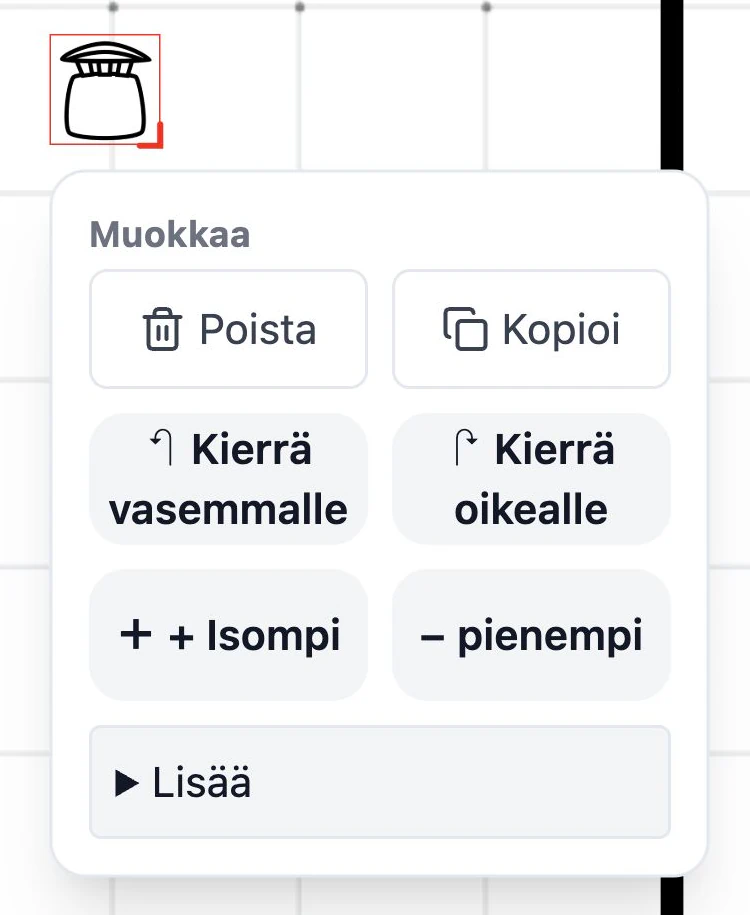
- Napsauta kohdetta ja käytä näkyviin tulevia kierto-/koonmuutostoimintoja.
- Jos haluat sijoittaa useita kopioita samasta kohteesta, voit myös käyttää "Kopioi" muokkausvalikosta.
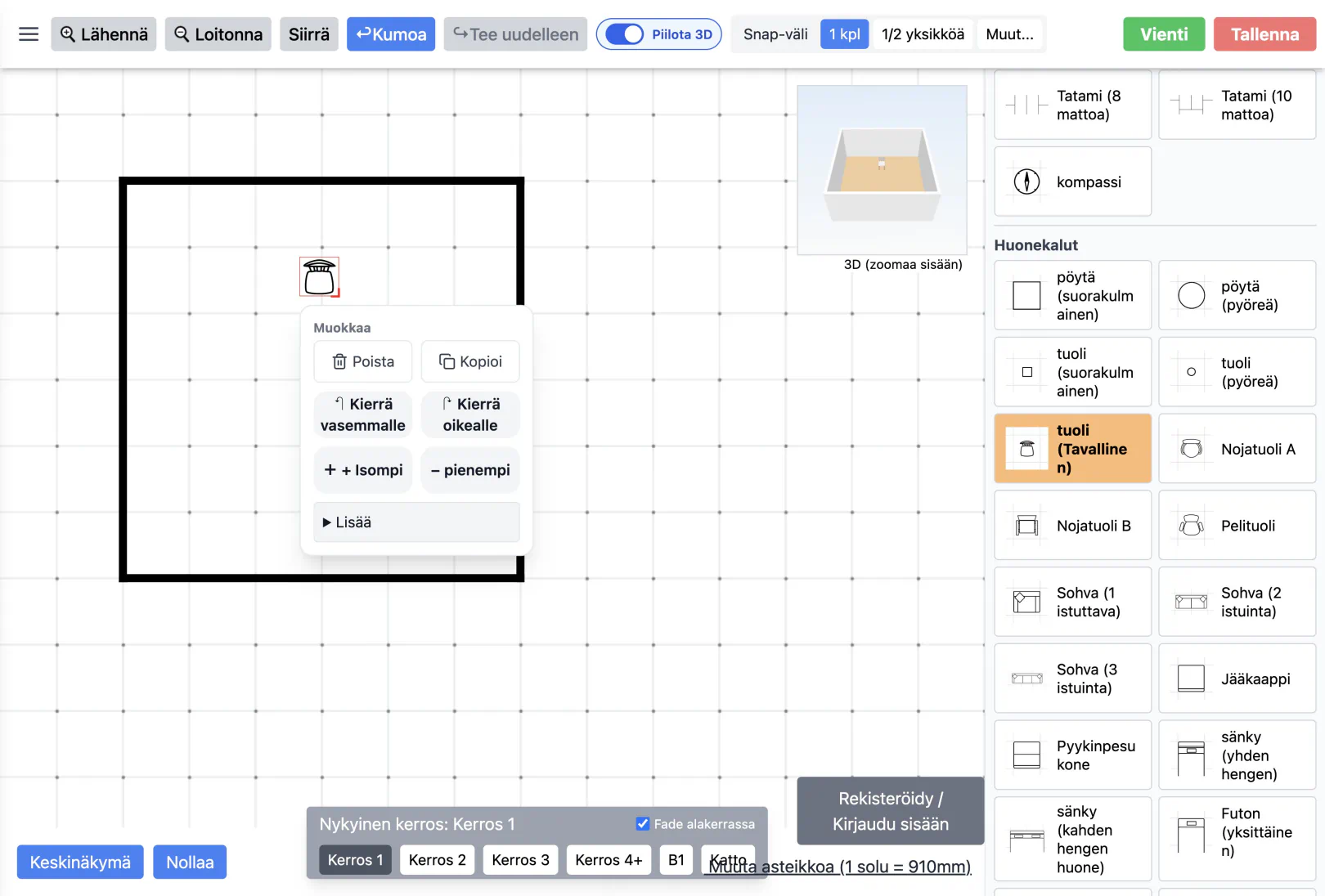
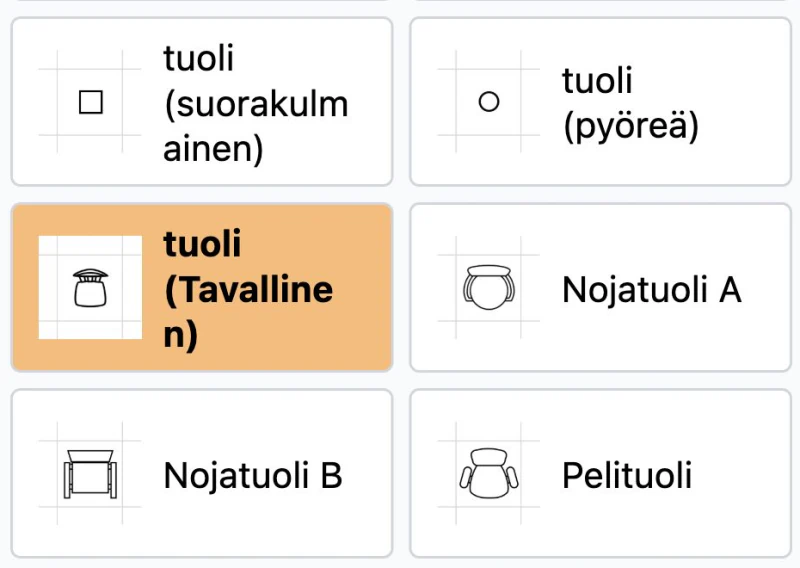
1Valitse tuoli (vakio)
2Säädä suuntaa ja kokoa
Suurenna toiminta-aluetta
1Valitse tuoli (vakio)
2Säädä suuntaa ja kokoa
On tärkeää olla olettamatta, että huonekalun alkuperäinen koko on tuotteen todellinen koko. Leveys ja syvyys tarkistetaan tuotteen ulkomittojen perusteella. Valikon "Muut (värinmuutos jne.)" -kohdasta näet valitun kohteen lisäasetukset.

pöytä (suorakulmainen)
Aseta neliöpöytä. Säädä leveys ja syvyys ja tarkista ympäröivä tila, mukaan lukien tuolin vetämispaikka.

pöytä (pyöreä)
Pyöreän pöydän symboli. Voit tarkistaa halkaisijan ja ympäröivät käytävät ja verrata sijoittelun eroja neliönmuotoiseen pöytään.

tuoli (suorakulmainen)
Edustaa tiiviisti neliönmuotoista istuinta. Käytä tätä, kun otat huomioon ruokailupaikkojen määrän ja pöytien välisen etäisyyden.

tuoli (pyöreä)
Tämä symboli edustaa pyöreää tuolin istuinta. Säädä sen koko todellisen tuolin mukaan suunnitellessasi huonekalujen asettelua.

tuoli (Tavallinen)
Selkänojallisen tuolin symboli. Suuntaa istumapuoli pöytää tai kirjoituspöytää kohti jättäen tilaa vetäytyä taaksepäin.

Nojatuoli A
Tämä on ensimmäinen käsinojillinen tuolityyppi. Säädä vierekkäisten tuolien välinen etäisyys leveyden mukaan käsinojat mukaan lukien.

Nojatuoli B
Nojatuoli, jonka muoto on erilainen kuin nojatuoli A. Valitse symboli ja säädä sen koko vastaamaan todellista tuolia.

Pelituoli
Pelituolin symboli. Pöytään nähden asennon lisäksi ota huomioon selkänojan alas käännettäessä tarvittava tila.

Sohva (1 istuttava)
Tämä on yhden istuttava sohva. Tarkista selkänoja ja puoli, jolla istut, ja käännä se sitten pöytää tai televisiota vasten.

Sohva (2 istuinta)
Tämä on kahden istuttava sohva. Säädä leveys ja syvyys todellisen koon mukaan, ja jos asetat pöydän eteen, jätä riittävästi tilaa sisään- ja poistumiselle.

Sohva (3 istuinta)
Tämä on 3-istuttava sohva. Tarkista paitsi, että se sopii seinää pitkin, myös että se ei estä virtausta sisäänkäynnistä.

Jääkaappi
Ilmaisee jääkaapin sijainnin. Tarkista tuotteen mittojen lisäksi myös lämmönpoistoraot ja oven avaamistila.

Pyykinpesukone
Aseta pesukone paikalleen. Tarkista vedenpitävän kattilan sijainti, veden syöttö ja tyhjennys sekä paikka, jossa voit avata kannen tai luukun laittaaksesi ja ottaaksesi pyykkiä.

sänky (yhden hengen)
Yhden hengen sänky. Yhdistä ulkomitat niin, että ne sisältävät rungon, ei patjan, ja jätä käytävä nousta, nousta ja sängyn pedausta varten.

sänky (kahden hengen huone)
Se on parivuode. Harkitse, käytätkö sitä molemmilta puolilta vai asetatko sen seinää vasten ja aseta se paikkaan, jossa se ei törmää säilytysoveen.

Futon (yksittäinen)
Näyttää futonin sellaisena kuin se on asetettuna. Jopa päiväsaikaan siivotuissa huoneissa voit tarkistaa, että sinulla on vapaa polku nukkumaan mennessäsi.

hylly (neliö)
Aseta säilytyshylly. Säädä leveyttä ja syvyyttä varmistaaksesi etuovet, laatikot ja paikat tavaroiden poistamiseen.

TV
Ilmaisee television sijainnin ja suunnan. Tarkista suunta sohvalta ja suhde ikkunaan ja piirrä tarvittaessa TV-telineen ääriviivat erikseen.

henkilö (aikuinen)
Aseta henkilön symboli ja näytä kuva siitä, missä sitä käytetään ja sen järjestely. Käytävän leveyttä tai käyttöön tarvittavia mittoja ei voida määrittää pelkän symbolin perusteella.

Koira
Tämä symboli selittää koiran sijainnin ja lemmikin kiertoreitin. Varusteiden todelliset mitat, kuten häkit ja sängyt, vahvistetaan erikseen.

vesiannostelija
Osoittaa pääyksikön asennuspaikan. Varmista leveys, syvyys ja tila pullonvaihtoa ja vesihuoltoa varten.

Ilmastointilaite
Ilmaisee sisäyksikön sijainnin ja suunnan. Asennuskorkeutta on vaikea välittää pelkästään pohjapiirroksen perusteella, joten täydennämme sitä tarvittaessa tekstillä.

Ilmastointilaitteen ulkoyksikkö
Aseta ilmastointilaitteen ulkoyksikkö. Päärungon ulkomuodon lisäksi tarkistamme ilmanvaihdon ja tarkastuksen marginaalit tuoteolosuhteiden mukaan.

Kissa
Tämä symboli osoittaa, missä kissa on. Sitä käytetään jaettaessa järjestelyä ja sijaintia huonekalujen kanssa ja tarvittavat tarvikkeet esitetään erikseen.

Puu A
Aseta kasvit. Harkitse ruukkujen ja oksien ja lehtien leviämistä, jotta ne eivät mene päällekkäin sisätiloissa tai ulkona olevien sisäänkäyntien kanssa.

auto (sedaani)
Käytetään pysäköintipaikan harkitsemiseen. Varsinaisen ajoneuvon kokonaispituudesta ja leveydestä riippuen myös ajoneuvoon nousemiseen ja sieltä poistumiseen tarvittava tila turvataan erikseen.

moottoripyörä
Näyttää moottoripyörän pysäköintiasennon. Jätä tilaa ohjaustangolle, kyytiin nousemiselle ja nousemiselle sekä moottoripyörän työntämiselle sekä itse ajoneuvolle.

polkupyörä
Osoittaa polkupyörän pysäköintipaikan. Jos sinulla on useita yksiköitä rivissä, tarkista kahvojen limitys ja reitti niiden poistamiseksi.
Kun olet asettanut sen, kuvittele kuinka sitä käytetään
Sohvan sivun, jolla istut, tulee olla pöytää tai televisiota päin. Se jättää tilaa myös toimintoihin, kuten tuolin vetämiseen, hyllyn avaamiseen ja ruoan ottamiseen jääkaapista. Se, että huonekalut sopivat huoneen ääriviivojen sisälle, ei kerro, ovatko ne kätevät käytössä.
Kirjoita huoneen nimi/huomautukset

+Teksti
Lisää huoneen nimi, tarkoitus ja muistiinpanoja. Syötä se, paina OK ja säädä sijaintia piirustuksessa. Voit korjata tekstin napsauttamalla "Muokkaa" sen valinnan jälkeen.
- Valitse "+Hahmo" ja kirjoita lauseita, kuten "olohuone" ja "varasto".
- Lisää se painamalla "OK" ja vedä teksti kohtaan, jossa se on helpompi lukea.
- Napsauta tekstiä ja säädä sitä käyttämällä "Muokkaa", "Suuri", "Pieni" jne.
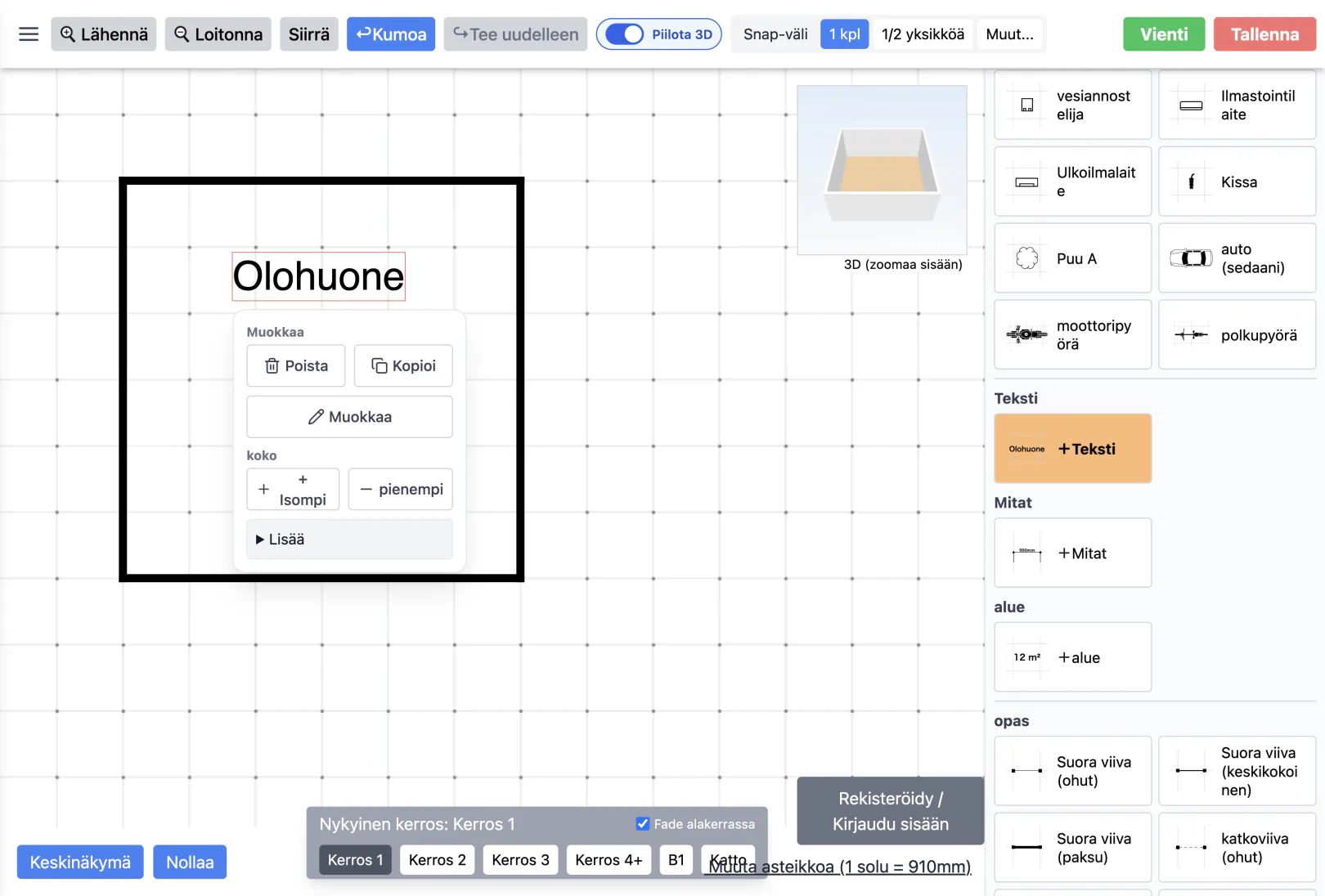
1Lisää tekstiä
2Säädä tekstin sijaintia ja kokoa
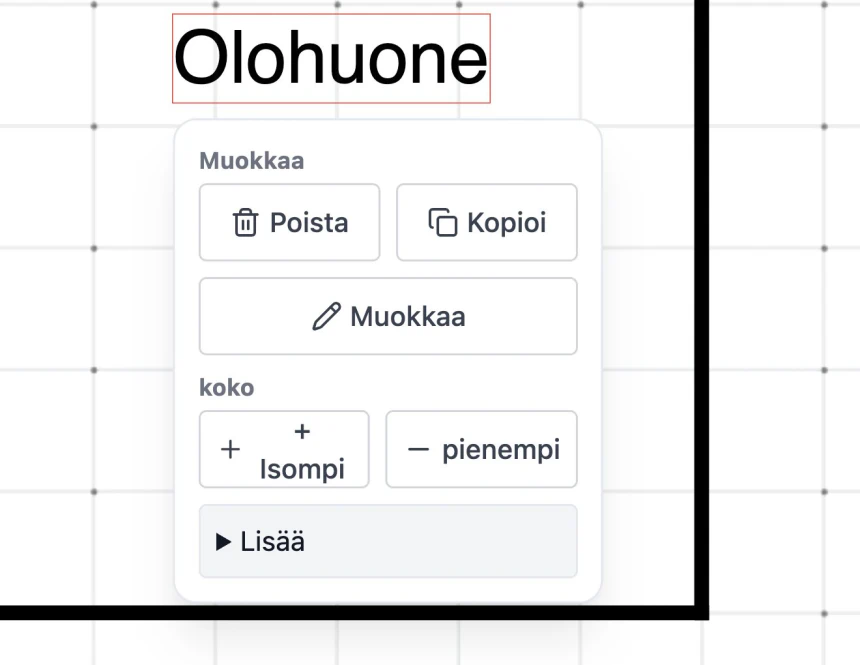
Suurenna toiminta-aluetta
1Lisää tekstiä
2Säädä tekstin sijaintia ja kokoa
Avaa lisätyyliasetukset muita tekstiasetuksia varten. Lisää huomautuksia, kuten alustava vahvistamattomien mittojen osalta tai ikkunalaudan korkeus: ... mm tiedoista, joita pohjapiirros ei yksinään voi näyttää.
Piirrä mittaviivat ja syötä todelliset mitat tarvittaessa

+Mitat
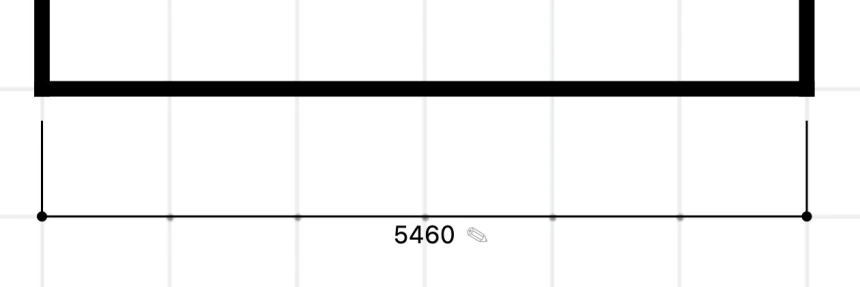
Määritä aloitus- ja loppupiste ja valitse apulinjan suunta. Näyttöön tulee yhden neliön pituuteen perustuva arvo, ja voit myös syöttää todellisuudessa mitatun arvon.
- Valitse "+ Dimension Line" "Dimension Calculation" -kohdasta.
- Määritä ruudukon alku- ja loppupisteet, joihin haluat ilmoittaa pituuden.
- Valitse ja vahvista jatkolinjan suunta. Jos suunta on vaakasuora, ehdotuksia, kuten ylempi tai alempi, näytetään.
- Vertaa näytettyä arvoa yhden neliön pituuteen ja mittaustuloksiin.
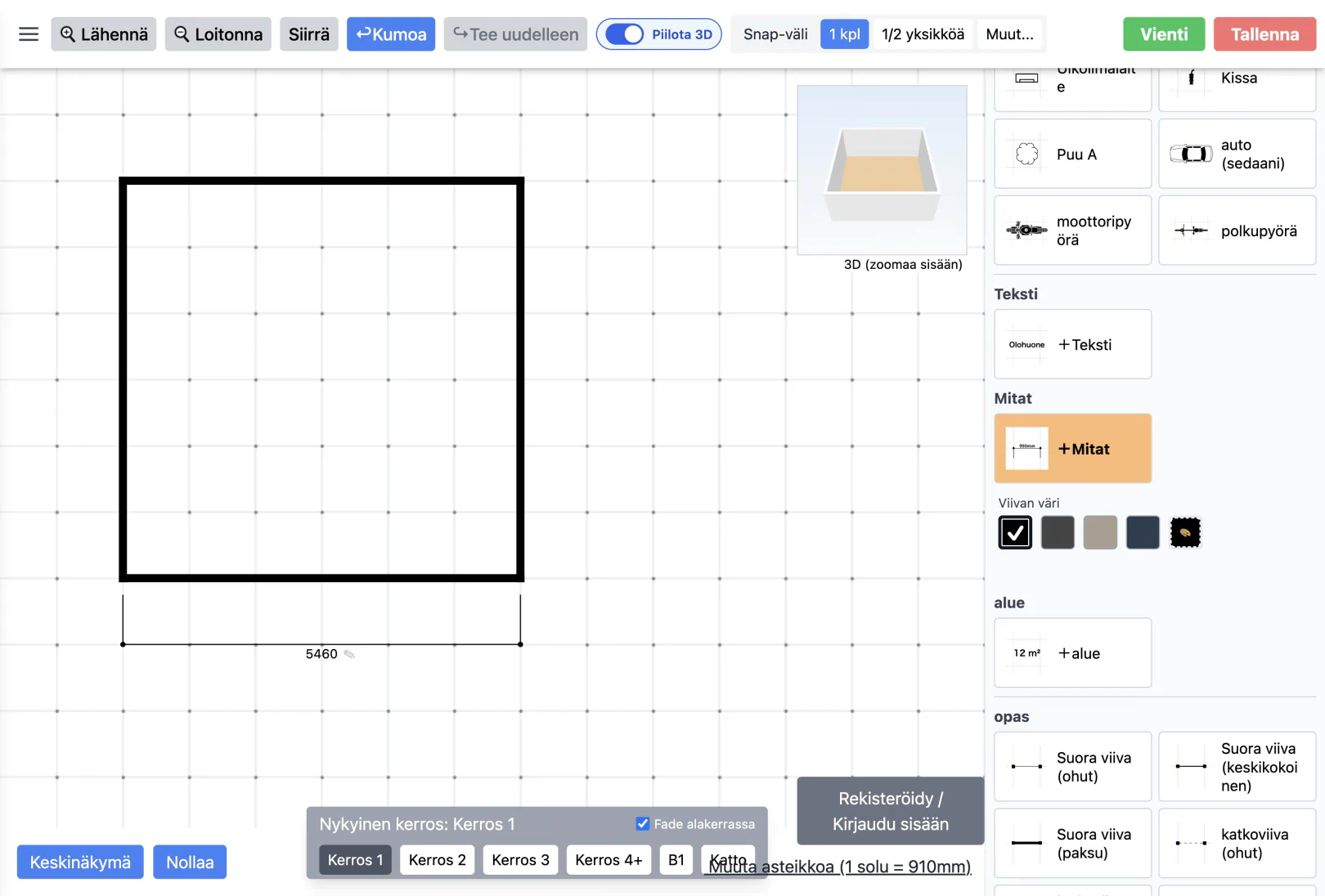
1Valitse mittaviiva
2Tarkista mittaviivat ja numerot
Suurenna toiminta-aluetta
1Valitse mittaviiva
2Tarkista mittaviivat ja numerot
Syötä mitattu arvo ohittaaksesi näytetyn mittasuhteen
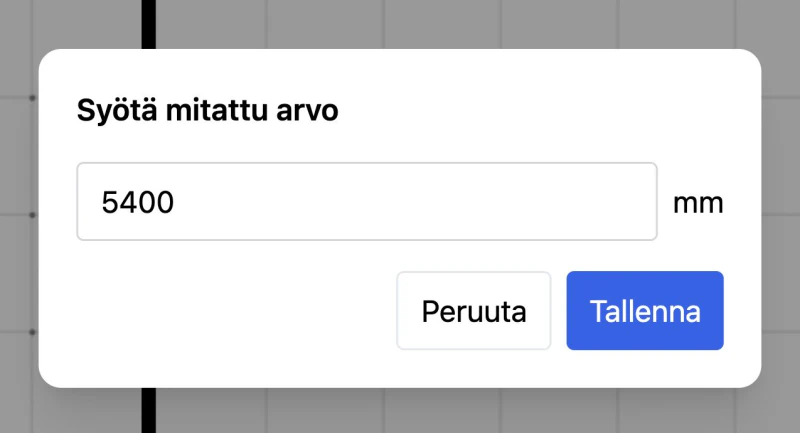
Voit tallentaa mitatun arvon valitsemalla "Syötä todellinen mitattu arvo" mitta-arvon lähellä olevasta muokkauspainikkeesta.Tämä syöte muuttaa mittaviivan näytettävää arvoa. Seinien ja huonekalujen sijainti ja koko piirustuksen mittakaava eivät muutu automaattisesti. Jos haluat sovittaa pituuden piirustukseen, tarkista ruudukon asetukset ja viivan päätepisteet erikseen.
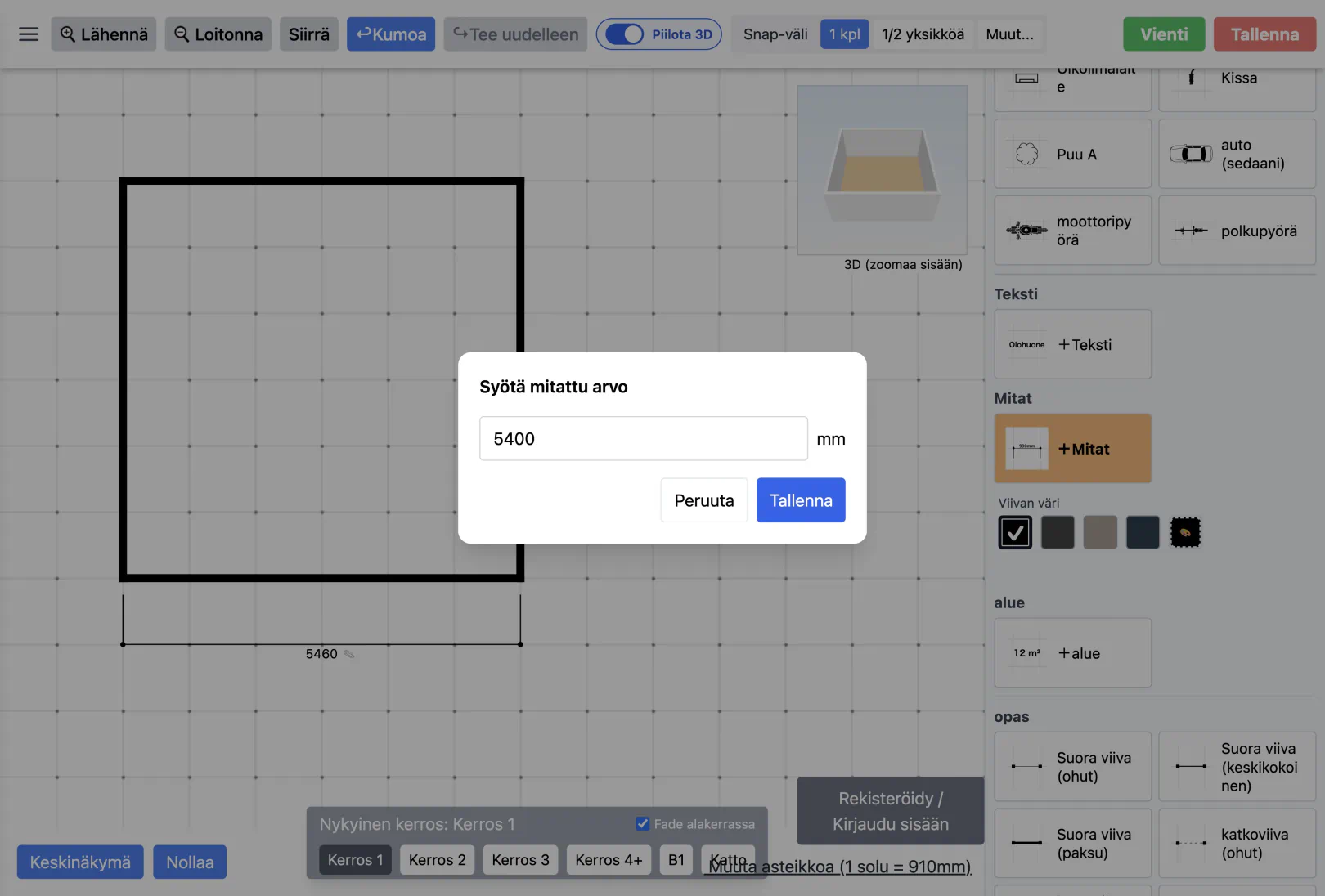
1Anna mitattu mitta
Suurenna toiminta-aluetta
1Anna mitattu mitta
Mittaviivat on helpompi lukea, kun ne asetetaan reunoihin, joissa ne eivät mene päällekkäin huonekalujen tai huoneiden nimien kanssa. Älä sekoita seinän keski-keskimittoja ja seinän sisämittoja ja tee selväksi, mitä mittaat.
Laske pinta-ala ja näytä se neliöinä, tatameina ja tsuboina

+alue
Valitse sen alueen kärjet, jonka haluat tietää alueen, palaa ensimmäiseen pisteeseen ja sulje. Valitse yksikkö m², tatami tai tsubo ja tarkista teksti laskennan jälkeen.
- Valitse "Ala-alalaskenta"-kohdasta "+Area" ja valitse näyttöyksikkö.
- Napsauta laskettavan alueen kärkipisteitä järjestyksessä kehällä.
- Sulje alue napsauttamalla ensimmäistä pistettä uudelleen.
- Tarkista laskettu teksti ja paina "OK". Säädä näytön sijaintia ja kokoa samalla tavalla kuin tekstiä.
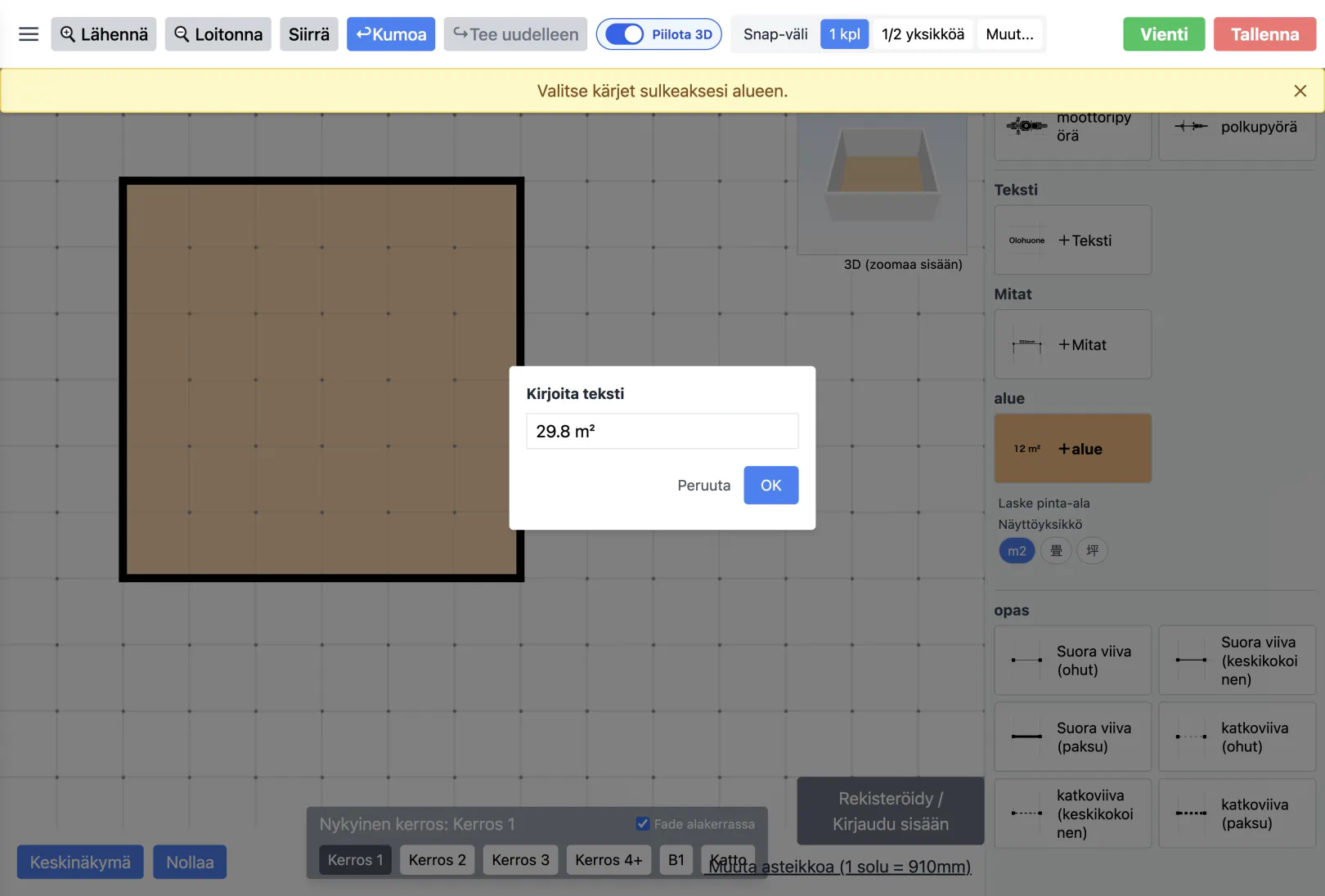
1Tarkista laskettu pinta-ala
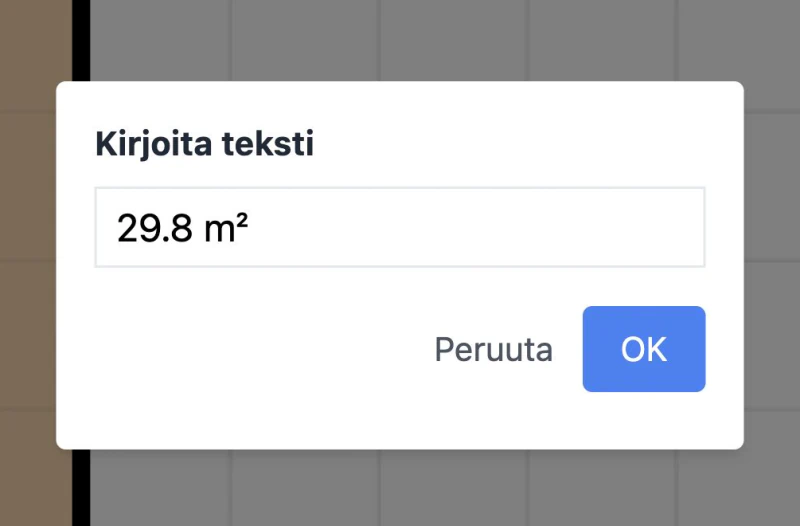
Suurenna toiminta-aluetta
1Tarkista laskettu pinta-ala
Voit myös käyttää "Laske ja näytä alue" -toimintoa luodessasi kerrosta. Koska pinta-alalaskenta perustuu määritettyyn pinta-alaan ja yhden neliön pituuteen, ei välttämättä tehollinen pinta-ala vähennä automaattisesti seinämän paksuutta ja pilaria. Sisällytä itse tarvittava alue.
Tämä editori käyttää 1 jo (japanilainen tatami-alueyksikkö) = 1,62 m² ja 1 tsubo (japanilainen alueyksikkö) = 3,31 m². Nämä muunnokset ovat erillisiä tatami-esineiden ja todellisten tatamituotteiden koosta. Näytettävän alueen tekstin muokkaaminen ei muuta lattian tai seinien muotoa.
Ilmaista tarkoituksesi apuviivojen, katkoviivojen ja nuolien avulla
Valitse yhtenäinen viiva tai katkoviiva, paksuus ja aseta väri ja nuoli "Auxiliary line" -kohdasta. Napsauta sitten aloitus- ja loppupistettä piirtääksesi. Voit valita nuolelle "Ei mitään", "Aloituspiste", "Loppupiste" ja "Molemmat päät". Huomaa, että järjestys, jossa piirrät viivoja, vaikuttaa siihen, kummalle puolelle nuoli osoittaa.
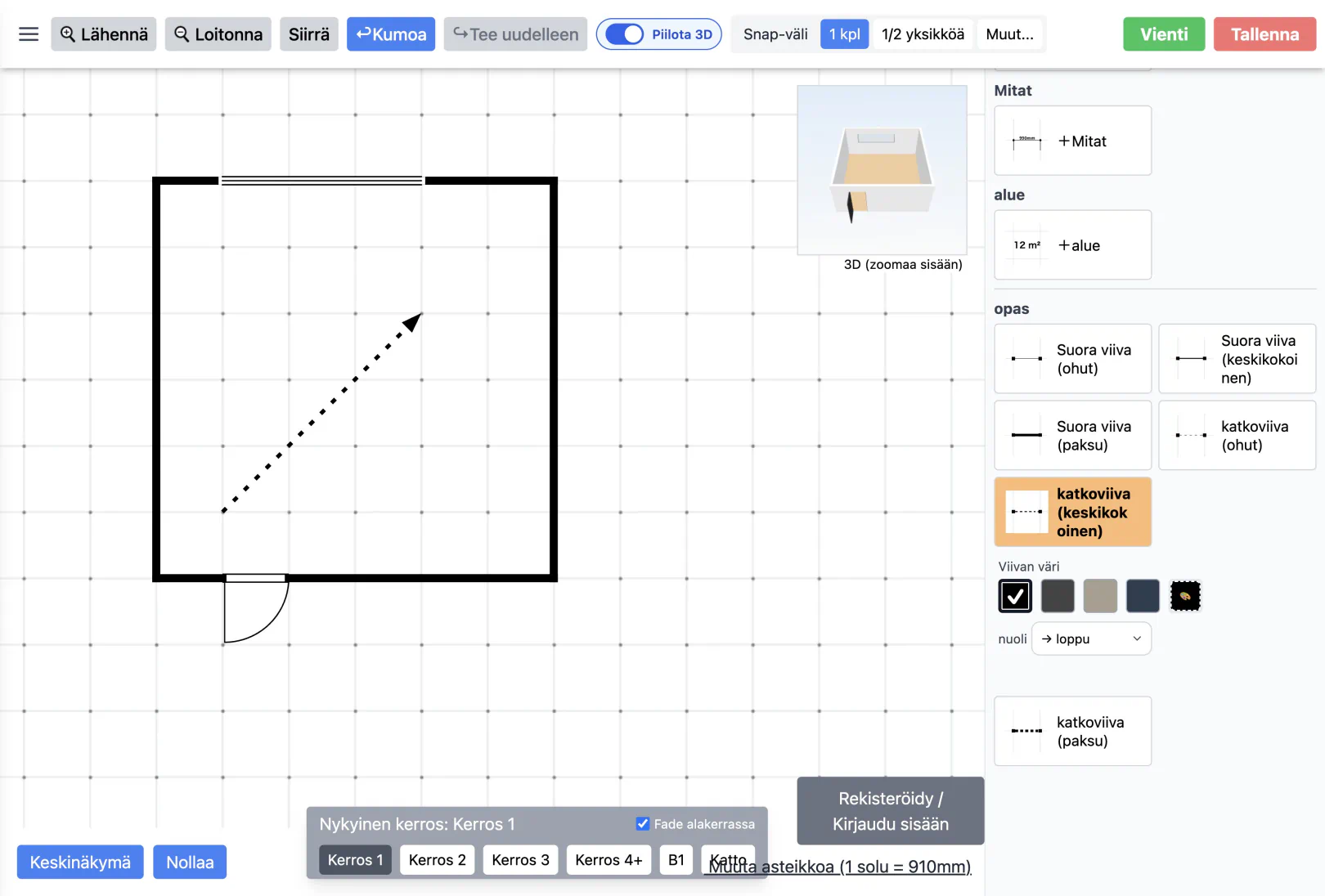
1Valitse viivan tyyppi/nuoli
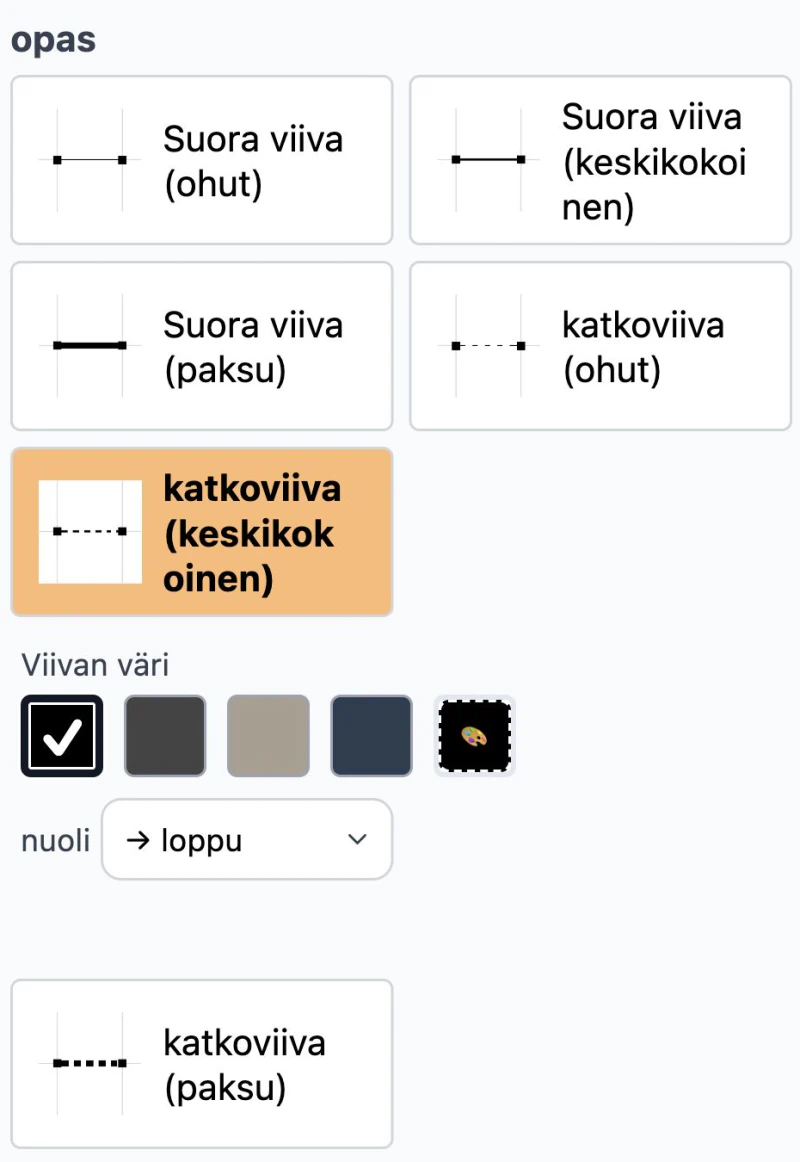
2Piirrä virtausviivat piirustukseen
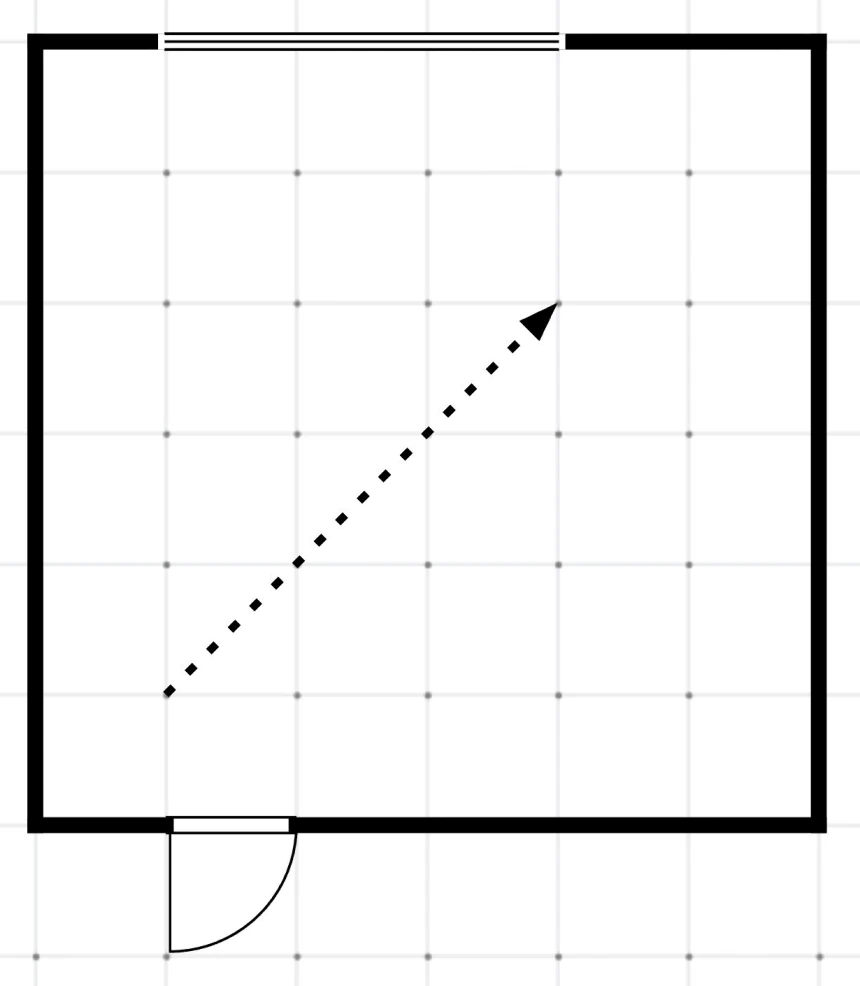
Suurenna toiminta-aluetta
1Valitse viivan tyyppi/nuoli
2Piirrä virtausviivat piirustukseen

Suora viiva (ohut)
Vaatimaton yhtenäinen viiva. Käytä tätä linjoille, joita et halua erottua pääseinästä, kuten huonekalujen kohdistuksille tai lisälinjoille.

Suora viiva (keskikokoinen)
Vakiopaksuinen kiinteä viiva. Käytetään rivien lisäämiseen jaottelua ja selityksiä varten.

Suora viiva (paksu)
Tasainen korostusviiva. Käytä värejä ja muistiinpanoja osoittaaksesi tarkoituksen, jotta se ei sekoitu seinään.

katkoviiva (ohut)
Se on ohut katkoviiva. Väliaikaiset sijainnit ja vertailualueet voidaan näyttää huomaamattomasti.

katkoviiva (keskikokoinen)
Keskipaksu pisteviiva. Lisää nuoli näyttääksesi kävelyreitin tai käytä sitä muihin muistiinpanoihin; se ei edusta seinää.

katkoviiva (paksu)
Se on havaittavissa oleva katkoviiva. Käytä sitä vertailuissa tai reiteissä, joita haluat korostaa, ja lisää merkitystä värillä ja tekstillä.
Apulinjoja ei käytetä seinien korvikkeena, vaan niitä käytetään sijoittelun, virtauslinjojen ja selityksien ohjenuorana. Lisää tarvittaessa tekstiä, kuten "käytävä" tai "suunniteltu asettelu", jotta ihmiset ymmärtävät rivien merkityksen.
Pyyhi tai piirrä uudelleen viivoja, lattioita, portaita ja huonekaluja
Käytä edelliseen toimintoon ensin "↩︎Takaisin". Jos haluat tyhjentää poistuessasi toisesta osasta, valitse kohdetyyppiä vastaava toiminto.
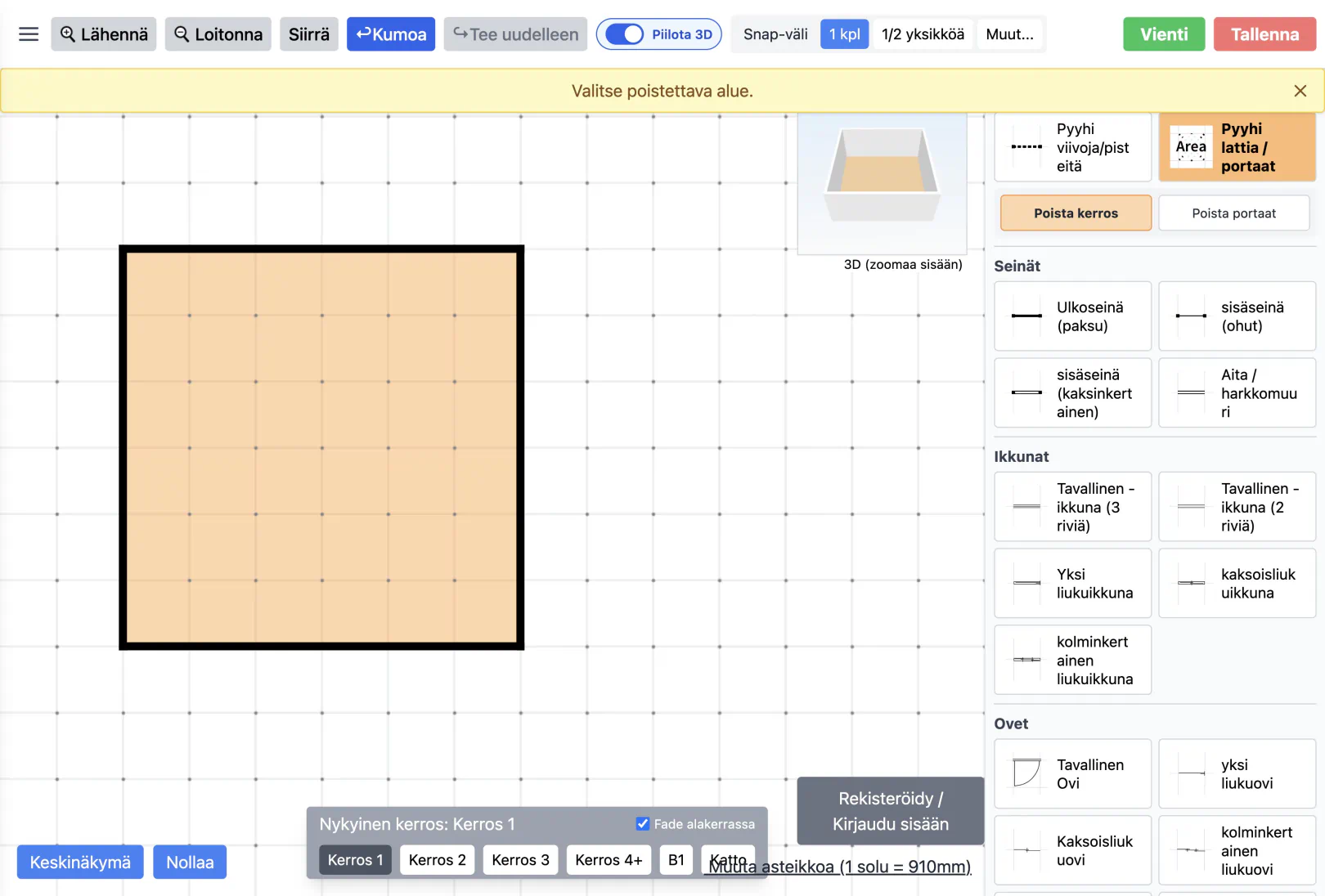
1Valitse poistettavan objektin tyyppi
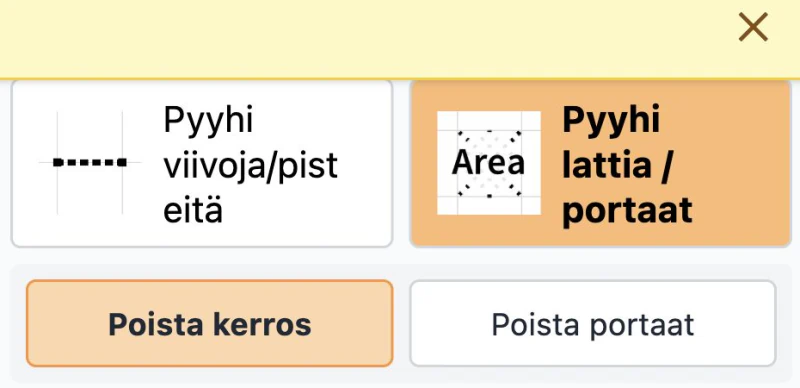
2Valitse alue, jonka haluat poistaa
Suurenna toiminta-aluetta
1Valitse poistettavan objektin tyyppi
2Valitse alue, jonka haluat poistaa

Pyyhi viivoja/pisteitä
Työkalu viivojen ja pisteiden poistamiseen seiniltä jne. Lähennä kohdetta, valitse se ja tarkista viereiset viivat poistamisen jälkeen.

Pyyhi lattia / portaat
Tämä on sisäänkäynti, jossa voit valita, miten lattiat ja portaat pyyhitään. Kun painat, "Erase Floor" ja "Erase Stairs" tulevat näkyviin.
Poista lattia
Tyhjennä täytetyt alueet, kuten lattia. Tämä eroaa seinien pyyhkimisestä, joten käytä tätä, kun haluat poistaa vain lattian värin.
Poista portaat
Pyyhi piirretty portaikkoalue. Jos haluat piirtää sen uudelleen eri muotoon, pyyhi kohdeportaikko ja määritä sitten alue.
Käytä huonekaluja, laitteita ja tekstiä varten "Poista" muokkausvalikosta, joka valitsee kohteen. Vaikka pyyhit lattian, sen huoneen nimi, johon sen asetit, voi jäädä erillisiksi merkeiksi. Tarkista poistamisen jälkeen koko piirros ja jos olet poistanut sen, jonka haluat säilyttää, napsauta "↩︎Takaisin" palauttaaksesi sen.
"Nollaa" ei käytetä osittaisen korjauksen sijasta, vaan sitä käytetään vahvistuksen jälkeen luotaessa piirustusta uudelleen. Jos sinulla on suunnitelma, jonka haluat tallentaa, tallenna se ensin uudelleenmuokkausta varten.
Viimeiset tarkistukset: rakennuksen tasot, 3D näkymä, tallennus ja vienti
Piirrä jokainen kerros erikseen
Vaihda muokattava kerros "1. kerros", "2. kerros", "3. kerros", "4. kerros ja uudemmat", "1. kellarikerros" ja "Katto" näytön alareunassa. Jos käytät "Näytä alemmat kerrokset heikosti", voit piirtää samalla kun tarkistat ylemmän ja alemman kerroksen välisen sijainnin suhteen. Tarkista nykyiset lattiatasot ennen lisäämistä.
Tarkista 2D:ssa 3D määritetty sijoitus
Voit avata 3D-näytön oikean yläkulman 3D-esikatselusta. Tarkista myös huonekalujen korkeus ja suunta diagonaalisesta näkökulmasta. 3D:ssa voit myös muokata sijoitettuja kohteita valintatilassa ja lisätä niitä piirtotilassa. Yleiskatsaus toiminnastaVaiheet tarkistamiseen ja muokkaamiseen 3D johdantoartikkelissaLähetetty .
Erillinen tallennus kuvien uudelleenmuokkausta ja tulostamista varten/PDF
Jos haluat jatkaa piirustuksen muokkaamista, napsauta "Tallenna" yläreunassa tallentaaksesi sen, jotta voit muokata sitä uudelleen. Jos haluat jakaa kuvia ja PDF-tiedostoja, aseta muoto, marginaalit, ruudukko ja mittaviivan näyttö "Data Output" -kohdasta, tarkista esikatselu ja vie. Vienti vaatii kirjautumisen. Tallennuksen ja tulostamisen käyttöehdot ovat näytön ohjeiden mukaiset.Hinnat/suunnitelmatTarkista .
Tarkista lopuksi huoneiden nimien päällekkäisyys, vakiomitat, huonekalujen suunta, ovien avautumis-/sulkeutumisalue ja rajat piirustuksista. Pelkkä PNG tai PDF-merkintä ei tarkoita, että olet tallentanut alkuperäisen piirustuksen muokattavaan tilaan.
Tarkista asia, kun et osaa piirtää hyvin
Seinät ja ikkunat eivät ole halutussa asennossa
Tarkista, että pisteiden välinen etäisyys on tarkoitukseesi sopiva, zoomaa ja valitse ruudukon kärjet. Jos seinä ja ikkuna ovat kohdakkain, piirrä ne uudelleen niin, että aloitus- ja loppupisteet ovat samalla linjalla.
Lattiat ja portaat eivät ole valmiita
Valitse lopuksi ensimmäinen piste ja tarkista, onko alue suljettu. Portaat määrittelevät suorakaiteen muotoisen alueen. Jos ehdotuksia tai lisälinja-asetuksia näytetään, viimeistele valinta.
Muokkaa kalusteita -painiketta ei löydy
Napsauta itse piirustuksessa olevaa huonekalua, älä oikealla olevaa luetteloa. Toiminnot vaihtelevat tyypin mukaan, joten tarkista näkyviin tuleva valikko. Jos kohteet menevät päällekkäin, lähennä nähdäksesi valintasi.
Vaikka vaihdoin mittoja, huoneen koko ei muutu.
Mittausarvojen syöttäminen on toiminto, joka muuttaa mittanäyttöä. Jos haluat muuttaa huoneen muotoa, sinun on säädettävä seinien päätepisteitä ja asentoja. Sama pätee, jos muutat alueen näytön merkkiä.
Näyttää siltä, että sitä ei voi lisätä tai tallentaa.
Tarkista kirjautumissuunnitelman tiedot ja näytöllä näkyvien kohteiden määrä. Ennen kuin toistat toiminnon, varmista, että päällekkäisiä kohteita ei ole lisätty ja että ne ovat nykyisen käyttöalueen sisällä.
Piirretään itse asiassa tarvittavat kohteet.
Ensin seinät ja ovet, sitten huonekalut. Kun luot piirustusta pikkuhiljaa, voit tarkistaa tältä sivulta kaikki asiat, joita et ymmärrä.
Piirrä 2D pohjapiirros Madory →Esittelemme koko prosessin huoneen piirtämisestä tarkistamiseen ja vientiin 3D.