 Madory
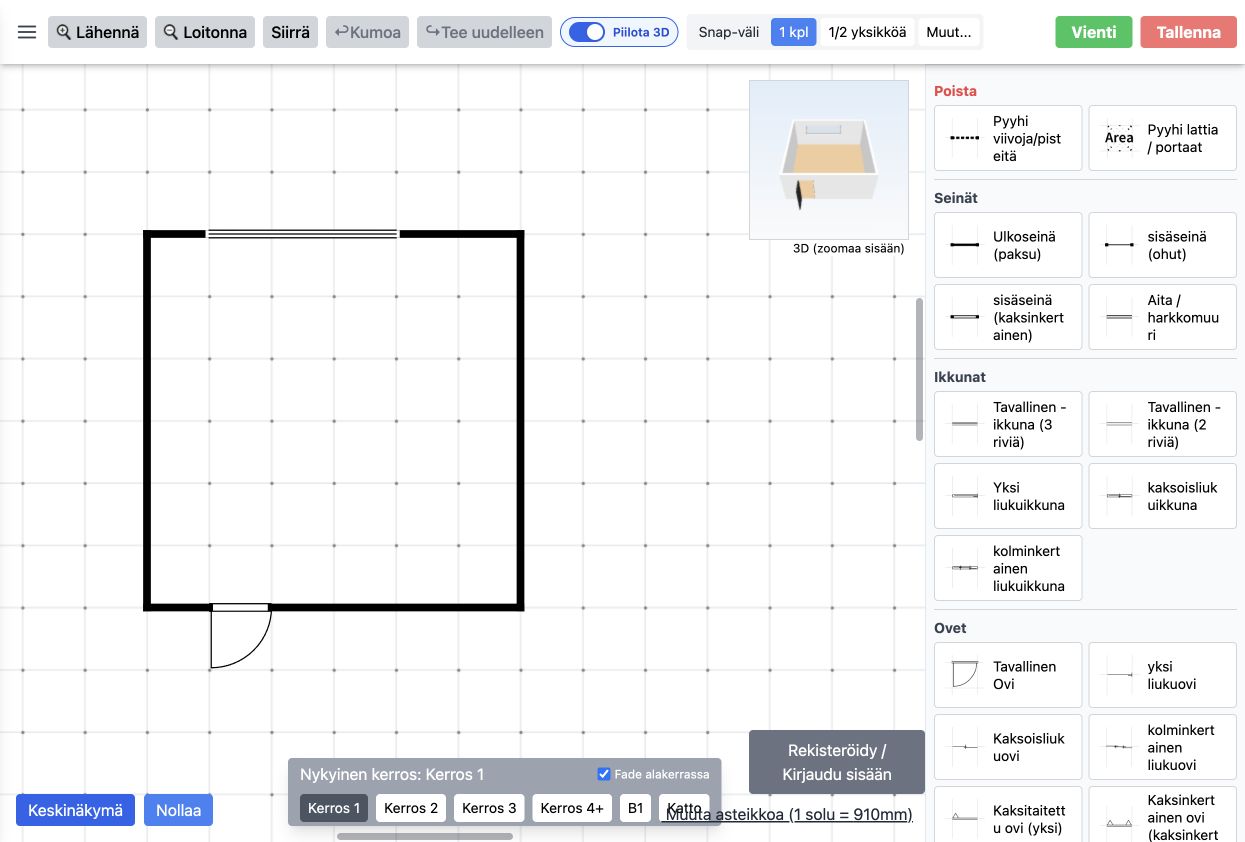
Mahtuuko sohva uuteen kotiin? Jääkö kalusteiden väliin kulkutilaa? Pohjapiirros näyttää huoneen ylhäältä ja helpottaa vaihtoehtojen vertailua. Etene mitoista seiniin, aukkoihin ja kalusteisiin, sitten 3D-tarkistukseen ja vientiin.
Tässä oppaassa teemme Madoryn tietokoneen selainversiossa harjoitushuoneen, jossa on ikkuna, ovi, sohva ja pöytä. Kuvat ovat aidosta editorista. Esimerkki ei ole todellisen asunnon mittauspiirros.
Voit aloittaa piirtämisen rekisteröitymättä. Vienti edellyttää kirjautumista. Kohteiden määrä, tallennus ja 3D:n käyttö riippuvat tilauksesta. iPhonelle ja iPadille on erillinen sovellus, jonka käyttötavat voivat poiketa.
TilauksetSisältö
- Valmistelu: mittaa huone ja kalusteet
- Paperi, sovellus vai CAD?
- 1. Aseta ruudun koko
- 2. Piirrä ääriviiva ja väliseinät
- 3. Lisää ikkunat ja tarkista ovien avautuminen
- 4. Sijoita kalusteet ja tarkista kulkureitit
- 5. Tarkastele ja muokkaa huonetta 3D:nä
- 6. Tarkista esikatselu ja vie PNG- tai PDF-tiedosto
- Tarkista ennen jakamista
- Usein kysytyt kysymykset
Valmistelu: mittaa huone ja kalusteet
Ota esiin aiempi piirros tai omat mittauksesi. Kirjaa sisäleveys ja -pituus, ikkunoiden ja ovien mitat sekä etäisyydet nurkista. Huomioi pilarit, keittiökalusteet ja seinien ulkonemat.
Tarkista kalusteiden leveys, syvyys ja korkeus tuotetiedoista. Pelkkä pinta-ala ei kuvaa huoneen muotoa. Seinien keskilinjojen väliset mitat eroavat valmiiden pintojen välisestä vapaasta tilasta. Merkitse arviot alustaviksi.
Paperi, sovellus vai CAD?
Ruutupaperi sopii nopeaan luonnokseen, kun mittakaava pysyy samana. Pohjapiirrossovelluksessa on helppo kokeilla kalusteiden paikkoja ja jakaa tulos. CAD tarjoaa tarkempia teknisiä työkaluja, mutta opettelu vie aikaa.
Tarkista ilmaisesta työkalusta tallennus, uudelleen avaaminen, vienti, tuetut laitteet ja tiedostomuodot. Tämä opas kuvaa Madoryn käyttöä, ei kilpailevien tuotteiden vertailua.
1. Aseta ruudun koko
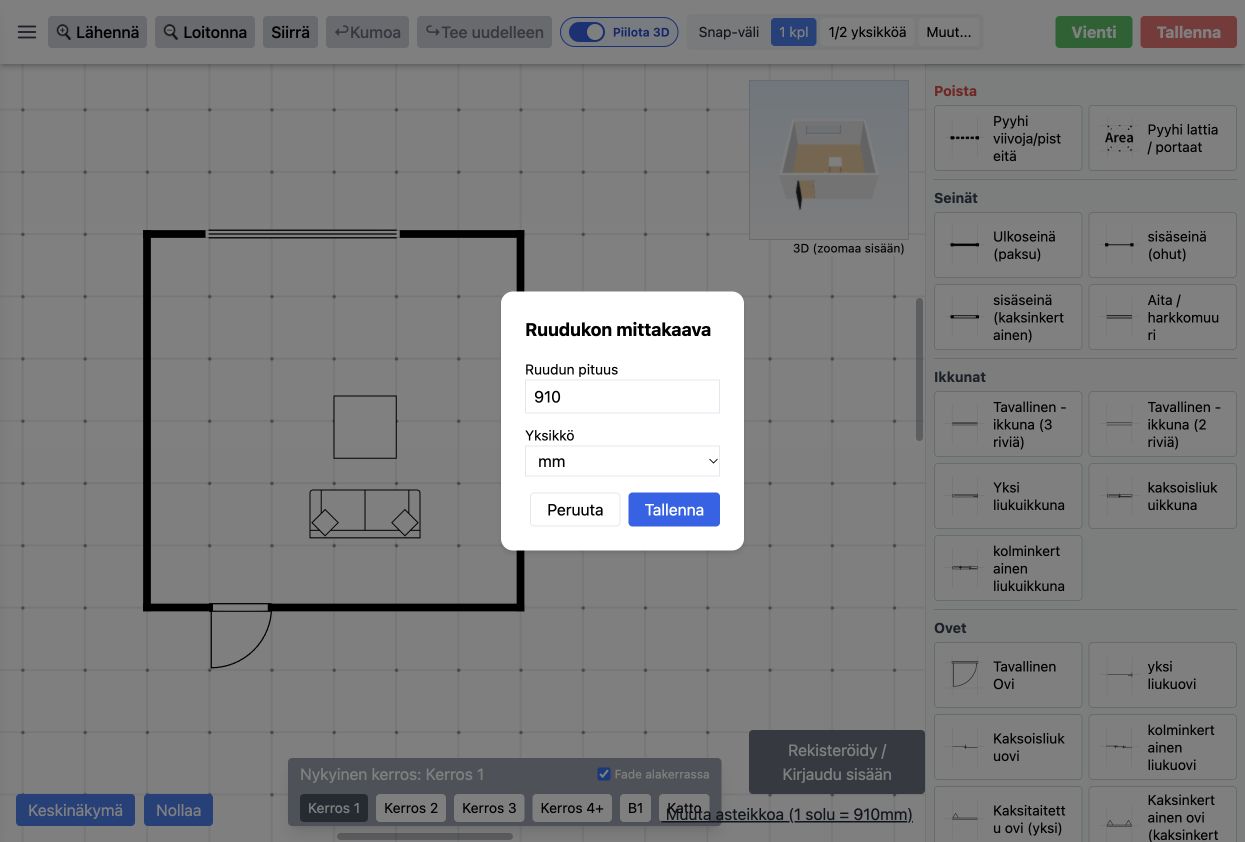
Tee pohjapiirros →Avaa editori ja piirtoalueen alareunan yksikköasetus. Valitse ruudun pituus ja yksikkö mm, cm, m tai ft ennen seinien piirtämistä.
Esimerkissä ruutu on 910 mm. Arvo havainnollistaa toimintaa eikä ole yleinen rakennusstandardi. Neljä ruutua vastaa 3 640 mm:ä ja kuusi 5 460 mm:ä. Ääriviiva on 6 × 6 ruutua. Nämä ovat ruudukon pituuksia, eivät seinäpaksuuden huomioivia taattuja vapaita sisämittoja.
Yläpalkin ruudukon askelpainikkeet muuttavat pisteiden kohdistuksen tarkkuutta. Kohdistusaskel ja ruudun todellinen pituus ovat erillisiä asetuksia.
2. Piirrä ääriviiva ja väliseinät
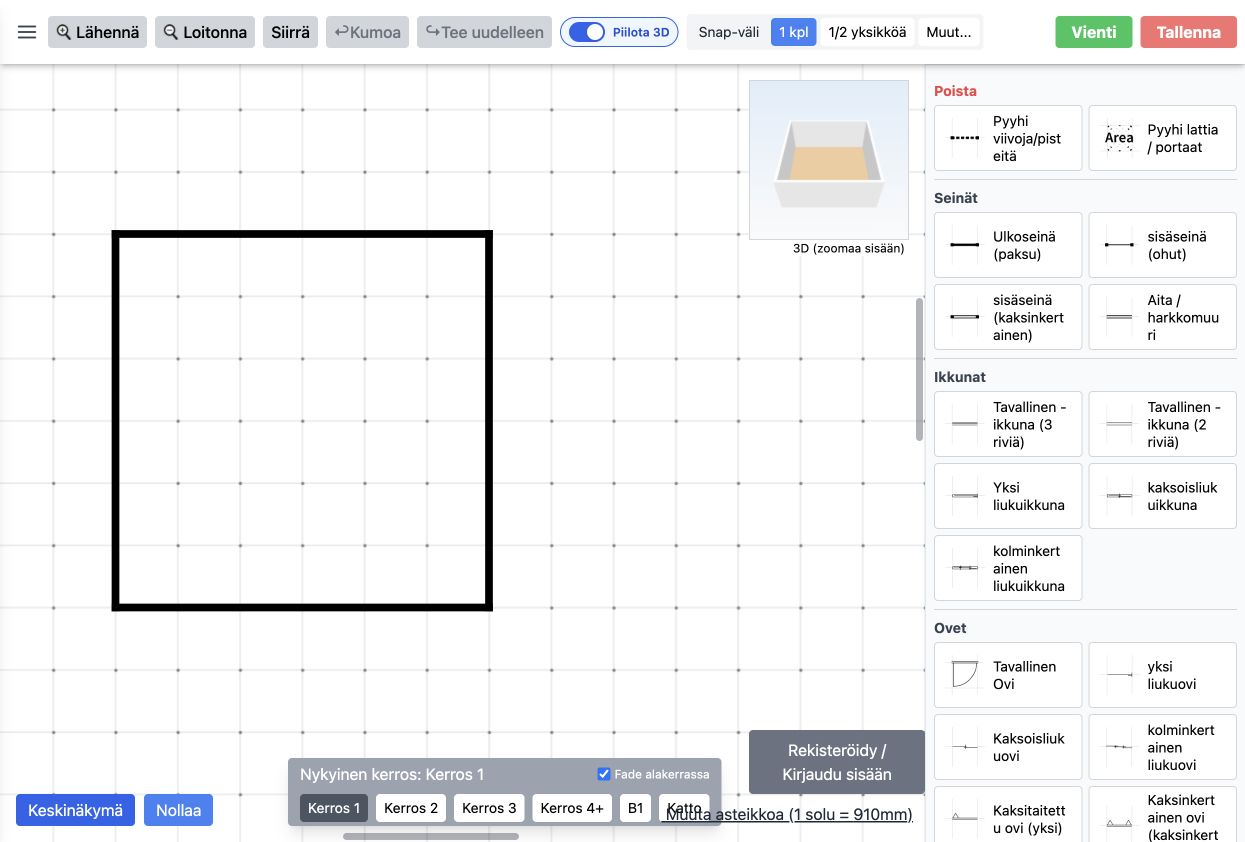
Valitse paksun ulkoseinän työkalu. Napsauta suorakulmaisen huoneen jokaisen sivun alku- ja loppupistettä. Varmista, että nurkat liittyvät yhteen.
Koko asunnossa piirrä ensin ulkoreuna ja sitten väliseinät. Lähennä löytääksesi päällekkäiset tai siirtyneet seinät ja kumoa virheet. Säädä värit ja yksityiskohdat vasta muodon ja mittojen tarkistamisen jälkeen.
3. Lisää ikkunat ja tarkista ovien avautuminen
Valitse ikkunatyyppi ja osoita kaksi päätepistettä seinällä. Esimerkissä takaseinän ikkuna esitetään kolmella viivalla. Tavalliselle ovelle määritetään leveys kahdella pisteellä sekä avautumissuunta ja saranapuoli.
Tarkista avoimen oven tarvitsema tila, älä vain suljettua asentoa. Sama koskee kaappeja, laatikoita ja jääkaappia. Ikkunan alla olevat kalusteet eivät saa estää ikkunalaudan tai verhojen käyttöä.
4. Sijoita kalusteet ja tarkista kulkureitit
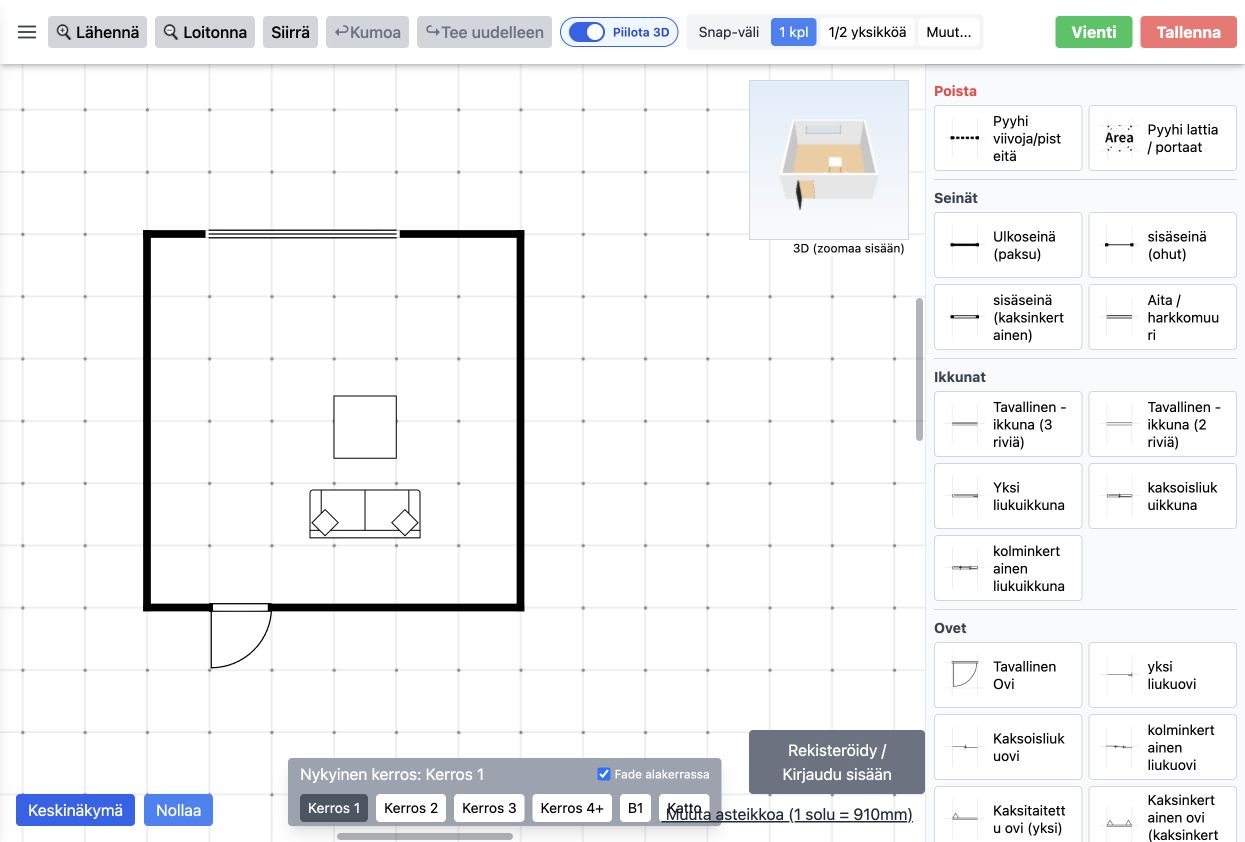
Lisää kalustevalikosta kahden istuttava sohva ja suorakulmainen pöytä. Valitse kohde siirtääksesi, kiertääksesi tai muuttaaksesi sen kokoa. Käännä sohvan istuinpuoli pöytää kohti.
Oletusmitat ovat esimerkkejä. Korvaa ne todellisilla tuotemitoilla ja huomioi korkeusrajoitukset. Tarkista reitti ovelta sohvalle, tuolien ja laatikoiden vetäminen sekä pääsy pistorasioille, verhoille ja ilmastointilaitteelle.
5. Tarkastele ja muokkaa huonetta 3D:nä
Avaa suurempi näkymä napsauttamalla 3D-esikatselua. Kierrä vetämällä ja muuta zoomausta hiiren rullalla tai nipistyseleellä. Yläviisto näkymä, jossa etu- ja takaseinä ovat vaakasuorassa, selkeyttää kalusteiden sijoittelua.
Madory tukee sekä 3D-katselua että -muokkausta. Käyttöoikeudet ja kokeilukerrat riippuvat tilauksesta; tarkista editorin ajantasaiset tiedot.
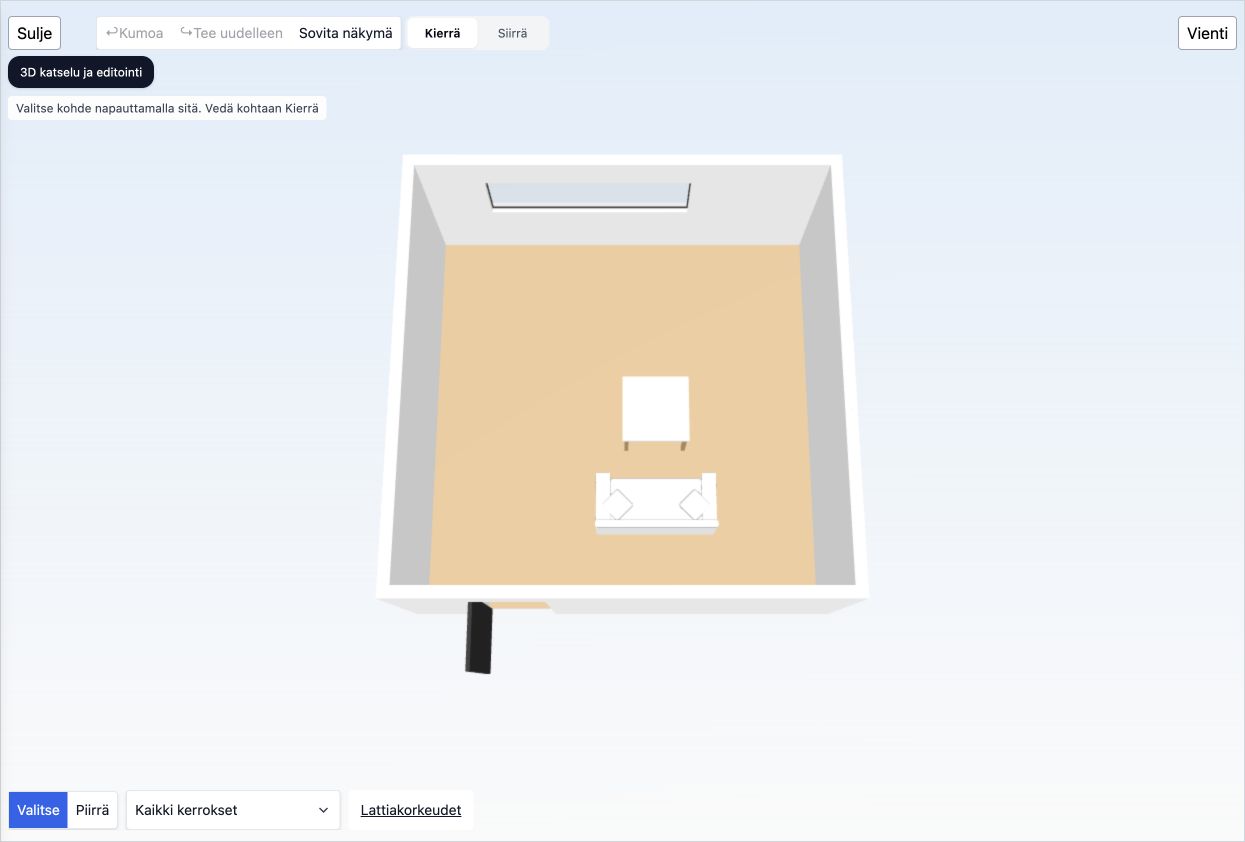
Valintatila: muokkaa olemassa olevia kohteita
Valitse kohde ja käytä sen siirto-, kierto- tai poistotoimintoja. Koko-, väri- ja materiaalivalinnat riippuvat kohteesta. Näin voit säätää sohvan ja pöydän keskinäistä sijaintia.
Piirtotila: lisää seiniä ja kalusteita
Valitse piirtotila ja haluttu taso. Ruudukko ja kohdevalikko avautuvat. Seinille, ikkunoille ja oville annetaan alku- ja loppupiste; kaluste asetetaan yhteen pisteeseen. Noudata lattioiden, pilarien ja muiden muotojen ohjeita. Ruudukon askelta voi muuttaa.
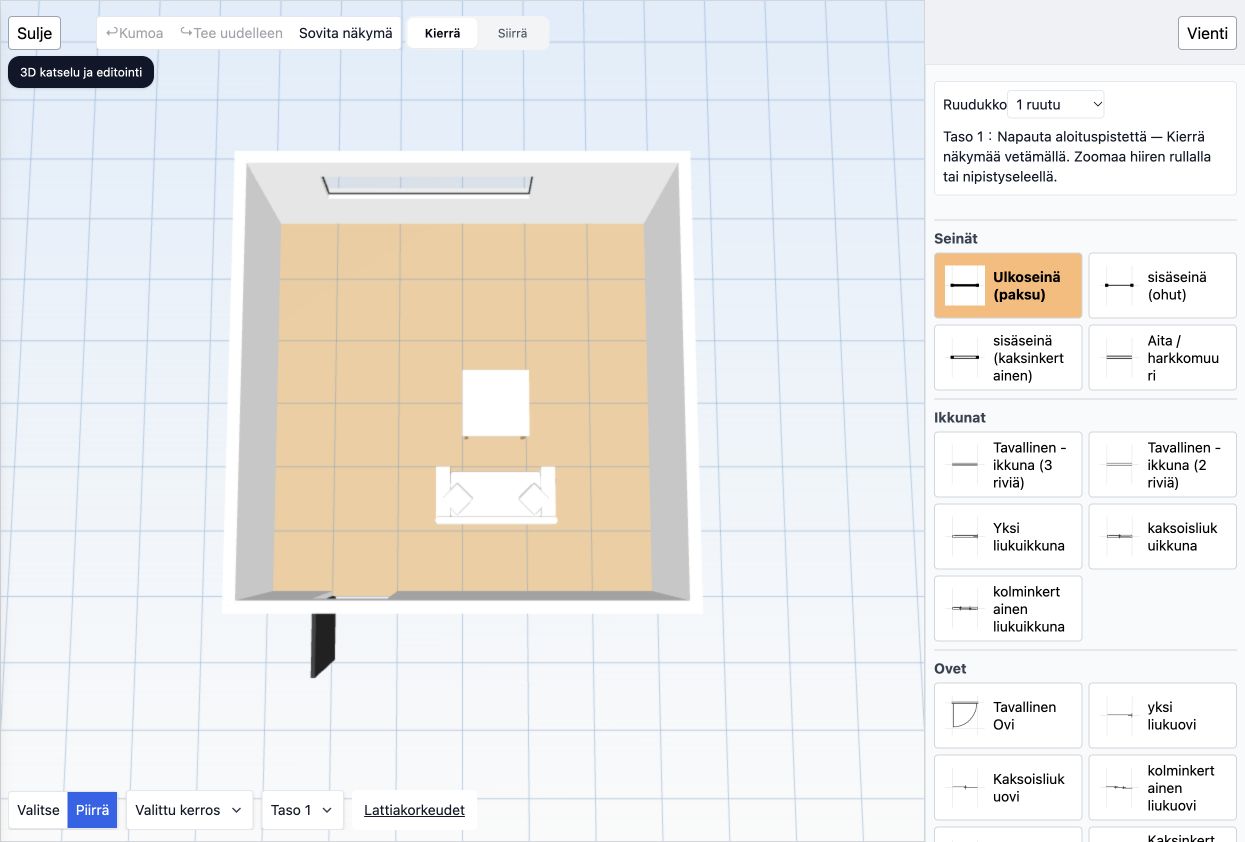
Palaa pohjapiirrokseen
Kumoa tarvittaessa, sulje 3D ja tarkista muutokset 2D-näkymästä. Uskottava 3D-kuva ei korvaa todellisten mittojen tarkistamista.
6. Tarkista esikatselu ja vie PNG- tai PDF-tiedosto
Valitse vienti yläpalkista. Jos et ole kirjautunut, editori pyytää kirjautumaan. Valitse PNG tai PDF ja koko piirroksen automaattinen sovitus; säädä kuvasuhdetta, marginaaleja, ruudukkoa ja mittaviivojen näkyvyyttä.
Tarkista luettavuus ja rajautuminen ennen tallennusta. PNG sopii viesteihin ja esityksiin, PDF asiakirjaksi. Tulostustarkkuuden asetus ei yksin takaa esimerkiksi mittakaavaa 1:100.
Kuvan vienti ja muokattavan projektin tallentaminen ovat eri asioita. Jatkaaksesi myöhemmin käytä projektin tallennusta ja tarkista tallennettujen piirrosten käyttöehdot.
Tarkista ennen jakamista
Käytä samaa mittausperiaatetta koko piirroksessa. Kalusteen mahtuminen ei vielä takaa käytettävyyttä. Ovien avaaminen, tuolien vetäminen ja kulkeminen tarvitsevat vapaata tilaa.
Vertaa muotoa, aukkoja ja kalusteita mittaustietoihin. Tarkista säilytystilojen käyttö, merkitse alustavat mitat ja avaa vientitiedosto varmistaaksesi, ettei tärkeää sisältöä leikkaudu pois.
Usein kysytyt kysymykset
Voinko aloittaa ilmaiseksi ilman tiliä?
Kyllä, piirtämisen voi aloittaa rekisteröitymättä. Vienti vaatii kirjautumisen; kohdemäärä, tallennus ja 3D ovat tilauskohtaisesti rajattuja.
Voinko käyttää käsin tehtyä luonnosta?
Kyllä. Piirrä seinät ja aukot käsin uudelleen ja täydennä puuttuvat mitat. Tässä ei muunneta luonnosta automaattisesti.
Ovatko puhelimen toiminnot samanlaiset?
Käyttöliittymä ja käyttötavat vaihtelevat laitteittain. iPhonelle ja iPadille on erillinen sovellus. Kuvat ovat tietokoneen selainversiosta.
Voiko piirrosta käyttää suoraan rakentamiseen?
Tämä on tapa kokeilla ja jakaa ideoita, ei tarkistettu rakennussuunnitelma. Pyydä pätevää paikallista ammattilaista tarkistamaan mitat, rakenteet, talotekniikka ja sovellettavat vaatimukset ennen toteutusta.
Kokeile ensimmäisen huoneesi piirtämistä.
Neljä seinää, ikkuna, ovi ja kalusteet. Aloita selaimessa rekisteröitymättä.
Tee pohjapiirros →