 Madory
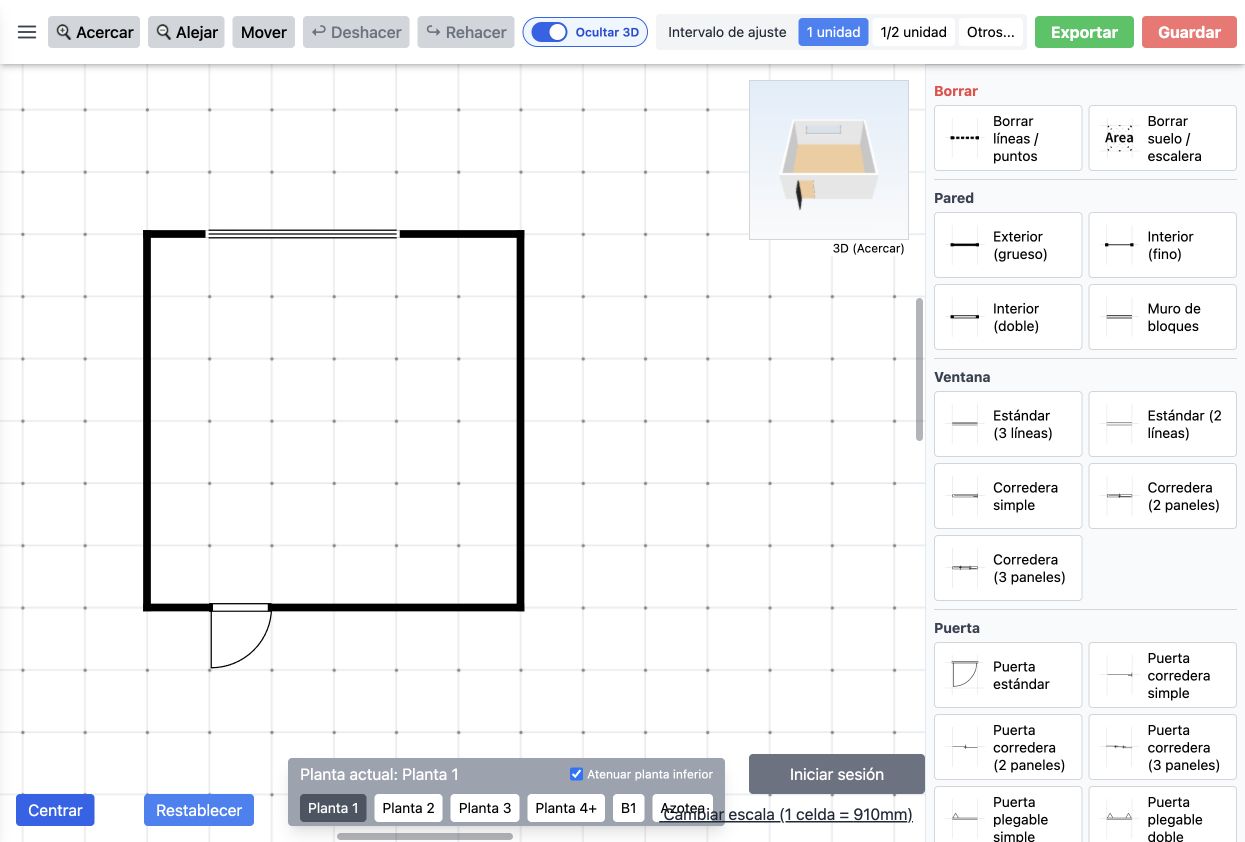
¿Cabrán tus muebles en una nueva vivienda? ¿Cómo podrías reorganizar una habitación? Un plano muestra el espacio desde arriba y facilita comparar distribuciones y recorridos. Sigue este orden: medidas, paredes, huecos, muebles, revisión en 3D y exportación.
Usaremos Madory en un navegador de ordenador para crear una habitación de práctica con ventana, puerta, sofá y mesa. Las imágenes muestran el editor real; el ejemplo no reproduce las medidas de una vivienda concreta.
Puedes empezar a dibujar sin registrarte. Para exportar debes iniciar sesión. Los límites de elementos, el guardado y las funciones 3D dependen del plan. iPhone y iPad tienen una aplicación específica y sus controles pueden ser distintos.
Planes y preciosEn esta página
- Antes de empezar: mide la habitación y los muebles
- Elegir entre papel, una aplicación y CAD
- 1. Define la longitud de cada cuadrícula
- 2. Dibuja el contorno y después los tabiques
- 3. Coloca ventanas y comprueba el giro de las puertas
- 4. Distribuye los muebles y revisa los recorridos
- 5. Revisa y edita la habitación en 3D
- 6. Revisa la vista previa y exporta a PNG o PDF
- Lista de comprobación antes de compartir
- Preguntas frecuentes
Antes de empezar: mide la habitación y los muebles
Reúne un plano existente o tus mediciones. Anota el ancho y largo interiores, el tamaño de puertas y ventanas y su distancia a las esquinas. Incluye pilares, instalaciones de cocina y salientes que no se puedan mover.
Comprueba el ancho, fondo y alto reales de los muebles. La superficie por sí sola no define la forma de la habitación. No mezcles medidas entre ejes de paredes con distancias libres entre sus caras terminadas. Marca como provisionales los datos aún sin verificar.
- Dimensiones del espacio con un criterio de medición uniforme.
- Posición de los huecos, giro de las puertas y obstáculos fijos.
- Tamaño de los muebles y espacio necesario para utilizarlos.
Elegir entre papel, una aplicación y CAD
El papel cuadriculado permite hacer bocetos rápidos si mantienes la escala. Una aplicación de planos facilita probar distintas distribuciones y compartirlas. CAD ofrece más control para dibujo técnico, pero requiere aprendizaje.
Antes de elegir una herramienta gratuita, verifica si permite guardar, volver a editar y exportar, además de dibujar. Comprueba los dispositivos y formatos compatibles. Esta guía explica Madory; no es una comparativa de productos.
1. Define la longitud de cada cuadrícula
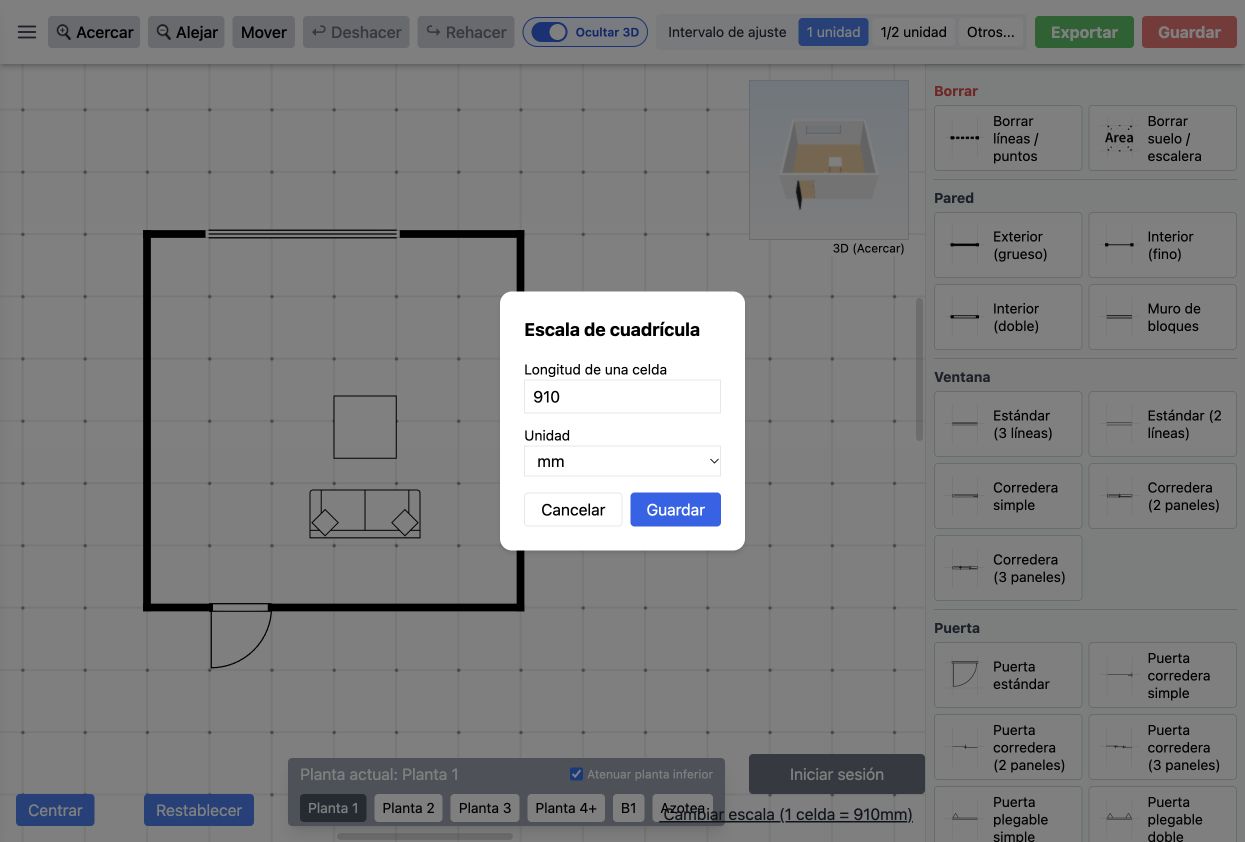
Crear un plano →Abre el editor y pulsa el control de unidades situado debajo del área de dibujo. Define la longitud de un cuadrado y elige mm, cm, m o ft antes de trazar las paredes.
El ejemplo usa 910 mm por cuadrado, una elección de demostración y no una norma universal de construcción. Cuatro cuadrados equivalen a 3.640 mm y seis a 5.460 mm. El contorno mide seis por seis cuadrados. Estas longitudes de cuadrícula no garantizan el espacio interior útil tras descontar el grosor de las paredes.
Los botones superiores de intervalo cambian la precisión con la que los puntos se ajustan a la cuadrícula. Ese intervalo y la longitud física de un cuadrado son ajustes distintos. Elige unidades adecuadas a tu proyecto.
2. Dibuja el contorno y después los tabiques
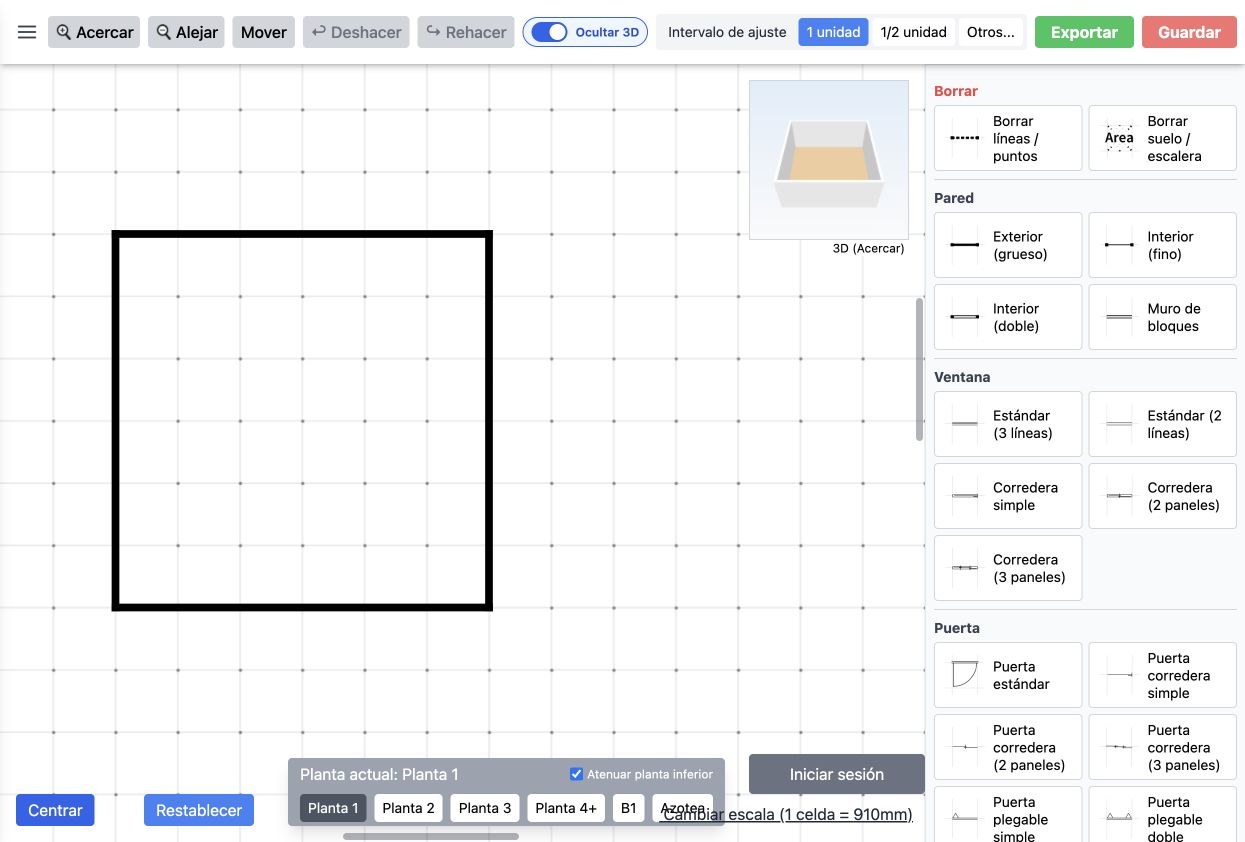
En la paleta de paredes, elige la pared exterior gruesa y pulsa primero el punto inicial y luego el final. Repite el proceso para los cuatro lados de la habitación y une bien las esquinas.
Para una vivienda completa, define el perímetro antes de añadir tabiques. Así detectarás mejor paredes duplicadas o desalineadas. Amplía los detalles y usa Deshacer si te equivocas. Deja colores y acabados para después de comprobar forma y tamaño.
3. Coloca ventanas y comprueba el giro de las puertas
Selecciona un tipo de ventana y marca sus dos extremos sobre una pared. En este ejemplo se utiliza una ventana de tres líneas en la pared del fondo. Para una puerta estándar, define el ancho con dos puntos y elige el sentido de apertura y el lado de las bisagras.
Comprueba el espacio que ocupa la hoja abierta, no solo la puerta cerrada. Haz lo mismo con armarios, cajones y frigoríficos. Los muebles bajo una ventana también deben respetar la altura del alféizar y el uso de las cortinas.
4. Distribuye los muebles y revisa los recorridos
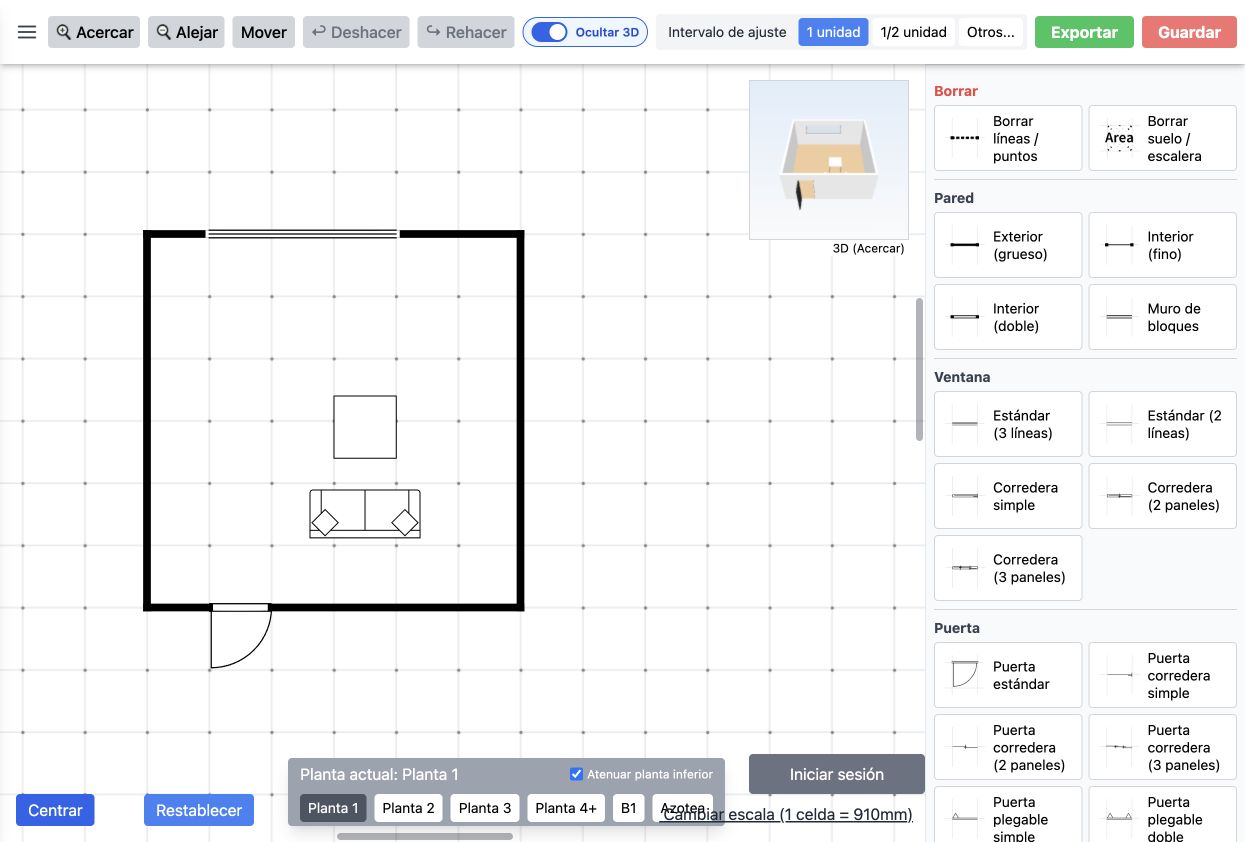
Busca la categoría de muebles y añade un sofá de dos plazas y una mesa rectangular. Selecciona cada objeto en el plano para moverlo, girarlo o cambiar su tamaño. Orienta la parte del asiento del sofá hacia la mesa.
Las medidas predeterminadas no son necesariamente las de tus productos. Compáralas con sus especificaciones y ajústalas. Anota las limitaciones de altura que no se aprecien en planta.
- ¿Se puede caminar desde la entrada hasta el sofá?
- ¿Hay espacio para retirar sillas y abrir cajones o armarios?
- ¿Siguen siendo accesibles puertas, cortinas, enchufes y climatización?
5. Revisa y edita la habitación en 3D
Pulsa la vista previa 3D para ampliarla. Arrastra para girar la cámara y utiliza la rueda o el gesto de pellizco para acercar o alejar. Una vista elevada con las paredes delantera y trasera horizontales ayuda a entender la distribución.
Madory permite editar, además de visualizar, en 3D. La disponibilidad y los usos de prueba dependen del plan; consulta los avisos de la interfaz.
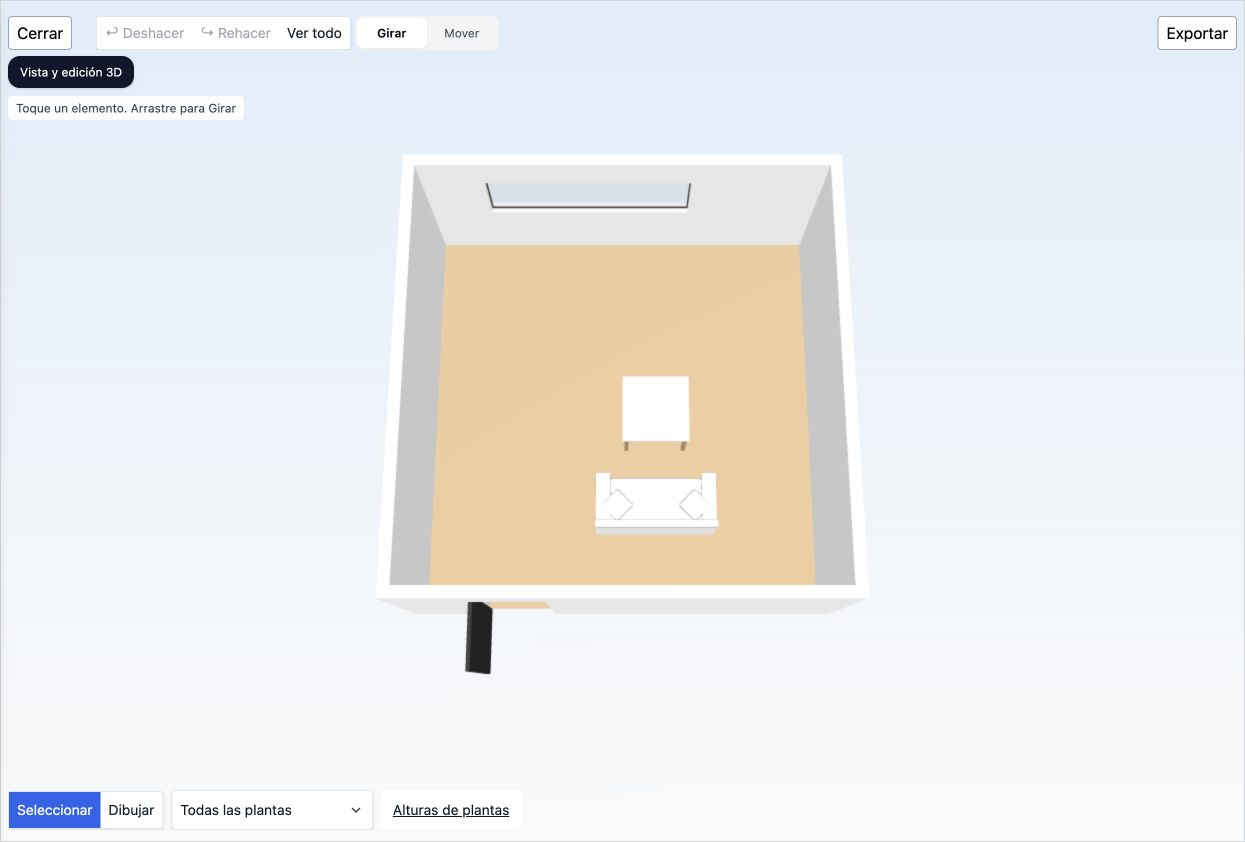
Modo de selección: ajustar objetos existentes
Selecciona un objeto y utiliza sus controles para moverlo, girarlo o eliminarlo. Las opciones de tamaño, color y material dependen del elemento. Este modo permite ajustar el sofá y la mesa observando su relación espacial.
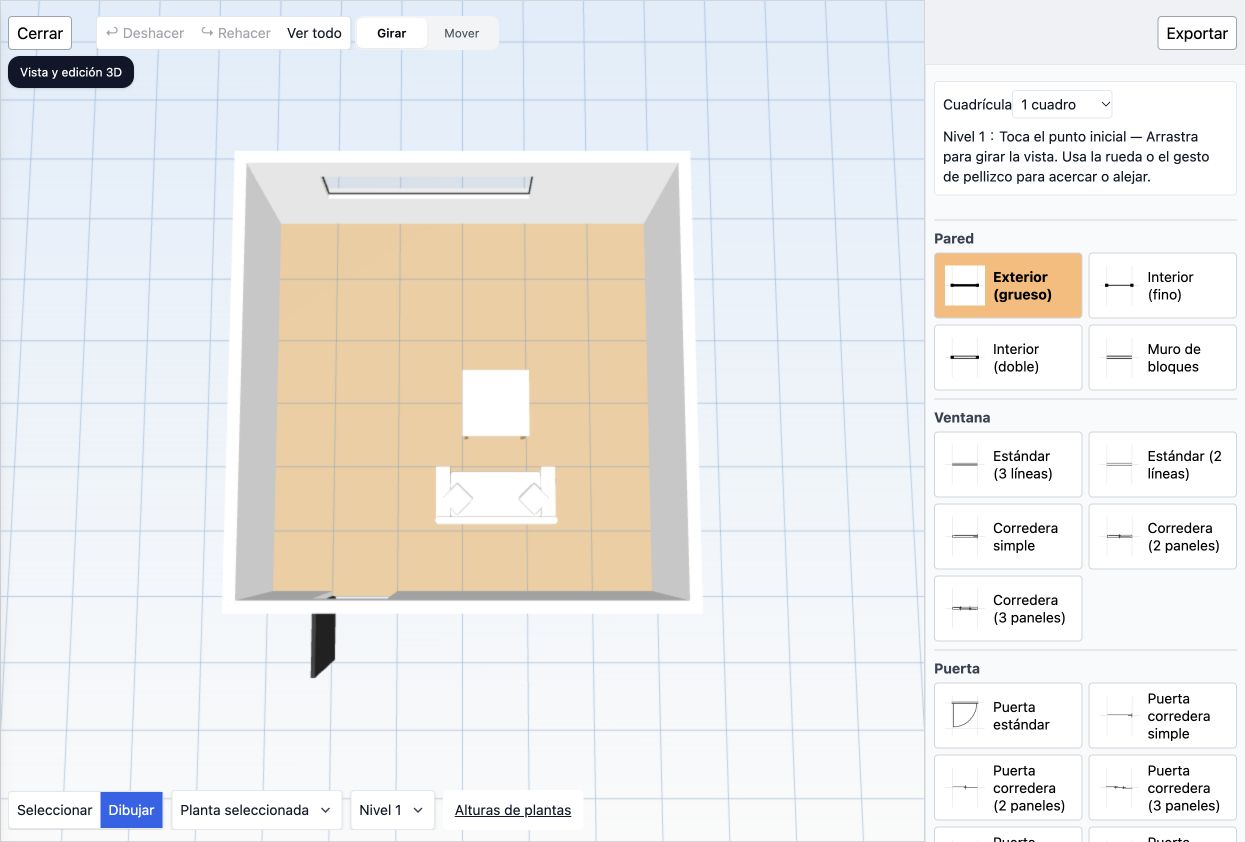
Modo de dibujo: añadir paredes y muebles
Activa el modo de dibujo y elige la planta. Aparecerán la paleta y la cuadrícula. Las paredes, ventanas y puertas se trazan con dos puntos; los muebles se colocan en un punto. Para suelos, pilares y otras formas, sigue las indicaciones. También puedes cambiar el intervalo de la cuadrícula.
Vuelve al plano para comprobar el resultado
Usa Deshacer si hace falta. Cierra la vista 3D y revisa en 2D la distribución y los pasos. Una vista 3D convincente no sustituye la comprobación de medidas reales.
6. Revisa la vista previa y exporta a PNG o PDF
Pulsa el control de exportación de la barra superior e inicia sesión si se solicita. Elige PNG o PDF y empieza con el ajuste automático a todo el plano. Configura proporción, márgenes, cuadrícula y líneas de cota.
Antes de guardar, comprueba que no haya recortes y que el contenido se lea bien. PNG resulta útil para mensajes y presentaciones; PDF, para compartir un documento. La resolución para impresión no fija por sí sola una escala como 1:100.
Exportar una imagen no equivale a guardar un proyecto editable. Si quieres continuar después, usa el guardado del editor y comprueba las condiciones de acceso a los planos guardados.
Lista de comprobación antes de compartir
Mantén el mismo criterio de medición. Que un mueble quepa no significa que pueda utilizarse: abrir puertas, sacar sillas y circular requiere espacio adicional.
- La forma y los huecos coinciden con las mediciones.
- Las medidas de los muebles y los giros están comprobados.
- Los pasos y el acceso al almacenamiento están libres.
- Las medidas provisionales están identificadas.
- El archivo exportado se abre y no corta información importante.
Preguntas frecuentes
¿Puedo empezar gratis y sin cuenta?
Sí. Puedes dibujar sin registrarte. Exportar requiere iniciar sesión y los elementos, el guardado y las funciones 3D tienen límites según el plan.
¿Puedo partir de un croquis a mano?
Sí, puedes reproducir manualmente paredes y huecos y completar los datos con mediciones. Aquí no se describe una conversión automática del croquis.
¿Los controles son iguales en el móvil?
Varían según el dispositivo. iPhone y iPad tienen una aplicación específica; las capturas corresponden a la web de escritorio.
¿Puedo utilizarlo directamente para construir?
Este proceso sirve para explorar y compartir ideas, no produce un plano de obra verificado. Antes de construir, pide a un profesional local cualificado que revise dimensiones, estructura, instalaciones y requisitos aplicables.
Dibuja tu primera habitación.
Traza cuatro paredes, añade una ventana y una puerta y coloca los muebles. Puedes empezar en el navegador sin registrarte.
Crear un plano →