 Madory
શું તમારું ફર્નિચર નવા ઘરમાં ફિટ થશે? તમે રૂમ કેવી રીતે ફરીથી ગોઠવી શકો છો? ફ્લોર પ્લાન ઉપરથી રૂમ બતાવે છે, જે લેઆઉટ અને વૉકિંગ રૂટને ચર્ચા કરવા માટે સરળ બનાવે છે. આ ક્રમને અનુસરો: પરિમાણો, દિવાલો, ઓપનિંગ્સ, ફર્નિચર, 3D સમીક્ષા, પછી નિકાસ કરો.
આ માર્ગદર્શિકા ડેસ્કટોપ બ્રાઉઝરમાં વિન્ડો, દરવાજા, સોફા અને ટેબલ સાથે પ્રેક્ટિસ રૂમ બનાવવા માટે Madory નો ઉપયોગ કરે છે. સ્ક્રીનશોટ વાસ્તવિક સંપાદક દર્શાવે છે; નમૂના એ વાસ્તવિક મિલકતની માપેલી યોજના નથી.
તમે એકાઉન્ટ રજીસ્ટર કર્યા વિના ચિત્રકામ શરૂ કરી શકો છો. નિકાસ માટે લોગિન જરૂરી છે. ઑબ્જેક્ટ્સની સંખ્યા, પ્લાન સાચવવાની સુવિધા અને 3D સુવિધાઓની મર્યાદાઓ તમારા સબ્સ્ક્રિપ્શન પર આધારિત છે. iPhone અને iPad પાસે અલગ સમર્પિત એપ્લિકેશન છે, તેથી તેમના નિયંત્રણો અલગ હોઈ શકે છે.
સબ્સ્ક્રિપ્શન અને કિંમતોઆ પેજ પર
- તમે શરૂ કરો તે પહેલાં: રૂમ અને ફર્નિચર માપો
- કાગળ, ફ્લોર પ્લાન એપ્લિકેશન અથવા CAD પસંદ કરો
- 1. એક ગ્રીડ ચોરસનું કદ સેટ કરો
- 2. બાહ્ય દિવાલો દોરો, પછી આંતરિક વિભાજક દિવાલો
- 3. બારીઓ ઉમેરો અને દરવાજાના સ્વિંગ તપાસો
- 4. ફર્નિચર ગોઠવો અને ચાલવાના રસ્તાઓ તપાસો
- 5. 3D માં રૂમ તપાસો અને સંપાદિત કરો
- 6. પૂર્વાવલોકનની સમીક્ષા કરો અને PNG અથવા PDF નિકાસ કરો
- શેર કરતા પહેલા અંતિમ તપાસ
- વારંવાર પૂછાતા પ્રશ્નો
તમે શરૂ કરો તે પહેલાં: રૂમ અને ફર્નિચર માપો
હાલના રૂમ માટે, ફ્લોર પ્લાન અથવા તમારા પોતાના માપનો ઉપયોગ કરો. આંતરિક પહોળાઈ અને લંબાઈ, બારી અને દરવાજાના કદ અને ખૂણાઓથી તેમનું અંતર રેકોર્ડ કરો. સ્તંભો, રસોડાના કેબિનેટ અને ઓરડામાં બહાર નીકળતી દિવાલોના ભાગો જેવી સ્થિર વસ્તુઓનો સમાવેશ કરો.
ફર્નિચરની પહોળાઈ, ઊંડાઈ અને ઊંચાઈ તપાસવા માટે વાસ્તવિક ઉત્પાદન વિશિષ્ટતાઓનો ઉપયોગ કરો. એકલો ફ્લોર એરિયા તમને રૂમનો આકાર જણાવતો નથી. દિવાલોના કેન્દ્રો વચ્ચેના માપન તેમની સમાપ્ત સપાટીઓ વચ્ચેની ઉપયોગી જગ્યા કરતા અલગ છે. જ્યાં સુધી તમે તેમની ચકાસણી ન કરો ત્યાં સુધી અંદાજિત પરિમાણોને કામચલાઉ તરીકે ચિહ્નિત કરો.
- રૂમની પહોળાઈ અને લંબાઈ, સાતત્યપૂર્ણ ધોરણે માપવામાં આવે છે.
- ઓપનિંગ્સ, દરવાજાના સ્વિંગની દિશા અને નિશ્ચિત અવરોધો.
- ફર્નિચરના પરિમાણો અને તેનો ઉપયોગ કરવા માટે જરૂરી જગ્યા.
કાગળ, ફ્લોર પ્લાન એપ્લિકેશન અથવા CAD પસંદ કરો
ઝડપી સ્કેચ માટે ગ્રાફ પેપર સારી રીતે કામ કરે છે, જો તમે સતત સ્કેલ રાખો. ફ્લોર પ્લાન એપ્લિકેશન ફર્નિચર લેઆઉટને અજમાવવાનું અને પરિણામ શેર કરવાનું સરળ બનાવે છે. જ્યારે તમને વિગતવાર ડ્રાફ્ટિંગ નિયંત્રણોની જરૂર હોય ત્યારે CAD ઉપયોગી છે, પરંતુ શીખવામાં સમય લે છે.
મફત સાધનોની સરખામણી કરતી વખતે, તપાસો કે તમે તમારા કાર્યને સાચવી શકો છો, ફરીથી ખોલી શકો છો અને નિકાસ કરી શકો છો - માત્ર દોરો નહીં. સમર્થિત ઉપકરણો અને આઉટપુટ ફોર્મેટ પણ તપાસો. આ લેખ સ્પર્ધાત્મક ઉત્પાદનોની સરખામણી કરવાને બદલે Madory ના વર્કફ્લોને સમજાવે છે.
1. એક ગ્રીડ ચોરસનું કદ સેટ કરો
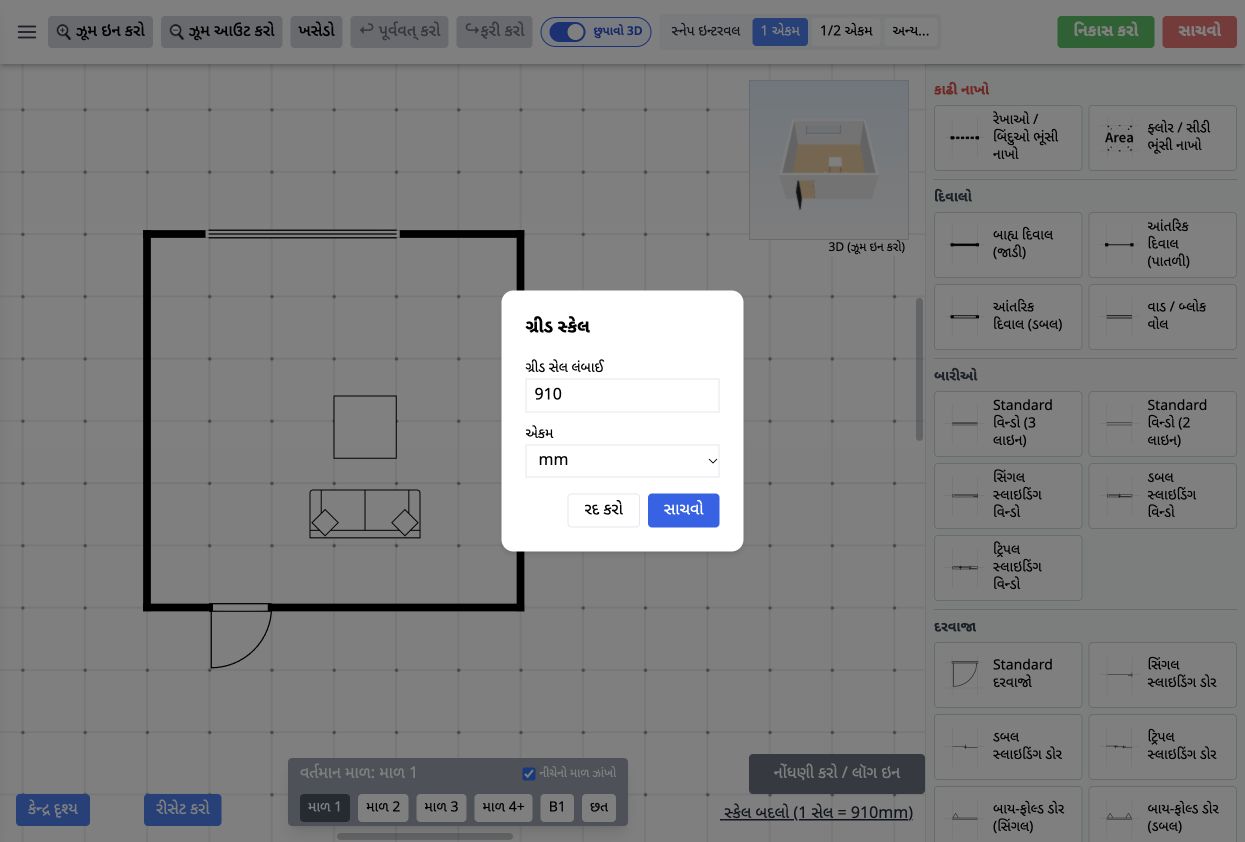
પ્લાન બનાવો →એડિટર ખોલો અને કેનવાસના તળિયે યુનિટ-સેટિંગ નિયંત્રણનો ઉપયોગ કરો. એક ચોરસ અને એકમ દ્વારા દર્શાવાતી લંબાઈ પસંદ કરો: mm, cm, m અથવા ft. દિવાલો દોરતા પહેલા આને સેટ કરો.
આ ઉદાહરણ દરેક ગ્રીડ સ્ક્વેર માટે 910 mm નો ઉપયોગ પ્રદર્શન સેટિંગ તરીકે કરે છે, સાર્વત્રિક બાંધકામ ધોરણ તરીકે નહીં. ચાર ચોરસ સમાન 3,640 મીમી; છ ચોરસ બરાબર 5,460 મીમી. રૂમની રૂપરેખા 6 × 6 ચોરસ છે. આ ગ્રીડ પરના અંતર છે. ઉપયોગ કરી શકાય તેવા આંતરિક પરિમાણો પણ દિવાલની જાડાઈ પર આધારિત છે.
ટોચના ટૂલબારમાં ગ્રીડ-સ્ટેપ બટનો ગ્રીડ પર પોઈન્ટ મૂકી શકાય તેવા સ્થાનો વચ્ચેનું અંતર નક્કી કરે છે. આ અંતર અને ગ્રીડ સ્ક્વેરની વાસ્તવિક દુનિયાની લંબાઈ અલગ સેટિંગ્સ છે. તમારા પ્રોજેક્ટ સાથે મેળ ખાતા પરિમાણો અને એકમો પસંદ કરો.
2. બાહ્ય દિવાલો દોરો, પછી આંતરિક વિભાજક દિવાલો
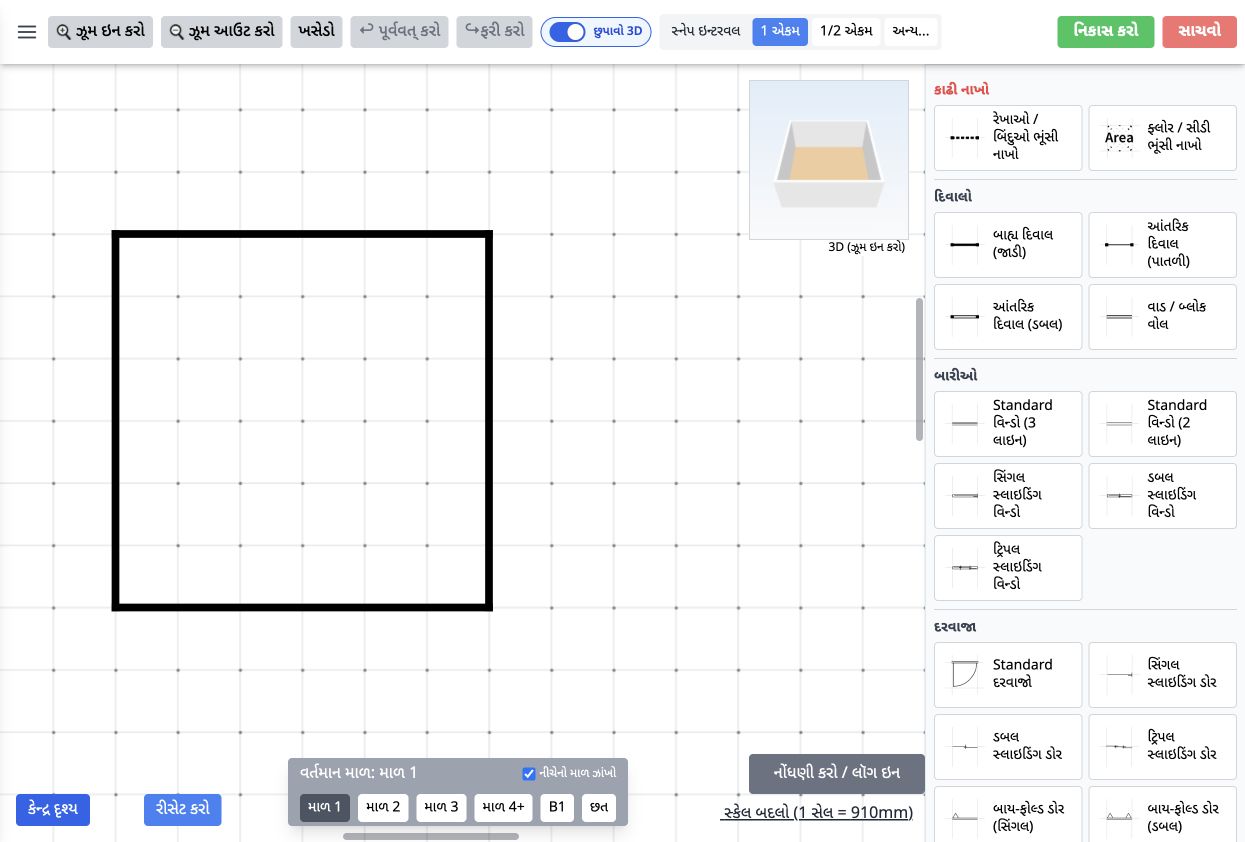
દિવાલ પેલેટમાં, જાડા બાહ્ય-દિવાલ સાધન પસંદ કરો. પ્રારંભિક બિંદુ અને પછી અંતિમ બિંદુ પર ક્લિક કરો. લંબચોરસ રૂમની દરેક બાજુ માટે પુનરાવર્તન કરો, ખાતરી કરો કે ખૂણાઓ મળે છે.
આખા ઘર માટે, આંતરિક વિભાજક દિવાલો પહેલાં બાહ્ય દિવાલો દોરો. ડુપ્લિકેટ અથવા ખોટી રીતે સંરેખિત દિવાલો માટે તપાસો. નાની વિગતો તપાસવા માટે ઝૂમ ઇન કરો અને ભૂલો સુધારવા માટે પૂર્વવત્નો ઉપયોગ કરો. આકાર અને પરિમાણો સાચા હોય પછી રંગો અને સુશોભન વિગતો ઉમેરો.
3. બારીઓ ઉમેરો અને દરવાજાના સ્વિંગ તપાસો
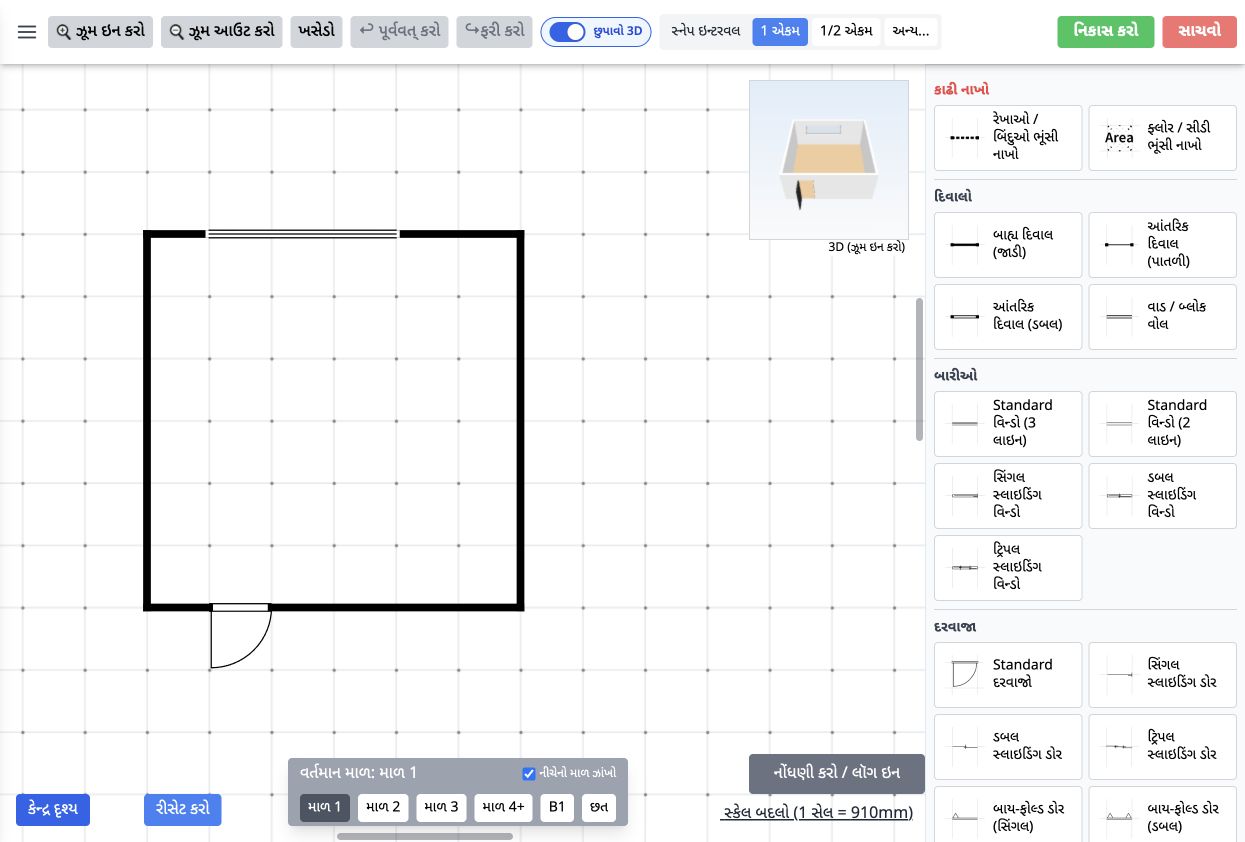
વિન્ડો પ્રકાર પસંદ કરો અને દિવાલ પર તેના બે અંતિમ બિંદુઓનો ઉલ્લેખ કરો. આ ઉદાહરણ દૂરની દિવાલમાં ત્રણ-લાઇનની વિન્ડો મૂકે છે. દરવાજા માટે, સ્ટાન્ડર્ડ ડોર ટૂલ પસંદ કરો, તેની પહોળાઈને બે બિંદુઓથી ચિહ્નિત કરો અને ઉદઘાટનની યોગ્ય દિશા અને મિજાગરાની બાજુ પસંદ કરો.
દરેક દરવાજાને સંપૂર્ણ રીતે ખોલવા માટે જરૂરી જગ્યા તપાસો. અલમારીના દરવાજા, ડ્રોઅર્સ અને રેફ્રિજરેટર્સ પણ તપાસો. બારી હેઠળના ફર્નિચરને વિન્ડો સીલ અથવા પડદાને અવરોધવું જોઈએ નહીં.
4. ફર્નિચર ગોઠવો અને ચાલવાના રસ્તાઓ તપાસો
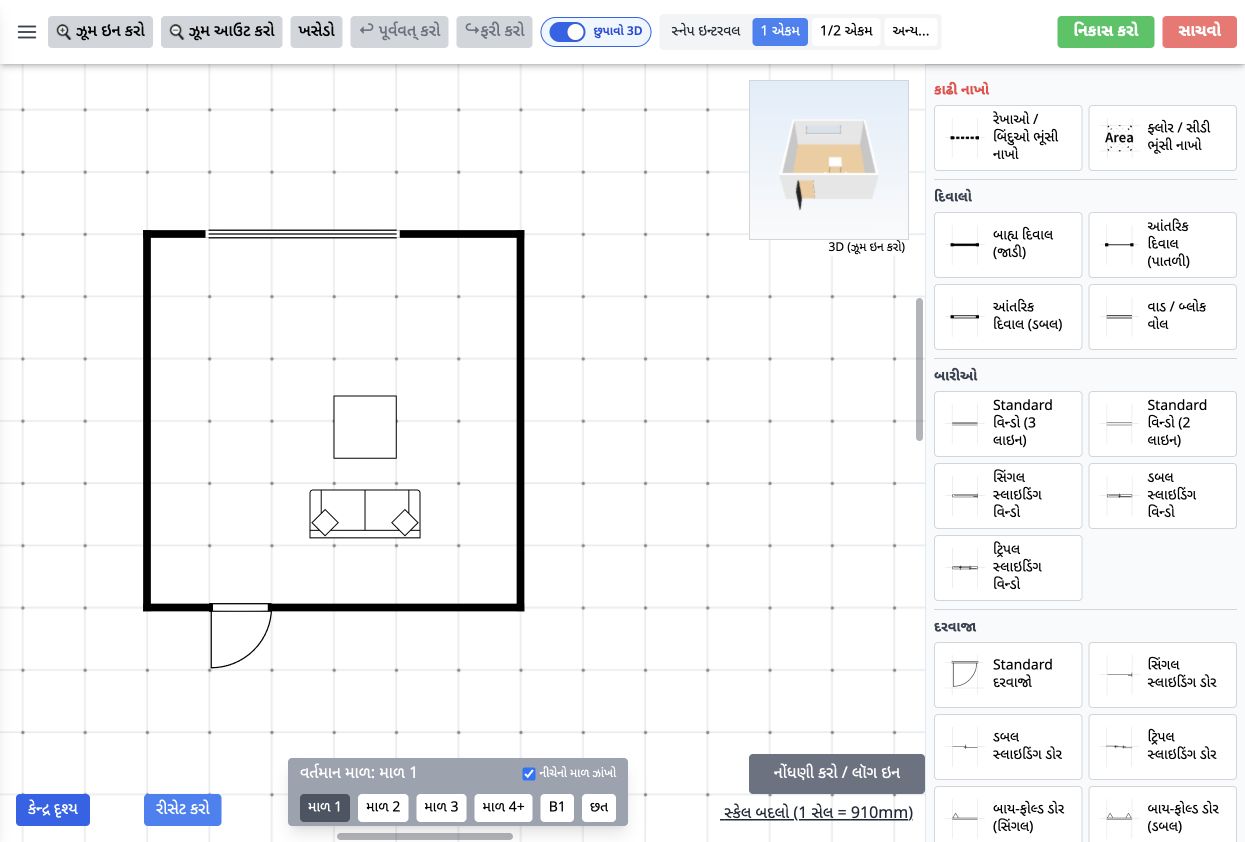
ફર્નિચર પેલેટ પર સ્ક્રોલ કરો અને બે સીટવાળા સોફા અને લંબચોરસ ટેબલ ઉમેરો. તેને ખસેડવા, તેને ફેરવવા અથવા તેનું કદ બદલવા માટે યોજનામાં આઇટમ પસંદ કરો. સોફા ફેરવો જેથી બેઠકની બાજુ ટેબલની સામે આવે.
ડિફૉલ્ટ આઇટમ કદ ઉદાહરણો છે, તમારા પોતાના ફર્નિચરના પરિમાણો નથી. વાસ્તવિક ઉત્પાદન માપ સાથે તેમની સરખામણી કરો અને તેમને સમાયોજિત કરો. ટોપ-ડાઉન પ્લાનમાં સ્પષ્ટ ન હોય તેવા ઊંચાઈ પ્રતિબંધો રેકોર્ડ કરો.
- શું પ્રવેશદ્વારથી સોફા સુધી આરામથી ચાલવા માટે પૂરતી જગ્યા છે?
- શું ખુરશી ખેંચીને કબાટ કે ડ્રોઅર ખોલી શકાય?
- શું દરવાજા, પડદા, સોકેટ્સ અને એર કન્ડીશનીંગ સાધનો વાપરવા યોગ્ય રહે છે?
5. 3D માં રૂમ તપાસો અને સંપાદિત કરો
તેને મોટું કરવા માટે 3D પૂર્વાવલોકન પર ક્લિક કરો. દૃશ્યને ફેરવવા માટે ખેંચો અને ઝૂમ કરવા માટે માઉસ વ્હીલ અથવા પિંચ હાવભાવનો ઉપયોગ કરો. નજીક અને દૂરની દિવાલો આડી સાથેનું એલિવેટેડ દૃશ્ય ફર્નિચર લેઆઉટને વાંચવામાં સરળ બનાવે છે.
Madory તમને 3D માં રૂમ જોવા અને સંપાદિત કરવા દે છે. આ સુવિધાઓની ઍક્સેસ અને ટ્રાયલ ઉપયોગની સંખ્યા તમારા સબ્સ્ક્રિપ્શન પર આધારિત છે. એડિટરમાં પ્રદર્શિત વર્તમાન માહિતી તપાસો.
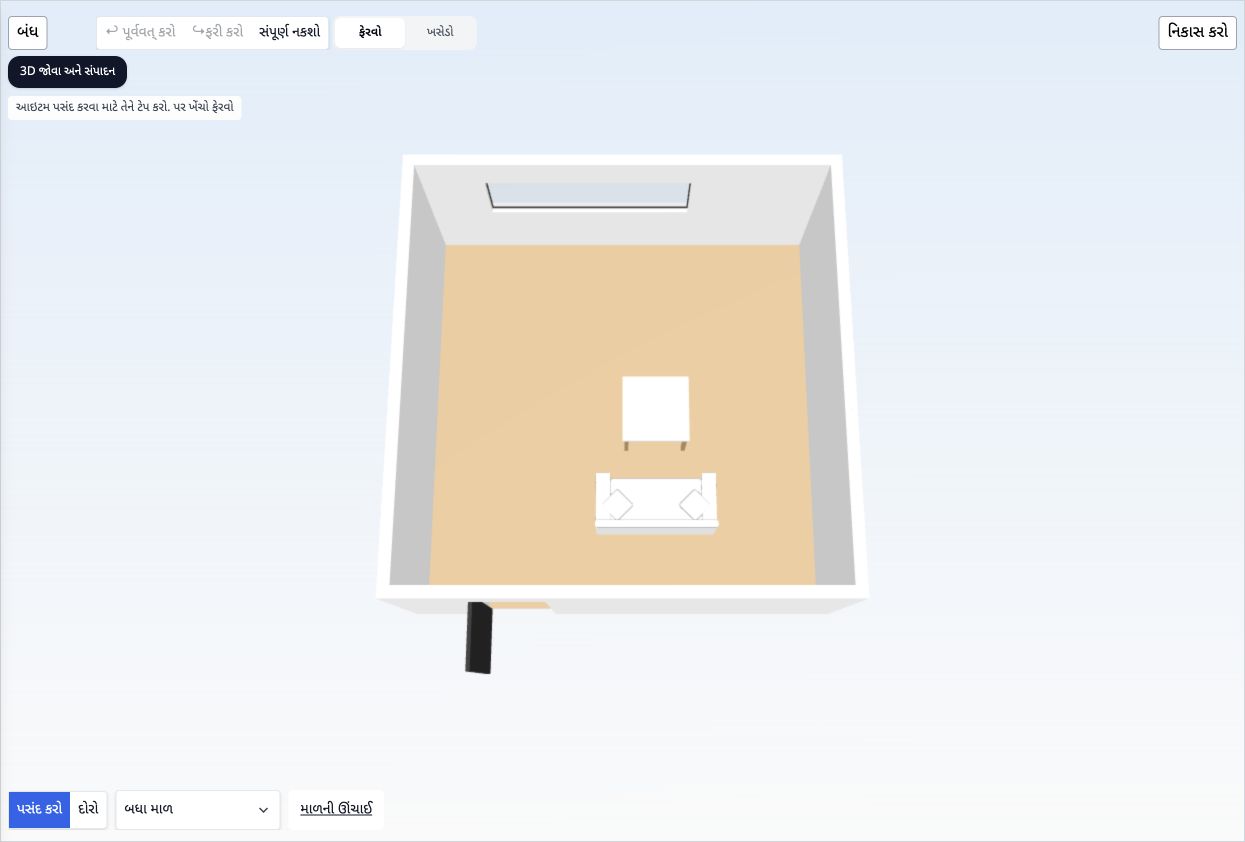
પસંદગી મોડ: હાલની વસ્તુઓને સમાયોજિત કરો
આઇટમને પસંદ કરવા માટે તેને ક્લિક કરો, પછી તેને ખસેડવા, ફેરવવા અથવા કાઢી નાખવા માટે ઉપલબ્ધ નિયંત્રણોનો ઉપયોગ કરો. કદ, રંગ અને સામગ્રી વિકલ્પો પસંદ કરેલ ઑબ્જેક્ટ પર આધાર રાખે છે. તેમના અવકાશી સંબંધને તપાસતી વખતે સોફા અને ટેબલને સમાયોજિત કરવા માટે આ મોડનો ઉપયોગ કરો.
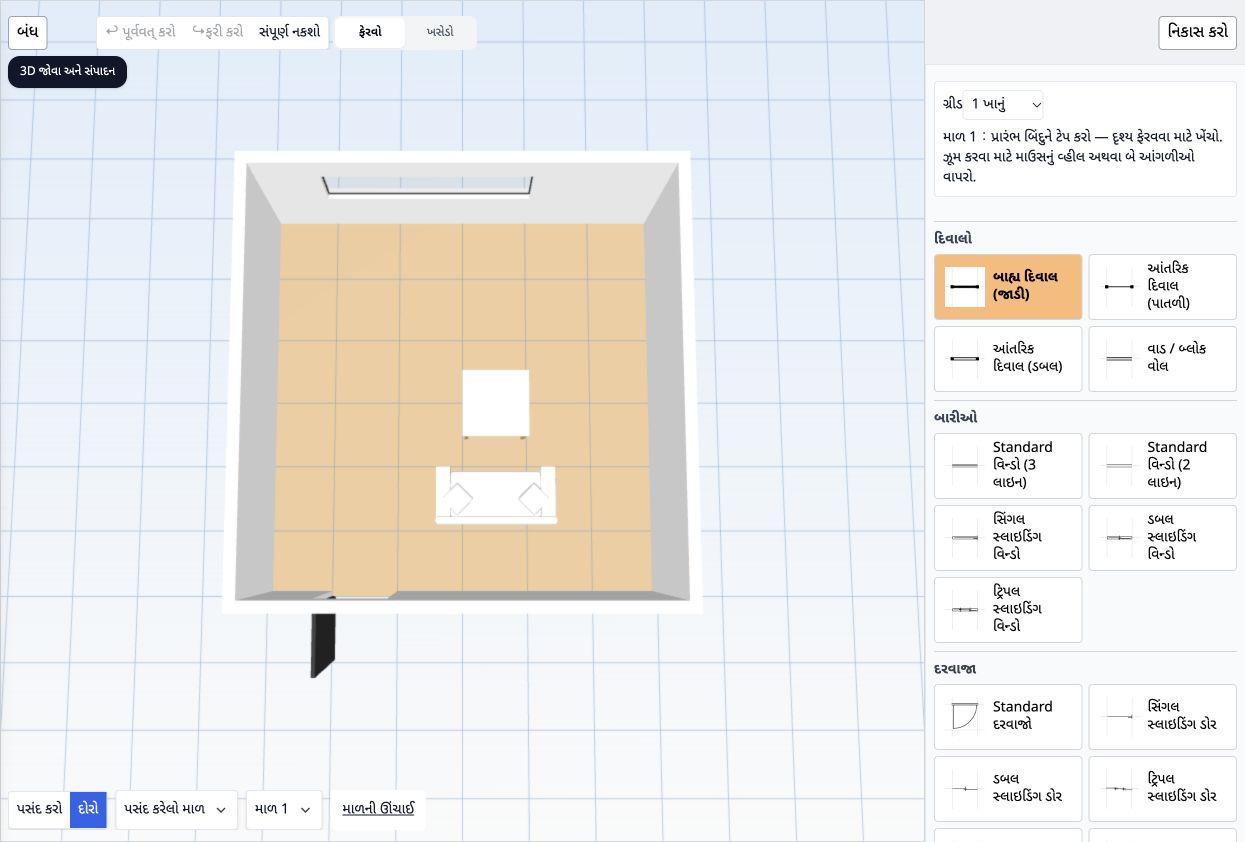
ડ્રોઇંગ મોડ: દિવાલો અને ફર્નિચર ઉમેરો
ડ્રોઇંગ મોડ અને તમે સંપાદિત કરવા માંગો છો તે ફ્લોર પસંદ કરો. આઇટમ પેલેટ અને ગ્રીડ દેખાય છે. દિવાલો, બારીઓ અને દરવાજા શરૂઆત અને અંતિમ બિંદુઓનો ઉપયોગ કરે છે; ફર્નિચર એક બિંદુ પર મૂકવામાં આવે છે. ફ્લોર, કૉલમ અને અન્ય આકારો માટે ઑન-સ્ક્રીન સંકેતોને અનુસરો. તમે ગ્રીડ અંતરાલ પણ બદલી શકો છો.
અંતિમ તપાસ માટે યોજના પર પાછા ફરો
જો જરૂરી હોય તો પૂર્વવત્ વાપરો. 3D દૃશ્ય બંધ કરો અને 2D માં અપડેટ કરેલી ગોઠવણ તપાસો. ખાતરી આપતું 3D દૃશ્ય વાસ્તવિક પરિમાણોને તપાસવાનું સ્થાન લેતું નથી.
6. પૂર્વાવલોકનની સમીક્ષા કરો અને PNG અથવા PDF નિકાસ કરો
ટોચના ટૂલબારમાં નિકાસ નિયંત્રણ પસંદ કરો. જો તમે સાઇન ઇન નથી, તો તમને લૉગ ઇન કરવા માટે કહેવામાં આવશે. PNG અથવા PDF પસંદ કરો, પછી પ્રારંભિક બિંદુ તરીકે સમગ્ર યોજનામાં સ્વચાલિત ફિટનો ઉપયોગ કરો. ઇમેજ રેશિયો, માર્જિન, ગ્રીડ અને ડાયમેન્શન-લાઇન દૃશ્યતા સમાયોજિત કરો.
સાચવતા પહેલા ક્લિપિંગ અને સુવાચ્યતા માટે નિકાસ પૂર્વાવલોકન તપાસો. PNG સંદેશાઓ અથવા પ્રસ્તુતિઓ માટે અનુકૂળ છે; PDF દસ્તાવેજની જરૂર હોય તેવા પ્રાપ્તકર્તાઓને અનુકૂળ થઈ શકે છે. પ્રિન્ટ-ક્વોલિટી રિઝોલ્યુશન સેટિંગ 1:100 જેવા નિશ્ચિત ડ્રોઇંગ સ્કેલની બાંયધરી આપતું નથી.
છબી નિકાસ કરવી અને સંપાદન કરી શકાય તેવા પ્રોજેક્ટને સાચવવા એ અલગ-અલગ કામગીરી છે. પછીથી સંપાદન કરવાનું ચાલુ રાખવા માટે, સંપાદકના પ્રોજેક્ટ-સેવ કંટ્રોલનો ઉપયોગ કરો અને સાચવેલ ફ્લોર પ્લાન માટે ઍક્સેસ શરતો તપાસો.
શેર કરતા પહેલા અંતિમ તપાસ
આખા નકશામાં માપવાની પદ્ધતિ એકસરખી રાખો. વસ્તુ રૂમમાં સમાઈ જાય અને તેને આરામથી વાપરી શકાય તે બે જુદી બાબતો છે. દરવાજો ખોલવા, ખુરશી પાછળ ખેંચવા અને ચાલવા માટે પૂરતી ખાલી જગ્યા હોવી જોઈએ.
- રૂમનો આકાર અને મુખ તમારા સ્ત્રોત માપ સાથે મેળ ખાય છે.
- ફર્નિચરના કદ અને દરવાજાના ઝૂલાઓ તપાસવામાં આવ્યા છે.
- વૉકિંગ રૂટ અને સ્ટોરેજની ઍક્સેસ સ્પષ્ટ છે.
- કામચલાઉ પરિમાણો ઓળખવામાં આવે છે.
- નિકાસ કરેલી ફાઈલ યોગ્ય રીતે ખુલે છે અને કંઈપણ મહત્વપૂર્ણ કાપવામાં આવતું નથી.
વારંવાર પૂછાતા પ્રશ્નો
શું હું ખાતા વિના મફતમાં શરૂ કરી શકું?
હા. તમે એકાઉન્ટ રજીસ્ટર કર્યા વિના ચિત્રકામ શરૂ કરી શકો છો. નિકાસ માટે લોગિન જરૂરી છે. ઑબ્જેક્ટ કાઉન્ટ્સની મર્યાદાઓ, પ્લાન સાચવવાની સુવિધા અને 3D સુવિધાઓ તમારા સબ્સ્ક્રિપ્શન પર આધારિત છે.
શું હું હાથથી દોરેલા સ્કેચથી કામ કરી શકું?
હા. ખૂટતી માહિતી ભરવા માટે માપનો ઉપયોગ કરીને દિવાલો અને મુખને મેન્યુઅલી ફરીથી બનાવો. અહીં વર્ણવેલ પ્રક્રિયા સ્વચાલિત સ્કેચ રૂપાંતરણ નથી.
શું ફોન પર નિયંત્રણો સમાન છે?
લેઆઉટ અને ક્રિયાપ્રતિક્રિયાઓ ઉપકરણ દ્વારા બદલાય છે. iPhone અને iPad પાસે અલગ એપ્લિકેશન છે; અહીંના સ્ક્રીનશોટ ડેસ્કટોપ વેબ વર્ઝન દર્શાવે છે.
શું આ પ્લાનનો સીધો બાંધકામ માટે ઉપયોગ કરી શકાય છે?
આ પ્રક્રિયા તમને લેઆઉટ વિચારોનું અન્વેષણ કરવામાં અને શેર કરવામાં મદદ કરે છે. તે ચકાસાયેલ બાંધકામ રેખાંકન ઉત્પન્ન કરતું નથી. બાંધકામ પહેલાં, લાયકાત ધરાવતા સ્થાનિક વ્યાવસાયિકને પરિમાણો, માળખાકીય વિગતો, ઇલેક્ટ્રિકલ અને પ્લમ્બિંગ ઇન્સ્ટોલેશન અને લાગુ પડતી જરૂરિયાતો તપાસવા માટે કહો.
તમારો પહેલો રૂમ દોરવાનો પ્રયાસ કરો.
ચાર દિવાલો દોરો, એક બારી અને દરવાજો ઉમેરો, પછી તમારું ફર્નિચર મૂકો. તમે સાઇન અપ કર્યા વિના તમારા બ્રાઉઝરમાં પ્રારંભ કરી શકો છો.
પ્લાન બનાવો →