 Madory
Vejde se pohovka do nového bytu? Zůstane mezi nábytkem průchod? Půdorys ukazuje místnost shora a usnadňuje porovnání variant. Postupujte od rozměrů přes stěny, otvory a nábytek ke kontrole ve 3D a exportu.
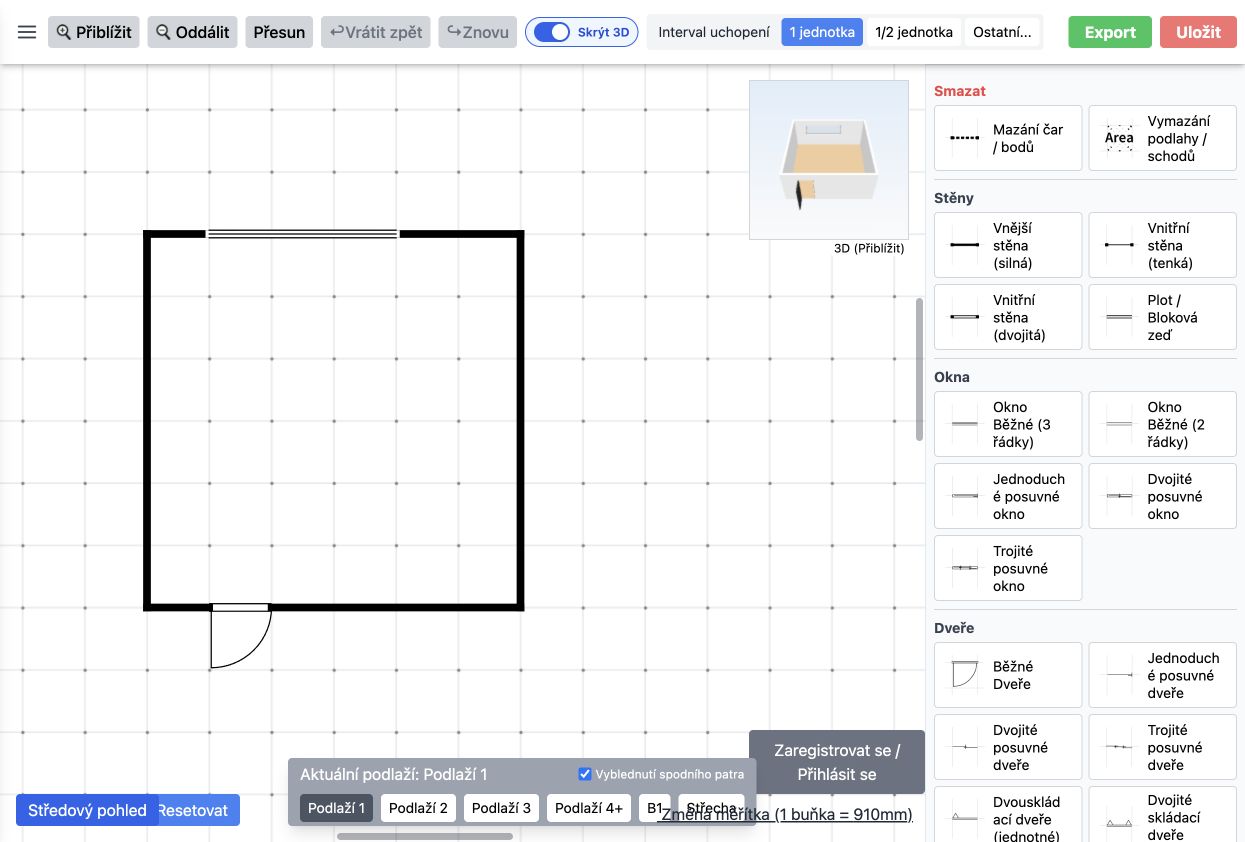
V prohlížeči na počítači vytvoříme v Madory cvičnou místnost s oknem, dveřmi, pohovkou a stolem. Obrázky zachycují skutečný editor. Jde o příklad k procvičení, nikoli zaměření existující nemovitosti.
Kreslit můžete začít bez registrace. Export vyžaduje přihlášení. Počet objektů, ukládání a přístup ke 3D závisí na tarifu. Pro iPhone a iPad existuje samostatná aplikace, jejíž ovládání se může lišit.
TarifyObsah
- Příprava: změřte místnost a nábytek
- Papír, aplikace, nebo CAD?
- 1. Nastavte velikost políčka mřížky
- 2. Nakreslete obrys a potom příčky
- 3. Přidejte okna a ověřte otevírání dveří
- 4. Rozmístěte nábytek a zkontrolujte průchody
- 5. Prohlížejte a upravujte místnost ve 3D
- 6. Zkontrolujte náhled a exportujte PNG či PDF
- Kontrola před sdílením
- Časté otázky
Příprava: změřte místnost a nábytek
Připravte si existující plán nebo vlastní měření. Zapište vnitřní šířku a délku, rozměry oken a dveří i jejich vzdálenosti od rohů. Nezapomeňte na sloupy, kuchyňskou linku a výstupky stěn.
Šířku, hloubku a výšku nábytku ověřte podle konkrétních výrobků. Samotná plocha nepopisuje tvar místnosti. Rozměry mezi osami stěn nejsou stejné jako světlé rozměry mezi hotovými povrchy. Odhady označte jako předběžné.
Papír, aplikace, nebo CAD?
Čtverečkovaný papír stačí pro rychlý náčrt v jednotném měřítku. Aplikace usnadňuje zkoušení sestav nábytku a sdílení. CAD nabízí podrobnější technické kreslení, ale vyžaduje čas na učení.
U bezplatného nástroje ověřte ukládání, opětovné otevření a export, podporovaná zařízení a formáty. Tento článek vysvětluje postup v Madory, nesrovnává konkurenční produkty.
1. Nastavte velikost políčka mřížky
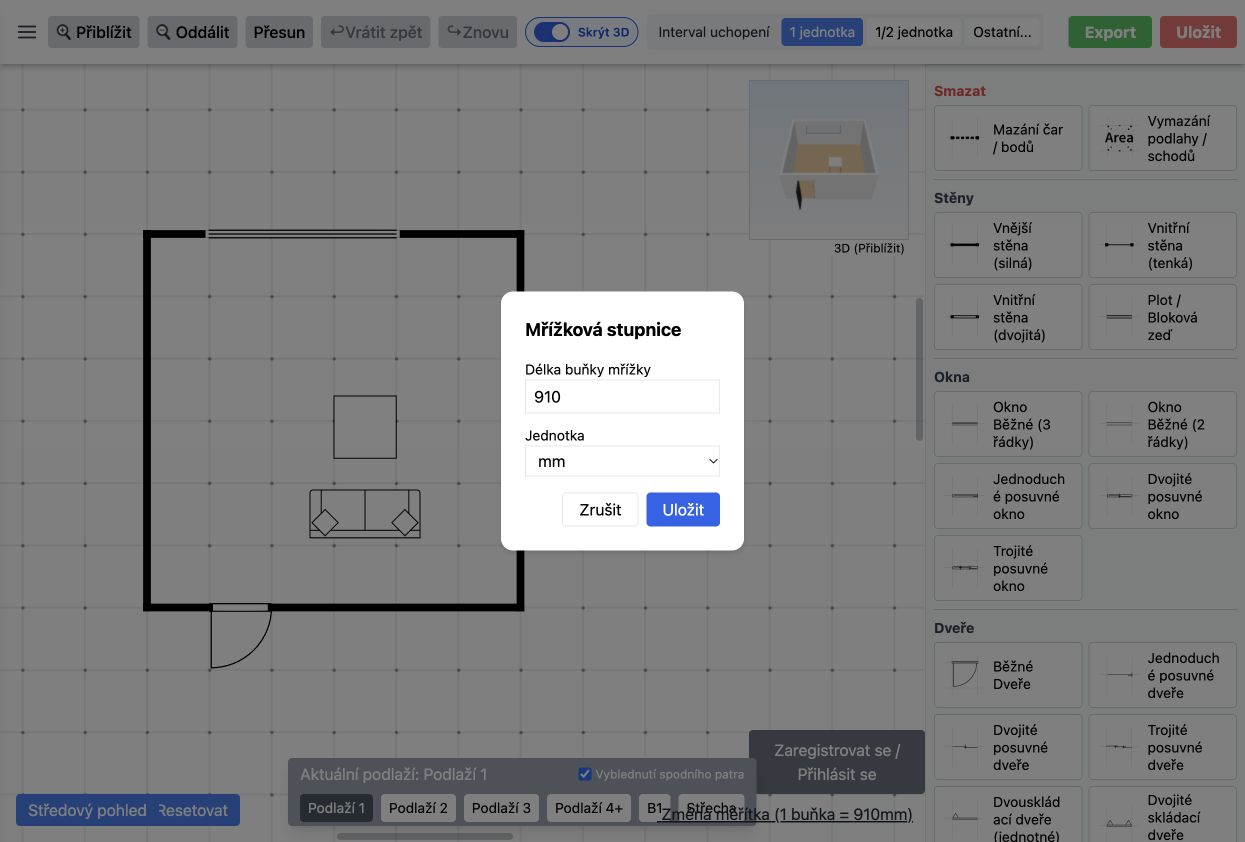
Vytvořit půdorys →Otevřete editor a nastavení jednotek ve spodní části plátna. Před kreslením zvolte délku jednoho políčka a jednotku mm, cm, m nebo ft.
Příklad používá 910 mm na políčko. Jde o ukázkové nastavení, nikoli univerzální stavební standard. Čtyři políčka představují 3 640 mm, šest 5 460 mm. Obrys má 6 × 6 políček. Jsou to délky v mřížce, nikoli zaručené světlé rozměry po započtení tloušťky stěn.
Tlačítka kroku mřížky nahoře mění jemnost přichytávání bodů. Krok přichytávání a skutečná délka políčka jsou dvě různá nastavení.
2. Nakreslete obrys a potom příčky
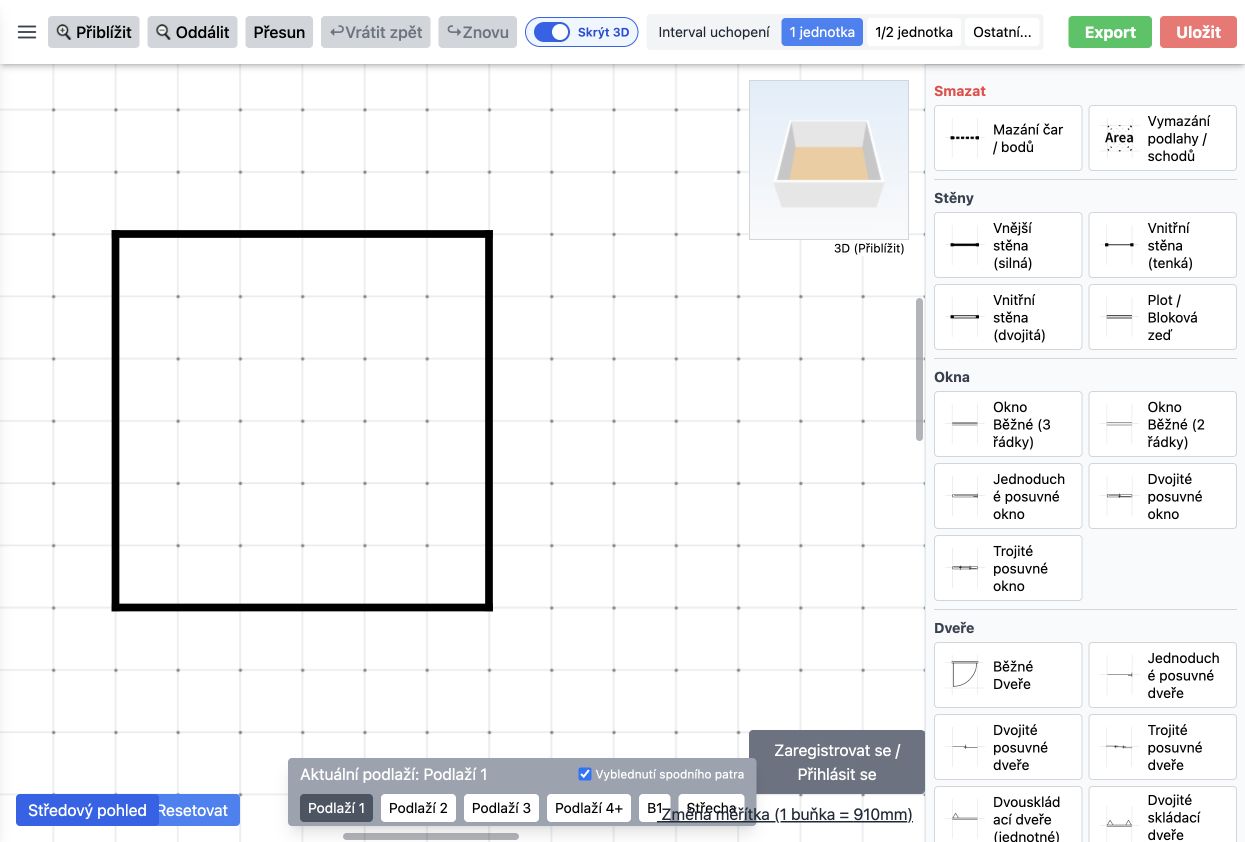
Vyberte nástroj silné obvodové stěny. Klikněte na počáteční a koncový bod každé strany obdélníkové místnosti. Zkontrolujte, že rohy navazují.
U celého bytu nejprve vytvořte obrys, teprve potom příčky. Přiblížením odhalíte zdvojené či posunuté stěny; chyby vraťte zpět. Barvy a dekorace řešte až po kontrole tvaru a rozměrů.
3. Přidejte okna a ověřte otevírání dveří
Vyberte typ okna a určete jeho konce na stěně. Příklad používá okno se třemi čarami ve vzdálené stěně. U běžných dveří vymezte šířku dvěma body a zvolte směr otevírání i stranu závěsů.
Kontrolujte prostor při otevření, nejen zavřenou polohu. Totéž platí pro skříňky, zásuvky a lednici. Nábytek pod oknem nesmí překážet parapetu a závěsům.
4. Rozmístěte nábytek a zkontrolujte průchody
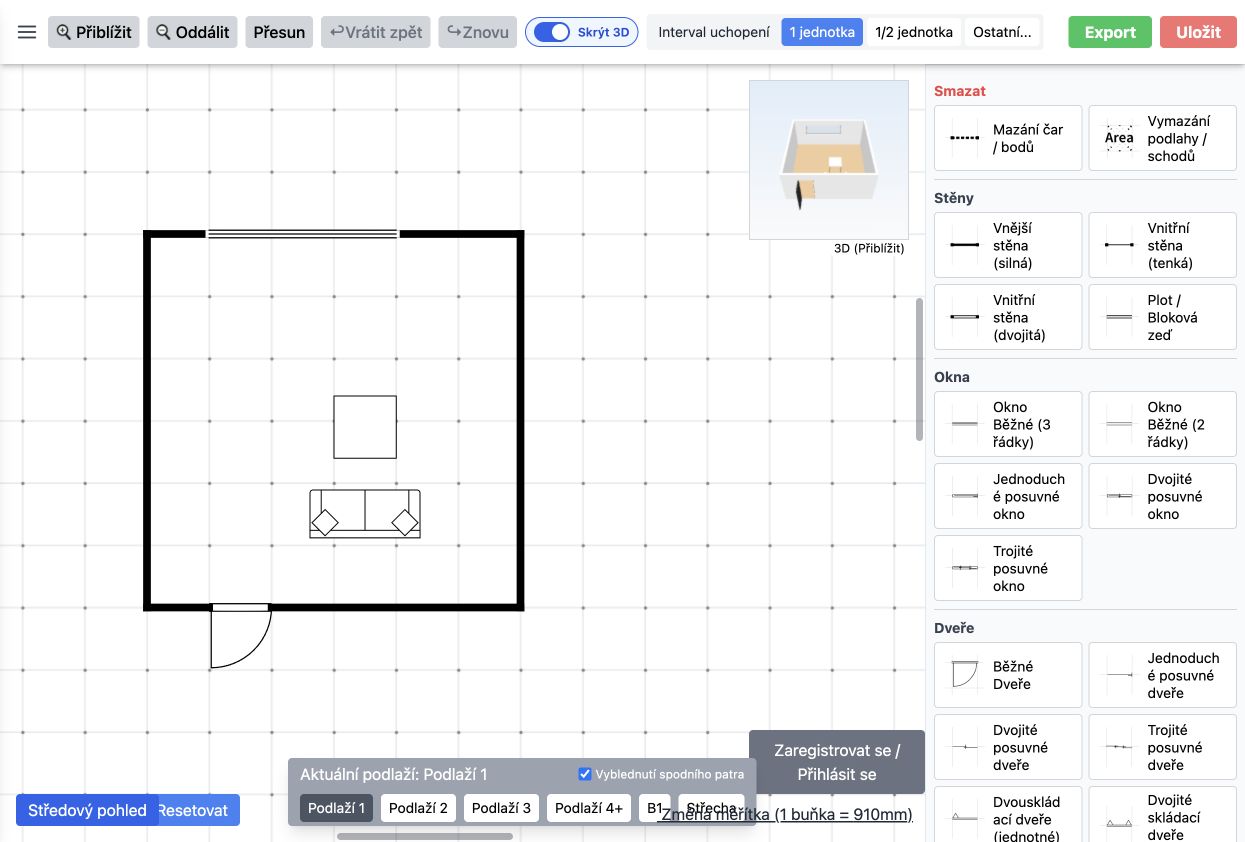
V paletě nábytku přidejte dvoumístnou pohovku a obdélníkový stůl. Vybraný objekt můžete přesunout, otočit nebo změnit jeho rozměry. Pohovku natočte sedací stranou ke stolu.
Výchozí velikosti jsou pouze příklady. Nahraďte je skutečnými rozměry a zaznamenejte výšková omezení. Ověřte cestu od dveří k pohovce, místo pro odsunutí židle, otevření zásuvek a přístup k zásuvkám elektřiny, závěsům či klimatizaci.
5. Prohlížejte a upravujte místnost ve 3D
Kliknutím zvětšete náhled 3D. Tažením otáčejte pohled, kolečkem nebo gestem dvou prstů měňte přiblížení. Šikmý pohled shora s přední a zadní stěnou vodorovně usnadňuje posouzení sestavy.
Madory podporuje také úpravy ve 3D. Dostupnost prohlížení, úprav a zkušebního použití závisí na tarifu; sledujte aktuální informace v editoru.
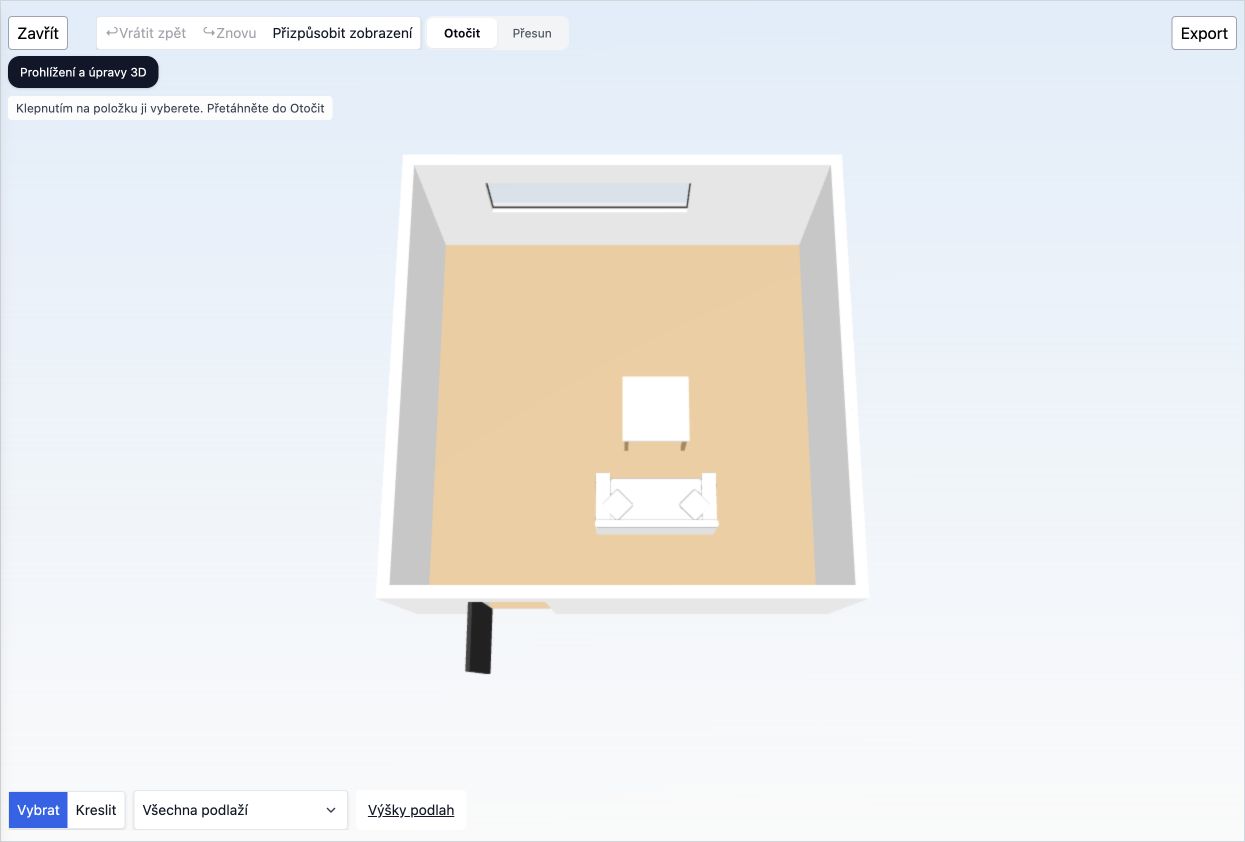
Režim výběru: upravte existující objekty
Klikněte na objekt a použijte dostupné ovládání přesunu, otočení či odstranění. Nastavení rozměrů, barvy a materiálu závisí na objektu. Takto můžete doladit vztah pohovky a stolu.
Režim kreslení: přidejte stěny a nábytek
Zvolte kreslení a požadovanou úroveň. Zobrazí se mřížka a paleta. Stěny, okna a dveře se určují počátečním a koncovým bodem; nábytek se umísťuje do bodu. U podlah, sloupů a dalších tvarů postupujte podle pokynů. Krok mřížky lze změnit.
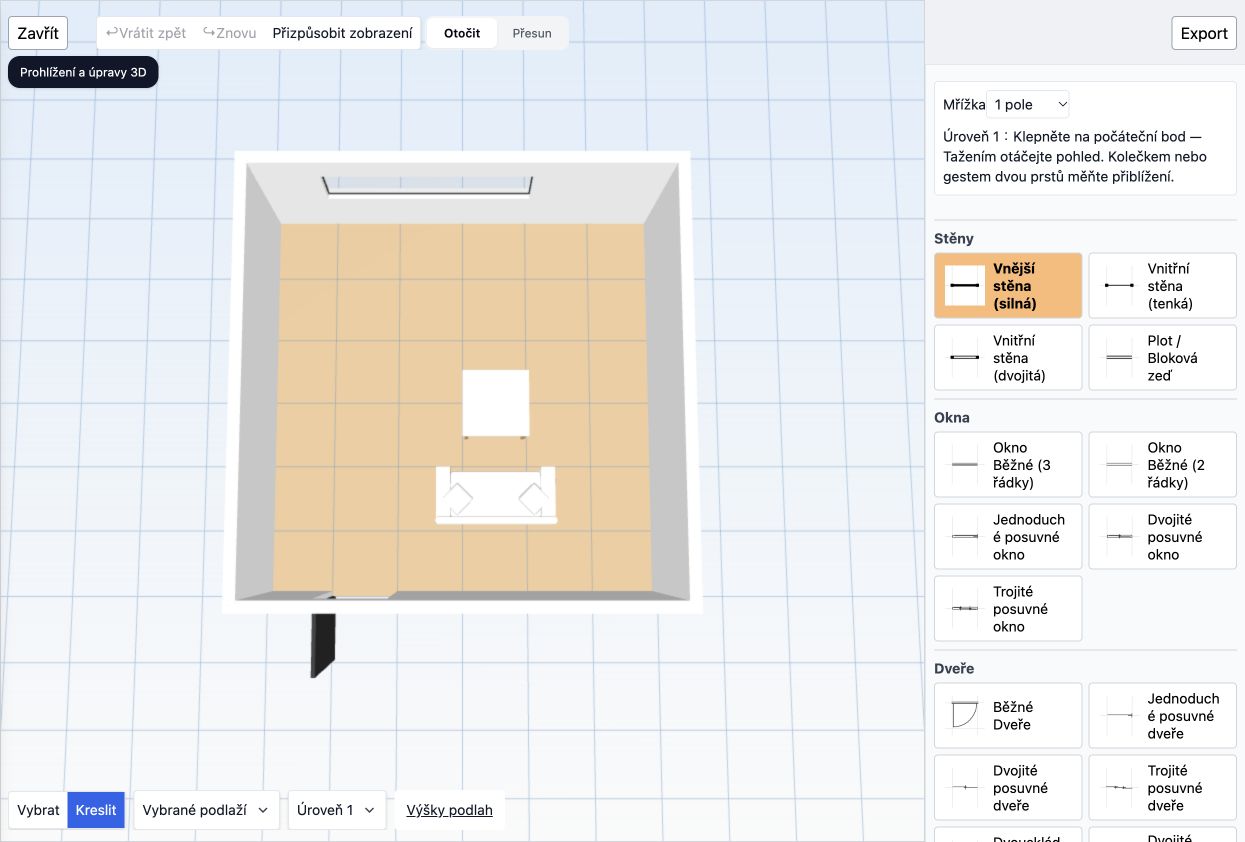
Vraťte se k půdorysu
Podle potřeby použijte zpět, zavřete 3D a ověřte změny ve 2D. Přesvědčivý prostorový pohled nenahrazuje kontrolu skutečných rozměrů.
6. Zkontrolujte náhled a exportujte PNG či PDF
Zvolte export v horní liště. Bez přihlášení vás editor vyzve k přihlášení. Vyberte PNG nebo PDF a automatické přizpůsobení celému plánu; upravte poměr stran, okraje, mřížku a zobrazení kót.
Před uložením ověřte čitelnost a oříznutí. PNG se hodí do zpráv a prezentací, PDF jako dokument. Samotné nastavení tiskového rozlišení nezaručuje pevné měřítko, například 1:100.
Export obrázku a uložení upravitelného projektu jsou odlišné činnosti. Pro pozdější práci použijte ukládání projektu a ověřte podmínky přístupu k uloženým plánům.
Kontrola před sdílením
V celém plánu používejte stejný způsob měření. Nábytek, který se vejde, nemusí být pohodlně použitelný. Otevírání dveří, odsunutí židle a průchod vyžadují volný prostor.
Porovnejte tvar, otvory a nábytek s podklady. Ověřte přístup k úložným prostorům, označte předběžné rozměry a otevřete exportovaný soubor, zda nechybí důležitá část.
Časté otázky
Mohu začít zdarma bez účtu?
Ano, kreslení lze zahájit bez registrace. Export vyžaduje přihlášení; počty objektů, ukládání a 3D mají omezení podle tarifu.
Mohu vycházet z ručního náčrtu?
Ano. Stěny a otvory překreslete ručně a doplňte chybějící rozměry. Popsaný postup není automatickým převodem náčrtu.
Je ovládání na telefonu stejné?
Rozhraní závisí na zařízení. iPhone a iPad mají samostatnou aplikaci. Snímky ukazují webovou verzi na počítači.
Lze plán rovnou použít pro stavbu?
Postup slouží ke zkoušení a sdílení nápadů, nejde o ověřenou stavební dokumentaci. Před realizací požádejte kvalifikovaného místního odborníka o kontrolu rozměrů, konstrukcí, rozvodů a platných požadavků.
Zkuste nakreslit první místnost.
Čtyři stěny, okno, dveře a nábytek. Začít můžete v prohlížeči bez registrace.
Vytvořit půdorys →