 Madory
ເຄື່ອງເຟີນີເຈີຂອງເຈົ້າຈະເຫມາະກັບເຮືອນໃໝ່ບໍ? ເຈົ້າສາມາດຈັດຫ້ອງຄືນໃໝ່ໄດ້ແນວໃດ? ແຜນຜັງຊັ້ນສະແດງໃຫ້ເຫັນຫ້ອງຈາກຂ້າງເທິງ, ເຮັດໃຫ້ການຈັດວາງແລະເສັ້ນທາງຍ່າງງ່າຍຂຶ້ນເພື່ອປຶກສາຫາລື. ປະຕິບັດຕາມຄໍາສັ່ງນີ້: ຂະຫນາດ, ຝາ, ເປີດ, ເຟີນີເຈີ, 3D ການທົບທວນຄືນ, ຫຼັງຈາກນັ້ນສົ່ງອອກ.
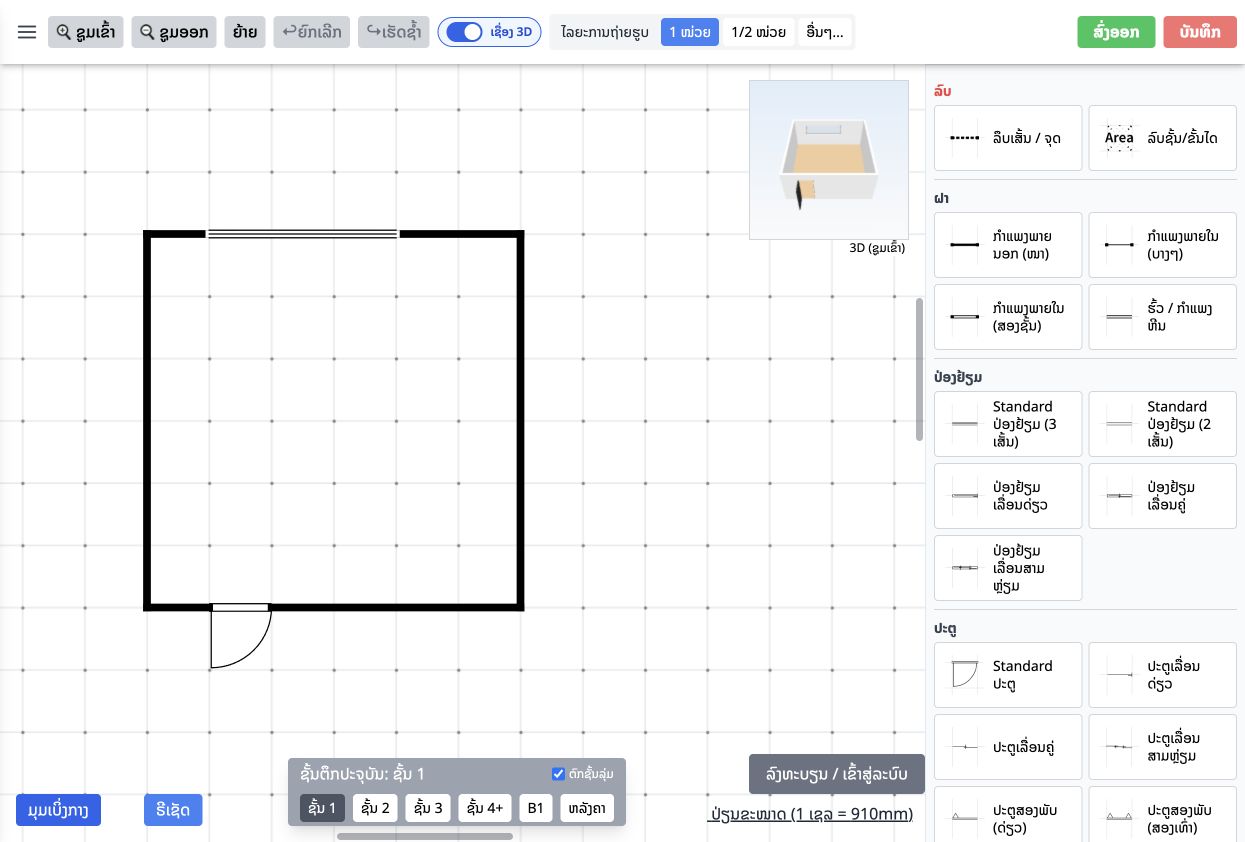
ຄູ່ມືນີ້ໃຊ້ Madory ໃນບຣາວເຊີຄອມພິວເຕີ ເພື່ອແຕ້ມຫ້ອງຕົວຢ່າງທີ່ມີປ່ອງຢ້ຽມ, ປະຕູ, ໂຊຟາ ແລະໂຕະ. ຮູບພາບແມ່ນພາບໜ້າຈໍຂອງໂປຣແກຣມຕົວຈິງ. ຕົວຢ່າງນີ້ໃຊ້ສຳລັບຝຶກແຕ້ມ ບໍ່ແມ່ນແຜນຜັງທີ່ວັດແທກຈາກເຮືອນຈິງ.
ທ່ານສາມາດເລີ່ມແຕ້ມໄດ້ໂດຍບໍ່ຕ້ອງລົງທະບຽນບັນຊີ. ການສົ່ງອອກຕ້ອງເຂົ້າສູ່ລະບົບ. ຂໍ້ຈໍາກັດກ່ຽວກັບຈໍານວນຂອງວັດຖຸ, ການບັນທຶກແຜນຜັງ, ແລະ 3D ຄຸນນະສົມບັດແມ່ນຂຶ້ນກັບການສະຫມັກຂອງທ່ານ. iPhone ແລະ iPad ມີແອັບຯສະເພາະແຍກຕ່າງຫາກ, ດັ່ງນັ້ນການຄວບຄຸມຂອງພວກມັນອາດຈະແຕກຕ່າງກັນ.
ແພັກເກດ ແລະລາຄາໃນໜ້ານີ້
- ກ່ອນທີ່ທ່ານຈະເລີ່ມຕົ້ນ: ວັດແທກຫ້ອງແລະເຟີນີເຈີ
- ເລືອກເຈ້ຍ, ແອັບແຜນພື້ນ ຫຼື CAD
- 1. ກຳນົດຂະໜາດຂອງໜຶ່ງຕາລາງຕາລາງ
- 2. ແຕ້ມຝານອກ, ຈາກນັ້ນຝາແບ່ງພາຍໃນ
- 3. ຕື່ມປ່ອງຢ້ຽມແລະກວດເບິ່ງ swings ປະຕູ
- 4. ຈັດເຟີນີເຈີ ແລະ ກວດກາເສັ້ນທາງຍ່າງ
- 5. ກວດກາ ແລະ ແກ້ໄຂຫ້ອງໃນ 3D
- 6. ທົບທວນເບິ່ງຕົວຢ່າງແລະສົ່ງອອກ PNG ຫຼື PDF
- ກວດສອບຄັ້ງສຸດທ້າຍກ່ອນແບ່ງປັນ
- ຄຳຖາມທີ່ຖາມເລື້ອຍໆ
ກ່ອນທີ່ທ່ານຈະເລີ່ມຕົ້ນ: ວັດແທກຫ້ອງແລະເຟີນີເຈີ
ສໍາລັບຫ້ອງທີ່ມີຢູ່ແລ້ວ, ໃຫ້ໃຊ້ແຜນຊັ້ນ ຫຼືການວັດແທກຂອງທ່ານເອງ. ບັນທຶກຄວາມກວ້າງແລະຄວາມຍາວພາຍໃນ, ຂະຫນາດຂອງປ່ອງຢ້ຽມແລະປະຕູ, ແລະໄລຍະຫ່າງຂອງພວກເຂົາຈາກມຸມ. ປະກອບມີວັດຖຸຄົງທີ່ເຊັ່ນ: ເສົາ, ຕູ້ເຮືອນຄົວແລະບາງສ່ວນຂອງຝາທີ່ protrude ເຂົ້າໄປໃນຫ້ອງ.
ໃຊ້ສະເພາະຜະລິດຕະພັນຕົວຈິງເພື່ອກວດສອບຄວາມກວ້າງ, ຄວາມເລິກ ແລະ ຄວາມສູງເຄື່ອງເຟີນີເຈີ. ພື້ນທີ່ຊັ້ນດຽວບໍ່ໄດ້ບອກທ່ານກ່ຽວກັບຮູບຮ່າງຂອງຫ້ອງ. ການວັດແທກລະຫວ່າງສູນກາງຂອງຝາແມ່ນແຕກຕ່າງຈາກພື້ນທີ່ທີ່ໃຊ້ໄດ້ລະຫວ່າງພື້ນຜິວສໍາເລັດຮູບຂອງພວກເຂົາ. ໝາຍຂະໜາດທີ່ຄາດຄະເນໄວ້ເປັນໄລຍະຊົ່ວຄາວຈົນກວ່າທ່ານຈະຢັ້ງຢືນພວກມັນ.
- ຄວາມກວ້າງ ແລະ ຄວາມຍາວຂອງຫ້ອງ, ວັດແທກບົນພື້ນຖານທີ່ສອດຄ່ອງກັນ.
- ການເປີດປະຕູ, ທິດທາງແກວ່ງປະຕູ ແລະອຸປະສັກຄົງທີ່.
- ຂະໜາດເຄື່ອງເຟີນີເຈີ ແລະພື້ນທີ່ທີ່ຕ້ອງການເພື່ອໃຊ້ມັນ.
ເລືອກເຈ້ຍ, ແອັບແຜນພື້ນ ຫຼື CAD
ເຈ້ຍກາຟເຮັດວຽກໄດ້ດີສໍາລັບການແຕ້ມຮູບໄວ, ໃຫ້ທ່ານຮັກສາຂະຫນາດທີ່ສອດຄ່ອງ. ແອັບແຜນຊັ້ນເຮັດໃຫ້ມັນງ່າຍຂຶ້ນໃນການລອງຈັດວາງເຟີນິເຈີ ແລະແບ່ງປັນຜົນໄດ້ຮັບ. CAD ແມ່ນເປັນປະໂຫຍດເມື່ອທ່ານຕ້ອງການການຄວບຄຸມການຮ່າງລາຍລະອຽດ, ແຕ່ໃຊ້ເວລາໃນການຮຽນຮູ້.
ເມື່ອປຽບທຽບເຄື່ອງມືຟຣີ, ໃຫ້ກວດເບິ່ງວ່າເຈົ້າສາມາດບັນທຶກ, ເປີດຄືນ ແລະສົ່ງອອກວຽກຂອງເຈົ້າໄດ້ຫຼືບໍ່ — ບໍ່ພຽງແຕ່ແຕ້ມເທົ່ານັ້ນ. ກວດເບິ່ງອຸປະກອນທີ່ຮອງຮັບ ແລະຮູບແບບຜົນຜະລິດ. ບົດຄວາມນີ້ອະທິບາຍຂັ້ນຕອນການເຮັດວຽກຂອງ Madory ຫຼາຍກວ່າການປຽບທຽບຜະລິດຕະພັນທີ່ແຂ່ງຂັນ.
1. ກຳນົດຂະໜາດຂອງໜຶ່ງຕາລາງຕາລາງ
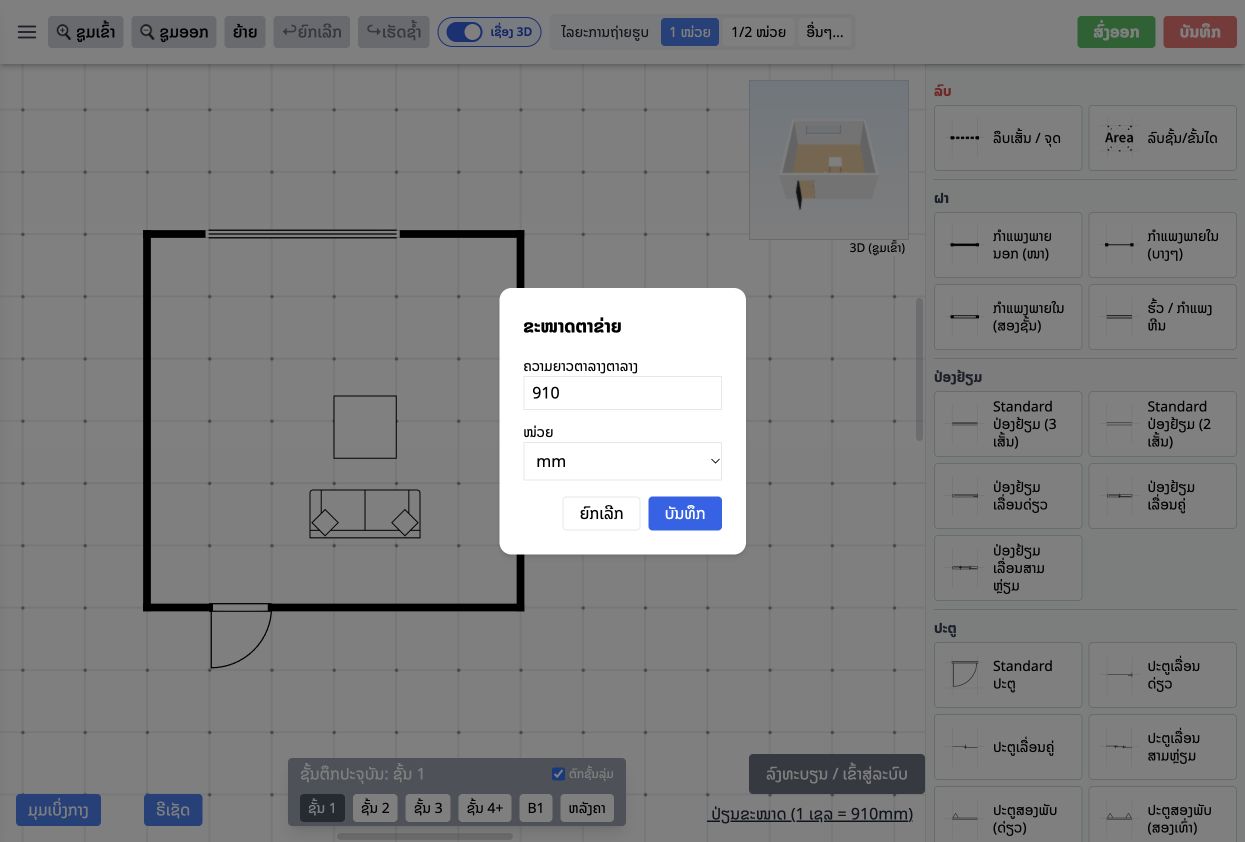
ແຕ້ມແຜນຜັງ →ເປີດຕົວແກ້ໄຂ ແລະໃຊ້ຕົວຄວບຄຸມການຕັ້ງຄ່າໜ່ວຍຢູ່ລຸ່ມສຸດຂອງຜ້າໃບ. ເລືອກຄວາມຍາວທີ່ສະແດງໂດຍຫນຶ່ງສີ່ຫຼ່ຽມມົນແລະຫນ່ວຍງານ: mm, cm, m ຫຼື ft. ກໍານົດນີ້ກ່ອນທີ່ຈະແຕ້ມຝາ.
ຕົວຢ່າງນີ້ກຳນົດໃຫ້ໜຶ່ງຊ່ອງຕາຂ່າຍເທົ່າກັບ 910 mm ເພື່ອສາທິດເທົ່ານັ້ນ ບໍ່ແມ່ນມາດຕະຖານກໍ່ສ້າງທີ່ໃຊ້ໄດ້ທຸກບ່ອນ. ສີ່ຊ່ອງເທົ່າກັບ 3,640 mm; ຫົກຊ່ອງເທົ່າກັບ 5,460 mm. ຂອບຫ້ອງມີຂະໜາດ 6 × 6 ຊ່ອງ. ນີ້ແມ່ນໄລຍະເທິງຕາຂ່າຍ; ຂະໜາດພາຍໃນທີ່ໃຊ້ງານໄດ້ຍັງຂຶ້ນກັບຄວາມໜາຂອງຝາ.
ປຸ່ມຂັ້ນຕອນຕາໜ່າງໃນແຖບເຄື່ອງມືເທິງສຸດກຳນົດໄລຍະຫ່າງລະຫວ່າງຕຳແໜ່ງທີ່ຈຸດສາມາດວາງໃສ່ຕາຂ່າຍໄດ້. ໄລຍະຫ່າງນີ້ ແລະຄວາມຍາວຂອງໂລກທີ່ແທ້ຈິງຂອງສີ່ຫຼ່ຽມຕາຂ່າຍແມ່ນການຕັ້ງຄ່າແຍກຕ່າງຫາກ. ເລືອກຂະໜາດ ແລະຫົວໜ່ວຍທີ່ກົງກັບໂຄງການຂອງເຈົ້າ.
2. ແຕ້ມຝານອກ, ຈາກນັ້ນຝາແບ່ງພາຍໃນ
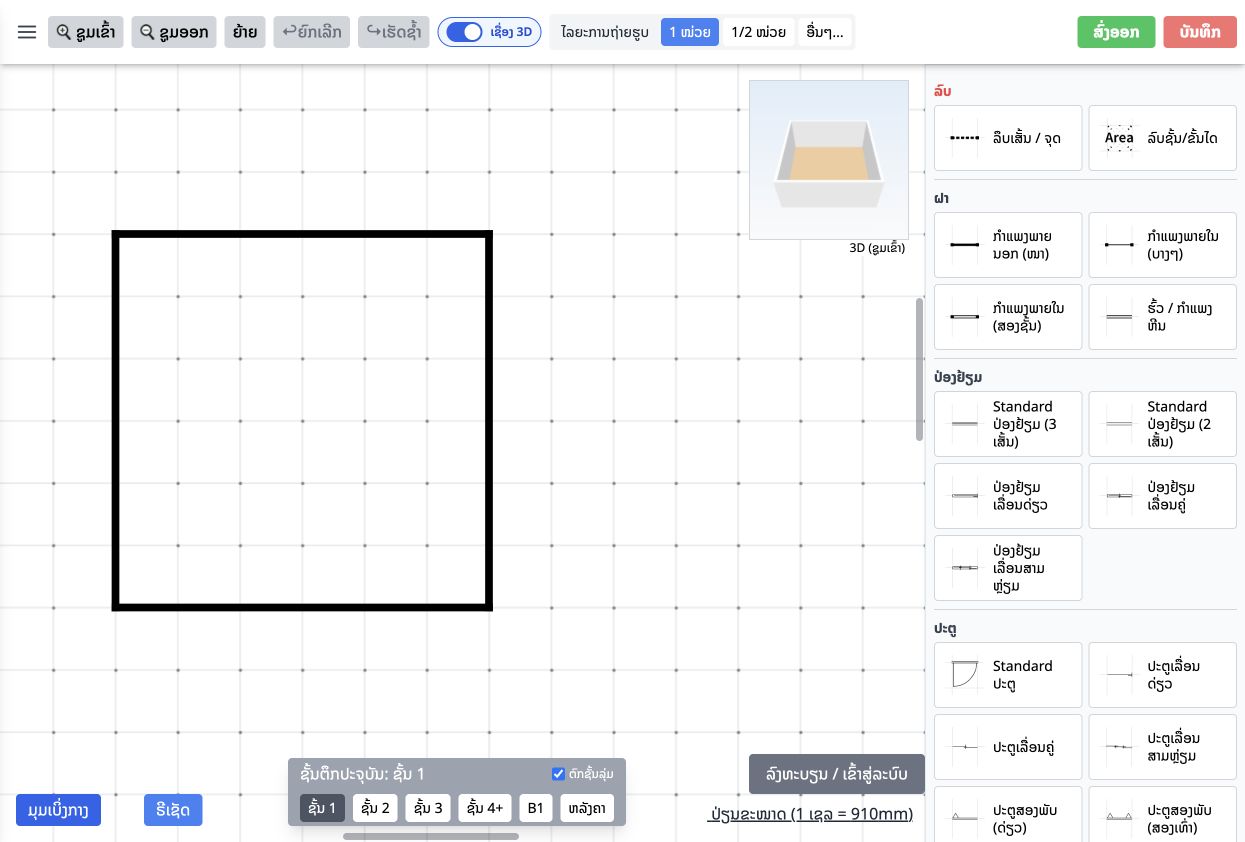
ໃນ palette ຝາ, ເລືອກເຄື່ອງມື exterior-wall ຫນາ. ໃຫ້ຄລິກໃສ່ຈຸດເລີ່ມຕົ້ນແລະຫຼັງຈາກນັ້ນຈຸດສິ້ນສຸດ. ເຮັດຊ້ໍາອີກຄັ້ງສໍາລັບແຕ່ລະດ້ານຂອງຫ້ອງສີ່ຫລ່ຽມ, ໃຫ້ແນ່ໃຈວ່າມຸມພົບ.
ສໍາລັບເຮືອນທັງໝົດ, ແຕ້ມຝາດ້ານນອກກ່ອນຝາແບ່ງພາຍໃນ. ກວດເບິ່ງຝາທີ່ຊ້ໍາກັນຫຼືບໍ່ຖືກຕ້ອງ. ຊູມເຂົ້າເພື່ອກວດເບິ່ງລາຍລະອຽດນ້ອຍໆ ແລະໃຊ້ Undo ເພື່ອແກ້ໄຂຂໍ້ຜິດພາດ. ເພີ່ມສີແລະລາຍລະອຽດຕົກແຕ່ງຫຼັງຈາກຮູບຮ່າງແລະຂະຫນາດທີ່ຖືກຕ້ອງ.
3. ຕື່ມປ່ອງຢ້ຽມແລະກວດເບິ່ງ swings ປະຕູ
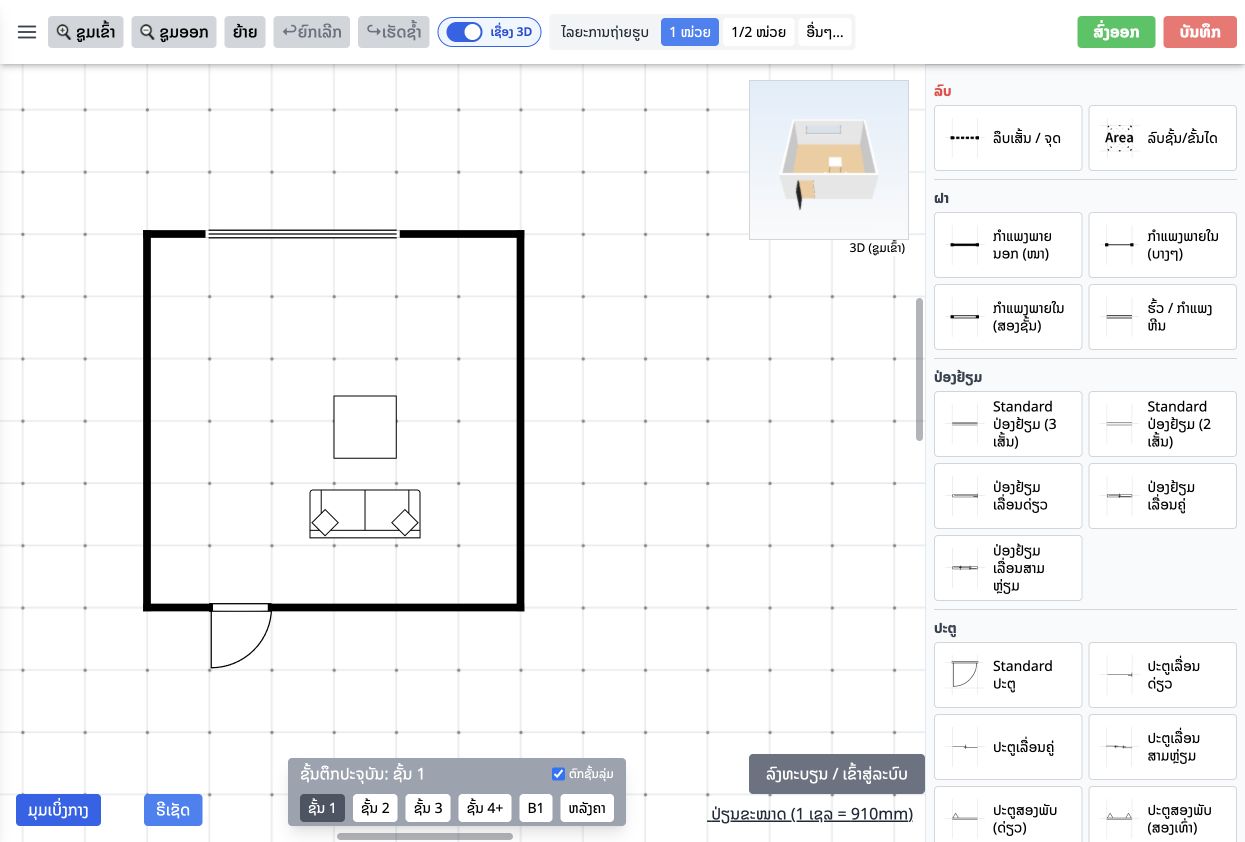
ເລືອກປະເພດປ່ອງຢ້ຽມ ແລະລະບຸຈຸດສິ້ນສຸດສອງອັນຢູ່ເທິງຝາ. ຕົວຢ່າງນີ້ວາງປ່ອງຢ້ຽມສາມເສັ້ນຢູ່ໃນກໍາແພງໄກ. ສໍາລັບປະຕູ, ເລືອກເຄື່ອງມືປະຕູມາດຕະຖານ, ຫມາຍຄວາມກວ້າງຂອງມັນດ້ວຍສອງຈຸດແລະເລືອກທິດທາງເປີດທີ່ເຫມາະສົມແລະດ້ານ hinge.
ກວດເບິ່ງພື້ນທີ່ທີ່ຈໍາເປັນເພື່ອເປີດແຕ່ລະປະຕູໄດ້ຢ່າງເຕັມສ່ວນ. ນອກຈາກນີ້ຍັງກວດເບິ່ງປະຕູຕູ້, ລີ້ນຊັກແລະຕູ້ເຢັນ. ເຄື່ອງເຟີນີເຈີພາຍໃຕ້ປ່ອງຢ້ຽມຕ້ອງບໍ່ຂັດຂວາງປ່ອງຢ້ຽມຫຼືຜ້າມ່ານ.
4. ຈັດເຟີນີເຈີ ແລະ ກວດກາເສັ້ນທາງຍ່າງ
ເລື່ອນໄປຫາແຜ່ນເຟີນີເຈີ ແລະເພີ່ມໂຊຟາສອງບ່ອນນັ່ງ ແລະໂຕະສີ່ຫຼ່ຽມ. ເລືອກລາຍການໃນແຜນເພື່ອຍ້າຍມັນ, ໝຸນມັນ ຫຼືປ່ຽນຂະໜາດຂອງມັນ. ຫັນໂຊຟາເພື່ອໃຫ້ດ້ານທີ່ນັ່ງປະເຊີນກັບໂຕະ.
ຂະຫນາດລາຍການເລີ່ມຕົ້ນແມ່ນຕົວຢ່າງ, ບໍ່ແມ່ນຂະຫນາດຂອງເຟີນີເຈີຂອງທ່ານເອງ. ປຽບທຽບພວກເຂົາກັບການວັດແທກຜະລິດຕະພັນທີ່ແທ້ຈິງແລະປັບໃຫ້ເຂົາເຈົ້າ. ບັນທຶກຂໍ້ຈຳກັດຄວາມສູງທີ່ບໍ່ຈະແຈ້ງໃນແຜນເທິງລົງລຸ່ມ.
- ມີພື້ນທີ່ພຽງພໍໃຫ້ຍ່າງສະດວກສະບາຍຈາກທາງເຂົ້າໄປຫາໂຊຟາບໍ?
- ເກົ້າອີ້ສາມາດດຶງອອກໄດ້ແລະເປີດຕູ້ຫຼືລິ້ນຊັກໄດ້ບໍ?
- ປະຕູ, ຜ້າມ່ານ, ເຕົ້າຮັບ ແລະ ອຸປະກອນເຄື່ອງປັບອາກາດຍັງສາມາດໃຊ້ໄດ້ບໍ່?
5. ກວດກາ ແລະ ແກ້ໄຂຫ້ອງໃນ 3D
ກົດເບິ່ງຕົວຢ່າງ 3D ເພື່ອຂະຫຍາຍມັນ. ລາກເພື່ອໝຸນມຸມເບິ່ງ ແລະໃຊ້ລໍ້ເມົາສ໌ ຫຼືທ່າທາງຊີ້ເພື່ອຊູມ. ທັດສະນະທີ່ສູງທີ່ມີຝາໃກ້ແລະໄກໃນແນວນອນເຮັດໃຫ້ຮູບແບບເຟີນີເຈີງ່າຍຕໍ່ການອ່ານ.
Madory ໃຫ້ທ່ານເບິ່ງ ແລະແກ້ໄຂຫ້ອງໃນ 3D. ການເຂົ້າເຖິງຄຸນສົມບັດເຫຼົ່ານີ້ ແລະຈໍານວນການທົດລອງໃຊ້ແມ່ນຂຶ້ນກັບການສະໝັກໃຊ້ຂອງທ່ານ. ກວດເບິ່ງຂໍ້ມູນປະຈຸບັນທີ່ສະແດງຢູ່ໃນບັນນາທິການ.
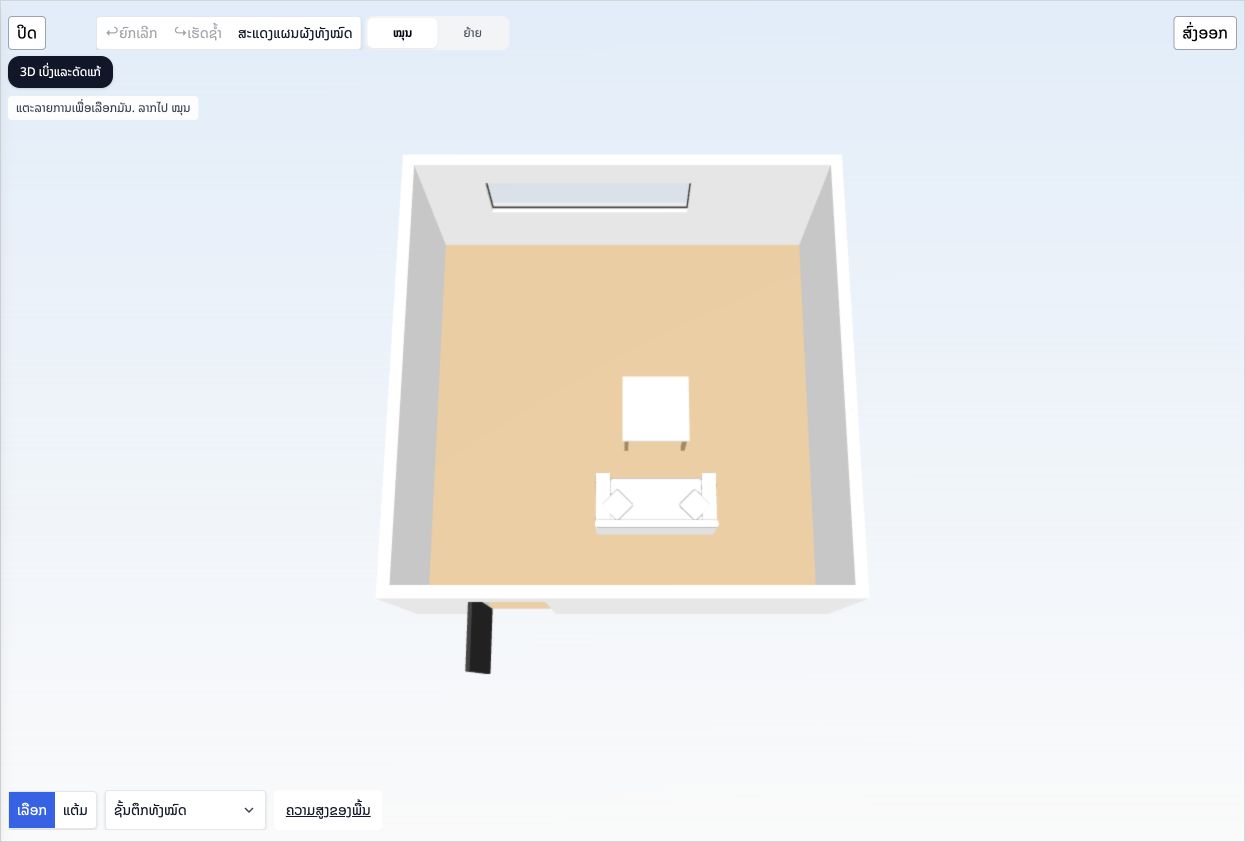
ໂໝດການເລືອກ: ປັບລາຍການທີ່ມີຢູ່
ຄລິກລາຍການໃດໜຶ່ງເພື່ອເລືອກມັນ, ຈາກນັ້ນໃຊ້ການຄວບຄຸມທີ່ມີເພື່ອຍ້າຍ, ໝຸນ ຫຼືລຶບມັນ. ຂະຫນາດ, ສີແລະທາງເລືອກວັດສະດຸແມ່ນຂຶ້ນກັບວັດຖຸທີ່ເລືອກ. ໃຊ້ໂໝດນີ້ເພື່ອປັບໂຊຟາ ແລະໂຕະໃນຂະນະທີ່ກວດເບິ່ງຄວາມສຳພັນທາງກວ້າງຂອງພວກມັນ.
ຮູບແບບການແຕ້ມຮູບ: ເພີ່ມຝາ ແລະເຟີນີເຈີ
ເລືອກໂໝດແຕ້ມ ແລະຊັ້ນທີ່ຕ້ອງການແກ້ໄຂ. ລາຍການວັດຖຸ ແລະຕາຂ່າຍຈະປາກົດ. ຝາ, ປ່ອງຢ້ຽມ ແລະປະຕູຕ້ອງກຳນົດຈຸດເລີ່ມແລະຈຸດສິ້ນສຸດ; ເຟີນີເຈີວາງຢູ່ຈຸດໜຶ່ງ. ສຳລັບພື້ນ, ເສົາ ແລະຮູບຮ່າງອື່ນໆ ໃຫ້ເຮັດຕາມຄຳແນະນຳເທິງໜ້າຈໍ. ສາມາດປ່ຽນໄລຍະຫ່າງຂອງຕາຂ່າຍໄດ້.
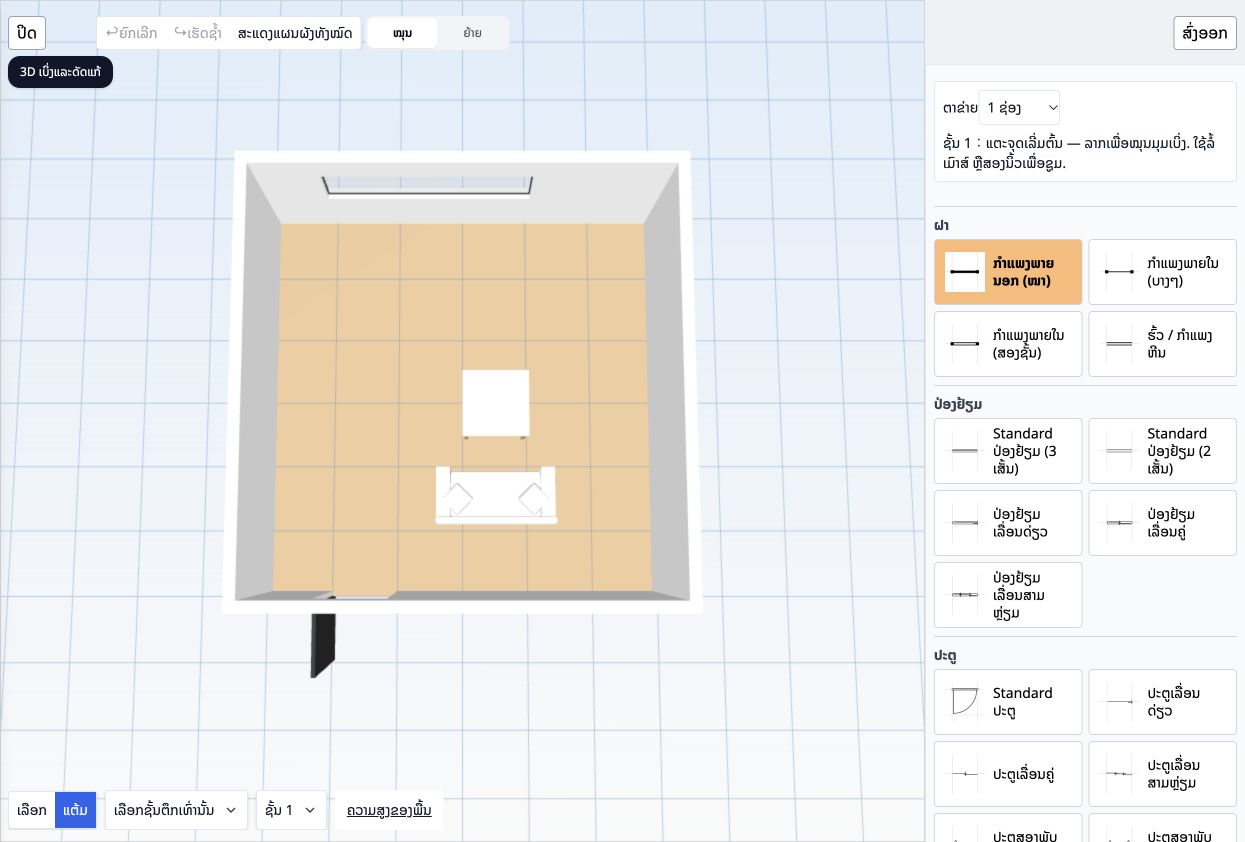
ກັບຄືນໄປຫາແຜນການສໍາລັບການກວດສອບຂັ້ນສຸດທ້າຍ
ໃຊ້ Undo ຖ້າຕ້ອງການ. ປິດການເບິ່ງ 3D ແລະກວດເບິ່ງການຈັດການປັບປຸງໃນ 2D. ທັດສະນະທີ່ໜ້າເຊື່ອຖື 3D ບໍ່ໄດ້ແທນທີ່ການກວດສອບຂະໜາດຕົວຈິງ.
6. ທົບທວນເບິ່ງຕົວຢ່າງແລະສົ່ງອອກ PNG ຫຼື PDF
ເລືອກການຄວບຄຸມການສົ່ງອອກໃນແຖບເຄື່ອງມືເທິງສຸດ. ຖ້າທ່ານບໍ່ໄດ້ເຂົ້າສູ່ລະບົບ, ທ່ານຈະຖືກຖາມໃຫ້ເຂົ້າສູ່ລະບົບ. ເລືອກ PNG ຫຼື PDF, ຈາກນັ້ນໃຊ້ອັດຕະໂນມັດໃຫ້ພໍດີກັບແຜນທັງໝົດເປັນຈຸດເລີ່ມຕົ້ນ. ປັບອັດຕາສ່ວນຮູບພາບ, ຂອບໃບ, ຕາຂ່າຍໄຟຟ້າແລະການສັງເກດເຫັນເສັ້ນມິຕິ.
ກ່ອນບັນທຶກ ໃຫ້ກວດພາບຕົວຢ່າງວ່າອ່ານໄດ້ຊັດ ແລະບໍ່ມີສ່ວນສຳຄັນຖືກຕັດອອກ. PNG ເໝາະກັບຂໍ້ຄວາມ ຫຼືການນຳສະເໜີ; PDF ເໝາະກັບການສົ່ງເອກະສານ. ການຕັ້ງຄວາມລະອຽດສຳລັບພິມ ບໍ່ໄດ້ຮັບປະກັນມາດຕາສ່ວນຂອງຮູບແຕ້ມ ເຊັ່ນ 1:100 ໂດຍອັດຕະໂນມັດ.
ການສົ່ງອອກຮູບພາບແລະບັນທຶກໂຄງການທີ່ສາມາດແກ້ໄຂໄດ້ແມ່ນການດໍາເນີນງານທີ່ແຕກຕ່າງກັນ. ເພື່ອສືບຕໍ່ແກ້ໄຂໃນພາຍຫຼັງ, ໃຫ້ໃຊ້ຕົວຄວບຄຸມການການບັນທຶກແຜນຜັງໂຄງການຂອງບັນນາທິການ ແລະກວດເບິ່ງເງື່ອນໄຂການເຂົ້າເຖິງສໍາລັບແຜນຊັ້ນທີ່ບັນທຶກໄວ້.
ກວດສອບຄັ້ງສຸດທ້າຍກ່ອນແບ່ງປັນ
ໃຊ້ວິທີການວັດແທກດຽວກັນຕະຫຼອດຮູບແຕ້ມ. ເຟີນິເຈີອາດຈະເຫມາະພາຍໃນຫ້ອງແຕ່ຍັງມີຄວາມຫຍຸ້ງຍາກໃນການນໍາໃຊ້. ປ່ອຍໃຫ້ພື້ນທີ່ຫວ່າງພຽງພໍເພື່ອເປີດປະຕູ, ດຶງເກົ້າອີ້ຄືນແລະຍ່າງສະດວກສະບາຍ.
- ຮູບຮ່າງຂອງຫ້ອງ ແລະຊ່ອງເປີດກົງກັບການວັດແທກແຫຼ່ງຂອງທ່ານ.
- ຂະໜາດເຄື່ອງເຟີນີເຈີ ແລະ ບານປະຕູໄດ້ຖືກກວດກາແລ້ວ.
- ເສັ້ນທາງຍ່າງ ແລະການເຂົ້າເຖິງບ່ອນເກັບມ້ຽນແມ່ນຈະແຈ້ງ.
- ຂະໜາດຊົ່ວຄາວຖືກລະບຸ.
- ໄຟລ໌ທີ່ສົ່ງອອກເປີດຢ່າງຖືກຕ້ອງ ແລະບໍ່ມີຫຍັງສຳຄັນຖືກຕັດອອກ.
ຄຳຖາມທີ່ຖາມເລື້ອຍໆ
ຂ້ອຍສາມາດເລີ່ມຕົ້ນໄດ້ຟຣີໂດຍບໍ່ມີບັນຊີບໍ?
ແມ່ນແລ້ວ. ທ່ານສາມາດເລີ່ມຕົ້ນການແຕ້ມຮູບໂດຍບໍ່ຕ້ອງລົງທະບຽນບັນຊີ. ການສົ່ງອອກຕ້ອງເຂົ້າສູ່ລະບົບ. ຂອບເຂດຈໍາກັດກ່ຽວກັບການນັບວັດຖຸ, ການບັນທຶກແຜນຜັງແລະ 3D ຄຸນນະສົມບັດແມ່ນຂຶ້ນກັບການສະຫມັກຂອງທ່ານ.
ຂ້ອຍສາມາດເຮັດການແຕ້ມດ້ວຍມືໄດ້ບໍ?
ແມ່ນແລ້ວ. ສ້າງຝາ ແລະຊ່ອງເປີດຄືນໃໝ່ດ້ວຍຕົນເອງ, ໂດຍໃຊ້ການວັດແທກເພື່ອຕື່ມຂໍ້ມູນທີ່ຂາດຫາຍໄປ. ຂະບວນການທີ່ອະທິບາຍຢູ່ທີ່ນີ້ບໍ່ແມ່ນການປ່ຽນຮູບແຕ້ມອັດຕະໂນມັດ.
ການຄວບຄຸມຄືກັນໃນໂທລະສັບບໍ?
ການຈັດວາງ ແລະການໂຕ້ຕອບແຕກຕ່າງກັນໄປຕາມອຸປະກອນ. iPhone ແລະ iPad ມີແອັບຯແຍກຕ່າງຫາກ; ພາບໜ້າຈໍຢູ່ບ່ອນນີ້ສະແດງເວີຊັນເວັບເດັສທັອບ.
ແຜນການນີ້ສາມາດໃຊ້ໂດຍກົງໃນການກໍ່ສ້າງໄດ້ບໍ?
ຂະບວນການນີ້ຊ່ວຍໃຫ້ທ່ານຄົ້ນຫາ ແລະແບ່ງປັນແນວຄວາມຄິດການຈັດວາງ. ມັນບໍ່ໄດ້ຜະລິດຮູບແຕ້ມການກໍ່ສ້າງທີ່ຖືກຢືນຢັນ. ກ່ອນທີ່ຈະກໍ່ສ້າງ, ຂໍໃຫ້ຜູ້ຊ່ຽວຊານທ້ອງຖິ່ນທີ່ມີຄຸນວຸດທິກວດສອບຂະຫນາດ, ລາຍລະອຽດໂຄງສ້າງ, ການຕິດຕັ້ງໄຟຟ້າແລະທໍ່, ແລະຂໍ້ກໍານົດທີ່ກ່ຽວຂ້ອງ.
ລອງແຕ້ມຫ້ອງທຳອິດຂອງເຈົ້າ.
ແຕ້ມສີ່ຝາ, ເພີ່ມປ່ອງຢ້ຽມແລະປະຕູ, ຫຼັງຈາກນັ້ນວາງເຟີນີເຈີຂອງເຈົ້າ. ທ່ານສາມາດເລີ່ມຕົ້ນໃນຕົວທ່ອງເວັບຂອງທ່ານໂດຍບໍ່ຕ້ອງລົງທະບຽນ.
ແຕ້ມແຜນຜັງ →