 Madory
Passen je meubels in een nieuwe woning? Blijft er genoeg loopruimte over? Een plattegrond toont de ruimte van bovenaf en helpt om indelingen te vergelijken. Werk in deze volgorde: maten, muren, openingen, meubels, 3D-controle en export.
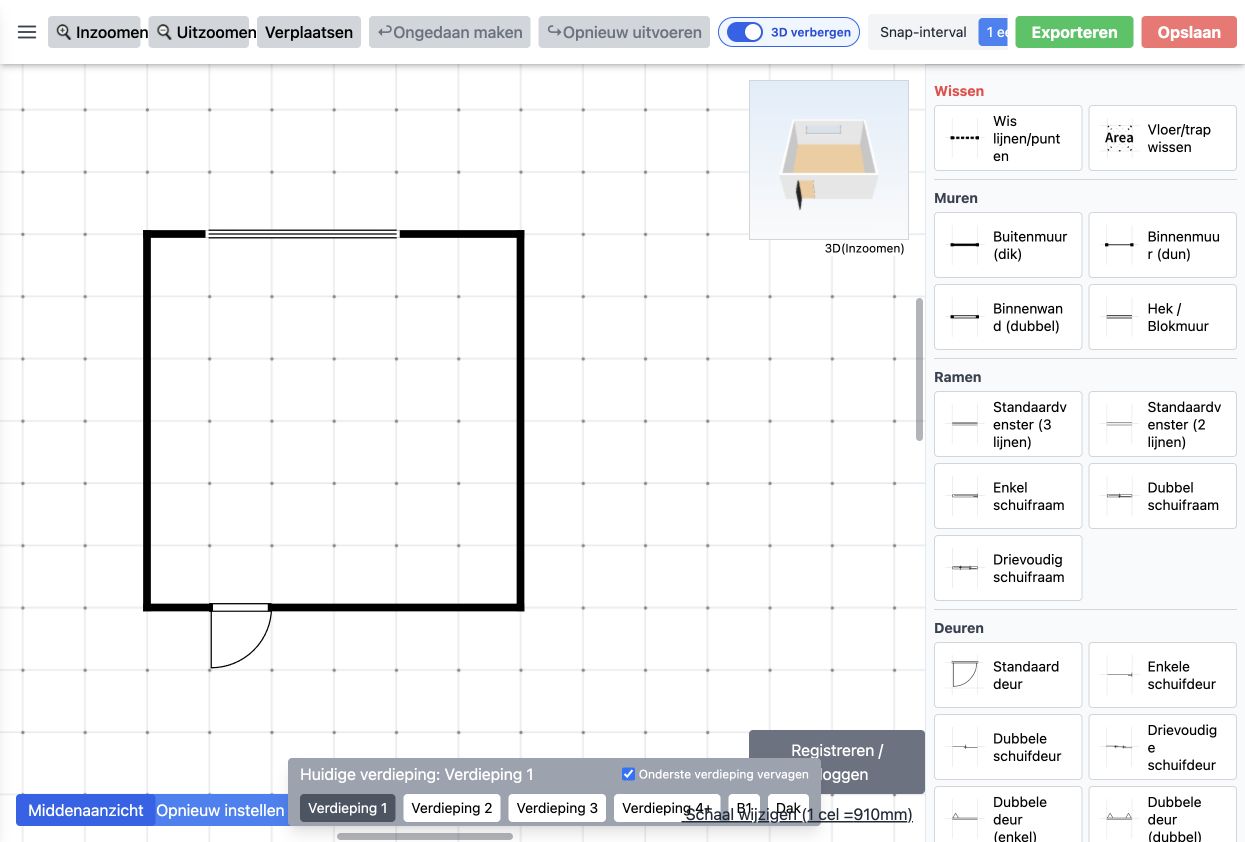
In deze handleiding gebruiken we Madory in een desktopbrowser voor een oefenkamer met een raam, deur, bank en tafel. De afbeeldingen tonen de echte editor; het voorbeeld is geen ingemeten bestaande woning.
Je kunt zonder registratie beginnen met tekenen. Voor exporteren moet je inloggen. Limieten voor objecten, opslaan en 3D hangen af van je abonnement. Voor iPhone en iPad is er een aparte app; de bediening kan verschillen.
AbonnementenOp deze pagina
- Voorbereiding: meet de kamer en meubels op
- Kies papier, een plattegrondapp of CAD
- 1. Stel de lengte van een rastervak in
- 2. Teken de omtrek en daarna de binnenwanden
- 3. Voeg ramen toe en controleer draairichtingen
- 4. Plaats meubels en controleer looproutes
- 5. Bekijk en bewerk de kamer in 3D
- 6. Controleer de voorvertoning en exporteer PNG of PDF
- Laatste controle voor het delen
- Veelgestelde vragen
Voorbereiding: meet de kamer en meubels op
Verzamel een bestaande plattegrond of eigen metingen. Noteer de binnenbreedte en -lengte, de afmetingen van ramen en deuren en hun afstand tot de hoeken. Neem vaste onderdelen zoals kolommen, keukenblokken en uitstekende muren mee.
Controleer breedte, diepte en hoogte van meubels aan de hand van productspecificaties. Alleen de oppervlakte zegt weinig over de vorm. Verwar hart-op-hartmaten van muren niet met de vrije maat tussen afgewerkte wanden. Markeer schattingen als voorlopig.
Kies papier, een plattegrondapp of CAD
Ruitjespapier is geschikt voor een snelle schets als je consequent dezelfde schaal gebruikt. Met een plattegrondapp kun je meubels eenvoudig verplaatsen en ideeën delen. CAD biedt meer technische tekenmogelijkheden, maar vraagt oefening.
Controleer bij gratis tools ook opslaan, opnieuw openen, exportformaten en ondersteunde apparaten. Deze handleiding beschrijft Madory en is geen vergelijking van concurrerende producten.
1. Stel de lengte van een rastervak in
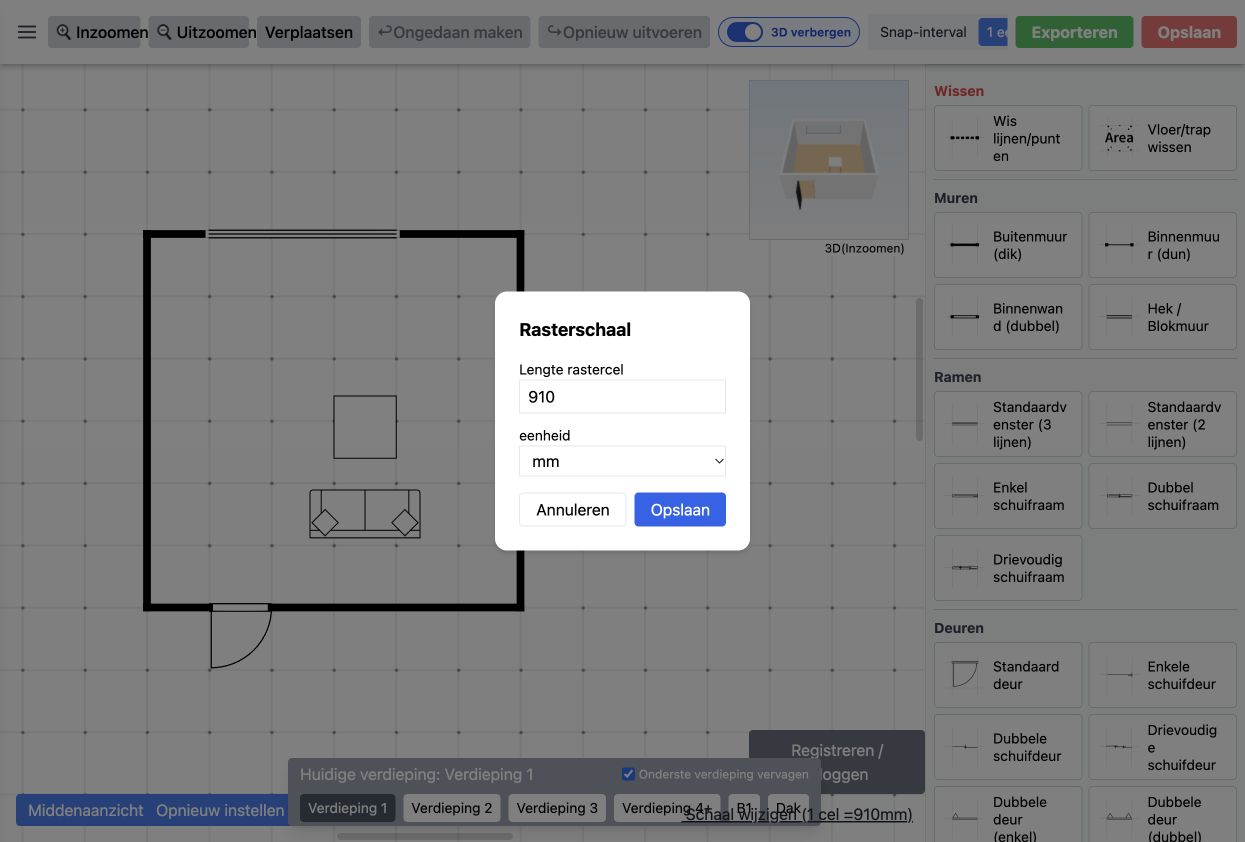
Plattegrond maken →Open de editor en gebruik de instelling voor eenheden onderaan het tekenvlak. Kies de werkelijke lengte van één vak en mm, cm, m of ft. Doe dit voordat je muren tekent.
Het voorbeeld gebruikt 910 mm per vak ter illustratie, niet als algemene bouwstandaard. Vier vakken zijn 3.640 mm en zes vakken 5.460 mm. De omtrek is zes bij zes vakken. Dit zijn rasterafstanden; na verrekening van wanddikte kunnen de vrije binnenmaten anders zijn.
De rasterstappen bovenaan bepalen hoe fijn punten vastklikken. Die stapgrootte staat los van de werkelijke lengte van een vak. Gebruik maten en eenheden die bij je project passen.
2. Teken de omtrek en daarna de binnenwanden
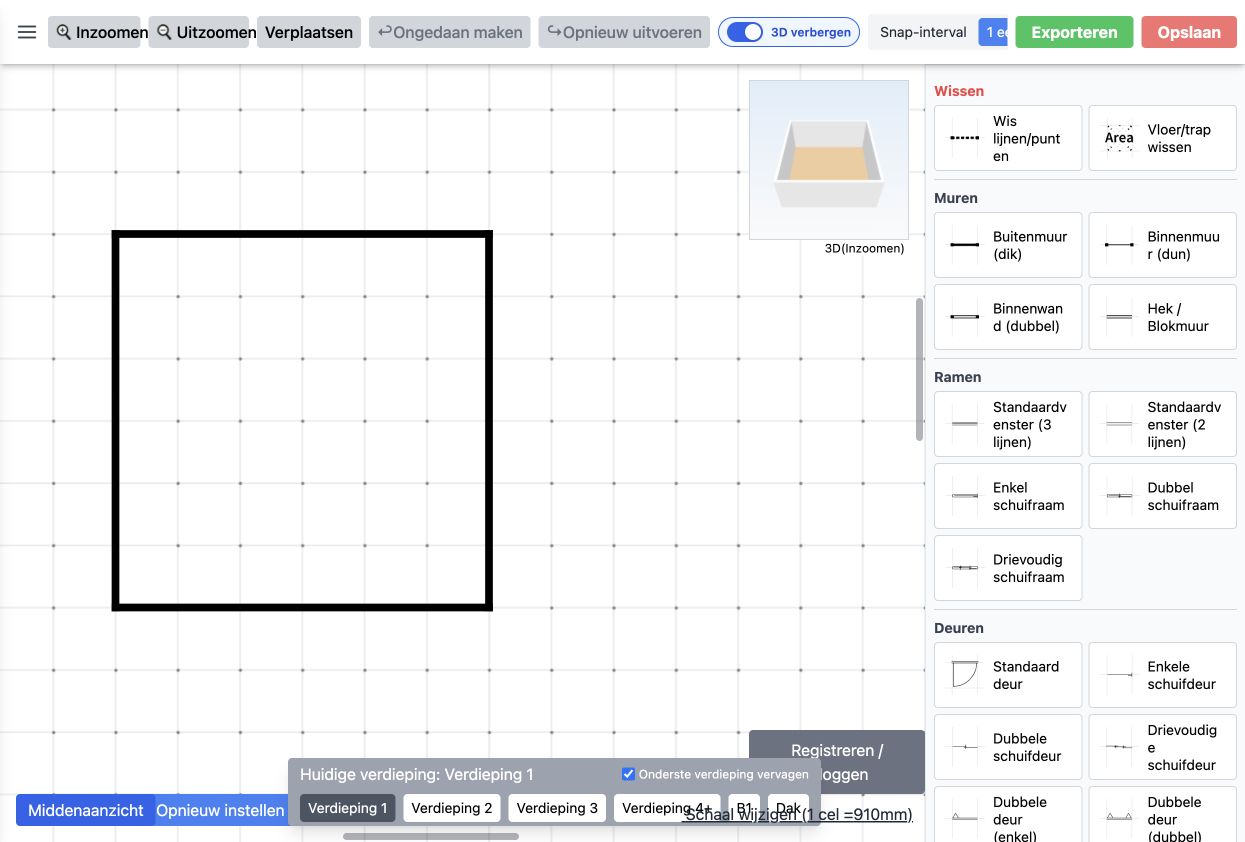
Kies de dikke buitenmuur in het palet. Klik eerst het beginpunt en daarna het eindpunt. Herhaal dit voor de vier zijden en laat de hoeken precies aansluiten.
Teken bij een hele woning eerst de buitenomtrek en voeg dan scheidingswanden toe. Zo zie je dubbele of verschoven lijnen sneller. Zoom in voor details en gebruik Ongedaan maken bij een fout. Werk kleuren en decoratie pas uit als vorm en maten kloppen.
3. Voeg ramen toe en controleer draairichtingen
Kies een raamtype en geef beide uiteinden op een muur aan. Het voorbeeld heeft een raam met drie lijnen in de achterwand. Kies voor een gewone deur twee punten voor de breedte en stel de openingsrichting en scharnierzijde in.
Controleer ook de ruimte die een open deur inneemt. Dat geldt eveneens voor kastdeuren, laden en koelkasten. Meubels onder een raam mogen de vensterbank en gordijnen niet hinderen.
4. Plaats meubels en controleer looproutes
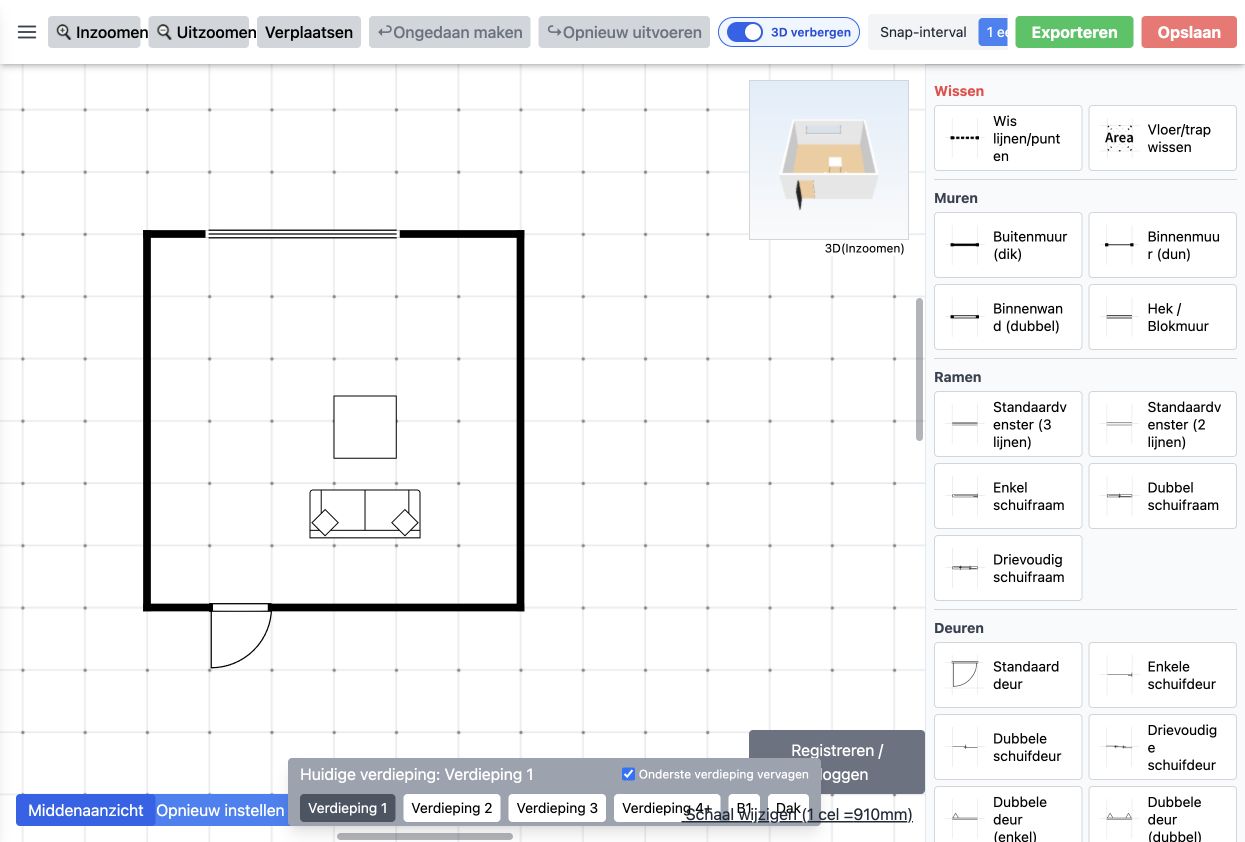
Scrol naar het meubelpalet en plaats een tweezitsbank en rechthoekige tafel. Selecteer een meubel om het te verplaatsen, draaien of vergroten. Draai de bank met de zitkant naar de tafel.
Standaardmaten zijn voorbeelden, geen metingen van jouw meubels. Pas ze aan de echte producten aan en noteer hoogtebeperkingen. Kun je van de deur naar de bank lopen, stoelen naar achteren schuiven en laden openen? Blijven stopcontacten, gordijnen en airconditioning bereikbaar?
5. Bekijk en bewerk de kamer in 3D
Klik op de 3D-voorvertoning om deze te vergroten. Sleep om te draaien en gebruik het muiswiel of een knijpbeweging om te zoomen. Een schuin bovenaanzicht met horizontale voor- en achterwand maakt de indeling goed leesbaar.
Madory ondersteunt zowel bekijken als bewerken in 3D. De mogelijkheden en proeflimieten hangen af van je abonnement; controleer de actuele melding in de editor.
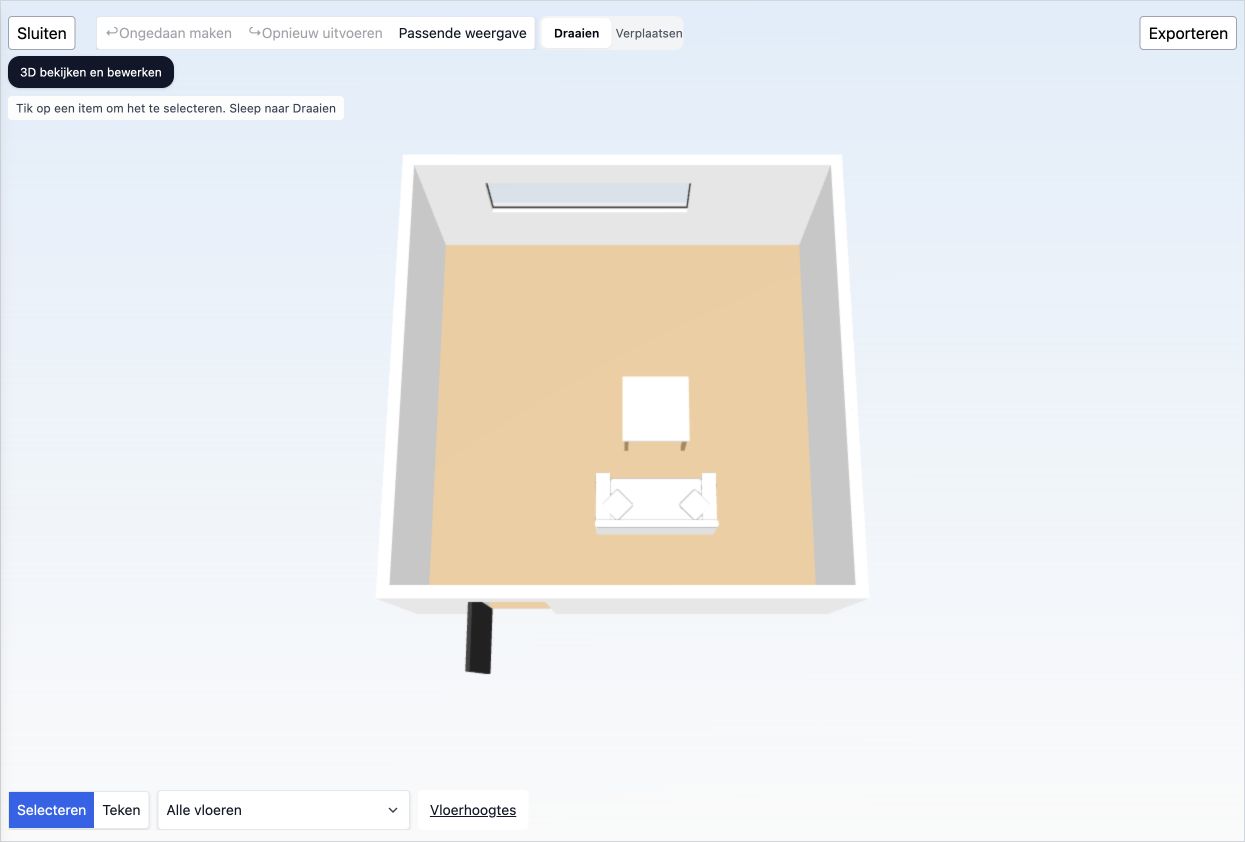
Selectiemodus: bestaande objecten aanpassen
Klik op een object en gebruik de beschikbare bediening om het te verplaatsen, draaien of verwijderen. Opties voor formaat, kleur en materiaal verschillen per object. Zo kun je de onderlinge positie van bank en tafel beoordelen.
Tekenmodus: muren en meubels toevoegen
Kies de tekenmodus en de verdieping die je wilt bewerken. Het raster en objectpalet verschijnen. Muren, ramen en deuren gebruiken een begin- en eindpunt; meubels plaats je op een punt. Volg de aanwijzingen voor vloeren, kolommen en andere vormen. Ook de rasterstap is instelbaar.
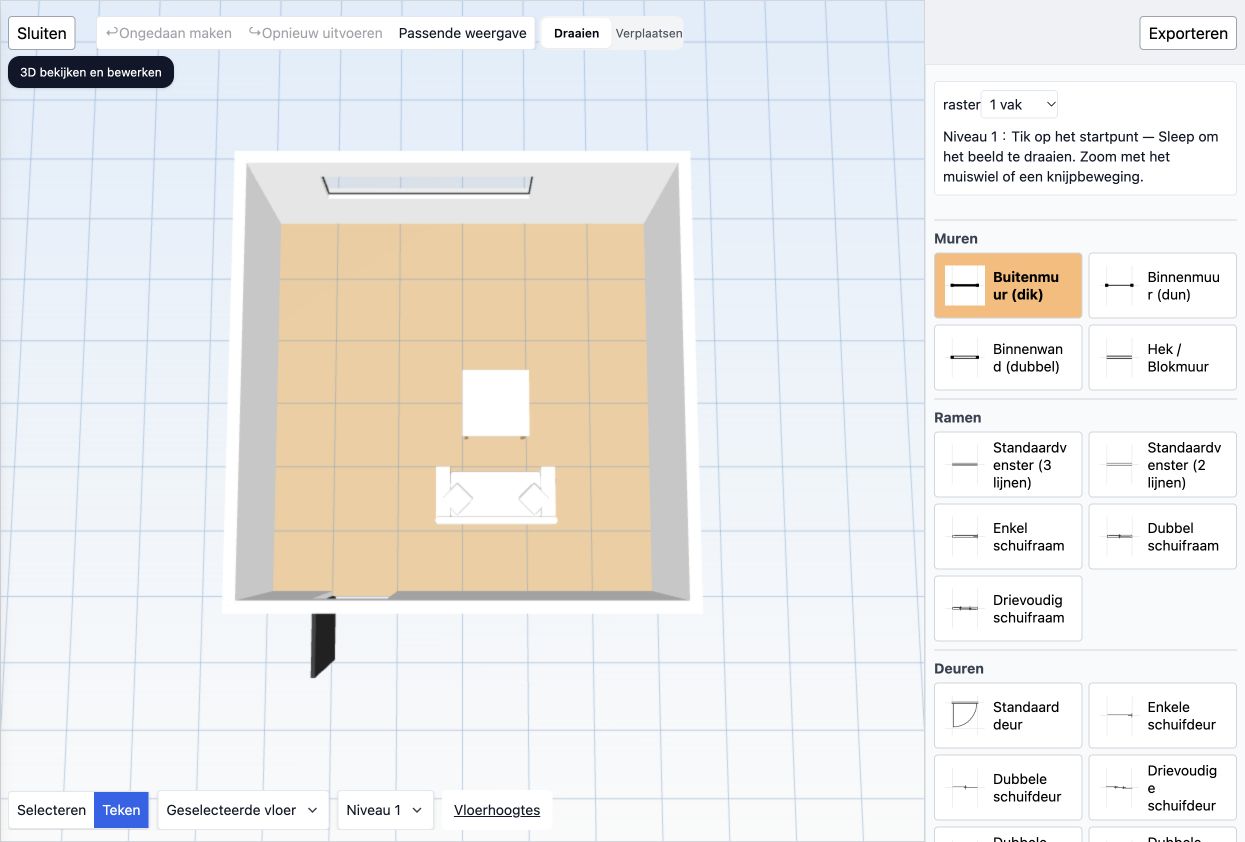
Controleer de plattegrond opnieuw
Maak fouten zo nodig ongedaan, sluit 3D en bekijk de gewijzigde indeling in 2D. Een overtuigend 3D-beeld vervangt het controleren van echte maten niet.
6. Controleer de voorvertoning en exporteer PNG of PDF
Kies exporteren in de bovenste werkbalk. Log in als daarom wordt gevraagd. Kies PNG of PDF en begin met automatisch passend maken van de hele tekening. Pas vervolgens beeldverhouding, marges, raster en zichtbaarheid van maatlijnen aan.
Controleer of niets is afgesneden en teksten leesbaar zijn. PNG is handig voor berichten en presentaties; PDF voor een document. Een hoge afdrukresolutie garandeert op zichzelf geen vaste tekenschaal zoals 1:100.
Een afbeelding exporteren is iets anders dan een bewerkbaar project opslaan. Gebruik voor later verder werken de opslagfunctie van de editor en controleer de toegangsvoorwaarden voor opgeslagen plannen.
Laatste controle voor het delen
Gebruik overal dezelfde meetbasis. Dat een meubel in de kamer past, betekent nog niet dat je het goed kunt gebruiken: deuren openen, stoelen verschuiven en lopen vragen extra ruimte.
Vergelijk de kamervorm, openingen en meubelmaten met je gegevens. Controleer looproutes en toegang tot kasten, markeer voorlopige maten en open het geëxporteerde bestand om te zien of alles zichtbaar is.
Veelgestelde vragen
Kan ik gratis zonder account beginnen?
Ja, je kunt zonder registratie tekenen. Voor exporteren is inloggen nodig. Objectaantallen, opslaan en 3D kennen limieten per abonnement.
Kan ik een handgetekende schets gebruiken?
Ja, teken muren en openingen handmatig na en vul ontbrekende gegevens aan met metingen. Deze werkwijze zet een schets niet automatisch om.
Werkt de bediening hetzelfde op een telefoon?
Indeling en bediening verschillen per apparaat. iPhone en iPad hebben een aparte app; hier zie je de desktopwebversie.
Kan ik hiermee direct laten bouwen?
Deze werkwijze is bedoeld om ideeën te onderzoeken en te delen. Het is geen gecontroleerde uitvoeringstekening. Laat vóór de bouw een bevoegde lokale deskundige maten, constructie, installaties en toepasselijke eisen controleren.
Teken je eerste kamer.
Teken vier muren, voeg een raam en deur toe en plaats meubels. Je kunt zonder registratie in de browser beginnen.
Plattegrond maken →