 Madory
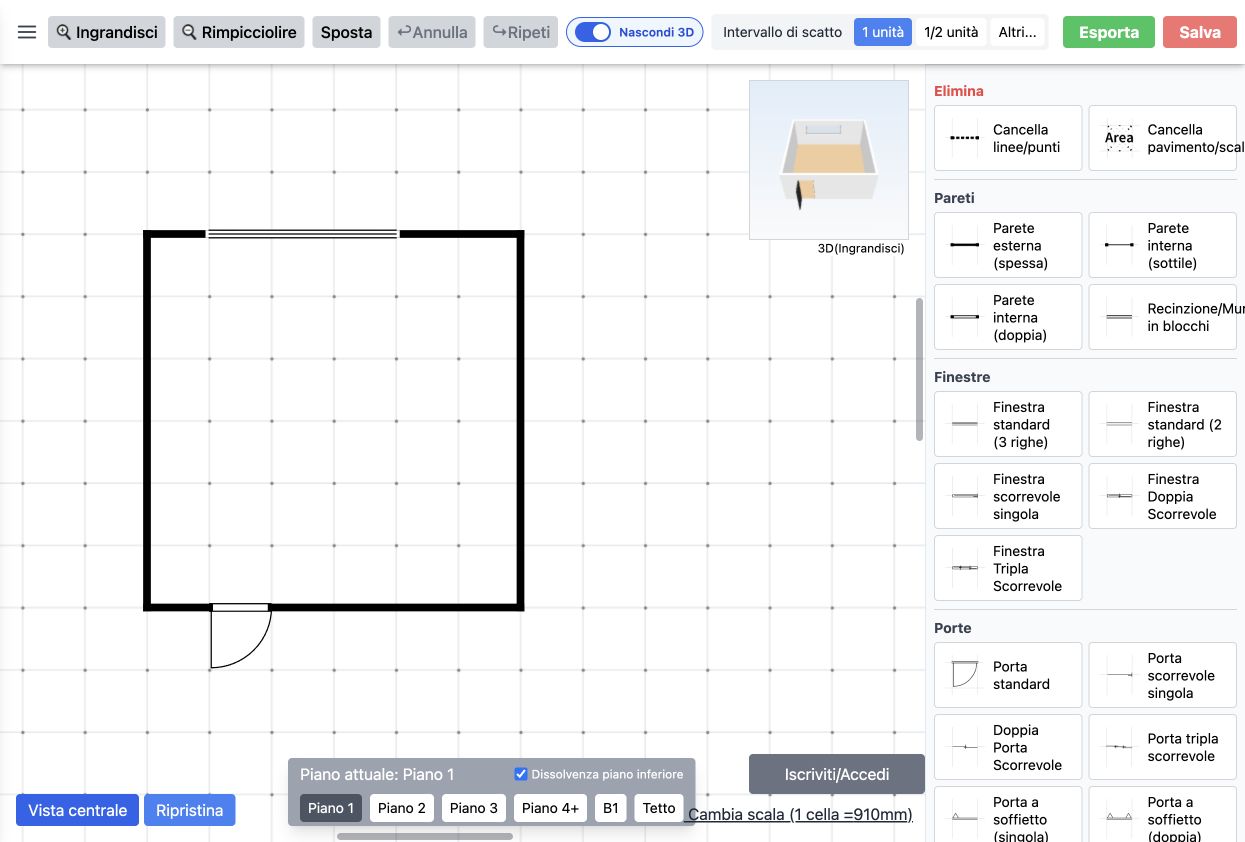
I mobili entreranno nella nuova casa? Come potresti riorganizzare una stanza? Una piantina mostra l’ambiente dall’alto e aiuta a confrontare disposizioni e percorsi. Segui questo ordine: misure, pareti, aperture, mobili, verifica in 3D ed esportazione.
Questa guida usa Madory nel browser del computer per creare una stanza di prova con finestra, porta, divano e tavolo. Le immagini mostrano l’editor reale; l’esempio non è il rilievo di un’abitazione specifica.
Puoi iniziare a disegnare senza registrarti. Per esportare devi accedere. Limiti degli elementi, salvataggio e funzioni 3D dipendono dal piano. iPhone e iPad hanno un’app dedicata, con comandi che possono differire.
Piani e prezziIn questa pagina
- Prima di iniziare: misura stanza e mobili
- Scegliere carta, un’app per piantine o CAD
- 1. Impostare la lunghezza di un quadretto
- 2. Disegnare il perimetro, poi i divisori
- 3. Aggiungere finestre e verificare le porte
- 4. Disporre i mobili e controllare i passaggi
- 5. Verificare e modificare la stanza in 3D
- 6. Controllare l’anteprima ed esportare in PNG o PDF
- Controlli prima della condivisione
- Domande frequenti
Prima di iniziare: misura stanza e mobili
Prepara una piantina esistente o i tuoi appunti. Registra larghezza e lunghezza interne, dimensioni di porte e finestre e distanze dagli angoli. Includi pilastri, elementi fissi della cucina e sporgenze delle pareti.
Controlla larghezza, profondità e altezza effettive dei mobili. La sola superficie non definisce la forma della stanza. Non confondere le misure agli assi delle pareti con quelle libere tra le superfici finite. Segna come provvisori i valori non verificati.
- Dimensioni del locale misurate con lo stesso criterio.
- Posizione delle aperture, verso delle porte e ostacoli fissi.
- Dimensioni dei mobili e spazio necessario per utilizzarli.
Scegliere carta, un’app per piantine o CAD
La carta quadrettata va bene per schizzi rapidi mantenendo una scala coerente. Un’app facilita le prove di arredamento e la condivisione. Il CAD offre controlli più dettagliati per il disegno tecnico, ma richiede apprendimento.
Prima di scegliere uno strumento gratuito, verifica anche salvataggio, riapertura, esportazione, dispositivi e formati supportati. Questa guida spiega Madory e non confronta prodotti concorrenti.
1. Impostare la lunghezza di un quadretto
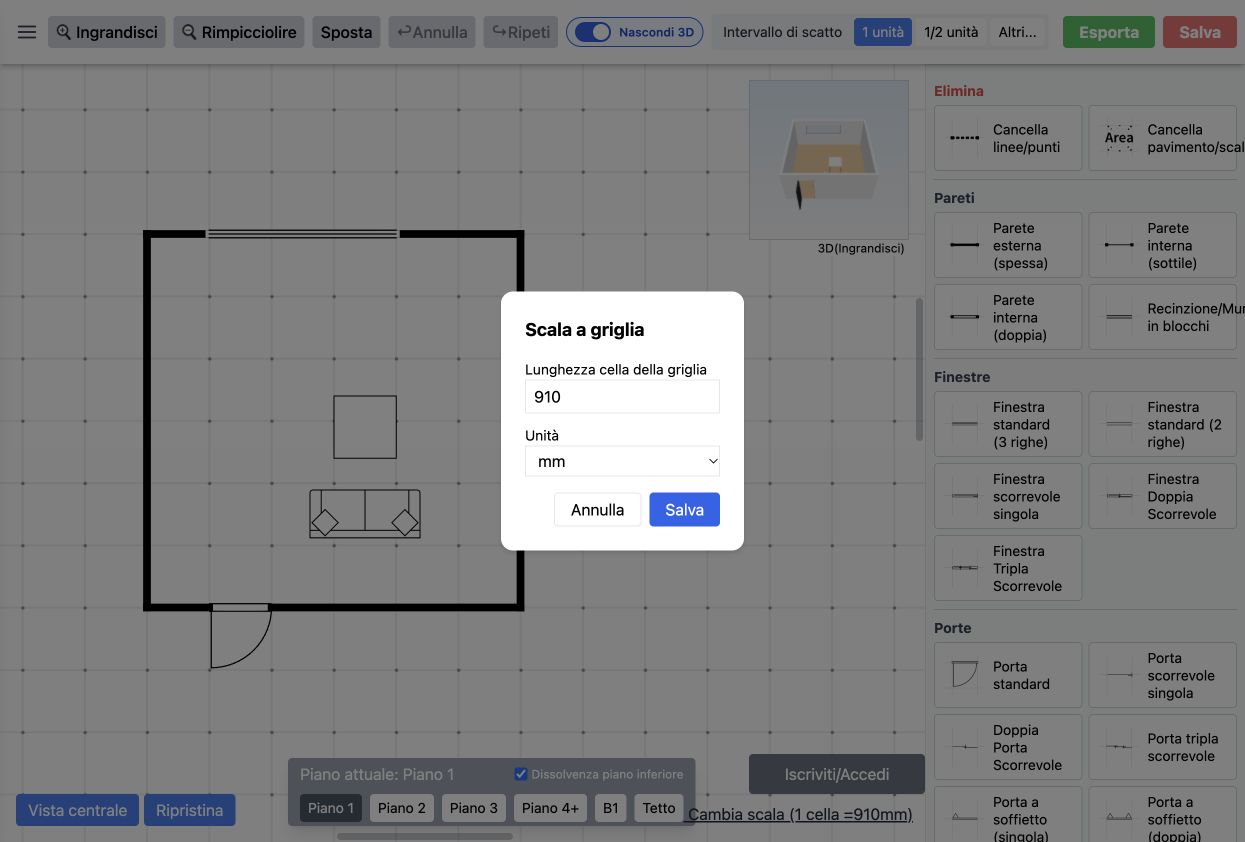
Crea una piantina →Apri l’editor e usa il controllo delle unità sotto l’area di disegno. Imposta la lunghezza rappresentata da un quadretto e scegli mm, cm, m o ft prima di tracciare le pareti.
L’esempio usa 910 mm per quadretto come impostazione dimostrativa, non come standard edilizio universale. Quattro quadretti rappresentano 3.640 mm e sei 5.460 mm. Il contorno misura sei quadretti per sei. Le lunghezze della griglia non garantiscono le dimensioni interne utili dopo aver considerato lo spessore delle pareti.
I pulsanti dell’intervallo in alto cambiano la precisione di aggancio dei punti. L’intervallo di aggancio e la misura fisica di un quadretto sono impostazioni distinte. Scegli quelle adatte al progetto.
2. Disegnare il perimetro, poi i divisori
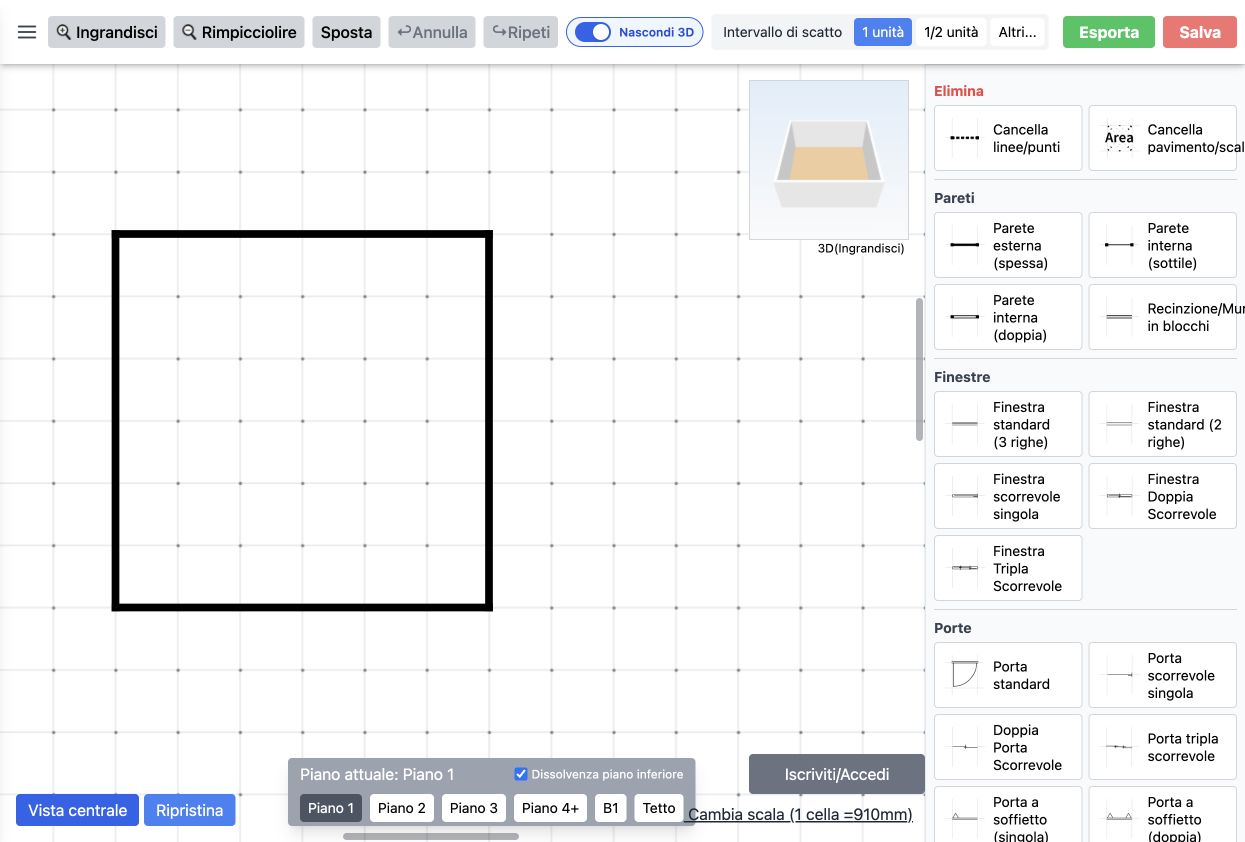
Nella tavolozza delle pareti scegli la parete esterna spessa. Fai clic sul punto iniziale e su quello finale. Ripeti per i quattro lati della stanza e unisci correttamente gli angoli.
Per un’intera abitazione, definisci prima il perimetro e poi le pareti interne. Così individuerai più facilmente sovrapposizioni o disallineamenti. Ingrandisci i dettagli e usa Annulla se sbagli. Colori e finiture vengono dopo la verifica di forma e dimensioni.
3. Aggiungere finestre e verificare le porte
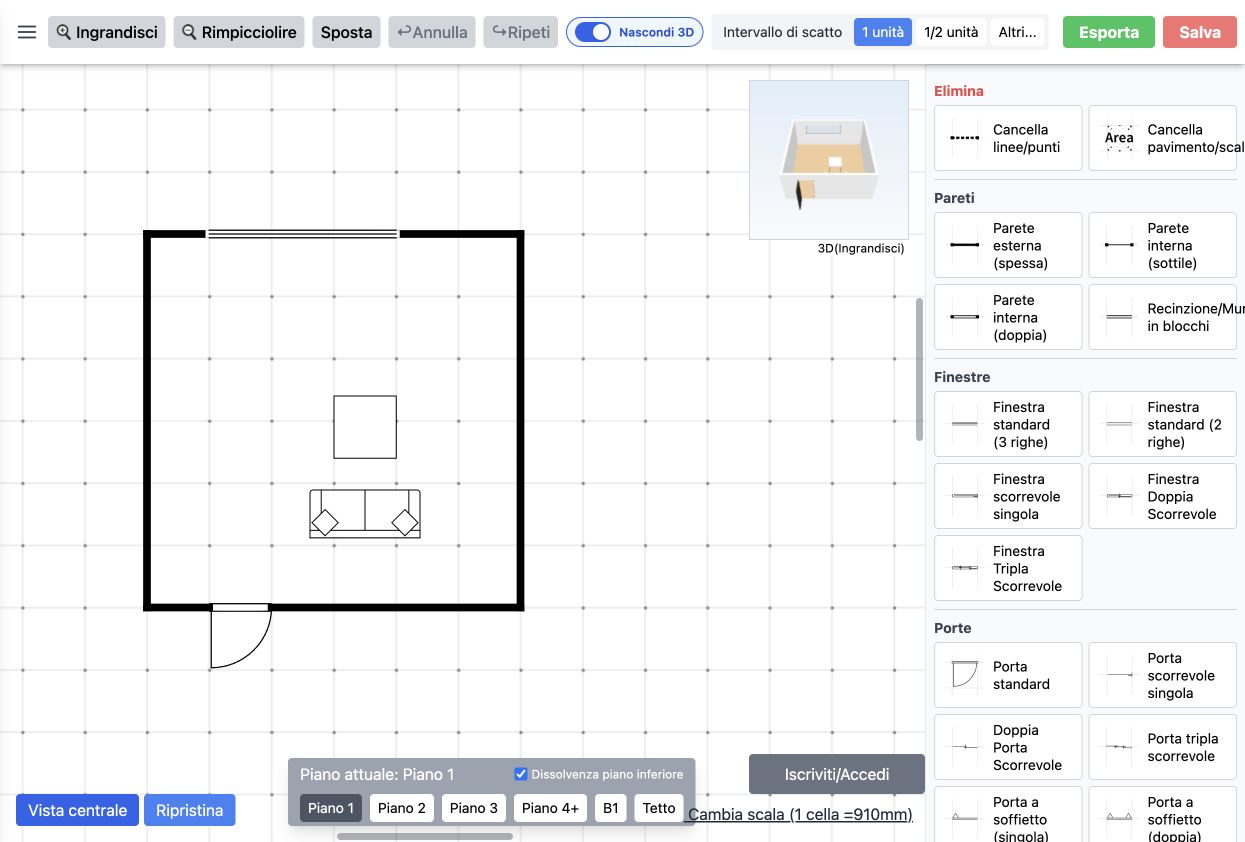
Scegli un tipo di finestra e indica i due estremi sulla parete. L’esempio usa una finestra a tre linee sulla parete in fondo. Per una porta normale, definisci la larghezza con due punti e poi scegli il verso di apertura e il lato delle cerniere.
Controlla l’ingombro della porta aperta, non soltanto la posizione chiusa. Lo stesso vale per ante, cassetti e frigoriferi. I mobili sotto le finestre devono rispettare l’altezza del davanzale e lasciare spazio alle tende.
4. Disporre i mobili e controllare i passaggi
Scorri fino ai mobili e aggiungi un divano a due posti e un tavolo rettangolare. Seleziona un oggetto nella piantina per spostarlo, ruotarlo o ridimensionarlo. Orienta la seduta del divano verso il tavolo.
Le dimensioni predefinite non coincidono necessariamente con quelle dei tuoi mobili. Confrontale con le schede dei prodotti e correggile. Annota i vincoli di altezza poco visibili dall’alto.
- Si può raggiungere il divano dall’ingresso senza difficoltà?
- C’è spazio per arretrare le sedie e aprire ante e cassetti?
- Porte, tende, prese e climatizzatori restano utilizzabili?
5. Verificare e modificare la stanza in 3D
Fai clic sull’anteprima 3D per ingrandirla. Trascina per ruotare la vista e usa la rotellina o il gesto di pizzicamento per lo zoom. Una vista dall’alto inclinata, con le pareti anteriore e posteriore orizzontali, rende chiara la disposizione.
Madory consente anche la modifica in 3D. Visualizzazione, modifica e utilizzi di prova dipendono dal piano: verifica le indicazioni attuali sullo schermo.
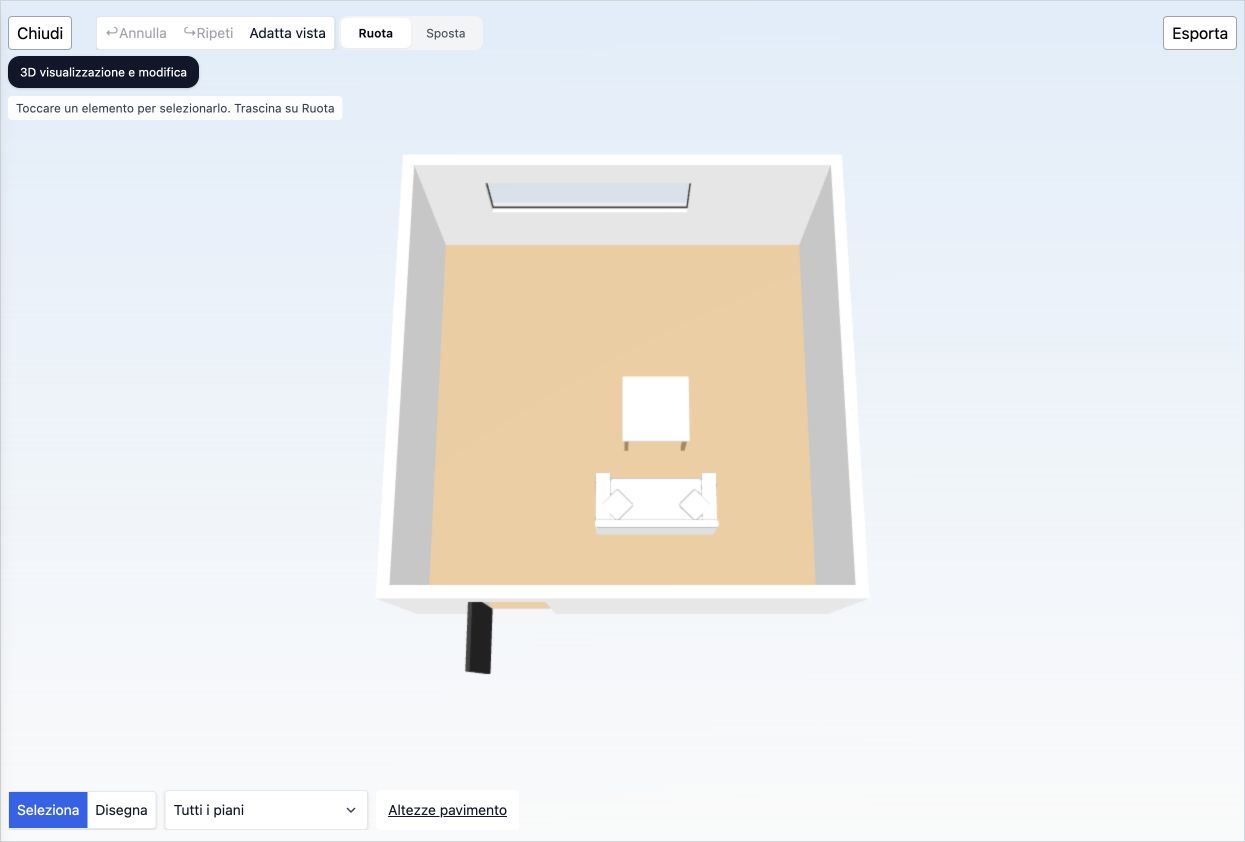
Modalità selezione: regolare gli oggetti esistenti
Seleziona un oggetto e usa i comandi disponibili per spostarlo, ruotarlo o eliminarlo. Dimensioni, colori e materiali modificabili dipendono dall’oggetto. Questa modalità permette di regolare divano e tavolo osservando la relazione nello spazio.
Modalità disegno: aggiungere pareti e mobili
Attiva la modalità disegno e scegli il piano dell’edificio. Compaiono griglia e tavolozza. Pareti, finestre e porte richiedono un punto iniziale e uno finale; i mobili si posizionano in un punto. Segui le indicazioni per pavimenti, pilastri e altre forme. Puoi cambiare anche l’intervallo della griglia.
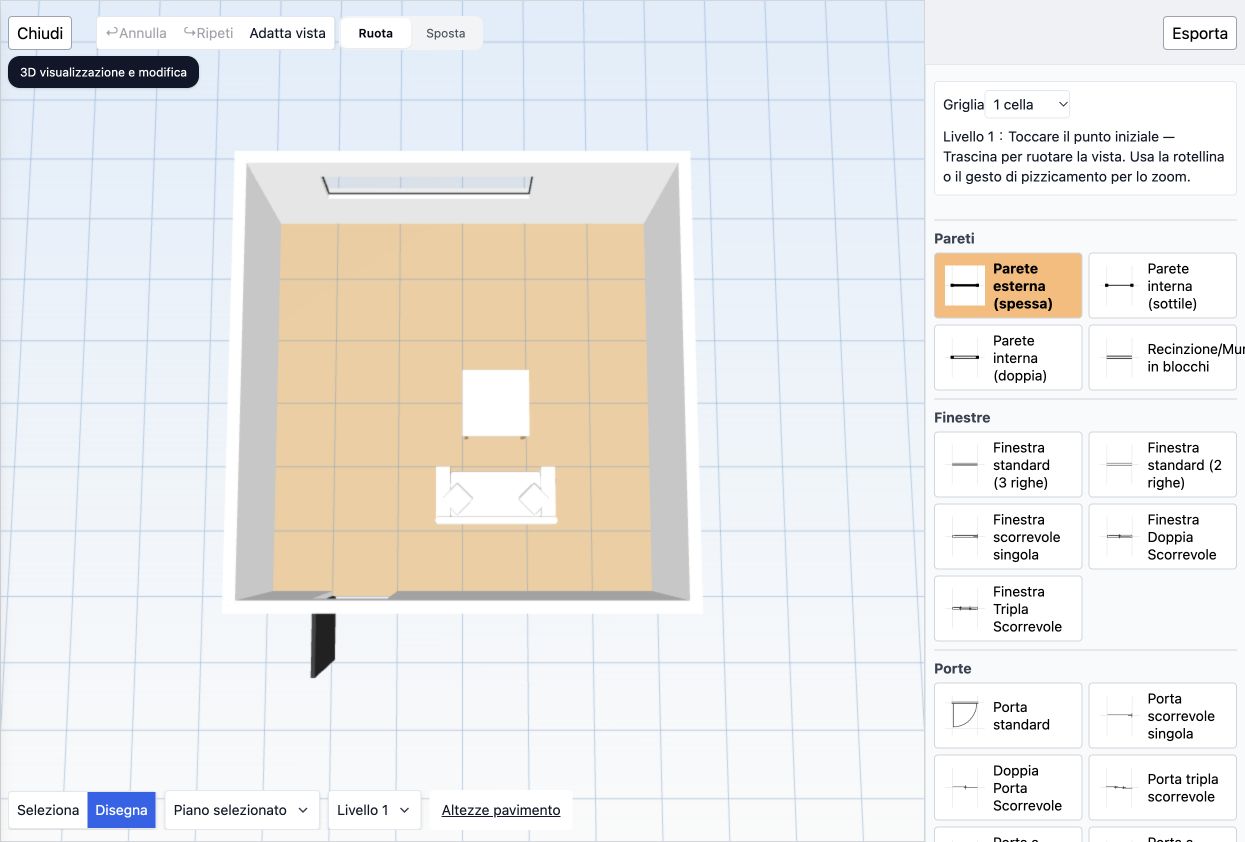
Tornare alla piantina per il controllo finale
Usa Annulla quando serve. Chiudi il 3D e verifica modifiche e passaggi in 2D. Una vista convincente non sostituisce il controllo delle misure reali.
6. Controllare l’anteprima ed esportare in PNG o PDF
Usa il comando di esportazione nella barra superiore e accedi se richiesto. Scegli PNG o PDF e parti dall’adattamento automatico all’intera piantina. Regola proporzioni, margini, griglia e linee di quota.
Prima di salvare, controlla ritagli e leggibilità. PNG è comodo per messaggi e presentazioni; PDF per chi desidera un documento. La risoluzione per la stampa non imposta automaticamente una scala come 1:100.
Esportare un’immagine non equivale a salvare un progetto modificabile. Per continuare in seguito, usa il salvataggio dell’editor e verifica le condizioni di accesso alle piantine salvate.
Controlli prima della condivisione
Mantieni lo stesso riferimento di misura. Un mobile può entrare nella stanza senza essere comodo da usare: porte, sedie e percorsi richiedono spazio libero.
- Forma e aperture corrispondono alle misure rilevate.
- Dimensioni dei mobili e ingombri delle porte sono verificati.
- Passaggi e accesso ai contenitori sono liberi.
- Le misure provvisorie sono segnalate.
- Il file esportato si apre e non taglia informazioni importanti.
Domande frequenti
Posso iniziare gratis senza un account?
Sì, puoi disegnare senza registrarti. L’esportazione richiede l’accesso e numero di elementi, salvataggio e 3D hanno limiti legati al piano.
Posso partire da uno schizzo a mano?
Sì. Riproduci manualmente pareti e aperture e completa le informazioni con misure reali. Qui non viene descritta una conversione automatica dello schizzo.
I comandi sul telefono sono uguali?
Dipendono dal dispositivo. iPhone e iPad hanno un’app dedicata; le immagini mostrano la versione web per computer.
Posso usare la piantina direttamente per i lavori?
Questo metodo serve a esplorare e condividere idee, non produce un progetto esecutivo verificato. Prima dei lavori, fai controllare misure, struttura, impianti e requisiti applicabili da un professionista locale qualificato.
Disegna la tua prima stanza.
Traccia quattro pareti, aggiungi una finestra e una porta, poi i mobili. Puoi iniziare nel browser senza registrarti.
Crea una piantina →