 Madory
האם הרהיטים שלכם ישתלבו בבית חדש? איך יכולת לארגן מחדש חדר? תוכנית קומה מציגה את החדר מלמעלה, מה שהופך את הפריסות ומסלולי ההליכה לקלים יותר לדיון. בצע את הסדר הזה: מידות, קירות, פתחים, רהיטים, 3D סקירה, ואז ייצא.
מדריך זה משתמש ב-Madory בדפדפן שולחני כדי לבנות חדר תרגול עם חלון, דלת, ספה ושולחן. צילומי המסך מציגים את העורך בפועל; המדגם אינו תוכנית מדודה של נכס מקרקעין.
אתה יכול להתחיל לצייר מבלי לרשום חשבון. ייצוא דורש התחברות. מגבלות על מספר האובייקטים, שמירה ותכונות 3D תלויות במנוי שלך. ל-iPhone ול-iPad יש אפליקציה ייעודית נפרדת, כך שהבקרות שלהם עשויות להיות שונות.
תוכניות ותמחורבדף זה
- לפני שמתחילים: מדדו את החדר והרהיטים
- בחר נייר, אפליקציית תוכנית קומה או CAD
- 1. הגדר את הגודל של ריבוע רשת אחד
- 2. צייר את הקירות החיצוניים, ולאחר מכן את הקירות המפרידים הפנימיים
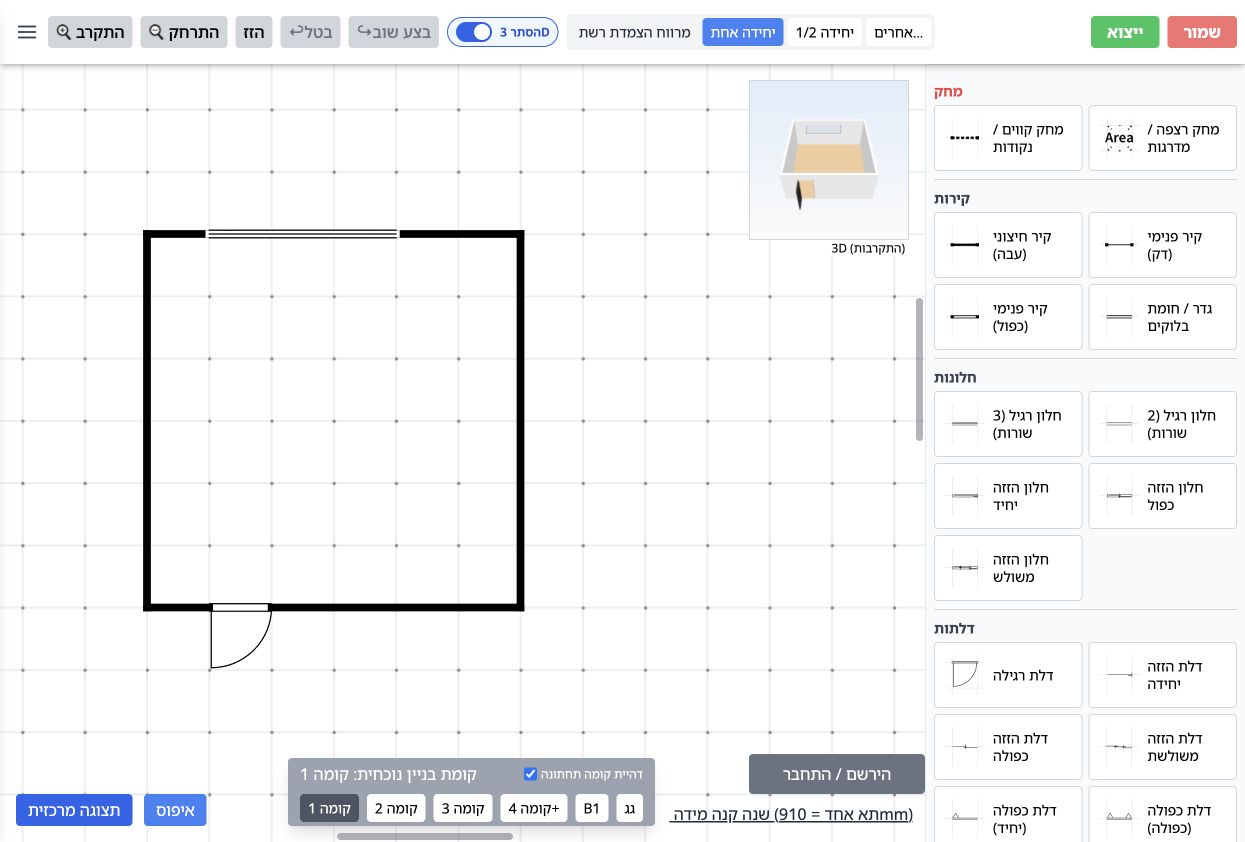
- 3. הוסף חלונות ובדוק את נדנדות הדלת
- 4. סדרו רהיטים ובדקו מסלולי הליכה
- 5. בדוק וערוך את החדר ב-3D
- 6. סקור את התצוגה המקדימה וייצא PNG או PDF
- בדיקות אחרונות לפני השיתוף
- שאלות נפוצות
לפני שמתחילים: מדדו את החדר והרהיטים
עבור חדר קיים, השתמש בתוכנית קומה או במידות משלך. רשמו את הרוחב והאורך הפנימיים, גדלי החלונות והדלתות, והמרחקים שלהם מהפינות. כלול חפצים קבועים כגון עמודים, ארונות מטבח וחלקי קירות הבולטים לתוך החדר.
השתמש במפרטי מוצר בפועל כדי לבדוק רוחב, עומק וגובה הרהיטים. שטח הרצפה לבדו לא אומר לך את הצורה של החדר. המידות בין מרכזי הקירות שונות מהחלל השימושי בין המשטחים המוגמרים שלהם. סמן מידות משוערות כזמניות עד שתאמת אותן.
- רוחב ואורך החדר, נמדדים על בסיס עקבי.
- פתחים, כיוון נדנדת הדלת ומכשולים קבועים.
- מידות הריהוט והמקום הדרוש לשימוש בו.
בחר נייר, אפליקציית תוכנית קומה או CAD
נייר גרף עובד היטב עבור סקיצות מהירות, בתנאי שאתה שומר על קנה מידה עקבי. אפליקציית תוכנית קומה מקלה לנסות פריסות רהיטים ולשתף את התוצאה. CAD שימושי כאשר אתה צריך בקרות שרטוט מפורטות, אבל לוקח זמן ללמוד.
בעת השוואת כלים חינמיים, בדוק אם אתה יכול לשמור, לפתוח מחדש ולייצא את העבודה שלך - לא רק לצייר. בדוק גם התקנים נתמכים ותבניות פלט. מאמר זה מסביר את זרימת העבודה של Madory במקום להשוות מוצרים מתחרים.
1. הגדר את הגודל של ריבוע רשת אחד
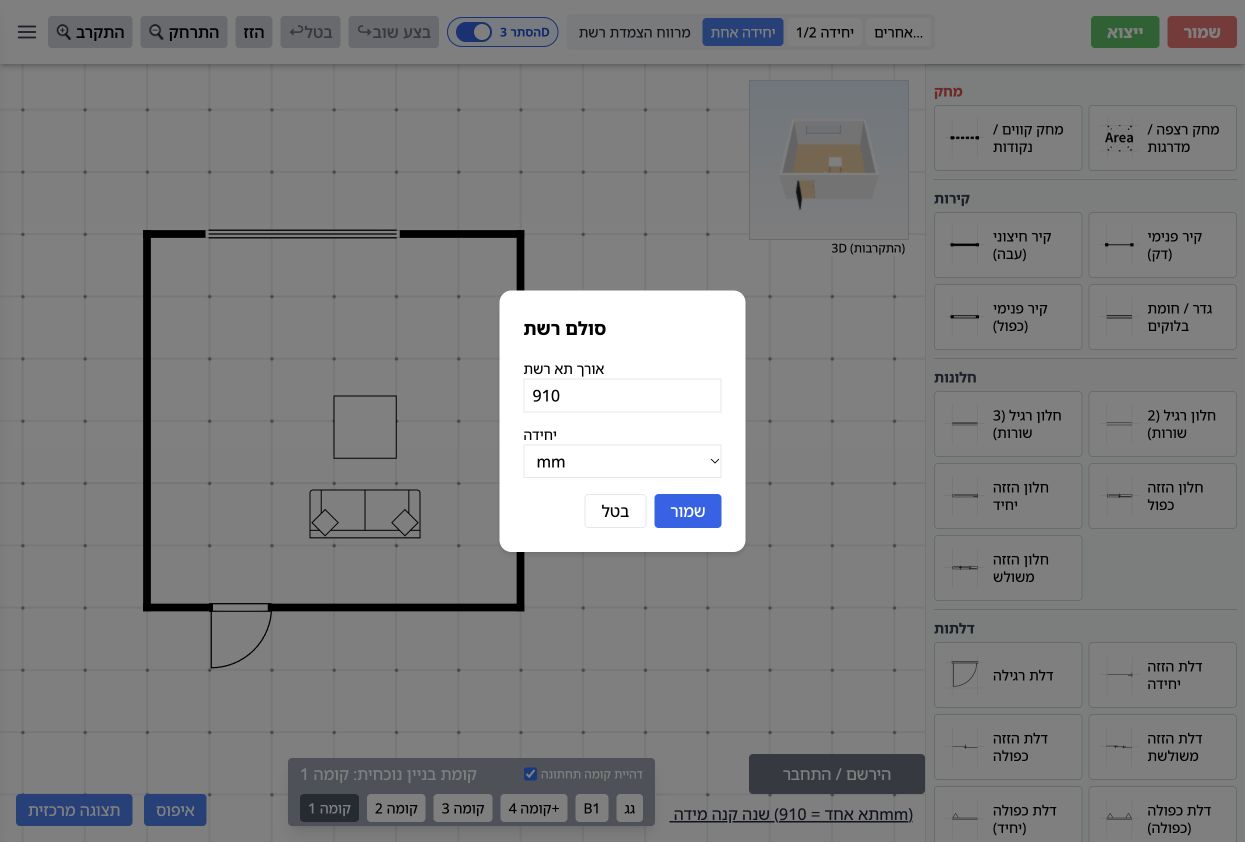
שרטוט תוכנית →פתחו את העורך והשתמשו בפקד הגדרת היחידה בתחתית הקנבס. בחר את האורך המיוצג על ידי ריבוע אחד והיחידה: מ"מ, ס"מ, מ' או רגל. הגדר זאת לפני ציור קירות.
דוגמה זו משתמשת ב-910 מ"מ עבור כל ריבוע רשת כהגדרת הדגמה, לא כתקן בנייה אוניברסלי. ארבעה ריבועים שווים ל-3,640 מ"מ; שישה ריבועים שווים ל-5,460 מ"מ. קווי המתאר של החדר הם 6 × 6 ריבועים. אלו מרחקים ברשת. המידות הפנימיות השמישות תלויות גם בעובי הקיר.
לחצני הרשת בסרגל הכלים העליון קובעים את המרווח בין מיקומים שבהם ניתן למקם נקודות ברשת. המרווח הזה והאורך האמיתי של ריבוע רשת הם הגדרות נפרדות. בחר מידות ויחידות התואמות את הפרויקט שלך.
2. צייר את הקירות החיצוניים, ולאחר מכן את הקירות המפרידים הפנימיים
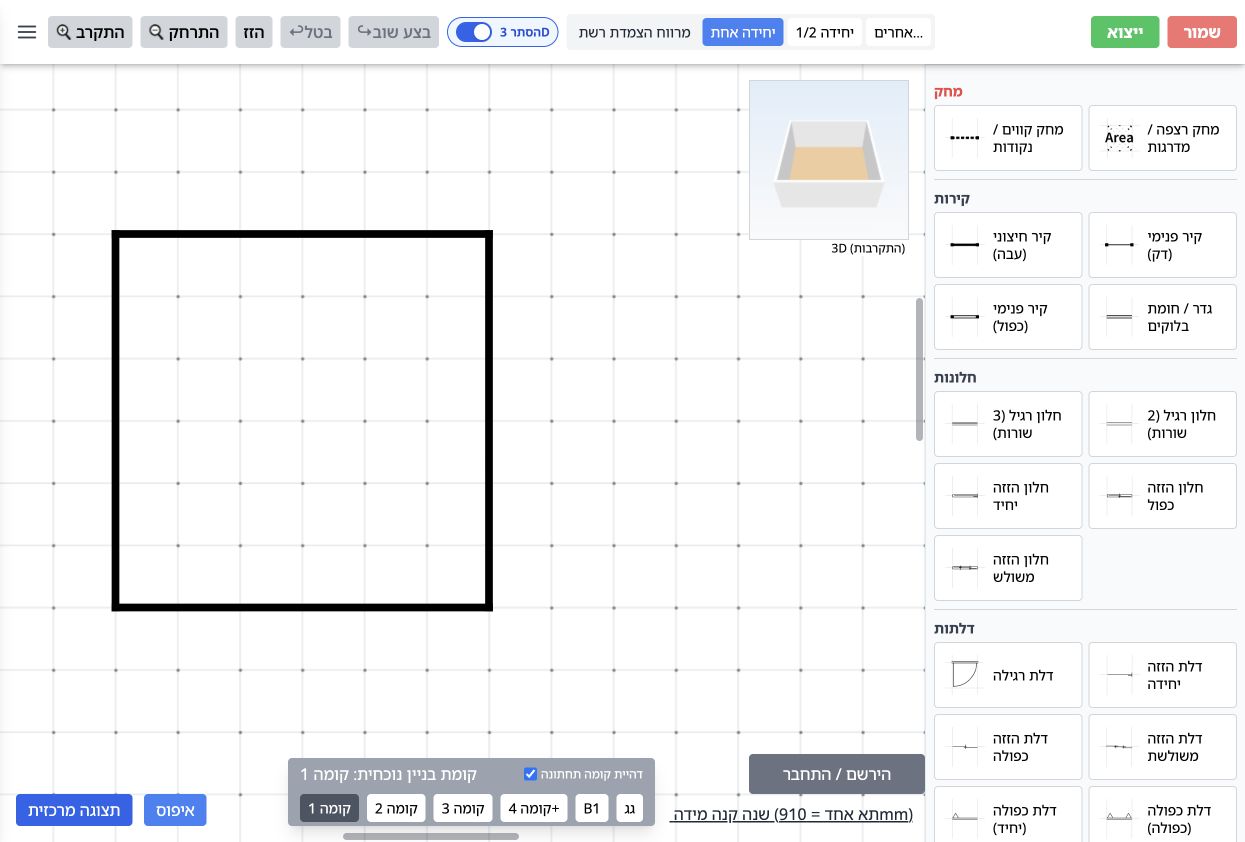
בפלטת הקירות, בחרו בכלי הקיר החיצוני העבה. לחץ על נקודת ההתחלה ולאחר מכן על נקודת הקצה. חזור על כל צד של חדר מלבני, וודא שהפינות נפגשות.
עבור בית שלם, צייר את הקירות החיצוניים לפני הקירות המפרידים הפנימיים. בדוק אם יש קירות כפולים או מיושרים שגויים. התקרב כדי לבדוק פרטים קטנים והשתמש בבטל כדי לתקן טעויות. הוסף צבעים ופרטים דקורטיביים לאחר שהצורה והמידות נכונות.
3. הוסף חלונות ובדוק את נדנדות הדלת
בחר סוג חלון וציין את שתי נקודות הקצה שלו על הקיר. דוגמה זו מציבה חלון בן שלוש שורות בקיר הרחוק. לדלת יש לבחור בכלי הדלת הסטנדרטי, לסמן את רוחבה בשתי נקודות ולבחור את כיוון הפתיחה וצד הציר המתאים.
בדוק את המקום הדרוש לפתיחה מלאה של כל דלת. בדקו גם דלתות ארונות, מגירות ומקררים. אסור לריהוט מתחת לחלון לחסום את אדן החלון או הווילונות.
4. סדרו רהיטים ובדקו מסלולי הליכה
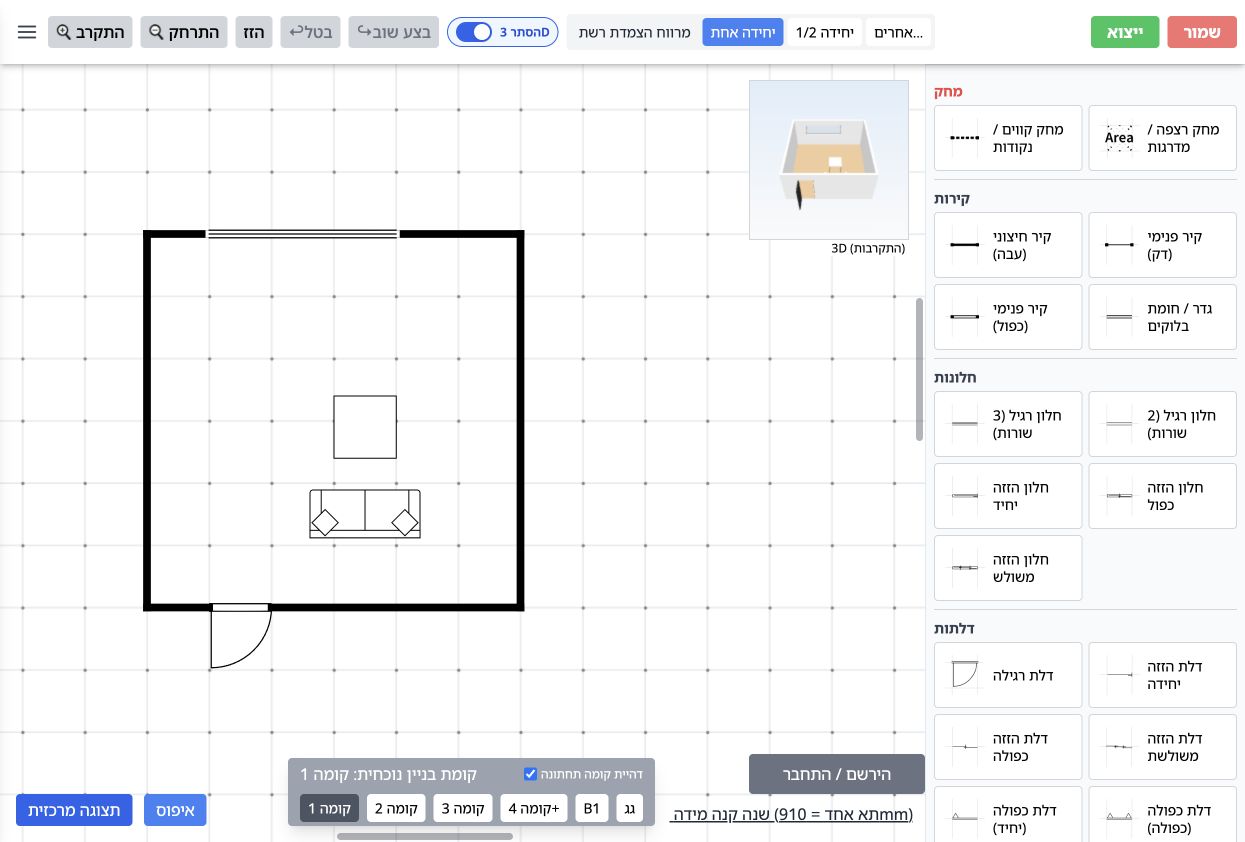
גלול לפלטת הרהיטים והוסף ספה דו-מושבית ושולחן מלבני. בחר פריט בתוכנית כדי להזיז אותו, לסובב אותו או לשנות את גודלו. סובב את הספה כך שצד הישיבה פונה לשולחן.
גדלי הפריטים המוגדרים כברירת מחדל הם דוגמאות, לא המידות של הרהיטים שלך. השווה אותם עם מידות מוצר אמיתיות והתאם אותם. רשום מגבלות גובה שאינן ברורות בתוכנית מלמעלה למטה.
- האם יש מספיק מקום ללכת בנוחות מהכניסה לספה?
- האם ניתן לשלוף כיסא ולפתוח ארונות או מגירות?
- האם דלתות, וילונות, שקעים וציוד מיזוג נשארים שמישים?
5. בדוק וערוך את החדר ב-3D
לחץ על התצוגה המקדימה 3D כדי להגדיל אותה. גרור כדי לסובב את התצוגה והשתמש בגלגלת העכבר או בתנועת צביטה כדי להתקרב. נוף מוגבה עם הקירות הקרובים והרחוקים אופקיים הופך את פריסת הרהיטים לקריאה יותר.
Madory מאפשר לך להציג ולערוך את החדר ב-3D. הגישה לתכונות אלה ומספר שימושי הניסיון תלויים במנוי שלך. בדוק את המידע הנוכחי המוצג בעורך.
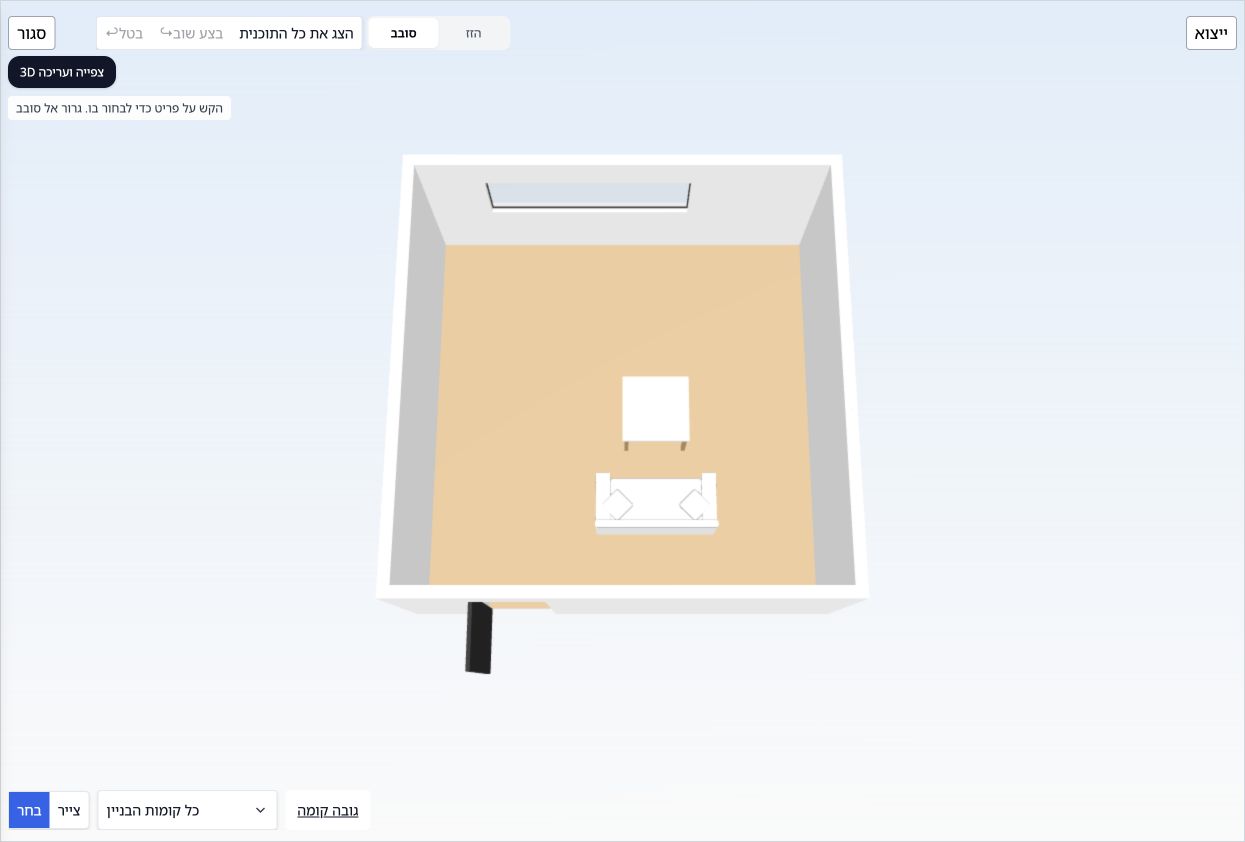
מצב בחירה: התאם פריטים קיימים
לחץ על פריט כדי לבחור אותו, ולאחר מכן השתמש בפקדים הזמינים כדי להזיז, לסובב או למחוק אותו. אפשרויות גודל, צבע וחומר תלויות באובייקט הנבחר. השתמש במצב זה כדי לכוונן את הספה והשולחן תוך בדיקת הקשר המרחבי ביניהם.
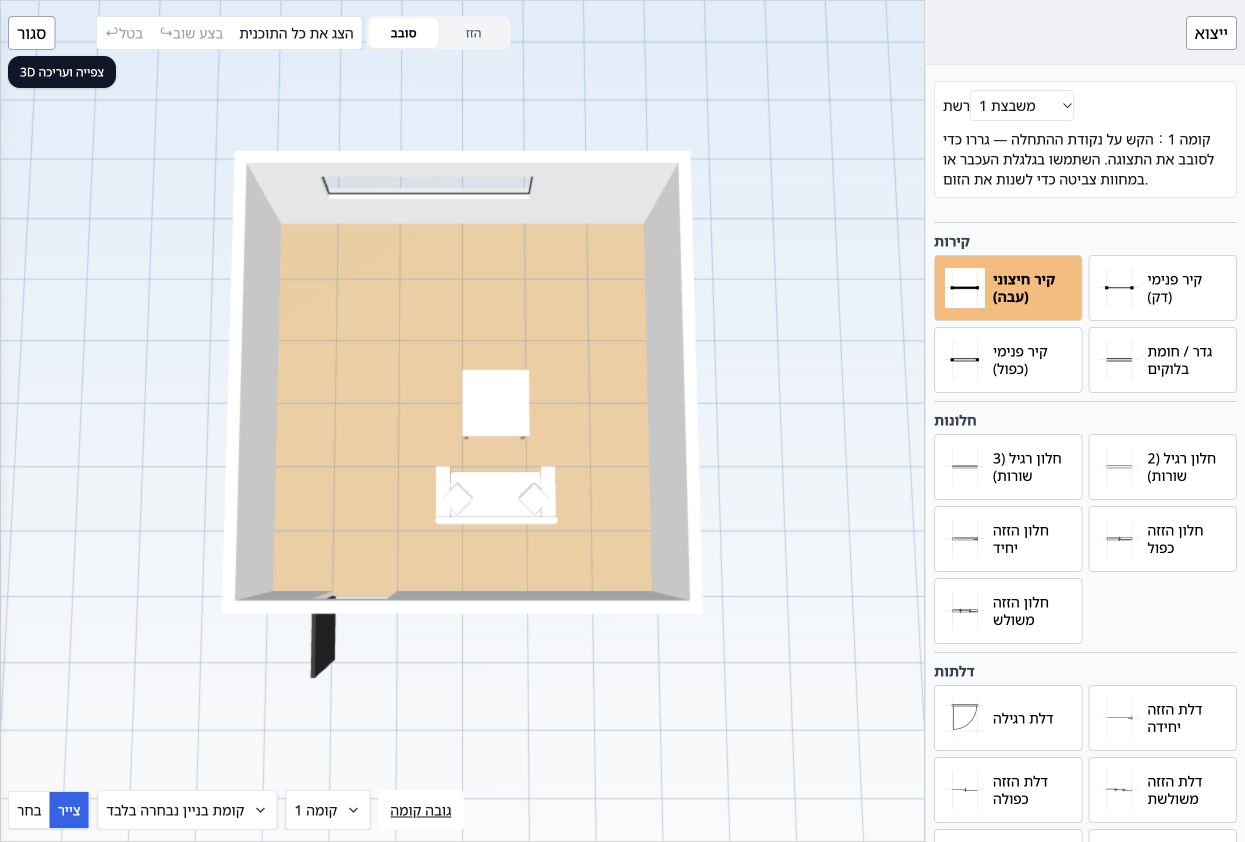
מצב שרטוט: הוסף קירות ורהיטים
בחר במצב שרטוט ובקומה שברצונך לערוך. לוח הפריטים והרשת מופיעים. קירות, חלונות ודלתות משתמשים בנקודות התחלה וסיום; רהיטים ממוקמים בנקודה מסוימת. עקוב אחר ההנחיות שעל המסך עבור רצפות, עמודים וצורות אחרות. אתה יכול גם לשנות את מרווח הרשת.
חזור לתוכנית לבדיקה סופית
השתמש בבטל במידת הצורך. סגור את התצוגה 3D ובדוק את הסידור המעודכן ב-2D. תצוגה משכנעת של 3D אינה מחליפה בדיקת מידות בפועל.
6. סקור את התצוגה המקדימה וייצא PNG או PDF
בחר את פקד הייצוא בסרגל הכלים העליון. אם אינך מחובר, תתבקש להיכנס. בחר PNG או PDF, ולאחר מכן השתמש בהתאמה אוטומטית לכל התוכנית כנקודת התחלה. התאם את יחס התמונה, השוליים, הרשת ונראות קו הממדים.
בדוק את התצוגה המקדימה של הייצוא עבור גזירה וקריאות לפני השמירה. PNG נוח להודעות או מצגות; PDF עשוי להתאים לנמענים הזקוקים למסמך. הגדרת רזולוציה של איכות הדפסה אינה מבטיחה כשלעצמה קנה מידה לשרטוט קבוע כגון 1:100.
ייצוא תמונה ושמירת פרויקט הניתן לעריכה הן פעולות שונות. כדי להמשיך לערוך מאוחר יותר, השתמש בבקרת שמירת הפרויקט של העורך ובדוק את תנאי הגישה לתוכניות קומה שמורות.
בדיקות אחרונות לפני השיתוף
השתמש באותה שיטת מדידה לאורך כל הציור. ריהוט עשוי להתאים לחדר אך עדיין קשה לשימוש. השאר מספיק מקום ריק כדי לפתוח דלתות, למשוך כיסאות לאחור וללכת בנוחות.
- צורת החדר והפתחים תואמים למידות המקור שלך.
- נבדקו גדלי רהיטים והנדנדות לדלתות.
- מסלולי ההליכה והגישה לאחסון ברורים.
- מזוהים ממדים זמניים.
- הקובץ המיוצא נפתח כהלכה ושום דבר חשוב לא מנותק.
שאלות נפוצות
האם אוכל להתחיל בחינם ללא חשבון?
כן. אתה יכול להתחיל לצייר מבלי לרשום חשבון. ייצוא דורש התחברות. מגבלות על ספירת אובייקטים, שמירה ותכונות 3D תלויות במנוי שלך.
האם אני יכול לעבוד מתוך סקיצה מצוירת ביד?
כן. צור מחדש את הקירות והפתחים באופן ידני, תוך שימוש במידות כדי להשלים מידע חסר. התהליך המתואר כאן אינו המרת סקיצות אוטומטית.
האם הפקדים זהים בטלפון?
פריסות ואינטראקציות משתנות בהתאם למכשיר. iPhone ו-iPad יש אפליקציה נפרדת; צילומי המסך כאן מציגים את גרסת האינטרנט של שולחן העבודה.
האם ניתן להשתמש בתוכנית זו ישירות לבנייה?
תהליך זה עוזר לך לחקור ולשתף רעיונות לפריסה. זה לא מייצר ציור בנייה מאומת. לפני הבנייה, בקש מאיש מקצוע מקומי מוסמך לבדוק מידות, פרטי מבנה, התקנות חשמל ואינסטלציה ודרישות ישימות.
נסה לצייר את החדר הראשון שלך.
צייר ארבעה קירות, הוסף חלון ודלת, ואז הצב את הרהיטים שלך. אתה יכול להתחיל בדפדפן שלך מבלי להירשם.
שרטוט תוכנית →