 Madory
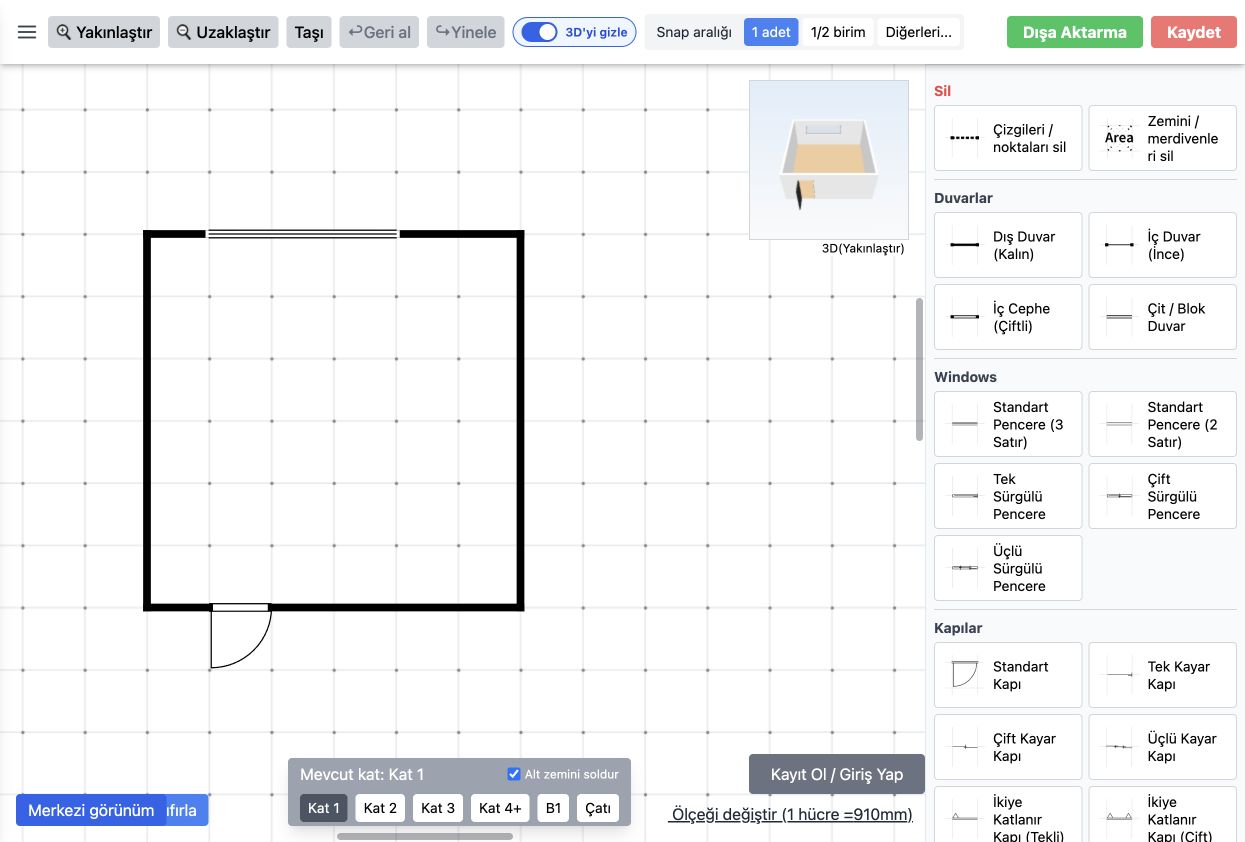
Mobilyalarınız yeni odaya sığacak mı? Yerlerini değiştirdiğinizde rahatça yürünebilecek mi? Üstten görünüş, yerleşimleri karşılaştırmayı kolaylaştırır. Ölçüler → duvarlar → açıklıklar → mobilyalar → 3D kontrolü → dışa aktarma sırasını izleyin.
Bu rehberde masaüstü tarayıcıdaki Madory ile pencere, kapı, kanepe ve masa içeren örnek bir oda oluşturuyoruz. Görseller gerçek düzenleyici ekranlarıdır; örnek, mevcut bir evin ölçülmüş planı değildir.
Kayıt olmadan çizmeye başlayabilirsiniz. Dışa aktarma için giriş gerekir. Öğe sınırları, kaydetme ve 3D erişimi aboneliğe bağlıdır. iPhone ve iPad için ayrı bir uygulama bulunduğundan kullanım farklı olabilir.
Planlar ve fiyatlarİçindekiler
- Başlamadan önce: odayı ve mobilyaları ölçün
- Kâğıt, plan uygulaması veya CAD seçin
- 1. Bir ızgara karesinin uzunluğunu ayarlayın
- 2. Önce dış sınırı, sonra bölme duvarlarını çizin
- 3. Pencereleri ekleyin ve kapı açılışını kontrol edin
- 4. Mobilyaları yerleştirin ve geçişleri kontrol edin
- 5. Odayı 3D görünümde kontrol edin ve düzenleyin
- 6. Önizlemeyi kontrol edip PNG veya PDF aktarın
- Paylaşmadan önce son kontroller
- Sık sorulan sorular
Başlamadan önce: odayı ve mobilyaları ölçün
Mevcut planı veya kendi ölçümlerinizi hazırlayın. Odanın iç genişliğini ve uzunluğunu, kapı ve pencere boyutlarını ve köşelere uzaklıklarını not edin. Kolon, mutfak tezgâhı ve duvar çıkıntılarını unutmayın.
Mobilyaların genişlik, derinlik ve yüksekliğini ürün ölçülerinden kontrol edin. Alan bilgisi tek başına odanın şeklini göstermez. Duvar eksenleri arasındaki ölçü ile bitmiş yüzeyler arasındaki net ölçüyü karıştırmayın. Tahmini ölçüleri geçici olarak işaretleyin.
Kâğıt, plan uygulaması veya CAD seçin
Kareli kâğıt, aynı ölçeği koruduğunuzda hızlı eskiz için uygundur. Plan uygulaması farklı mobilya düzenlerini denemeyi ve paylaşmayı kolaylaştırır. CAD ayrıntılı teknik çizime uygundur ancak öğrenme süresi gerektirir.
Ücretsiz araçlarda yalnızca çizimi değil, kaydetme, tekrar açma, dışa aktarma biçimleri ve cihaz desteğini de kontrol edin. Bu yazı rakip ürünleri karşılaştırmak yerine Madory kullanımını anlatır.
1. Bir ızgara karesinin uzunluğunu ayarlayın
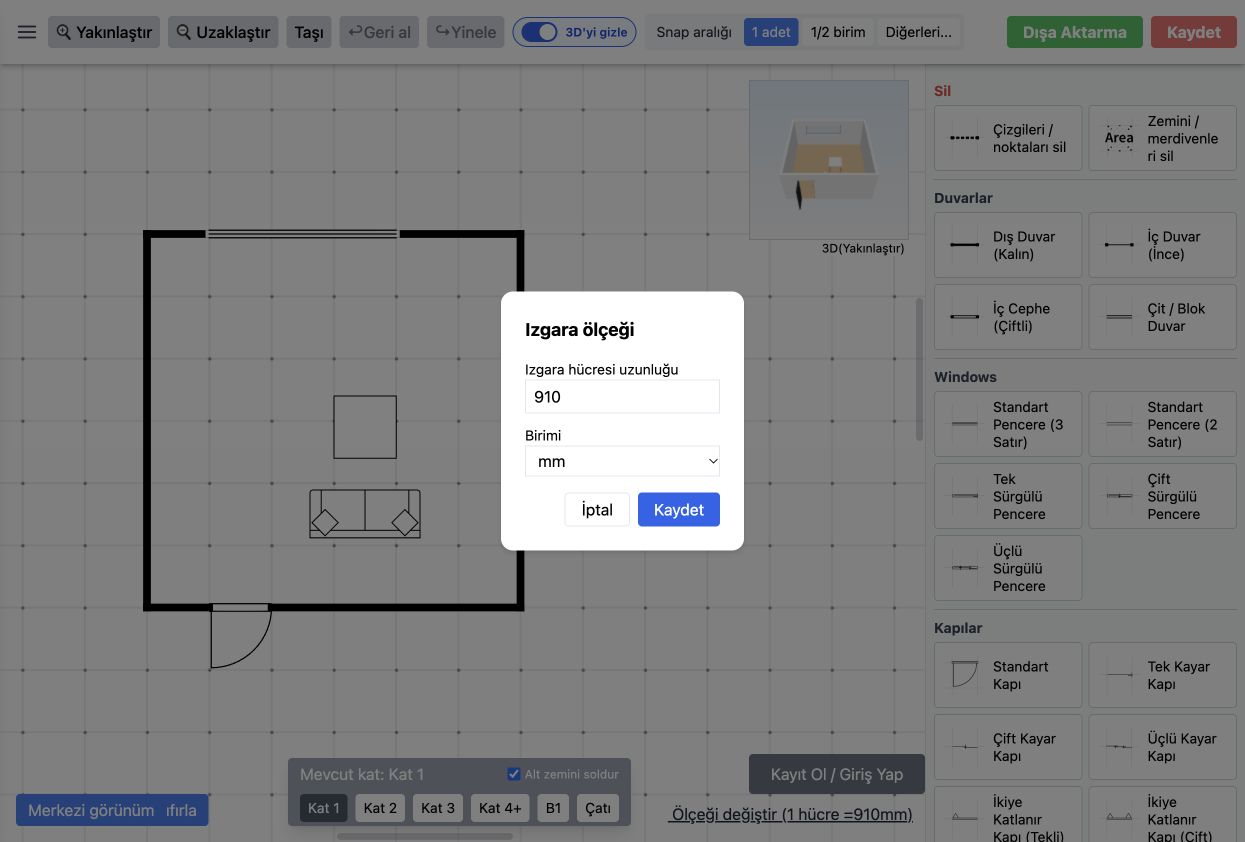
Kat planı çiz →Düzenleyiciyi açın ve çizim alanının altındaki birim ayarını kullanın. Bir karenin gerçek uzunluğunu ve mm, cm, m veya ft birimini seçin. Bunu duvarlardan önce yapın.
Örnekte kare başına 910 mm kullanılır; bu evrensel bir yapı standardı değil, gösterim ayarıdır. Dört kare 3.640 mm, altı kare 5.460 mm eder. Odanın dış çizgisi 6 × 6 karedir. Bunlar ızgara uzunluklarıdır; duvar kalınlığı hesaba katıldığında net iç ölçüler aynı olmayabilir.
Üst araç çubuğundaki ızgara adımları noktaların ne kadar hassas yakalanacağını belirler. Yakalama aralığı ile bir karenin gerçek uzunluğu farklı ayarlardır. Projenize uygun ölçüleri kullanın.
2. Önce dış sınırı, sonra bölme duvarlarını çizin
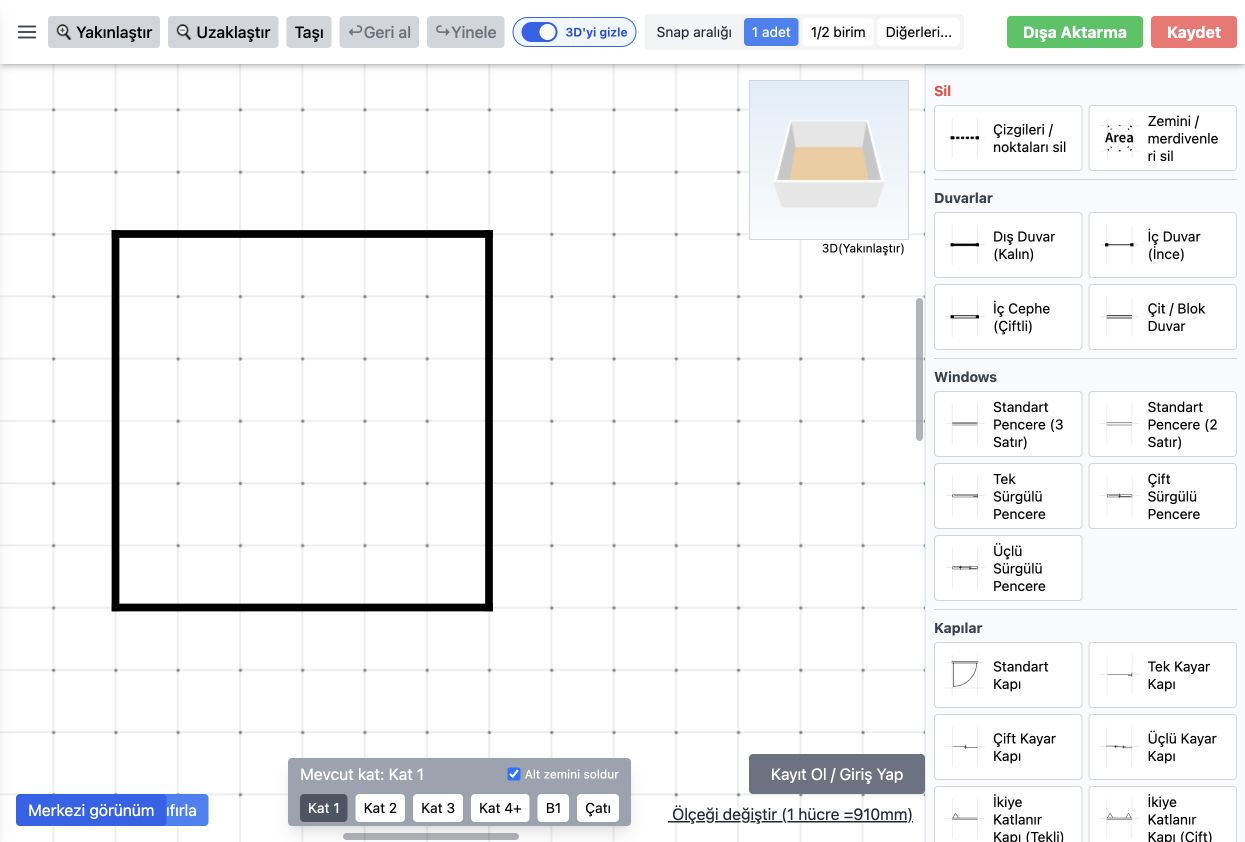
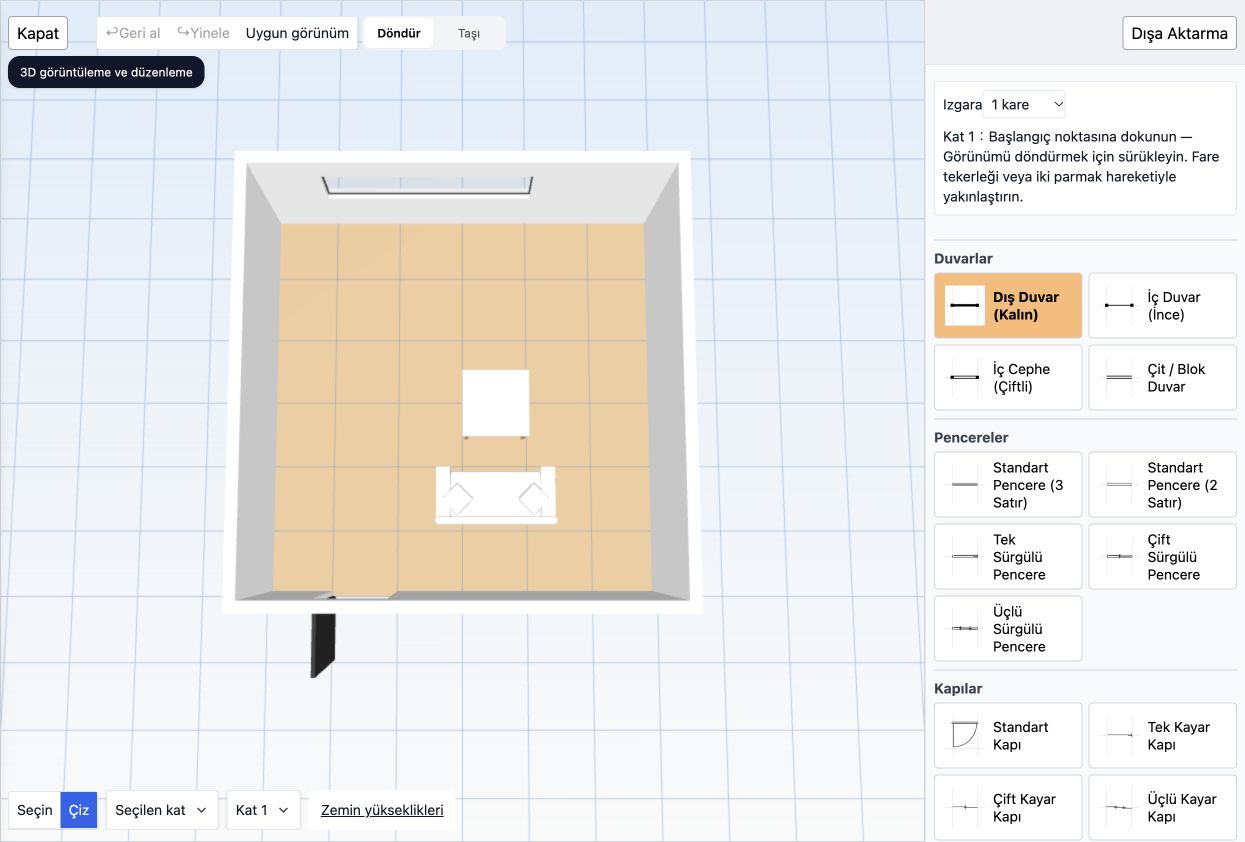
Kalın dış duvar aracını seçin. Başlangıç ve bitiş noktalarına tıklayın. Dikdörtgen odanın dört kenarı için tekrarlayın ve köşeleri tam birleştirin.
Tüm ev için önce dış sınırı oluşturup sonra iç bölmeleri ekleyin. Böylece üst üste gelen veya kaymış duvarları fark etmek kolaylaşır. Ayrıntılar için yakınlaştırın, hatalarda geri alın. Renkleri ve süslemeleri şekil ve ölçüler doğrulandıktan sonra düzenleyin.
3. Pencereleri ekleyin ve kapı açılışını kontrol edin
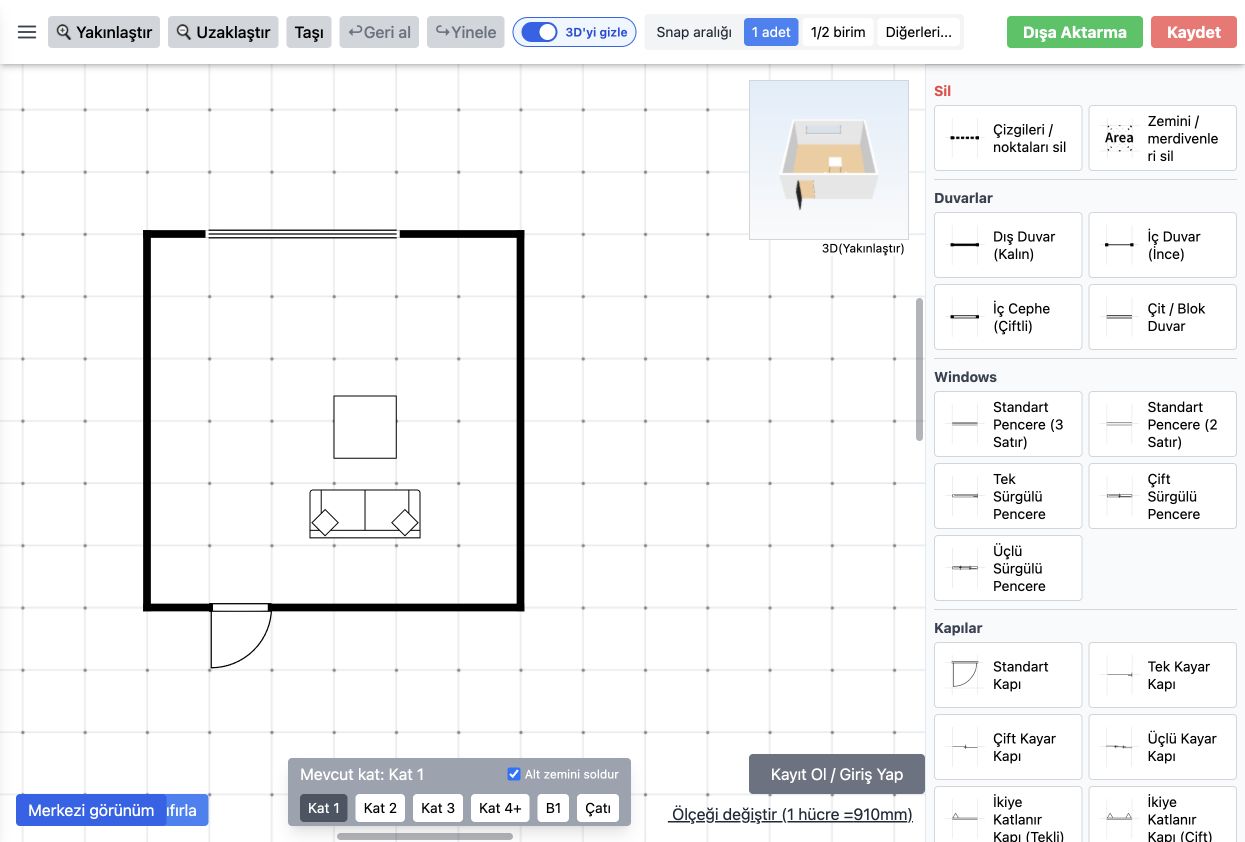
Pencere türünü seçip duvar üzerindeki iki ucunu belirtin. Örnekte arka duvarda üç çizgili pencere bulunur. Standart kapı için genişliği iki noktayla belirleyin, ardından açılma yönünü ve menteşe tarafını seçin.
Kapının açıkken kapladığı alanı da kontrol edin. Dolap, çekmece ve buzdolabı için aynı kontrolü yapın. Pencere altındaki mobilyalar denizliğe veya perdelere engel olmamalıdır.
4. Mobilyaları yerleştirin ve geçişleri kontrol edin
Mobilya paletine kaydırıp iki kişilik kanepe ve dikdörtgen masa ekleyin. Plandaki nesneyi seçerek taşıyın, döndürün veya boyutunu değiştirin. Kanepenin oturma yönü masaya baksın.
Varsayılan boyutlar örnektir; gerçek ürün ölçülerini girin. Üstten planda görünmeyen yükseklik sınırlarını not edin. Kapıdan kanepeye yürümeyi, sandalyeyi çekmeyi ve çekmeceleri açmayı deneyin. Prizlere, perdelere ve klimaya erişim açık kalsın.
5. Odayı 3D görünümde kontrol edin ve düzenleyin
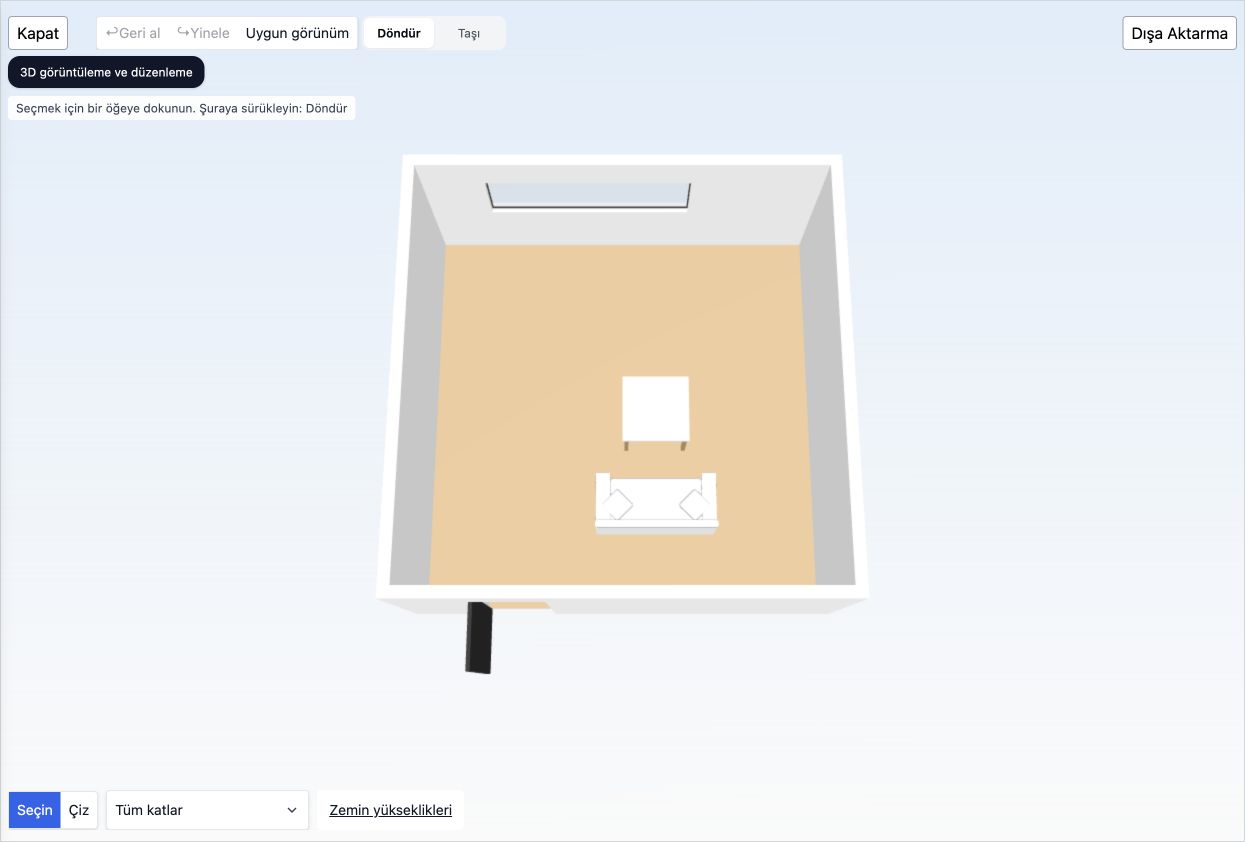
3D önizlemeye tıklayıp büyütün. Sürükleyerek döndürün; fare tekerleği veya iki parmak hareketiyle yakınlaştırın. Ön ve arka duvarlar yatay kalacak şekilde yukarıdan eğimli bakış, düzeni okumayı kolaylaştırır.
Madory hem 3D görüntüleme hem düzenleme sunar. Kullanılabilir işlevler ve deneme sınırları aboneliğe bağlıdır; ekrandaki güncel bilgiyi kontrol edin.
Seçim modu: mevcut nesneleri düzenleyin
Bir nesneye tıklayın ve sunulan taşıma, döndürme veya silme kontrollerini kullanın. Boyut, renk ve malzeme seçenekleri nesneye göre değişir. Kanepe ile masanın konumunu bu modda ayarlayabilirsiniz.
Çizim modu: duvar ve mobilya ekleyin
Çizim modunu ve düzenlenecek katı seçin. Izgara ve öğe paleti görünür. Duvar, pencere ve kapılar başlangıç ve bitiş noktalarıyla; mobilyalar tek bir konumla eklenir. Döşeme, kolon ve diğer şekillerde ekran yönergelerini izleyin. Izgara adımı da değiştirilebilir.
Son kontrol için plana dönün
Gerekirse geri alın, 3D görünümü kapatın ve güncel yerleşimi 2D planda kontrol edin. İyi görünen bir 3D görüntü gerçek ölçü kontrolünün yerini tutmaz.
6. Önizlemeyi kontrol edip PNG veya PDF aktarın
Üst araç çubuğundan dışa aktarmayı seçin. Giriş yapmadıysanız giriş istenir. PNG veya PDF seçip tüm planı otomatik sığdırmayla başlayın. Görüntü oranı, kenar boşlukları, ızgara ve ölçü çizgilerinin görünürlüğünü ayarlayın.
Kaydetmeden önce kırpılma ve okunabilirliği kontrol edin. PNG mesajlar ve sunumlar, PDF belge paylaşımı için uygundur. Baskı çözünürlüğü seçmek tek başına 1:100 gibi sabit bir çizim ölçeğini garanti etmez.
Görsel dışa aktarmak ile düzenlenebilir proje kaydetmek farklıdır. Daha sonra devam etmek için düzenleyicideki kaydetmeyi kullanın ve kayıtlı planlara erişim koşullarını inceleyin.
Paylaşmadan önce son kontroller
Tüm çizimde aynı ölçüm temelini kullanın. Bir eşyanın odaya sığması, rahat kullanılacağı anlamına gelmez. Kapı açmak, sandalye çekmek ve yürümek için boşluk gerekir.
Oda şekli, kapı-pencere konumları ve mobilya ölçülerini doğrulayın. Geçişleri ve dolap erişimini kontrol edin, tahmini ölçüleri işaretleyin ve dışa aktarılan dosyayı açarak eksik olmadığından emin olun.
Sık sorulan sorular
Hesap açmadan ücretsiz başlayabilir miyim?
Evet. Kayıt olmadan çizime başlayabilirsiniz. Dışa aktarma giriş gerektirir; nesne sayısı, kayıt ve 3D sınırları aboneliğe bağlıdır.
Elle çizilmiş bir eskizden çalışabilir miyim?
Evet. Duvar ve açıklıkları elle yeniden çizin, eksik bilgileri ölçerek tamamlayın. Buradaki işlem otomatik eskiz dönüştürme değildir.
Telefonda kullanım aynı mı?
Görünüm ve kontroller cihaza göre değişir. iPhone ve iPad için ayrı uygulama vardır; görseller masaüstü web sürümünü gösterir.
Planı doğrudan inşaatta kullanabilir miyim?
Bu yöntem fikirleri denemek ve paylaşmak içindir; doğrulanmış uygulama projesi değildir. İnşaattan önce ölçü, taşıyıcı sistem, tesisat ve geçerli gereklilikleri yetkili yerel uzmana kontrol ettirin.
İlk odanızı çizmeyi deneyin.
Dört duvar çizin, pencere ve kapı ekleyin, mobilyaları yerleştirin. Tarayıcıda kayıt olmadan başlayabilirsiniz.
Kat planı çiz →