 Madory
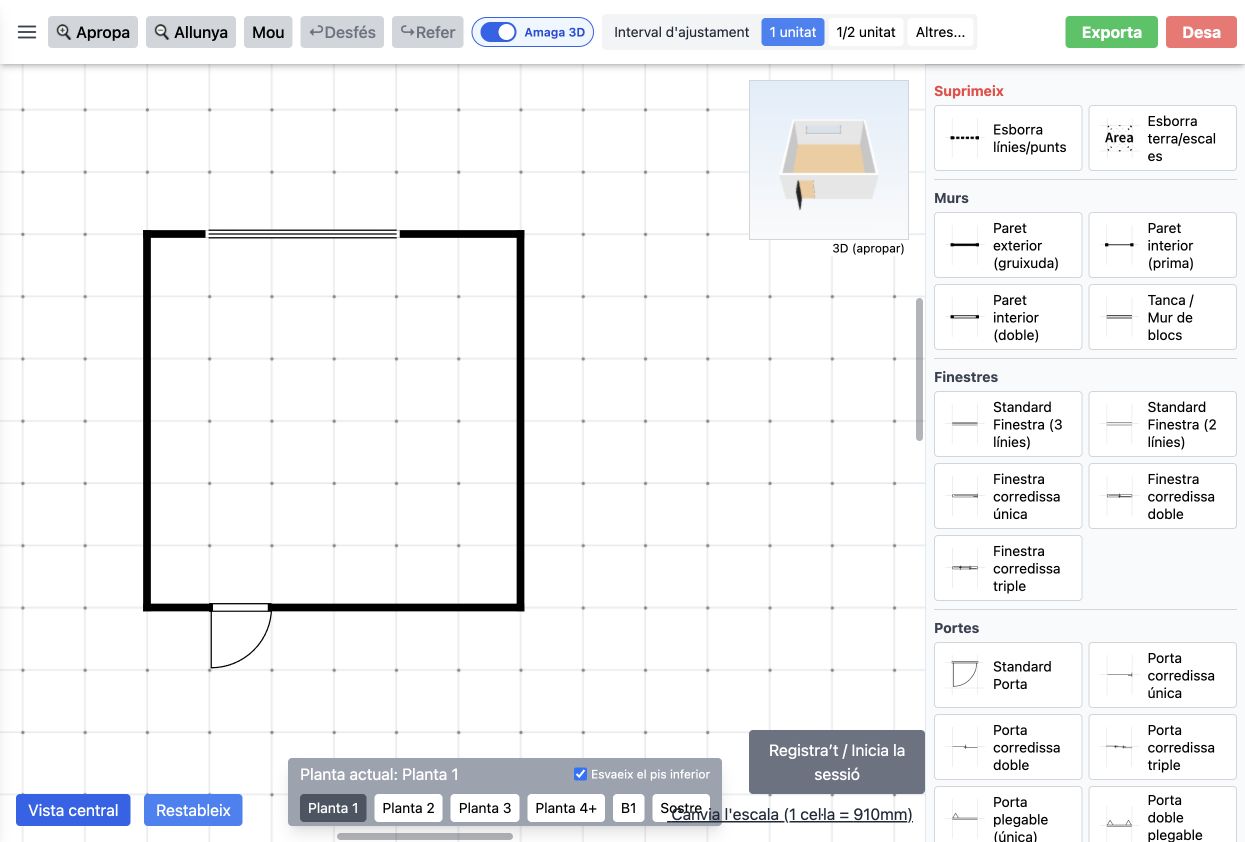
Els teus mobles caben en una casa nova? Com pots reorganitzar una habitació? Un plànol de planta mostra l'habitació des de dalt, facilitant la discussió de dissenys i rutes a peu. Seguiu aquest ordre: mides, parets, obertures, mobles, revisió de 3D i després exporteu.
En aquesta guia dibuixarem una habitació d’exemple amb una finestra, una porta, un sofà i una taula amb Madory al navegador de l’ordinador. Les captures mostren l’editor real. L’exemple serveix per practicar; no és el plànol d’un immoble mesurat.
Podeu començar a dibuixar sense registrar un compte. L'exportació requereix inici de sessió. Els límits en el nombre d'objectes, la desada dels projectes i les funcions 3D depenen de la vostra subscripció. iPhone i iPad tenen una aplicació dedicada a part, de manera que els seus controls poden diferir.
Subscripcions i preusEn aquesta pàgina
- Abans de començar: mesura l'habitació i els mobles
- Trieu paper, una aplicació de plànol o CAD
- 1. Estableix la mida d'un quadrat de quadrícula
- 2. Dibuixa les parets exteriors, després les parets mitgeres interiors
- 3. Afegiu finestres i comproveu els gronxadors de les portes
- 4. Col·locar els mobles i comprovar les rutes per caminar
- 5. Comproveu i editeu la sala a 3D
- 6. Revisa la vista prèvia i exporta PNG o PDF
- Comprovacions finals abans de compartir
- Preguntes freqüents
Abans de començar: mesura l'habitació i els mobles
Per a una habitació existent, utilitzeu un plànol de planta o les vostres pròpies mesures. Anoteu l'amplada i la longitud interiors, les mides de les finestres i les portes i les seves distàncies des de les cantonades. Incloeu objectes fixos com columnes, armaris de cuina i parts de parets que sobresurten a l'habitació.
Utilitzeu les especificacions reals del producte per comprovar l'amplada, la profunditat i l'alçada dels mobles. La superfície per si sola no us indica la forma d'una habitació. Les mesures entre els centres de les parets són diferents de l'espai útil entre les seves superfícies acabades. Marqueu les dimensions estimades com a provisionals fins que les verifiqueu.
- Amplada i llargada de l'habitació, mesurades de manera coherent.
- Obertures, direcció de gir de la porta i obstacles fixos.
- Dimensions del moble i espai necessari per utilitzar-lo.
Trieu paper, una aplicació de plànol o CAD
El paper gràfic funciona bé per a esbossos ràpids, sempre que mantingueu una escala coherent. Una aplicació de plànol facilita provar dissenys de mobles i compartir el resultat. El CAD és útil quan necessiteu controls de dibuix detallats, però requereix temps per aprendre.
Quan compareu eines gratuïtes, comproveu si podeu desar, reobrir i exportar el vostre treball, no només dibuixar. Comproveu també els dispositius compatibles i els formats de sortida. Aquest article explica el flux de treball de Madory en lloc de comparar productes de la competència.
1. Estableix la mida d'un quadrat de quadrícula
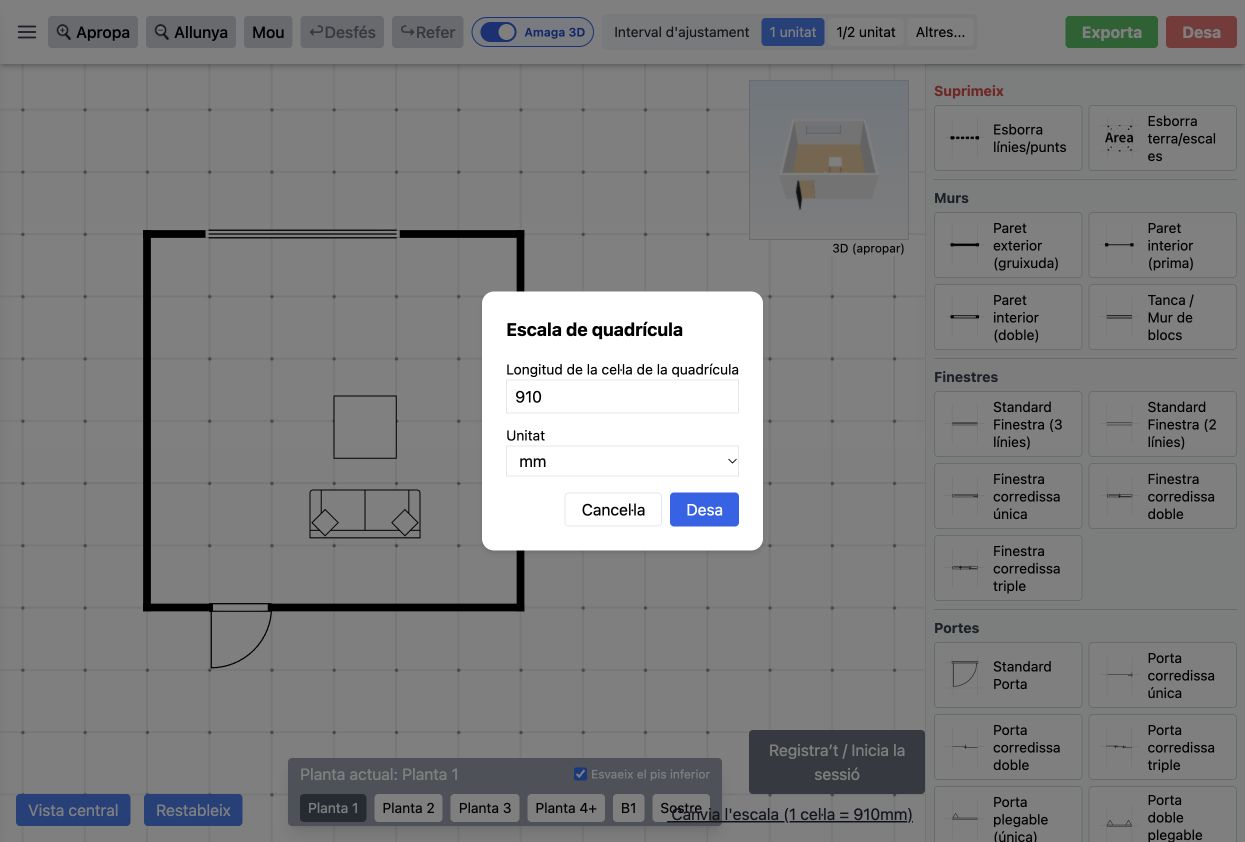
Crea un plànol →Obriu l'editor i utilitzeu el control de configuració d'unitats a la part inferior del llenç. Trieu la longitud representada per un quadrat i la unitat: mm, cm, m o peus. Establiu-ho abans de dibuixar parets.
Aquest exemple utilitza 910 mm per a cada quadrat de quadrícula com a configuració de demostració, no com a estàndard de construcció universal. Quatre quadrats equivalen a 3.640 mm; sis quadrats equivalen a 5.460 mm. El contorn de l'habitació és de 6 × 6 quadrats. Aquestes són distàncies a la graella. Les dimensions interiors utilitzables també depenen del gruix de la paret.
Els botons de pas de quadrícula de la barra d'eines superior determinen l'espaiat entre les posicions on es poden col·locar els punts a la quadrícula. Aquest espai i la longitud real d'un quadrat de quadrícula són configuracions independents. Trieu dimensions i unitats que coincideixin amb el vostre projecte.
2. Dibuixa les parets exteriors, després les parets mitgeres interiors
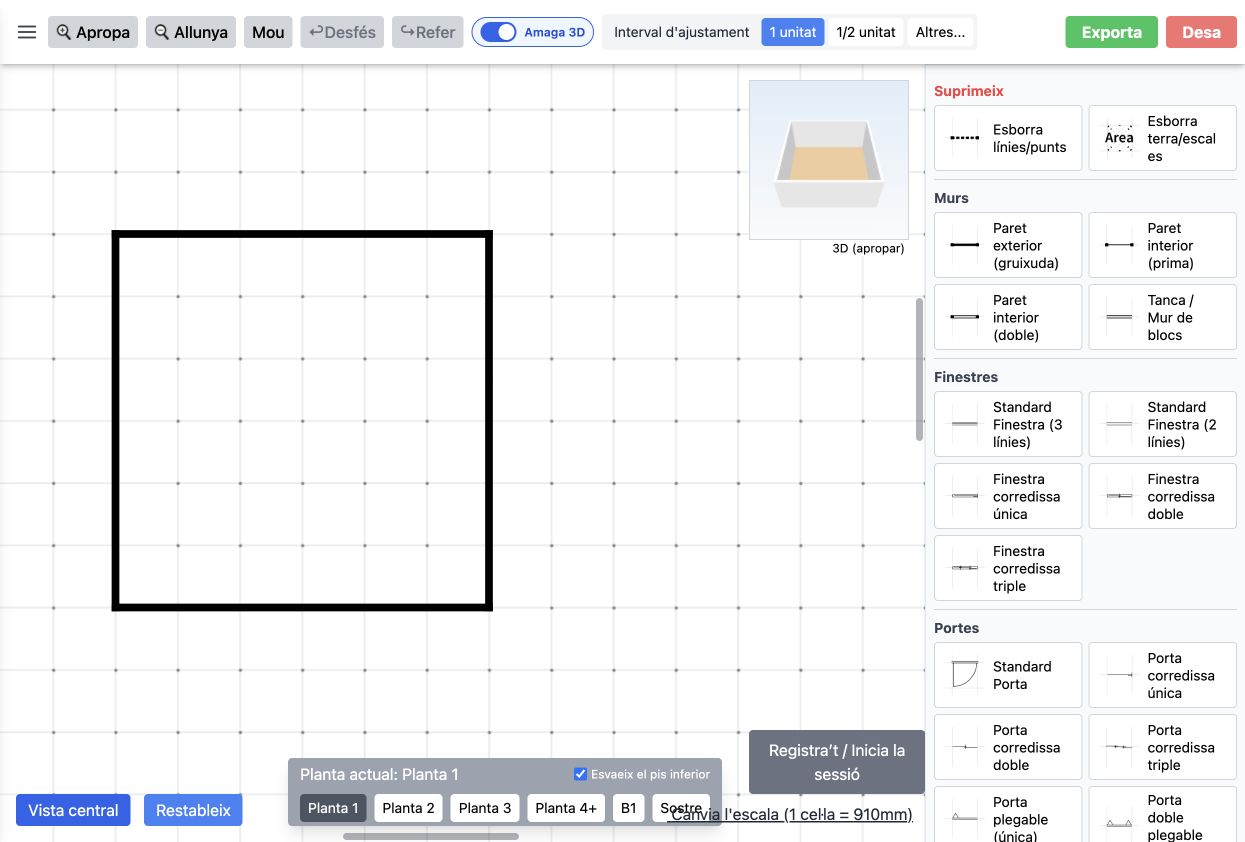
A la paleta de paret, trieu l'eina de paret exterior gruixuda. Feu clic al punt inicial i després al punt final. Repetiu-ho per a cada costat d'una habitació rectangular, assegurant-vos que les cantonades es troben.
Per a tota una casa, dibuixeu les parets exteriors abans que les parets divisòries internes. Comproveu si hi ha parets duplicades o alineades incorrectament. Amplieu per comprovar petits detalls i utilitzeu Desfés per corregir errors. Afegiu colors i detalls decoratius després que la forma i les dimensions siguin correctes.
3. Afegiu finestres i comproveu els gronxadors de les portes
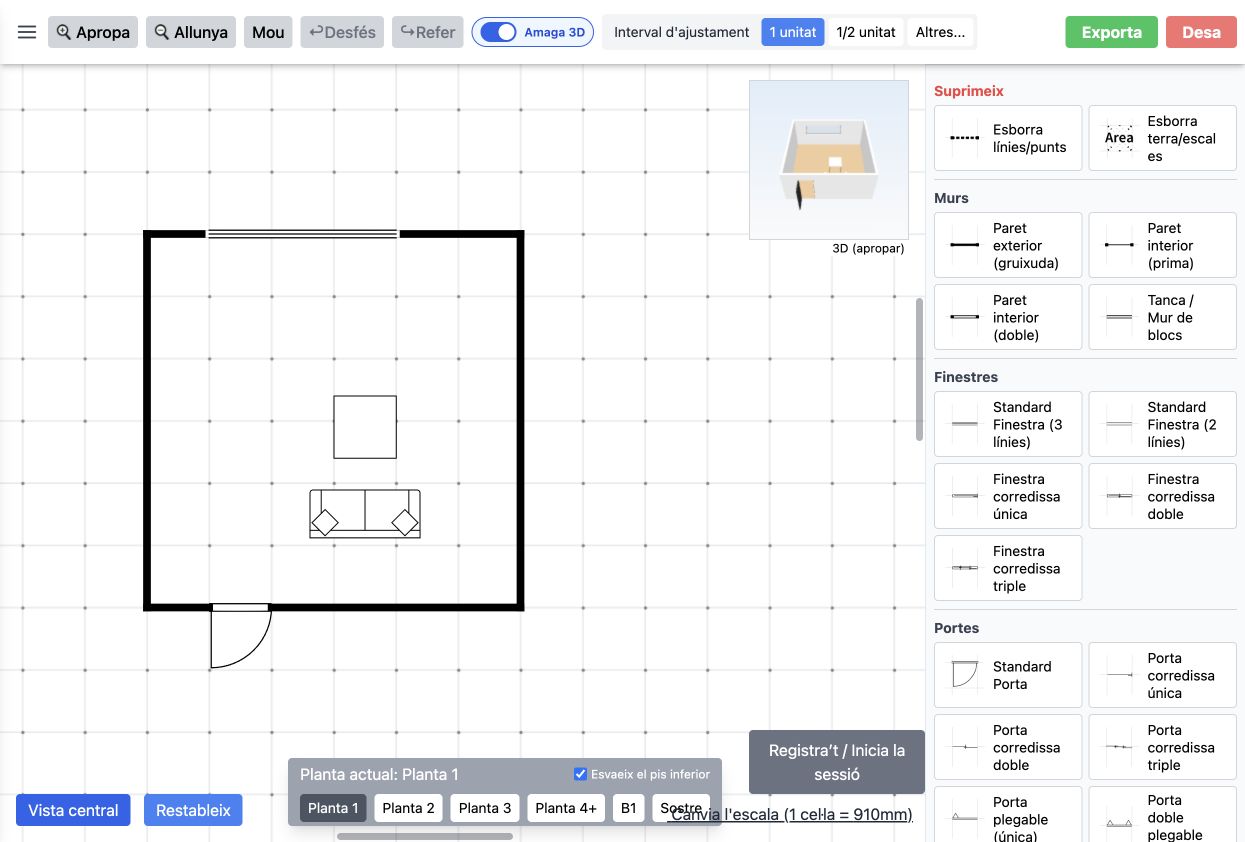
Trieu un tipus de finestra i especifiqueu els seus dos extrems en una paret. Aquest exemple col·loca una finestra de tres línies a la paret del fons. Per a una porta, trieu l'eina estàndard de la porta, marqueu-ne l'amplada amb dos punts i seleccioneu la direcció d'obertura i el costat de la frontissa adequats.
Comproveu l'espai necessari per obrir completament cada porta. Comproveu també les portes dels armaris, els calaixos i les neveres. Els mobles sota una finestra no han d'obstruir l'ampit de la finestra o les cortines.
4. Col·locar els mobles i comprovar les rutes per caminar
Desplaceu-vos a la paleta de mobles i afegiu-hi un sofà de dos seients i una taula rectangular. Seleccioneu un element del pla per moure'l, girar-lo o canviar-ne la mida. Gireu el sofà de manera que el costat del seient estigui orientat cap a la taula.
Les mides d'elements per defecte són exemples, no les dimensions dels vostres mobles. Compareu-los amb les mesures reals del producte i ajusteu-los. Registra les restriccions d'alçada que no són òbvies en un pla de dalt a baix.
- Hi ha prou espai per caminar còmodament des de l'entrada fins al sofà?
- Es pot treure una cadira i obrir armaris o calaixos?
- Les portes, cortines, endolls i equips d'aire condicionat continuen utilitzables?
5. Comproveu i editeu la sala a 3D
Feu clic a la previsualització 3D per ampliar-la. Arrossegueu per girar la vista i utilitzeu la roda del ratolí o el gest de pessigar per fer zoom. Una visió elevada amb les parets properes i llunyanes horitzontals fa que la disposició dels mobles sigui més fàcil de llegir.
Madory us permet veure i editar la sala a 3D. L'accés a aquestes funcions i el nombre d'usos de prova depenen de la vostra subscripció. Comproveu la informació actual que es mostra a l'editor.
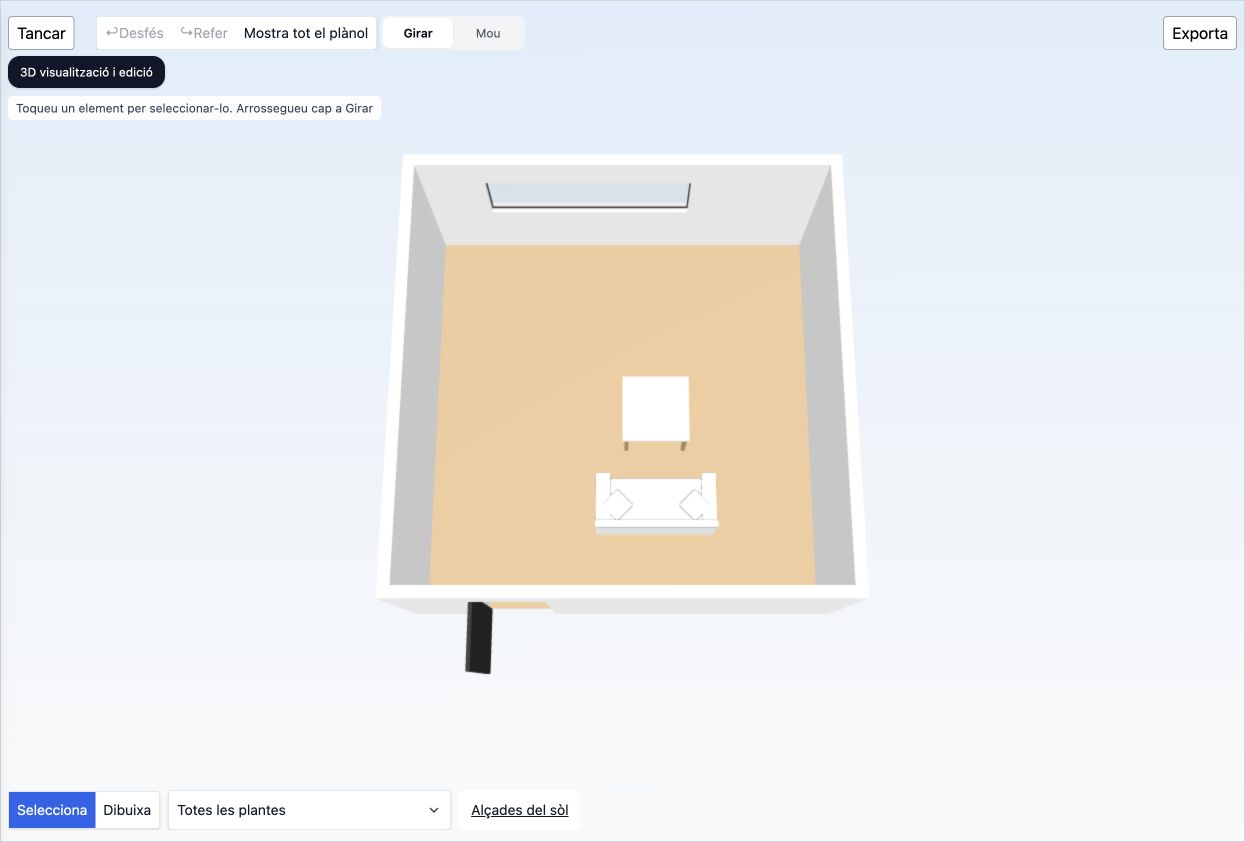
Mode de selecció: ajusta els elements existents
Feu clic a un element per seleccionar-lo i, a continuació, utilitzeu els controls disponibles per moure'l, girar-lo o suprimir-lo. Les opcions de mida, color i material depenen de l'objecte seleccionat. Utilitzeu aquest mode per ajustar el sofà i la taula mentre comproveu la seva relació espacial.
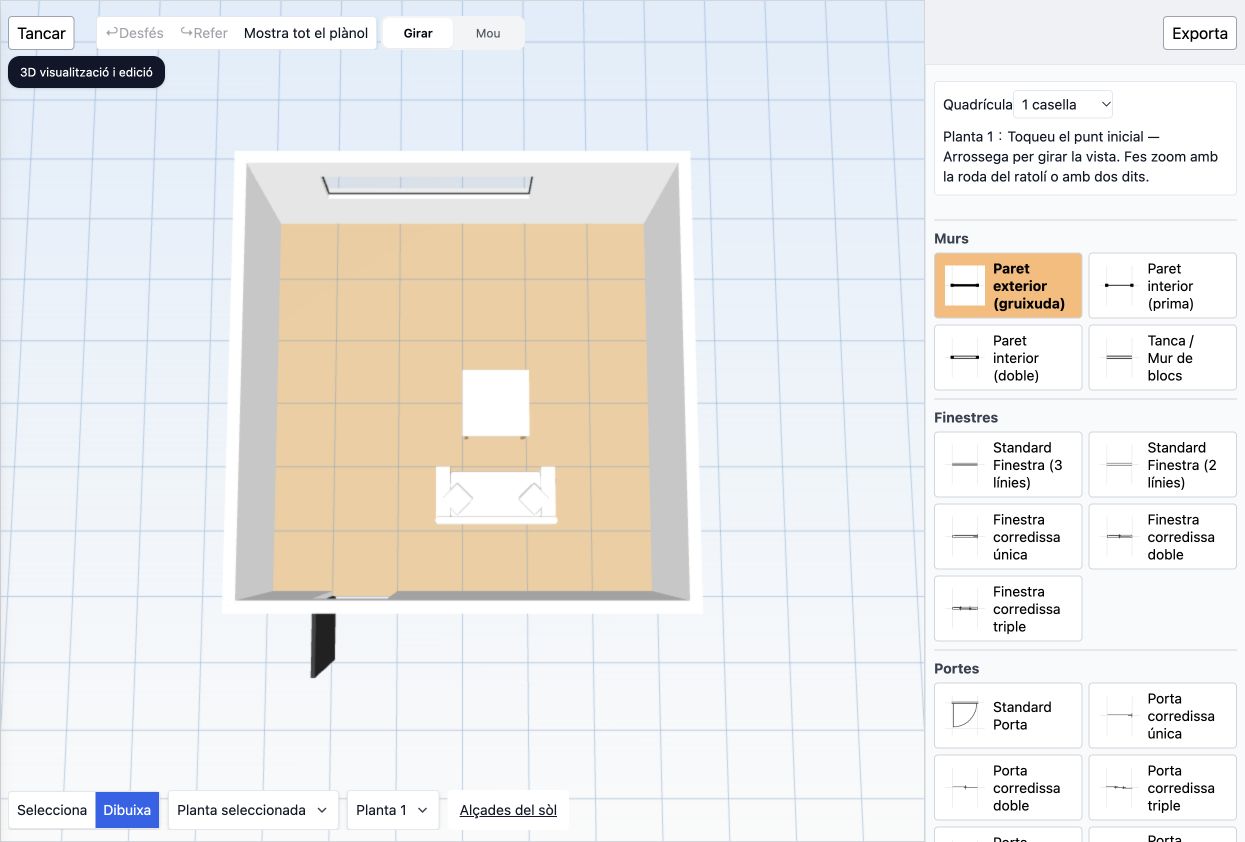
Mode de dibuix: afegiu parets i mobles
Tria el mode de dibuix i la planta que vols editar. Apareixen la paleta d’elements i la quadrícula. Defineix un punt inicial i un de final per a parets, finestres i portes; els mobles es col·loquen en un punt. Per als paviments, pilars i altres formes, segueix les indicacions de la pantalla. També pots canviar el pas de la quadrícula.
Torna al pla per a una verificació final
Utilitzeu Desfer si cal. Tanqueu la vista 3D i comproveu la disposició actualitzada a 2D. Una vista convincent de 3D no substitueix la comprovació de les dimensions reals.
6. Revisa la vista prèvia i exporta PNG o PDF
Trieu el control d'exportació a la barra d'eines superior. Si no heu iniciat la sessió, se us demanarà que inicieu sessió. Seleccioneu PNG o PDF i, a continuació, utilitzeu l'ajust automàtic a tot el pla com a punt de partida. Ajusteu la relació de la imatge, els marges, la quadrícula i la visibilitat de la línia de cotes.
Abans de desar el fitxer, comprova que la vista prèvia es llegeixi bé i que no hi hagi cap part important tallada. PNG és pràctic per a missatges o presentacions; PDF pot ser útil per compartir un document. La resolució d’impressió no garanteix, per si sola, una escala fixa com ara 1:100.
Exportar una imatge i desar un projecte editable són operacions diferents. Per continuar editant més tard, feu servir el control de desar el projecte de l'editor i comproveu les condicions d'accés dels plànols desats.
Comprovacions finals abans de compartir
Utilitzeu el mateix mètode de mesura al llarg del dibuix. Els mobles poden cabre dins d'una habitació, però encara són difícils d'utilitzar. Deixeu prou espai buit per obrir portes, tirar les cadires enrere i caminar còmodament.
- La forma i les obertures de l'habitació coincideixen amb les mesures de l'origen.
- S'han comprovat les mides dels mobles i els gronxadors de les portes.
- Les rutes per caminar i l'accés a l'emmagatzematge són clars.
- S'identifiquen les dimensions provisionals.
- El fitxer exportat s'obre correctament i no es talla res important.
Preguntes freqüents
Puc començar gratis sense tenir un compte?
Sí. Podeu començar a dibuixar sense registrar un compte. L'exportació requereix inici de sessió. Els límits en el recompte d'objectes, la desada dels projectes i les funcions 3D depenen de la vostra subscripció.
Puc treballar a partir d'un esbós dibuixat a mà?
Sí. Recreeu les parets i les obertures manualment, utilitzant mesures per omplir la informació que falta. El procés descrit aquí no és una conversió automàtica d'esbós.
Els controls són els mateixos en un telèfon?
Els dissenys i les interaccions varien segons el dispositiu. iPhone i iPad tenen una aplicació independent; les captures de pantalla aquí mostren la versió web d'escriptori.
Aquest pla es pot utilitzar directament per a la construcció?
Aquest procés us ajuda a explorar i compartir idees de disseny. No produeix un dibuix de construcció verificat. Abans de la construcció, demaneu a un professional local qualificat que comprove les dimensions, els detalls estructurals, les instal·lacions elèctriques i de fontaneria i els requisits aplicables.
Prova de dibuixar la teva primera habitació.
Dibuixa quatre parets, afegeix una finestra i una porta i després col·loca els teus mobles. Podeu començar al vostre navegador sense registrar-vos.
Crea un plànol →