 Madory
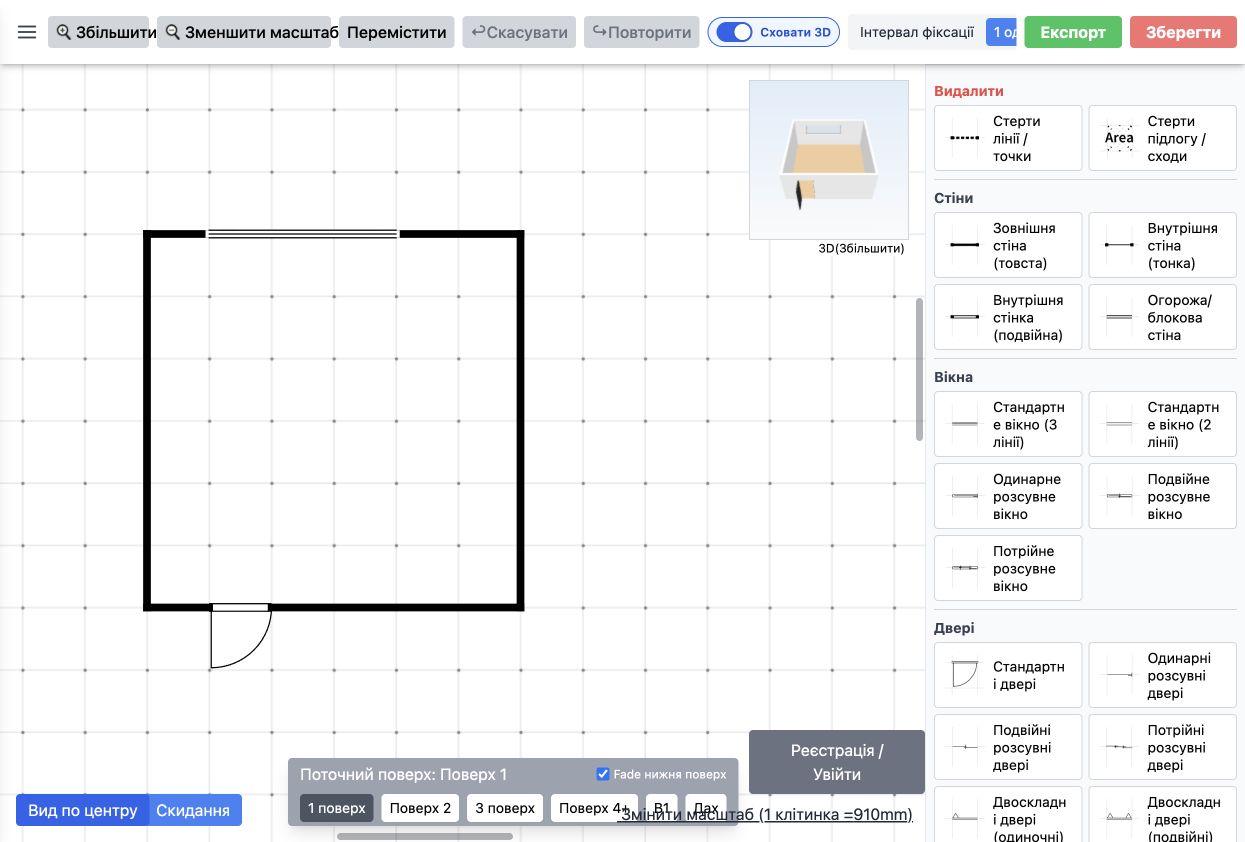
Чи поміститься диван у новій квартирі? Чи буде зручно проходити між меблями? План із виглядом згори допоможе порівняти варіанти. Працюйте послідовно: розміри, стіни, отвори, меблі, перевірка у 3D та експорт.
У цій інструкції ми створюємо навчальну кімнату з вікном, дверима, диваном і столом у браузерній версії Madory. Зображення показують справжній редактор. Це приклад для вправи, а не обмірний план реального помешкання.
Почати креслити можна без реєстрації. Для експорту потрібен вхід. Кількість об’єктів, збереження та доступ до 3D залежать від тарифу. Для iPhone та iPad є окремий застосунок, тому елементи керування можуть відрізнятися.
ТарифиЗміст
- Підготовка: виміряйте кімнату та меблі
- Папір, застосунок чи CAD?
- 1. Задайте розмір клітинки
- 2. Накресліть зовнішній контур і перегородки
- 3. Додайте вікна й перевірте відкривання дверей
- 4. Розставте меблі та перевірте проходи
- 5. Переглядайте та редагуйте кімнату у 3D
- 6. Перевірте попередній вигляд і експортуйте PNG або PDF
- Перевірка перед надсиланням
- Поширені запитання
Підготовка: виміряйте кімнату та меблі
Підготуйте наявний план або власні виміри. Запишіть внутрішню ширину й довжину кімнати, розміри вікон і дверей та відстані від них до кутів. Позначте колони, кухонні шафи й виступи стін.
Звірте ширину, глибину та висоту меблів із характеристиками виробника. Площа не визначає форму кімнати. Розміри між осями стін відрізняються від вільної відстані між оздобленими поверхнями. Приблизні значення позначайте як попередні.
Папір, застосунок чи CAD?
Папір у клітинку зручний для швидкого ескізу за незмінного масштабу. Застосунок для планування полегшує перестановку меблів і обмін результатом. CAD дає детальні засоби креслення, але потребує навчання.
Обираючи безкоштовний інструмент, перевірте збереження, повторне відкриття, експорт, підтримувані пристрої та формати файлів. Тут описано роботу в Madory, а не рейтинг інших програм.
1. Задайте розмір клітинки
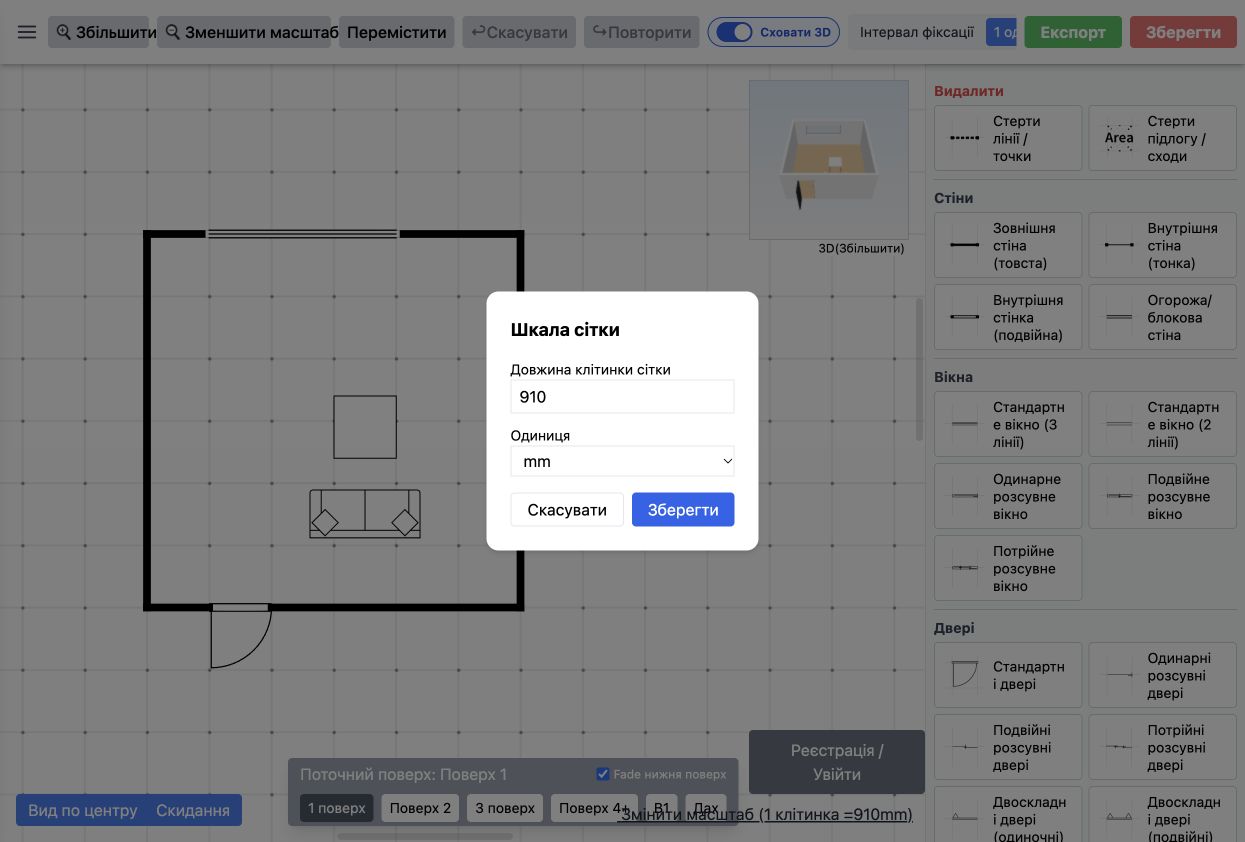
Створити план →Відкрийте редактор і налаштування одиниць унизу полотна. До креслення стін задайте довжину однієї клітинки та одиницю: mm, cm, m або ft.
У прикладі одна клітинка дорівнює 910 мм. Це демонстраційне налаштування, а не універсальний будівельний стандарт. Чотири клітинки — 3 640 мм, шість — 5 460 мм. Контур має 6 × 6 клітинок; це довжини за сіткою, а не гарантовані внутрішні розміри з урахуванням товщини стін.
Кнопки кроку сітки на верхній панелі змінюють точність прив’язки. Крок прив’язки та фізична довжина клітинки — окремі налаштування.
2. Накресліть зовнішній контур і перегородки
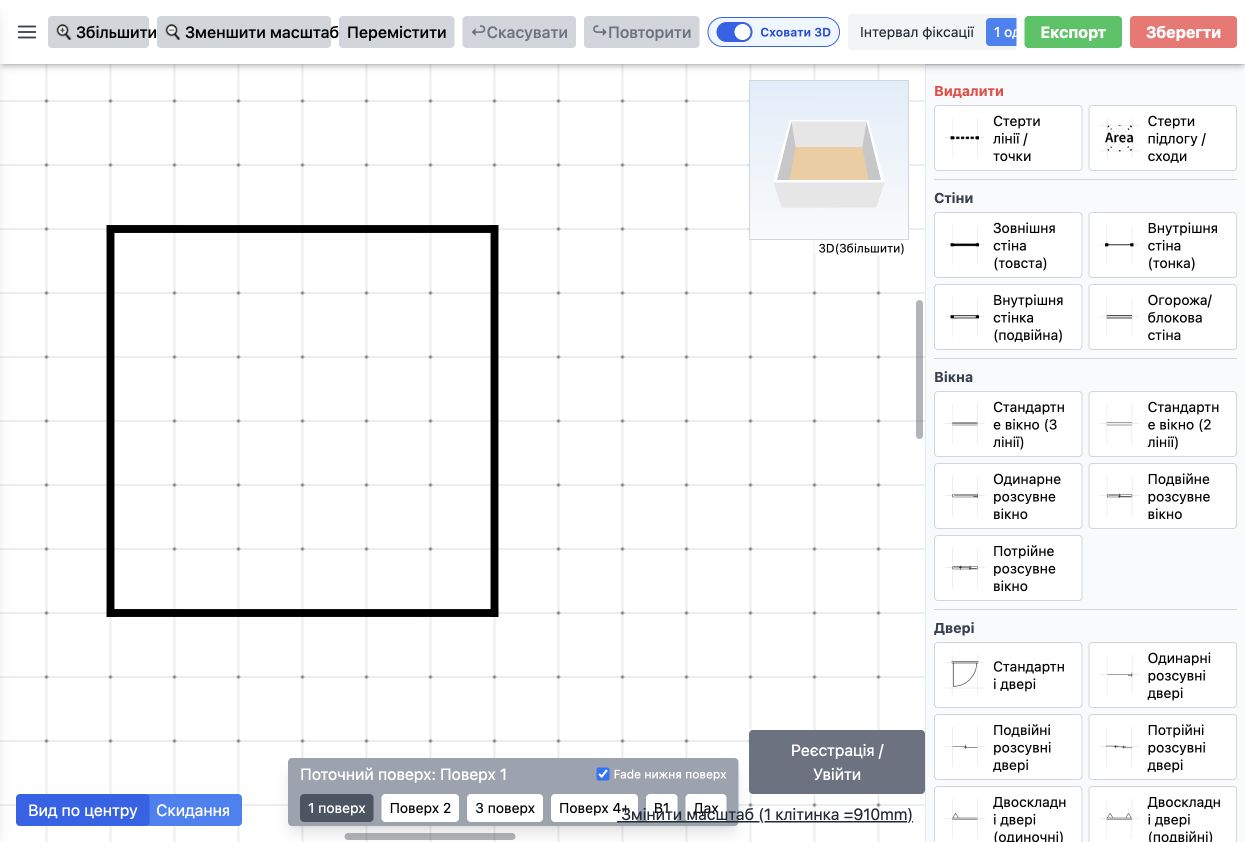
Виберіть інструмент товстої зовнішньої стіни. Натисніть початкову й кінцеву точки кожної сторони прямокутної кімнати. Переконайтеся, що кути з’єднані.
Для всієї квартири спочатку накресліть контур, потім перегородки. Збільште вигляд, щоб помітити дублікати й зміщення. Помилку можна скасувати. Кольори та оздоблення додавайте після перевірки форми й розмірів.
3. Додайте вікна й перевірте відкривання дверей
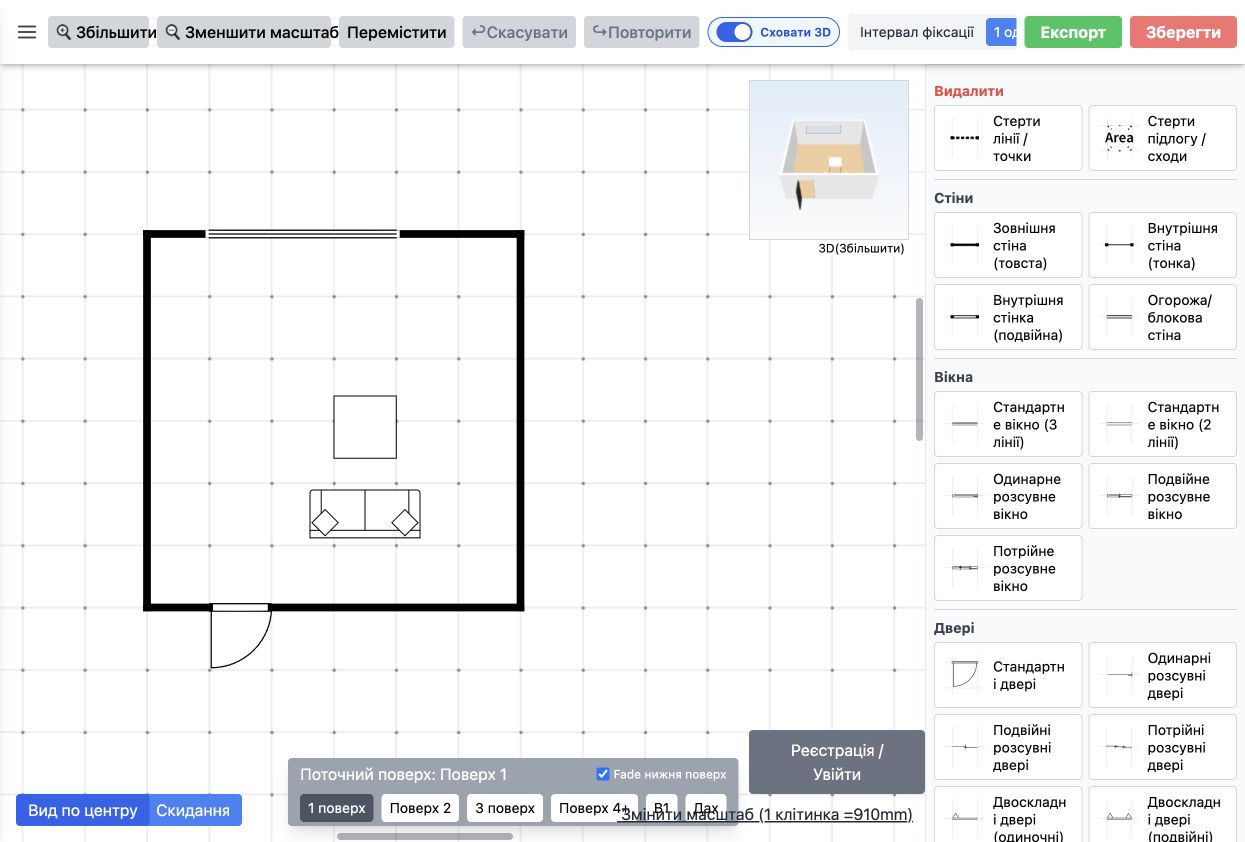
Виберіть тип вікна та задайте дві точки на стіні. У прикладі в дальній стіні використано вікно з трьома лініями. Для звичайних дверей двома точками задайте ширину, потім виберіть напрямок відкривання та бік завіс.
Перевіряйте простір, який займають відчинені двері. Так само врахуйте відкривання шаф, шухляд і холодильника. Меблі під вікном не повинні заважати підвіконню та шторам.
4. Розставте меблі та перевірте проходи
У палітрі меблів додайте двомісний диван і прямокутний стіл. Виділіть предмет, щоб пересунути, повернути або змінити його розмір. Поверніть диван сидінням до столу.
Типові розміри — лише приклади. Замініть їх реальними й врахуйте висоту. Перевірте прохід від входу до дивана, місце для відсування стільців, відкривання шухляд і доступ до розеток, штор та кондиціонера.
5. Переглядайте та редагуйте кімнату у 3D
Натисніть мініатюру 3D, щоб відкрити великий вигляд. Перетягуйте для обертання, використовуйте коліщатко або жест двома пальцями для масштабування. Погляд згори під кутом із горизонтальними ближньою та дальньою стінами допомагає оцінити розташування.
У Madory можна не лише переглядати, а й редагувати у 3D. Доступ і пробні можливості залежать від тарифу; звіряйтеся з інформацією на екрані.
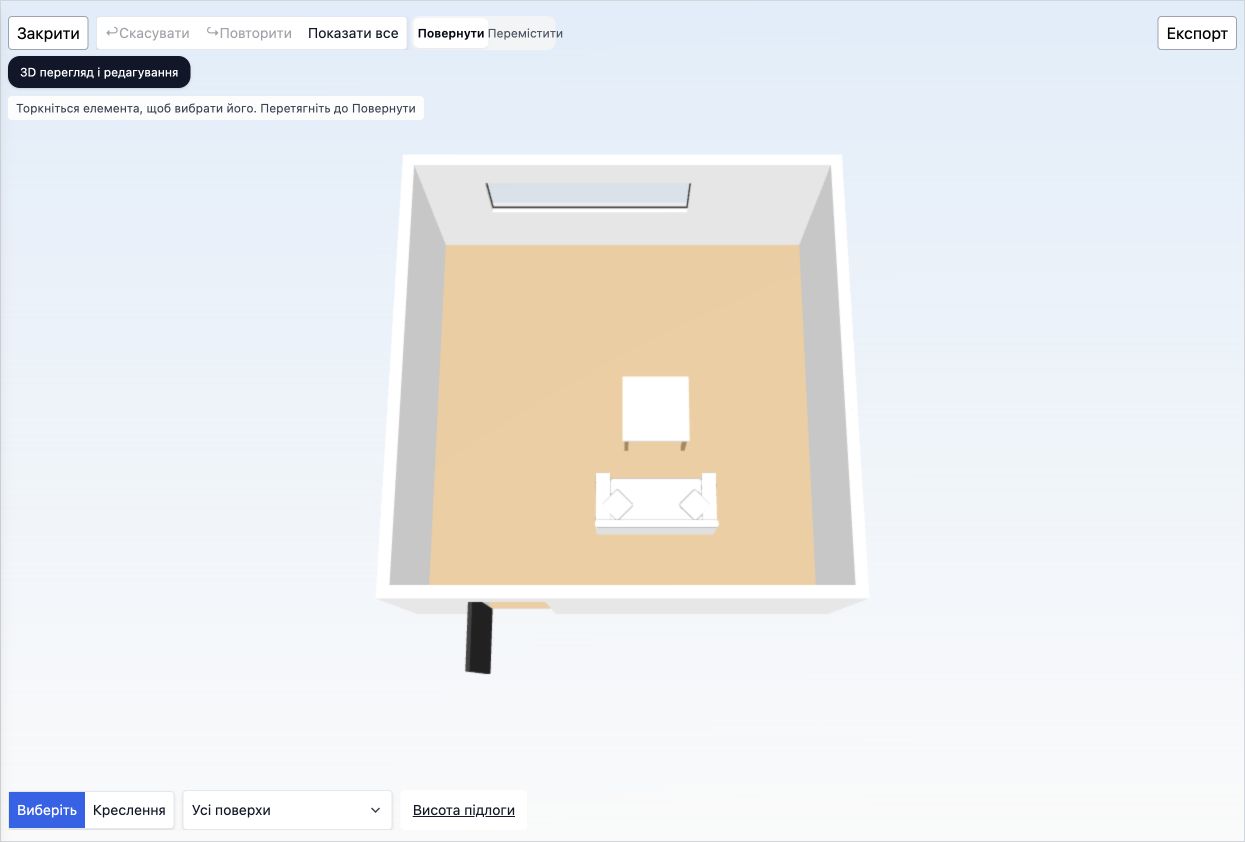
Режим вибору: змінюйте наявні предмети
Натисніть предмет і скористайтеся доступними засобами переміщення, обертання або видалення. Налаштування розміру, кольору й матеріалу залежать від об’єкта. Так зручно узгодити розміщення дивана та столу.
Режим креслення: додавайте стіни й меблі
Виберіть режим креслення та потрібний рівень. З’являться сітка й палітра об’єктів. Для стін, вікон і дверей задають початок та кінець; меблі ставлять у точці. Для підлог, колон та інших форм дотримуйтеся підказок. Крок сітки можна змінювати.
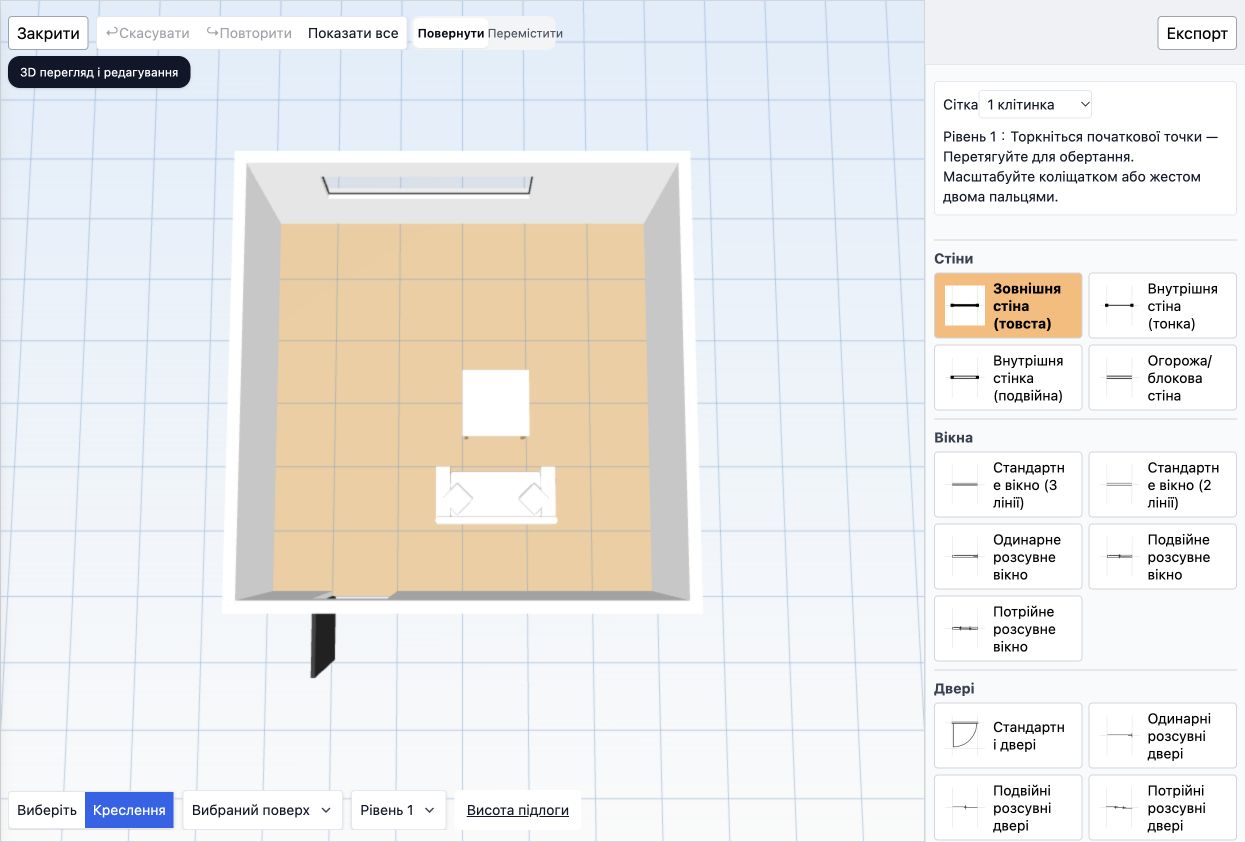
Поверніться до плану
За потреби скасуйте дію, закрийте 3D та перевірте зміни у 2D. Переконливе тривимірне зображення не замінює перевірку справжніх розмірів.
6. Перевірте попередній вигляд і експортуйте PNG або PDF
Виберіть експорт на верхній панелі. Якщо ви не ввійшли, редактор попросить увійти. Виберіть PNG або PDF та автоматичне вміщення всього плану; налаштуйте пропорції, поля, сітку й розмірні лінії.
Перед збереженням перевірте читабельність і відсутність обрізаних частин. PNG зручний для повідомлень і презентацій, PDF — для документа. Висока роздільна здатність сама по собі не гарантує масштабу друку 1:100.
Експорт зображення та збереження редагованого проєкту — різні дії. Щоб продовжити пізніше, скористайтеся збереженням проєкту та перевірте умови доступу до нього.
Перевірка перед надсиланням
Використовуйте однакову основу вимірювань. Те, що меблі вміщуються, ще не означає, що ними зручно користуватися. Для проходу, відкривання дверей і відсування стільця потрібен простір.
Звірте контур, отвори та розміри меблів із вимірами. Позначте попередні значення, перевірте доступ до шаф і відкрийте експортований файл, щоб упевнитися, що нічого не обрізано.
Поширені запитання
Чи можна почати безкоштовно без облікового запису?
Так, креслення можна почати без реєстрації. Експорт потребує входу; кількість об’єктів, збереження та 3D мають тарифні обмеження.
Чи можна використати ескіз від руки?
Так, відтворіть стіни й отвори вручну та додайте відсутні виміри. Ця інструкція не описує автоматичне перетворення ескізу.
Чи однакове керування на телефоні?
Вигляд та взаємодія залежать від пристрою. Для iPhone та iPad є окремий застосунок. Тут показано вебверсію на комп’ютері.
Чи можна одразу будувати за таким планом?
Це спосіб перевірити й обговорити ідеї, а не перевірена будівельна документація. Перед роботами зверніться до місцевого фахівця для перевірки розмірів, конструкцій, комунікацій і застосовних вимог.
Спробуйте накреслити свою першу кімнату.
Чотири стіни, вікно, двері та меблі — почати можна у браузері без реєстрації.
Створити план →