 Madory
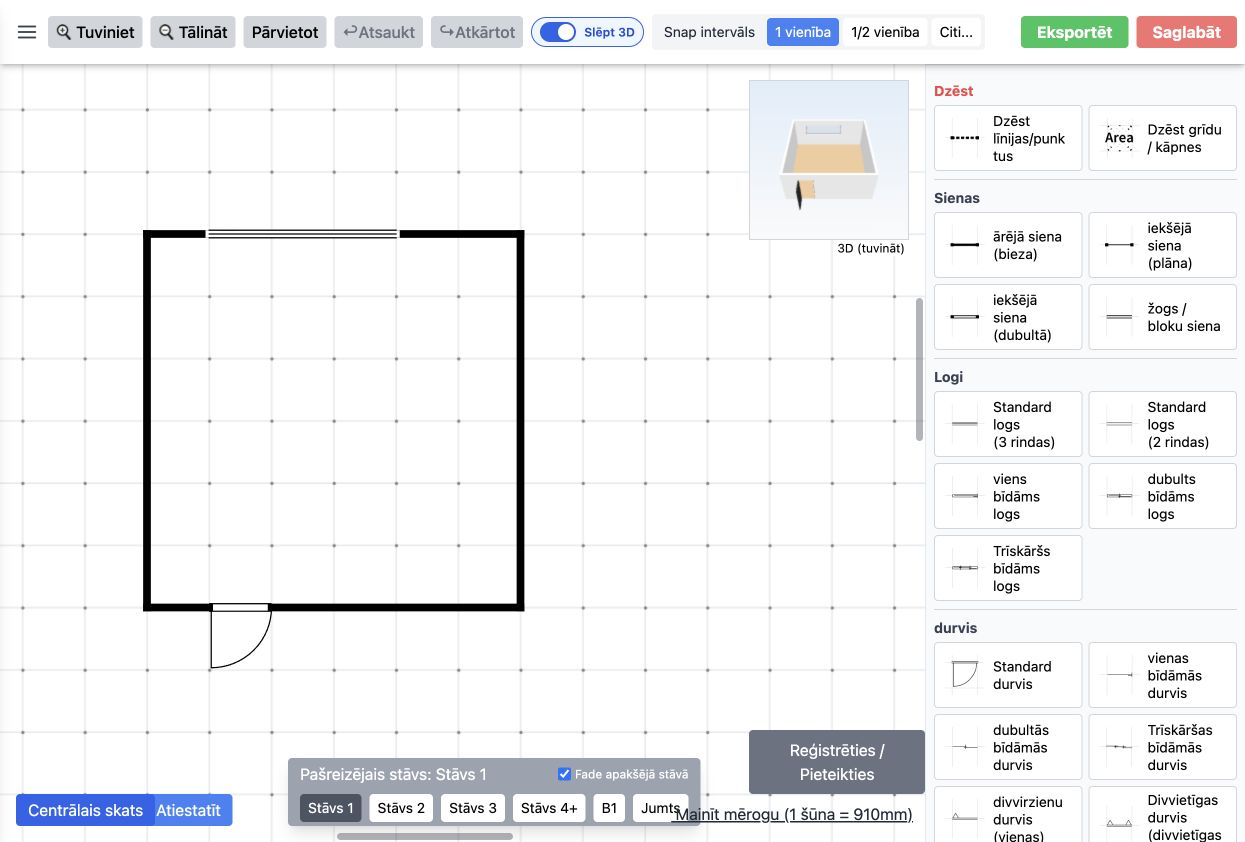
Vai mēbeles ietilps jaunajā mājoklī? Vai starp tām varēs ērti pārvietoties? Plāns rāda telpu no augšas un palīdz salīdzināt izkārtojumus. Secība: izmēri, sienas, ailas, mēbeles, pārbaude 3D un eksports.
Madory datora pārlūkprogrammā izveidosim mācību piemēru ar logu, durvīm, dīvānu un galdu. Attēlos redzams īstais redaktors. Tas ir vingrinājums, nevis reāla īpašuma uzmērījums.
Jūs varat sākt zīmēt bez pierakstīšanās. Eksportēšanai nepieciešama pieteikšanās. Vienumu ierobežojumi, saglabāšana un 3D piekļuve ir atkarīga no jūsu abonementa. iPhone un iPad ir atsevišķa īpaša lietotne, tāpēc to vadīklas var atšķirties.
Abonementi un cenasŠajā lapā
- Pirms sākat: izmēriet telpu un mēbeles
- Izvēlieties papīru, telpas plāna lietotni vai CAD
- 1. Iestatiet viena režģa kvadrāta izmēru
- 2. Uzzīmējiet kontūru un starpsienas
- 3. Pievienojiet logus un pārbaudiet durvju atvēršanu
- 4. Izkārtojiet mēbeles un pārbaudiet ejas
- 5. Pārbaudiet un rediģējiet telpu 3D
- 6. Pārskatiet priekšskatījumu un eksportējiet PNG vai PDF
- Pēdējās pārbaudes pirms kopīgošanas
- Bieži uzdotie jautājumi
Pirms sākat: izmēriet telpu un mēbeles
Esošai telpai savāciet telpas plānu vai savus mērījumus. Pierakstiet iekšējo platumu un garumu, logu un durvju izmērus un to attālumus no stūriem. Iekļaujiet fiksētas funkcijas, piemēram, kolonnas, virtuves iekārtas un sienas izvirzījumus.
Pārbaudiet mēbeļu platumu, dziļumu un augstumu pēc konkrētā produkta datiem. Platība vien neapraksta telpas formu. Attālumi starp sienu asīm atšķiras no brīvā attāluma starp apdarinātajām sienu virsmām. Aptuvenos izmērus atzīmējiet kā provizoriskus.
- Telpas platums un garums, mērot konsekventi.
- Atveres, durvju atvēršanas virziens un fiksēti šķēršļi.
- Mēbeļu izmēri un telpa, kas nepieciešama to lietošanai.
Izvēlieties papīru, telpas plāna lietotni vai CAD
Rūtiņu papīrs labi darbojas ātrām skicēm, ja saglabājat konsekventu mērogu. Stāvu plānu lietotne ļauj vieglāk izmēģināt mēbeļu izkārtojumus un kopīgot rezultātu. CAD ir noderīga, ja nepieciešama detalizēta izstrādes vadīkla, taču ir nepieciešams laiks, lai to apgūtu.
Salīdzinot bezmaksas rīkus, pārbaudiet, vai varat saglabāt, atkārtoti atvērt un eksportēt savu darbu, nevis tikai zīmēt. Pārbaudiet arī atbalstītās ierīces un izvades formātus. Šajā rakstā ir izskaidrota Madory darbplūsma, nevis salīdzināti konkurējošie produkti.
1. Iestatiet viena režģa kvadrāta izmēru
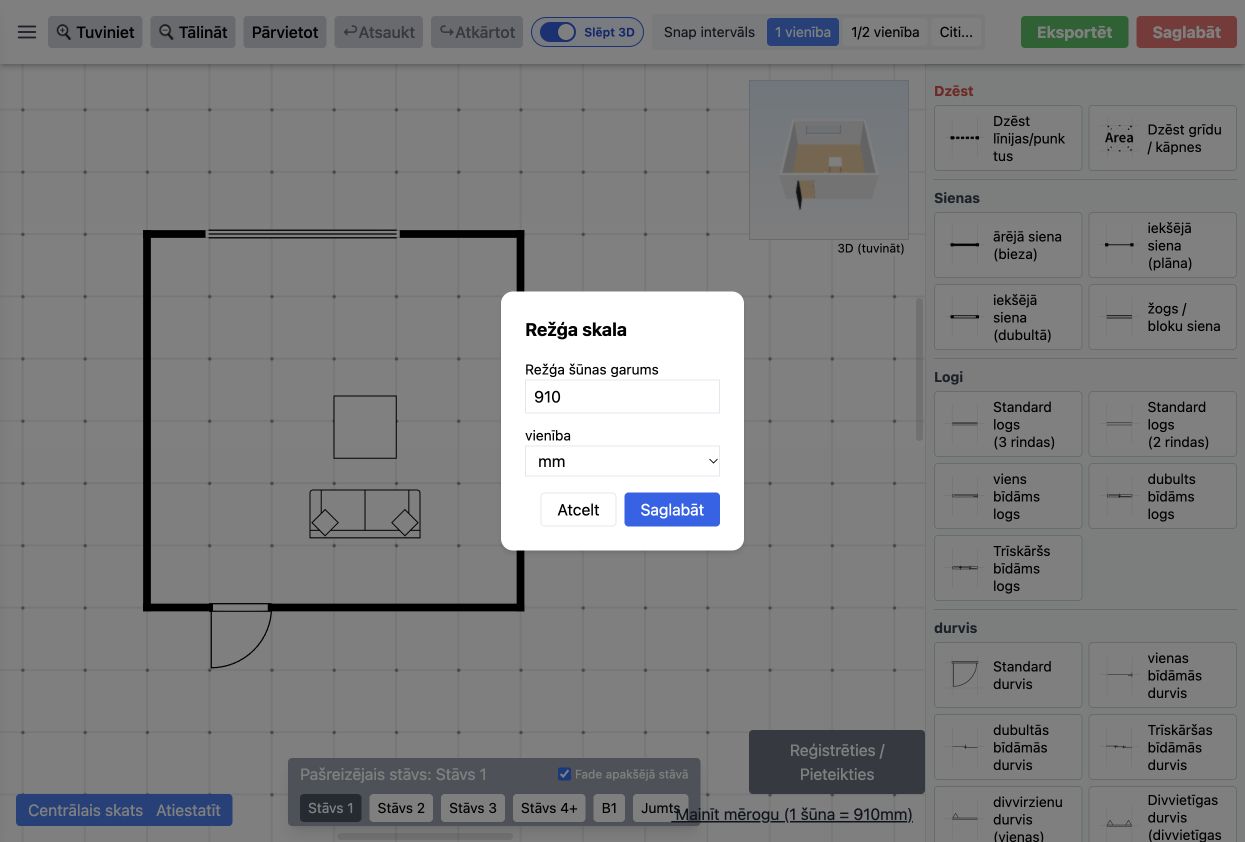
Izveidot telpas plānu →Atveriet redaktoru un izmantojiet vienību iestatīšanas vadīklu audekla apakšā. Izvēlieties garumu, ko attēlo viens kvadrāts, un mērvienību: mm, cm, m vai pēdas. Iestatiet to pirms sienu zīmēšanas.
Piemērā viena rūtiņa ir 910 mm. Tas ir demonstrācijas iestatījums, nevis universāls būvniecības standarts. Četras rūtiņas ir 3640 mm, sešas – 5460 mm. Kontūra ir 6 × 6 rūtiņas. Tie ir režģa garumi, nevis garantēti brīvie iekšējie izmēri pēc sienu biezuma ievērošanas.
Augšējās rīkjoslas režģa soļu pogas maina to, cik precīzi punkti tiek piesaistīti režģim. Piesaistes solis un viena kvadrāta fiziskais garums ir atsevišķi iestatījumi. Izmantojiet savam projektam atbilstošus izmērus un vienības.
2. Uzzīmējiet kontūru un starpsienas
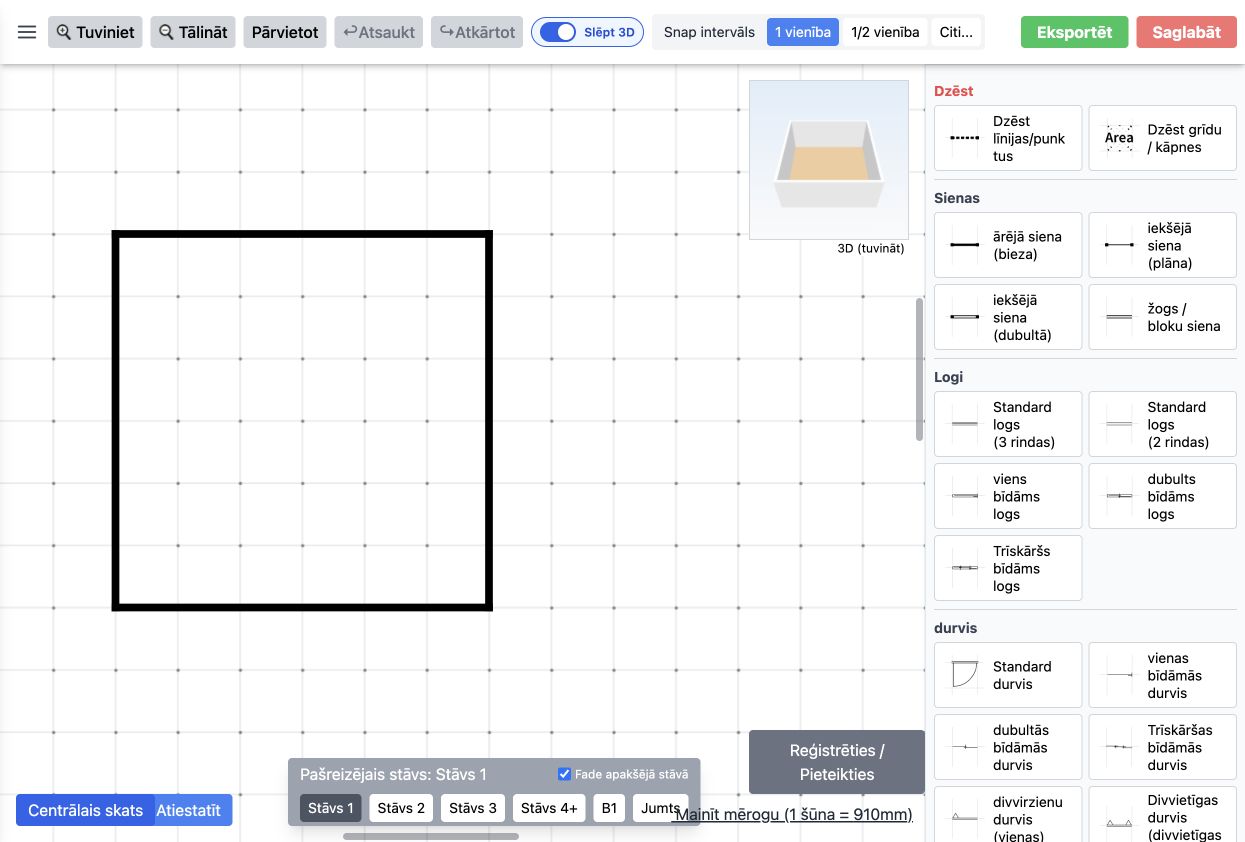
Sienu paletē izvēlieties biezo ārsienas rīku. Noklikšķiniet uz sākuma punkta un pēc tam uz beigu punkta. Atkārtojiet to katrā taisnstūrveida telpas pusē, pārliecinoties, ka stūri saskaras.
Visai mājai pirms iekšējo starpsienu pievienošanas izveidojiet ārējo kontūru. Tādējādi ir vieglāk pamanīt dublētās vai nepareizi izlīdzinātās sienas. Tuviniet, lai skatītu sīkas detaļas, un izmantojiet Atsaukt, lai atceltu kļūdu. Atstājiet krāsas un dekoratīvās detaļas, līdz forma un izmērs ir pareizi.
3. Pievienojiet logus un pārbaudiet durvju atvēršanu
Izvēlieties loga veidu un norādiet divus tā beigu punktus uz sienas. Šis piemērs novieto trīs līniju logu tālākajā sienā. Durvīm izvēlieties standarta durvju instrumentu, atzīmējiet to platumu ar diviem punktiem un izvēlieties atbilstošo atvēršanas virzienu un eņģes pusi.
Pārbaudiet vietu atvērtām durvīm, skapjiem, atvilktnēm un ledusskapim. Mēbeles zem loga nedrīkst traucēt palodzei vai aizkariem.
4. Izkārtojiet mēbeles un pārbaudiet ejas
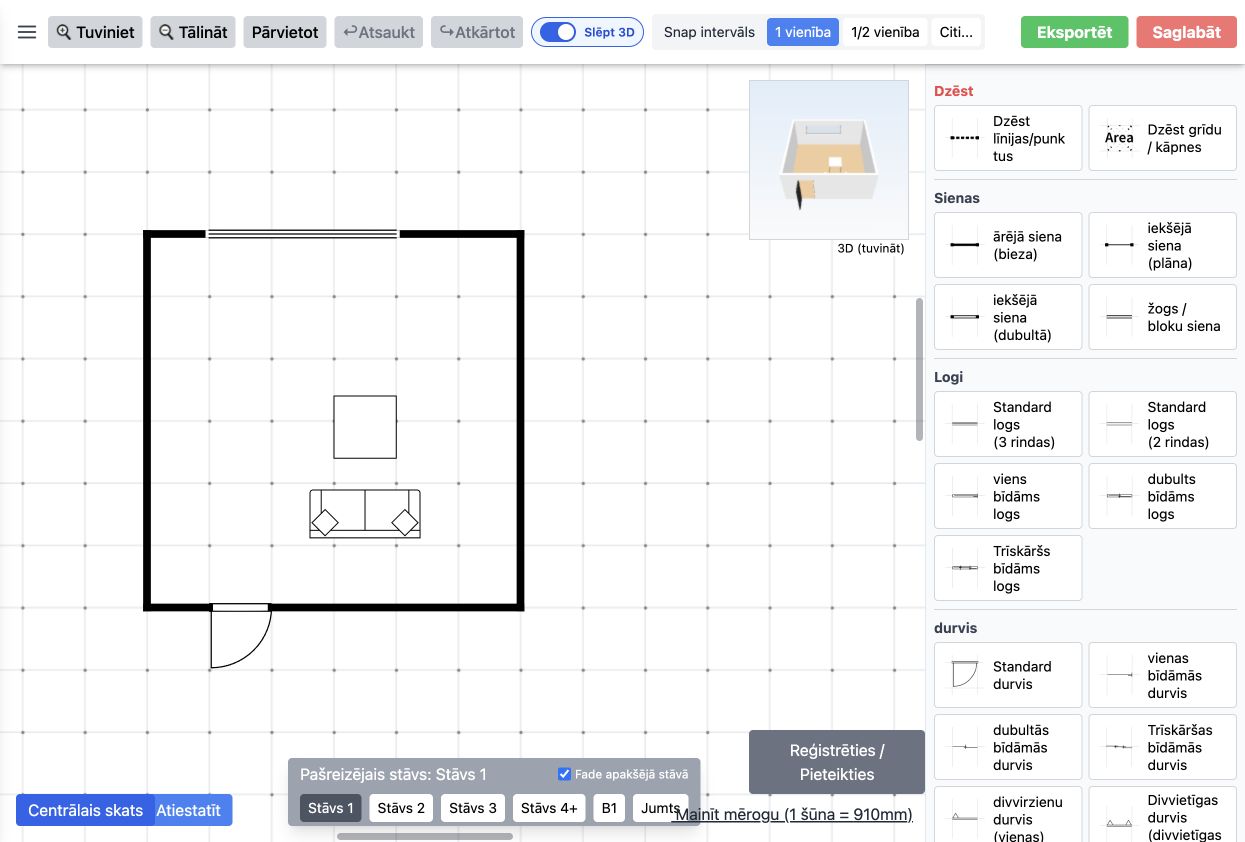
Ritiniet līdz mēbeļu paletei un pievienojiet divvietīgu dīvānu un taisnstūra galdu. Atlasiet vienumu plānā, lai to pārvietotu, pagrieztu vai mainītu tā izmēru. Pagrieziet dīvānu tā, lai sēdvieta būtu vērsta pret galdu.
Noklusētie priekšmetu izmēri ir piemēri, nevis jūsu mēbeļu izmēri. Salīdziniet tos ar reāliem produkta mērījumiem un pielāgojiet tos. No augšas uz leju plānā ierakstiet augstuma ierobežojumus, kas nav acīmredzami.
- Vai varat aiziet no ieejas uz dīvānu, nespiežot garām mēbelēm?
- Vai var izvilkt krēslu un atvērt skapjus vai atvilktnes?
- Vai durvis, aizkari, rozetes un gaisa kondicionēšanas iekārtas paliek lietojamas?
5. Pārbaudiet un rediģējiet telpu 3D
Noklikšķiniet uz 3D priekšskatījuma, lai to palielinātu. Velciet, lai pagrieztu skatu, un izmantojiet peles ritenīti vai savilkšanas žestu, lai tuvinātu. Paaugstināts skats ar tuvajām un tālākajām sienām horizontāli padara mēbeļu izkārtojumu vieglāk lasāmu.
Madory atbalsta gan skatīšanu, gan rediģēšanu 3D. Pieejamās funkcijas un izmēģinājuma lietošanas ierobežojumi ir atkarīgi no abonementa; pārbaudiet informāciju ekrānā.
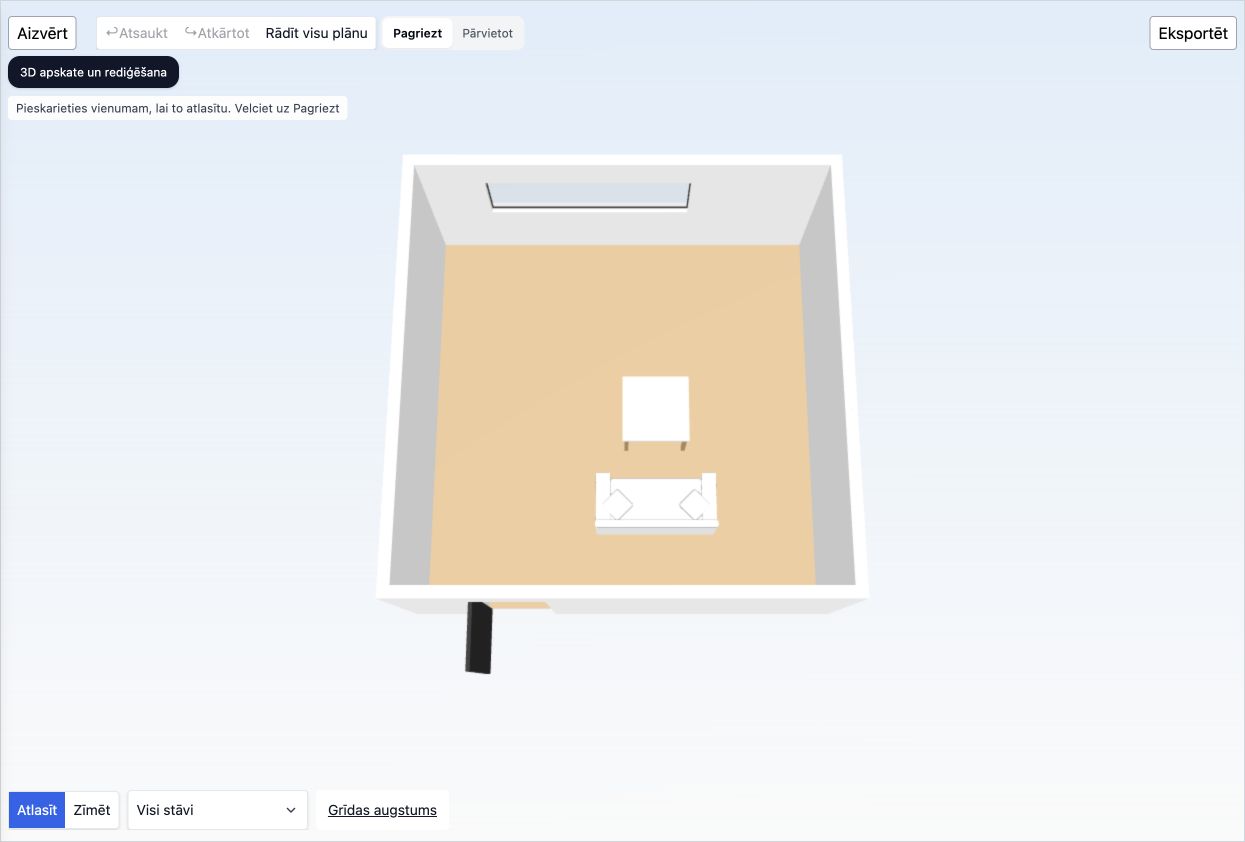
Atlases režīms: pielāgojiet esošos vienumus
Noklikšķiniet uz vienuma, lai to atlasītu, un pēc tam izmantojiet pieejamās vadīklas, lai to pārvietotu, pagrieztu vai dzēstu. Izmērs, krāsa un materiāla iespējas ir atkarīgas no izvēlētā objekta. Izmantojiet šo režīmu, lai pielāgotu dīvānu un galdu, vienlaikus pārbaudot to telpiskās attiecības.
Zīmēšanas režīms: pievienojiet sienas un mēbeles
Izvēlieties zīmēšanas režīmu un stāvu, ko vēlaties rediģēt. Parādās palete un režģis. Sienām, logiem un durvīm norādiet sākuma un beigu punktu; mēbeles novietojiet vienā punktā. Grīdām, kolonnām un citām formām sekojiet norādēm. Režģa soli var mainīt.
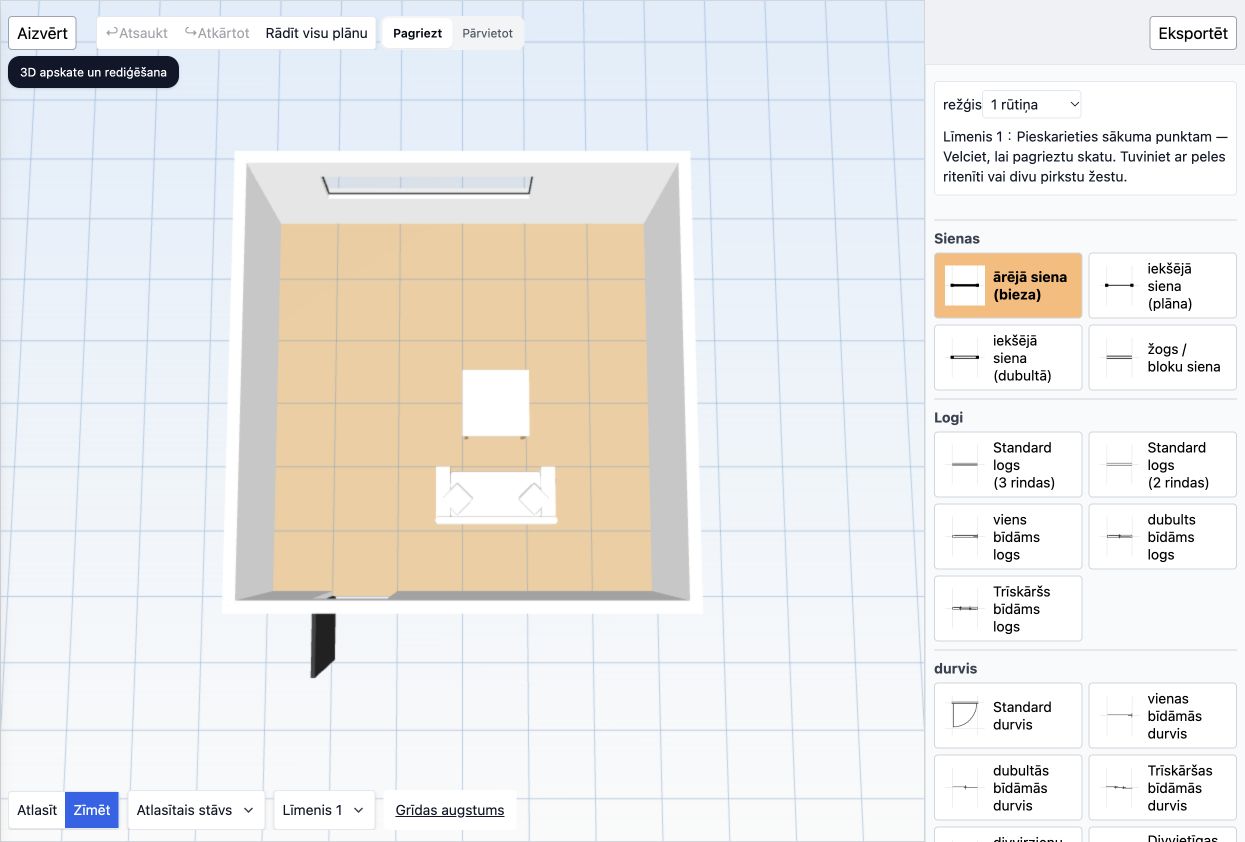
Atgriezieties pie plāna, lai veiktu pēdējo pārbaudi
Ja nepieciešams, izmantojiet Atsaukt. Aizveriet 3D skatu un pārbaudiet atjaunināto izkārtojumu 2D. Pārliecinošs 3D skats neaizstāj faktisko izmēru pārbaudi.
6. Pārskatiet priekšskatījumu un eksportējiet PNG vai PDF
Augšējā rīkjoslā izvēlieties eksporta vadīklu. Ja neesat pierakstījies, jums tiks lūgts pieteikties. Atlasiet PNG vai PDF un pēc tam izmantojiet automātisko pielāgošanu visam plānam kā sākumpunktu. Pielāgojiet attēla attiecību, piemales, režģi un izmēru līniju redzamību.
Pirms saglabāšanas pārbaudiet eksporta priekšskatījuma izgriezumu un salasāmību. PNG ir ērts ziņojumiem vai prezentācijām; PDF var būt piemērots adresātiem, kuriem nepieciešams dokuments. Drukas kvalitātes izšķirtspējas iestatījums pats par sevi negarantē fiksētu zīmējuma mērogu, piemēram, 1:100.
Attēla eksportēšana un rediģējama projekta saglabāšana ir dažādas darbības. Lai turpinātu rediģēšanu vēlāk, izmantojiet redaktora projekta saglabāšanas vadīklu un pārbaudiet saglabāto stāvu plānu piekļuves nosacījumus.
Pēdējās pārbaudes pirms kopīgošanas
Saglabājiet mērījumu bāzi konsekventi visā zīmējumā. Atšķiriet priekšmetus, kas iederas telpā un ir tur lietojami: durvju atvēršanai, krēsla izvilkšanai un staigāšanai pa telpu ir nepieciešama atstarpe.
- Telpas forma un atveres atbilst jūsu avota mērījumiem.
- Mēbeļu izmēri un durvju atvēršana ir pārbaudītas.
- Ejas un piekļuve skapjiem ir brīvas.
- Pagaidu izmēri ir noteikti.
- Eksportētais fails tiek atvērts pareizi un nekas svarīgs netiek nogriezts.
Bieži uzdotie jautājumi
Vai es varu sākt bez maksas bez konta?
Jā, zīmēšanu var sākt bez reģistrācijas. Eksportēšanai ir nepieciešama pieteikšanās, un vienumu skaitam, saglabāšanai un 3D funkcijām ir no abonementa atkarīgi ierobežojumi.
Vai es varu strādāt, izmantojot ar roku zīmētu skici?
Jā. Manuāli izveidojiet sienas un atveres, izmantojot mērījumus, lai aizpildītu trūkstošo informāciju. Šeit aprakstītais process nav automātiska skiču konvertēšana.
Vai tālruņa vadīklas ir vienādas?
Izkārtojumi un mijiedarbības atšķiras atkarībā no ierīces. iPhone un iPad ir atsevišķa lietotne; ekrānšāviņi šeit parāda darbvirsmas tīmekļa versiju.
Vai šo plānu var izmantot tieši būvniecībai?
Šī darbplūsma ir paredzēta ideju izpētei un apmaiņai. Tas nav pārbaudīts konstrukcijas rasējums. Palūdziet kvalificētam vietējam speciālistam pirms būvniecības pārbaudīt izmērus, konstrukcijas, inženiersistēmas un piemērojamās prasības.
Mēģiniet uzzīmēt savu pirmo istabu.
Uzzīmējiet četras sienas, pievienojiet logu un durvis, pēc tam novietojiet mēbeles. Varat sākt savā pārlūkprogrammā bez pierakstīšanās.
Izveidot telpas plānu →