 Madory
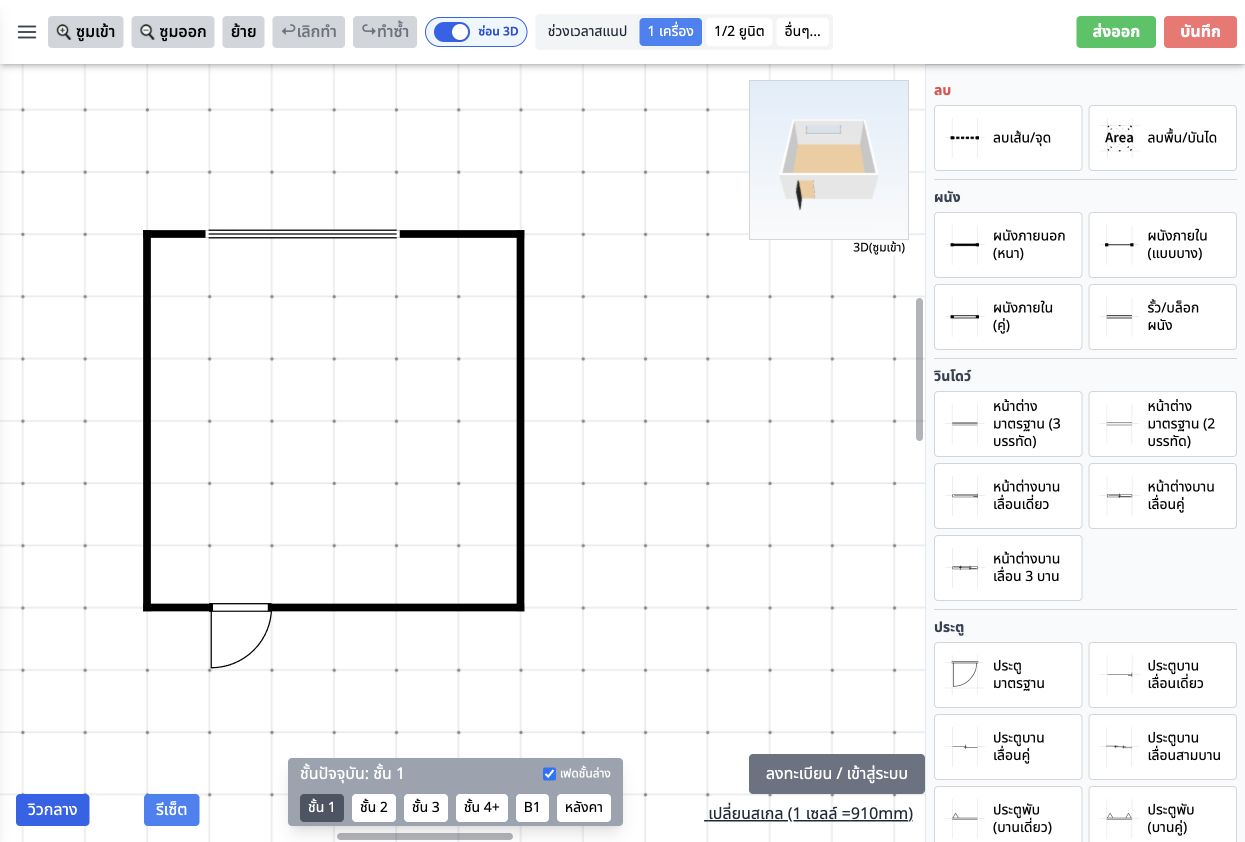
เฟอร์นิเจอร์จะพอดีกับห้องใหม่หรือไม่? หลังจัดใหม่ยังเดินสะดวกไหม? แปลนมุมมองด้านบนช่วยเปรียบเทียบการจัดห้องได้ง่ายขึ้น ทำตามลำดับ: ขนาด ผนัง ช่องเปิด เฟอร์นิเจอร์ ตรวจสอบ 3D และส่งออกไฟล์
คู่มือนี้ใช้ Madory ในเบราว์เซอร์คอมพิวเตอร์สร้างห้องฝึกที่มีหน้าต่าง ประตู โซฟาและโต๊ะ ภาพมาจากหน้าจอโปรแกรมจริง แต่ตัวอย่างนี้ไม่ใช่แบบที่รังวัดจากบ้านจริง
เริ่มวาดได้โดยไม่ต้องสมัครสมาชิก การส่งออกต้องเข้าสู่ระบบ จำนวนวัตถุ การบันทึกและสิทธิ์ 3D ขึ้นอยู่กับแพ็กเกจ สำหรับ iPhone และ iPad มีแอปแยกต่างหาก การควบคุมจึงอาจต่างกัน
แพ็กเกจและราคาสารบัญ
- เตรียมตัว: วัดห้องและเฟอร์นิเจอร์
- เลือกกระดาษ แอปวาดแปลน หรือ CAD
- 1. กำหนดความยาวของช่องกริดหนึ่งช่อง
- 2. วาดขอบห้อง แล้วเพิ่มผนังกั้น
- 3. เพิ่มหน้าต่างและตรวจทิศเปิดประตู
- 4. จัดเฟอร์นิเจอร์และตรวจทางเดิน
- 5. ตรวจสอบและแก้ไขห้องใน 3D
- 6. ตรวจภาพตัวอย่างและส่งออก PNG หรือ PDF
- ตรวจครั้งสุดท้ายก่อนแชร์
- คำถามที่พบบ่อย
เตรียมตัว: วัดห้องและเฟอร์นิเจอร์
เตรียมแปลนเดิมหรือข้อมูลที่วัดเอง จดความกว้างและความยาวภายในห้อง ขนาดประตูและหน้าต่าง รวมถึงระยะจากมุมผนัง อย่าลืมเสา เคาน์เตอร์ครัวและส่วนผนังที่ยื่นออกมา
ตรวจความกว้าง ความลึกและความสูงของเฟอร์นิเจอร์จากข้อมูลสินค้าจริง พื้นที่รวมเพียงอย่างเดียวไม่ได้บอกรูปทรงห้อง แยกระยะจากแนวศูนย์กลางผนังออกจากระยะสุทธิระหว่างผิวผนังสำเร็จ และทำเครื่องหมายค่าที่ยังเป็นการประมาณ
เลือกกระดาษ แอปวาดแปลน หรือ CAD
กระดาษกราฟเหมาะกับการร่างเร็วหากใช้มาตราส่วนเดียวกัน แอปวาดแปลนช่วยทดลองย้ายเฟอร์นิเจอร์และแชร์ทางเลือกได้สะดวก ส่วน CAD มีเครื่องมือเขียนแบบทางเทคนิคมากกว่า แต่ต้องใช้เวลาเรียนรู้
สำหรับเครื่องมือฟรี ให้ตรวจทั้งการบันทึก เปิดแก้ไขอีกครั้ง ส่งออก รูปแบบไฟล์และอุปกรณ์ที่รองรับ บทความนี้อธิบายขั้นตอนใน Madory ไม่ใช่การจัดอันดับผลิตภัณฑ์คู่แข่ง
1. กำหนดความยาวของช่องกริดหนึ่งช่อง
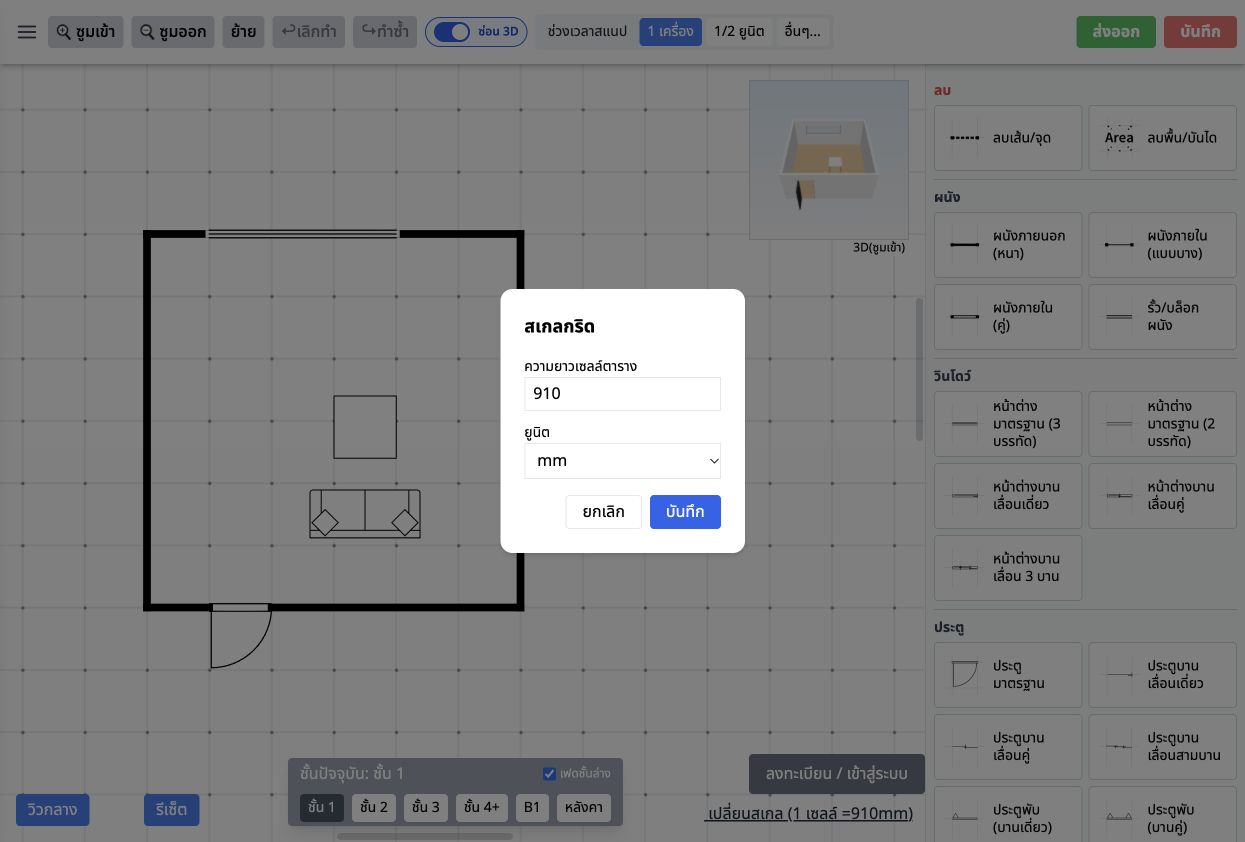
สร้างแปลน →เปิดโปรแกรมแล้วใช้ปุ่มตั้งค่าหน่วยใต้พื้นที่วาด เลือกความยาวจริงต่อช่องและหน่วย mm, cm, m หรือ ft ก่อนเริ่มวาดผนัง
ตัวอย่างใช้ 910 มม. ต่อช่องเพื่อสาธิต ไม่ใช่มาตรฐานก่อสร้างที่ใช้ได้ทุกแห่ง สี่ช่องเท่ากับ 3,640 มม. และหกช่องเท่ากับ 5,460 มม. ขอบห้องมีขนาด 6 × 6 ช่อง นี่คือระยะบนกริด ไม่ได้รับประกันระยะสุทธิภายในหลังหักความหนาผนัง
ปุ่มช่วงกริดด้านบนกำหนดความละเอียดในการจับตำแหน่งจุด ช่วงจับจุดกับความยาวจริงต่อช่องเป็นคนละค่า เลือกหน่วยให้เหมาะกับงานของคุณ
2. วาดขอบห้อง แล้วเพิ่มผนังกั้น
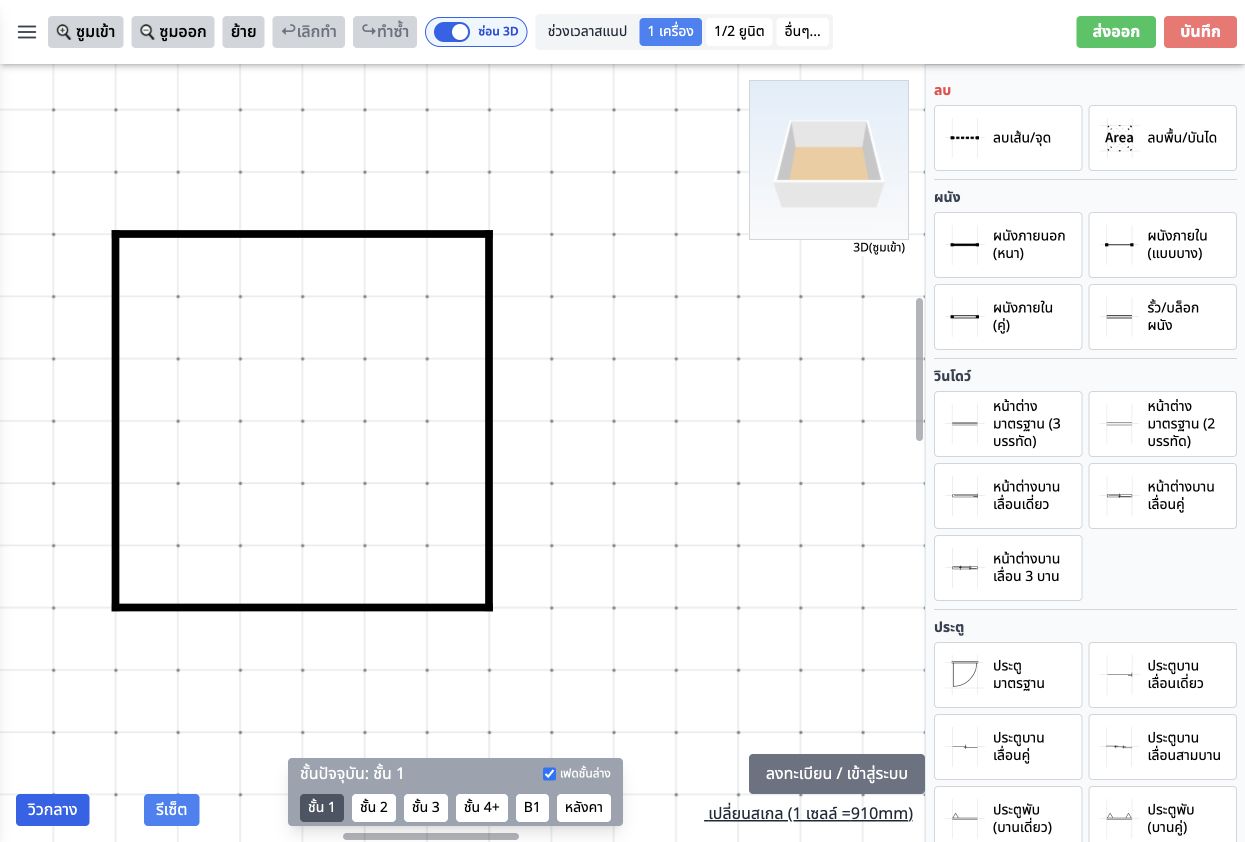
เลือกเครื่องมือผนังภายนอกแบบหนา คลิกจุดเริ่มต้นและจุดสิ้นสุด ทำซ้ำทั้งสี่ด้านของห้องสี่เหลี่ยม โดยให้จุดมุมเชื่อมกันพอดี
หากวาดทั้งบ้าน ให้ทำขอบภายนอกก่อนแบ่งห้อง จะเห็นผนังซ้อนหรือเหลื่อมได้ง่าย ซูมเพื่อตรวจรายละเอียดและใช้เลิกทำเมื่อผิดพลาด ค่อยปรับสีและตกแต่งเมื่อรูปทรงและขนาดถูกต้องแล้ว
3. เพิ่มหน้าต่างและตรวจทิศเปิดประตู
เลือกชนิดหน้าต่างและระบุปลายสองด้านบนผนัง ตัวอย่างใช้หน้าต่างสามเส้นที่ผนังด้านไกล สำหรับประตูทั่วไป ให้กำหนดความกว้างด้วยสองจุด แล้วเลือกทิศเปิดและด้านบานพับ
ตรวจพื้นที่เมื่อประตูเปิด ไม่ใช่ดูเฉพาะตอนปิด ทำแบบเดียวกันกับตู้ ลิ้นชักและตู้เย็น เฟอร์นิเจอร์ใต้หน้าต่างต้องไม่กีดขวางขอบหน้าต่างหรือม่าน
4. จัดเฟอร์นิเจอร์และตรวจทางเดิน
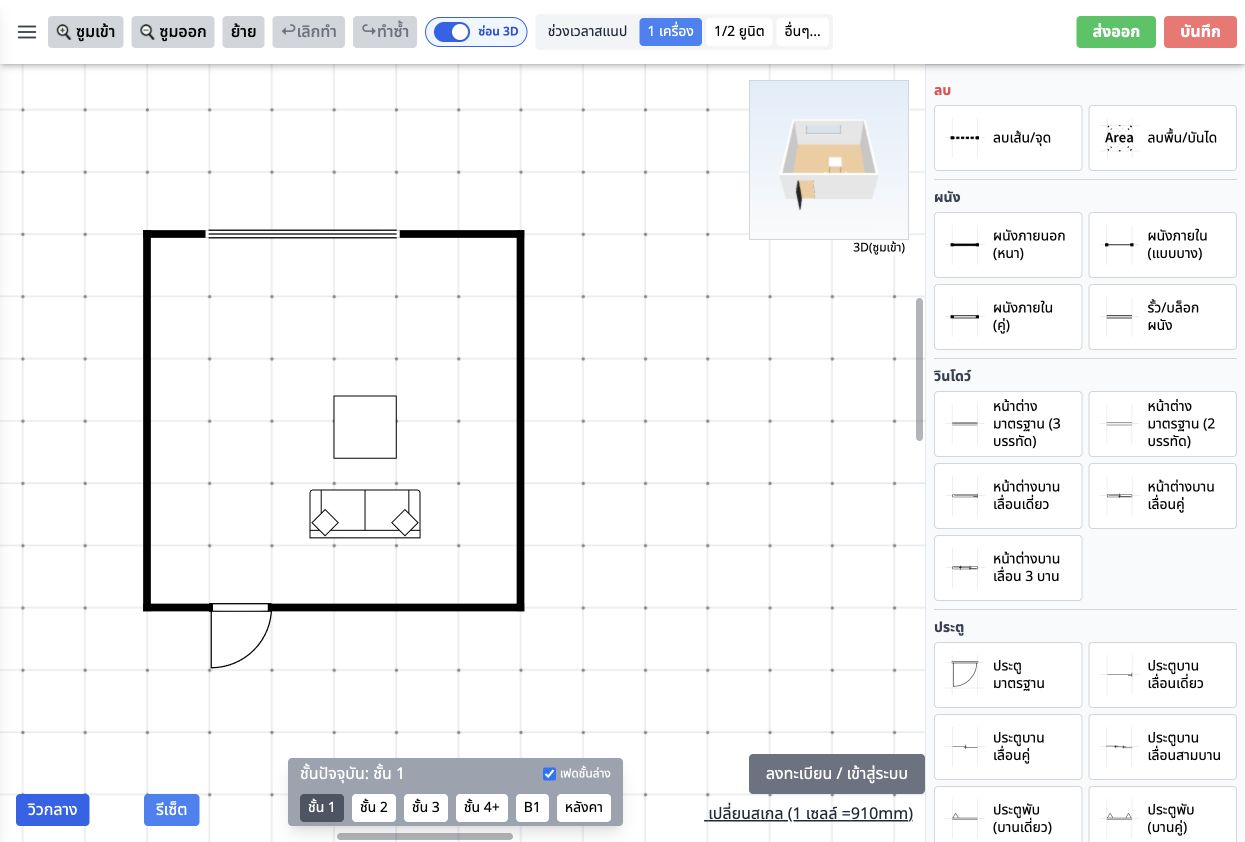
เลื่อนถึงหมวดเฟอร์นิเจอร์ เพิ่มโซฟาสองที่นั่งกับโต๊ะสี่เหลี่ยม เลือกวัตถุในแปลนเพื่อย้าย หมุนหรือเปลี่ยนขนาด หมุนด้านนั่งของโซฟาให้หันไปทางโต๊ะ
ขนาดเริ่มต้นเป็นเพียงตัวอย่าง ปรับตามสินค้าจริงและจดข้อจำกัดเรื่องความสูง ตรวจทางเดินจากประตูถึงโซฟา พื้นที่ดึงเก้าอี้และเปิดลิ้นชัก รวมทั้งการเข้าถึงปลั๊ก ม่านและเครื่องปรับอากาศ
5. ตรวจสอบและแก้ไขห้องใน 3D
คลิกภาพตัวอย่าง 3D เพื่อขยาย ลากเพื่อหมุน ใช้ล้อเมาส์หรือจีบสองนิ้วเพื่อซูม มุมมองเฉียงจากด้านบนโดยให้ผนังหน้าและหลังอยู่แนวนอนช่วยดูการจัดห้องได้ชัดเจน
Madory รองรับทั้งการดูและแก้ไขใน 3D ฟังก์ชันและจำนวนครั้งทดลองขึ้นอยู่กับแพ็กเกจ โปรดตรวจข้อความปัจจุบันในโปรแกรม
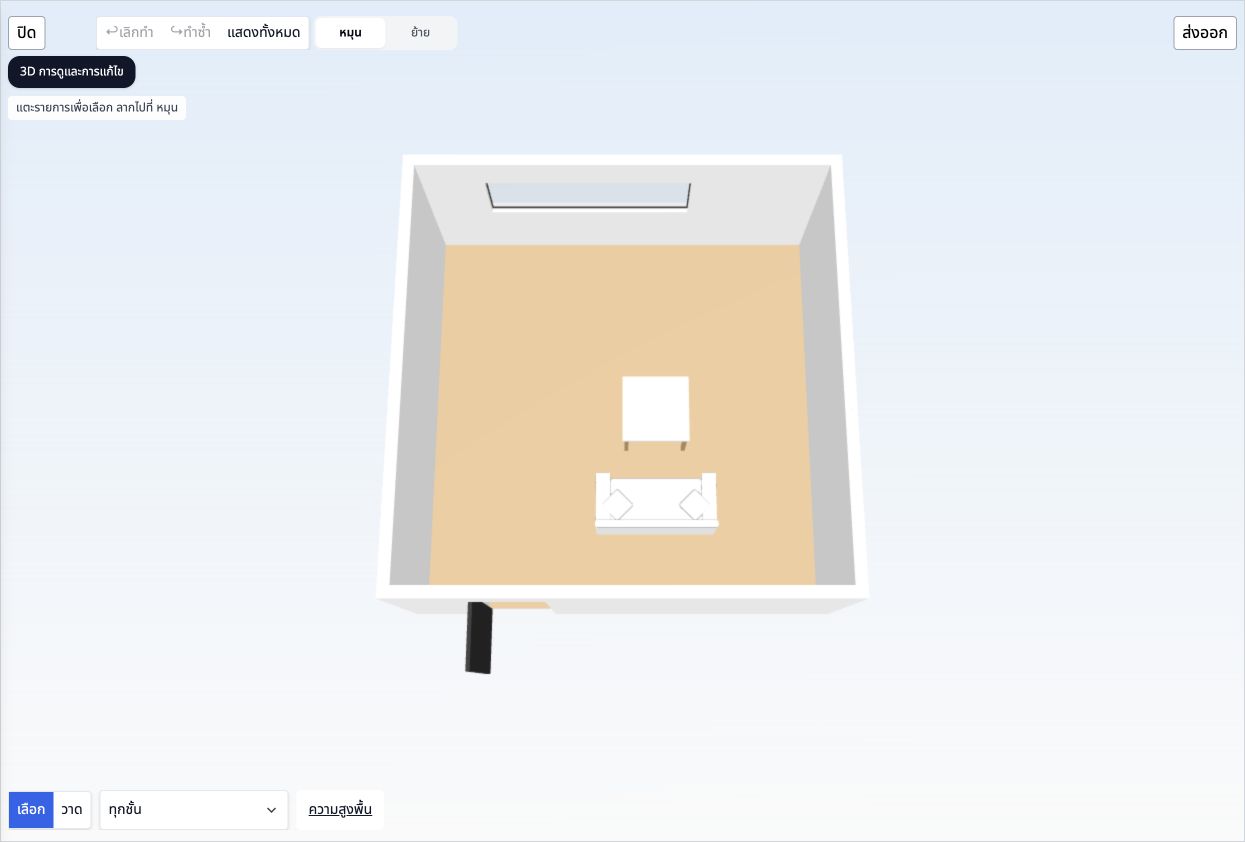
โหมดเลือก: ปรับวัตถุที่มีอยู่
คลิกวัตถุแล้วใช้คำสั่งย้าย หมุนหรือลบที่มีให้ ตัวเลือกขนาด สีและวัสดุขึ้นอยู่กับวัตถุ ใช้โหมดนี้จัดความสัมพันธ์ระหว่างโซฟากับโต๊ะ
โหมดวาด: เพิ่มผนังและเฟอร์นิเจอร์
เลือกโหมดวาดและชั้นที่ต้องการแก้ไข กริดและรายการวัตถุจะปรากฏ ผนัง หน้าต่างและประตูใช้จุดเริ่มกับจุดสิ้นสุด ส่วนเฟอร์นิเจอร์วางด้วยตำแหน่งเดียว สำหรับพื้น เสาและรูปทรงอื่นให้ทำตามข้อความบนหน้าจอ และสามารถเปลี่ยนช่วงกริดได้
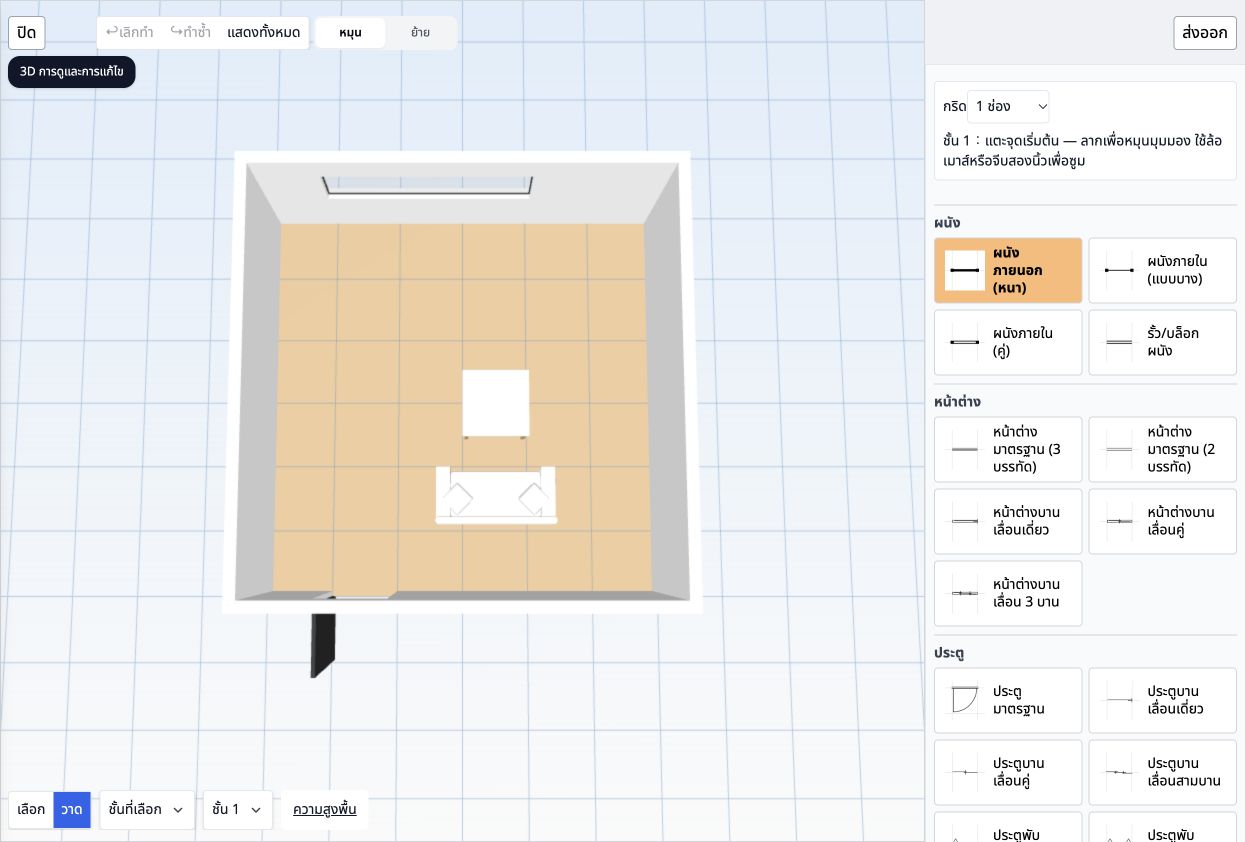
กลับไปตรวจใน 2D
ใช้เลิกทำหากจำเป็น ปิด 3D แล้วตรวจการจัดวางใหม่ในแปลนสองมิติ ภาพ 3D ที่ดูสมจริงไม่ทดแทนการตรวจขนาดจริง
6. ตรวจภาพตัวอย่างและส่งออก PNG หรือ PDF
เลือกส่งออกบนแถบเครื่องมือด้านบน เข้าสู่ระบบหากมีการร้องขอ เลือก PNG หรือ PDF และเริ่มจากการปรับให้พอดีทั้งแปลนอัตโนมัติ จากนั้นปรับอัตราส่วนภาพ ระยะขอบ กริดและการแสดงเส้นบอกขนาด
ก่อนบันทึก ให้ตรวจว่าไม่มีส่วนถูกตัดและข้อความอ่านได้ PNG เหมาะกับข้อความหรือการนำเสนอ ส่วน PDF เหมาะกับเอกสาร ความละเอียดสำหรับพิมพ์ไม่ได้รับประกันมาตราส่วนคงที่ เช่น 1:100
การส่งออกภาพกับการบันทึกโครงการที่แก้ไขต่อได้เป็นคนละขั้นตอน หากต้องการทำต่อภายหลัง ให้ใช้การบันทึกของโปรแกรมและตรวจเงื่อนไขการเข้าถึงแปลนที่บันทึกไว้
ตรวจครั้งสุดท้ายก่อนแชร์
ใช้หลักการวัดเดียวกันทั้งแปลน เฟอร์นิเจอร์วางพอดีห้องไม่ได้แปลว่าใช้งานสะดวกเสมอไป การเปิดประตู ดึงเก้าอี้และเดินต้องมีพื้นที่เหลือ
เทียบรูปทรงห้อง ช่องเปิดและขนาดเฟอร์นิเจอร์กับข้อมูลวัด ตรวจทางเดินและการเปิดตู้ ทำเครื่องหมายค่าชั่วคราว และเปิดไฟล์ที่ส่งออกเพื่อตรวจความครบถ้วน
คำถามที่พบบ่อย
เริ่มใช้ฟรีโดยไม่มีบัญชีได้ไหม?
ได้ คุณเริ่มวาดโดยไม่ต้องสมัครสมาชิก แต่การส่งออกต้องเข้าสู่ระบบ จำนวนวัตถุ การบันทึกและ 3D มีข้อจำกัดตามแพ็กเกจ
ใช้แบบร่างด้วยมือเป็นต้นแบบได้ไหม?
ได้ วาดผนังและช่องเปิดใหม่ด้วยตนเอง พร้อมเติมข้อมูลวัดที่ขาด ขั้นตอนนี้ไม่ได้แปลงภาพร่างให้อัตโนมัติ
การควบคุมบนโทรศัพท์เหมือนกันไหม?
หน้าจอและการควบคุมต่างกันตามอุปกรณ์ iPhone และ iPad มีแอปแยก ภาพในบทความเป็นเว็บเวอร์ชันคอมพิวเตอร์
นำแปลนไปก่อสร้างทันทีได้ไหม?
ขั้นตอนนี้ใช้ทดลองและสื่อสารไอเดีย ไม่ใช่แบบก่อสร้างที่ผ่านการตรวจ ก่อนเริ่มงานให้ผู้เชี่ยวชาญที่มีคุณสมบัติในพื้นที่ตรวจขนาด โครงสร้าง ระบบอาคารและข้อกำหนดที่เกี่ยวข้อง
ลองวาดห้องแรกของคุณ
วาดผนังสี่ด้าน เพิ่มหน้าต่างและประตู แล้ววางเฟอร์นิเจอร์ เริ่มในเบราว์เซอร์ได้โดยไม่ต้องสมัครสมาชิก
สร้างแปลน →