 Madory
آیا مبلمان شما در خانه جدید جا می شود؟ چگونه می توانید یک اتاق را دوباره مرتب کنید؟ یک پلان طبقه اتاق را از بالا نشان می دهد و بحث در مورد چیدمان ها و مسیرهای پیاده روی را آسان تر می کند. این ترتیب را دنبال کنید: ابعاد، دیوارها، دهانه ها، مبلمان، 3D بررسی، سپس خروجی گرفتن.
این راهنما از Madory در یک مرورگر دسکتاپ برای ساختن یک اتاق تمرین با پنجره، در، مبل و میز استفاده میکند. اسکرین شات ها ویرایشگر واقعی را نشان می دهد. نمونه طرح اندازه گیری شده یک ملک واقعی نیست.
میتوانید بدون ثبت حساب شروع به طراحی کنید. خروجی گرفتن نیاز به ورود به سیستم دارد. محدودیتهای تعداد اشیاء، ذخیره و ویژگیهای 3D به اشتراک شما بستگی دارد. iPhone و iPad یک برنامه اختصاصی جداگانه دارند، بنابراین کنترلهای آنها ممکن است متفاوت باشد.
اشتراکها و قیمتهادر این صفحه
- قبل از شروع: اتاق و مبلمان را اندازه بگیرید
- کاغذ، برنامه پلان طبقه یا CAD را انتخاب کنید
- 1. اندازه یک مربع شبکه را تنظیم کنید
- 2. دیوارهای بیرونی و سپس دیوارهای جداکننده داخلی را بکشید
- 3. پنجرهها را اضافه کنید و فضای باز شدن درها را بررسی کنید
- 4. مبلمان را مرتب کنید و مسیرهای پیاده روی را بررسی کنید
- 5. اتاق را در 3D بررسی و ویرایش کنید
- 6. پیشنمایش را بررسی کنید و خروجی PNG یا PDF بگیرید
- بررسی نهایی قبل از اشتراک گذاری
- سوالات متداول
قبل از شروع: اتاق و مبلمان را اندازه بگیرید
برای یک اتاق موجود، از پلان طبقات یا اندازه گیری های خود استفاده کنید. عرض و طول داخلی، اندازه پنجره ها و درها و فاصله آنها از گوشه ها را یادداشت کنید. شامل اشیاء ثابت مانند ستون ها، کابینت های آشپزخانه و قسمت هایی از دیوارها که به داخل اتاق بیرون زده اند.
از مشخصات واقعی محصول برای بررسی عرض، عمق و ارتفاع مبلمان استفاده کنید. سطح کف به تنهایی شکل یک اتاق را به شما نمی گوید. اندازه گیری بین مراکز دیوارها با فضای قابل استفاده بین سطوح تمام شده آنها متفاوت است. تا زمانی که آنها را تأیید نکنید، ابعاد تخمین زده شده را به عنوان موقت علامت گذاری کنید.
- عرض و طول اتاق، به طور ثابت اندازه گیری می شود.
- دهانه ها، جهت باز شدن در و موانع ثابت.
- ابعاد مبلمان و فضای مورد نیاز برای استفاده از آن.
کاغذ، برنامه پلان طبقه یا CAD را انتخاب کنید
کاغذ گراف برای طرحهای سریع بهخوبی کار میکند، به شرطی که مقیاس ثابتی داشته باشید. اپلیکیشن پلان طبقه، امتحان چیدمان مبلمان و به اشتراک گذاری نتیجه را آسان تر می کند. CAD زمانی مفید است که به کنترل های دقیق پیش نویس نیاز دارید، اما یادگیری آن زمان می برد.
هنگام مقایسه ابزارهای رایگان، بررسی کنید که آیا میتوانید کار خود را ذخیره، بازگشایی و صادر کنید یا نه فقط نقاشی کنید. همچنین دستگاه های پشتیبانی شده و فرمت های خروجی را بررسی کنید. این مقاله به جای مقایسه محصولات رقیب، گردش کار Madory را توضیح میدهد.
1. اندازه یک مربع شبکه را تنظیم کنید
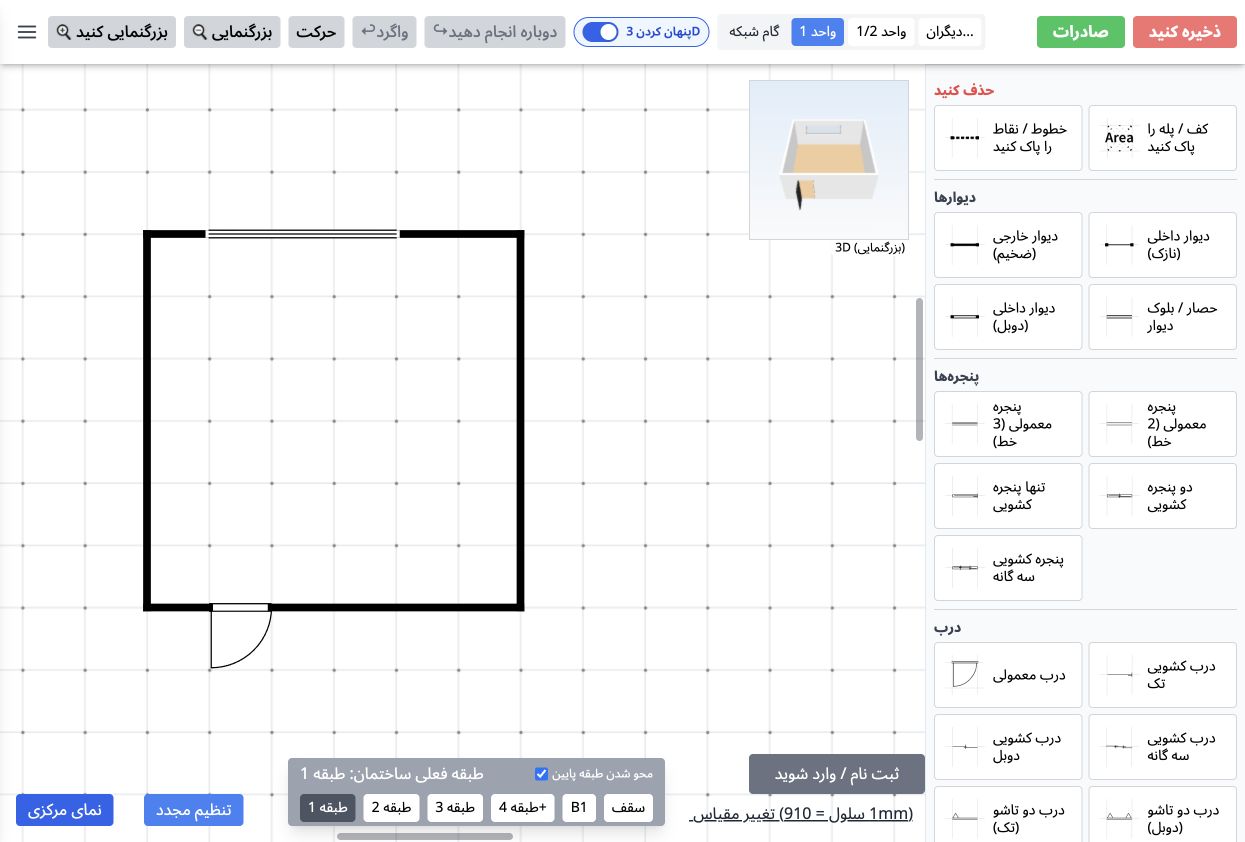
ترسیم پلان →ویرایشگر را باز کنید و از کنترل واحد تنظیم در پایین بوم استفاده کنید. طول نشان داده شده با یک مربع و واحد را انتخاب کنید: میلی متر، سانتی متر، متر یا فوت. این را قبل از کشیدن دیوارها تنظیم کنید.
این مثال از 910 میلیمتر برای هر مربع شبکه بهعنوان یک تنظیم نمایشی استفاده میکند، نه به عنوان استاندارد ساخت و ساز جهانی. چهار مربع برابر با 3640 میلی متر؛ شش مربع برابر با 5460 میلی متر. طرح کلی اتاق 6 × 6 مربع است. اینها فواصل روی شبکه هستند. ابعاد داخلی قابل استفاده نیز به ضخامت دیوار بستگی دارد.
دکمه های مرحله شبکه ای در نوار ابزار بالا، فاصله بین موقعیت هایی را که می توان نقاط روی شبکه قرار داد تعیین می کند. این فاصله و طول دنیای واقعی یک مربع شبکه تنظیمات جداگانه ای هستند. ابعاد و واحدهایی را انتخاب کنید که با پروژه شما مطابقت دارند.
2. دیوارهای بیرونی و سپس دیوارهای جداکننده داخلی را بکشید
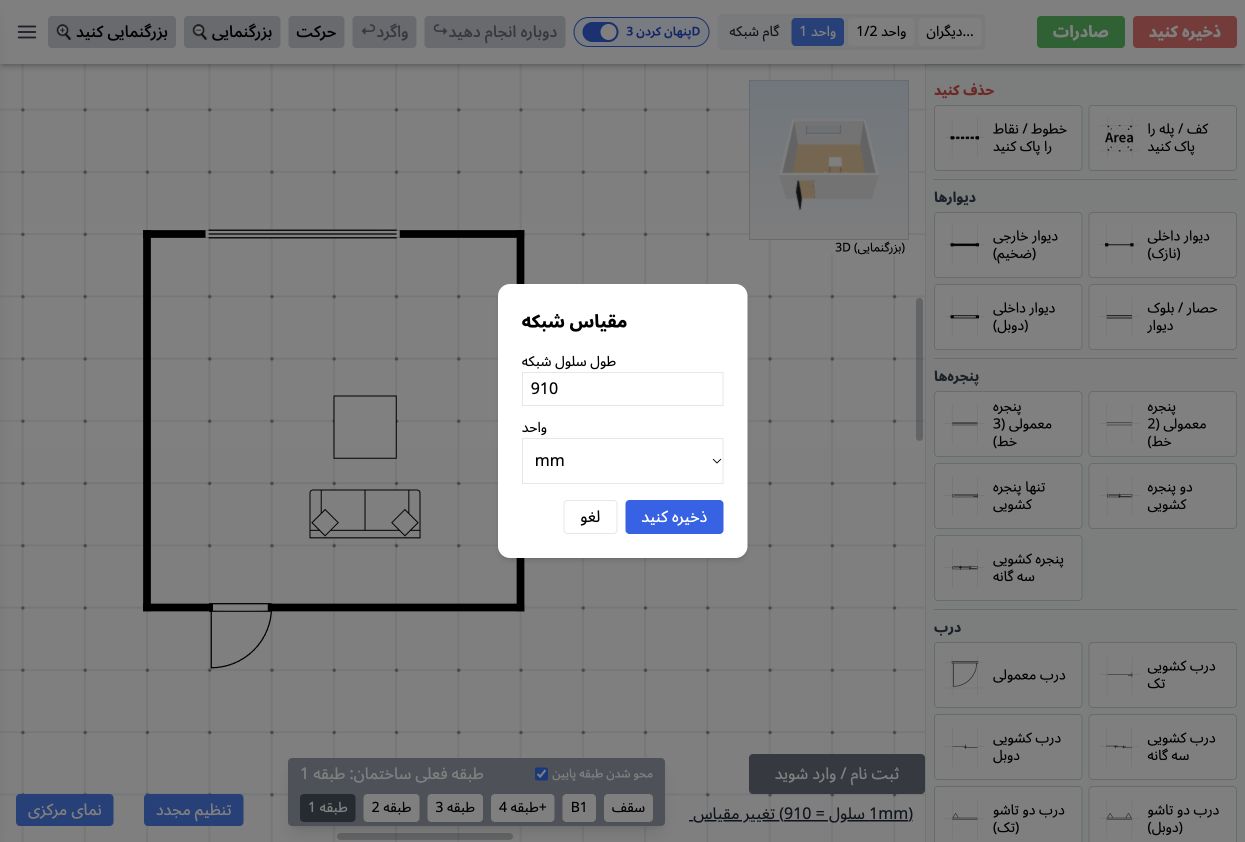
در پالت دیوار، ابزار ضخیم دیوار بیرونی را انتخاب کنید. روی نقطه شروع و سپس نقطه پایان کلیک کنید. این کار را برای هر طرف یک اتاق مستطیل شکل تکرار کنید، مطمئن شوید که گوشه ها به هم می رسند.
برای کل خانه، دیوارهای بیرونی را قبل از دیوارهای جداکننده داخلی بکشید. دیوارهای تکراری یا نادرست تراز را بررسی کنید. بزرگنمایی کنید تا جزئیات کوچک را بررسی کنید و از واگرد برای تصحیح اشتباهات استفاده کنید. بعد از درست شدن شکل و ابعاد، رنگ ها و جزئیات تزئینی را اضافه کنید.
3. پنجرهها را اضافه کنید و فضای باز شدن درها را بررسی کنید
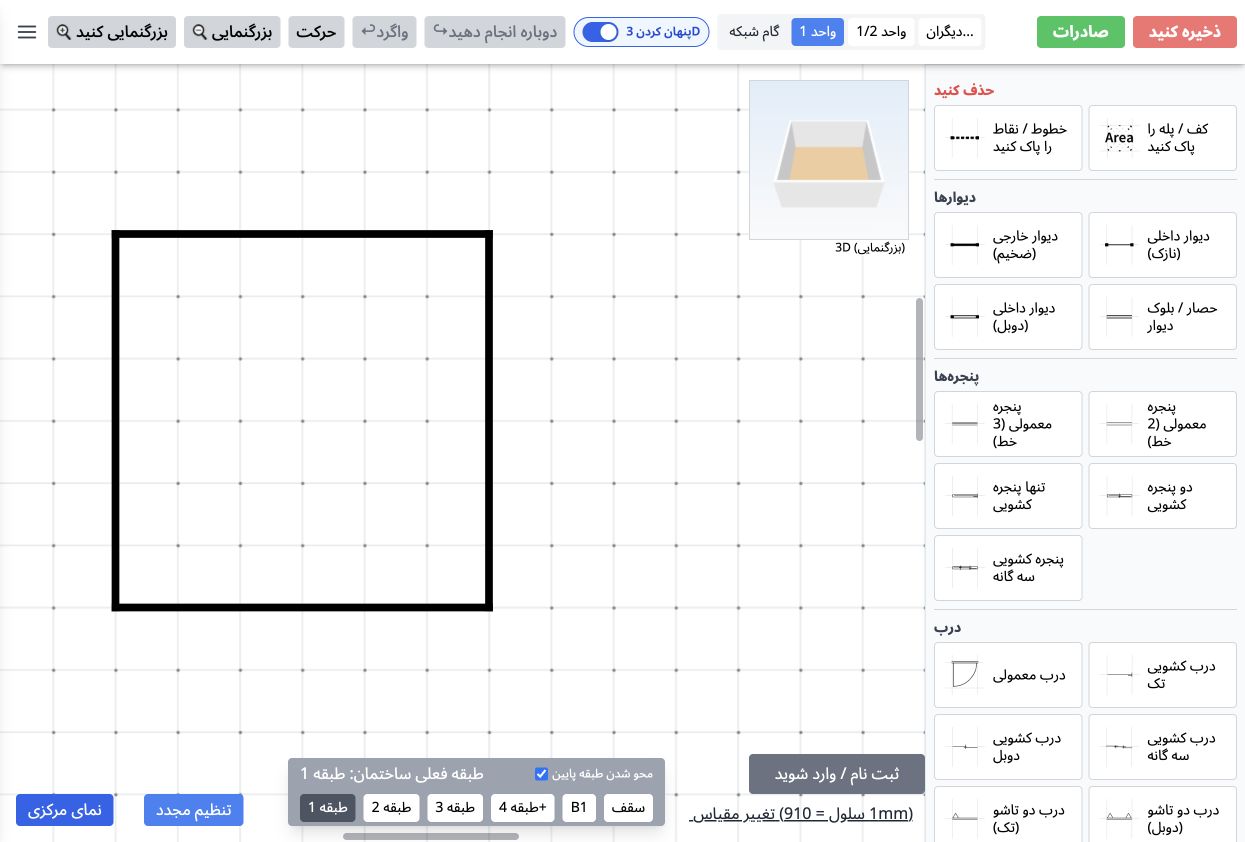
نوع پنجره را انتخاب کنید و دو نقطه انتهایی آن را روی دیوار مشخص کنید. این مثال یک پنجره سه خطی را در دیوار دور قرار می دهد. برای درب، ابزار استاندارد درب را انتخاب کنید، عرض آن را با دو نقطه علامت بزنید و جهت باز شدن و سمت لولای مناسب را انتخاب کنید.
فضای مورد نیاز برای باز کردن کامل هر در را بررسی کنید. همچنین درهای کمد، کشوها و یخچال ها را بررسی کنید. مبلمان زیر پنجره نباید جلوی پنجره یا پرده ها را بگیرد.
4. مبلمان را مرتب کنید و مسیرهای پیاده روی را بررسی کنید
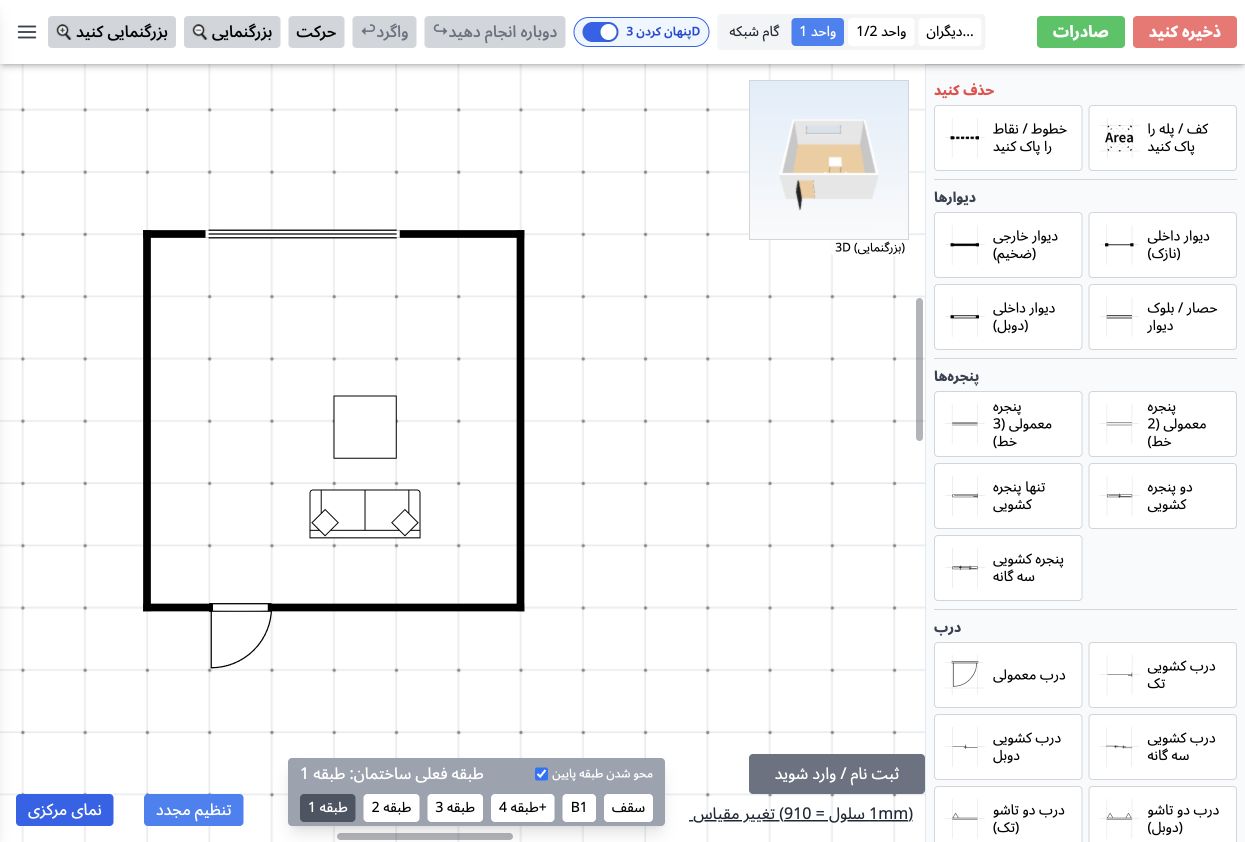
به پالت مبلمان بروید و یک مبل دو نفره و یک میز مستطیل شکل اضافه کنید. یک مورد را در طرح انتخاب کنید تا آن را جابجا کنید، بچرخانید یا اندازه آن را تغییر دهید. مبل را بچرخانید تا قسمت نشیمن به سمت میز باشد.
اندازه های پیش فرض اقلام نمونه هستند، نه ابعاد مبلمان خودتان. آنها را با اندازه گیری های واقعی محصول مقایسه کنید و آنها را تنظیم کنید. محدودیت های ارتفاع را که در یک طرح از بالا به پایین مشخص نیست، ثبت کنید.
- آیا فضای کافی برای پیاده روی راحت از ورودی تا مبل وجود دارد؟
- آیا می توان صندلی را بیرون کشید و کمدها یا کشوها را باز کرد؟
- آیا درها، پرده ها، پریزها و تجهیزات تهویه مطبوع قابل استفاده باقی می مانند؟
5. اتاق را در 3D بررسی و ویرایش کنید
پیشنمایش 3D را برای بزرگنمایی آن کلیک کنید. برای چرخاندن نما بکشید و از چرخ ماوس یا حرکت نیشگون برای بزرگنمایی استفاده کنید. نمای مرتفع با دیوارهای نزدیک و دور افقی باعث می شود که چیدمان مبلمان خواناتر شود.
Madory به شما امکان میدهد اتاق را در 3D مشاهده و ویرایش کنید. دسترسی به این ویژگی ها و تعداد استفاده های آزمایشی به اشتراک شما بستگی دارد. اطلاعات فعلی نمایش داده شده در ویرایشگر را بررسی کنید.
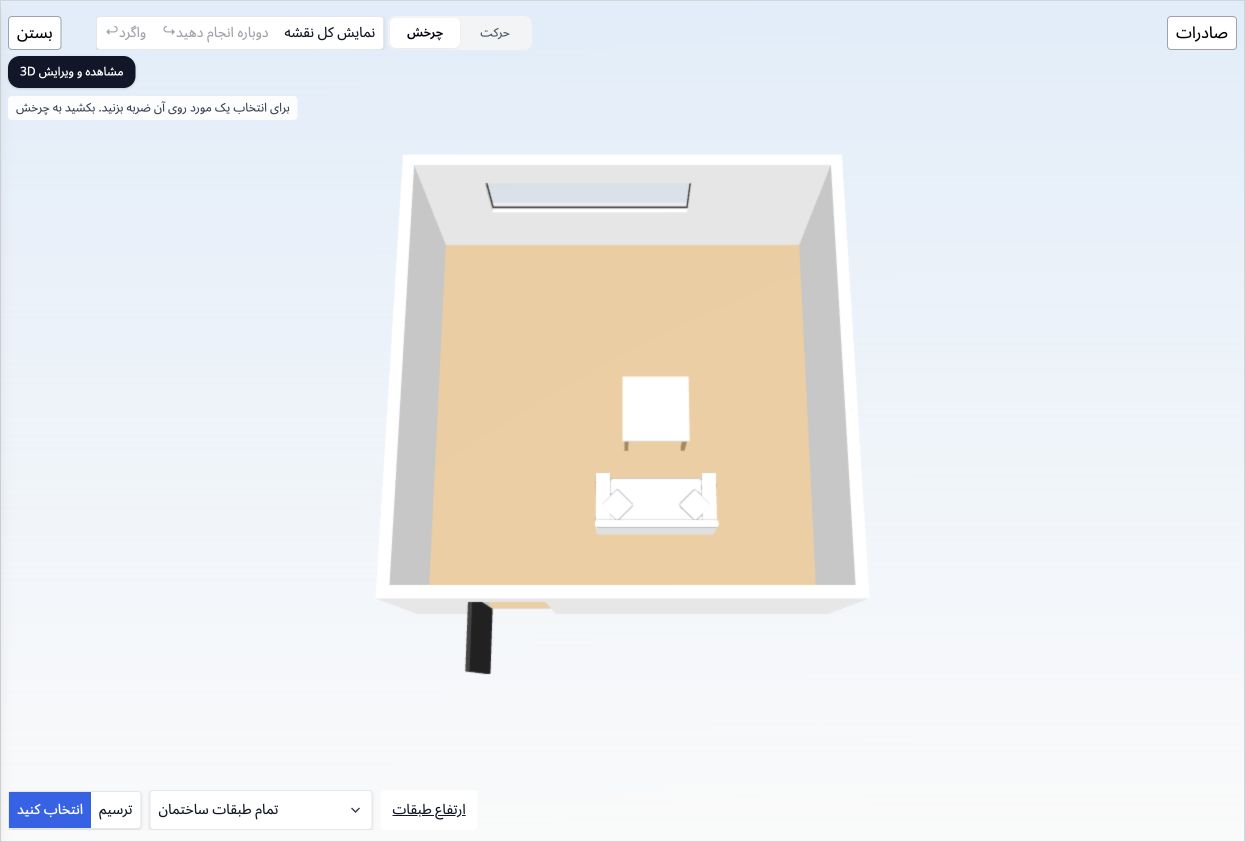
حالت انتخاب: موارد موجود را تنظیم کنید
برای انتخاب یک مورد کلیک کنید، سپس از کنترل های موجود برای جابجایی، چرخاندن یا حذف آن استفاده کنید. گزینه های اندازه، رنگ و متریال به شی انتخاب شده بستگی دارد. از این حالت برای تنظیم مبل و میز و در عین حال بررسی رابطه فضایی آنها استفاده کنید.
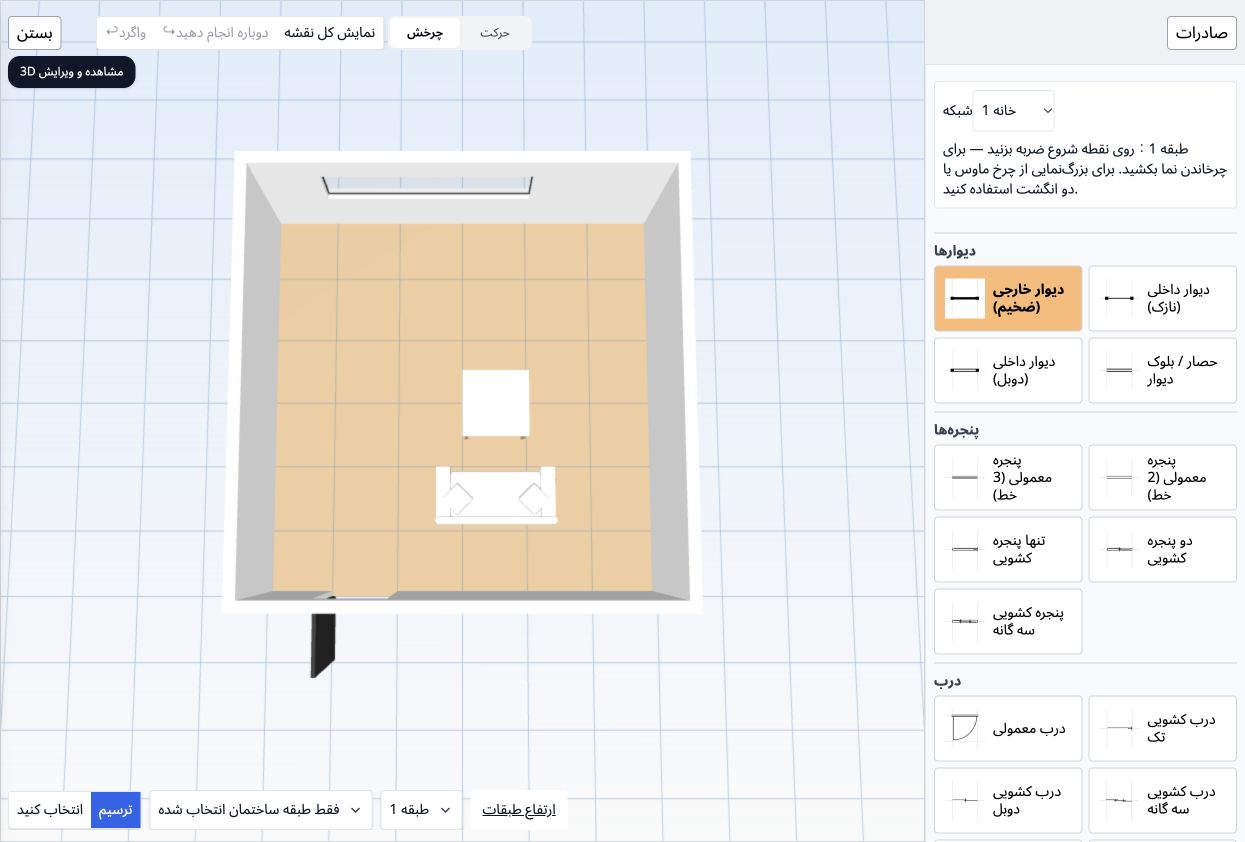
حالت ترسیم: دیوار و مبلمان اضافه کنید
حالت ترسیم و طبقه ای را که می خواهید ویرایش کنید را انتخاب کنید. پالت مورد و شبکه ظاهر می شود. دیوارها، پنجره ها و درها از نقطه شروع و پایان استفاده می کنند. مبلمان در یک نقطه قرار می گیرد. اعلانهای روی صفحه را برای طبقات، ستونها و اشکال دیگر دنبال کنید. همچنین می توانید فاصله شبکه را تغییر دهید.
برای بررسی نهایی به طرح برگردید
در صورت نیاز از واگرد استفاده کنید. نمای 3D را ببندید و ترتیب به روز شده را در 2D بررسی کنید. نمای قانع کننده 3D جایگزین بررسی ابعاد واقعی نمی شود.
6. پیشنمایش را بررسی کنید و خروجی PNG یا PDF بگیرید
کنترل خروجی گرفتن را در نوار ابزار بالا انتخاب کنید. اگر وارد سیستم نشدهاید، از شما خواسته میشود که وارد شوید. PNG یا PDF را انتخاب کنید، سپس از تناسب خودکار برای کل طرح به عنوان نقطه شروع استفاده کنید. نسبت تصویر، حاشیهها، شبکه و دید خطوط اندازهگذاری را تنظیم کنید.
پیشنمایش خروجی گرفتن را برای برش و خوانایی قبل از ذخیره بررسی کنید. PNG برای پیامها یا ارائهها راحت است. PDF ممکن است برای گیرندگانی که نیاز به سند دارند مناسب باشد. تنظیم وضوح کیفیت چاپ به خودی خود یک مقیاس طراحی ثابت مانند 1:100 را تضمین نمی کند.
صادر کردن یک تصویر و ذخیره یک پروژه قابل ویرایش عملیات متفاوتی هستند. برای ادامه ویرایش بعدا، از کنترل ذخیره پروژه ویرایشگر استفاده کنید و شرایط دسترسی برای پلان های طبقه ذخیره شده را بررسی کنید.
بررسی نهایی قبل از اشتراک گذاری
از روش اندازه گیری یکسانی در سراسر نقشه استفاده کنید. مبلمان ممکن است در داخل یک اتاق قرار بگیرند اما استفاده از آن هنوز دشوار است. فضای خالی کافی برای باز کردن درها بگذارید، صندلی ها را عقب بکشید و راحت راه بروید.
- شکل اتاق و دهانه ها با اندازه گیری های منبع شما مطابقت دارند.
- اندازه مبلمان و فضای باز شدن در بررسی شده است.
- مسیرهای پیادهروی و دسترسی به انبار روشن است.
- ابعاد موقت مشخص شده است.
- فایل صادر شده به درستی باز می شود و هیچ چیز مهمی قطع نمی شود.
سوالات متداول
آیا می توانم بدون حساب کاربری رایگان شروع کنم؟
بله. می توانید بدون ثبت حساب شروع به طراحی کنید. خروجی گرفتن نیاز به ورود به سیستم دارد. محدودیتهای تعداد شی، ذخیره و ویژگیهای 3D به اشتراک شما بستگی دارد.
آیا می توانم از روی یک طرح دستی کار کنم؟
بله. دیوارها و دهانه ها را به صورت دستی با استفاده از اندازه گیری ها برای پر کردن اطلاعات از دست رفته بازسازی کنید. فرآیند توضیح داده شده در اینجا تبدیل خودکار طرح نیست.
آیا کنترل ها در گوشی یکسان هستند؟
چیدمان ها و تعاملات بر اساس دستگاه متفاوت است. iPhone و iPad یک برنامه جداگانه دارند. تصاویر اینجا نسخه وب دسکتاپ را نشان می دهد.
آیا می توان از این طرح به طور مستقیم برای ساخت و ساز استفاده کرد؟
این فرآیند به شما کمک میکند ایدههای چیدمان را کشف و به اشتراک بگذارید. این یک نقشه ساخت و ساز تایید شده تولید نمی کند. قبل از ساخت و ساز، از یک متخصص محلی واجد شرایط بخواهید که ابعاد، جزئیات ساختاری، تاسیسات الکتریکی و لوله کشی و الزامات قابل اجرا را بررسی کند.
اولین اتاق خود را طراحی کنید.
چهار دیوار بکشید، یک پنجره و یک در اضافه کنید، سپس مبلمان خود را قرار دهید. می توانید بدون ثبت نام در مرورگر خود شروع کنید.
ترسیم پلان →