 Madory
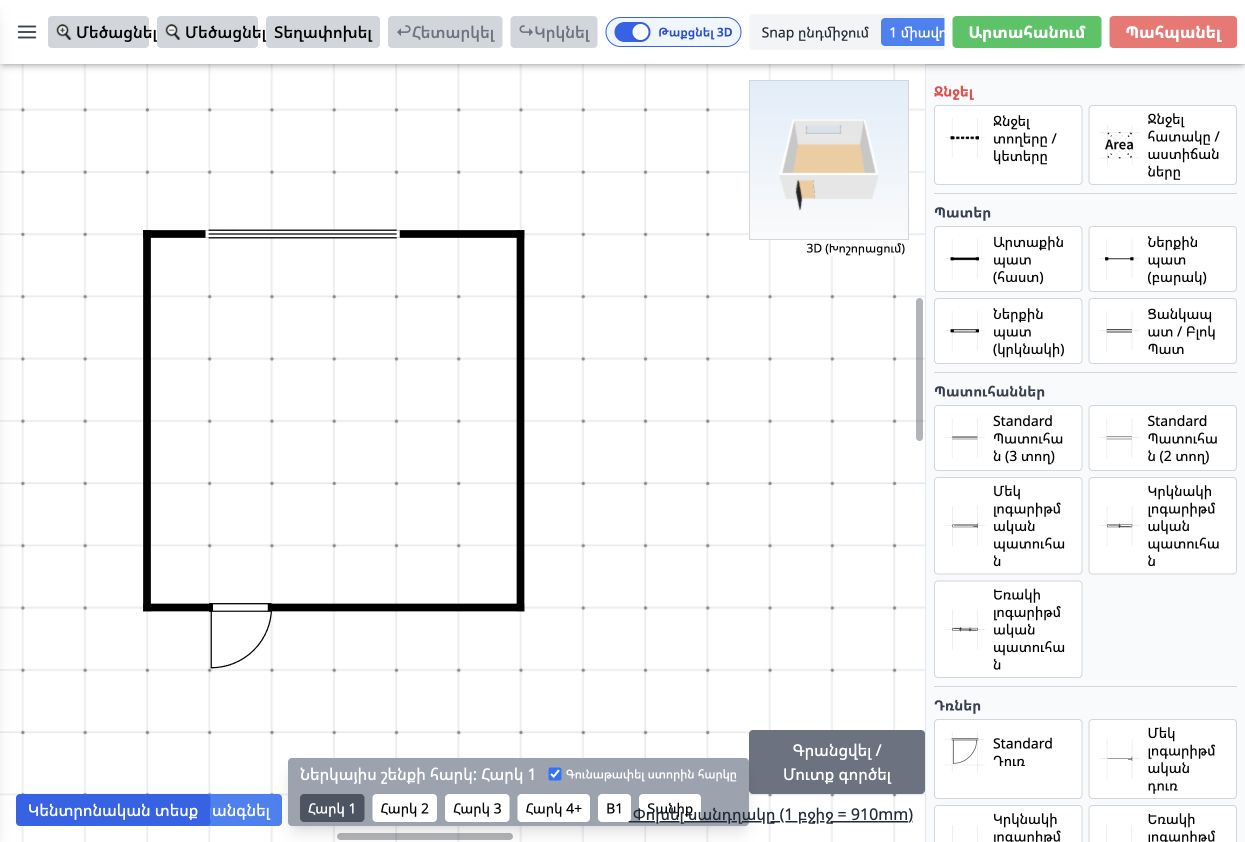
Ձեր կահույքը կտեղավորվի՞ նոր տանը: Ինչպե՞ս կարող եք վերադասավորել սենյակը: Հատակի հատակագիծը ցույց է տալիս սենյակը վերևից, ինչը հեշտացնում է դասավորությունների և քայլելու երթուղիների քննարկումը: Հետևեք այս կարգին՝ չափսեր, պատեր, բացվածքներ, կահույք, 3D վերանայում, ապա արտահանում:
Այս ուղեցույցում համակարգչի բրաուզերում Madory-ով կգծենք պատուհանով, դռնով, բազմոցով և սեղանով սենյակի օրինակ։ Պատկերները իրական խմբագրիչի էկրանից են։ Օրինակը նախատեսված է սովորելու համար և իրական տան չափագրությամբ կազմված հատակագիծ չէ։
Դուք կարող եք սկսել նկարել առանց հաշիվ գրանցելու: Արտահանման համար անհրաժեշտ է մուտք գործել: Օբյեկտների քանակի, նախագծերի պահպանման և 3D հնարավորությունների սահմանափակումները կախված են ձեր բաժանորդագրությունից: iPhone և iPad-ն ունեն առանձին հատուկ հավելված, ուստի դրանց կառավարումը կարող է տարբերվել:
Բաժանորդագրություններ և գներԱյս էջում
- Սկսելուց առաջ չափեք սենյակը և կահույքը
- Ընտրեք թուղթ, հատակագծի հավելված կամ CAD
- 1. Սահմանեք մեկ ցանցի քառակուսու չափը
- 2. Նկարեք արտաքին պատերը, ապա ներքին բաժանարար պատերը
- 3. Ավելացրեք պատուհաններ և ստուգեք դռների ճոճանակները
- 4. Կազմակերպեք կահույք և ստուգեք քայլելու ուղիները
- 5. Ստուգեք և խմբագրեք սենյակը 3D հասցեով
- 6. Վերանայեք նախադիտումը և արտահանեք PNG կամ PDF
- Վերջնական ստուգումներ՝ նախքան կիսվելը
- Հաճախակի տրվող հարցեր
Սկսելուց առաջ չափեք սենյակը և կահույքը
Գոյություն ունեցող սենյակի համար օգտագործեք հատակագիծ կամ ձեր սեփական չափումները: Գրանցեք ներքին լայնությունը և երկարությունը, պատուհանների և դռների չափերը և դրանց հեռավորությունները անկյուններից: Ներառեք ամրացված առարկաներ, ինչպիսիք են սյուները, խոհանոցի պահարանները և պատերի մասերը, որոնք դուրս են գալիս սենյակ:
Կահույքի լայնությունը, խորությունը և բարձրությունը ստուգելու համար օգտագործեք արտադրանքի փաստացի բնութագրերը: Միայն հատակի մակերեսը չի ասում սենյակի ձևը: Պատերի կենտրոնների միջև չափումները տարբերվում են դրանց պատրաստի մակերևույթների միջև օգտագործելի տարածությունից: Նշեք գնահատված չափերը որպես ժամանակավոր, քանի դեռ չեք հաստատել դրանք:
- Սենյակի լայնությունը և երկարությունը՝ չափված հետևողական հիմունքներով:
- Բացումներ, դռների ճոճանակի ուղղություն և ֆիքսված խոչընդոտներ:
- Կահույքի չափսերը և այն օգտագործելու համար անհրաժեշտ տարածքը:
Ընտրեք թուղթ, հատակագծի հավելված կամ CAD
Գրաֆիկական թուղթը լավ է աշխատում արագ էսքիզների համար, պայմանով, որ դուք հետևողական մասշտաբ եք պահպանում: Հատակագծի հավելվածը հեշտացնում է կահույքի դասավորությունները փորձելն ու արդյունքը կիսելը: CAD-ն օգտակար է, երբ անհրաժեշտ է մանրամասն նախագծման վերահսկում, բայց սովորելու համար ժամանակ է պահանջվում:
Անվճար գործիքները համեմատելիս ստուգեք՝ կարո՞ղ եք պահպանել, վերաբացել և արտահանել ձեր աշխատանքը, ոչ միայն նկարել: Նաև ստուգեք աջակցվող սարքերը և ելքային ձևաչափերը: Այս հոդվածը բացատրում է Madory-ի աշխատանքային հոսքը, այլ ոչ թե համեմատում մրցակից ապրանքները:
1. Սահմանեք մեկ ցանցի քառակուսու չափը
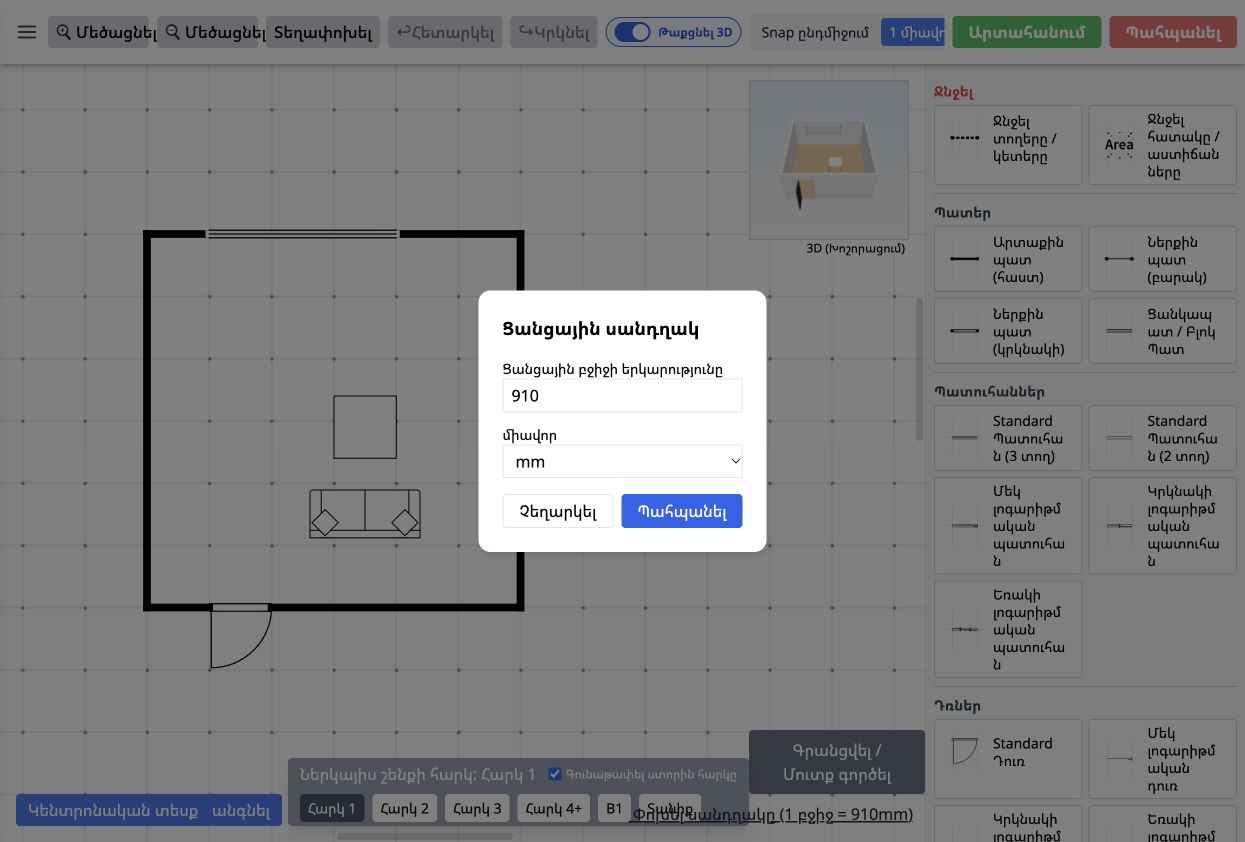
Գծել հատակագիծ →Բացեք խմբագրիչը և օգտագործեք միավորի կարգավորումների կառավարումը կտավի ներքևի մասում: Ընտրեք մեկ քառակուսիով ներկայացված երկարությունը և միավորը՝ մմ, սմ, մ կամ ֆուտ: Սահմանեք սա նախքան պատերը նկարելը:
Այս օրինակը օգտագործում է 910 մմ յուրաքանչյուր ցանցի քառակուսի համար որպես ցուցադրական կարգավորում, այլ ոչ որպես ունիվերսալ շինարարական ստանդարտ: Չորս քառակուսի հավասար է 3640 մմ; վեց քառակուսի հավասար է 5460 մմ: Սենյակի ուրվագիծը 6 × 6 քառակուսի է։ Սրանք ցանցի վրա տարածություններ են: Օգտագործելի ներքին չափերը նույնպես կախված են պատի հաստությունից:
Վերևի գործիքագոտում գտնվող ցանցի քայլ կոճակները որոշում են այն դիրքերի միջև եղած հեռավորությունը, որտեղ կետերը կարող են տեղադրվել ցանցի վրա: Այս տարածությունը և ցանցի քառակուսու իրական երկարությունը առանձին կարգավորումներ են: Ընտրեք չափերը և միավորները, որոնք համապատասխանում են ձեր նախագծին:
2. Նկարեք արտաքին պատերը, ապա ներքին բաժանարար պատերը
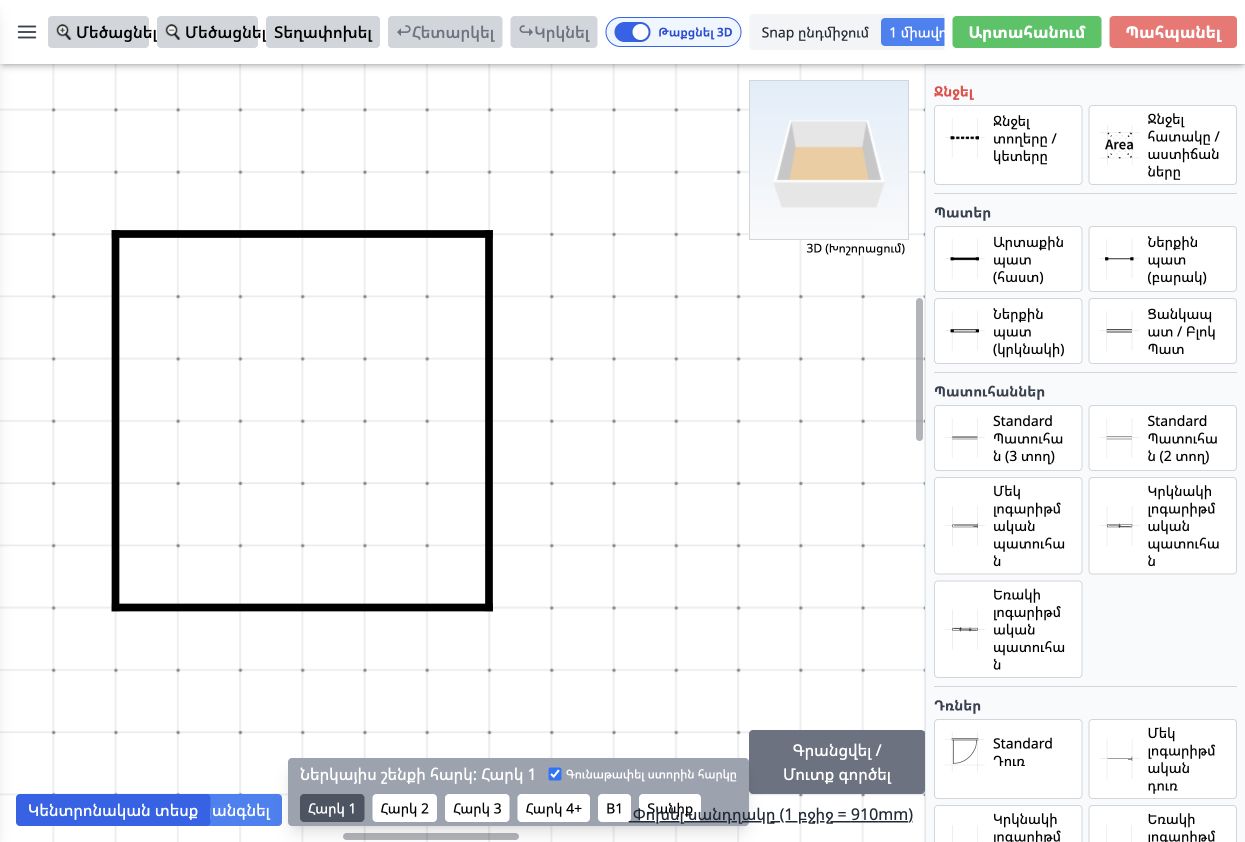
Պատի գունապնակում ընտրեք հաստ արտաքին պատի գործիքը: Սեղմեք մեկնարկային կետը, ապա վերջնակետը: Կրկնեք ուղղանկյուն սենյակի յուրաքանչյուր կողմի համար՝ համոզվելով, որ անկյունները միանում են:
Ամբողջ տան համար գծեք արտաքին պատերը ներքին բաժանարար պատերից առաջ: Ստուգեք կրկնօրինակ կամ սխալ դասավորված պատերը: Մեծացրեք փոքր մանրամասները ստուգելու համար և օգտագործեք «Չեղարկել» սխալները շտկելու համար: Ավելացրեք գույներ և դեկորատիվ մանրամասներ, երբ ձևը և չափերը ճիշտ լինեն:
3. Ավելացրեք պատուհաններ և ստուգեք դռների ճոճանակները
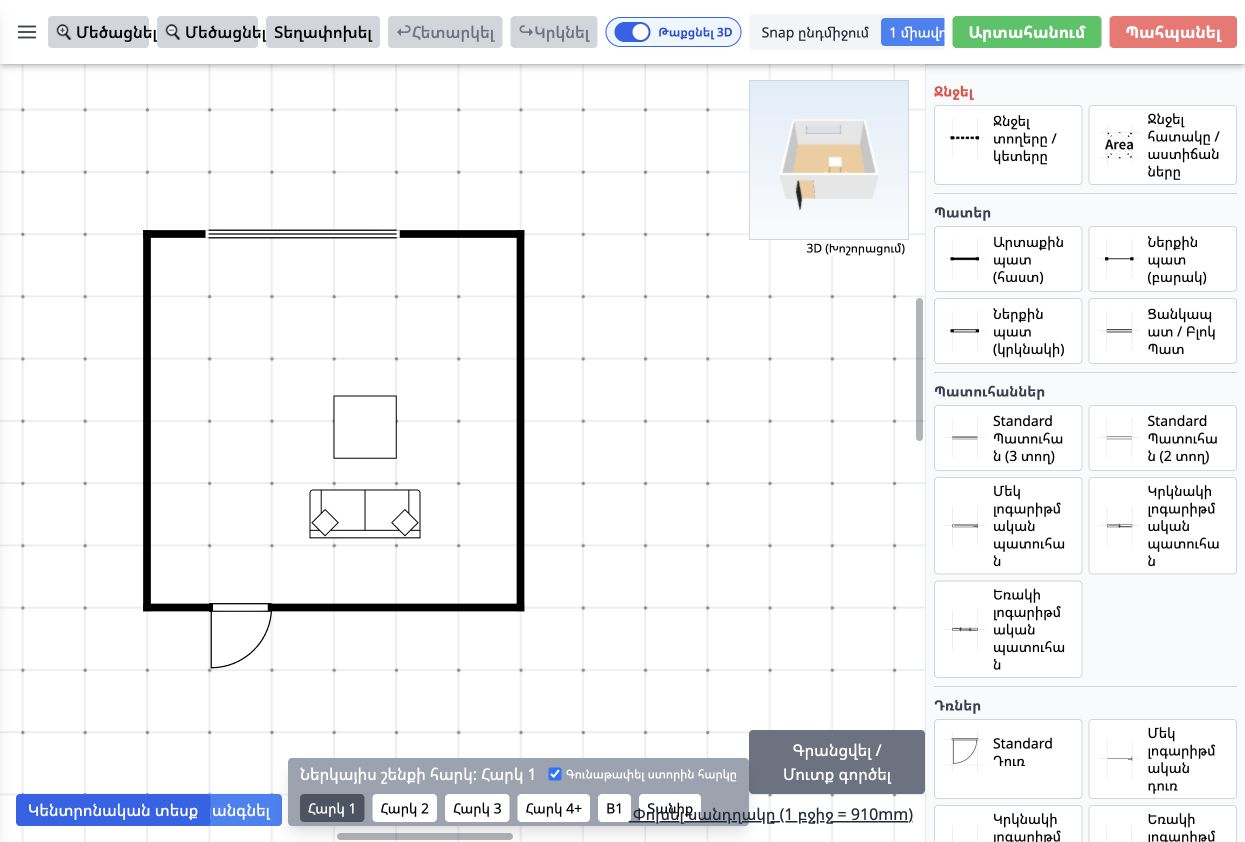
Ընտրեք պատուհանի տեսակը և նշեք դրա երկու վերջնակետերը պատին: Այս օրինակը հեռավոր պատում տեղադրում է երեք տողանոց պատուհան: Դռան համար ընտրեք ստանդարտ դռան գործիքը, նշեք դրա լայնությունը երկու կետով և ընտրեք բացման համապատասխան ուղղությունը և ծխնիի կողմը:
Ստուգեք յուրաքանչյուր դուռը ամբողջությամբ բացելու համար անհրաժեշտ տարածքը: Ստուգեք նաև պահարանի դռները, գզրոցները և սառնարանները: Պատուհանի տակ գտնվող կահույքը չպետք է խոչընդոտի պատուհանագոգին կամ վարագույրներին:
4. Կազմակերպեք կահույք և ստուգեք քայլելու ուղիները
Ոլորեք դեպի կահույքի գունապնակ և ավելացրեք երկտեղանի բազմոց և ուղղանկյուն սեղան։ Ընտրեք պլանի որևէ տարր՝ այն տեղափոխելու, պտտելու կամ չափը փոխելու համար: Պտտեք բազմոցը այնպես, որ նստատեղի կողմը դեպի սեղանը լինի:
Նյութերի կանխադրված չափերը օրինակներ են, այլ ոչ թե ձեր սեփական կահույքի չափսերը: Համեմատեք դրանք իրական արտադրանքի չափումների հետ և կարգավորեք դրանք: Գրանցեք բարձրության սահմանափակումներ, որոնք ակնհայտ չեն վերևից ներքև պլանում:
- Բավարար տեղ կա՞ մուտքից դեպի բազմոց հարմարավետ քայլելու համար։
- Կարո՞ղ է աթոռը հանել և բացել պահարանները կամ դարակները:
- Դռները, վարագույրները, վարդակները և օդորակման սարքավորումները մնում են օգտագործելի:
5. Ստուգեք և խմբագրեք սենյակը 3D հասցեով
Սեղմեք 3D նախադիտման վրա՝ այն մեծացնելու համար: Քաշեք՝ տեսարանը պտտելու համար և օգտագործեք մկնիկի անիվը կամ սեղմելու ժեստը՝ խոշորացնելու համար: Մոտակայքում և հեռավոր պատերով հորիզոնական տեսքը հեշտացնում է կահույքի դասավորությունը:
Madory թույլ է տալիս դիտել և խմբագրել սենյակը 3D հասցեով: Այս գործառույթների հասանելիությունը և փորձնական օգտագործման քանակը կախված են ձեր բաժանորդագրությունից: Ստուգեք խմբագրում ցուցադրվող ընթացիկ տեղեկատվությունը:
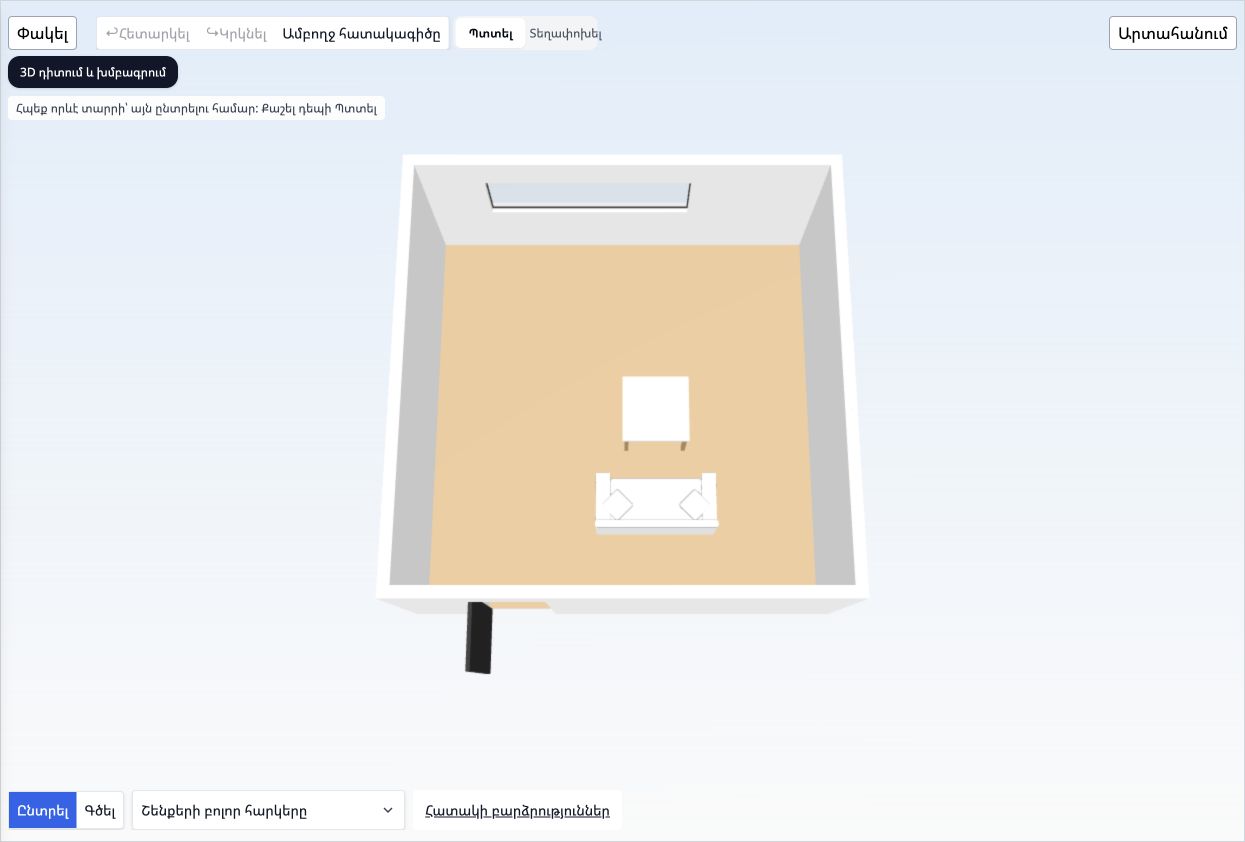
Ընտրության ռեժիմ. կարգավորել առկա տարրերը
Սեղմեք որևէ տարր՝ այն ընտրելու համար, այնուհետև օգտագործեք հասանելի կառավարները՝ այն տեղափոխելու, պտտելու կամ ջնջելու համար: Չափի, գույնի և նյութի ընտրանքները կախված են ընտրված օբյեկտից: Օգտագործեք այս ռեժիմը՝ բազմոցը և սեղանը կարգավորելու համար՝ միաժամանակ ստուգելով դրանց տարածական հարաբերությունները:
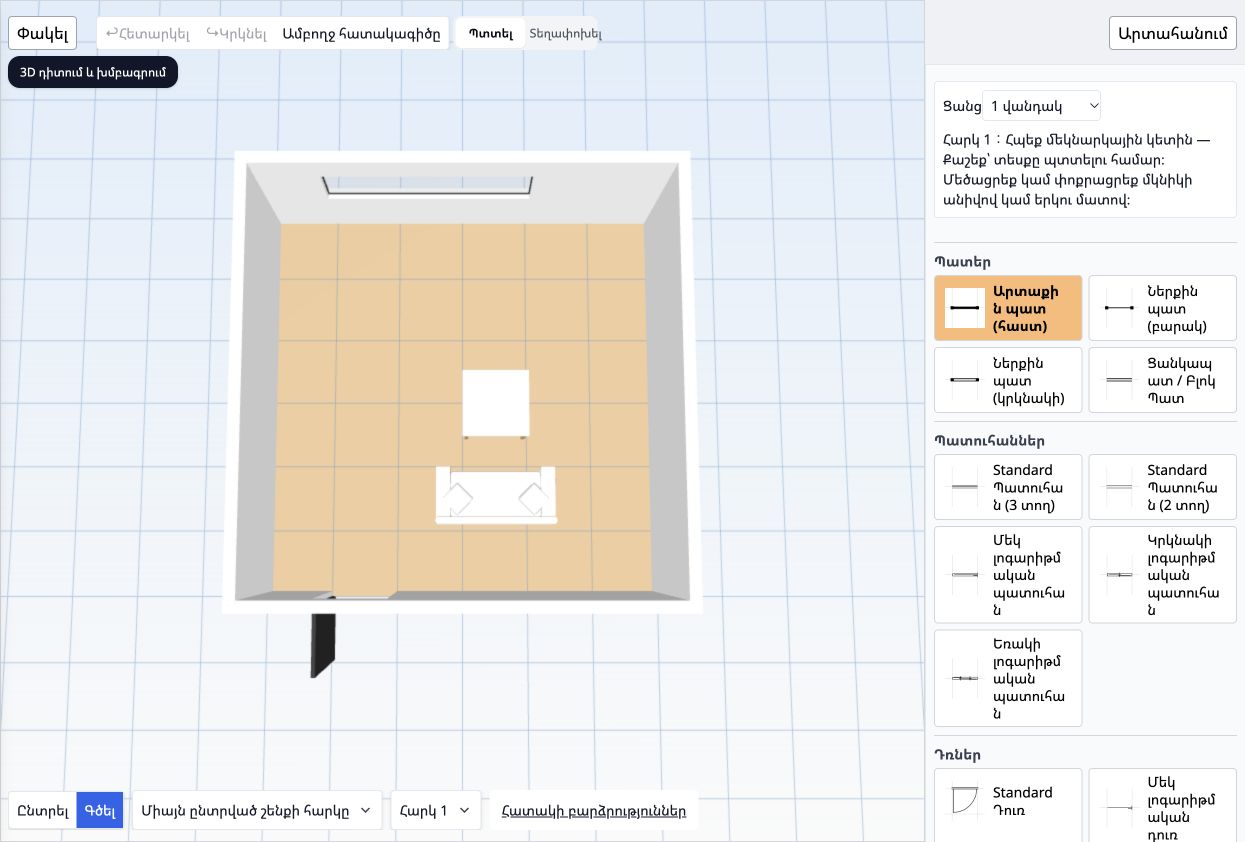
Նկարչության ռեժիմ. ավելացնել պատեր և կահույք
Ընտրեք գծելու ռեժիմը և այն հարկը, որը ցանկանում եք խմբագրել։ Կհայտնվեն օբյեկտների վահանակն ու ցանցը։ Պատերի, պատուհանների և դռների համար նշեք սկզբի և վերջի կետերը, իսկ կահույքը տեղադրեք մեկ կետում։ Հատակի, սյուների և այլ ձևերի համար հետևեք էկրանի ցուցումներին։ Կարող եք նաև փոխել ցանցի քայլը։
Վերադառնալ պլանին վերջնական ստուգման համար
Անհրաժեշտության դեպքում օգտագործեք հետարկել: Փակեք 3D տեսքը և ստուգեք թարմացված դասավորությունը 2D հասցեով: 3D համոզիչ տեսքը չի փոխարինում իրական չափսերի ստուգմանը:
6. Վերանայեք նախադիտումը և արտահանեք PNG կամ PDF
Ընտրեք արտահանման հսկողությունը վերևի գործիքագոտում: Եթե դուք մուտք չեք գործել, ձեզնից կպահանջվի մուտք գործել: Ընտրեք PNG կամ PDF, այնուհետև որպես մեկնարկային կետ օգտագործեք ավտոմատ տեղավորումը ամբողջ պլանին: Կարգավորեք պատկերի հարաբերակցությունը, լուսանցքները, ցանցը և չափման գծի տեսանելիությունը:
Պահելուց առաջ ստուգեք արտահանման նախադիտումը` կտրվածքի և ընթեռնելիության համար: PNG հարմար է հաղորդագրությունների կամ շնորհանդեսների համար; PDF կարող է համապատասխանել այն հասցեատերերին, ովքեր փաստաթղթի կարիք ունեն: Տպման որակի լուծաչափի կարգավորումն ինքնին չի երաշխավորում գծագրության ֆիքսված մասշտաբը, ինչպիսին 1:100-ն է:
Պատկեր արտահանելը և խմբագրվող նախագծի պահպանումը տարբեր գործողություններ են: Ավելի ուշ խմբագրումը շարունակելու համար օգտագործեք խմբագրի նախագծի պահպանումը և ստուգեք պահպանված հատակագծերի մուտքի պայմանները:
Վերջնական ստուգումներ՝ նախքան կիսվելը
Օգտագործեք նույն չափման մեթոդը ամբողջ գծագրում: Կահույքը կարող է տեղավորվել սենյակի ներսում, բայց դեռ դժվար է օգտագործել: Բավական դատարկ տարածք թողեք դռները բացելու, աթոռները հետ քաշելու և հարմարավետ քայլելու համար:
- Սենյակի ձևը և բացվածքները համապատասխանում են ձեր աղբյուրի չափմանը:
- Կահույքի չափսերը և դռների ճոճանակները ստուգված են։
- Քայլելու ուղիները և պահեստի հասանելիությունը պարզ են:
- Որոշվում են ժամանակավոր չափերը:
- Արտահանված ֆայլը բացվում է ճիշտ և ոչ մի կարևոր բան չի կտրվում:
Հաճախակի տրվող հարցեր
Կարո՞ղ եմ անվճար սկսել առանց հաշվի:
Այո։ Դուք կարող եք սկսել նկարել առանց հաշիվ գրանցելու: Արտահանման համար անհրաժեշտ է մուտք գործել: Օբյեկտների քանակի, պահպանման և 3D հնարավորությունների սահմանափակումները կախված են ձեր բաժանորդագրությունից:
Կարո՞ղ եմ աշխատել ձեռքով նկարված էսքիզից:
Այո։ Վերստեղծեք պատերը և բացվածքները ձեռքով, օգտագործելով չափումներ՝ բացակայող տեղեկությունները լրացնելու համար: Այստեղ նկարագրված գործընթացը էսքիզների ավտոմատ փոխակերպում չէ:
Հեռախոսի կառավարիչները նույնն են:
Դասավորությունները և փոխազդեցությունները տարբերվում են ըստ սարքի: iPhone և iPad առանձին հավելված ունեն. սքրինշոթներն այստեղ ցույց են տալիս աշխատասեղանի վեբ տարբերակը:
Կարո՞ղ է այս պլանն ուղղակիորեն օգտագործվել շինարարության համար:
Այս գործընթացը օգնում է ձեզ ուսումնասիրել և կիսվել դասավորության գաղափարներով: Այն չի արտադրում ստուգված շինարարական գծագիր: Նախքան շինարարությունը, խնդրեք տեղական որակավորված մասնագետին ստուգել չափերը, կառուցվածքային մանրամասները, էլեկտրական և սանտեխնիկական տեղակայանքները և կիրառելի պահանջները:
Փորձեք նկարել ձեր առաջին սենյակը:
Նկարեք չորս պատ, ավելացրեք պատուհան և դուռ, ապա տեղադրեք ձեր կահույքը: Դուք կարող եք սկսել ձեր բրաուզերում առանց գրանցվելու:
Գծել հատակագիծ →