 Madory
Kasya ba ang muwebles sa bagong bahay? May komportable bang daanan kapag binago ang ayos? Ipinapakita ng floor plan ang silid mula sa itaas. Sundin ang pagkakasunod: sukat, dingding, mga bukasan, muwebles, pagsusuri sa 3D, at pag-export.
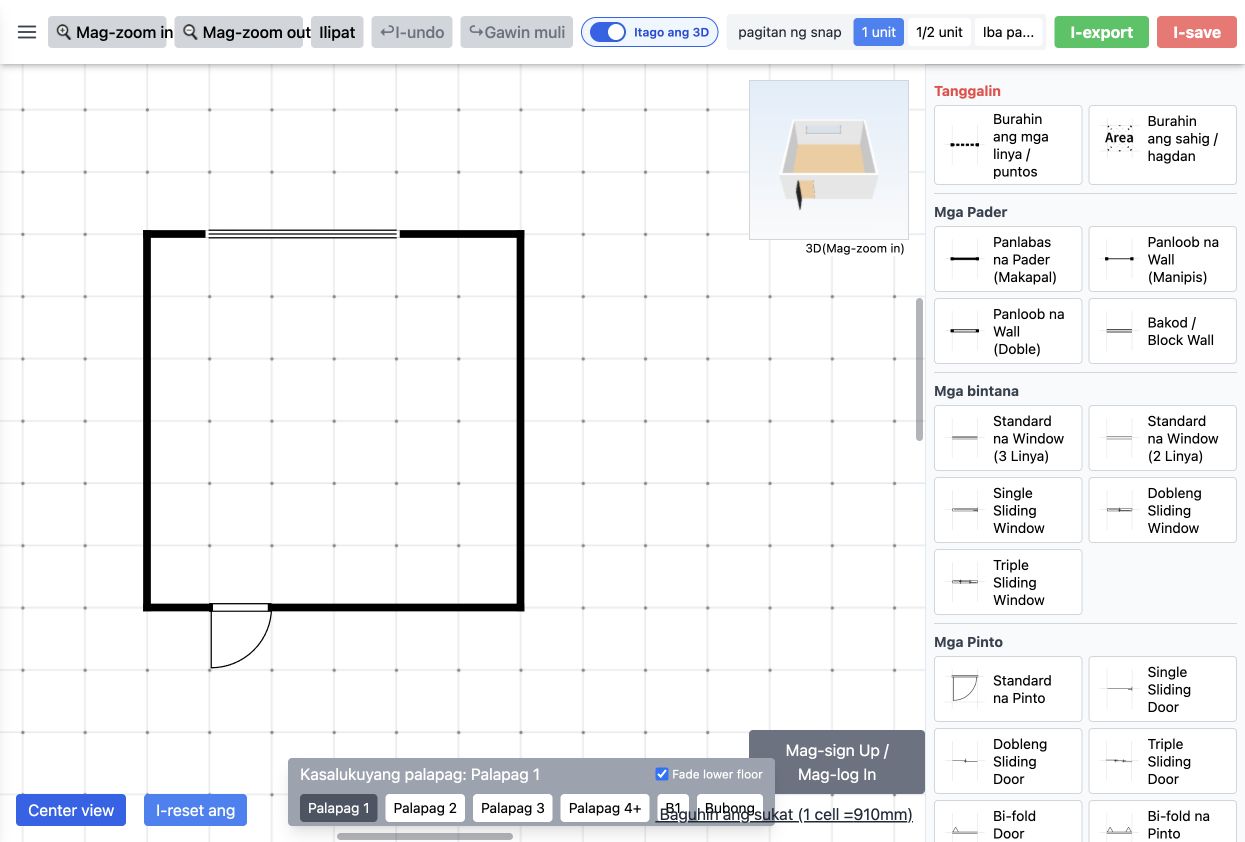
Gagamitin natin ang Madory sa browser ng computer upang gumawa ng halimbawang kuwarto na may bintana, pinto, sofa at mesa. Aktuwal na editor ang nasa mga larawan; halimbawa ito para sa pagsasanay, hindi sukat ng isang totoong bahay.
Maaari kang magsimulang gumuhit nang walang rehistro. Kailangan ang pag-log in para mag-export. Nakadepende sa subscription ang dami ng bagay, pag-save at 3D. May hiwalay na app para sa iPhone at iPad, kaya maaaring iba ang mga kontrol.
Mga plano at presyoMga nilalaman
- Bago magsimula: sukatin ang silid at muwebles
- Pumili ng papel, floor plan app o CAD
- 1. Itakda ang haba ng isang grid square
- 2. Iguhit ang balangkas, saka ang mga partisyon
- 3. Idagdag ang bintana at suriin ang bukas ng pinto
- 4. Ilagay ang muwebles at suriin ang daanan
- 5. Tingnan at i-edit ang silid sa 3D
- 6. Suriin ang preview at mag-export ng PNG o PDF
- Bago ibahagi ang plano
- Mga karaniwang tanong
Bago magsimula: sukatin ang silid at muwebles
Maghanda ng dating plano o sariling sukat. Itala ang lapad at haba sa loob ng silid, laki ng pinto at bintana, at layo ng mga ito mula sa sulok. Isama ang poste, nakapirming kabinet at nakausling dingding.
Tingnan ang lapad, lalim at taas ng muwebles ayon sa aktuwal na produkto. Hindi sapat ang lawak para malaman ang hugis ng silid. Ihiwalay ang sukat mula sa gitna ng mga dingding sa maluwag na espasyo sa pagitan ng mga tapos na ibabaw. Markahan ang mga tantiya.
Pumili ng papel, floor plan app o CAD
Ang graph paper ay mainam sa mabilis na sketch kung pare-pareho ang scale. Pinadadali ng app ang pagsubok ng mga ayos at pagbabahagi. Mas maraming teknikal na kontrol ang CAD ngunit kailangan itong pag-aralan.
Sa libreng tool, tingnan din kung puwedeng mag-save, magbukas muli at mag-export. Suriin ang mga format at suportadong device. Proseso ng Madory ang paksa rito, hindi paghahambing ng mga produkto.
1. Itakda ang haba ng isang grid square
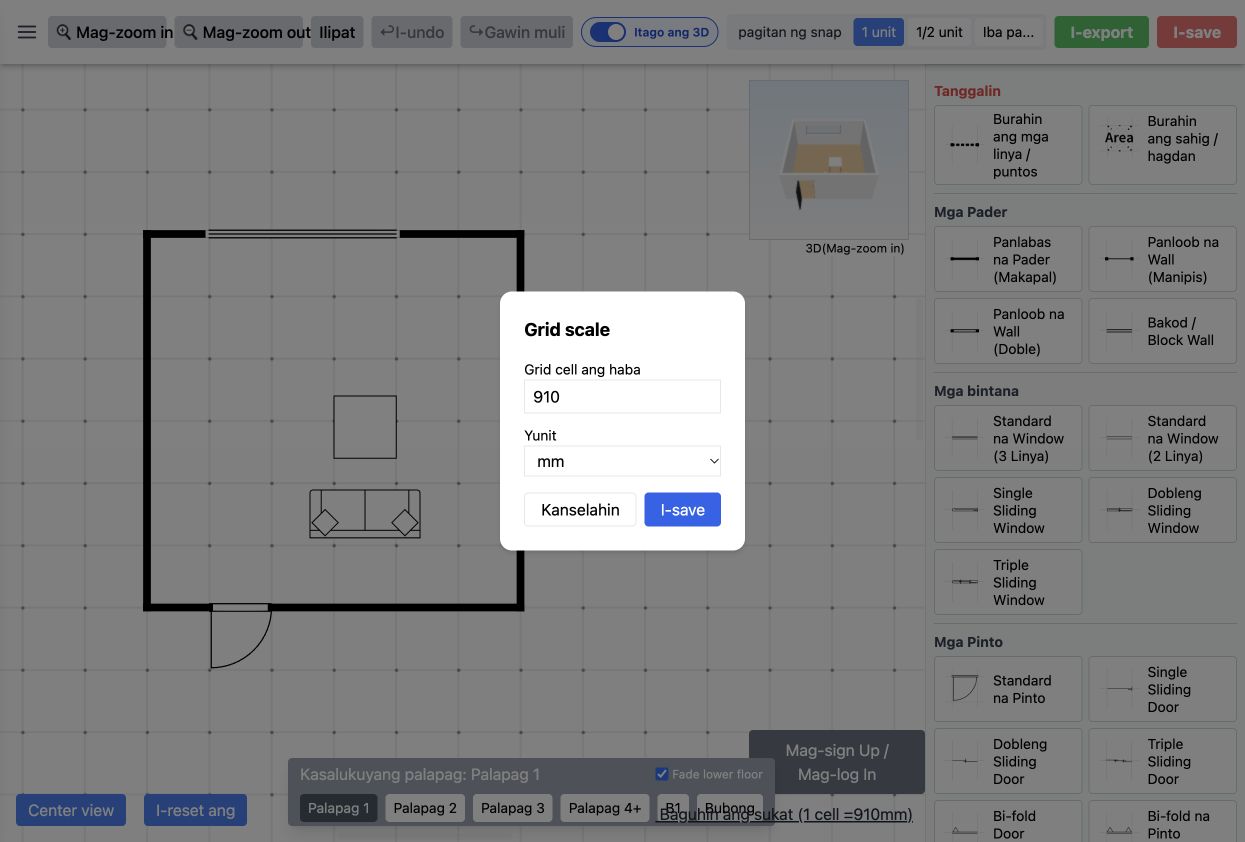
Gumawa ng floor plan →Buksan ang editor at gamitin ang kontrol ng unit sa ibaba ng drawing area. Piliin ang haba ng isang parisukat at mm, cm, m o ft bago gumuhit ng dingding.
Gumagamit ang halimbawa ng 910 mm bawat parisukat para sa demonstrasyon, hindi bilang pangkalahatang pamantayan sa pagtatayo. Apat na parisukat ang 3,640 mm; anim ang 5,460 mm. Ang balangkas ay 6 × 6 na parisukat. Mga haba ito sa grid, hindi garantisadong malinis na sukat sa loob kapag isinama ang kapal ng dingding.
Kinokontrol ng mga grid-step button sa itaas ang pagitan ng mga puntong puwedeng kapitan. Magkaiba ang snapping interval at ang aktuwal na haba ng isang parisukat. Gumamit ng angkop na unit sa proyekto.
2. Iguhit ang balangkas, saka ang mga partisyon
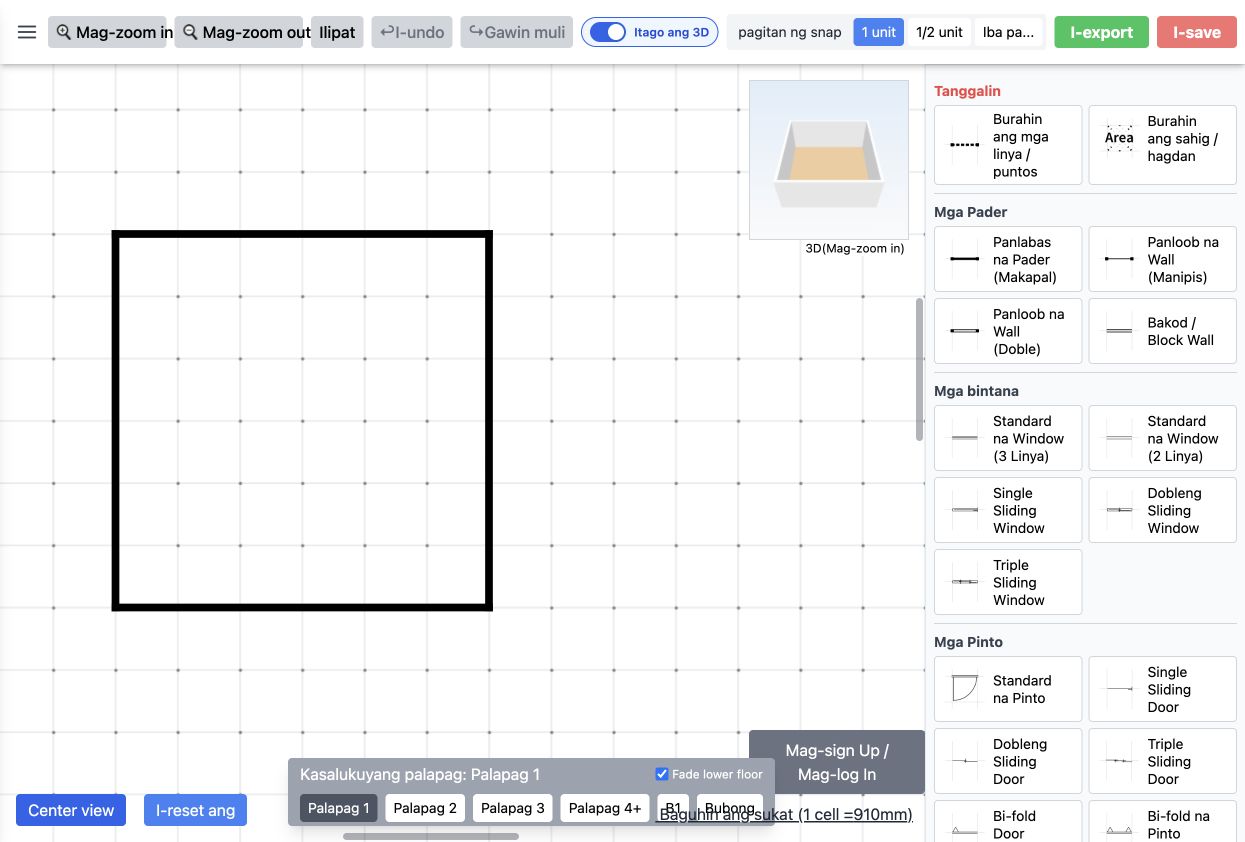
Piliin ang makapal na panlabas na dingding. I-click ang simula at dulo. Ulitin sa apat na gilid ng hugis-parihabang silid at tiyaking nagtutugma ang mga sulok.
Para sa buong bahay, buuin muna ang panlabas na balangkas bago ang mga panloob na dibisyon. Mas madaling makita ang doble o tabinging linya. Mag-zoom para sa detalye at gamitin ang Undo kapag nagkamali. Ayusin ang kulay pagkatapos ng hugis at sukat.
3. Idagdag ang bintana at suriin ang bukas ng pinto
Pumili ng uri ng bintana at itakda ang dalawang dulo sa dingding. May bintanang tatlong linya sa malayong dingding ng halimbawa. Sa karaniwang pinto, gumamit ng dalawang punto para sa lapad, saka piliin ang direksiyon ng bukas at panig ng bisagra.
Tingnan ang espasyong kinakain kapag bukas ang pinto. Gawin din ito sa kabinet, drawer at refrigerator. Hindi dapat humarang ang muwebles sa ilalim ng bintana sa pasimano o kurtina.
4. Ilagay ang muwebles at suriin ang daanan
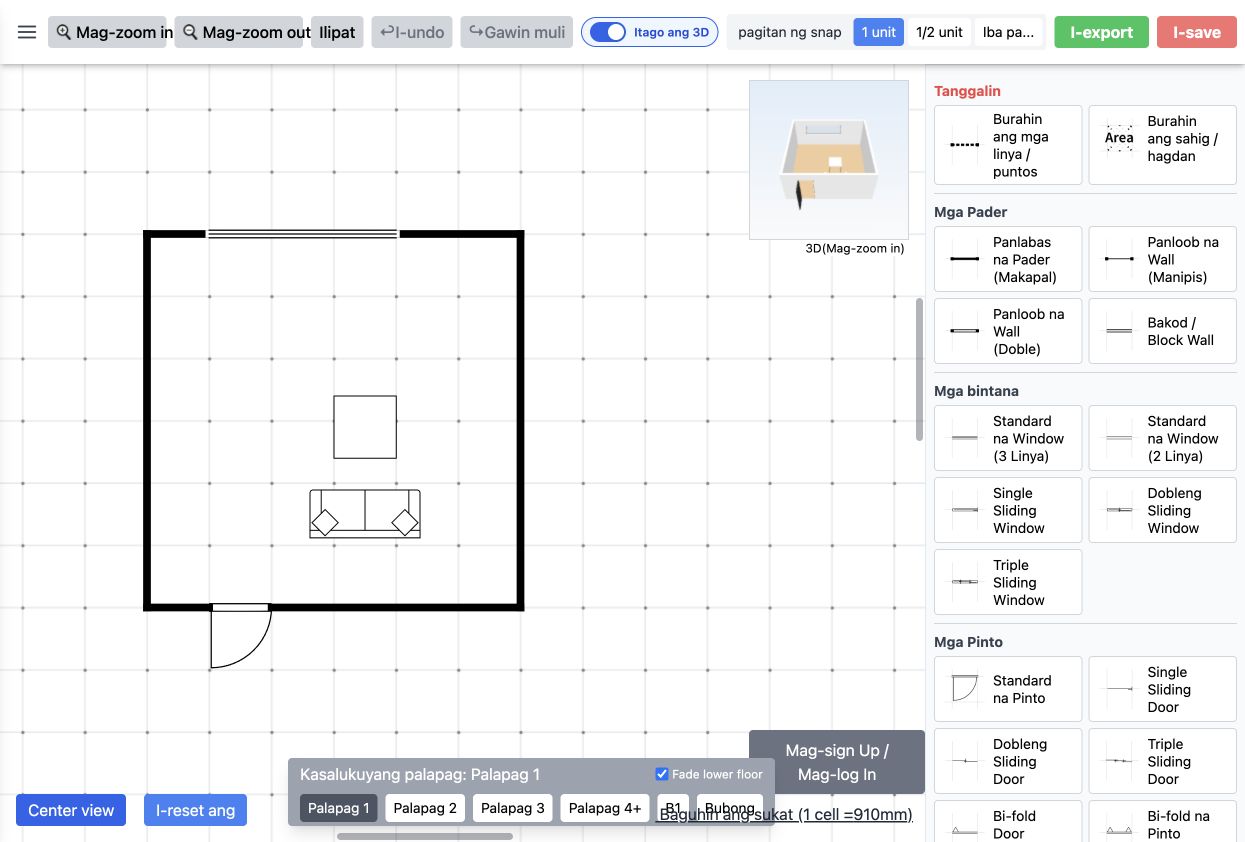
Mag-scroll sa mga muwebles at magdagdag ng sofa na pangdalawahan at parihabang mesa. Piliin ang isang bagay para ilipat, paikutin o baguhin ang laki. Iharap ang upuan ng sofa sa mesa.
Mga halimbawa lang ang default na laki. Itugma ang mga ito sa aktuwal na produkto at itala ang mga limitasyon sa taas. Suriin kung makalalakad mula sa pinto patungong sofa, mahihila ang upuan, at mabubuksan ang drawer. Panatilihing naaabot ang saksakan, kurtina at air conditioner.
5. Tingnan at i-edit ang silid sa 3D
I-click ang 3D preview para palakihin. I-drag para umikot at gamitin ang mouse wheel o pinch gesture para mag-zoom. Mas malinaw ang ayos mula sa pahilis na tanaw sa itaas habang pahalang ang harap at likod na dingding.
May pagtingin at pag-edit sa 3D ang Madory. Nakadepende sa subscription ang mga tampok at trial allowance; basahin ang kasalukuyang abiso sa editor.
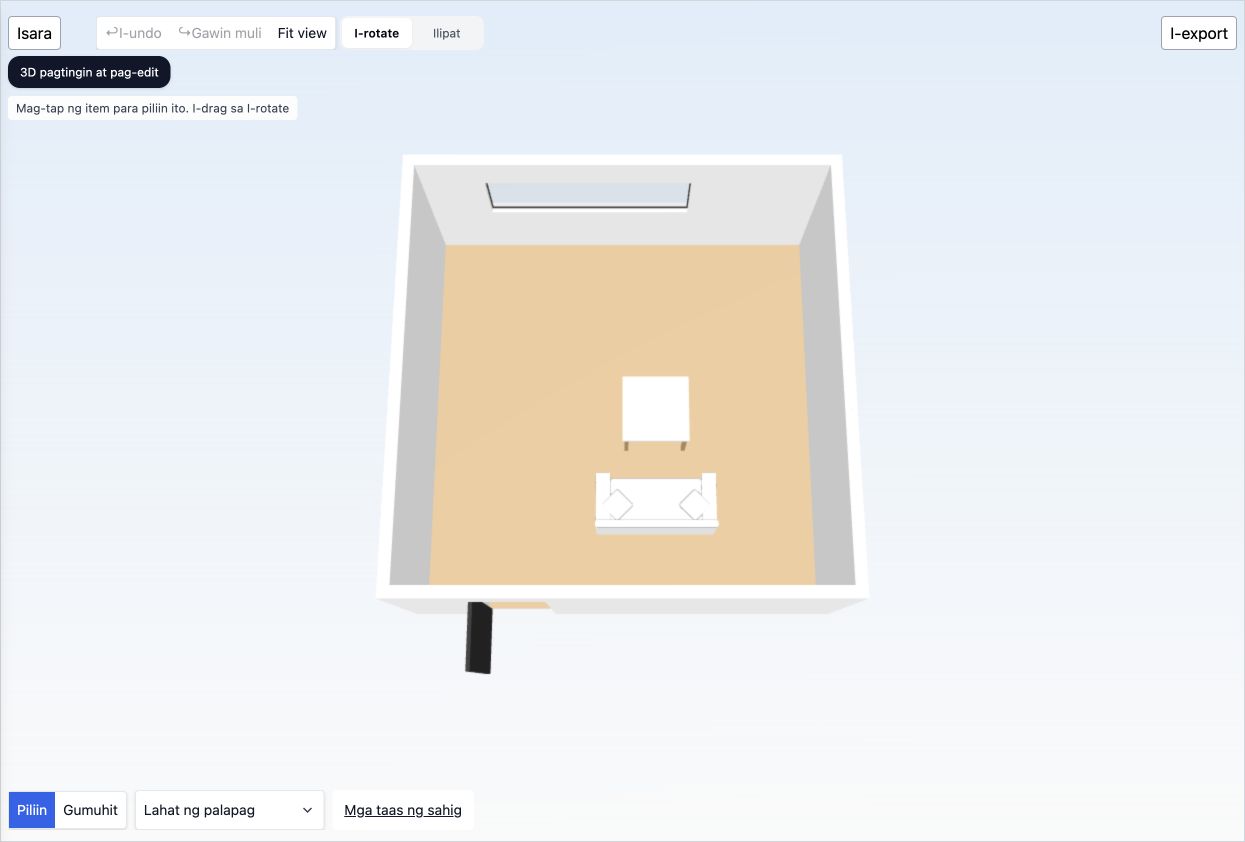
Selection mode: ayusin ang kasalukuyang bagay
I-click ang bagay at gamitin ang mga kontrol sa paglipat, pag-ikot o pagtanggal. Nakadepende sa bagay ang mga opsiyon para sa laki, kulay at materyal. Gamitin ito upang ayusin ang pagitan ng sofa at mesa.
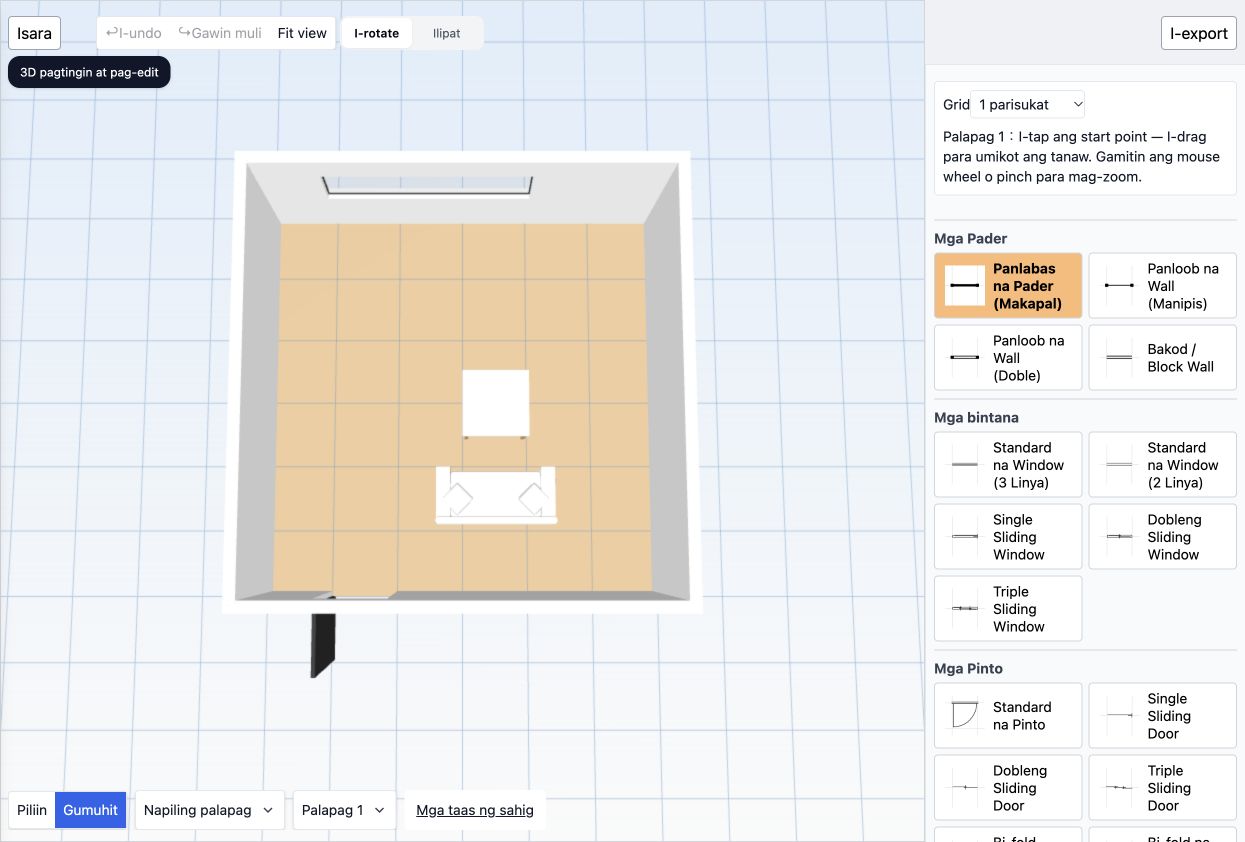
Drawing mode: magdagdag ng dingding at muwebles
Piliin ang drawing mode at palapag na ie-edit. Lalabas ang grid at mga pagpipilian. May simula at dulo ang dingding, bintana at pinto; sa isang punto inilalagay ang muwebles. Sundin ang mga tagubilin para sa sahig, poste at ibang hugis. Maaari ring baguhin ang grid interval.
Bumalik sa 2D para sa huling pagsusuri
Gamitin ang Undo kung kailangan, isara ang 3D at suriin ang bagong ayos sa plano. Hindi kapalit ng tunay na pagsukat ang magandang hitsura sa 3D.
6. Suriin ang preview at mag-export ng PNG o PDF
Piliin ang export sa itaas na toolbar. Mag-log in kung hihilingin. Pumili ng PNG o PDF at magsimula sa awtomatikong pagkasya ng buong plano. Ayusin ang aspect ratio, mga margin, grid at pagpapakita ng dimension lines.
Bago i-save, tiyaking walang naputol at nababasa ang teksto. Mainam ang PNG sa mensahe at presentasyon, at PDF kapag dokumento ang kailangan. Hindi awtomatikong nagbibigay ng nakapirming scale gaya ng 1:100 ang print resolution.
Magkaiba ang pag-export ng larawan at pag-save ng nae-edit na proyekto. Para magpatuloy sa ibang araw, gamitin ang project save ng editor at tingnan ang kondisyon sa pagbukas ng naka-save na plano.
Bago ibahagi ang plano
Gumamit ng pare-parehong batayan ng pagsukat. Ang pagkasya ng muwebles ay hindi laging nangangahulugang magagamit ito nang maayos: kailangan ng espasyo sa pagbukas, pag-urong ng upuan at paglakad.
Itugma ang hugis ng silid, mga bukasan at sukat ng muwebles sa tala. Suriin ang mga daanan at imbakan, markahan ang pansamantalang sukat, at buksan ang na-export na file upang tingnan kung kumpleto.
Mga karaniwang tanong
Maaari bang magsimula nang libre at walang account?
Oo, puwedeng gumuhit nang walang rehistro. Kailangan ang login sa export. May limitasyon ayon sa subscription ang dami ng bagay, pag-save at 3D.
Maaari bang gumamit ng sketch na ginuhit sa papel?
Oo. Manu-manong iguhit muli ang dingding at bukasan at kumpletuhin ang mga sukat. Hindi ito awtomatikong pag-convert ng sketch.
Pareho ba ang mga kontrol sa telepono?
Nag-iiba ang layout at kontrol ayon sa device. May hiwalay na app ang iPhone at iPad; desktop web version ang mga larawan dito.
Puwede bang gamitin agad sa konstruksiyon?
Para ito sa pagsubok at pagbabahagi ng ideya, hindi beripikadong construction drawing. Bago magtayo, ipasuri sa kwalipikadong lokal na propesyonal ang sukat, istruktura, mga sistema at naaangkop na kinakailangan.
Subukang iguhit ang una mong kuwarto.
Gumuhit ng apat na dingding, idagdag ang pinto at bintana, at ilagay ang muwebles. Maaari kang magsimula sa browser nang walang rehistro.
Gumawa ng floor plan →