 Madory
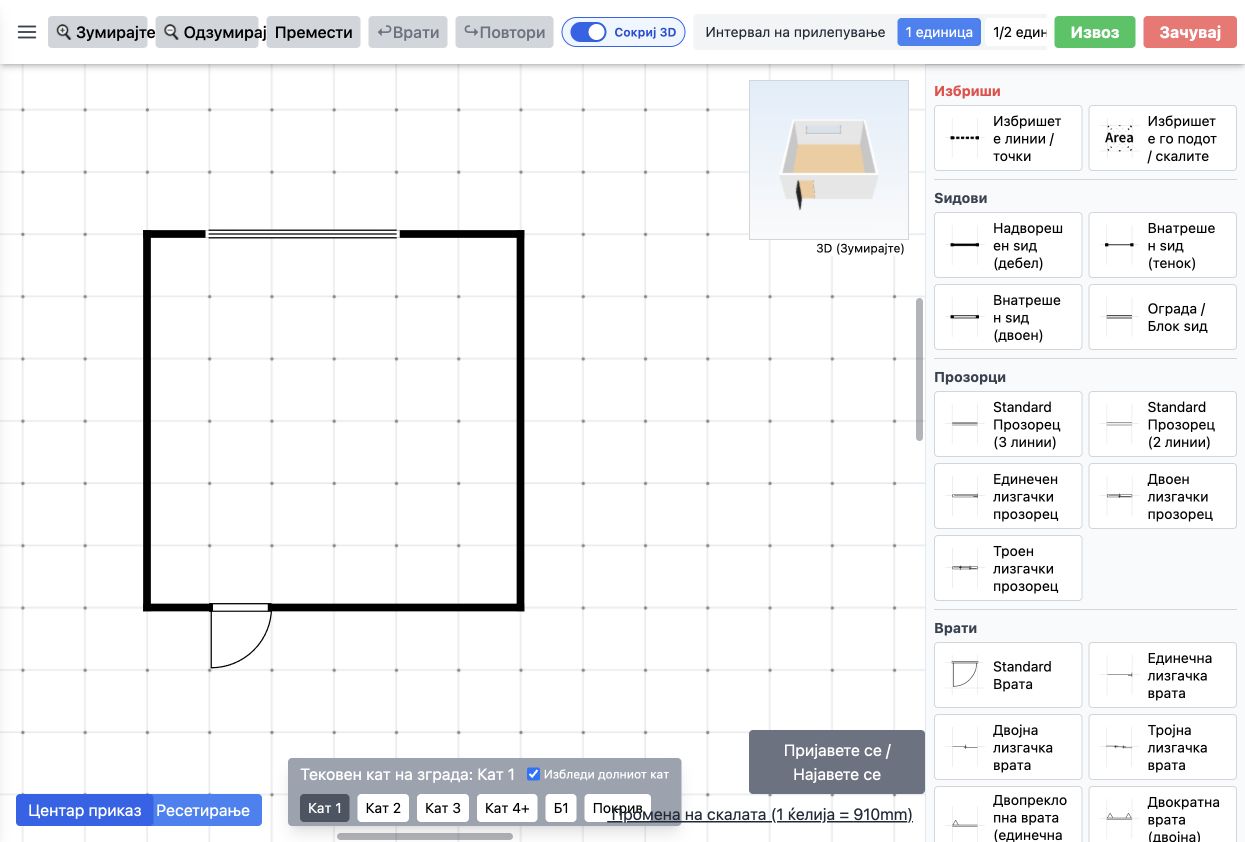
Дали вашиот мебел ќе се вклопи во нов дом? Како можете да ја преуредите просторијата? Планот на подот ја прикажува просторијата одозгора, со што полесно се дискутира за распоредот и маршрутите за пешачење. Следете го овој редослед: димензии, ѕидови, отвори, мебел, преглед 3D, па извезете.
Во овој водич со Madory во компјутерски прелистувач ќе нацртаме пример за соба со прозорец, врата, софа и маса. Сликите се од вистинскиот уредувач. Примерот е за вежбање и не е план изработен со мерење на вистински имот.
Можете да започнете да цртате без да регистрирате сметка. Извозот бара најавување. Ограничувањата на бројот на објекти, зачувувањето и функциите 3D зависат од вашата претплата. iPhone и iPad имаат посебна посветена апликација, така што нивните контроли може да се разликуваат.
Претплати и цениНа оваа страница
- Пред да започнете: измерете ја просторијата и мебелот
- Изберете хартија, апликација за кат или CAD
- 1. Поставете ја големината на еден квадрат на мрежа
- 2. Нацртајте ги надворешните ѕидови, потоа внатрешните ѕидови за поделба
- 3. Додадете прозорци и проверете ги нишалките на вратите
- 4. Распоредете мебел и проверете ги патеките за пешачење
- 5. Проверете и уредете ја просторијата во 3D
- 6. Прегледајте го прегледот и извезете PNG или PDF
- Конечни проверки пред споделување
- Најчесто поставувани прашања
Пред да започнете: измерете ја просторијата и мебелот
За постоечка просторија, користете план на домот или сопствени мерења. Запишете ја внатрешната ширина и должина, големината на прозорците и вратите и нивните растојанија од аглите. Вклучете фиксни предмети како што се столбови, кујнски кабинети и делови од ѕидови што излегуваат во просторијата.
Користете ги вистинските спецификации на производот за да ја проверите ширината, длабочината и висината на мебелот. Површината на подот сама по себе не ви го кажува обликот на просторијата. Мерењата помеѓу центрите на ѕидовите се различни од употребливиот простор помеѓу нивните завршени површини. Означете ги проценетите димензии како привремени додека не ги потврдите.
- Ширината и должината на просторијата, измерени на конзистентна основа.
- Отвори, насока на замавнување на вратата и фиксирани пречки.
- Димензии на мебелот и простор потребен за негово користење.
Изберете хартија, апликација за кат или CAD
Графиконот работи добро за брзи скици, под услов да одржувате конзистентна скала. Апликацијата за план на домот го олеснува пробувањето на распоредот на мебелот и споделувањето на резултатот. CAD е корисен кога ви требаат детални контроли за изготвување, но потребно е време за учење.
Кога споредувате бесплатни алатки, проверете дали можете да ја зачувате, повторно да ја отворите и извезете вашата работа, а не само да цртате. Исто така, проверете ги поддржаните уреди и излезните формати. Оваа статија го објаснува работниот тек на Madory наместо да ги споредува конкурентните производи.
1. Поставете ја големината на еден квадрат на мрежа
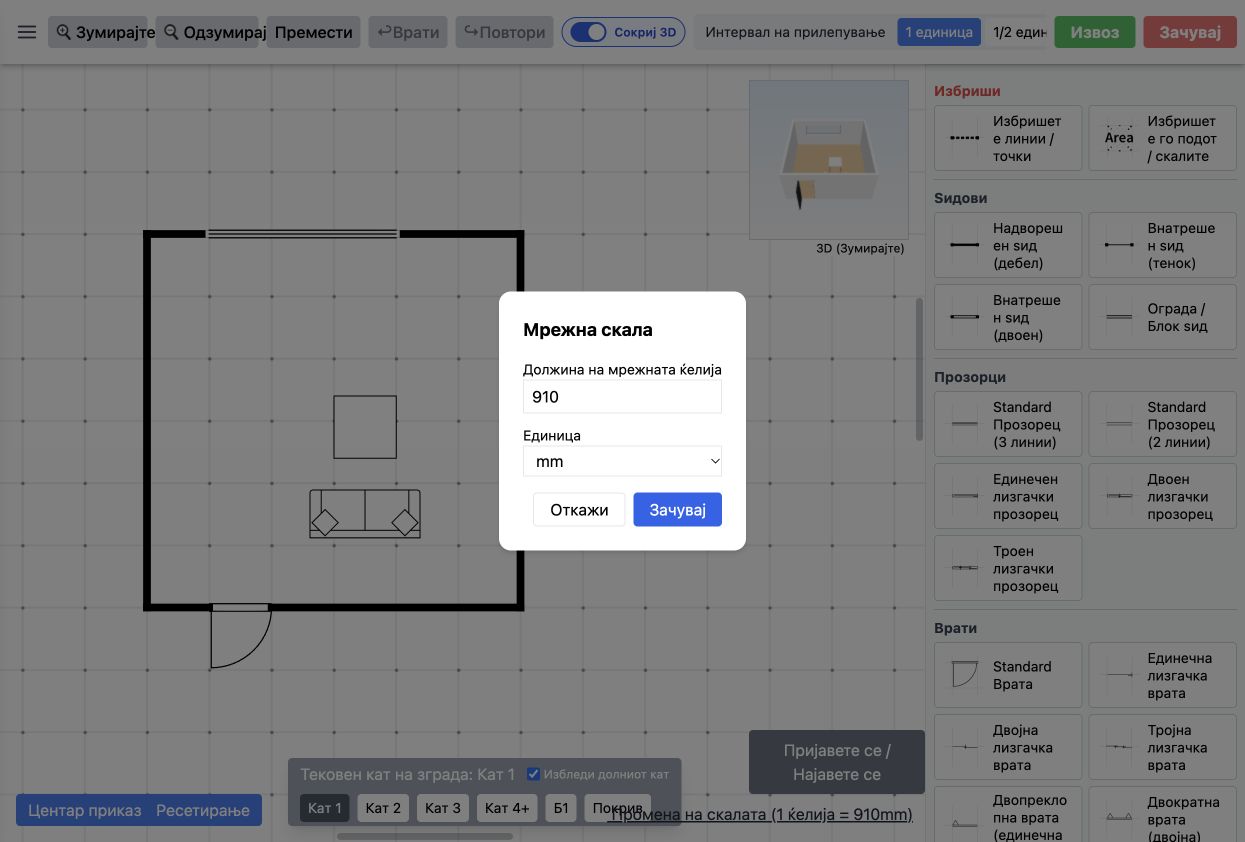
Нацртај план →Отворете го уредникот и користете ја контролата за поставување на единицата на дното на платното. Изберете ја должината претставена со еден квадрат и единицата: mm, cm, m или ft. Поставете го ова пред да цртате ѕидови.
Овој пример користи 910 mm за секој квадрат на мрежа како поставка за демонстрација, а не како универзален градежен стандард. Четири квадрати еднакви 3.640 mm; шест квадрати еднакви 5.460 mm. Контурите на собата е 6 × 6 квадрати. Ова се растојанија на мрежата. Употребливите внатрешни димензии зависат и од дебелината на ѕидот.
Копчињата со чекори во мрежа во горната лента со алатки го одредуваат растојанието помеѓу позициите каде што може да се постават точките на решетката. Ова растојание и должината на мрежниот квадрат во реалниот свет се посебни поставки. Изберете димензии и единици што одговараат на вашиот проект.
2. Нацртајте ги надворешните ѕидови, потоа внатрешните ѕидови за поделба
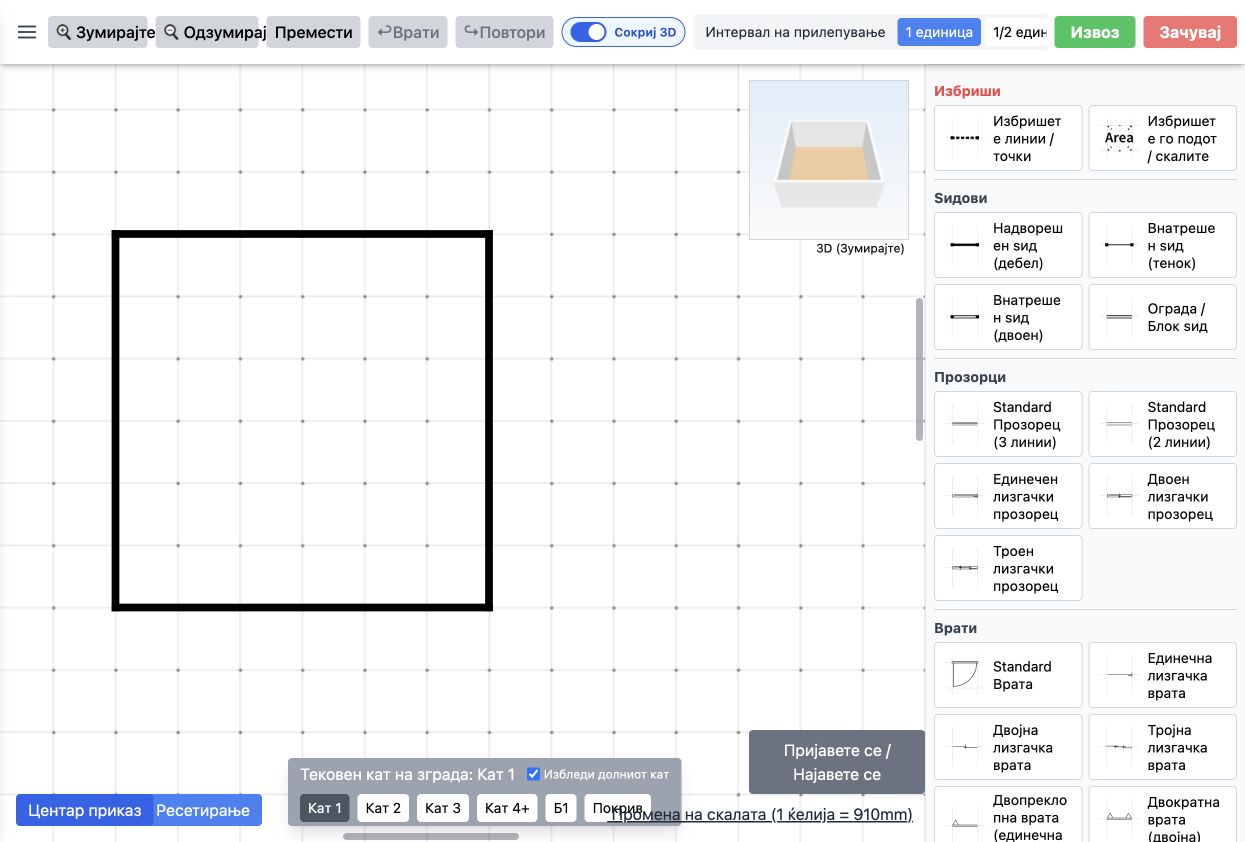
Во ѕидната палета, изберете ја густата алатка за надворешен ѕид. Кликнете на почетната точка, а потоа на крајната точка. Повторете за секоја страна од правоаголна просторија, внимавајќи аглите да се спојат.
За цел дом, нацртајте ги надворешните ѕидови пред внатрешните ѕидови за поделба. Проверете дали има дупликат или неправилно порамнети ѕидови. Зумирајте за да проверите мали детали и користете Врати за да ги исправите грешките. Додадете бои и украсни детали откако формата и димензиите се точни.
3. Додадете прозорци и проверете ги нишалките на вратите
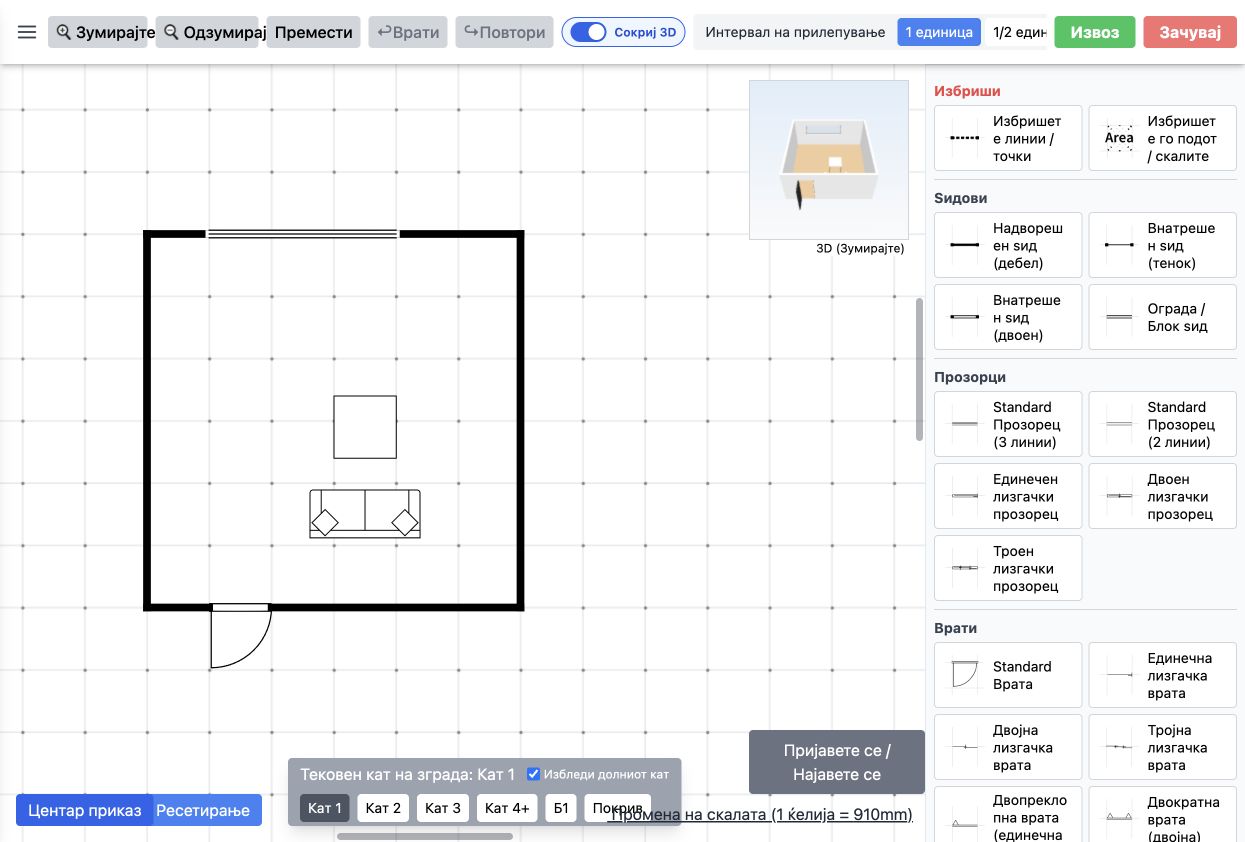
Изберете тип на прозорец и наведете ги неговите две крајни точки на ѕидот. Овој пример поставува прозорец со три линии во далечниот ѕид. За врата, изберете ја стандардната алатка за врата, означете ја нејзината ширина со две точки и изберете ја соодветната насока на отворање и страната на шарката.
Проверете го просторот потребен за целосно отворање на секоја врата. Проверете ги и вратите на шкафовите, фиоките и фрижидерите. Мебелот под прозорец не смее да го попречува прагот на прозорецот или завесите.
4. Распоредете мебел и проверете ги патеките за пешачење
Скролувајте до палетата на мебел и додајте тросед со две седишта и правоаголна маса. Изберете ставка во планот за да ја преместите, ротирате или промените нејзината големина. Свртете го троседот така што страната за седење е свртена кон масата.
Стандардните големини на артиклите се примери, а не димензиите на вашиот сопствен мебел. Споредете ги со реалните мерења на производот и прилагодете ги. Запишете ги ограничувањата на висината што не се очигледни во планот од врвот надолу.
- Дали има доволно простор за удобно одење од влезот до софата?
- Дали може да се извлече стол и да се отворат шкафовите или фиоките?
- Дали вратите, завесите, приклучоците и опремата за климатизација остануваат употребливи?
5. Проверете и уредете ја просторијата во 3D
Кликнете на прегледот 3D за да го зголемите. Повлечете за да го ротирате приказот и користете го тркалото на глувчето или гестот со штипнување за да зумирате. Покачениот поглед со хоризонтални блиски и далечни ѕидови го олеснува читањето на распоредот на мебелот.
Madory ви овозможува да ја прегледате и уредувате просторијата на 3D. Пристапот до овие функции и бројот на пробни употреби зависат од вашата претплата. Проверете ги тековните информации прикажани во уредникот.
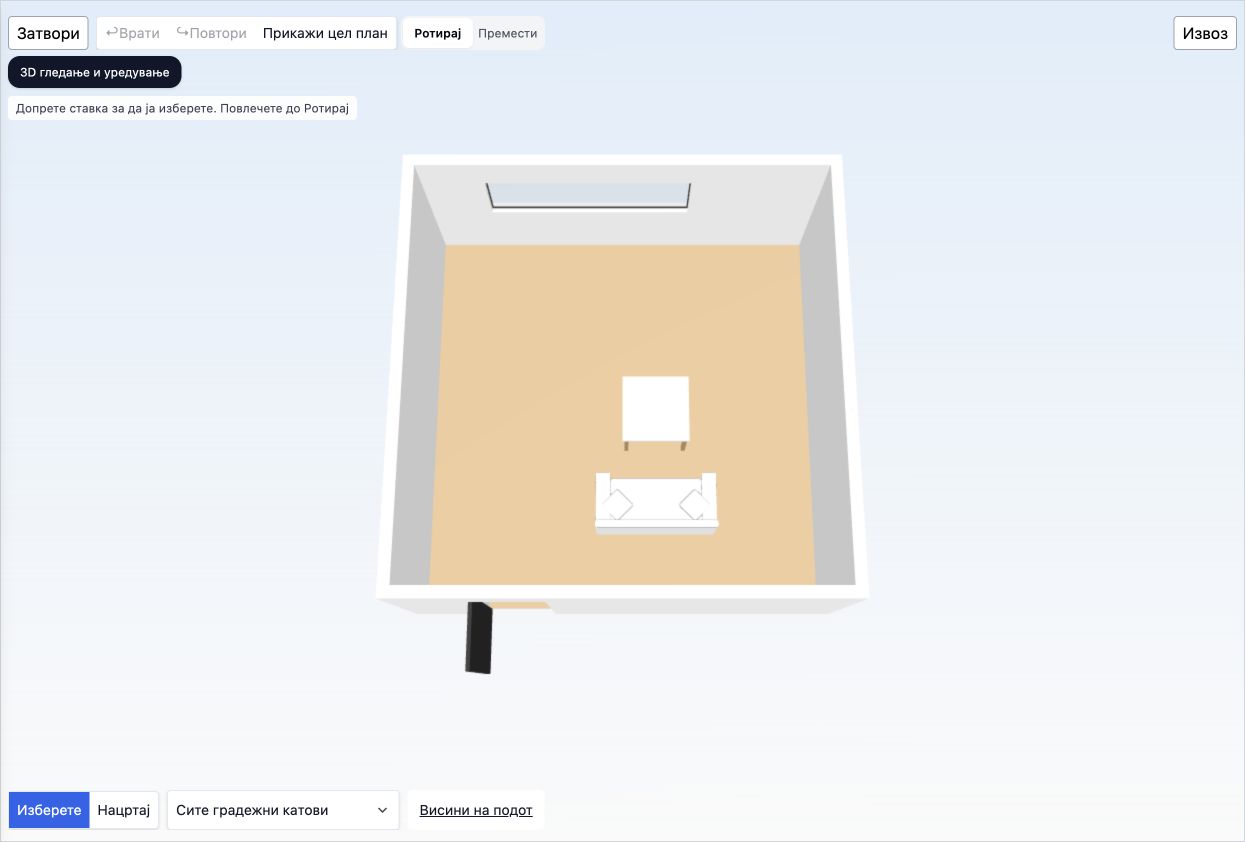
Режим на избор: приспособете ги постоечките ставки
Кликнете на ставка за да ја изберете, а потоа користете ги достапните контроли за да ја преместите, ротирате или избришете. Опциите за големина, боја и материјал зависат од избраниот објект. Користете го овој режим за да ги прилагодите софата и масата додека ја проверувате нивната просторна врска.
Режим на цртање: додајте ѕидови и мебел
Изберете режим на цртање и катот што сакате да го уредувате. Ќе се појават панелот со објекти и мрежата. За ѕидови, прозорци и врати задајте почетна и крајна точка; мебелот се поставува во една точка. За подови, столбови и други форми следете ги упатствата на екранот. Може да го промените и чекорот на мрежата.
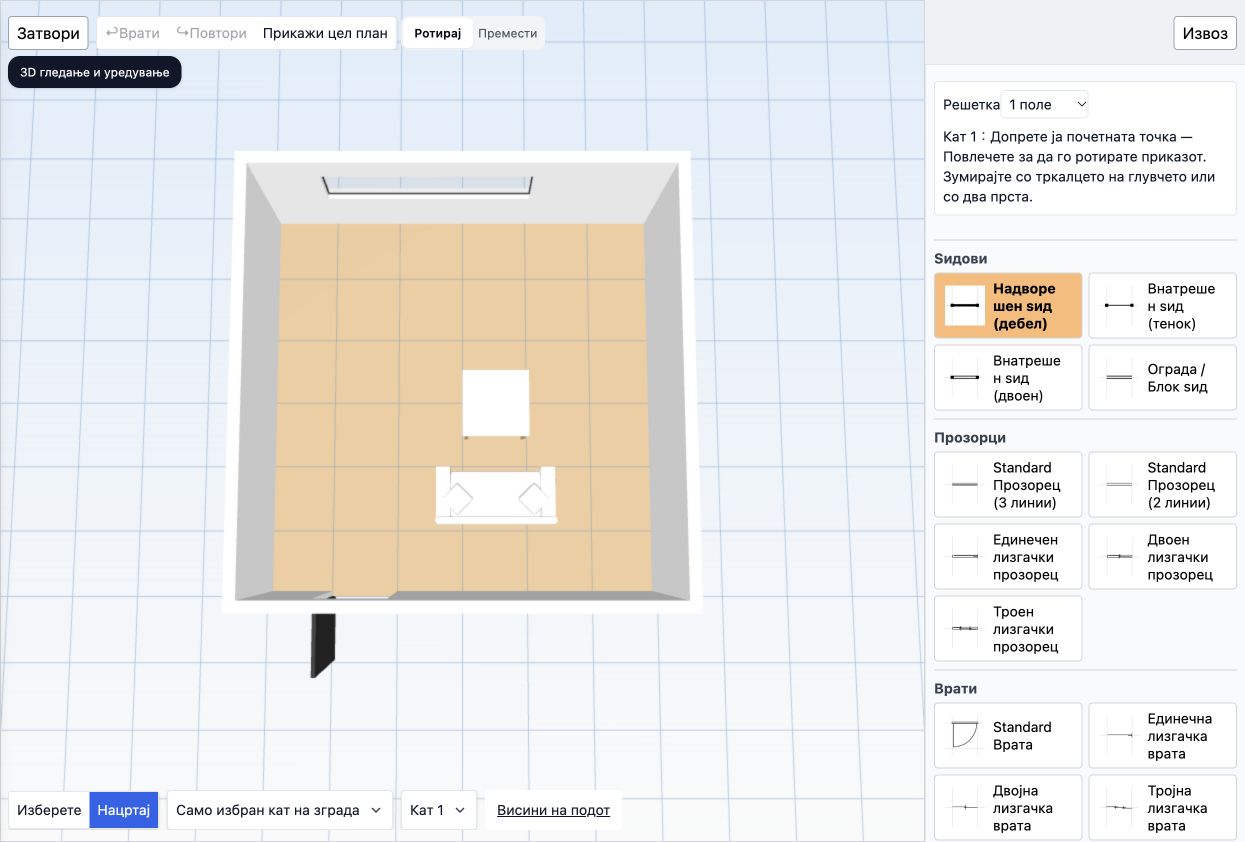
Вратете се на планот за конечна проверка
Користете Врати ако е потребно. Затворете го приказот 3D и проверете го ажурираниот аранжман на 2D. Убедливиот поглед 3D не ја заменува проверката на вистинските димензии.
6. Прегледајте го прегледот и извезете PNG или PDF
Изберете ја контролата за извоз во горната лента со алатки. Ако не сте најавени, ќе биде побарано да се најавите. Изберете PNG или PDF, а потоа користете автоматско вклопување на целиот план како почетна точка. Прилагодете го соодносот на сликата, маргините, мрежата и видливоста на линијата на димензиите.
Проверете го прегледот за извоз за отсекување и читливост пред да зачувате. PNG е погодно за пораки или презентации; PDF може да одговара на примателите на кои им треба документ. Поставката за резолуција за квалитет на печатење сама по себе не гарантира фиксна скала на цртање како 1:100.
Извезувањето слика и зачувувањето проект што може да се уредува се различни операции. За да продолжите со уредувањето подоцна, користете ја контролата за зачувување на проекти на уредникот и проверете ги условите за пристап за зачуваните катови.
Конечни проверки пред споделување
Користете го истиот метод на мерење низ целиот цртеж. Мебелот може да се вклопи во просторијата, но сепак е тежок за користење. Оставете доволно празен простор за да ги отворите вратите, повлечете ги столчињата наназад и одете удобно.
- Обликот и отворите на просторијата одговараат на вашите мерења на изворот.
- Големините на мебелот и нишалките на вратите се проверени.
- Патеките за пешачење и пристапот до складиштето се јасни.
- Идентификувани се привремени димензии.
- Извезената датотека се отвора правилно и ништо важно не е отсечено.
Најчесто поставувани прашања
Може ли да започнам бесплатно без сметка?
Да. Можете да започнете да цртате без да регистрирате сметка. Извозот бара најавување. Ограничувањата на бројот на објекти, зачувувањето и функциите 3D зависат од вашата претплата.
Може ли да работам од рачно нацртана скица?
Да. Повторно креирајте ги ѕидовите и отворите рачно, користејќи мерења за да ги пополните информациите што недостасуваат. Процесот опишан овде не е автоматска конверзија на скици.
Дали контролите се исти на телефонот?
Распоредот и интеракциите варираат во зависност од уредот. iPhone и iPad имаат посебна апликација; сликите од екранот овде ја прикажуваат веб-верзијата на работната површина.
Дали овој план може да се користи директно за изградба?
Овој процес ви помага да истражувате и споделувате идеи за распоред. Не произведува потврден цртеж за градба. Пред изградбата, побарајте квалификуван локален професионалец да ги провери димензиите, структурните детали, електричните и водоводните инсталации и важечките барања.
Обидете се да ја нацртате вашата прва соба.
Нацртајте четири ѕида, додајте прозорец и врата, а потоа поставете го вашиот мебел. Можете да започнете во вашиот прелистувач без да се регистрирате.
Нацртај план →