 Madory
নতুন ঘরে সোফা ধরবে কি? আসবাবের মাঝে হাঁটার জায়গা থাকবে কি? উপর থেকে দেখা ঘরের নকশা বিভিন্ন বিন্যাস তুলনা করতে সাহায্য করে। প্রথমে মাপ, তারপর দেয়াল, দরজা-জানালা, আসবাব, 3D-তে পরীক্ষা এবং শেষে এক্সপোর্ট করুন।
কম্পিউটারের ব্রাউজারে Madory ব্যবহার করে জানালা, দরজা, সোফা ও টেবিলসহ একটি নমুনা ঘর তৈরি করা হচ্ছে। ছবিগুলি বাস্তব এডিটরের স্ক্রিনশট। এটি অনুশীলনের উদাহরণ, কোনো বাস্তব বাড়ির মাপজোকের নকশা নয়।
নিবন্ধন ছাড়াই আঁকা শুরু করা যায়। এক্সপোর্টের জন্য লগইন দরকার। অবজেক্টের সংখ্যা, সংরক্ষণ ও 3D ব্যবহারের সীমা সাবস্ক্রিপশনভেদে আলাদা। iPhone ও iPad-এর জন্য আলাদা অ্যাপ রয়েছে, তাই নিয়ন্ত্রণে পার্থক্য থাকতে পারে।
সাবস্ক্রিপশন ও মূল্যএই পেজে
- আপনি শুরু করার আগে: ঘর এবং আসবাবপত্র পরিমাপ করুন
- কাগজ, একটি ফ্লোর প্ল্যান অ্যাপ বা CAD বেছে নিন
- 1. একটি গ্রিড বর্গক্ষেত্রের আকার নির্ধারণ করুন
- 2. রূপরেখা আঁকুন, তারপর পার্টিশন যোগ করুন
- 3. জানালা যোগ করুন এবং দরজা খোলার জায়গা দেখুন
- 4. আসবাবপত্র সাজান এবং হাঁটার রুট চেক করুন
- 5. 3D-এ রুম চেক এবং এডিট করুন
- 6. পূর্বরূপ পর্যালোচনা করুন এবং রপ্তানি করুন PNG বা PDF
- শেয়ার করার আগে চূড়ান্ত চেক
- প্রায়শই জিজ্ঞাসিত প্রশ্ন
আপনি শুরু করার আগে: ঘর এবং আসবাবপত্র পরিমাপ করুন
একটি বিদ্যমান রুমের জন্য, একটি ফ্লোর প্ল্যান বা আপনার নিজের পরিমাপ সংগ্রহ করুন। ভিতরের প্রস্থ এবং দৈর্ঘ্য, জানালা এবং দরজার আকার এবং কোণ থেকে তাদের দূরত্ব রেকর্ড করুন। স্থির বৈশিষ্ট্যগুলি অন্তর্ভুক্ত করুন যেমন কলাম, রান্নাঘরের ইউনিট এবং দেয়ালের বেরিয়ে থাকা অংশ।
আসল পণ্যের স্পেসিফিকেশন ব্যবহার করে আসবাবপত্রের প্রস্থ, গভীরতা এবং উচ্চতা পরিমাপ করুন। শুধুমাত্র একটি উল্লিখিত মেঝে এলাকা আপনাকে একটি ঘরের আকৃতি বলে না। সমাপ্ত দেয়ালের মধ্যে ব্যবহারযোগ্য খালি জায়গার সাথে প্রাচীর-কেন্দ্রের পরিমাপকে বিভ্রান্ত করবেন না। অনুমানগুলিকে অস্থায়ী হিসাবে চিহ্নিত করুন যতক্ষণ না আপনি সেগুলি পরীক্ষা করুন৷
- রুমের প্রস্থ এবং দৈর্ঘ্য, সামঞ্জস্যপূর্ণ ভিত্তিতে পরিমাপ করা হয়।
- খোলা, দরজার সুইং দিক এবং নির্দিষ্ট বাধা।
- আসবাবপত্রের মাত্রা এবং এটি ব্যবহার করার জন্য স্থান প্রয়োজন।
কাগজ, একটি ফ্লোর প্ল্যান অ্যাপ বা CAD বেছে নিন
গ্রাফ পেপার দ্রুত স্কেচের জন্য ভাল কাজ করে, যদি আপনি একটি সামঞ্জস্যপূর্ণ স্কেল রাখেন। একটি ফ্লোর প্ল্যান অ্যাপ আসবাবপত্র লেআউটগুলি চেষ্টা করা এবং ফলাফল ভাগ করা সহজ করে তোলে। যখন আপনার বিস্তারিত খসড়া নিয়ন্ত্রণের প্রয়োজন হয় তখন CAD দরকারী, কিন্তু শিখতে সময় লাগে।
বিনামূল্যের সরঞ্জামগুলির তুলনা করার সময়, আপনি আপনার কাজ সংরক্ষণ, পুনরায় খুলতে এবং রপ্তানি করতে পারেন কিনা তা পরীক্ষা করুন — শুধু আঁকা নয়। এছাড়াও সমর্থিত ডিভাইস এবং আউটপুট ফরম্যাট চেক করুন। এই নিবন্ধটি প্রতিযোগী পণ্যের তুলনা করার পরিবর্তে Madory এর কর্মপ্রবাহ ব্যাখ্যা করে।
1. একটি গ্রিড বর্গক্ষেত্রের আকার নির্ধারণ করুন
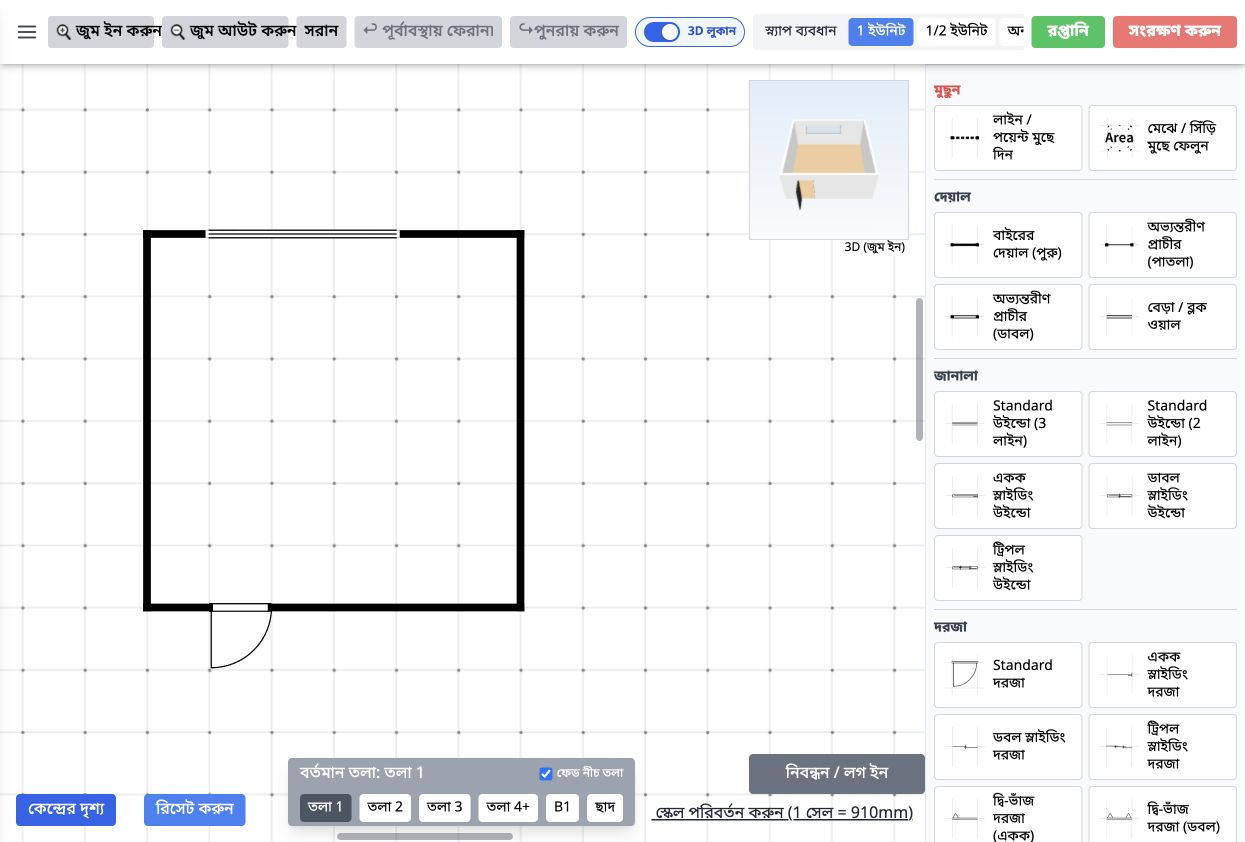
নকশা আঁকুন →সম্পাদক খুলুন এবং ক্যানভাসের নীচে ইউনিট-সেটিং নিয়ন্ত্রণ ব্যবহার করুন। একটি বর্গক্ষেত্র এবং একক দ্বারা উপস্থাপিত দৈর্ঘ্য চয়ন করুন: মিমি, সেমি, মি বা ফুট। দেয়াল আঁকার আগে এটি সেট করুন।
উদাহরণে প্রতি ঘর 910 mm। এটি বোঝানোর জন্য বেছে নেওয়া মান, সর্বজনীন নির্মাণমান নয়। চার ঘর 3,640 mm এবং ছয় ঘর 5,460 mm। ঘরের সীমানা 6 × 6 ঘর। এগুলি গ্রিডের দৈর্ঘ্য; দেয়ালের পুরুত্ব বাদ দেওয়ার পর ভেতরের ব্যবহারযোগ্য মাপ একই হবে এমন নিশ্চয়তা নেই।
শীর্ষ টুলবারের গ্রিড-স্টেপ বোতামগুলি কীভাবে সূক্ষ্মভাবে পয়েন্টগুলি গ্রিডে স্ন্যাপ করে তা পরিবর্তন করে। স্ন্যাপিং ব্যবধান এবং এক বর্গক্ষেত্রের বাস্তব দৈর্ঘ্য পৃথক সেটিংস। আপনার প্রকল্পের জন্য উপযুক্ত মাত্রা এবং ইউনিট ব্যবহার করুন।
2. রূপরেখা আঁকুন, তারপর পার্টিশন যোগ করুন
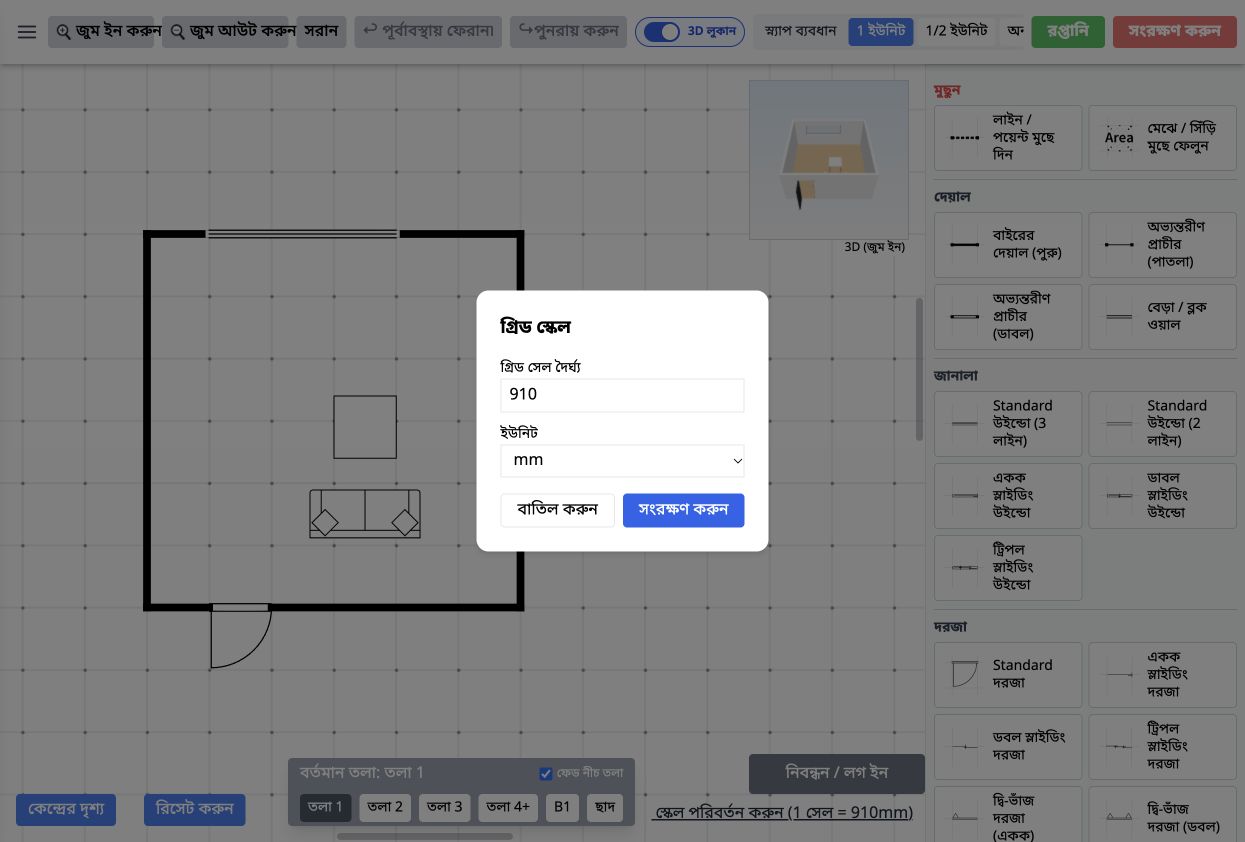
প্রাচীর প্যালেটে, মোটা বহি-প্রাচীর টুল নির্বাচন করুন। শুরু বিন্দু এবং তারপর শেষ বিন্দু ক্লিক করুন. একটি আয়তক্ষেত্রাকার কক্ষের প্রতিটি পাশের জন্য পুনরাবৃত্তি করুন, নিশ্চিত করুন যে কোণগুলি মিলিত হয়।
একটি সম্পূর্ণ বাড়ির জন্য, অভ্যন্তরীণ পার্টিশন যোগ করার আগে বাইরের রূপরেখা স্থাপন করুন। এটি ডুপ্লিকেট বা মিসলাইন করা দেয়ালগুলিকে চিহ্নিত করা সহজ করে তোলে। ছোট বিবরণের জন্য জুম ইন করুন এবং একটি ভুল বিপরীত করতে পূর্বাবস্থায় ব্যবহার করুন। আকৃতি এবং আকার সঠিক না হওয়া পর্যন্ত রং এবং আলংকারিক বিবরণ ছেড়ে দিন।
3. জানালা যোগ করুন এবং দরজা খোলার জায়গা দেখুন
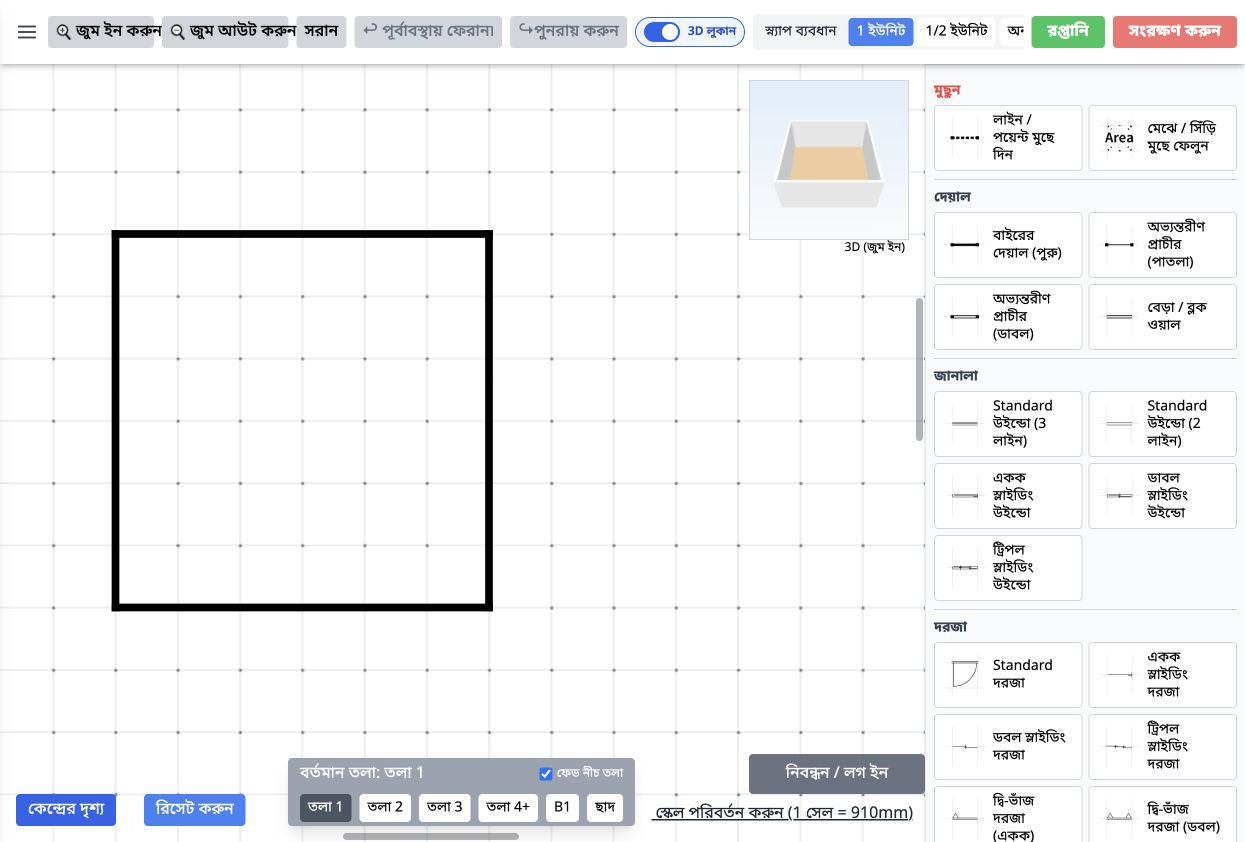
একটি জানালার ধরন চয়ন করুন এবং একটি দেয়ালে এর দুটি শেষ বিন্দু নির্দিষ্ট করুন। এই উদাহরণটি দূরের দেয়ালে একটি তিন-লাইন জানালা রাখে। একটি দরজার জন্য, আদর্শ দরজার টুলটি বেছে নিন, এর প্রস্থকে দুটি বিন্দু দিয়ে চিহ্নিত করুন এবং উপযুক্ত খোলার দিক এবং কব্জা পার্শ্ব নির্বাচন করুন।
দরজা খোলা অবস্থায় কতটা জায়গা লাগে তা পরীক্ষা করুন। আলমারি, ড্রয়ার ও ফ্রিজের ক্ষেত্রেও একই নিয়ম। জানালার নিচের আসবাব যেন জানালার নিচের তাক বা পর্দায় বাধা না দেয়।
4. আসবাবপত্র সাজান এবং হাঁটার রুট চেক করুন
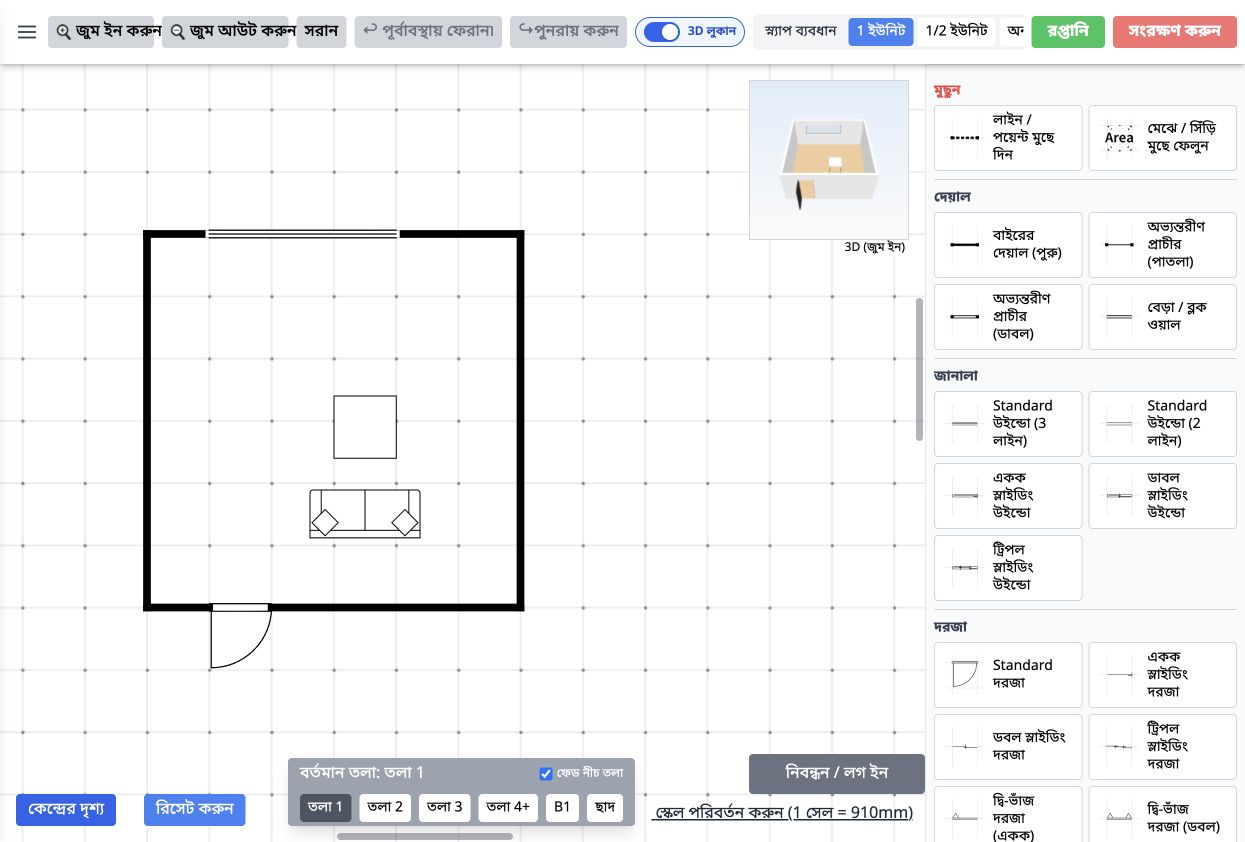
আসবাবপত্র প্যালেটে স্ক্রোল করুন এবং একটি দুই-সিটের সোফা এবং একটি আয়তক্ষেত্রাকার টেবিল যোগ করুন। এটিকে সরাতে, ঘোরাতে বা এর আকার পরিবর্তন করতে পরিকল্পনার একটি আইটেম নির্বাচন করুন৷ সোফাটি ঘুরিয়ে দিন যাতে বসার দিকটি টেবিলের মুখোমুখি হয়।
ডিফল্ট আইটেম আকার উদাহরণ, আপনার নিজস্ব আসবাবপত্র মাত্রা নয়. প্রকৃত পণ্য পরিমাপের সাথে তাদের তুলনা করুন এবং তাদের সামঞ্জস্য করুন। উচ্চতা সীমাবদ্ধতা রেকর্ড করুন যা টপ-ডাউন প্ল্যানে স্পষ্ট নয়।
- আসবাবের ফাঁকে গা গলিয়ে চলতে না হয়ে প্রবেশপথ থেকে সোফায় পৌঁছানো যায় কি?
- চেয়ার পিছিয়ে বসার এবং আলমারি বা ড্রয়ার খোলার জায়গা আছে কি?
- দরজা, পর্দা, সকেট এবং শীতাতপ নিয়ন্ত্রিত যন্ত্রপাতি কি ব্যবহারযোগ্য থাকে?
5. 3D-এ রুম চেক এবং এডিট করুন
3D প্রিভিউতে ক্লিক করে বড় করুন। টেনে দৃশ্য ঘোরান; মাউসের চাকা বা দুই আঙুলের পিঞ্চ দিয়ে জুম করুন। সামনের ও পেছনের দেয়াল অনুভূমিক রেখে তির্যকভাবে উপর থেকে দেখলে আসবাবের বিন্যাস বোঝা সহজ হয়।
Madory-তে 3D দেখা এবং সম্পাদনা—দুটিই করা যায়। কোন সুবিধা ও কতবার পরীক্ষামূলক ব্যবহার পাওয়া যাবে তা সাবস্ক্রিপশনের ওপর নির্ভর করে। স্ক্রিনে দেখানো তথ্য যাচাই করুন।
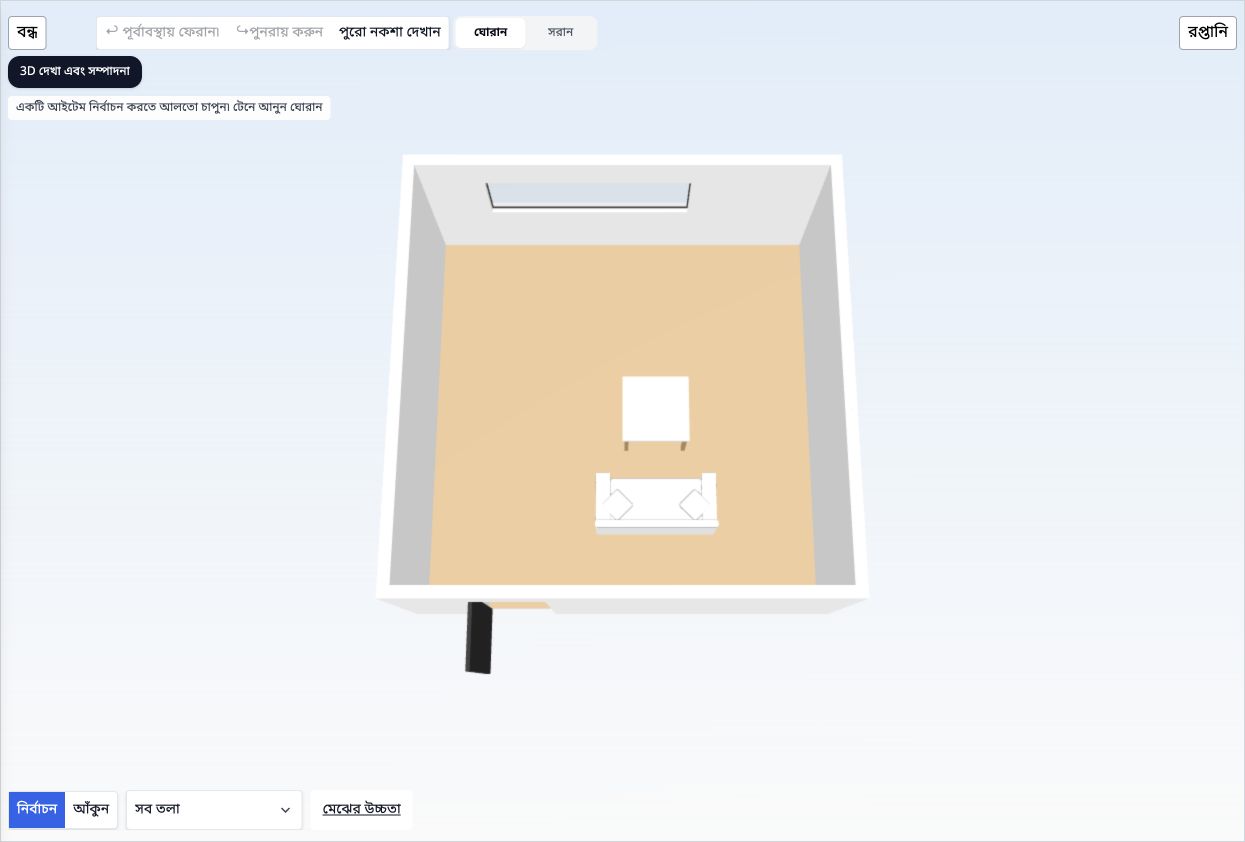
নির্বাচন মোড: বিদ্যমান আইটেম সামঞ্জস্য করুন
একটি আইটেম নির্বাচন করতে ক্লিক করুন, তারপর এটি সরাতে, ঘোরাতে বা মুছতে উপলব্ধ নিয়ন্ত্রণগুলি ব্যবহার করুন৷ আকার, রঙ এবং উপাদান বিকল্প নির্বাচিত বস্তুর উপর নির্ভর করে। তাদের স্থানিক সম্পর্ক পরীক্ষা করার সময় সোফা এবং টেবিল সামঞ্জস্য করতে এই মোডটি ব্যবহার করুন।
অঙ্কন মোড: দেয়াল এবং আসবাবপত্র যোগ করুন
আঁকার মোড এবং যে তলায় কাজ করবেন সেটি বেছে নিন। গ্রিড ও অবজেক্টের তালিকা দেখা যাবে। দেয়াল, জানালা ও দরজার জন্য শুরু ও শেষ বিন্দু দিন; আসবাব একটি বিন্দুতে বসান। মেঝে, স্তম্ভ ও অন্য আকৃতির জন্য স্ক্রিনের নির্দেশ অনুসরণ করুন। গ্রিডের ধাপও বদলানো যায়।
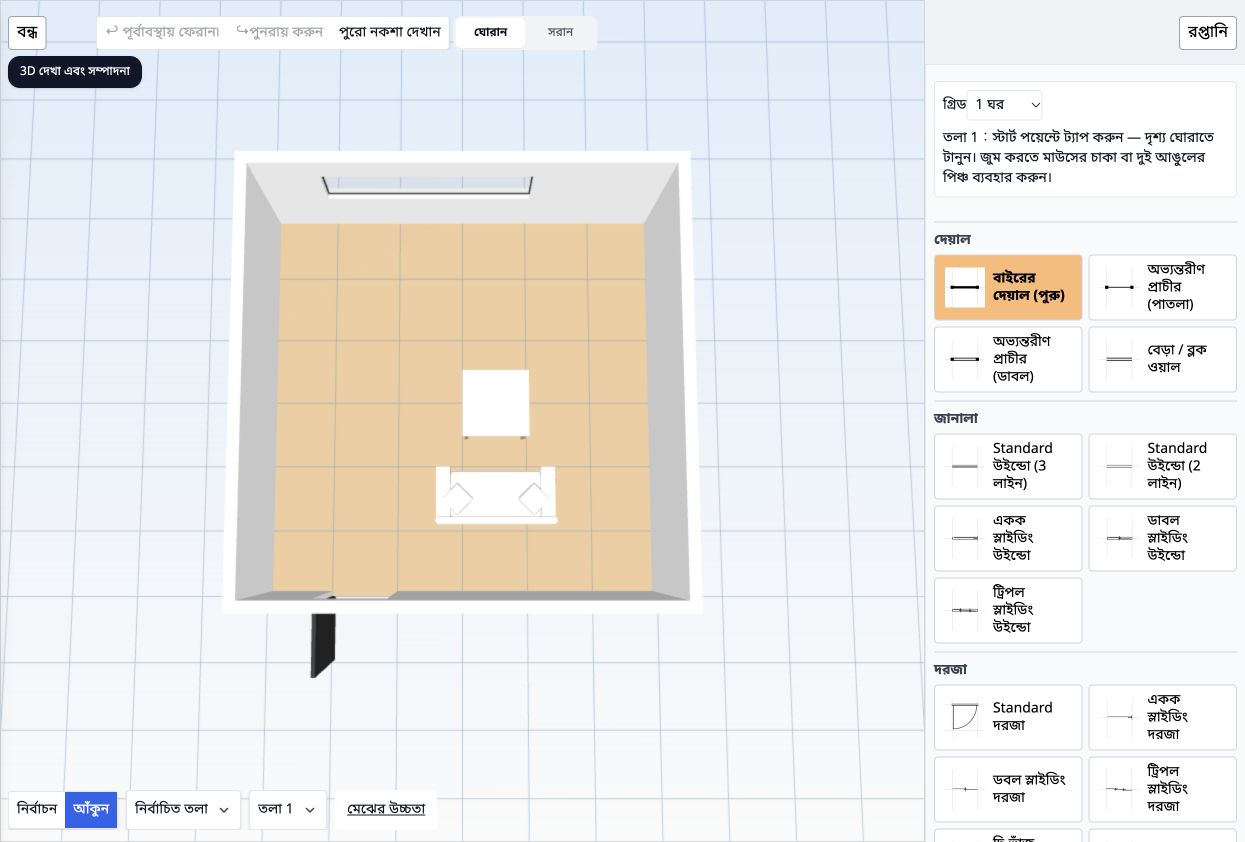
চূড়ান্ত চেকের জন্য পরিকল্পনায় ফিরে যান
প্রয়োজনে আগের অবস্থায় ফেরার বোতাম ব্যবহার করুন। 3D ভিউ বন্ধ করুন এবং 2D-এ আপডেট করা ব্যবস্থা চেক করুন। একটি বিশ্বাসযোগ্য 3D ভিউ প্রকৃত মাত্রা চেক প্রতিস্থাপন করে না।
6. পূর্বরূপ পর্যালোচনা করুন এবং রপ্তানি করুন PNG বা PDF
শীর্ষ টুলবারে এক্সপোর্ট কন্ট্রোল বেছে নিন। আপনি যদি সাইন ইন না করে থাকেন, তাহলে আপনাকে লগ ইন করতে বলা হবে। PNG বা PDF নির্বাচন করুন, তারপর শুরুর বিন্দু হিসেবে পুরো পরিকল্পনায় স্বয়ংক্রিয় ফিট ব্যবহার করুন। ছবির অনুপাত, মার্জিন, গ্রিড এবং মাত্রা-লাইন দৃশ্যমানতা সামঞ্জস্য করুন।
সংরক্ষণ করার আগে ক্লিপিং এবং স্পষ্টতার জন্য এক্সপোর্ট প্রিভিউ পরীক্ষা করুন। PNG বার্তা বা উপস্থাপনার জন্য সুবিধাজনক; PDF প্রাপকদের জন্য উপযুক্ত হতে পারে যাদের একটি নথি প্রয়োজন। একটি মুদ্রণ-মানের রেজোলিউশন সেটিং নিজেই একটি নির্দিষ্ট অঙ্কন স্কেল যেমন 1:100 এর গ্যারান্টি দেয় না।
একটি ছবি রপ্তানি করা এবং একটি সম্পাদনাযোগ্য প্রকল্প সংরক্ষণ করা বিভিন্ন ক্রিয়াকলাপ। পরে সম্পাদনা চালিয়ে যেতে, সম্পাদকের প্রকল্প-সংরক্ষণ নিয়ন্ত্রণ ব্যবহার করুন এবং সংরক্ষিত ফ্লোর প্ল্যানগুলির অ্যাক্সেসের শর্তগুলি পরীক্ষা করুন।
শেয়ার করার আগে চূড়ান্ত চেক
পুরো নকশায় একই পদ্ধতিতে মাপ ব্যবহার করুন। কোনো আসবাব ঘরে ধরলেই তা সুবিধাজনকভাবে ব্যবহার করা যাবে এমন নয়। দরজা খোলা, চেয়ার সরানো ও হাঁটার জন্য ফাঁকা জায়গা রাখুন।
- ঘরের আকৃতি এবং খোলা জায়গাগুলি আপনার উৎসের পরিমাপের সাথে মেলে।
- আসবাবের মাপ এবং দরজা খোলার জায়গা যাচাই করা হয়েছে।
- চলাচলের পথ ও আলমারির সামনে বাধা নেই।
- অস্থায়ী মাত্রা চিহ্নিত করা হয়।
- রপ্তানি করা ফাইলটি সঠিকভাবে খোলে এবং গুরুত্বপূর্ণ কিছুই কাটা হয় না।
প্রায়শই জিজ্ঞাসিত প্রশ্ন
আমি কি একাউন্ট ছাড়াই বিনামূল্যে শুরু করতে পারি?
হ্যাঁ, নিবন্ধন ছাড়াই আঁকা শুরু করা যায়। এক্সপোর্টের জন্য লগইন দরকার; অবজেক্টের সংখ্যা, সংরক্ষণ এবং 3D সুবিধায় সাবস্ক্রিপশন অনুযায়ী সীমা থাকে।
আমি কি হাতে আঁকা স্কেচ থেকে কাজ করতে পারি?
হ্যাঁ। অনুপস্থিত তথ্য পূরণ করতে পরিমাপ ব্যবহার করে ম্যানুয়ালি দেয়াল এবং খোলা জায়গাগুলি পুনরায় তৈরি করুন। এখানে বর্ণিত প্রক্রিয়াটি স্বয়ংক্রিয় স্কেচ রূপান্তর নয়।
একটি ফোনের নিয়ন্ত্রণ কি একই?
লেআউট এবং মিথস্ক্রিয়া ডিভাইস অনুসারে পরিবর্তিত হয়। iPhone এবং iPad একটি আলাদা অ্যাপ আছে; এখানে স্ক্রিনশটগুলি ডেস্কটপ ওয়েব সংস্করণ দেখায়।
এই পরিকল্পনাটি কি সরাসরি নির্মাণের জন্য ব্যবহার করা যেতে পারে?
এই কর্মপ্রবাহটি ধারণাগুলি অন্বেষণ এবং ভাগ করার জন্য। এটি একটি যাচাইকৃত নির্মাণ অঙ্কন নয়। বিল্ডিংয়ের আগে মাত্রা, কাঠামো, বৈদ্যুতিক ও অন্যান্য স্থাপনা এবং প্রযোজ্য প্রয়োজনীয়তা পরীক্ষা করতে একজন যোগ্যতাসম্পন্ন স্থানীয় পেশাদারকে বলুন।
আপনার প্রথম ঘর আঁকার চেষ্টা করুন।
চার দেয়াল আঁকুন, একটি জানালা এবং একটি দরজা যোগ করুন, তারপর আপনার আসবাবপত্র রাখুন। আপনি সাইন আপ না করেই আপনার ব্রাউজারে শুরু করতে পারেন।
নকশা আঁকুন →