 Madory
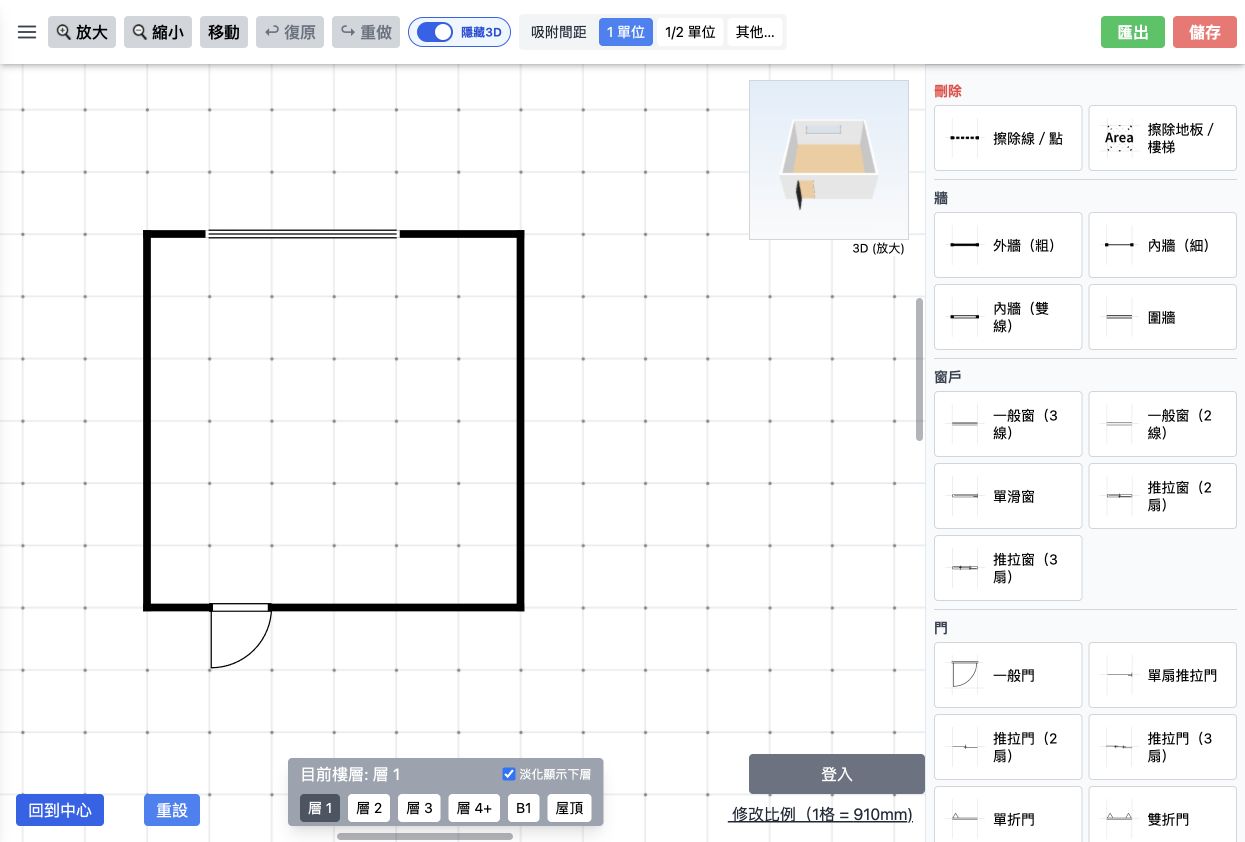
搬家前想確認家具是否放得下,或與家人討論新的擺設?平面圖以俯視方式呈現房間,方便比較配置與動線。建議依序設定尺寸、繪製牆面、加入門窗與家具、檢查3D,最後匯出。
本指南使用PC瀏覽器中的Madory,製作一個有窗、門、沙發和桌子的練習房間。圖片取自實際編輯畫面;範例並非特定住宅的實測圖面。
不必註冊即可開始繪圖。匯出需要登入,物件數量、儲存與3D功能的使用範圍依方案而異。iPhone與iPad另有專用App,畫面配置及操作可能不同。
價格與方案本文目錄
開始前:準備房間與家具尺寸
重現現有房間時,請準備圖面或丈量紀錄。記下牆面內側之間的寬度與長度、門窗寬度,以及距離牆角的位置。柱子、廚房設備和牆面突出處等固定障礙也要標示。
家具應核對實際產品的寬、深、高。只有面積無法確定房間形狀,也不要混用牆體中心線尺寸與完成面之間的淨尺寸。尚未確認的數值請註明為暫定。
- 以一致基準丈量房間長寬。
- 記錄門窗位置、開門方向與固定障礙。
- 確認家具尺寸及使用時所需的空間。
選擇手繪、平面圖App或CAD
方格紙適合快速記錄,但需保持一致比例。平面圖App方便移動家具、比較配置並分享成果。CAD適合精細製圖,不過需要學習操作。
挑選免費工具時,除了能否繪圖,也要確認能否儲存、重新編輯及匯出,以及支援的裝置與格式。本文介紹Madory的操作流程,不是競品評比。
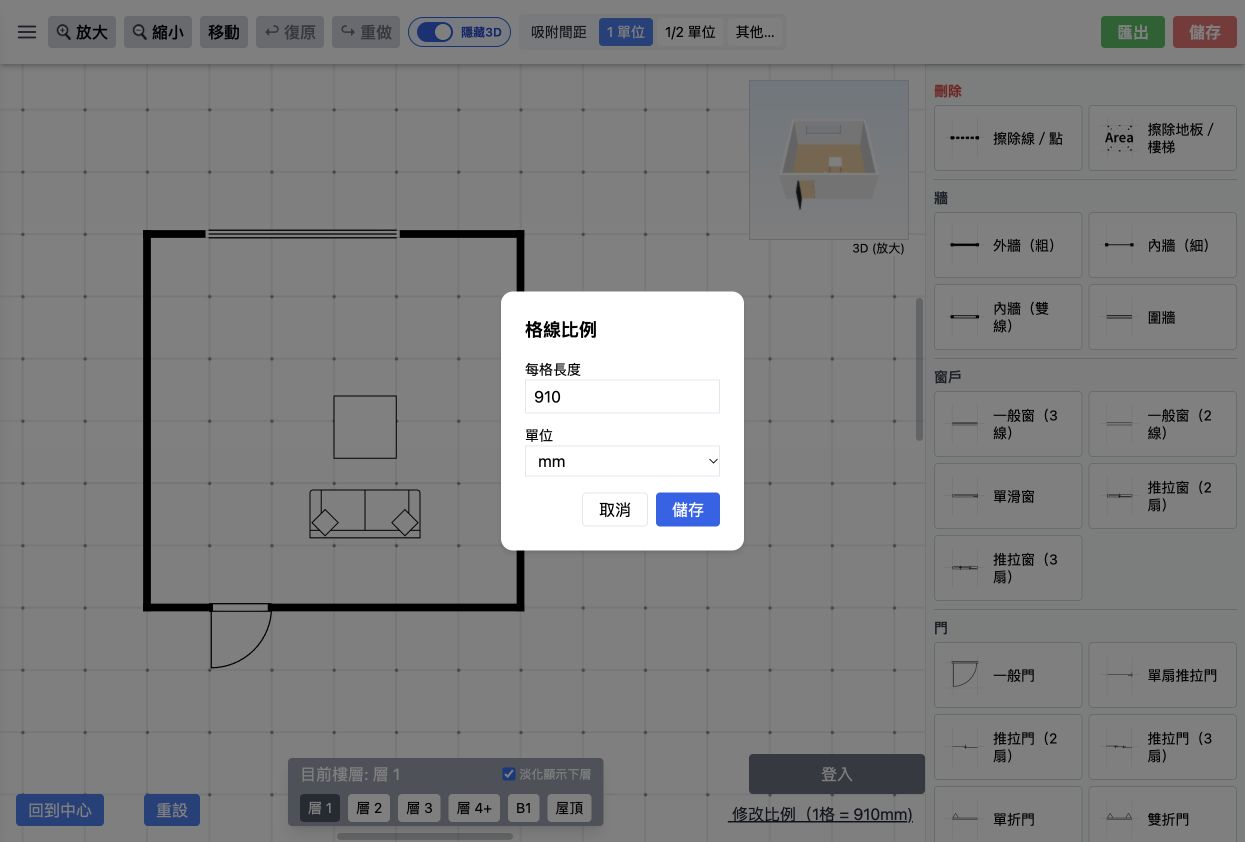
1. 設定每個網格的實際長度
繪製平面圖 →開啟繪圖頁面,點選畫布底部的單位設定按鈕。選擇每格代表的長度,以及mm、cm、m或ft單位。請先完成設定再畫牆。
範例採用每格910mm,這是示範用設定,不是各地通用的建築標準。4格為3,640mm,6格為5,460mm;練習房間的外框為6格×6格。這些是網格長度,不代表扣除牆厚後可用的室內淨尺寸。
上方的網格間距按鈕決定放置點位時的吸附精細程度。吸附間距與一格的實際長度是不同設定,請依專案需求選擇。
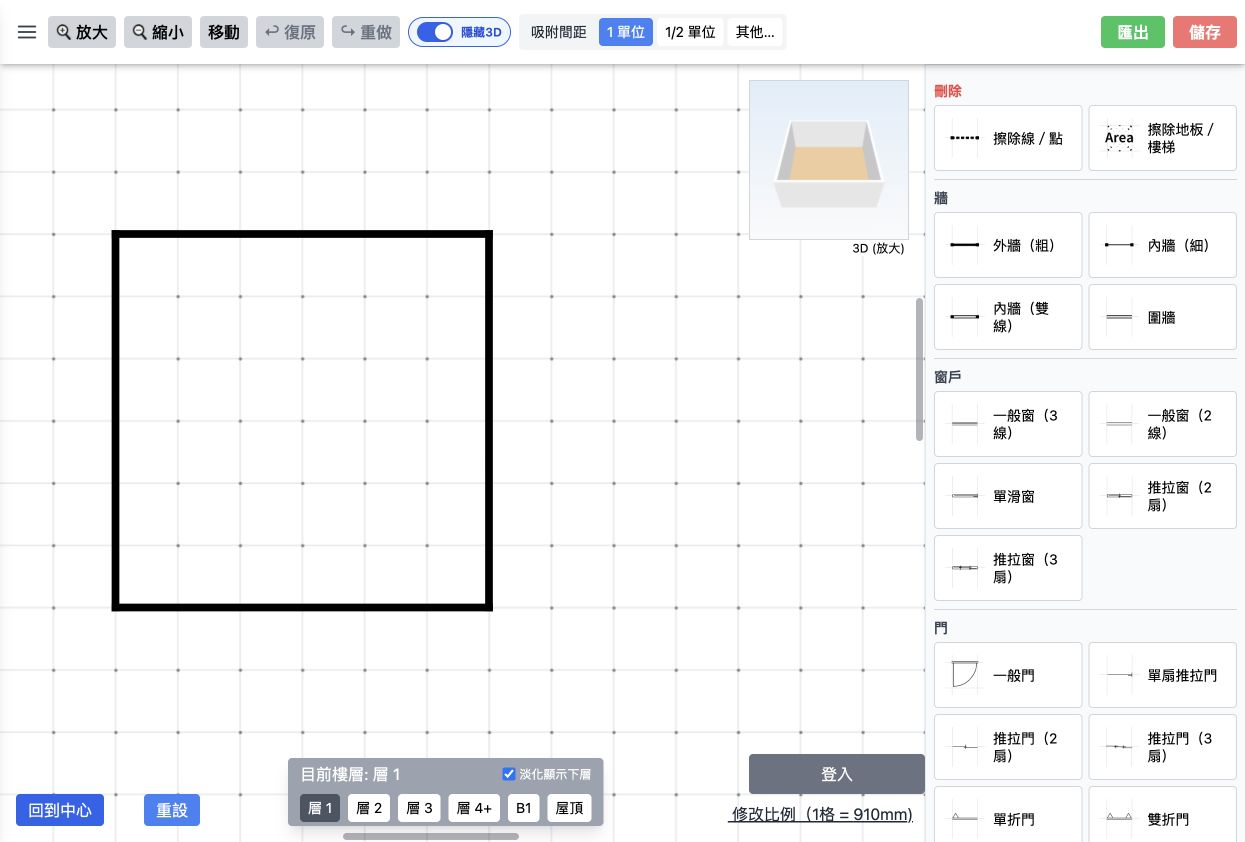
2. 先畫外框,再加入隔間牆
在牆面工具中選擇較粗的外牆,依序點選起點與終點。矩形房間的四邊採用相同方式,並讓牆角的點確實相接。
繪製整間住宅時,先確定外框再加入室內隔間,較容易發現重疊或偏移。細部可以放大檢查,操作錯誤時使用復原。先確認形狀與尺寸,再處理顏色和裝飾。
3. 加入門窗並檢查開門方向
選擇窗戶種類,在牆上指定起點與終點。範例在遠側牆面放置三線窗。一般門則先以兩點決定寬度,再選擇開啟方向和鉸鏈所在側。
除了關門時的位置,也要檢查打開後占用的空間。櫃門、抽屜與冰箱門也相同。窗下家具還應考慮窗臺高度與窗簾操作空間。
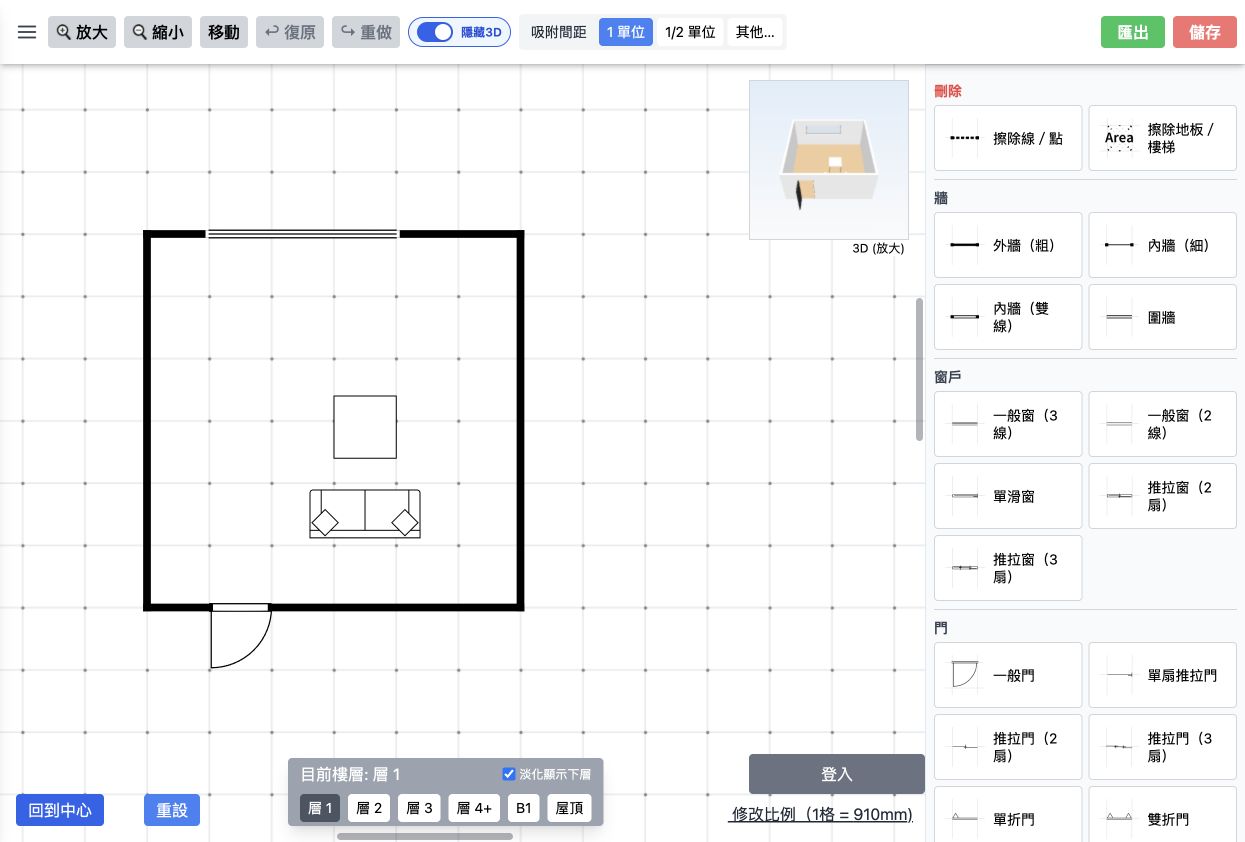
4. 配置家具並檢查動線
捲動到家具清單,加入雙人沙發與方形桌子。在平面圖中選取家具後,可移動、旋轉或調整大小。將沙發的座位側轉向桌子。
預設尺寸只是範例,不一定符合準備購買的家具。請依實際產品規格調整,並記下平面圖不易呈現的高度限制。
- 從入口到沙發能否順暢通行?
- 椅子能否拉出,櫃門和抽屜能否打開?
- 門窗、窗簾、插座及冷氣是否仍能正常使用?
5. 在3D中檢視並編輯房間
點選3D預覽即可放大。拖曳可旋轉視角,以滑鼠滾輪或雙指縮放調整大小。讓前後牆面呈水平,再從斜上方俯視,方便觀察家具配置。
Madory除了3D檢視,也支援在3D畫面中編輯。檢視、編輯範圍及體驗次數依方案而異,請確認目前畫面的說明。
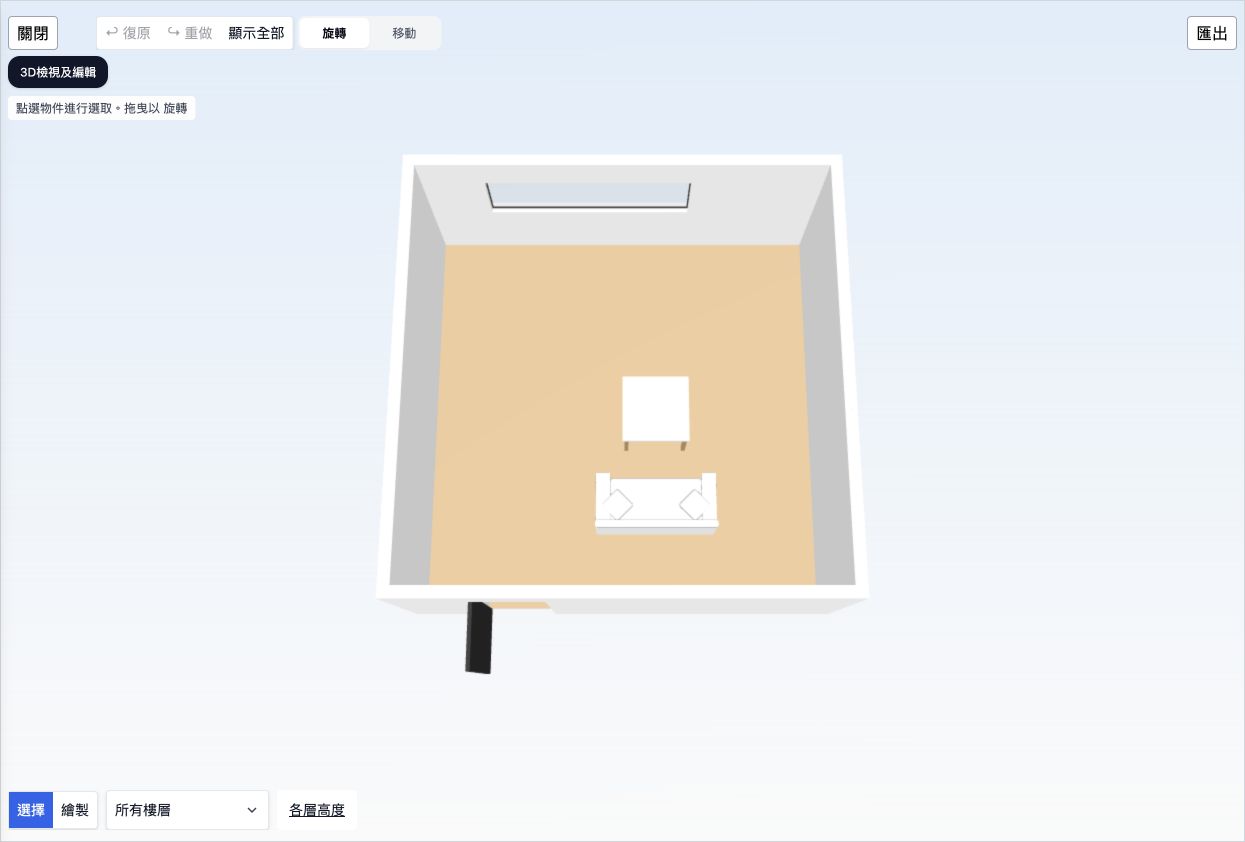
選擇模式:調整現有物件
點選物件後,使用顯示的控制項移動、旋轉或刪除。可修改的尺寸、顏色與材質依物件而異。適合一邊查看空間關係,一邊調整沙發和桌子的位置。
繪圖模式:新增牆面與家具
切換至繪圖模式並選擇樓層後,會顯示物件清單與網格。牆、窗和門需指定起點與終點,家具則指定放置位置。地板、柱子等請依畫面指示選取點位,也能調整網格間距。
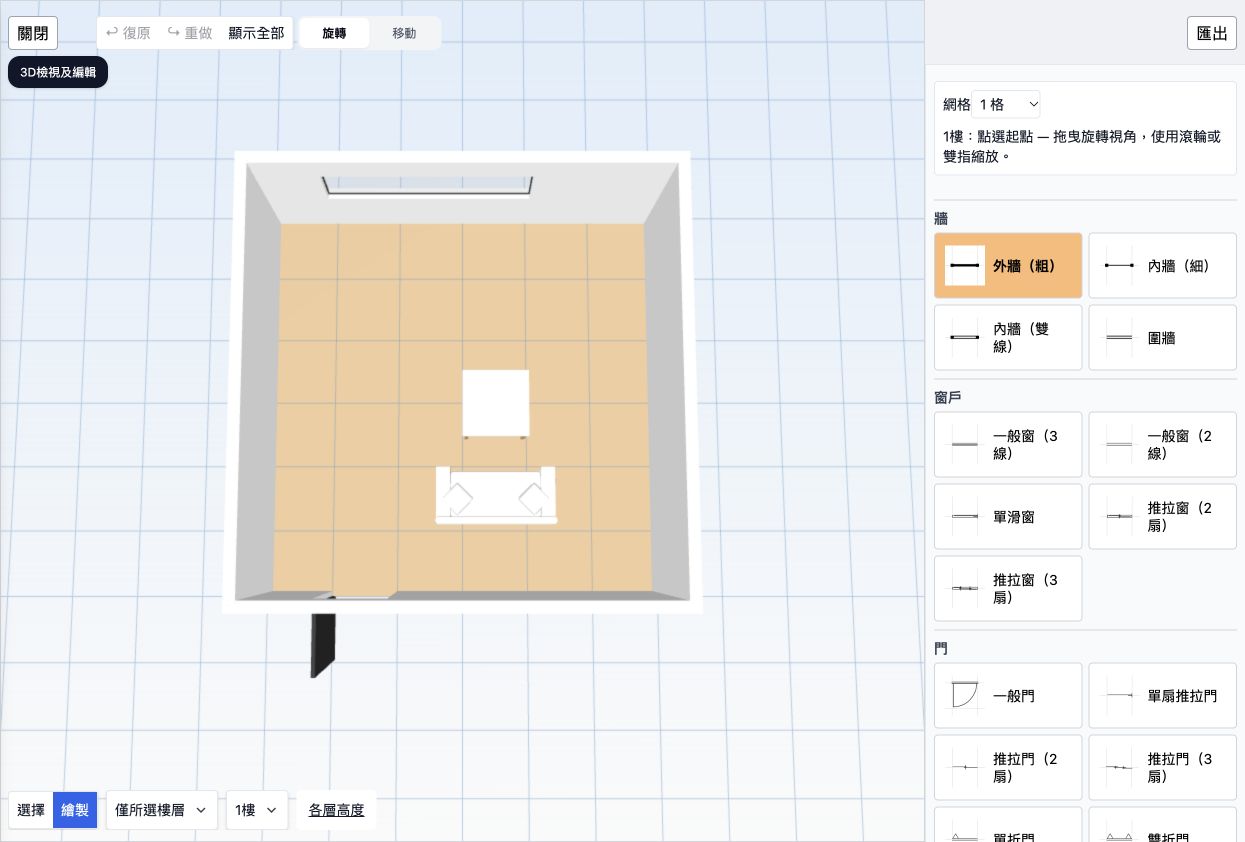
回到平面圖再次檢查
操作錯誤可使用復原。關閉3D後,檢查更新的平面配置與通道。3D看起來合適,仍不能取代實際尺寸核對。
6. 檢查預覽並匯出PNG或PDF
點選上方的匯出按鈕,未登入時會出現登入提示。選擇PNG或PDF,先以自動配合整張圖面為基準,再調整圖片比例、留白、網格及尺寸線顯示。
儲存前檢查預覽是否裁切、文字是否清晰。PNG適合訊息分享與簡報,PDF適合需要文件的收件人。選擇列印品質解析度,不表示列印比例會自動固定為1:100。
匯出圖片與儲存可編輯專案是不同操作。日後還要修改時,請使用編輯器的專案儲存功能,並確認存取已儲存圖面的條件。
分享前的檢查清單
整張圖面應使用一致的尺寸基準。家具放得下不等於用起來方便;開門、拉出椅子與走動都需要額外空間。
- 房間形狀與門窗位置符合丈量資料。
- 已確認家具尺寸及開門範圍。
- 通道與收納取用空間足夠。
- 暫定尺寸有清楚標示。
- 匯出檔案可正常開啟,重要內容未遭裁切。
常見問題
可以免費且不註冊就開始嗎?
可以不註冊開始繪圖。匯出需要登入,物件數量、儲存和3D功能有方案限制。
可以參考手繪圖製作嗎?
可以配合丈量結果,手動重畫牆面與門窗。本文介紹的不是自動辨識或轉換手繪圖。
手機操作相同嗎?
不同裝置的畫面與操作可能不同。iPhone和iPad另有專用App,本文圖片為PC網頁版。
可以直接拿來施工嗎?
此流程用於整理和分享構想,並非經過核驗的施工圖。施工前,請當地合格專業人員確認尺寸、結構、設備及適用要求。