 Madory
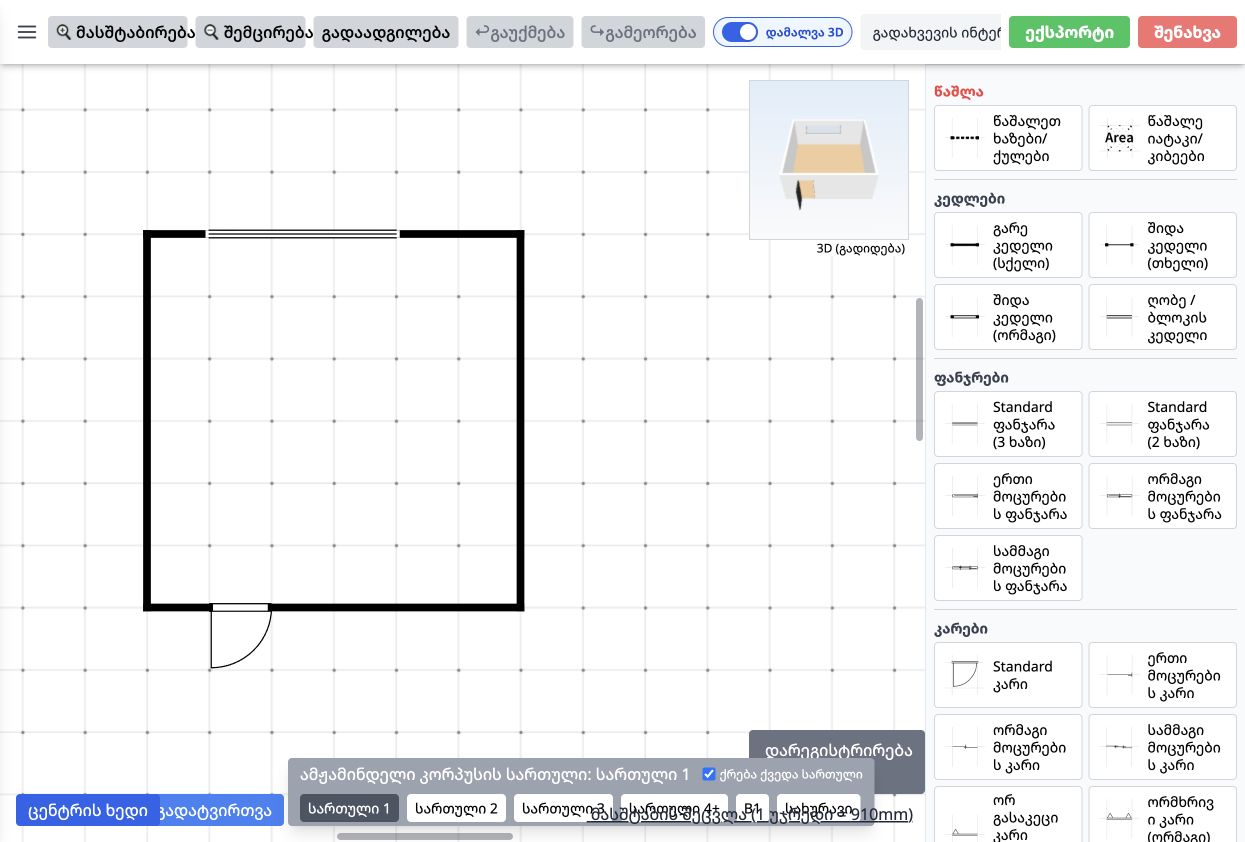
მოერგება თუ არა თქვენი ავეჯი ახალ სახლში? როგორ შეგეძლო ოთახის გადაწყობა? სართულის გეგმა აჩვენებს ოთახს ზემოდან, რაც აადვილებს განლაგებასა და საფეხმავლო მარშრუტების განხილვას. დაიცავით ეს თანმიმდევრობა: ზომები, კედლები, ღიობები, ავეჯი, 3D მიმოხილვა, შემდეგ ექსპორტი.
ამ სახელმძღვანელოში კომპიუტერის ბრაუზერში Madory-ს გამოყენებით დავხაზავთ ოთახის მაგალითს ფანჯრით, კარით, დივნითა და მაგიდით. სურათებზე ნაჩვენებია რეალური რედაქტორი. მაგალითი სავარჯიშოა და არ ეფუძნება რეალური უძრავი ქონების გაზომვას.
შეგიძლიათ დაიწყოთ ხატვა ანგარიშის რეგისტრაციის გარეშე. ექსპორტი მოითხოვს შესვლას. ობიექტების რაოდენობის შეზღუდვა, შენახვა და 3D ფუნქციები დამოკიდებულია თქვენს გამოწერაზე. iPhone და iPad აქვთ ცალკე გამოყოფილი აპლიკაცია, ამიტომ მათი კონტროლი შეიძლება განსხვავდებოდეს.
პაკეტები და ფასებიამ გვერდზე
- სანამ დაიწყებთ: გაზომეთ ოთახი და ავეჯი
- აირჩიეთ ქაღალდი, იატაკის გეგმის აპლიკაცია ან CAD
- 1. დააყენეთ ერთი ბადის კვადრატის ზომა
- 2. დახაზეთ გარე კედლები, შემდეგ შიდა გამყოფი კედლები
- 3. დაამატეთ ფანჯრები და შეამოწმეთ კარის საქანელები
- 4. მოაწყეთ ავეჯი და შეამოწმეთ სასეირნო მარშრუტები
- 5. შეამოწმეთ და დაარედაქტირეთ ოთახი 3D-ში
- 6. გადახედეთ გადახედვას და ექსპორტს PNG ან PDF
- საბოლოო შემოწმება გაზიარებამდე
- ხშირად დასმული კითხვები
სანამ დაიწყებთ: გაზომეთ ოთახი და ავეჯი
არსებული ოთახისთვის გამოიყენეთ სახლის გეგმა ან საკუთარი გაზომვები. ჩაწერეთ შიდა სიგანე და სიგრძე, ფანჯრებისა და კარების ზომები და მათი მანძილი კუთხეებიდან. ჩართეთ ფიქსირებული ობიექტები, როგორიცაა სვეტები, სამზარეულოს კარადები და კედლების ნაწილები, რომლებიც გამოდიან ოთახში.
გამოიყენეთ პროდუქტის რეალური სპეციფიკაციები ავეჯის სიგანე, სიღრმე და სიმაღლე შესამოწმებლად. მხოლოდ იატაკის ფართობი არ გეტყვით ოთახის ფორმას. კედლების ცენტრებს შორის გაზომვები განსხვავდება მათ დასრულებულ ზედაპირებს შორის გამოსაყენებელი სივრცისგან. მონიშნეთ სავარაუდო ზომები, როგორც დროებითი, სანამ მათ არ დაადასტურებთ.
- ოთახის სიგანე და სიგრძე, გაზომილი თანმიმდევრული საფუძველზე.
- ღიობები, კარის რხევის მიმართულება და დაფიქსირებული დაბრკოლებები.
- ავეჯის ზომები და მისი გამოსაყენებლად საჭირო სივრცე.
აირჩიეთ ქაღალდი, იატაკის გეგმის აპლიკაცია ან CAD
გრაფიკული ქაღალდი კარგად მუშაობს სწრაფი ესკიზებისთვის, იმ პირობით, რომ შეინარჩუნებთ თანმიმდევრულ მასშტაბს. იატაკის გეგმის აპლიკაცია აადვილებს ავეჯის განლაგების ცდას და შედეგის გაზიარებას. CAD სასარგებლოა, როდესაც გჭირდებათ დეტალური შედგენის კონტროლი, მაგრამ დრო სჭირდება სწავლას.
უფასო ხელსაწყოების შედარებისას შეამოწმეთ, შეგიძლიათ თუ არა თქვენი ნამუშევრის შენახვა, ხელახლა გახსნა და ექსპორტი, და არა მხოლოდ ხატვა. ასევე შეამოწმეთ მხარდაჭერილი მოწყობილობები და გამომავალი ფორმატები. ეს სტატია განმარტავს Madory-ის სამუშაო პროცესს, ვიდრე კონკურენტ პროდუქტებს ადარებს.
1. დააყენეთ ერთი ბადის კვადრატის ზომა
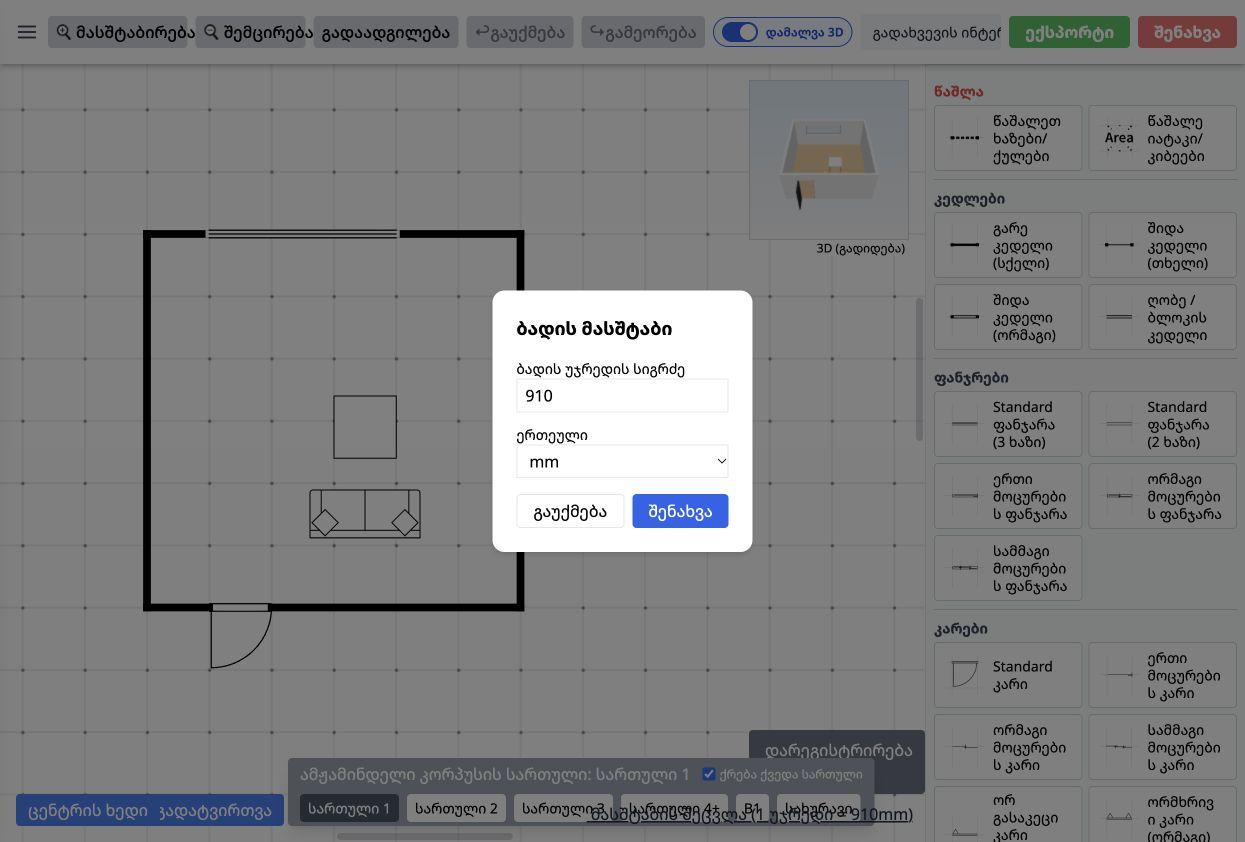
გეგმის დახაზვა →გახსენით რედაქტორი და გამოიყენეთ ერთეულის პარამეტრების კონტროლი ტილოს ბოლოში. აირჩიეთ სიგრძე, რომელიც წარმოდგენილია ერთი კვადრატით და ერთეულით: მმ, სმ, მ ან ფუტი. დააყენეთ ეს კედლების დახატამდე.
ეს მაგალითი იყენებს 910 მმ-ს თითოეული ბადის კვადრატისთვის, როგორც სადემონსტრაციო პარამეტრი და არა როგორც უნივერსალური სამშენებლო სტანდარტი. ოთხი კვადრატი უდრის 3640 მმ; ექვსი კვადრატი უდრის 5460 მმ. ოთახის კონტური არის 6 × 6 კვადრატი. ეს არის დისტანციები ქსელში. გამოსაყენებელი შიდა ზომები ასევე დამოკიდებულია კედლის სისქეზე.
ბადის საფეხურის ღილაკები ზედა ხელსაწყოთა ზოლში განსაზღვრავს მანძილს პოზიციებს შორის, სადაც წერტილები შეიძლება განთავსდეს ბადეზე. ეს მანძილი და ბადის კვადრატის რეალურ სამყაროში სიგრძე ცალკე პარამეტრებია. აირჩიეთ ზომები და ერთეულები, რომლებიც შეესაბამება თქვენს პროექტს.
2. დახაზეთ გარე კედლები, შემდეგ შიდა გამყოფი კედლები
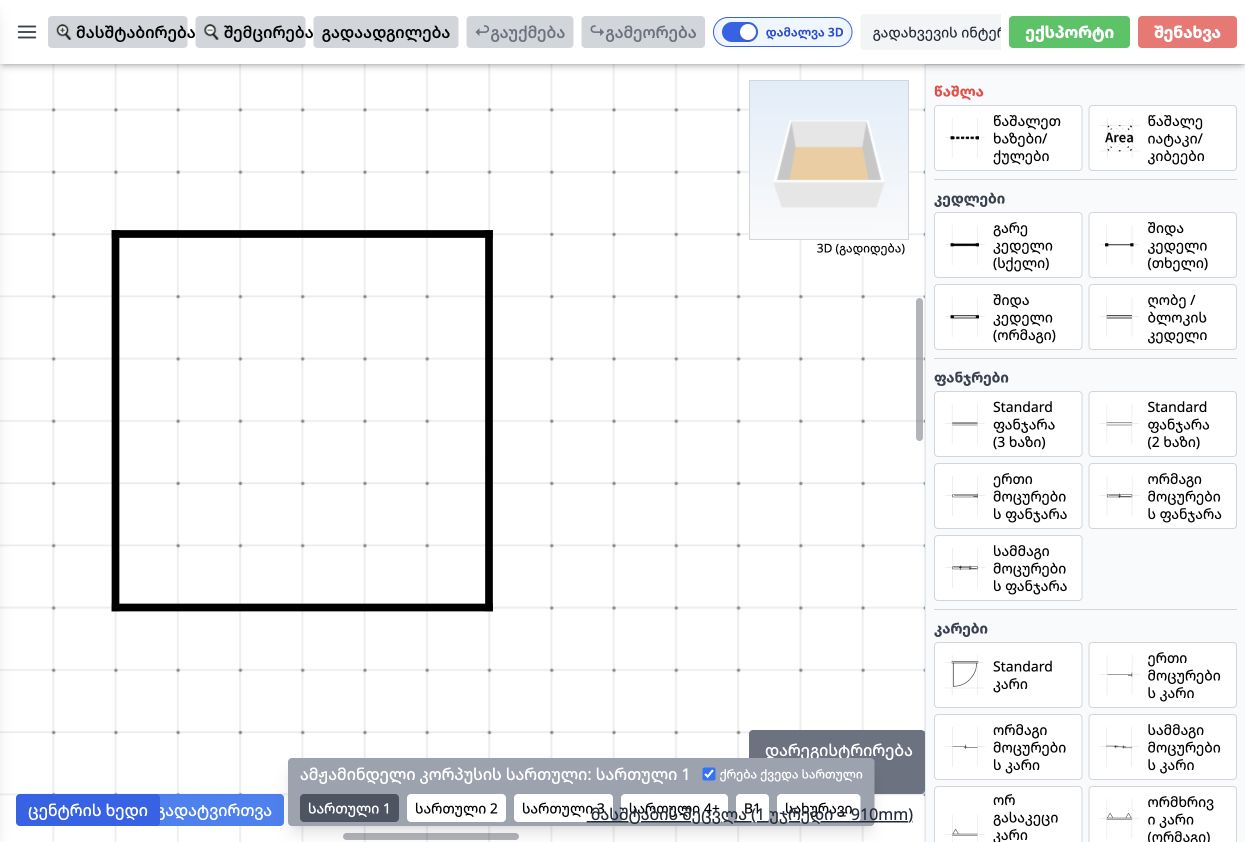
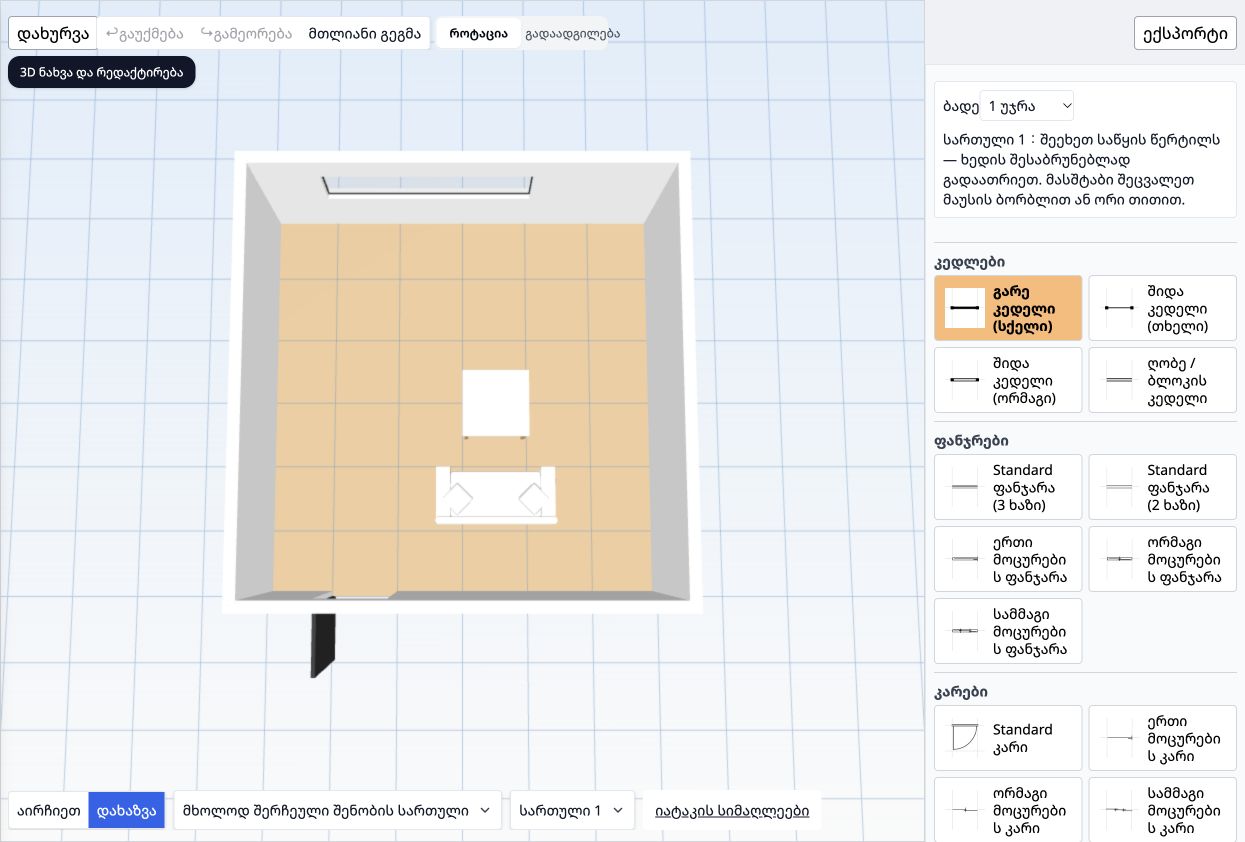
კედლის პალიტრაში აირჩიეთ სქელი გარე კედლის ხელსაწყო. დააჭირეთ საწყის წერტილს და შემდეგ დასასრულს. გაიმეორეთ მართკუთხა ოთახის თითოეულ მხარეს, დარწმუნდით, რომ კუთხეები ერთმანეთს ხვდება.
მთელი სახლისთვის დახაზეთ გარე კედლები შიდა გამყოფ კედლებამდე. შეამოწმეთ დუბლიკატი ან არასწორად გასწორებული კედლები. გაადიდეთ მცირე დეტალების შესამოწმებლად და გამოიყენეთ გაუქმება შეცდომების გამოსასწორებლად. ფორმისა და ზომების გასწორების შემდეგ დაამატეთ ფერები და დეკორატიული დეტალები.
3. დაამატეთ ფანჯრები და შეამოწმეთ კარის საქანელები
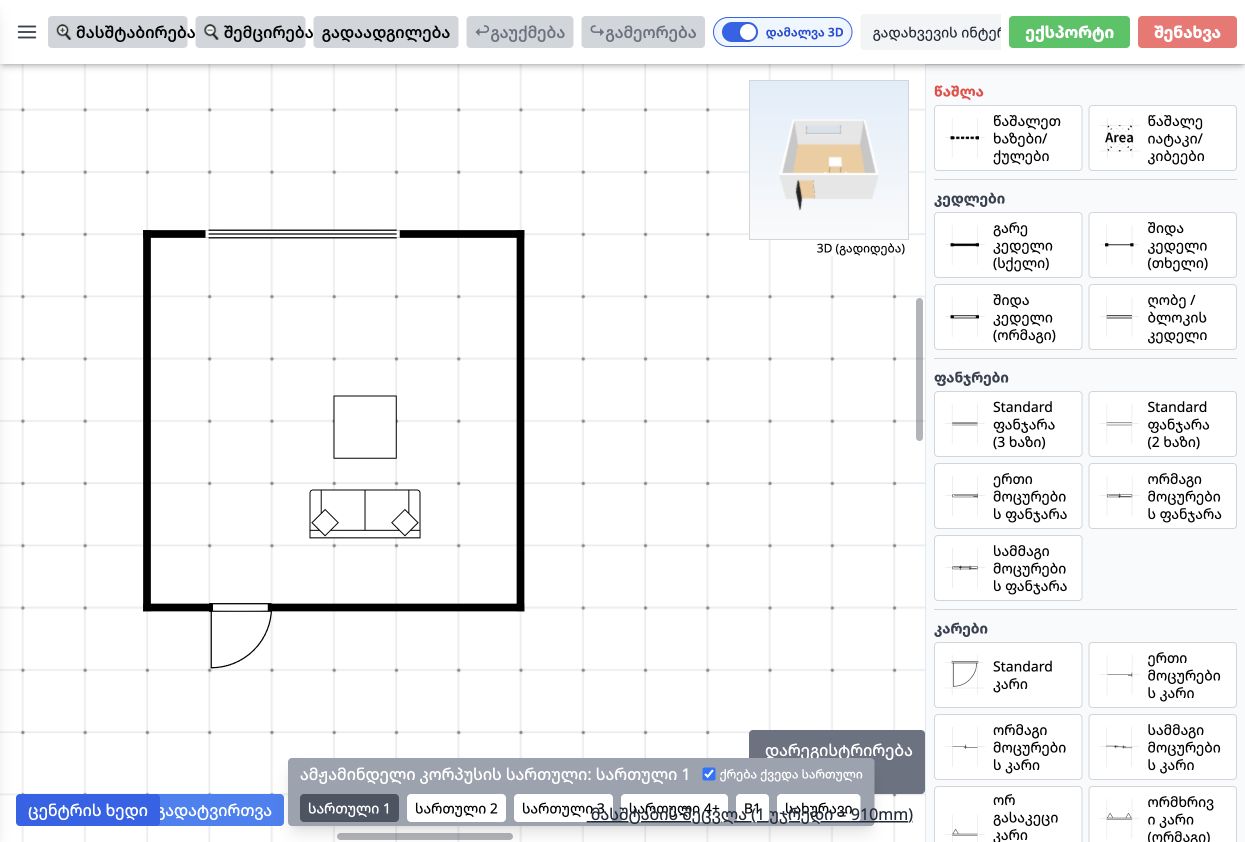
აირჩიეთ ფანჯრის ტიპი და მიუთითეთ მისი ორი ბოლო წერტილი კედელზე. ეს მაგალითი ათავსებს სამხაზიან ფანჯარას შორეულ კედელში. კარისთვის შეარჩიეთ სტანდარტული კარის ხელსაწყო, მონიშნეთ მისი სიგანე ორი წერტილით და აირჩიეთ შესაბამისი გახსნის მიმართულება და საკინძების მხარე.
შეამოწმეთ სივრცე, რომელიც საჭიროა თითოეული კარის სრულად გასახსნელად. ასევე შეამოწმეთ კარადების კარები, უჯრები და მაცივრები. ფანჯრის ქვეშ არსებული ავეჯი არ უნდა აფერხებდეს ფანჯრის რაფას ან ფარდებს.
4. მოაწყეთ ავეჯი და შეამოწმეთ სასეირნო მარშრუტები
გადაახვიეთ ავეჯის პალიტრაზე და დაამატეთ ორ ადგილიანი დივანი და მართკუთხა მაგიდა. აირჩიეთ გეგმაში არსებული ელემენტი მის გადასატანად, გადასატრიალებლად ან ზომის შესაცვლელად. გადაატრიალეთ დივანი ისე, რომ დასაჯდომი მხარე მაგიდისკენ იყოს მიმართული.
ნივთების ნაგულისხმევი ზომები არის მაგალითი და არა თქვენი საკუთარი ავეჯის ზომები. შეადარეთ ისინი პროდუქტის რეალურ გაზომვებს და შეცვალეთ ისინი. ჩაწერეთ სიმაღლის შეზღუდვები, რომლებიც არ არის აშკარა ზემოდან ქვემოთ გეგმაში.
- არის თუ არა საკმარისი სივრცე შესასვლელიდან დივანამდე კომფორტულად გასავლელად?
- შეიძლება თუ არა სკამის ამოღება და კარადების ან უჯრების გახსნა?
- რჩება თუ არა გამოსაყენებელი კარები, ფარდები, სოკეტები და კონდიციონერი?
5. შეამოწმეთ და დაარედაქტირეთ ოთახი 3D-ში
დააჭირეთ 3D გადახედვას გასადიდებლად. გადაათრიეთ ხედის დასატრიალებლად და გამოიყენეთ მაუსის ბორბალი ან დაჭერის ჟესტი გასადიდებლად. ამაღლებული ხედი ახლო და შორი კედლებით ჰორიზონტალურად აადვილებს ავეჯის განლაგებას.
Madory საშუალებას გაძლევთ ნახოთ და დაარედაქტიროთ ოთახი 3D-ში. ამ ფუნქციებზე წვდომა და საცდელი გამოყენების რაოდენობა დამოკიდებულია თქვენს გამოწერაზე. შეამოწმეთ რედაქტორში ნაჩვენები მიმდინარე ინფორმაცია.
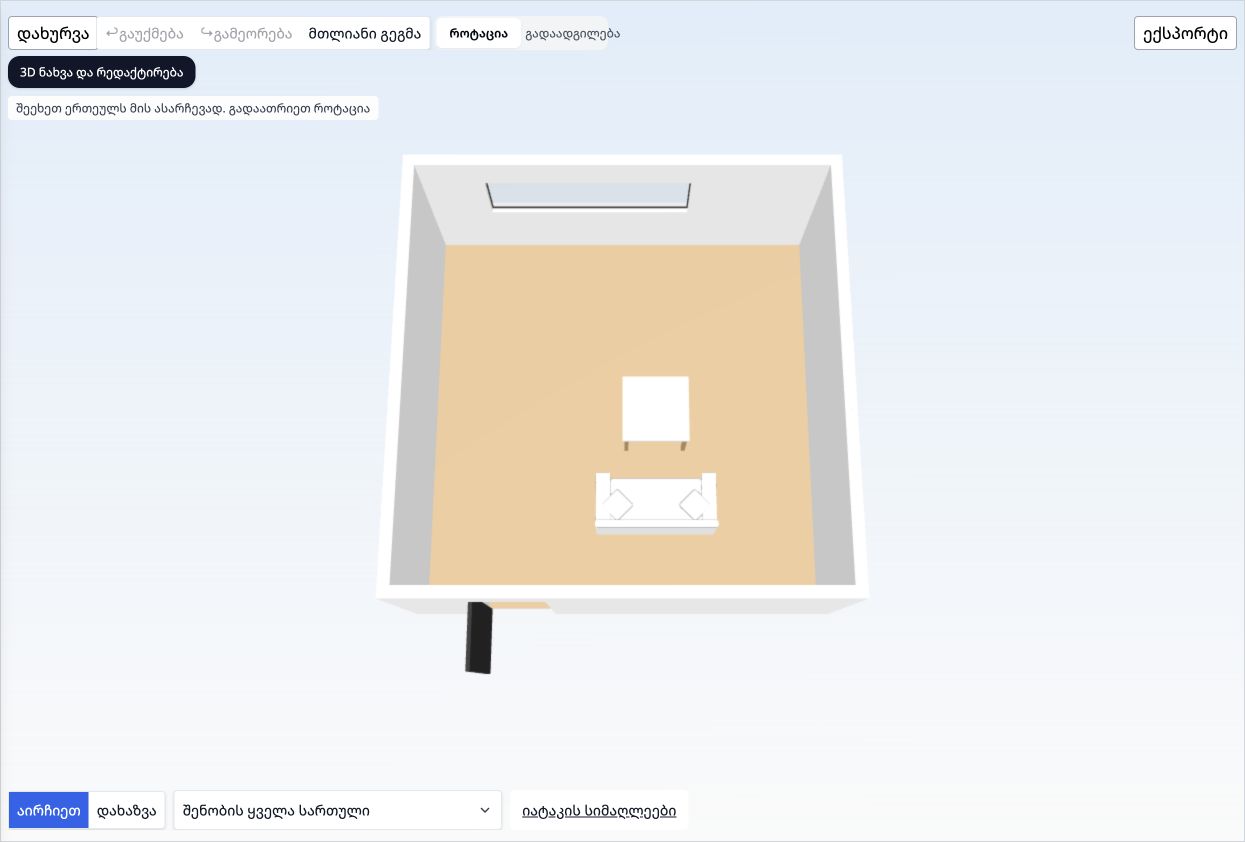
შერჩევის რეჟიმი: არსებული ელემენტების კორექტირება
დააწკაპუნეთ ერთეულზე მის ასარჩევად, შემდეგ გამოიყენეთ ხელმისაწვდომი კონტროლი მის გადასატანად, დასატრიალებლად ან წასაშლელად. ზომის, ფერის და მასალის პარამეტრები დამოკიდებულია არჩეულ ობიექტზე. გამოიყენეთ ეს რეჟიმი დივნისა და მაგიდის დასარეგულირებლად მათი სივრცითი ურთიერთობის შემოწმებისას.
ხატვის რეჟიმი: დაამატეთ კედლები და ავეჯი
აირჩიეთ ხაზვის რეჟიმი და სართული, რომლის რედაქტირებაც გსურთ. გამოჩნდება ობიექტების პანელი და ბადე. კედლებისთვის, ფანჯრებისა და კარებისთვის მიუთითეთ საწყისი და ბოლო წერტილები; ავეჯი ერთ წერტილში თავსდება. იატაკის, სვეტებისა და სხვა ფორმებისთვის მიჰყევით ეკრანის მითითებებს. ბადის ბიჯის შეცვლაც შეგიძლიათ.
დაუბრუნდით გეგმას საბოლოო შემოწმებისთვის
საჭიროების შემთხვევაში გამოიყენეთ გაუქმება. დახურეთ 3D ხედი და შეამოწმეთ განახლებული შეთანხმება მისამართზე 2D. დამაჯერებელი 3D ხედი არ ცვლის რეალური ზომების შემოწმებას.
6. გადახედეთ გადახედვას და ექსპორტს PNG ან PDF
აირჩიეთ ექსპორტის კონტროლი ზედა ხელსაწყოთა ზოლში. თუ არ ხართ შესული, მოგეთხოვებათ შესვლა. აირჩიეთ PNG ან PDF, შემდეგ გამოიყენეთ ავტომატური მორგება მთელ გეგმაზე, როგორც საწყისი წერტილი. დაარეგულირეთ გამოსახულების თანაფარდობა, მინდვრები, ბადე და განზომილების ხაზის ხილვადობა.
შენახვამდე შეამოწმეთ ექსპორტის გადახედვა ამოკვეთისა და წაკითხვისთვის. PNG მოსახერხებელია შეტყობინებების ან პრეზენტაციებისთვის; PDF შეიძლება მოერგოს მიმღებებს, რომლებსაც ესაჭიროებათ დოკუმენტი. ბეჭდვის ხარისხის რეზოლუციის პარამეტრი თავისთავად არ იძლევა ფიქსირებული ნახაზის მასშტაბის გარანტიას, როგორიცაა 1:100.
სურათის ექსპორტი და რედაქტირებადი პროექტის შენახვა სხვადასხვა ოპერაციებია. მოგვიანებით რედაქტირების გასაგრძელებლად გამოიყენეთ რედაქტორის პროექტის შენახვის კონტროლი და შეამოწმეთ წვდომის პირობები შენახული იატაკის გეგმებისთვის.
საბოლოო შემოწმება გაზიარებამდე
გამოიყენეთ იგივე გაზომვის მეთოდი მთელ ნახატზე. ავეჯი შეიძლება მოთავსდეს ოთახში, მაგრამ მაინც რთული გამოსაყენებელია. დატოვეთ საკმარისი ცარიელი ადგილი კარების გასაღებად, გადაწიეთ სკამები უკან და იარეთ კომფორტულად.
- ოთახის ფორმა და ღიობები ემთხვევა თქვენი წყაროს გაზომვებს.
- შემოწმებულია ავეჯის ზომები და კარის საქანელები.
- საფეხმავლო მარშრუტები და საცავზე წვდომა ნათელია.
- იდენტიფიცირებულია დროებითი ზომები.
- ექსპორტირებული ფაილი სწორად იხსნება და მნიშვნელოვანი არაფერი არ არის გათიშული.
ხშირად დასმული კითხვები
შემიძლია უფასოდ დავიწყო ანგარიშის გარეშე?
დიახ. შეგიძლიათ დაიწყოთ ხატვა ანგარიშის რეგისტრაციის გარეშე. ექსპორტი მოითხოვს შესვლას. ობიექტების რაოდენობაზე, შენახვაზე და 3D ფუნქციებზე შეზღუდვები დამოკიდებულია თქვენს გამოწერაზე.
შემიძლია ვიმუშაო ხელით დახატული ესკიზიდან?
დიახ. ხელახლა შექმენით კედლები და ღიობები ხელით, გაზომვების გამოყენებით დაკარგული ინფორმაციის შესავსებად. აქ აღწერილი პროცესი არ არის ესკიზის ავტომატური კონვერტაცია.
ტელეფონზე კონტროლი იგივეა?
განლაგება და ურთიერთქმედება განსხვავდება მოწყობილობის მიხედვით. iPhone და iPad აქვთ ცალკე აპლიკაცია; ეკრანის ანაბეჭდები აქ აჩვენებს დესკტოპის ვებ ვერსიას.
შეიძლება თუ არა ამ გეგმის გამოყენება უშუალოდ მშენებლობისთვის?
ეს პროცესი დაგეხმარებათ შეისწავლოთ და გააზიაროთ განლაგების იდეები. იგი არ აწარმოებს დამოწმებულ სამშენებლო ნახატს. მშენებლობამდე სთხოვეთ კვალიფიციურ ადგილობრივ პროფესიონალს, შეამოწმოს ზომები, სტრუქტურული დეტალები, ელექტრო და სანტექნიკის დანადგარები და მოქმედი მოთხოვნები.
სცადეთ დახატოთ თქვენი პირველი ოთახი.
დახაზეთ ოთხი კედელი, დაამატეთ ფანჯარა და კარი, შემდეგ მოათავსეთ ავეჯი. თქვენ შეგიძლიათ დაიწყოთ თქვენს ბრაუზერში რეგისტრაციის გარეშე.
გეგმის დახაზვა →