 Madory
မင်းရဲ့ပရိဘောဂတွေက အိမ်အသစ်မှာ အဆင်ပြေပါ့မလား။ အခန်းကို ဘယ်လိုပြန်စီစဉ်နိုင်မလဲ။ ကြမ်းပြင်အစီအစဥ်သည် ဆွေးနွေးရန်ပိုမိုလွယ်ကူစေသည့် အပြင်အဆင်များနှင့် လမ်းလျှောက်လမ်းကြောင်းများကို အပေါ်မှအခန်းကိုပြသထားသည်။ ဤအမိန့်ကို လိုက်နာပါ- အတိုင်းအတာ၊ နံရံများ၊ အပေါက်များ၊ ပရိဘောဂများ၊ 3D ပြန်လည်သုံးသပ်ပြီးနောက် ထုတ်ယူပါ။
ဤလမ်းညွှန်တွင် ကွန်ပျူတာဘရောက်ဆာမှ Madory ကို အသုံးပြုပြီး ပြတင်းပေါက်၊ တံခါး၊ ဆိုဖာနှင့် စားပွဲပါသော နမူနာအခန်းကို ရေးဆွဲပါမည်။ ပုံများသည် အမှန်တကယ်အသုံးပြုသည့် အယ်ဒီတာ၏ ဖန်သားပြင်ပုံများဖြစ်သည်။ နမူနာသည် လေ့ကျင့်ရန်သာဖြစ်ပြီး တကယ့်အိမ်ကို တိုင်းတာထားသည့်ပုံ မဟုတ်ပါ။
အကောင့်တစ်ခုစာရင်းမသွင်းဘဲ စတင်ရေးဆွဲနိုင်ပါသည်။ ထုတ်ယူရန် အကောင့်ဝင်ရန် လိုအပ်သည်။ အရာဝတ္ထုအရေအတွက်၊ သိမ်းဆည်းခြင်းနှင့် 3D တို့၏ ကန့်သတ်ချက်များသည် သင်၏စာရင်းသွင်းမှုအပေါ် မူတည်ပါသည်။ iPhone နှင့် iPad တွင် သီးခြားသီးသန့် အက်ပ်တစ်ခု ရှိသည်၊ ထို့ကြောင့် ၎င်းတို့၏ ထိန်းချုပ်မှုများ ကွဲပြားနိုင်သည်။
စာရင်းသွင်းအစီအစဉ်နှင့် စျေးနှုန်းဤစာမျက်နှာတွင်
- သင်မစတင်မီ- အခန်းနှင့် ပရိဘောဂများကို တိုင်းတာပါ။
- စာရွက်၊ floor plan app သို့မဟုတ် CAD ကို ရွေးပါ။
- 1. ဂရစ်စတုရန်းတစ်ခု၏ အရွယ်အစားကို သတ်မှတ်ပါ။
- 2. အပြင်ဘက်နံရံများကိုဆွဲပါ၊ ထို့နောက်အတွင်းပိုင်းခြားထားသောနံရံများကိုဆွဲပါ။
- 3. ပြတင်းပေါက်များထည့်ကာ တံခါးလွှဲများကို စစ်ဆေးပါ။
- 4. ပရိဘောဂများစီစဉ်ပြီး လမ်းလျှောက်လမ်းကြောင်းများကို စစ်ဆေးပါ။
- 5. 3D ရှိ အခန်းကို စစ်ဆေးပြီး တည်းဖြတ်ပါ။
- 6. အကြိုကြည့်ရှုခြင်းကို ပြန်လည်သုံးသပ်ပြီး PNG သို့မဟုတ် PDF
- မမျှဝေမီ နောက်ဆုံးစစ်ဆေးမှုများ
- အမေးများသောမေးခွန်းများ
သင်မစတင်မီ- အခန်းနှင့် ပရိဘောဂများကို တိုင်းတာပါ။
ရှိပြီးသားအခန်းအတွက်၊ ကြမ်းခင်းအစီအစဉ် သို့မဟုတ် သင့်ကိုယ်ပိုင်အတိုင်းအတာကို အသုံးပြုပါ။ အတွင်းအကျယ်နှင့် အလျား၊ ပြတင်းပေါက်နှင့် တံခါးအရွယ်အစားများနှင့် ထောင့်များမှ ၎င်းတို့၏ အကွာအဝေးများကို မှတ်တမ်းတင်ပါ။ ကော်လံများ၊ မီးဖိုချောင်ဗီဒိုများနှင့် အခန်းတွင်းသို့ အပေါက်ထွက်သော နံရံများ၏ အစိတ်အပိုင်းများကဲ့သို့သော ပုံသေပစ္စည်းများကို ထည့်သွင်းပါ။
ပရိဘောဂ အကျယ်၊ အတိမ်အနက်နှင့် အမြင့်ကို စစ်ဆေးရန် အမှန်တကယ် ထုတ်ကုန်သတ်မှတ်ချက်များကို အသုံးပြုပါ။ ကြမ်းပြင်ဧရိယာတစ်ခုတည်းက အခန်းပုံသဏ္ဍာန်ကို မပြောပြပါဘူး။ နံရံများ၏ အလယ်ဗဟိုများကြား တိုင်းတာမှုများသည် ၎င်းတို့၏ ချောမျက်နှာပြင်များကြားတွင် အသုံးပြုနိုင်သော နေရာနှင့် ကွဲပြားသည်။ ခန့်မှန်းခြေအတိုင်းအတာများကို သင်အတည်ပြုသည်အထိ ၎င်းတို့ကို ယာယီအဖြစ် အမှတ်အသားပြုပါ။
- အခန်းအကျယ်နှင့် အလျားကို တစ်သမတ်တည်းအခြေခံ၍ တိုင်းတာသည်။
- အဖွင့်အပိတ်များ၊ တံခါးလွှဲလမ်းကြောင်းနှင့် အတားအဆီးများကို ပြုပြင်ထားသည်။
- အသုံးပြုရန် လိုအပ်သော ပရိဘောဂအတိုင်းအတာနှင့် နေရာ။
စာရွက်၊ floor plan app သို့မဟုတ် CAD ကို ရွေးပါ။
ဂရပ်ဖစ်စာရွက်သည် လျင်မြန်သောပုံကြမ်းများအတွက် ကောင်းမွန်စွာအလုပ်လုပ်သည်၊၊ သင်သည် တသမတ်တည်းရှိသော စကေးကိုထိန်းထားပေးပါသည်။ floor plan အက်ပ်သည် ပရိဘောဂအပြင်အဆင်များကို စမ်းကြည့်ရန်နှင့် ရလဒ်ကိုမျှဝေရန် ပိုမိုလွယ်ကူစေသည်။ အသေးစိတ်ရေးဆွဲခြင်းထိန်းချုပ်မှုများလိုအပ်သောအခါတွင် CAD သည် အသုံးဝင်သော်လည်း လေ့လာရန်အချိန်ယူရသည်။
အခမဲ့တူးလ်များကို နှိုင်းယှဉ်သောအခါ၊ ဆွဲတင်ရုံသာမက သင့်အလုပ်ကို သိမ်းဆည်းနိုင်၊ ပြန်ဖွင့်ပြီး ထုတ်ယူနိုင်၊ ထုတ်ယူနိုင်၊ မရှိ စစ်ဆေးပါ။ ပံ့ပိုးထားသော စက်များနှင့် အထွက်ဖော်မတ်များကိုလည်း စစ်ဆေးပါ။ ဤဆောင်းပါးသည် ပြိုင်ဘက်ထုတ်ကုန်များကို နှိုင်းယှဉ်ခြင်းထက် Madory ၏ လုပ်ငန်းအသွားအလာကို ရှင်းပြထားသည်။
1. ဂရစ်စတုရန်းတစ်ခု၏ အရွယ်အစားကို သတ်မှတ်ပါ။
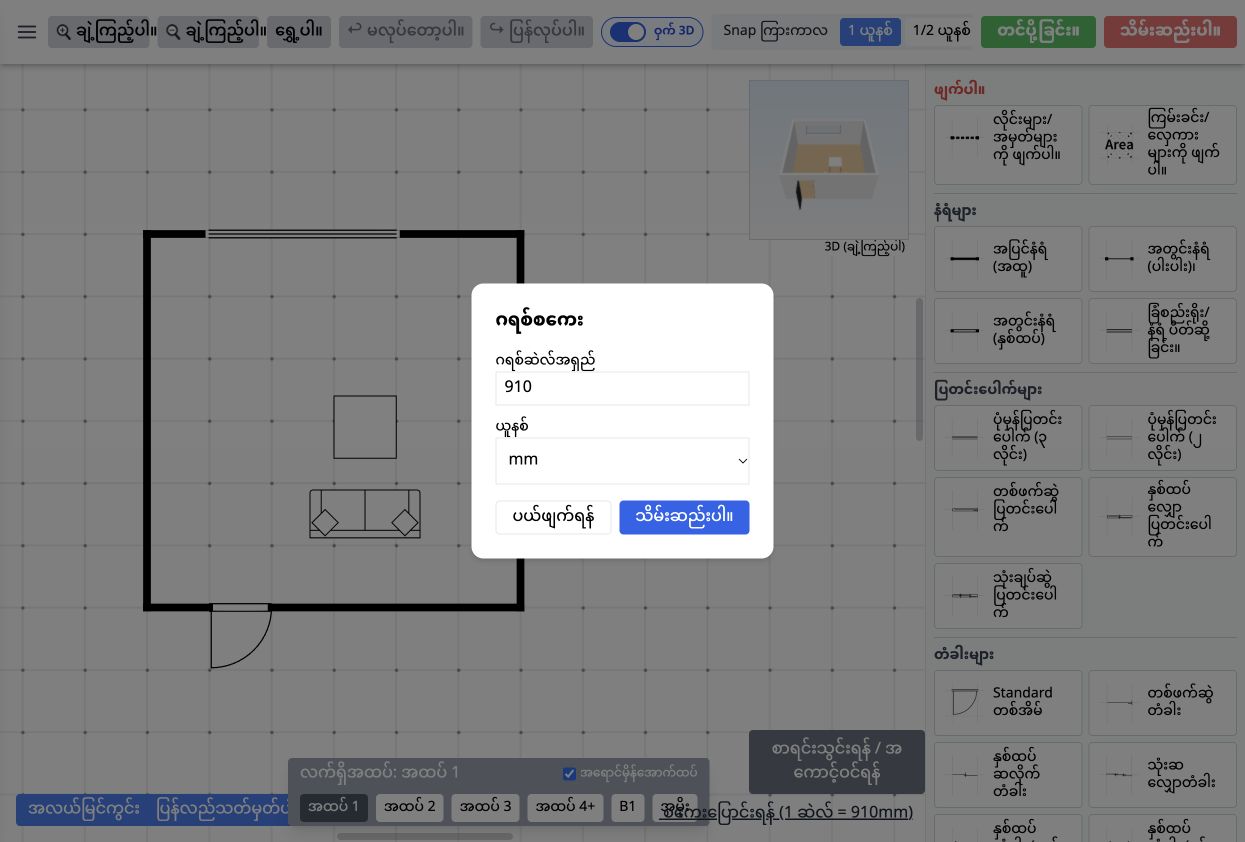
ပုံစံရေးဆွဲရန် →တည်းဖြတ်သူကိုဖွင့်ပြီး ကင်းဗတ်စ်အောက်ခြေရှိ ယူနစ်ဆက်တင်ထိန်းချုပ်မှုကို အသုံးပြုပါ။ စတုရန်းတစ်ခုနှင့် ယူနစ်ကို ကိုယ်စားပြုသည့် အရှည်ကို ရွေးပါ- မီလီမီတာ၊ စင်တီမီတာ၊ မီတာ သို့မဟုတ် ပေ။ နံရံများမဆွဲမီ ၎င်းကို သတ်မှတ်ပါ။
ဤနမူနာတွင် ဂရစ်တစ်ကွက်လျှင် 910 mm ဟု သတ်မှတ်ထားခြင်းသည် သရုပ်ပြရန်သာ ဖြစ်သည်။ နေရာတိုင်းအတွက် သက်ဆိုင်သော ဆောက်လုပ်ရေးစံနှုန်း မဟုတ်ပါ။ လေးကွက်သည် 3,640 mm၊ ခြောက်ကွက်သည် 5,460 mm ဖြစ်သည်။ အခန်း၏ အပြင်ဘောင်သည် 6 × 6 ကွက်ဖြစ်သည်။ ဤအကွာအဝေးများသည် ဂရစ်ပေါ်မှ တိုင်းတာချက်များသာဖြစ်ပြီး အသုံးပြုနိုင်သည့် အတွင်းအတိုင်းအတာများသည် နံရံအထူပေါ်တွင်လည်း မူတည်သည်။
အပေါ်ဆုံးတူးလ်ဘားရှိ ဂရစ်-အဆင့်ခလုတ်များသည် ဇယားကွက်ပေါ်တွင် အမှတ်များထားနိုင်သည့် ရာထူးများကြားအကွာအဝေးကို ဆုံးဖြတ်ပေးသည်။ ဤအကွာအဝေးနှင့် ဇယားကွက်စတုရန်းတစ်ခု၏ လက်တွေ့ကမ္ဘာအလျားသည် သီးခြားဆက်တင်များဖြစ်သည်။ သင့်ပရောဂျက်နှင့်ကိုက်ညီသော အတိုင်းအတာများနှင့် ယူနစ်များကို ရွေးချယ်ပါ။
2. အပြင်ဘက်နံရံများကိုဆွဲပါ၊ ထို့နောက်အတွင်းပိုင်းခြားထားသောနံရံများကိုဆွဲပါ။
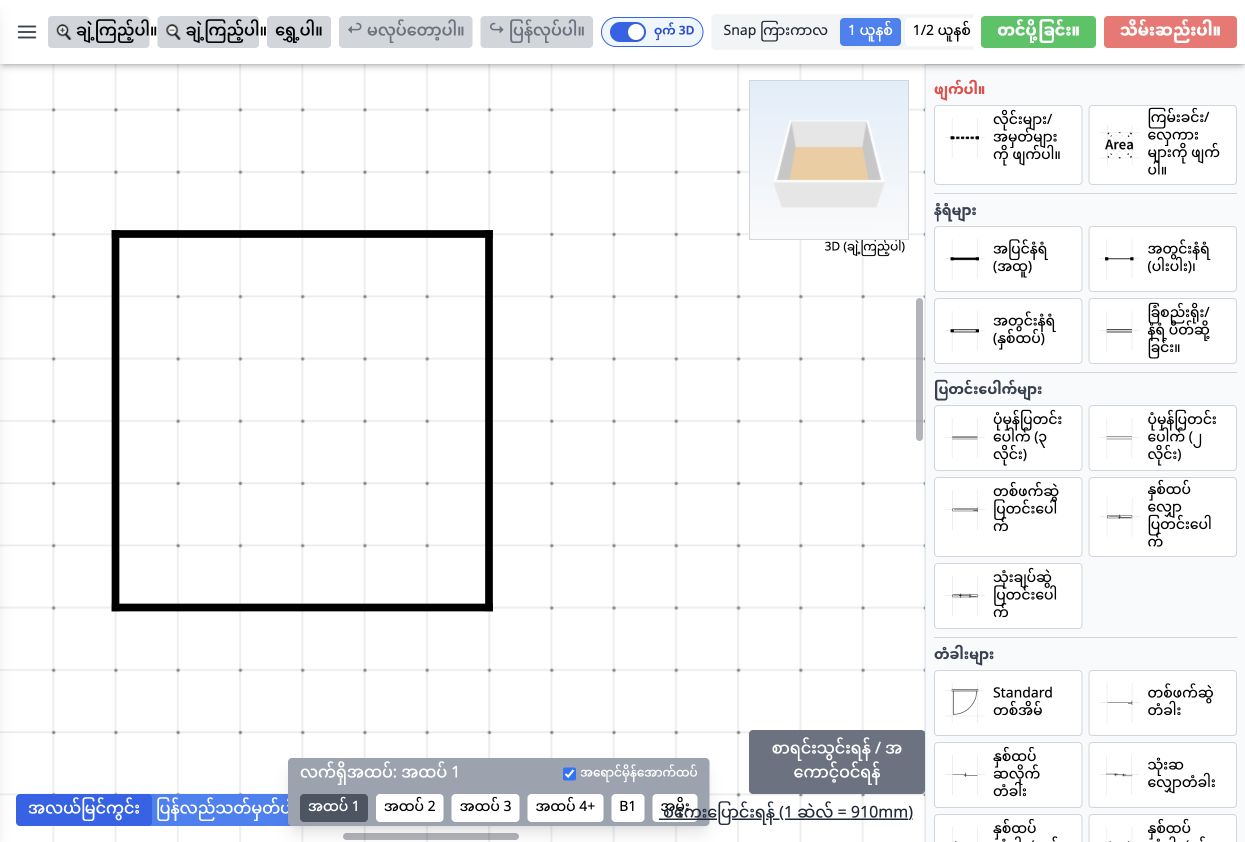
နံရံ ပျဉ်ချပ်တွင်၊ ထူထဲသော အပြင်နံရံတူးလ်ကို ရွေးပါ။ စမှတ်နှင့် အဆုံးမှတ်ကို နှိပ်ပါ။ စတုဂံအခန်း၏ ဘေးတစ်ဖက်စီအတွက် ထောင့်များနှင့် ကိုက်ညီကြောင်း သေချာအောင် ပြန်လုပ်ပါ။
တစ်အိမ်လုံးအတွက်၊ အတွင်းပိုင်းခြားထားသောနံရံများရှေ့တွင် အပြင်ဘက်နံရံများကို ဆွဲပါ။ ထပ်နေသည် သို့မဟုတ် မှားယွင်းစွာ ညှိထားသော နံရံများကို စစ်ဆေးပါ။ အသေးစားအသေးစိတ်အချက်အလက်များကို စစ်ဆေးရန်နှင့် အမှားများကိုပြင်ရန် Undo ကိုသုံးပါ။ ပုံသဏ္ဍာန်နှင့် အတိုင်းအတာများ မှန်ကန်ပြီးနောက် အရောင်များနှင့် အလှဆင်မှုအသေးစိတ်များ ထည့်ပါ။
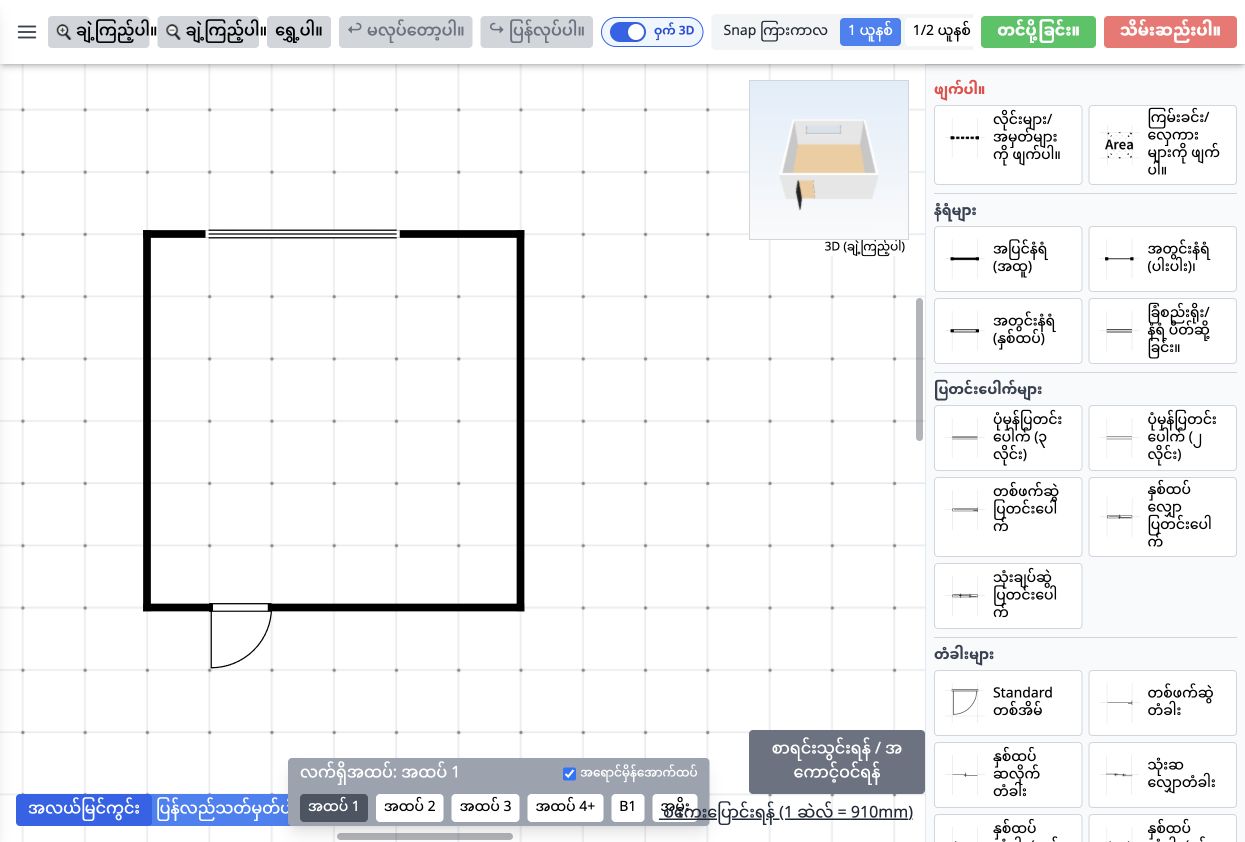
3. ပြတင်းပေါက်များထည့်ကာ တံခါးလွှဲများကို စစ်ဆေးပါ။
ဝင်းဒိုးအမျိုးအစားတစ်ခုကို ရွေးပြီး နံရံတစ်ခုပေါ်တွင် ၎င်း၏ အဆုံးမှတ်နှစ်ခုကို သတ်မှတ်ပါ။ ဤဥပမာသည် အဝေးနံရံတွင် လိုင်းသုံးလိုင်းပြတင်းပေါက်တစ်ခု ထားရှိသည်။ တံခါးတစ်ခုအတွက်၊ ပုံမှန်တံခါးတူးလ်ကို ရွေးပါ၊ ၎င်း၏အကျယ်ကို အချက်နှစ်ချက်ဖြင့် အမှတ်အသားပြုကာ သင့်လျော်သော အဖွင့်လမ်းကြောင်းနှင့် ပတ္တာဘက်ခြမ်းကို ရွေးချယ်ပါ။
တံခါးတစ်ခုစီကို အပြည့်အဝဖွင့်ရန် လိုအပ်သောနေရာကို စစ်ဆေးပါ။ ဗီရိုတံခါးများ၊ အံဆွဲများနှင့် ရေခဲသေတ္တာများကို စစ်ဆေးပါ။ ပြတင်းပေါက်အောက်ရှိ ပရိဘောဂများသည် ပြတင်းပေါက် sill သို့မဟုတ် ကုလားကာများကို အတားအဆီးမရှိစေရပါ။
4. ပရိဘောဂများစီစဉ်ပြီး လမ်းလျှောက်လမ်းကြောင်းများကို စစ်ဆေးပါ။
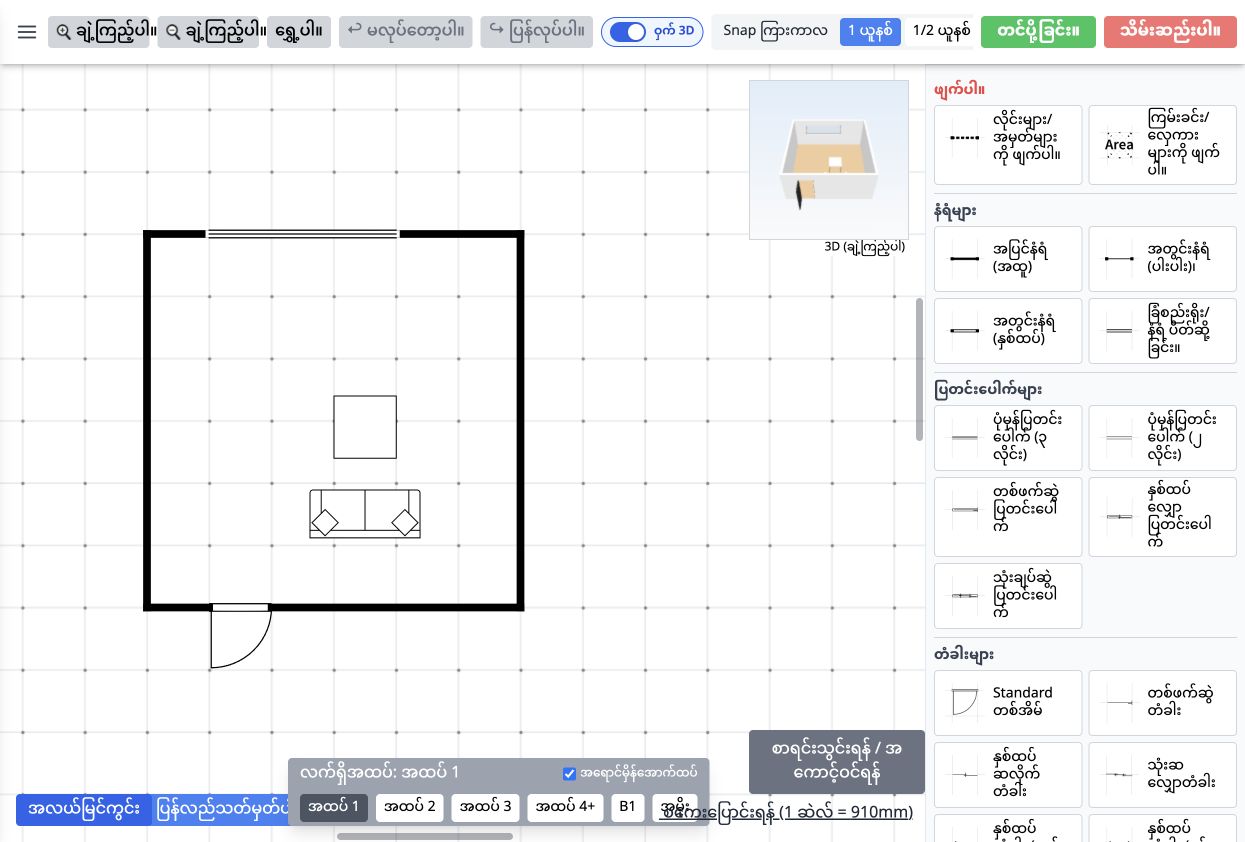
ပရိဘောဂ ပျဉ်ချပ်သို့ ဆင်းပြီး ထိုင်ခုံ နှစ်ခုံ ဆိုဖာ နှင့် စတုဂံ စားပွဲတစ်လုံးကို ထည့်ပါ။ ၎င်းကိုရွှေ့ရန်၊ လှည့်ရန် သို့မဟုတ် ၎င်း၏အရွယ်အစားကို ပြောင်းလဲရန် အစီအစဉ်ရှိ အရာတစ်ခုကို ရွေးချယ်ပါ။ ဆိုဖာကို လှန်ပြီး ထိုင်ခုံဘေးက စားပွဲနဲ့ မျက်နှာချင်းဆိုင်။
မူရင်းပစ္စည်းအရွယ်အစားများသည် ဥပမာများဖြစ်ပြီး သင့်ကိုယ်ပိုင်ပရိဘောဂများ၏အတိုင်းအတာများမဟုတ်ပါ။ ၎င်းတို့ကို ထုတ်ကုန်အစစ်အမှန်တိုင်းတာမှုများနှင့် နှိုင်းယှဉ်ပြီး ချိန်ညှိပါ။ အထက်မှအောက် အစီအစဉ်တွင် မထင်ရှားသော အမြင့်ကန့်သတ်ချက်များကို မှတ်တမ်းတင်ပါ။
- ဆိုဖာဆီသို့ သက်တောင့်သက်သာ လမ်းလျှောက်ရန် နေရာအလုံအလောက်ရှိပါသလား။
- ကုလားထိုင်ကို ဆွဲထုတ်ပြီး ဗီရို သို့မဟုတ် အံဆွဲများကို ဖွင့်နိုင်ပါသလား။
- တံခါးများ၊ ကုလားကာများ၊ ခြေစွပ်များနှင့် လေအေးပေးစက်များကို ဆက်လက်အသုံးပြုနိုင်ပါသလား။
5. 3D ရှိ အခန်းကို စစ်ဆေးပြီး တည်းဖြတ်ပါ။
၎င်းကို ချဲ့ရန် 3D အစမ်းကြည့်ရှုမှုကို နှိပ်ပါ။ မြင်ကွင်းကို လှည့်ရန် ဖိဆွဲပြီး ဇူးမ်ချဲ့ရန် မောက်စ်ဘီး သို့မဟုတ် လက်ဆွဲလက်ဟန်ကို အသုံးပြုပါ။ အနီးနှင့်အဝေး နံရံများကို ရေပြင်ညီဖြင့် မြင့်တင်ထားသော မြင်ကွင်းသည် ပရိဘောဂအပြင်အဆင်ကို ဖတ်ရလွယ်ကူစေသည်။
Madory သည် အခန်းကို 3D တွင် ကြည့်ရှုပြီး တည်းဖြတ်နိုင်ပါသည်။ ဤဝန်ဆောင်မှုများသို့ ဝင်ရောက်ခွင့်နှင့် အစမ်းအသုံးပြုမှု အရေအတွက်သည် သင့်စာရင်းသွင်းမှုအပေါ် မူတည်ပါသည်။ တည်းဖြတ်သူတွင် ပြသထားသည့် လက်ရှိအချက်အလက်များကို စစ်ဆေးပါ။
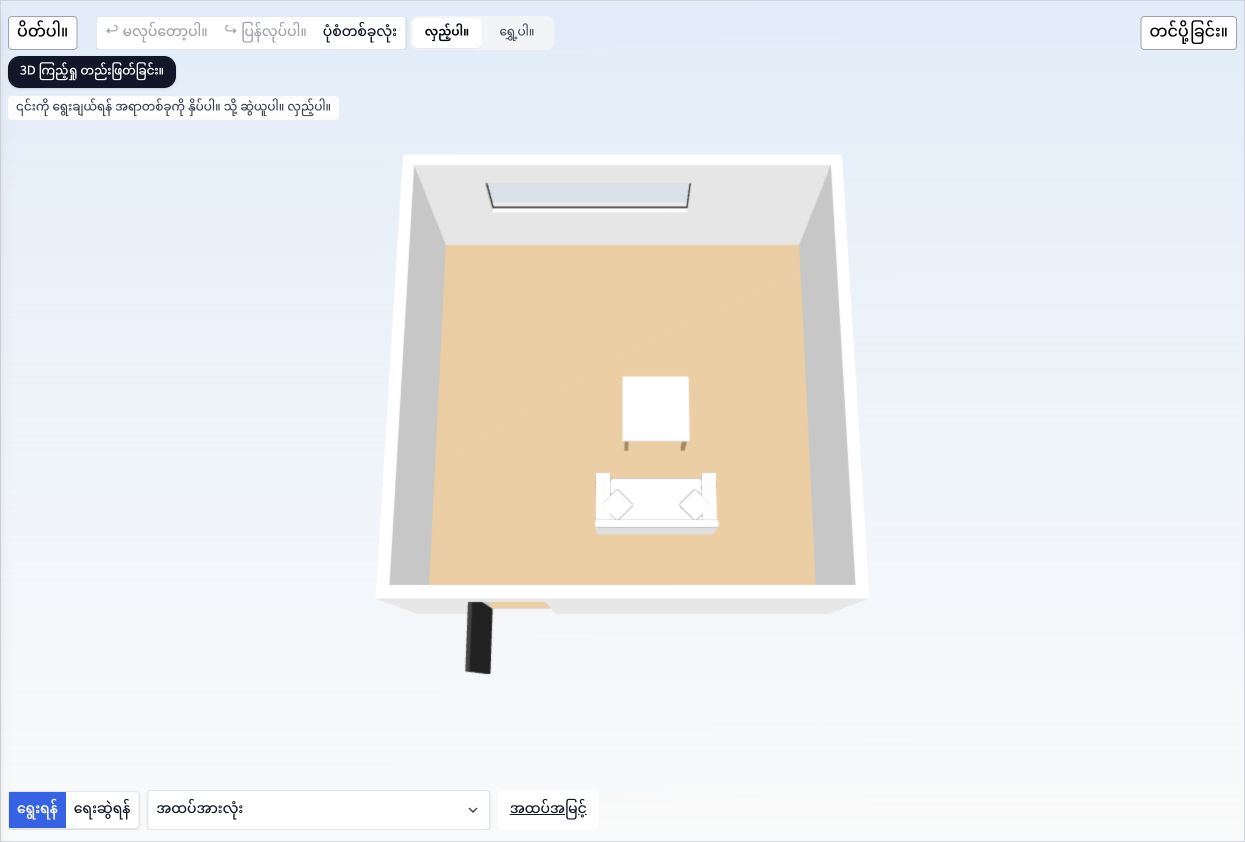
ရွေးချယ်မှုမုဒ်- ရှိပြီးသားအရာများကို ချိန်ညှိပါ။
၎င်းကို ရွေးချယ်ရန် အရာတစ်ခုကို နှိပ်ပါ၊ ထို့နောက် ၎င်းကို ရွှေ့ရန်၊ လှည့်ရန် သို့မဟုတ် ဖျက်ရန် ရနိုင်သော ထိန်းချုပ်မှုများကို အသုံးပြုပါ။ အရွယ်အစား၊ အရောင်နှင့် ပစ္စည်းရွေးချယ်မှုများသည် ရွေးချယ်ထားသည့်အရာအပေါ် မူတည်သည်။ ၎င်းတို့၏ spatial ဆက်နွယ်မှုကို စစ်ဆေးနေစဉ် ဆိုဖာနှင့် စားပွဲကို ချိန်ညှိရန် ဤမုဒ်ကို အသုံးပြုပါ။
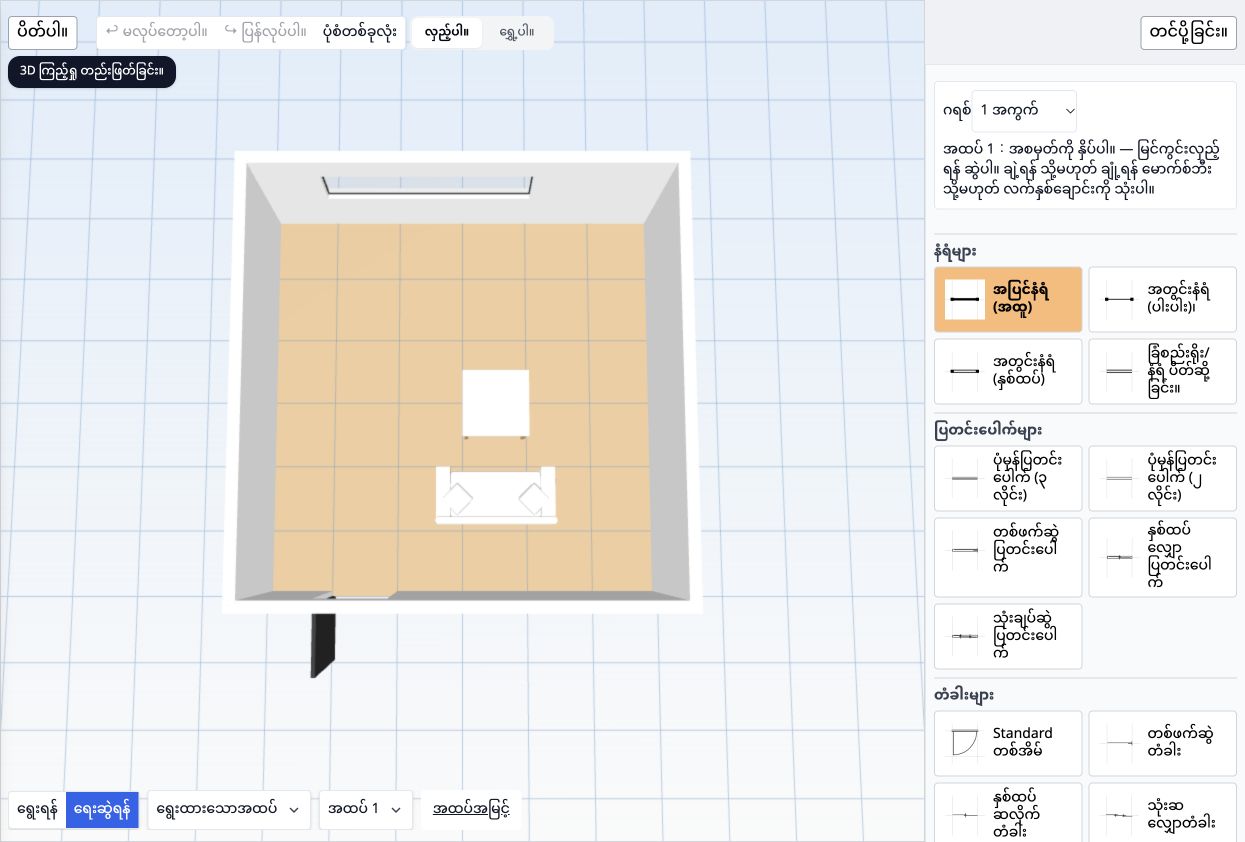
ပုံဆွဲမုဒ်- နံရံများနှင့် ပရိဘောဂများ ထည့်ပါ။
ပုံဆွဲမုဒ်နှင့် ပြင်ဆင်မည့်အထပ်ကို ရွေးပါ။ ပစ္စည်းရွေးချယ်ရန်စာရင်းနှင့် ဂရစ်ပေါ်လာပါမည်။ နံရံ၊ ပြတင်းပေါက်နှင့် တံခါးများအတွက် အစနှင့်အဆုံးအမှတ်ကို သတ်မှတ်ပါ။ ပရိဘောဂကို နေရာတစ်ခုတွင် ချထားပါ။ ကြမ်းခင်း၊ တိုင်နှင့် အခြားပုံသဏ္ဍာန်များအတွက် ဖန်သားပြင်ပေါ်မှ ညွှန်ကြားချက်များကို လိုက်နာပါ။ ဂရစ်အကွာအဝေးကိုလည်း ပြောင်းနိုင်ပါသည်။
အပြီးသတ်စစ်ဆေးမှုအတွက် အစီအစဉ်သို့ ပြန်သွားပါ။
လိုအပ်ပါက Undo ကိုသုံးပါ။ 3D မြင်ကွင်းကိုပိတ်ပြီး 2D တွင် မွမ်းမံထားသော အစီအစဉ်ကို စစ်ဆေးပါ။ ယုံကြည်စိတ်ချရသော 3D မြင်ကွင်းသည် အမှန်တကယ်အတိုင်းအတာများကို စစ်ဆေးခြင်း အစားထိုးခြင်းမဟုတ်ပါ။
6. အကြိုကြည့်ရှုခြင်းကို ပြန်လည်သုံးသပ်ပြီး PNG သို့မဟုတ် PDF
ထိပ်တန်းတူးလ်ဘားရှိ ပို့ကုန်ထိန်းချုပ်မှုကို ရွေးပါ။ သင်လက်မှတ်မထိုးပါက၊ လော့ဂ်အင်ဝင်ရန် တောင်းဆိုပါမည်။ PNG သို့မဟုတ် PDF ကိုရွေးချယ်ပါ၊ ထို့နောက် အစီအစဉ်တစ်ခုလုံးအတွက် အလိုအလျောက်ကိုက်ညီမှုကို အသုံးပြုပါ။ ပုံအချိုးအစား၊ အနားသတ်များ၊ ဇယားကွက်နှင့် အတိုင်းအတာ-လိုင်း မြင်နိုင်စွမ်းကို ချိန်ညှိပါ။
သိမ်းဆည်းခြင်းမပြုမီ ဖြတ်တောက်ခြင်းနှင့် မှန်ကန်မှုရှိမရှိအတွက် ပို့ကုန်အကြိုကြည့်ရှုမှုကို စစ်ဆေးပါ။ PNG သည် မက်ဆေ့ချ်များ သို့မဟုတ် တင်ဆက်မှုများအတွက် အဆင်ပြေသည်။ PDF စာရွက်စာတမ်းလိုအပ်သော လက်ခံသူများနှင့် ကိုက်ညီနိုင်ပါသည်။ ပုံနှိပ်အရည်အသွေး ကြည်လင်ပြတ်သားမှု ဆက်တင်သည် 1:100 ကဲ့သို့သော ပုံသေဆွဲစကေးကို သူ့ဘာသာသူ အာမမခံနိုင်ပါ။
ပုံတစ်ပုံကို ထုတ်ယူခြင်းနှင့် တည်းဖြတ်နိုင်သော ပရောဂျက်တစ်ခုကို သိမ်းဆည်းခြင်းသည် မတူညီသော လုပ်ဆောင်ချက်များဖြစ်သည်။ နောက်ပိုင်းတွင် ဆက်လက်တည်းဖြတ်ရန်၊ တည်းဖြတ်သူ၏ ပရောဂျက်ချွေတာမှု ထိန်းချုပ်မှုကို အသုံးပြုပြီး သိမ်းဆည်းထားသော အထပ်အစီအစဥ်များအတွက် အသုံးပြုခွင့်အခြေအနေများကို စစ်ဆေးပါ။
မမျှဝေမီ နောက်ဆုံးစစ်ဆေးမှုများ
ပုံတစ်ခုလုံးတွင် တူညီသောနည်းဖြင့် တိုင်းတာပါ။ ပစ္စည်းတစ်ခု အခန်းထဲတွင် ဆံ့ရုံနှင့် အဆင်ပြေစွာ အသုံးပြုနိုင်သည်ဟု မဆိုလိုပါ။ တံခါးဖွင့်ရန်၊ ကုလားထိုင်နောက်ဆွဲရန်နှင့် လမ်းလျှောက်ရန် လွတ်လပ်သောနေရာ အလုံအလောက် လိုအပ်ပါသည်။
- အခန်းပုံသဏ္ဍာန်နှင့် အပေါက်များသည် သင့်အရင်းအမြစ်တိုင်းတာမှုများနှင့် ကိုက်ညီပါသည်။
- ပရိဘောဂအရွယ်အစားနှင့် တံခါးလွှဲများကို စစ်ဆေးပြီးပါပြီ။
- လမ်းလျှောက်လမ်းကြောင်းများနှင့် သိုလှောင်မှုသို့ ဝင်ရောက်ခွင့်များသည် ရှင်းလင်းပါသည်။
- ယာယီအတိုင်းအတာများကို ခွဲခြားသတ်မှတ်ထားသည်။
- တင်ပို့လိုက်သောဖိုင်သည် မှန်ကန်စွာပွင့်လာပြီး အရေးကြီးသောအရာကို ဖြတ်တောက်ပစ်လိုက်သည်။
အမေးများသောမေးခွန်းများ
အကောင့်မပါဘဲ အခမဲ့ စတင်နိုင်ပါသလား။
ဟုတ်ကဲ့။ အကောင့်တစ်ခုစာရင်းမသွင်းဘဲ စတင်ရေးဆွဲနိုင်ပါသည်။ ထုတ်ယူရန် အကောင့်ဝင်ရန် လိုအပ်သည်။ အရာဝတ္ထုအရေအတွက်၊ သိမ်းဆည်းခြင်းနှင့် 3D ကန့်သတ်ချက်များသည် သင်၏စာရင်းသွင်းမှုအပေါ် မူတည်ပါသည်။
လက်ဖြင့်ဆွဲထားသော ပုံကြမ်းဖြင့် အလုပ်လုပ်နိုင်ပါသလား။
ဟုတ်ကဲ့။ ပျောက်ဆုံးနေသောအချက်အလက်များကိုဖြည့်ရန် တိုင်းတာမှုများအသုံးပြုကာ နံရံများနှင့် အပေါက်များကို ကိုယ်တိုင်ပြန်လည်ဖန်တီးပါ။ ဤနေရာတွင် ဖော်ပြထားသော လုပ်ငန်းစဉ်သည် အလိုအလျောက် ပုံကြမ်းပြောင်းလဲခြင်းမဟုတ်ပါ။
ဖုန်းတစ်လုံးတွင် ထိန်းချုပ်မှုများ တူညီပါသလား။
အပြင်အဆင်များနှင့် အပြန်အလှန်တုံ့ပြန်မှုများသည် စက်ပစ္စည်းအလိုက် ကွဲပြားသည်။ iPhone နှင့် iPad တွင် သီးခြားအက်ပ်တစ်ခုရှိသည်။ ဤနေရာတွင် ဖန်သားပြင်ဓာတ်ပုံများသည် desktop ဝဘ်ဗားရှင်းကို ပြသသည်။
ဤအစီအစဥ်ကို ဆောက်လုပ်ရေးအတွက် တိုက်ရိုက်အသုံးပြုနိုင်ပါသလား။
ဤလုပ်ငန်းစဉ်သည် သင့်အား လေ့လာစူးစမ်းရန်နှင့် အပြင်အဆင်ဆိုင်ရာ စိတ်ကူးများကို မျှဝေရန် ကူညီပေးသည်။ ၎င်းသည် စိစစ်ထားသော ဆောက်လုပ်ရေးပုံဆွဲကို မထုတ်လုပ်ပါ။ ဆောက်လုပ်ရေးမလုပ်မီ၊ အတိုင်းအတာ၊ ဖွဲ့စည်းပုံအသေးစိတ်၊ လျှပ်စစ်နှင့် ရေပိုက်တပ်ဆင်မှုများနှင့် သက်ဆိုင်ရာလိုအပ်ချက်များကို စစ်ဆေးရန် အရည်အချင်းပြည့်မီသော ဒေသခံပညာရှင်ကို မေးမြန်းပါ။
မင်းရဲ့ ပထမဆုံးအခန်းကို ဆွဲကြည့်ပါ။
နံရံလေးခုကိုဆွဲပါ၊ ပြတင်းပေါက်တစ်ခုနှင့် တံခါးတစ်ခုထည့်ပါ၊ ထို့နောက် သင့်ပရိဘောဂများကို ထားရှိပါ။ အကောင့်ဖွင့်ခြင်းမရှိဘဲ သင့်ဘရောက်ဆာတွင် စတင်နိုင်ပါသည်။
ပုံစံရေးဆွဲရန် →