 Madory
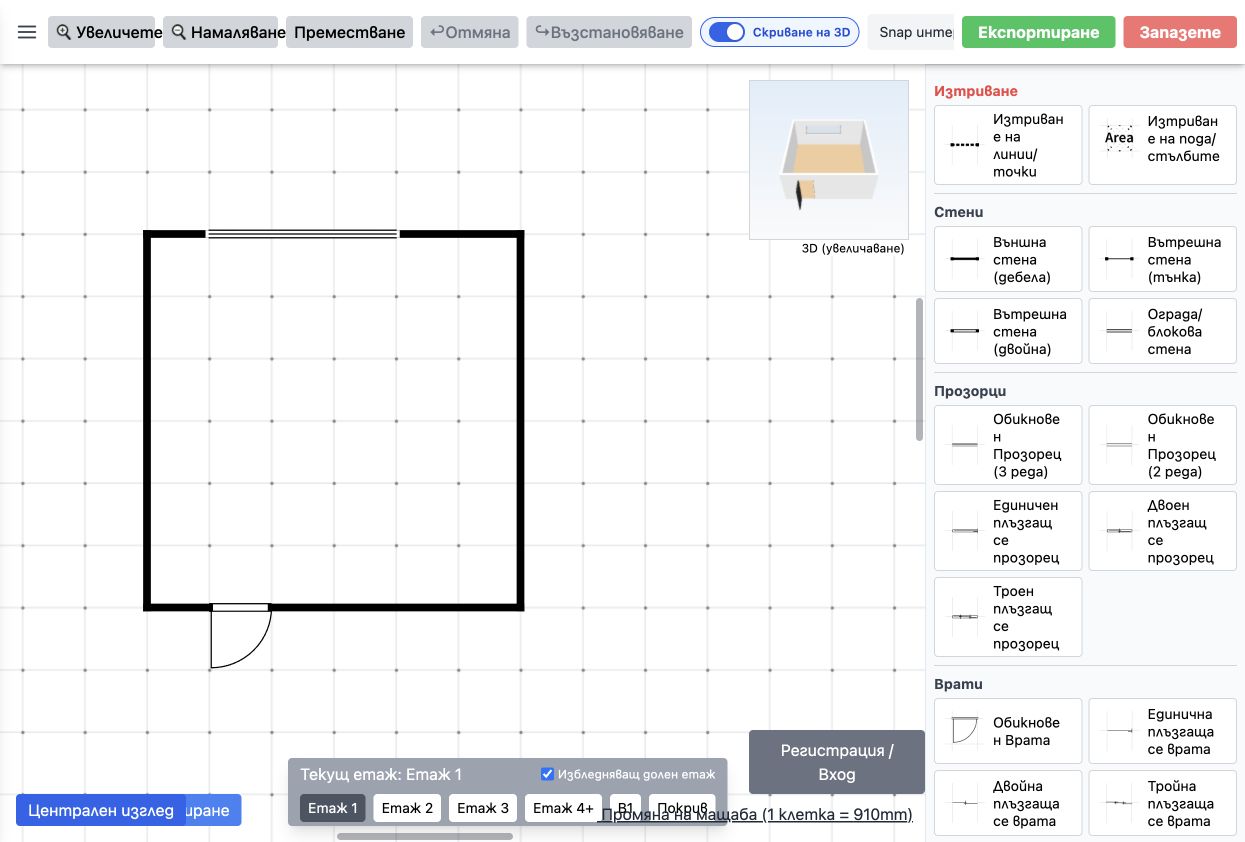
Ще се побере ли диванът в новото жилище? Ще остане ли място за преминаване? Планът показва стаята отгоре и улеснява сравняването на варианти. Следвайте реда: размери, стени, отвори, мебели, проверка в 3D и експорт.
В браузър на компютър използваме Madory за примерна стая с прозорец, врата, диван и маса. Изображенията са от реалния редактор. Това е упражнение, а не заснемане на съществуващ имот.
Можете да започнете да чертаете без регистрация. Експортът изисква вход. Броят обекти, запазването и достъпът до 3D зависят от абонамента. За iPhone и iPad има отделно приложение, чието управление може да се различава.
АбонаментиСъдържание
- Подготовка: измерете стаята и мебелите
- Хартия, приложение или CAD?
- 1. Задайте размера на една клетка
- 2. Начертайте контура, после преградите
- 3. Добавете прозорци и проверете отварянето на вратите
- 4. Подредете мебелите и проверете проходите
- 5. Преглеждайте и редактирайте стаята в 3D
- 6. Проверете прегледа и експортирайте PNG или PDF
- Проверка преди споделяне
- Често задавани въпроси
Подготовка: измерете стаята и мебелите
Подгответе съществуващ план или собствени измервания. Запишете вътрешната ширина и дължина, размерите на прозорците и вратите и разстоянията до ъглите. Включете колони, кухненски шкафове и издатини на стените.
Проверете ширината, дълбочината и височината на мебелите по данните за конкретния продукт. Площта сама по себе си не описва формата. Размерите между осите на стените се различават от светлото пространство между завършените повърхности. Отбелязвайте приблизителните стойности.
Хартия, приложение или CAD?
Карираната хартия е удобна за бърза скица при постоянен мащаб. Приложение за планове улеснява пробите с мебели и споделянето. CAD предлага по-подробни технически инструменти, но изисква обучение.
При безплатен инструмент проверете запазването, повторното отваряне, експорта, поддържаните устройства и формати. Тази статия обяснява работата в Madory, а не класира конкурентни продукти.
1. Задайте размера на една клетка
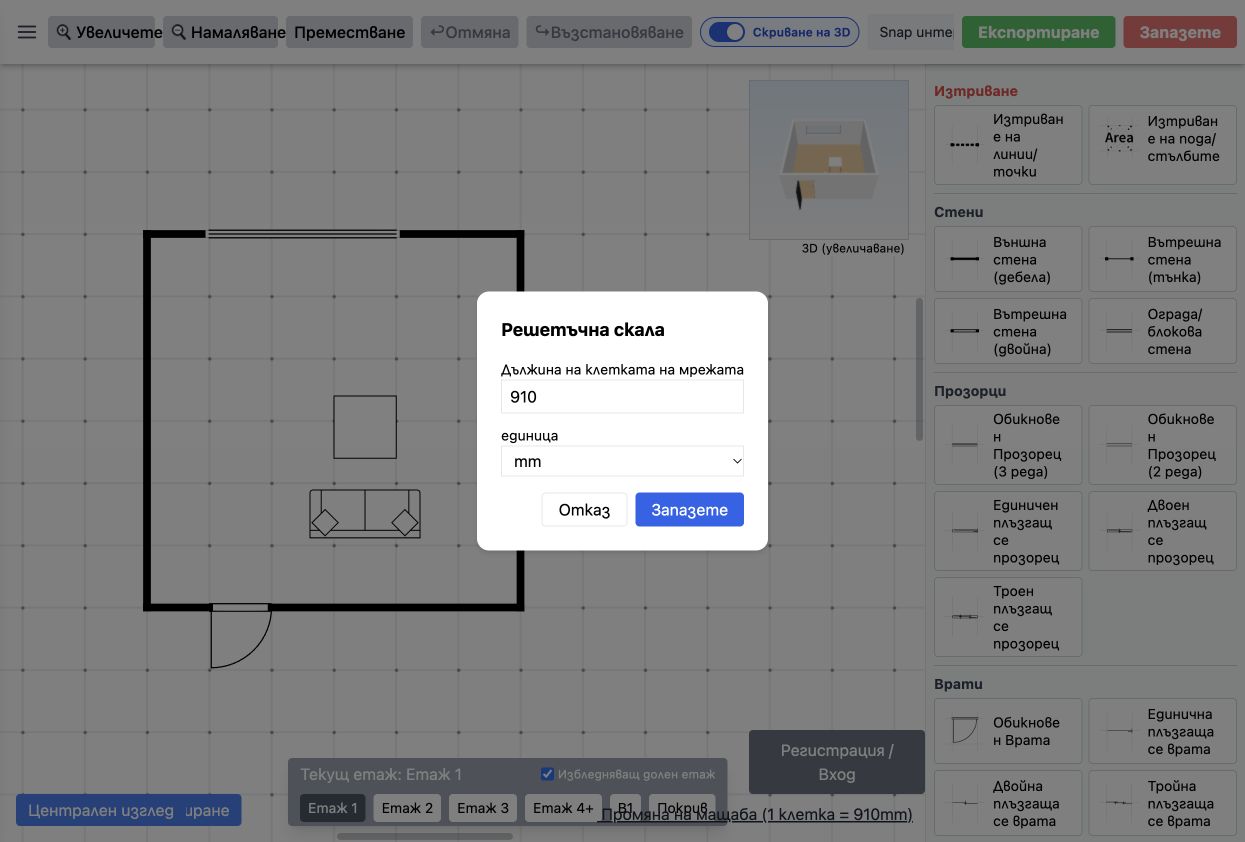
Създаване на план →Отворете редактора и настройката за единици в долната част на платното. Преди стените задайте дължината на клетката и единицата: mm, cm, m или ft.
Примерът използва 910 mm на клетка за демонстрация, а не като универсален строителен стандарт. Четири клетки са 3640 mm, шест са 5460 mm. Контурът е 6 × 6 клетки. Това са дължини по мрежата, не гарантирани светли вътрешни размери след отчитане на дебелината на стените.
Бутоните за стъпка на мрежата горе променят точността на прилепване на точките. Стъпката на прилепване и физическата дължина на клетката са отделни настройки.
2. Начертайте контура, после преградите
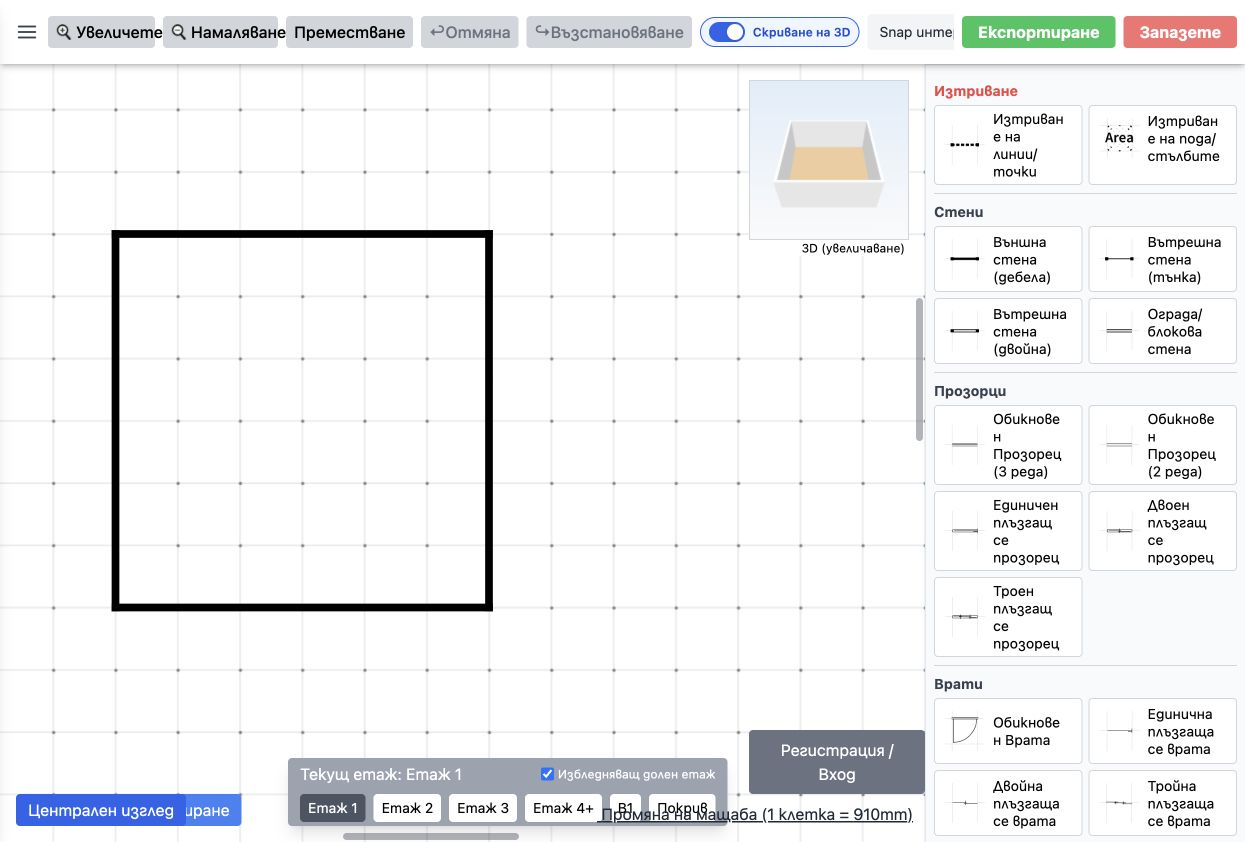
Изберете инструмента за дебела външна стена. Щракнете върху началната и крайната точка на всяка страна на правоъгълната стая. Проверете дали ъглите се съединяват.
За цяло жилище започнете с външния контур, после добавете вътрешните стени. Увеличете изгледа за дублирани или разместени линии и отменете грешките. Оставете цветовете и декорацията след проверката на формата и размерите.
3. Добавете прозорци и проверете отварянето на вратите
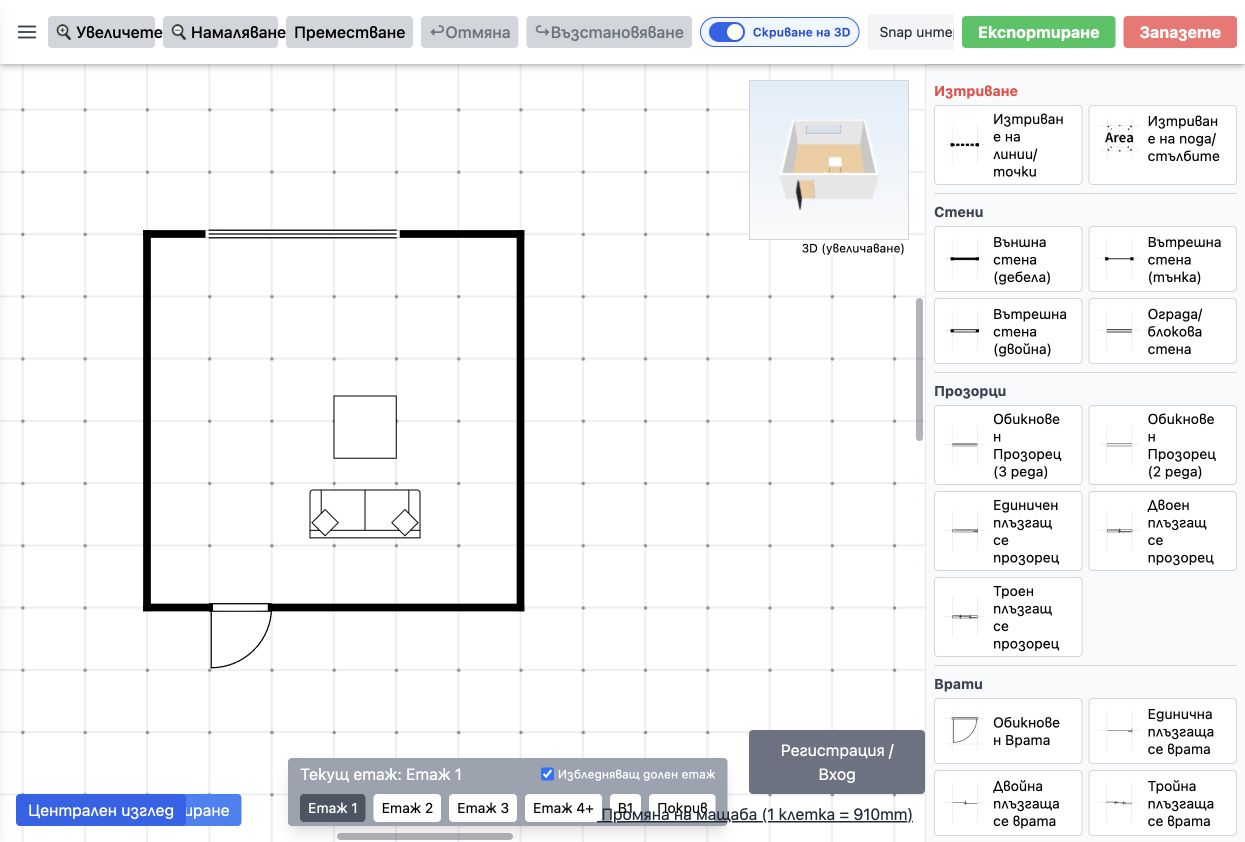
Изберете тип прозорец и посочете двата му края върху стената. Примерът използва прозорец с три линии в задната стена. За обикновена врата задайте ширината с две точки и изберете посока на отваряне и страна на пантите.
Проверете мястото, което заема отворената врата, не само затвореното положение. Направете същото за шкафове, чекмеджета и хладилник. Мебелите под прозорец трябва да оставят място за перваза и завесите.
4. Подредете мебелите и проверете проходите
Добавете двуместен диван и правоъгълна маса от палитрата за мебели. Изберете обекта, за да го преместите, завъртите или преоразмерите. Насочете седящата страна на дивана към масата.
Размерите по подразбиране са примери. Заменете ги с реалните продуктови размери и отбележете ограниченията по височина. Проверете пътя от вратата до дивана, изтеглянето на столове и чекмеджета и достъпа до контакти, завеси и климатик.
5. Преглеждайте и редактирайте стаята в 3D
Щракнете върху 3D прегледа, за да го увеличите. Плъзгайте за завъртане и използвайте колелцето или жест с два пръста за мащабиране. Наклонен изглед отгоре с хоризонтални предна и задна стена прави разположението по-ясно.
Madory поддържа преглед и редактиране в 3D. Достъпът и пробното използване зависят от абонамента; проверете текущата информация на екрана.
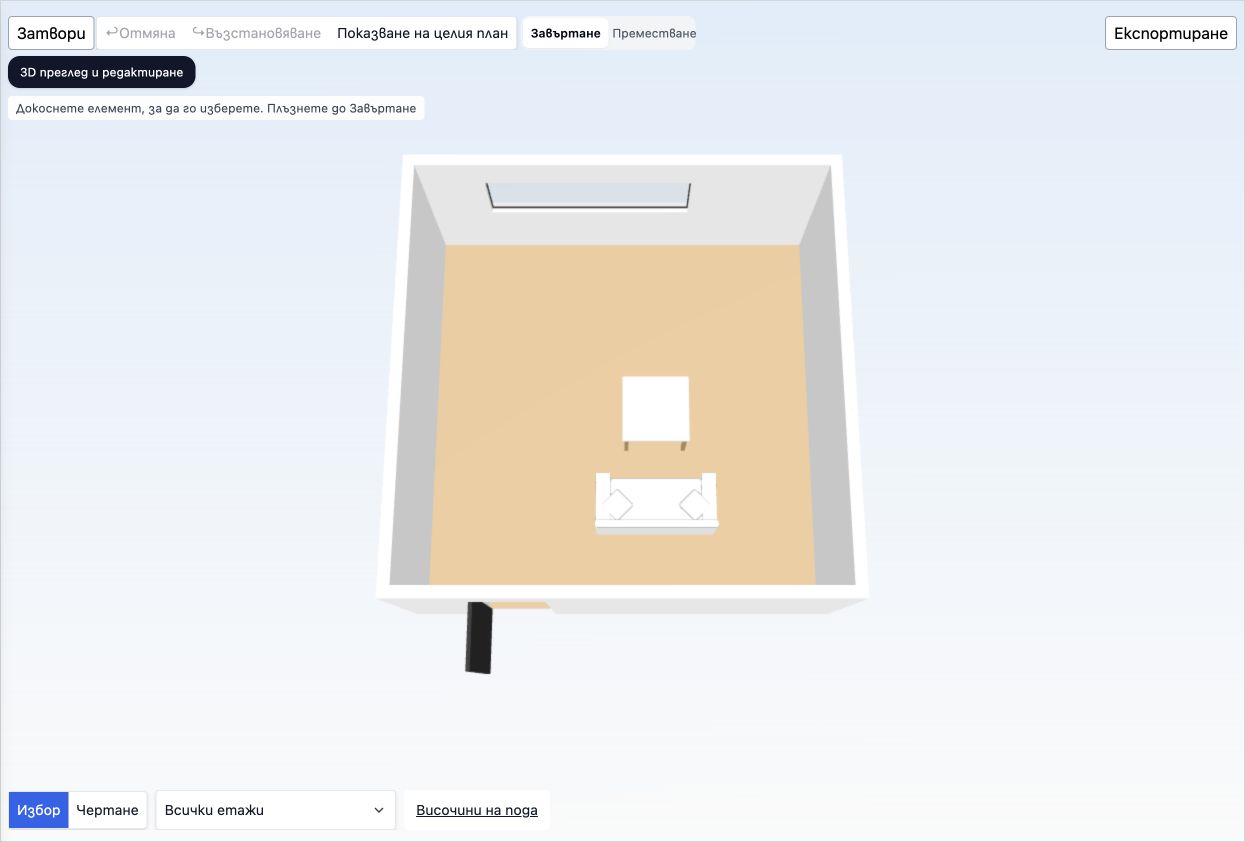
Режим за избор: настройте съществуващи обекти
Щракнете върху обект и използвайте наличните команди за местене, завъртане или изтриване. Размерът, цветът и материалът зависят от обекта. Така можете да нагласите дивана спрямо масата.
Режим за чертане: добавете стени и мебели
Изберете чертане и желаното ниво. Появяват се мрежата и палитрата. Стени, прозорци и врати използват начална и крайна точка; мебелите се поставят в една точка. Следвайте указанията за подове, колони и други форми. Стъпката на мрежата може да се променя.
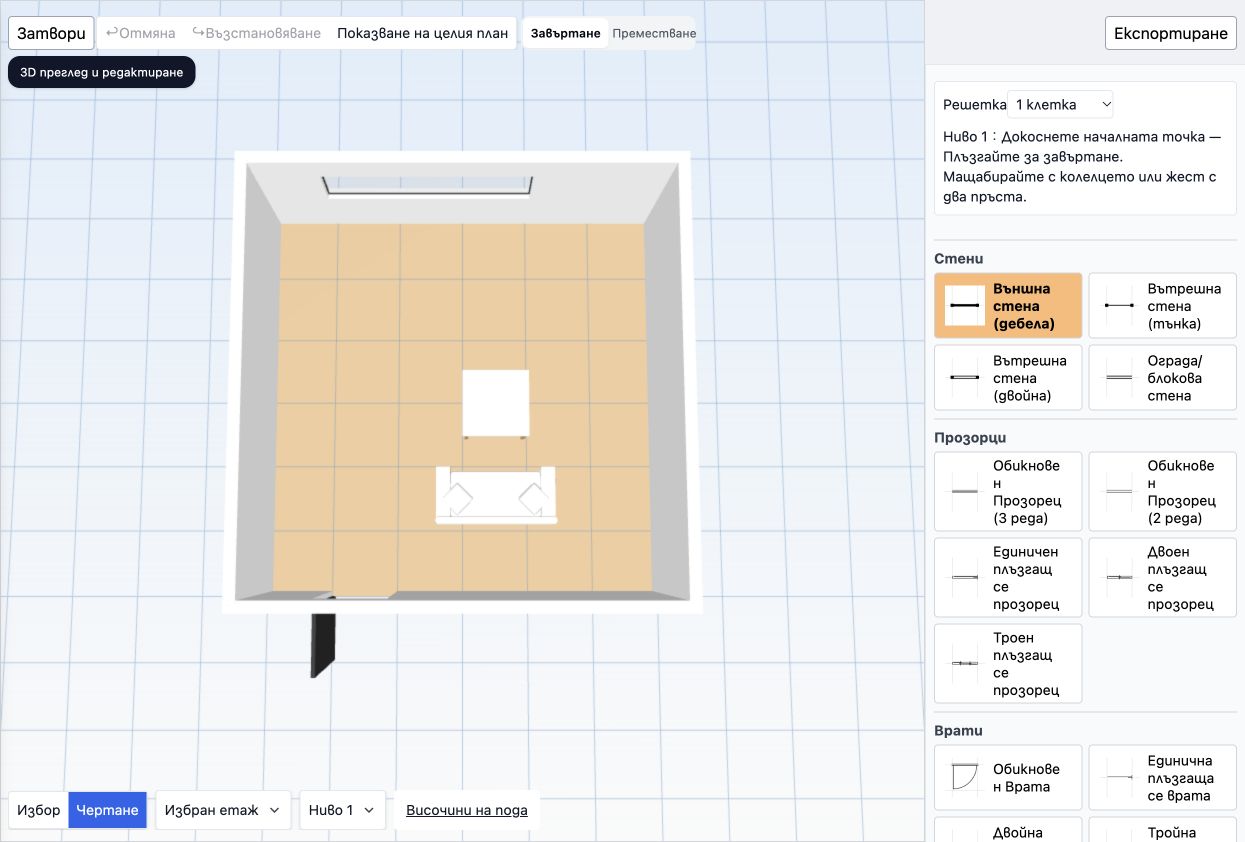
Върнете се към плана
При нужда отменете действие, затворете 3D и проверете промените в 2D. Убедителният триизмерен изглед не заменя проверката на реалните размери.
6. Проверете прегледа и експортирайте PNG или PDF
Изберете експорт от горната лента. Ако не сте влезли, редакторът ще поиска вход. Изберете PNG или PDF и автоматично побиране на целия план; настройте съотношението, полетата, мрежата и размерните линии.
Проверете четливостта и изрязването преди запазване. PNG е удобен за съобщения и презентации, PDF — за документ. Разделителната способност за печат сама по себе си не гарантира мащаб като 1:100.
Експортът на изображение и запазването на редактируем проект са различни операции. За работа по-късно използвайте запазване на проекта и проверете условията за достъп до запазените планове.
Проверка преди споделяне
Използвайте еднаква основа за измерване в целия чертеж. Това, че мебел се побира, не означава, че е удобна за ползване. Отваряне на врати, изтегляне на столове и преминаване изискват свободно място.
Сравнете контура, отворите и мебелите с измерванията. Проверете достъпа до местата за съхранение, отбележете предварителните стойности и отворете експортирания файл, за да се уверите, че нищо важно не е отрязано.
Често задавани въпроси
Мога ли да започна безплатно без профил?
Да, чертането може да започне без регистрация. Експортът изисква вход; броят обекти, запазването и 3D имат ограничения според абонамента.
Мога ли да използвам ръчна скица?
Да. Пречертайте ръчно стените и отворите и добавете липсващите измервания. Процесът не представлява автоматично преобразуване на скица.
Еднакво ли е управлението на телефон?
Интерфейсът зависи от устройството. За iPhone и iPad има отделно приложение. Снимките показват уебверсията на компютър.
Може ли планът да се използва директно за строителство?
Този процес служи за изпробване и споделяне на идеи, не за проверен работен проект. Преди изпълнение потърсете квалифициран местен специалист за проверка на размери, конструкция, инсталации и приложими изисквания.
Опитайте да начертаете първата си стая.
Четири стени, прозорец, врата и мебели. Започнете в браузъра без регистрация.
Създаване на план →