 Madory
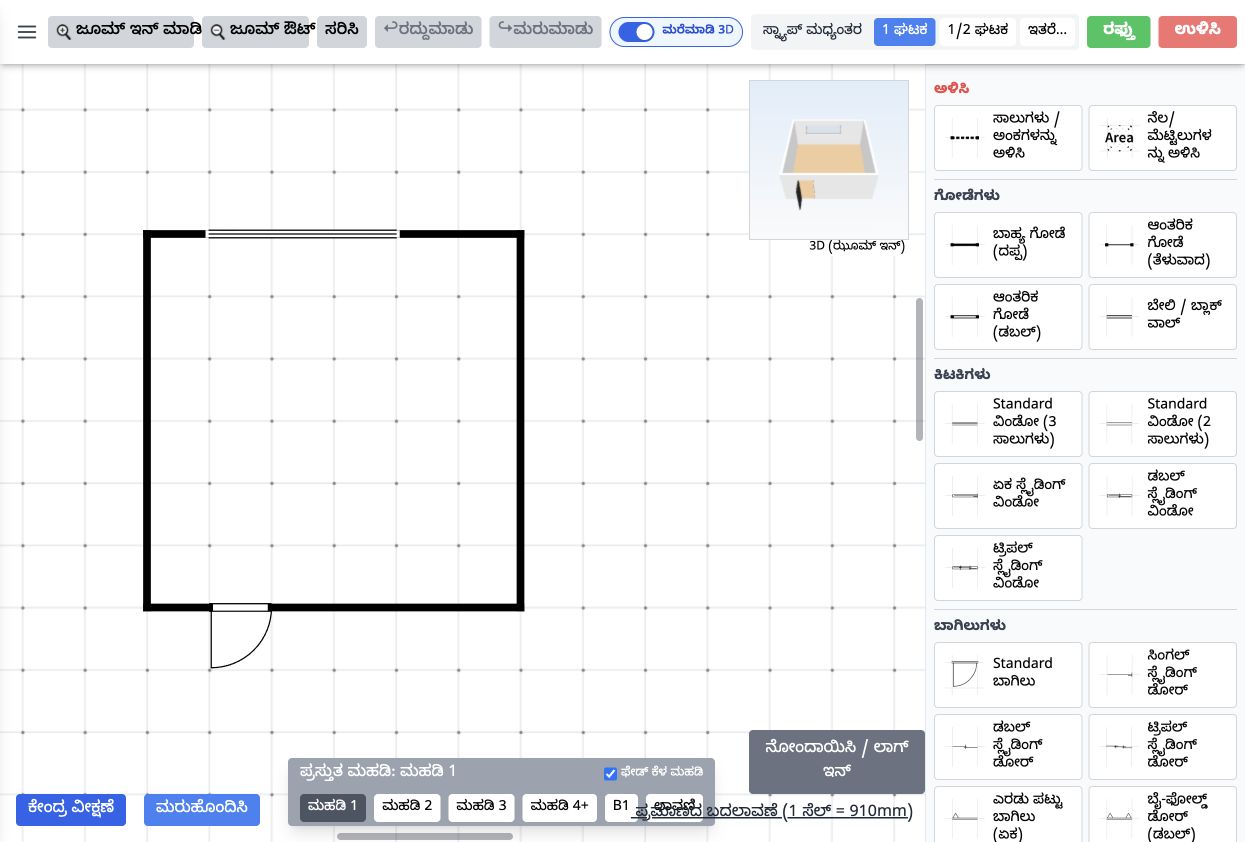
ನಿಮ್ಮ ಪೀಠೋಪಕರಣಗಳು ಹೊಸ ಮನೆಗೆ ಹೊಂದಿಕೊಳ್ಳುತ್ತವೆಯೇ? ನೀವು ಕೋಣೆಯನ್ನು ಹೇಗೆ ಮರುಹೊಂದಿಸಬಹುದು? ನೆಲದ ಯೋಜನೆಯು ಮೇಲಿನಿಂದ ಕೋಣೆಯನ್ನು ತೋರಿಸುತ್ತದೆ, ಲೇಔಟ್ಗಳು ಮತ್ತು ವಾಕಿಂಗ್ ಮಾರ್ಗಗಳನ್ನು ಚರ್ಚಿಸಲು ಸುಲಭವಾಗುತ್ತದೆ. ಈ ಕ್ರಮವನ್ನು ಅನುಸರಿಸಿ: ಆಯಾಮಗಳು, ಗೋಡೆಗಳು, ತೆರೆಯುವಿಕೆಗಳು, ಪೀಠೋಪಕರಣಗಳು, 3D ವಿಮರ್ಶೆ, ನಂತರ ರಫ್ತು ಮಾಡಿ.
ಈ ಮಾರ್ಗದರ್ಶಿ ಕಿಟಕಿ, ಬಾಗಿಲು, ಸೋಫಾ ಮತ್ತು ಟೇಬಲ್ನೊಂದಿಗೆ ಅಭ್ಯಾಸ ಕೊಠಡಿಯನ್ನು ನಿರ್ಮಿಸಲು ಡೆಸ್ಕ್ಟಾಪ್ ಬ್ರೌಸರ್ನಲ್ಲಿ Madory ಅನ್ನು ಬಳಸುತ್ತದೆ. ಸ್ಕ್ರೀನ್ಶಾಟ್ಗಳು ನಿಜವಾದ ಸಂಪಾದಕವನ್ನು ತೋರಿಸುತ್ತವೆ; ಮಾದರಿಯು ನೈಜ ಆಸ್ತಿಯ ಅಳತೆಯ ಯೋಜನೆ ಅಲ್ಲ.
ನೀವು ಖಾತೆಯನ್ನು ನೋಂದಾಯಿಸದೆಯೇ ರೇಖಾಚಿತ್ರವನ್ನು ಪ್ರಾರಂಭಿಸಬಹುದು. ರಫ್ತು ಮಾಡಲು ಲಾಗಿನ್ ಅಗತ್ಯವಿದೆ. ವಸ್ತುಗಳ ಸಂಖ್ಯೆ, ನಕ್ಷೆ ಉಳಿಸುವಿಕೆ ಮತ್ತು 3D ವೈಶಿಷ್ಟ್ಯಗಳ ಮೇಲಿನ ಮಿತಿಗಳು ನಿಮ್ಮ ಚಂದಾದಾರಿಕೆಯನ್ನು ಅವಲಂಬಿಸಿರುತ್ತದೆ. iPhone ಮತ್ತು iPad ಪ್ರತ್ಯೇಕ ಮೀಸಲಾದ ಅಪ್ಲಿಕೇಶನ್ ಅನ್ನು ಹೊಂದಿವೆ, ಆದ್ದರಿಂದ ಅವರ ನಿಯಂತ್ರಣಗಳು ಭಿನ್ನವಾಗಿರಬಹುದು.
ಚಂದಾದಾರಿಕೆ ಮತ್ತು ದರಗಳುಈ ಪುಟದಲ್ಲಿ
- ನೀವು ಪ್ರಾರಂಭಿಸುವ ಮೊದಲು: ಕೊಠಡಿ ಮತ್ತು ಪೀಠೋಪಕರಣಗಳನ್ನು ಅಳೆಯಿರಿ
- ಕಾಗದ, ನೆಲದ ಯೋಜನೆ ಅಪ್ಲಿಕೇಶನ್ ಅಥವಾ CAD ಆಯ್ಕೆಮಾಡಿ
- 1. ಒಂದು ಗ್ರಿಡ್ ಚೌಕದ ಗಾತ್ರವನ್ನು ಹೊಂದಿಸಿ
- 2. ಹೊರಗಿನ ಗೋಡೆಗಳನ್ನು, ನಂತರ ಆಂತರಿಕ ವಿಭಜಿಸುವ ಗೋಡೆಗಳನ್ನು ಎಳೆಯಿರಿ
- 3. ಕಿಟಕಿಗಳನ್ನು ಸೇರಿಸಿ ಮತ್ತು ಬಾಗಿಲಿನ ಸ್ವಿಂಗ್ಗಳನ್ನು ಪರಿಶೀಲಿಸಿ
- 4. ಪೀಠೋಪಕರಣಗಳನ್ನು ಜೋಡಿಸಿ ಮತ್ತು ವಾಕಿಂಗ್ ಮಾರ್ಗಗಳನ್ನು ಪರಿಶೀಲಿಸಿ
- 5. 3D ನಲ್ಲಿ ಕೊಠಡಿಯನ್ನು ಪರಿಶೀಲಿಸಿ ಮತ್ತು ಸಂಪಾದಿಸಿ
- 6. ಪೂರ್ವವೀಕ್ಷಣೆಯನ್ನು ಪರಿಶೀಲಿಸಿ ಮತ್ತು PNG ಅಥವಾ PDF ರಫ್ತು ಮಾಡಿ
- ಹಂಚಿಕೊಳ್ಳುವ ಮೊದಲು ಅಂತಿಮ ಪರಿಶೀಲನೆಗಳು
- ಪದೇ ಪದೇ ಕೇಳಲಾಗುವ ಪ್ರಶ್ನೆಗಳು
ನೀವು ಪ್ರಾರಂಭಿಸುವ ಮೊದಲು: ಕೊಠಡಿ ಮತ್ತು ಪೀಠೋಪಕರಣಗಳನ್ನು ಅಳೆಯಿರಿ
ಅಸ್ತಿತ್ವದಲ್ಲಿರುವ ಕೋಣೆಗೆ, ನೆಲದ ಯೋಜನೆ ಅಥವಾ ನಿಮ್ಮ ಸ್ವಂತ ಅಳತೆಗಳನ್ನು ಬಳಸಿ. ಆಂತರಿಕ ಅಗಲ ಮತ್ತು ಉದ್ದ, ಕಿಟಕಿ ಮತ್ತು ಬಾಗಿಲಿನ ಗಾತ್ರಗಳು ಮತ್ತು ಮೂಲೆಗಳಿಂದ ಅವುಗಳ ಅಂತರವನ್ನು ರೆಕಾರ್ಡ್ ಮಾಡಿ. ಕಾಲಮ್ಗಳು, ಕಿಚನ್ ಕ್ಯಾಬಿನೆಟ್ಗಳು ಮತ್ತು ಕೋಣೆಯೊಳಗೆ ಚಾಚಿಕೊಂಡಿರುವ ಗೋಡೆಗಳ ಭಾಗಗಳಂತಹ ಸ್ಥಿರ ವಸ್ತುಗಳನ್ನು ಸೇರಿಸಿ.
ಪೀಠೋಪಕರಣಗಳ ಅಗಲ, ಆಳ ಮತ್ತು ಎತ್ತರವನ್ನು ಪರಿಶೀಲಿಸಲು ನಿಜವಾದ ಉತ್ಪನ್ನದ ವಿಶೇಷಣಗಳನ್ನು ಬಳಸಿ. ನೆಲದ ಪ್ರದೇಶವು ನಿಮಗೆ ಕೋಣೆಯ ಆಕಾರವನ್ನು ಹೇಳುವುದಿಲ್ಲ. ಗೋಡೆಗಳ ಕೇಂದ್ರಗಳ ನಡುವಿನ ಅಳತೆಗಳು ಅವುಗಳ ಸಿದ್ಧಪಡಿಸಿದ ಮೇಲ್ಮೈಗಳ ನಡುವಿನ ಬಳಸಬಹುದಾದ ಜಾಗದಿಂದ ಭಿನ್ನವಾಗಿರುತ್ತವೆ. ನೀವು ಅವುಗಳನ್ನು ಪರಿಶೀಲಿಸುವವರೆಗೆ ಅಂದಾಜು ಆಯಾಮಗಳನ್ನು ತಾತ್ಕಾಲಿಕ ಎಂದು ಗುರುತಿಸಿ.
- ಕೋಣೆಯ ಅಗಲ ಮತ್ತು ಉದ್ದವನ್ನು ಸ್ಥಿರವಾದ ಆಧಾರದ ಮೇಲೆ ಅಳೆಯಲಾಗುತ್ತದೆ.
- ತೆರೆಯುವಿಕೆಗಳು, ಬಾಗಿಲು ಸ್ವಿಂಗ್ ದಿಕ್ಕು ಮತ್ತು ಸ್ಥಿರ ಅಡೆತಡೆಗಳು.
- ಪೀಠೋಪಕರಣಗಳ ಆಯಾಮಗಳು ಮತ್ತು ಅದನ್ನು ಬಳಸಲು ಅಗತ್ಯವಿರುವ ಸ್ಥಳ.
ಕಾಗದ, ನೆಲದ ಯೋಜನೆ ಅಪ್ಲಿಕೇಶನ್ ಅಥವಾ CAD ಆಯ್ಕೆಮಾಡಿ
ಗ್ರಾಫ್ ಪೇಪರ್ ಕ್ವಿಕ್ ಸ್ಕೆಚ್ಗಳಿಗೆ ಉತ್ತಮವಾಗಿ ಕಾರ್ಯನಿರ್ವಹಿಸುತ್ತದೆ, ನೀವು ಸ್ಥಿರವಾದ ಸ್ಕೇಲ್ ಅನ್ನು ಇರಿಸಿದರೆ. ನೆಲದ ಯೋಜನೆ ಅಪ್ಲಿಕೇಶನ್ ಪೀಠೋಪಕರಣ ವಿನ್ಯಾಸಗಳನ್ನು ಪ್ರಯತ್ನಿಸಲು ಮತ್ತು ಫಲಿತಾಂಶವನ್ನು ಹಂಚಿಕೊಳ್ಳಲು ಸುಲಭಗೊಳಿಸುತ್ತದೆ. ನಿಮಗೆ ವಿವರವಾದ ಡ್ರಾಫ್ಟಿಂಗ್ ನಿಯಂತ್ರಣಗಳ ಅಗತ್ಯವಿರುವಾಗ CAD ಉಪಯುಕ್ತವಾಗಿದೆ, ಆದರೆ ಕಲಿಯಲು ಸಮಯ ತೆಗೆದುಕೊಳ್ಳುತ್ತದೆ.
ಉಚಿತ ಪರಿಕರಗಳನ್ನು ಹೋಲಿಸಿದಾಗ, ನಿಮ್ಮ ಕೆಲಸವನ್ನು ಉಳಿಸಲು, ಪುನಃ ತೆರೆಯಲು ಮತ್ತು ರಫ್ತು ಮಾಡಲು ನೀವು ಸಾಧ್ಯವೇ ಎಂಬುದನ್ನು ಪರಿಶೀಲಿಸಿ-ಕೇವಲ ಡ್ರಾ ಮಾಡಬೇಡಿ. ಬೆಂಬಲಿತ ಸಾಧನಗಳು ಮತ್ತು ಔಟ್ಪುಟ್ ಸ್ವರೂಪಗಳನ್ನು ಸಹ ಪರಿಶೀಲಿಸಿ. ಈ ಲೇಖನವು ಸ್ಪರ್ಧಾತ್ಮಕ ಉತ್ಪನ್ನಗಳನ್ನು ಹೋಲಿಸುವುದಕ್ಕಿಂತ ಹೆಚ್ಚಾಗಿ Madory ನ ಕೆಲಸದ ಹರಿವನ್ನು ವಿವರಿಸುತ್ತದೆ.
1. ಒಂದು ಗ್ರಿಡ್ ಚೌಕದ ಗಾತ್ರವನ್ನು ಹೊಂದಿಸಿ
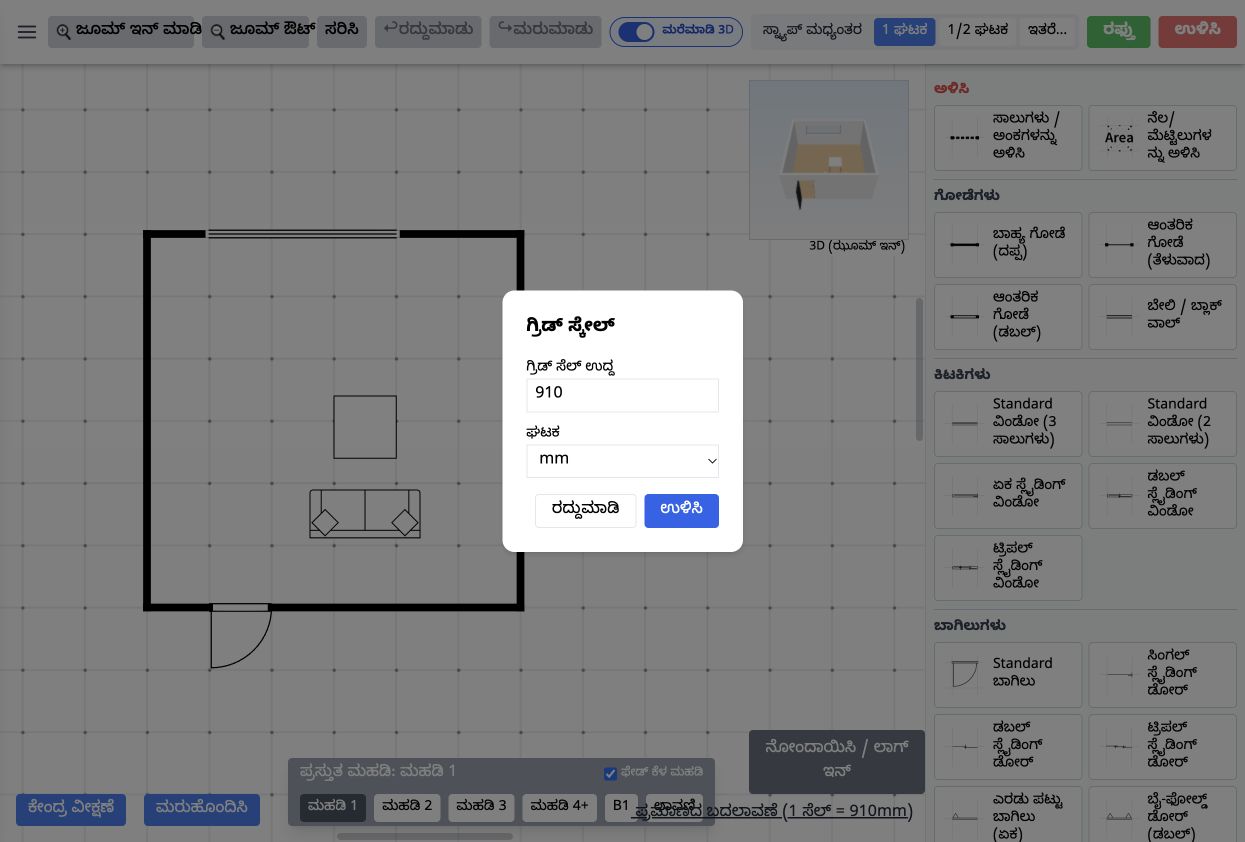
ನಕ್ಷೆ ಬಿಡಿಸಿ →ಸಂಪಾದಕವನ್ನು ತೆರೆಯಿರಿ ಮತ್ತು ಕ್ಯಾನ್ವಾಸ್ನ ಕೆಳಭಾಗದಲ್ಲಿ ಘಟಕ-ಸೆಟ್ಟಿಂಗ್ ನಿಯಂತ್ರಣವನ್ನು ಬಳಸಿ. ಒಂದು ಚೌಕ ಮತ್ತು ಘಟಕದಿಂದ ಪ್ರತಿನಿಧಿಸುವ ಉದ್ದವನ್ನು ಆಯ್ಕೆಮಾಡಿ: mm, cm, m ಅಥವಾ ft. ಗೋಡೆಗಳನ್ನು ಚಿತ್ರಿಸುವ ಮೊದಲು ಇದನ್ನು ಹೊಂದಿಸಿ.
ಈ ಉದಾಹರಣೆಯು ಪ್ರತಿ ಗ್ರಿಡ್ ಚೌಕಕ್ಕೆ 910 mm ಅನ್ನು ಪ್ರದರ್ಶನ ಸೆಟ್ಟಿಂಗ್ನಂತೆ ಬಳಸುತ್ತದೆ, ಸಾರ್ವತ್ರಿಕ ನಿರ್ಮಾಣ ಮಾನದಂಡವಾಗಿ ಅಲ್ಲ. ನಾಲ್ಕು ಚೌಕಗಳು 3,640 ಮಿಮೀ ಸಮಾನವಾಗಿರುತ್ತದೆ; ಆರು ಚೌಕಗಳು 5,460 ಮಿಮೀ ಸಮಾನವಾಗಿರುತ್ತದೆ. ಕೋಣೆಯ ಬಾಹ್ಯರೇಖೆ 6 × 6 ಚೌಕಗಳು. ಇವು ಗ್ರಿಡ್ನಲ್ಲಿನ ದೂರಗಳಾಗಿವೆ. ಬಳಸಬಹುದಾದ ಆಂತರಿಕ ಆಯಾಮಗಳು ಗೋಡೆಯ ದಪ್ಪವನ್ನು ಅವಲಂಬಿಸಿರುತ್ತದೆ.
ಮೇಲಿನ ಟೂಲ್ಬಾರ್ನಲ್ಲಿರುವ ಗ್ರಿಡ್-ಹಂತದ ಬಟನ್ಗಳು ಗ್ರಿಡ್ನಲ್ಲಿ ಪಾಯಿಂಟ್ಗಳನ್ನು ಇರಿಸಬಹುದಾದ ಸ್ಥಾನಗಳ ನಡುವಿನ ಅಂತರವನ್ನು ನಿರ್ಧರಿಸುತ್ತದೆ. ಈ ಅಂತರ ಮತ್ತು ಗ್ರಿಡ್ ಚೌಕದ ನೈಜ-ಪ್ರಪಂಚದ ಉದ್ದವು ಪ್ರತ್ಯೇಕ ಸೆಟ್ಟಿಂಗ್ಗಳಾಗಿವೆ. ನಿಮ್ಮ ಯೋಜನೆಗೆ ಹೊಂದಿಕೆಯಾಗುವ ಆಯಾಮಗಳು ಮತ್ತು ಘಟಕಗಳನ್ನು ಆಯ್ಕೆಮಾಡಿ.
2. ಹೊರಗಿನ ಗೋಡೆಗಳನ್ನು, ನಂತರ ಆಂತರಿಕ ವಿಭಜಿಸುವ ಗೋಡೆಗಳನ್ನು ಎಳೆಯಿರಿ
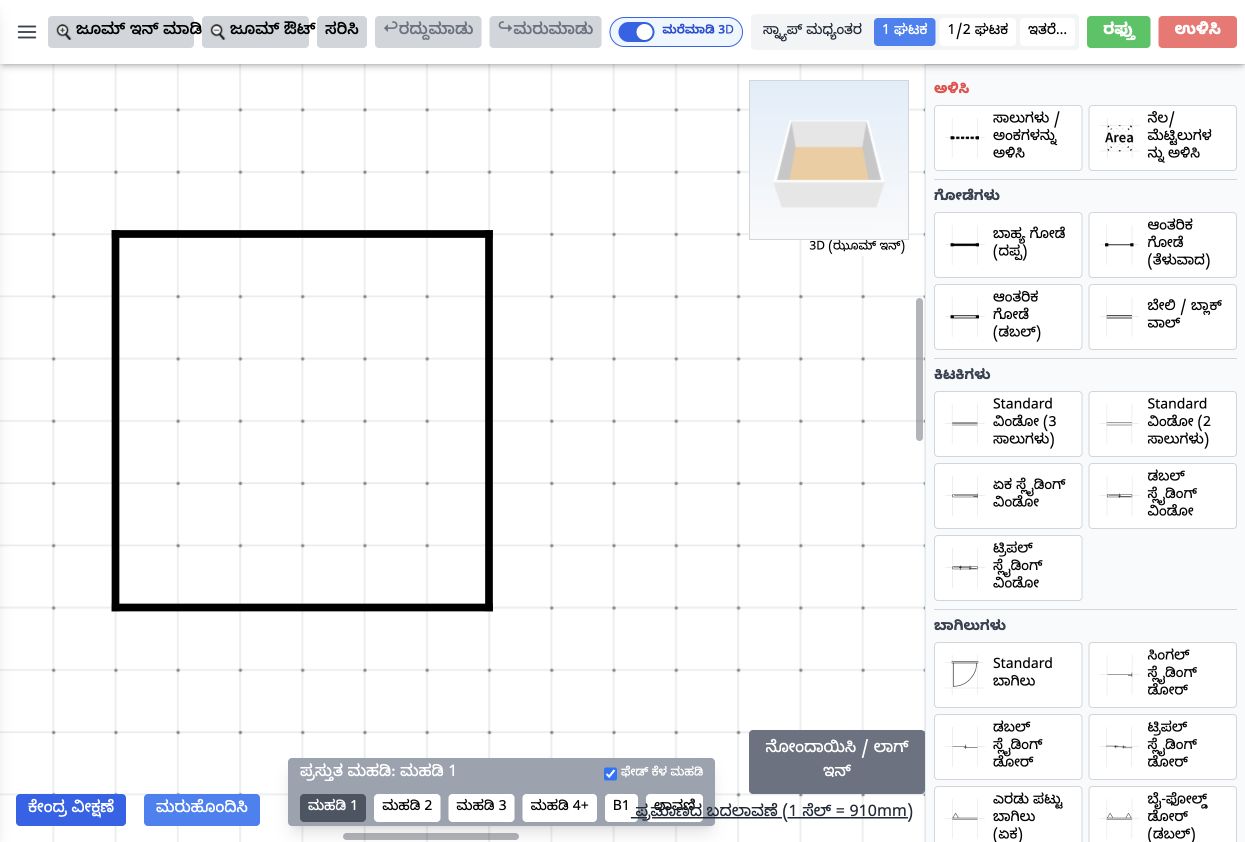
ಗೋಡೆಯ ಪ್ಯಾಲೆಟ್ನಲ್ಲಿ, ದಪ್ಪವಾದ ಬಾಹ್ಯ-ಗೋಡೆಯ ಉಪಕರಣವನ್ನು ಆಯ್ಕೆಮಾಡಿ. ಪ್ರಾರಂಭದ ಬಿಂದುವನ್ನು ಕ್ಲಿಕ್ ಮಾಡಿ ಮತ್ತು ನಂತರ ಅಂತಿಮ ಬಿಂದುವನ್ನು ಕ್ಲಿಕ್ ಮಾಡಿ. ಆಯತಾಕಾರದ ಕೋಣೆಯ ಪ್ರತಿ ಬದಿಗೆ ಪುನರಾವರ್ತಿಸಿ, ಮೂಲೆಗಳು ಭೇಟಿಯಾಗುತ್ತವೆ ಎಂದು ಖಚಿತಪಡಿಸಿಕೊಳ್ಳಿ.
ಇಡೀ ಮನೆಗೆ, ಆಂತರಿಕ ವಿಭಜಿಸುವ ಗೋಡೆಗಳ ಮೊದಲು ಹೊರಗಿನ ಗೋಡೆಗಳನ್ನು ಎಳೆಯಿರಿ. ನಕಲಿ ಅಥವಾ ತಪ್ಪಾಗಿ ಜೋಡಿಸಲಾದ ಗೋಡೆಗಳನ್ನು ಪರಿಶೀಲಿಸಿ. ಸಣ್ಣ ವಿವರಗಳನ್ನು ಪರಿಶೀಲಿಸಲು ಜೂಮ್ ಇನ್ ಮಾಡಿ ಮತ್ತು ತಪ್ಪುಗಳನ್ನು ಸರಿಪಡಿಸಲು ರದ್ದುಮಾಡು ಬಳಸಿ. ಆಕಾರ ಮತ್ತು ಆಯಾಮಗಳು ಸರಿಯಾಗಿದ್ದ ನಂತರ ಬಣ್ಣಗಳು ಮತ್ತು ಅಲಂಕಾರಿಕ ವಿವರಗಳನ್ನು ಸೇರಿಸಿ.
3. ಕಿಟಕಿಗಳನ್ನು ಸೇರಿಸಿ ಮತ್ತು ಬಾಗಿಲಿನ ಸ್ವಿಂಗ್ಗಳನ್ನು ಪರಿಶೀಲಿಸಿ
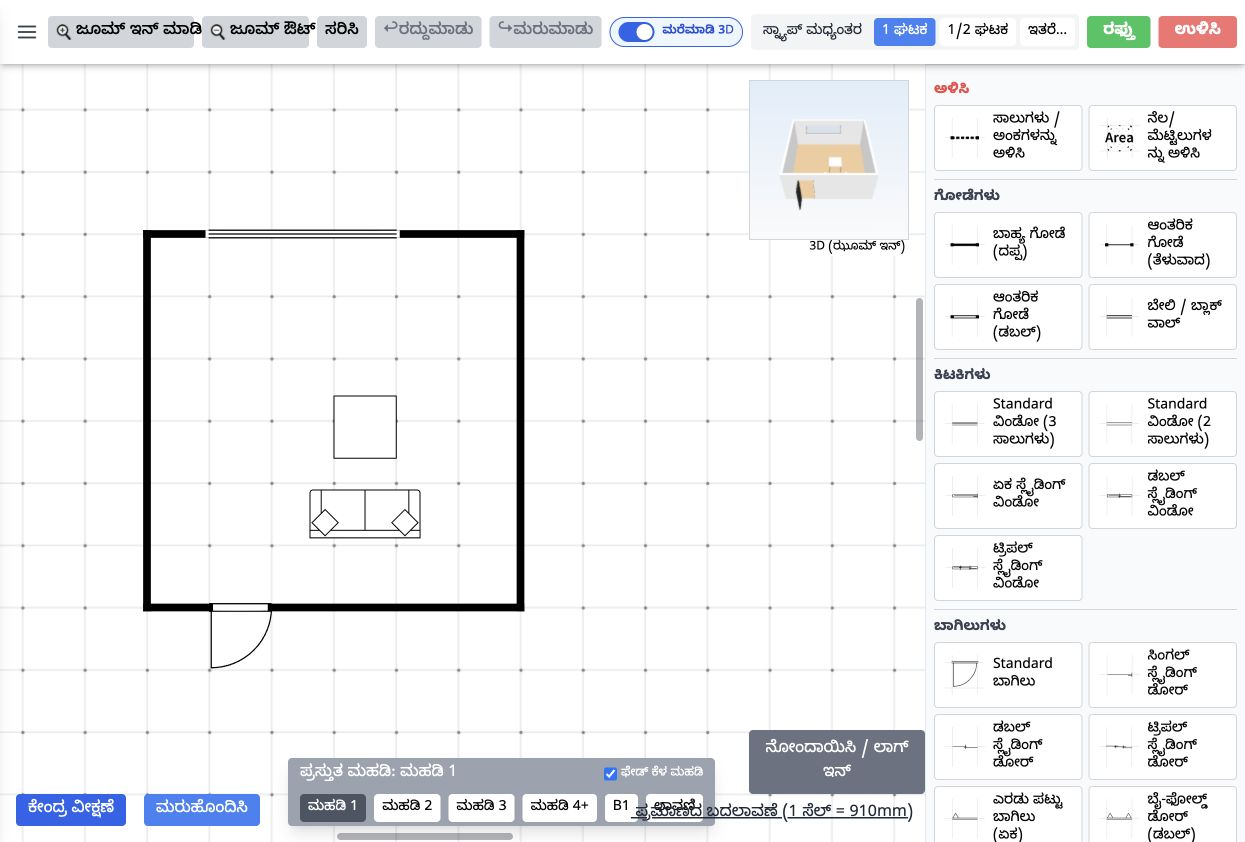
ವಿಂಡೋ ಪ್ರಕಾರವನ್ನು ಆರಿಸಿ ಮತ್ತು ಗೋಡೆಯ ಮೇಲೆ ಅದರ ಎರಡು ಅಂತಿಮ ಬಿಂದುಗಳನ್ನು ಸೂಚಿಸಿ. ಈ ಉದಾಹರಣೆಯು ದೂರದ ಗೋಡೆಯಲ್ಲಿ ಮೂರು-ಸಾಲಿನ ವಿಂಡೋವನ್ನು ಇರಿಸುತ್ತದೆ. ಬಾಗಿಲುಗಾಗಿ, ಪ್ರಮಾಣಿತ ಬಾಗಿಲು ಉಪಕರಣವನ್ನು ಆಯ್ಕೆಮಾಡಿ, ಅದರ ಅಗಲವನ್ನು ಎರಡು ಬಿಂದುಗಳೊಂದಿಗೆ ಗುರುತಿಸಿ ಮತ್ತು ಸರಿಯಾದ ಆರಂಭಿಕ ದಿಕ್ಕು ಮತ್ತು ಹಿಂಜ್ ಬದಿಯನ್ನು ಆಯ್ಕೆಮಾಡಿ.
ಪ್ರತಿ ಬಾಗಿಲನ್ನು ಸಂಪೂರ್ಣವಾಗಿ ತೆರೆಯಲು ಅಗತ್ಯವಿರುವ ಸ್ಥಳವನ್ನು ಪರಿಶೀಲಿಸಿ. ಬೀರು ಬಾಗಿಲುಗಳು, ಡ್ರಾಯರ್ಗಳು ಮತ್ತು ರೆಫ್ರಿಜರೇಟರ್ಗಳನ್ನು ಸಹ ಪರಿಶೀಲಿಸಿ. ಕಿಟಕಿಯ ಕೆಳಗಿರುವ ಪೀಠೋಪಕರಣಗಳು ಕಿಟಕಿ ಹಲಗೆ ಅಥವಾ ಪರದೆಗಳಿಗೆ ಅಡ್ಡಿಯಾಗಬಾರದು.
4. ಪೀಠೋಪಕರಣಗಳನ್ನು ಜೋಡಿಸಿ ಮತ್ತು ವಾಕಿಂಗ್ ಮಾರ್ಗಗಳನ್ನು ಪರಿಶೀಲಿಸಿ
ಪೀಠೋಪಕರಣ ಪ್ಯಾಲೆಟ್ಗೆ ಸ್ಕ್ರಾಲ್ ಮಾಡಿ ಮತ್ತು ಎರಡು ಆಸನದ ಸೋಫಾ ಮತ್ತು ಆಯತಾಕಾರದ ಟೇಬಲ್ ಸೇರಿಸಿ. ಅದನ್ನು ಸರಿಸಲು, ತಿರುಗಿಸಲು ಅಥವಾ ಅದರ ಗಾತ್ರವನ್ನು ಬದಲಾಯಿಸಲು ಯೋಜನೆಯಲ್ಲಿ ಐಟಂ ಅನ್ನು ಆಯ್ಕೆಮಾಡಿ. ಸೋಫಾವನ್ನು ತಿರುಗಿಸಿ ಆದ್ದರಿಂದ ಆಸನದ ಭಾಗವು ಮೇಜಿನ ಕಡೆಗೆ ತಿರುಗುತ್ತದೆ.
ಡೀಫಾಲ್ಟ್ ಐಟಂ ಗಾತ್ರಗಳು ಉದಾಹರಣೆಗಳಾಗಿವೆ, ನಿಮ್ಮ ಸ್ವಂತ ಪೀಠೋಪಕರಣಗಳ ಆಯಾಮಗಳಲ್ಲ. ಅವುಗಳನ್ನು ನೈಜ ಉತ್ಪನ್ನದ ಅಳತೆಗಳೊಂದಿಗೆ ಹೋಲಿಸಿ ಮತ್ತು ಅವುಗಳನ್ನು ಹೊಂದಿಸಿ. ಟಾಪ್-ಡೌನ್ ಯೋಜನೆಯಲ್ಲಿ ಸ್ಪಷ್ಟವಾಗಿಲ್ಲದ ಎತ್ತರದ ನಿರ್ಬಂಧಗಳನ್ನು ರೆಕಾರ್ಡ್ ಮಾಡಿ.
- ಪ್ರವೇಶದ್ವಾರದಿಂದ ಸೋಫಾದವರೆಗೆ ಆರಾಮವಾಗಿ ನಡೆಯಲು ಸಾಕಷ್ಟು ಸ್ಥಳವಿದೆಯೇ?
- ಕುರ್ಚಿಯನ್ನು ಹೊರತೆಗೆದು ಕಪಾಟುಗಳು ಅಥವಾ ಡ್ರಾಯರ್ಗಳನ್ನು ತೆರೆಯಬಹುದೇ?
- ಬಾಗಿಲುಗಳು, ಪರದೆಗಳು, ಸಾಕೆಟ್ಗಳು ಮತ್ತು ಹವಾನಿಯಂತ್ರಣ ಉಪಕರಣಗಳು ಬಳಕೆಯಾಗುತ್ತವೆಯೇ?
5. 3D ನಲ್ಲಿ ಕೊಠಡಿಯನ್ನು ಪರಿಶೀಲಿಸಿ ಮತ್ತು ಸಂಪಾದಿಸಿ
ಅದನ್ನು ಹಿಗ್ಗಿಸಲು 3D ಪೂರ್ವವೀಕ್ಷಣೆ ಕ್ಲಿಕ್ ಮಾಡಿ. ವೀಕ್ಷಣೆಯನ್ನು ತಿರುಗಿಸಲು ಎಳೆಯಿರಿ ಮತ್ತು ಜೂಮ್ ಮಾಡಲು ಮೌಸ್ ಚಕ್ರ ಅಥವಾ ಪಿಂಚ್ ಗೆಸ್ಚರ್ ಬಳಸಿ. ಹತ್ತಿರದ ಮತ್ತು ದೂರದ ಗೋಡೆಗಳ ಸಮತಲದೊಂದಿಗೆ ಎತ್ತರದ ನೋಟವು ಪೀಠೋಪಕರಣಗಳ ವಿನ್ಯಾಸವನ್ನು ಓದಲು ಸುಲಭಗೊಳಿಸುತ್ತದೆ.
Madory 3D ನಲ್ಲಿ ಕೊಠಡಿಯನ್ನು ವೀಕ್ಷಿಸಲು ಮತ್ತು ಸಂಪಾದಿಸಲು ನಿಮಗೆ ಅನುಮತಿಸುತ್ತದೆ. ಈ ವೈಶಿಷ್ಟ್ಯಗಳಿಗೆ ಪ್ರವೇಶ ಮತ್ತು ಪ್ರಾಯೋಗಿಕ ಬಳಕೆಗಳ ಸಂಖ್ಯೆಯು ನಿಮ್ಮ ಚಂದಾದಾರಿಕೆಯನ್ನು ಅವಲಂಬಿಸಿರುತ್ತದೆ. ಸಂಪಾದಕದಲ್ಲಿ ಪ್ರದರ್ಶಿಸಲಾದ ಪ್ರಸ್ತುತ ಮಾಹಿತಿಯನ್ನು ಪರಿಶೀಲಿಸಿ.
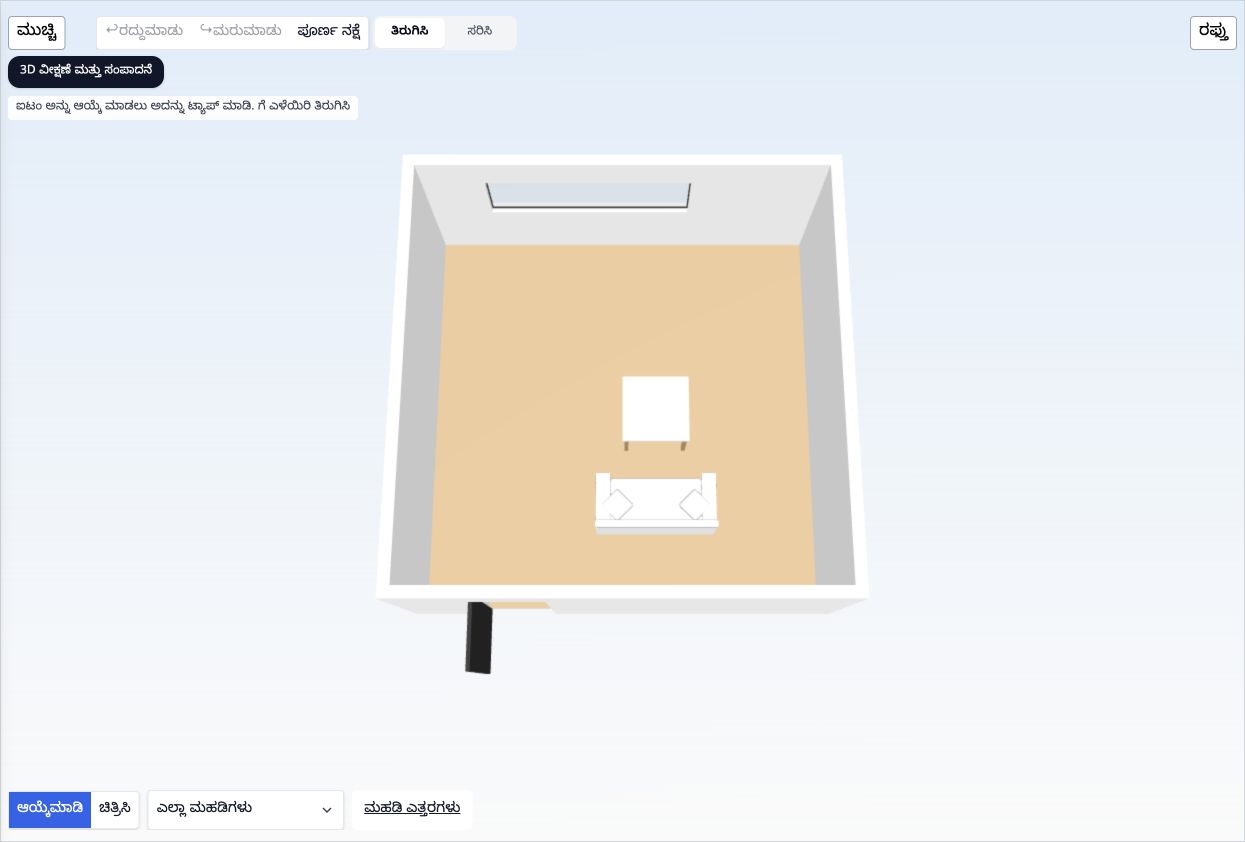
ಆಯ್ಕೆ ಮೋಡ್: ಅಸ್ತಿತ್ವದಲ್ಲಿರುವ ಐಟಂಗಳನ್ನು ಹೊಂದಿಸಿ
ಅದನ್ನು ಆಯ್ಕೆ ಮಾಡಲು ಐಟಂ ಅನ್ನು ಕ್ಲಿಕ್ ಮಾಡಿ, ನಂತರ ಅದನ್ನು ಸರಿಸಲು, ತಿರುಗಿಸಲು ಅಥವಾ ಅಳಿಸಲು ಲಭ್ಯವಿರುವ ನಿಯಂತ್ರಣಗಳನ್ನು ಬಳಸಿ. ಗಾತ್ರ, ಬಣ್ಣ ಮತ್ತು ವಸ್ತು ಆಯ್ಕೆಗಳು ಆಯ್ದ ವಸ್ತುವನ್ನು ಅವಲಂಬಿಸಿರುತ್ತದೆ. ಅವರ ಪ್ರಾದೇಶಿಕ ಸಂಬಂಧವನ್ನು ಪರಿಶೀಲಿಸುವಾಗ ಸೋಫಾ ಮತ್ತು ಟೇಬಲ್ ಅನ್ನು ಹೊಂದಿಸಲು ಈ ಮೋಡ್ ಅನ್ನು ಬಳಸಿ.
ಡ್ರಾಯಿಂಗ್ ಮೋಡ್: ಗೋಡೆಗಳು ಮತ್ತು ಪೀಠೋಪಕರಣಗಳನ್ನು ಸೇರಿಸಿ
ಚಿತ್ರಿಸುವ ಮೋಡ್ನಲ್ಲಿ ನೀವು ಸಂಪಾದಿಸಲು ಬಯಸುವ ಮಹಡಿಯನ್ನು ಆಯ್ಕೆಮಾಡಿ. ವಸ್ತುಗಳ ಫಲಕ ಮತ್ತು ಗ್ರಿಡ್ ಕಾಣಿಸುತ್ತವೆ. ಗೋಡೆಗಳು, ಕಿಟಕಿಗಳು ಮತ್ತು ಬಾಗಿಲುಗಳಿಗೆ ಆರಂಭ ಮತ್ತು ಅಂತಿಮ ಬಿಂದುಗಳನ್ನು ಸೂಚಿಸಿ; ಪೀಠೋಪಕರಣವನ್ನು ಒಂದು ಬಿಂದುವಿನಲ್ಲಿ ಇರಿಸಿ. ನೆಲ, ಕಂಬಗಳು ಮತ್ತು ಇತರ ಆಕಾರಗಳಿಗೆ ಪರದೆಯ ಸೂಚನೆಗಳನ್ನು ಅನುಸರಿಸಿ. ಗ್ರಿಡ್ ಅಂತರವನ್ನೂ ಬದಲಾಯಿಸಬಹುದು.
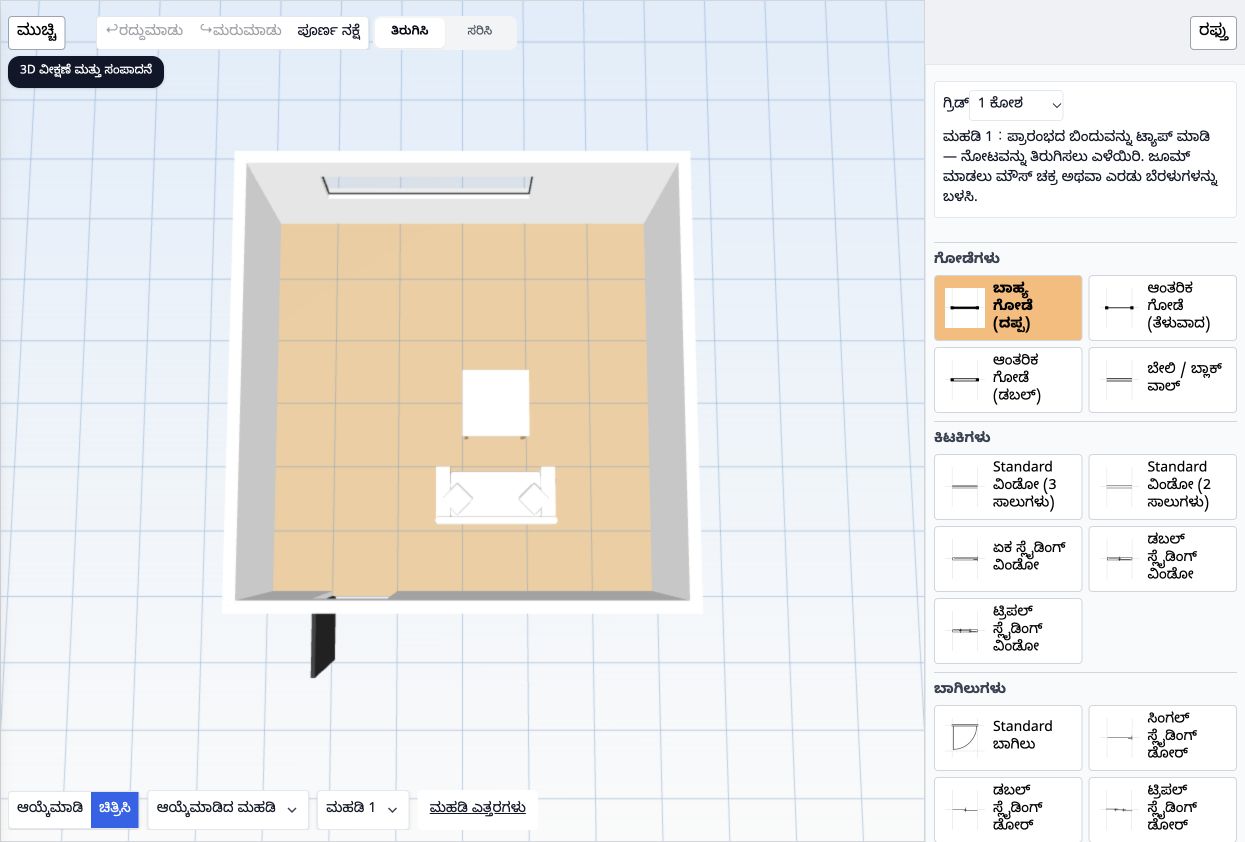
ಅಂತಿಮ ಪರಿಶೀಲನೆಗಾಗಿ ಯೋಜನೆಗೆ ಹಿಂತಿರುಗಿ
ಅಗತ್ಯವಿದ್ದರೆ ರದ್ದುಮಾಡಿ ಬಳಸಿ. 3D ವೀಕ್ಷಣೆಯನ್ನು ಮುಚ್ಚಿ ಮತ್ತು 2D ನಲ್ಲಿ ನವೀಕರಿಸಿದ ವ್ಯವಸ್ಥೆಯನ್ನು ಪರಿಶೀಲಿಸಿ. ಮನವೊಪ್ಪಿಸುವ 3D ವೀಕ್ಷಣೆಯು ನಿಜವಾದ ಆಯಾಮಗಳನ್ನು ಪರಿಶೀಲಿಸುವುದನ್ನು ಬದಲಿಸುವುದಿಲ್ಲ.
6. ಪೂರ್ವವೀಕ್ಷಣೆಯನ್ನು ಪರಿಶೀಲಿಸಿ ಮತ್ತು PNG ಅಥವಾ PDF ರಫ್ತು ಮಾಡಿ
ಮೇಲಿನ ಟೂಲ್ಬಾರ್ನಲ್ಲಿ ರಫ್ತು ನಿಯಂತ್ರಣವನ್ನು ಆರಿಸಿ. ನೀವು ಸೈನ್ ಇನ್ ಮಾಡದಿದ್ದರೆ, ಲಾಗ್ ಇನ್ ಮಾಡಲು ನಿಮ್ಮನ್ನು ಕೇಳಲಾಗುತ್ತದೆ. PNG ಅಥವಾ PDF ಆಯ್ಕೆಮಾಡಿ, ನಂತರ ಪ್ರಾರಂಭದ ಹಂತವಾಗಿ ಸಂಪೂರ್ಣ ಯೋಜನೆಗೆ ಸ್ವಯಂಚಾಲಿತ ಫಿಟ್ ಅನ್ನು ಬಳಸಿ. ಚಿತ್ರದ ಅನುಪಾತ, ಅಂಚುಗಳು, ಗ್ರಿಡ್ ಮತ್ತು ಆಯಾಮ-ರೇಖೆಯ ಗೋಚರತೆಯನ್ನು ಹೊಂದಿಸಿ.
ಉಳಿಸುವ ಮೊದಲು ಕ್ಲಿಪಿಂಗ್ ಮತ್ತು ಸ್ಪಷ್ಟತೆಗಾಗಿ ರಫ್ತು ಪೂರ್ವವೀಕ್ಷಣೆಯನ್ನು ಪರಿಶೀಲಿಸಿ. PNG ಸಂದೇಶಗಳು ಅಥವಾ ಪ್ರಸ್ತುತಿಗಳಿಗೆ ಅನುಕೂಲಕರವಾಗಿದೆ; PDF ಡಾಕ್ಯುಮೆಂಟ್ ಅಗತ್ಯವಿರುವ ಸ್ವೀಕರಿಸುವವರಿಗೆ ಸರಿಹೊಂದಬಹುದು. ಮುದ್ರಣ-ಗುಣಮಟ್ಟದ ರೆಸಲ್ಯೂಶನ್ ಸೆಟ್ಟಿಂಗ್ 1:100 ನಂತಹ ಸ್ಥಿರ ಡ್ರಾಯಿಂಗ್ ಸ್ಕೇಲ್ ಅನ್ನು ಸ್ವತಃ ಖಾತರಿಪಡಿಸುವುದಿಲ್ಲ.
ಚಿತ್ರವನ್ನು ರಫ್ತು ಮಾಡುವುದು ಮತ್ತು ಸಂಪಾದಿಸಬಹುದಾದ ಯೋಜನೆಯನ್ನು ಉಳಿಸುವುದು ವಿಭಿನ್ನ ಕಾರ್ಯಾಚರಣೆಗಳಾಗಿವೆ. ನಂತರ ಸಂಪಾದನೆಯನ್ನು ಮುಂದುವರಿಸಲು, ಸಂಪಾದಕರ ಪ್ರಾಜೆಕ್ಟ್-ಉಳಿಸುವಿಕೆಯ ನಿಯಂತ್ರಣವನ್ನು ಬಳಸಿ ಮತ್ತು ಉಳಿಸಿದ ನೆಲದ ಯೋಜನೆಗಳಿಗೆ ಪ್ರವೇಶ ಪರಿಸ್ಥಿತಿಗಳನ್ನು ಪರಿಶೀಲಿಸಿ.
ಹಂಚಿಕೊಳ್ಳುವ ಮೊದಲು ಅಂತಿಮ ಪರಿಶೀಲನೆಗಳು
ನಕ್ಷೆಯ ಉದ್ದಕ್ಕೂ ಒಂದೇ ವಿಧಾನದಲ್ಲಿ ಅಳತೆಗಳನ್ನು ಬಳಸಿ. ವಸ್ತು ಕೋಣೆಯಲ್ಲಿ ಹೊಂದಿಕೊಳ್ಳುವುದಷ್ಟೇ ಸಾಲದು; ಅದನ್ನು ಬಳಸಲೂ ಜಾಗ ಬೇಕು. ಬಾಗಿಲು ತೆರೆಯಲು, ಕುರ್ಚಿಯನ್ನು ಹಿಂದಕ್ಕೆ ಎಳೆಯಲು ಮತ್ತು ನಡೆಯಲು ಸಾಕಷ್ಟು ಖಾಲಿ ಜಾಗ ಇರಬೇಕು.
- ಕೋಣೆಯ ಆಕಾರ ಮತ್ತು ತೆರೆಯುವಿಕೆಗಳು ನಿಮ್ಮ ಮೂಲ ಅಳತೆಗಳಿಗೆ ಹೊಂದಿಕೆಯಾಗುತ್ತವೆ.
- ಪೀಠೋಪಕರಣಗಳ ಗಾತ್ರಗಳು ಮತ್ತು ಬಾಗಿಲಿನ ಸ್ವಿಂಗ್ಗಳನ್ನು ಪರಿಶೀಲಿಸಲಾಗಿದೆ.
- ವಾಕಿಂಗ್ ಮಾರ್ಗಗಳು ಮತ್ತು ಸಂಗ್ರಹಣೆಗೆ ಪ್ರವೇಶವು ಸ್ಪಷ್ಟವಾಗಿದೆ.
- ತಾತ್ಕಾಲಿಕ ಆಯಾಮಗಳನ್ನು ಗುರುತಿಸಲಾಗಿದೆ.
- ರಫ್ತು ಮಾಡಿದ ಫೈಲ್ ಸರಿಯಾಗಿ ತೆರೆಯುತ್ತದೆ ಮತ್ತು ಮುಖ್ಯವಾದ ಯಾವುದನ್ನೂ ಕಡಿತಗೊಳಿಸಲಾಗಿಲ್ಲ.
ಪದೇ ಪದೇ ಕೇಳಲಾಗುವ ಪ್ರಶ್ನೆಗಳು
ನಾನು ಖಾತೆಯಿಲ್ಲದೆ ಉಚಿತವಾಗಿ ಪ್ರಾರಂಭಿಸಬಹುದೇ?
ಹೌದು. ಖಾತೆಯನ್ನು ನೋಂದಾಯಿಸದೆಯೇ ನೀವು ಡ್ರಾಯಿಂಗ್ ಅನ್ನು ಪ್ರಾರಂಭಿಸಬಹುದು. ರಫ್ತು ಮಾಡಲು ಲಾಗಿನ್ ಅಗತ್ಯವಿದೆ. ಆಬ್ಜೆಕ್ಟ್ ಎಣಿಕೆಗಳ ಮೇಲಿನ ಮಿತಿಗಳು, ನಕ್ಷೆ ಉಳಿಸುವಿಕೆ ಮತ್ತು 3D ವೈಶಿಷ್ಟ್ಯಗಳು ನಿಮ್ಮ ಚಂದಾದಾರಿಕೆಯನ್ನು ಅವಲಂಬಿಸಿರುತ್ತದೆ.
ನಾನು ಕೈಯಿಂದ ಚಿತ್ರಿಸಿದ ಸ್ಕೆಚ್ನಿಂದ ಕೆಲಸ ಮಾಡಬಹುದೇ?
ಹೌದು. ಕಾಣೆಯಾದ ಮಾಹಿತಿಯನ್ನು ತುಂಬಲು ಅಳತೆಗಳನ್ನು ಬಳಸಿಕೊಂಡು ಗೋಡೆಗಳು ಮತ್ತು ತೆರೆಯುವಿಕೆಗಳನ್ನು ಹಸ್ತಚಾಲಿತವಾಗಿ ಮರುಸೃಷ್ಟಿಸಿ. ಇಲ್ಲಿ ವಿವರಿಸಿದ ಪ್ರಕ್ರಿಯೆಯು ಸ್ವಯಂಚಾಲಿತ ಸ್ಕೆಚ್ ಪರಿವರ್ತನೆ ಅಲ್ಲ.
ಫೋನ್ನಲ್ಲಿ ನಿಯಂತ್ರಣಗಳು ಒಂದೇ ಆಗಿವೆಯೇ?
ಲೇಔಟ್ಗಳು ಮತ್ತು ಸಂವಹನಗಳು ಸಾಧನದಿಂದ ಬದಲಾಗುತ್ತವೆ. iPhone ಮತ್ತು iPad ಪ್ರತ್ಯೇಕ ಅಪ್ಲಿಕೇಶನ್ ಅನ್ನು ಹೊಂದಿವೆ; ಇಲ್ಲಿರುವ ಸ್ಕ್ರೀನ್ಶಾಟ್ಗಳು ಡೆಸ್ಕ್ಟಾಪ್ ವೆಬ್ ಆವೃತ್ತಿಯನ್ನು ತೋರಿಸುತ್ತವೆ.
ಈ ಯೋಜನೆಯನ್ನು ನೇರವಾಗಿ ನಿರ್ಮಾಣಕ್ಕೆ ಬಳಸಬಹುದೇ?
ಈ ಪ್ರಕ್ರಿಯೆಯು ಲೇಔಟ್ ವಿಚಾರಗಳನ್ನು ಅನ್ವೇಷಿಸಲು ಮತ್ತು ಹಂಚಿಕೊಳ್ಳಲು ನಿಮಗೆ ಸಹಾಯ ಮಾಡುತ್ತದೆ. ಇದು ಪರಿಶೀಲಿಸಿದ ನಿರ್ಮಾಣ ರೇಖಾಚಿತ್ರವನ್ನು ಉತ್ಪಾದಿಸುವುದಿಲ್ಲ. ನಿರ್ಮಾಣದ ಮೊದಲು, ಆಯಾಮಗಳು, ರಚನಾತ್ಮಕ ವಿವರಗಳು, ವಿದ್ಯುತ್ ಮತ್ತು ಕೊಳಾಯಿ ಸ್ಥಾಪನೆಗಳು ಮತ್ತು ಅನ್ವಯವಾಗುವ ಅವಶ್ಯಕತೆಗಳನ್ನು ಪರಿಶೀಲಿಸಲು ಅರ್ಹ ಸ್ಥಳೀಯ ವೃತ್ತಿಪರರನ್ನು ಕೇಳಿ.
ನಿಮ್ಮ ಮೊದಲ ಕೋಣೆಯನ್ನು ಚಿತ್ರಿಸಲು ಪ್ರಯತ್ನಿಸಿ.
ನಾಲ್ಕು ಗೋಡೆಗಳನ್ನು ಎಳೆಯಿರಿ, ಕಿಟಕಿ ಮತ್ತು ಬಾಗಿಲನ್ನು ಸೇರಿಸಿ, ನಂತರ ನಿಮ್ಮ ಪೀಠೋಪಕರಣಗಳನ್ನು ಇರಿಸಿ. ಸೈನ್ ಅಪ್ ಮಾಡದೆಯೇ ನೀವು ನಿಮ್ಮ ಬ್ರೌಸರ್ನಲ್ಲಿ ಪ್ರಾರಂಭಿಸಬಹುದು.
ನಕ್ಷೆ ಬಿಡಿಸಿ →