 Madory
Поместится ли мебель в новой комнате? Останется ли удобный проход после перестановки? Вид сверху помогает сравнивать варианты. Последовательность работы: размеры, стены, проёмы, мебель, проверка в 3D и экспорт.
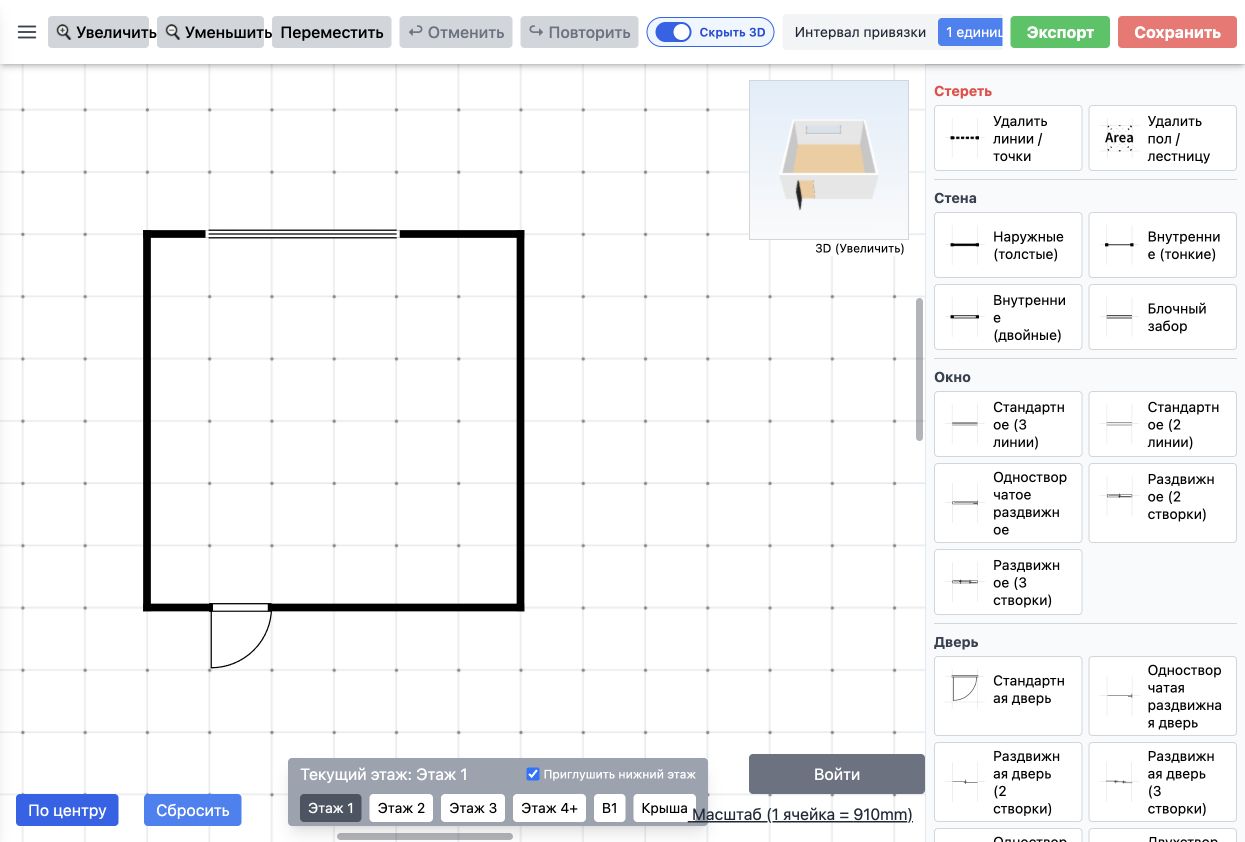
Мы используем Madory в браузере компьютера и создаём учебную комнату с окном, дверью, диваном и столом. На изображениях показан настоящий редактор; это пример для практики, а не обмерный план существующего жилья.
Начать рисовать можно без регистрации. Для экспорта нужен вход в аккаунт. Ограничения на объекты, сохранение и 3D зависят от тарифа. Для iPhone и iPad есть отдельное приложение, поэтому управление может отличаться.
ТарифыСодержание
- Подготовка: измерьте комнату и мебель
- Выберите бумагу, приложение или CAD
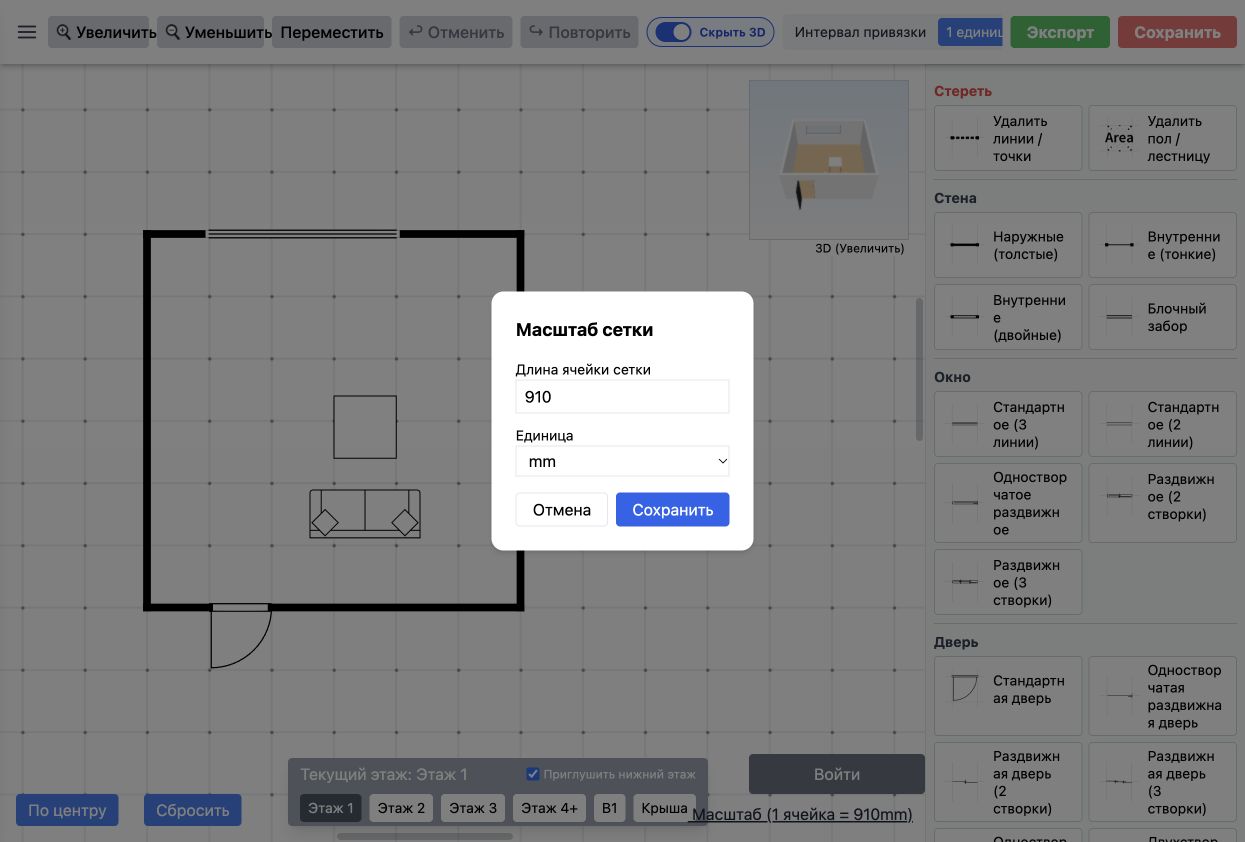
- 1. Задайте длину одной клетки сетки
- 2. Постройте контур, затем перегородки
- 3. Добавьте окна и проверьте открывание дверей
- 4. Расставьте мебель и проверьте проходы
- 5. Проверьте и отредактируйте комнату в 3D
- 6. Проверьте предпросмотр и экспортируйте PNG или PDF
- Последняя проверка перед отправкой
- Частые вопросы
Подготовка: измерьте комнату и мебель
Подготовьте имеющийся план или собственные замеры. Запишите внутреннюю ширину и длину комнаты, размеры окон и дверей, расстояния от них до углов. Учтите колонны, кухонные блоки и выступы стен.
Сверьте ширину, глубину и высоту мебели с характеристиками изделий. Одна только площадь не описывает форму комнаты. Не путайте расстояния между осями стен с чистыми размерами между отделанными поверхностями. Помечайте приблизительные значения как предварительные.
Выберите бумагу, приложение или CAD
Бумага в клетку подходит для быстрого эскиза при едином масштабе. Приложение удобно для перестановки мебели и обмена вариантами. CAD даёт больше инструментов технического черчения, но требует обучения.
У бесплатного инструмента проверьте не только рисование, но и сохранение, повторное открытие, экспорт, форматы и поддерживаемые устройства. Здесь описана работа в Madory, а не сравнение конкурирующих программ.
1. Задайте длину одной клетки сетки
Создать план →Откройте редактор и воспользуйтесь настройкой единиц под рабочей областью. Выберите реальную длину клетки и единицу: mm, cm, m или ft. Сделайте это до построения стен.
В примере одна клетка равна 910 мм. Это демонстрационная настройка, а не универсальный строительный стандарт. Четыре клетки — 3640 мм, шесть — 5460 мм. Контур комнаты занимает 6 × 6 клеток. Это расстояния по сетке, а не гарантированные чистые внутренние размеры с учётом толщины стен.
Кнопки шага сетки сверху меняют точность привязки точек. Шаг привязки и физическая длина клетки — разные настройки. Используйте подходящие для проекта единицы.
2. Постройте контур, затем перегородки
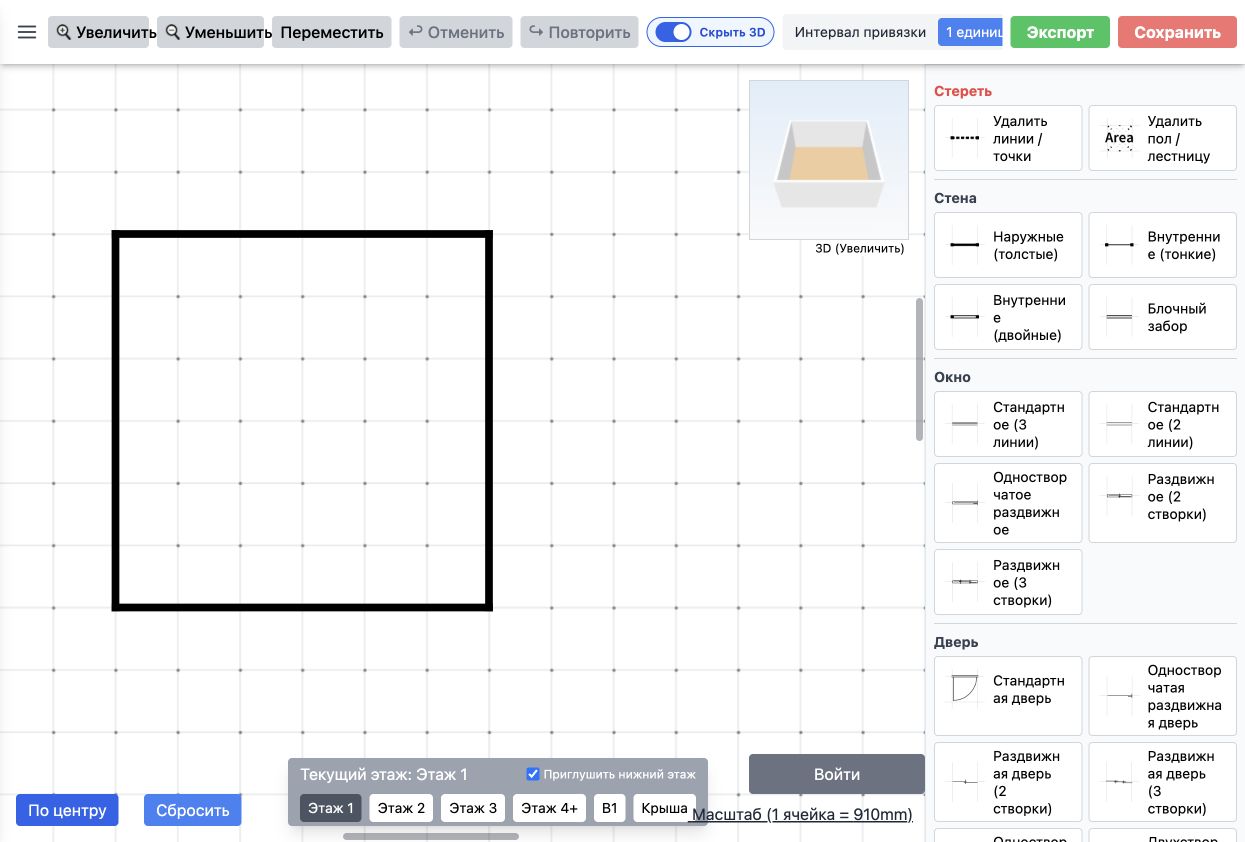
Выберите инструмент толстой наружной стены. Щёлкните начальную и конечную точки. Повторите для четырёх сторон прямоугольной комнаты, точно соединяя углы.
Для всей квартиры сначала создайте внешний контур, затем внутренние перегородки. Так легче заметить дублирующиеся или смещённые стены. Приближайте детали и отменяйте ошибочные действия. Цвета и оформление добавляйте после проверки формы и размеров.
3. Добавьте окна и проверьте открывание дверей
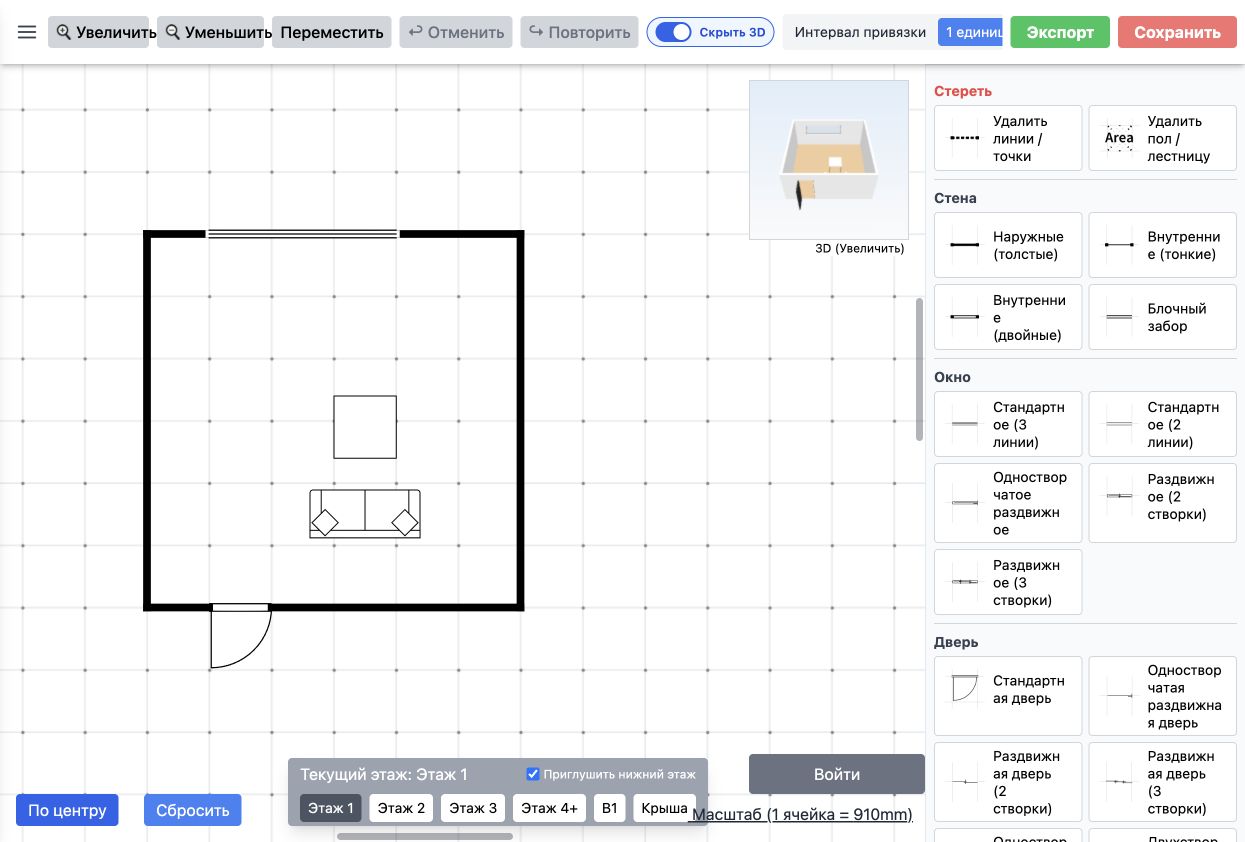
Выберите тип окна и укажите два его конца на стене. В примере окно из трёх линий расположено на дальней стене. Для обычной двери задайте ширину двумя точками, затем направление открывания и сторону петель.
Проверьте место, занимаемое открытой дверью. То же относится к шкафам, ящикам и холодильнику. Мебель под окном не должна мешать подоконнику и шторам.
4. Расставьте мебель и проверьте проходы
Прокрутите палитру до мебели и добавьте двухместный диван и прямоугольный стол. Выделите предмет, чтобы переместить, повернуть или изменить размер. Разверните диван сиденьем к столу.
Размеры по умолчанию — примеры. Замените их размерами реальных изделий и запишите ограничения по высоте. Проверьте путь от двери к дивану, выдвижение стульев и ящиков, доступ к розеткам, шторам и кондиционеру.
5. Проверьте и отредактируйте комнату в 3D
Нажмите на предварительный 3D-вид, чтобы открыть его крупнее. Перетаскивание вращает вид, колесо мыши или жест двумя пальцами меняет масштаб. Наклонный вид сверху с горизонтальными передней и задней стенами помогает оценить расстановку.
Madory поддерживает просмотр и редактирование в 3D. Доступные функции и пробные лимиты зависят от тарифа; ориентируйтесь на текущие сообщения в редакторе.
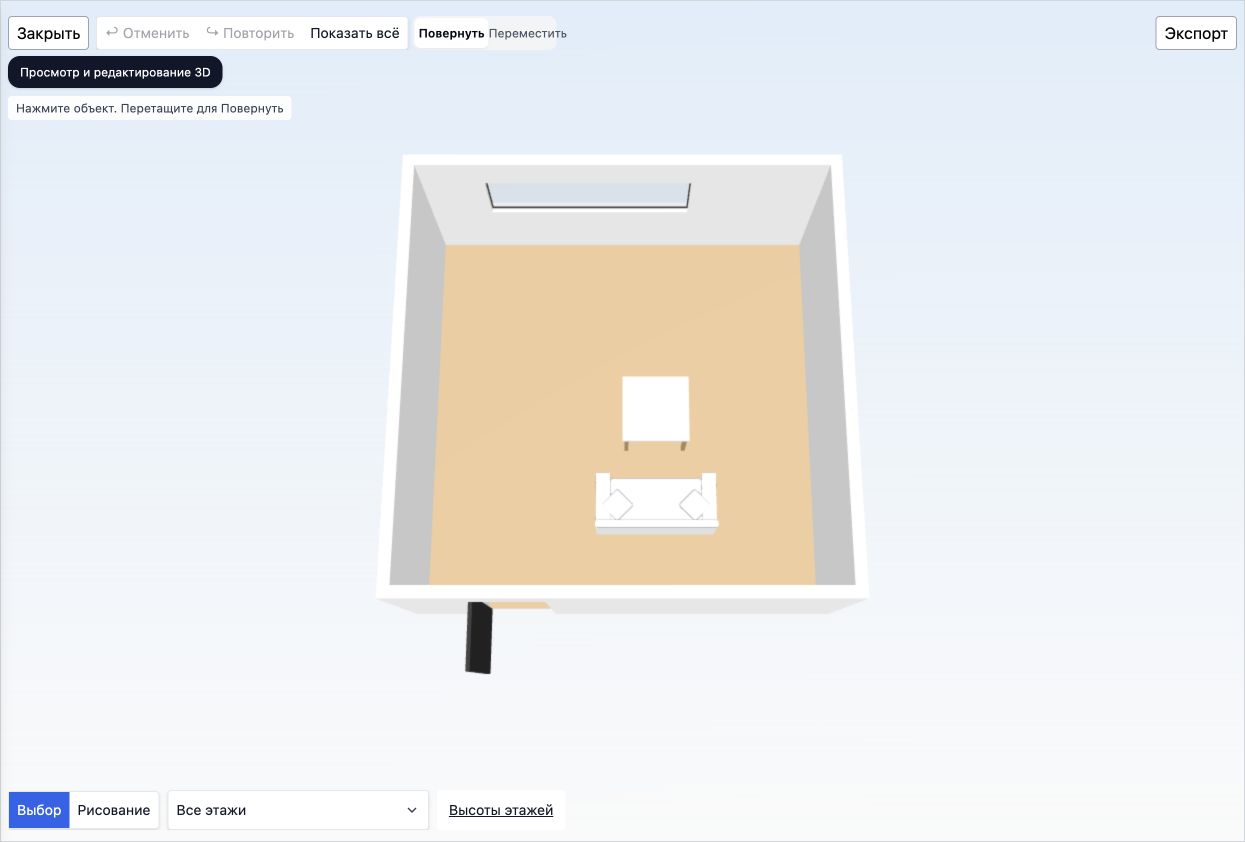
Режим выбора: изменение существующих объектов
Нажмите на предмет и используйте доступные команды перемещения, поворота или удаления. Изменение размера, цвета и материала зависит от объекта. Так удобно корректировать взаимное положение дивана и стола.
Режим рисования: добавление стен и мебели
Выберите режим рисования и нужный этаж. Появятся сетка и палитра. Для стен, окон и дверей указываются начало и конец; мебель размещается в точке. Следуйте подсказкам для полов, колонн и других фигур. Шаг сетки также можно изменить.
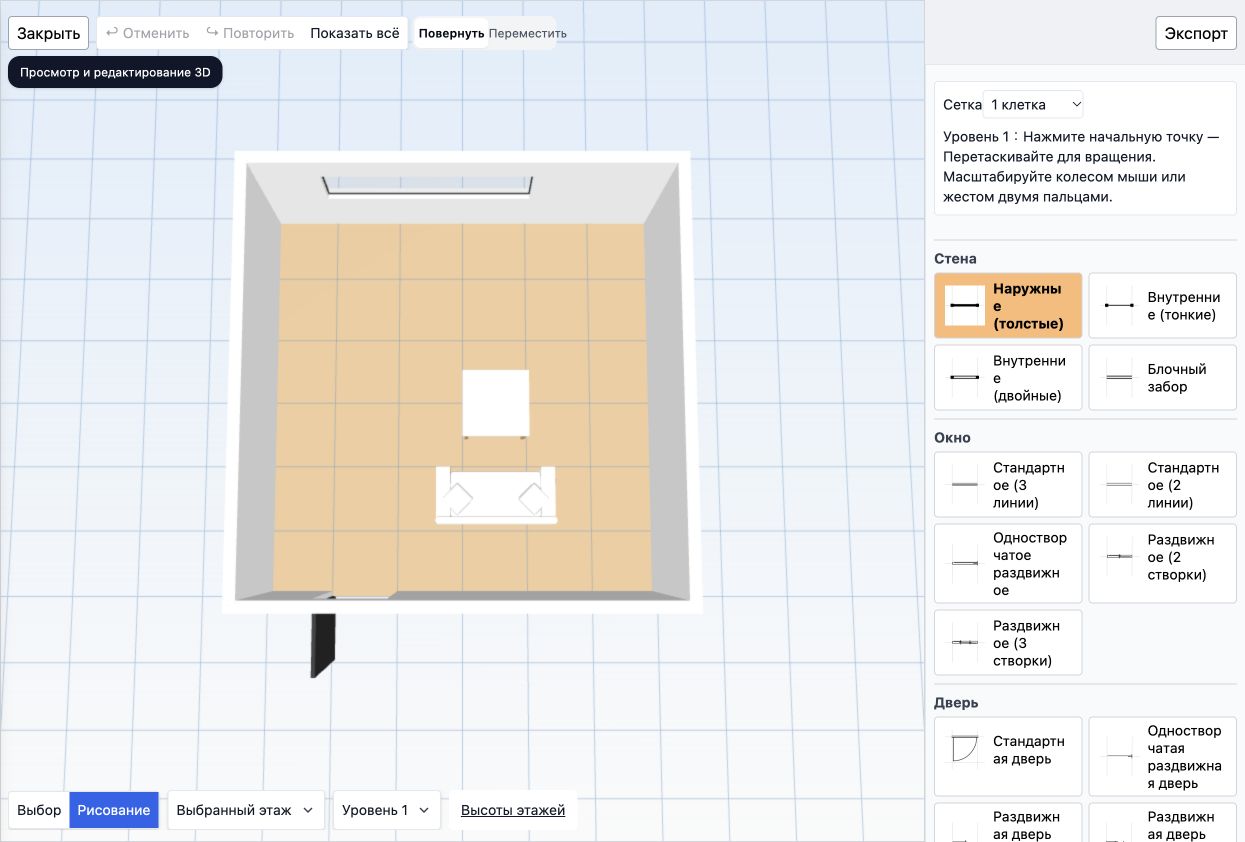
Вернитесь к плану для окончательной проверки
При необходимости отмените действие, закройте 3D и проверьте обновлённую расстановку в 2D. Убедительный объёмный вид не заменяет проверку реальных размеров.
6. Проверьте предпросмотр и экспортируйте PNG или PDF
Выберите экспорт на верхней панели. Если вход не выполнен, потребуется авторизация. Выберите PNG или PDF и начните с автоматического вписывания всего плана. Настройте пропорции изображения, поля, сетку и отображение размерных линий.
Перед сохранением убедитесь, что ничего не обрезано, а текст читается. PNG удобен для сообщений и презентаций, PDF — для передачи документа. Разрешение для печати само по себе не гарантирует масштаб, например 1:100.
Экспорт изображения и сохранение редактируемого проекта — разные операции. Чтобы продолжить позже, используйте сохранение проекта в редакторе и проверьте условия доступа к сохранённым планам.
Последняя проверка перед отправкой
Используйте единую основу измерений. Если мебель помещается в комнате, это ещё не означает, что ею удобно пользоваться: для открывания, выдвижения стула и прохода нужно свободное место.
Сверьте форму помещения, проёмы и мебель с замерами. Проверьте проходы и доступ к хранению, отметьте предварительные размеры и откройте экспортированный файл, чтобы убедиться в его полноте.
Частые вопросы
Можно начать бесплатно без аккаунта?
Да, рисование доступно без регистрации. Экспорт требует входа. Количество объектов, сохранение и 3D ограничиваются тарифом.
Можно использовать эскиз от руки?
Да. Вручную повторите стены и проёмы, дополнив недостающие замеры. Описанный процесс не преобразует эскиз автоматически.
На телефоне такое же управление?
Интерфейс и действия зависят от устройства. Для iPhone и iPad есть отдельное приложение; здесь показана веб-версия для компьютера.
Можно сразу использовать план для строительства?
Это способ проверить и обсудить идеи, а не проверенная рабочая документация. Перед строительством попросите квалифицированного местного специалиста проверить размеры, конструкции, инженерные системы и применимые требования.
Попробуйте нарисовать первую комнату.
Создайте четыре стены, добавьте окно и дверь, затем мебель. Начать в браузере можно без регистрации.
Создать план →