 Madory
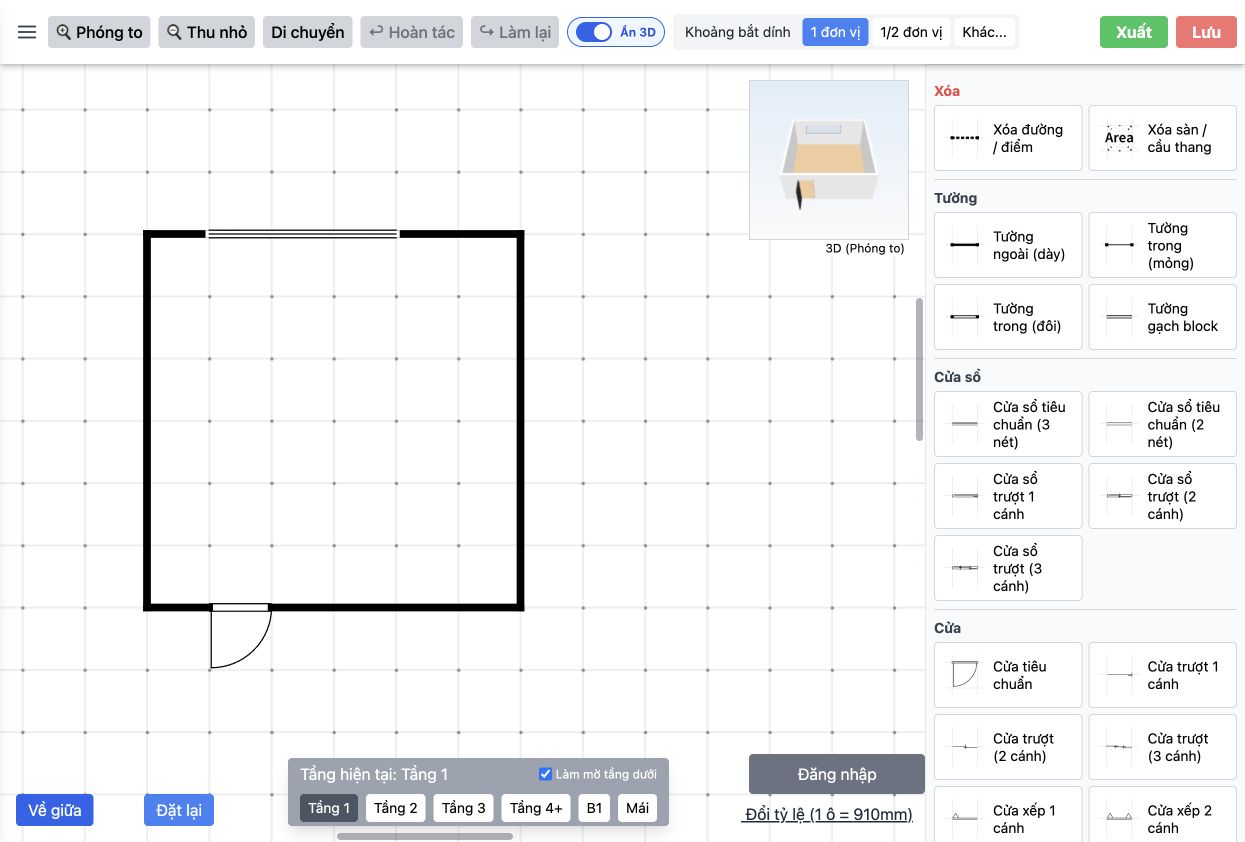
Đồ nội thất có vừa căn phòng mới không? Lối đi sau khi kê lại bàn ghế có thuận tiện không? Mặt bằng nhìn từ trên xuống giúp bạn trao đổi và so sánh phương án. Thứ tự thực hiện là: kích thước → tường → cửa → nội thất → kiểm tra 3D → xuất tệp.
Hướng dẫn sử dụng Madory trên trình duyệt máy tính để tạo phòng mẫu có cửa sổ, cửa ra vào, sofa và bàn. Hình ảnh là màn hình trình biên tập thực tế; đây là mẫu thực hành, không phải bản vẽ đo đạc của một căn nhà có thật.
Bạn có thể bắt đầu vẽ mà không cần đăng ký. Xuất tệp cần đăng nhập; giới hạn số đối tượng, lưu bản vẽ và quyền dùng 3D phụ thuộc gói dịch vụ. iPhone và iPad có ứng dụng riêng nên giao diện và thao tác có thể khác.
Gói dịch vụMục lục
- Chuẩn bị: đo phòng và đồ nội thất
- Chọn giấy, ứng dụng mặt bằng hay CAD
- 1. Đặt chiều dài của một ô lưới
- 2. Vẽ đường bao rồi thêm vách ngăn
- 3. Thêm cửa sổ và kiểm tra hướng mở cửa
- 4. Bố trí nội thất và kiểm tra lối đi
- 5. Xem và chỉnh sửa phòng trong 3D
- 6. Kiểm tra xem trước và xuất PNG hoặc PDF
- Kiểm tra trước khi chia sẻ
- Câu hỏi thường gặp
Chuẩn bị: đo phòng và đồ nội thất
Chuẩn bị bản vẽ có sẵn hoặc số đo thực tế. Ghi chiều rộng và chiều dài bên trong phòng, kích thước cửa, khoảng cách từ cửa đến góc tường. Đừng bỏ sót cột, tủ bếp và phần tường nhô ra.
Đo chiều rộng, sâu và cao của từng món đồ theo thông số sản phẩm. Diện tích phòng không cho biết đầy đủ hình dạng. Phân biệt kích thước tim tường với khoảng thông thủy giữa các mặt tường đã hoàn thiện. Đánh dấu rõ số đo còn tạm tính.
Chọn giấy, ứng dụng mặt bằng hay CAD
Giấy ô ly phù hợp để phác nhanh nếu dùng cùng một tỷ lệ. Ứng dụng mặt bằng thuận tiện khi thử nhiều cách kê đồ và chia sẻ kết quả. CAD có nhiều công cụ kỹ thuật nhưng cần thời gian học.
Khi chọn công cụ miễn phí, hãy kiểm tra khả năng lưu, mở lại và xuất tệp, thiết bị được hỗ trợ và định dạng đầu ra. Bài này hướng dẫn quy trình Madory, không phải bảng xếp hạng các sản phẩm.
1. Đặt chiều dài của một ô lưới
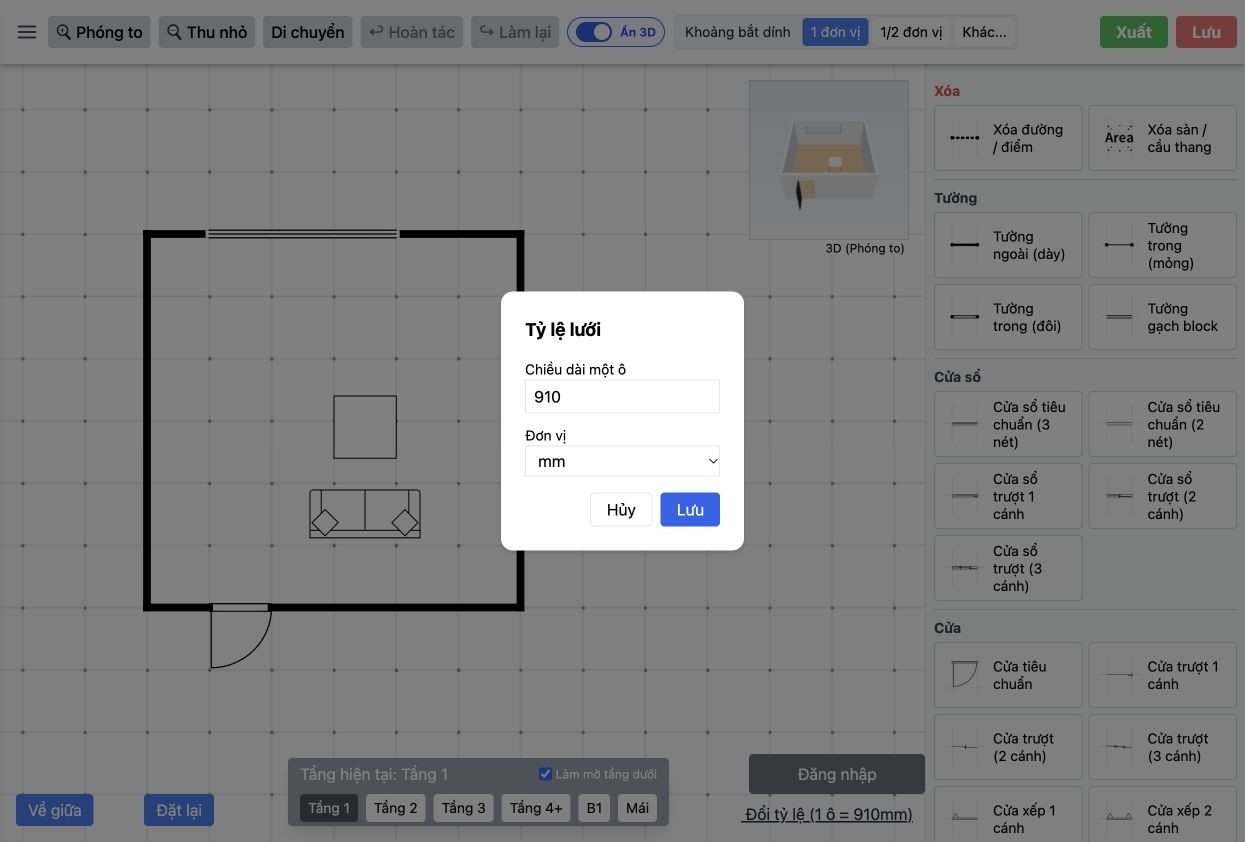
Vẽ mặt bằng →Mở trình biên tập và dùng nút đổi đơn vị ở dưới vùng vẽ. Chọn chiều dài một ô và đơn vị mm, cm, m hoặc ft trước khi vẽ tường.
Ví dụ dùng 910 mm mỗi ô để minh họa, không phải tiêu chuẩn xây dựng cho mọi nơi. Bốn ô tương ứng 3.640 mm, sáu ô là 5.460 mm. Phòng mẫu có đường bao 6 × 6 ô; đó là độ dài trên lưới, chưa bảo đảm kích thước thông thủy sau khi tính bề dày tường.
Các nút bước lưới phía trên điều chỉnh mức bắt điểm. Bước bắt điểm và chiều dài thực của một ô là hai thiết lập riêng. Chọn đơn vị phù hợp với dự án.
2. Vẽ đường bao rồi thêm vách ngăn
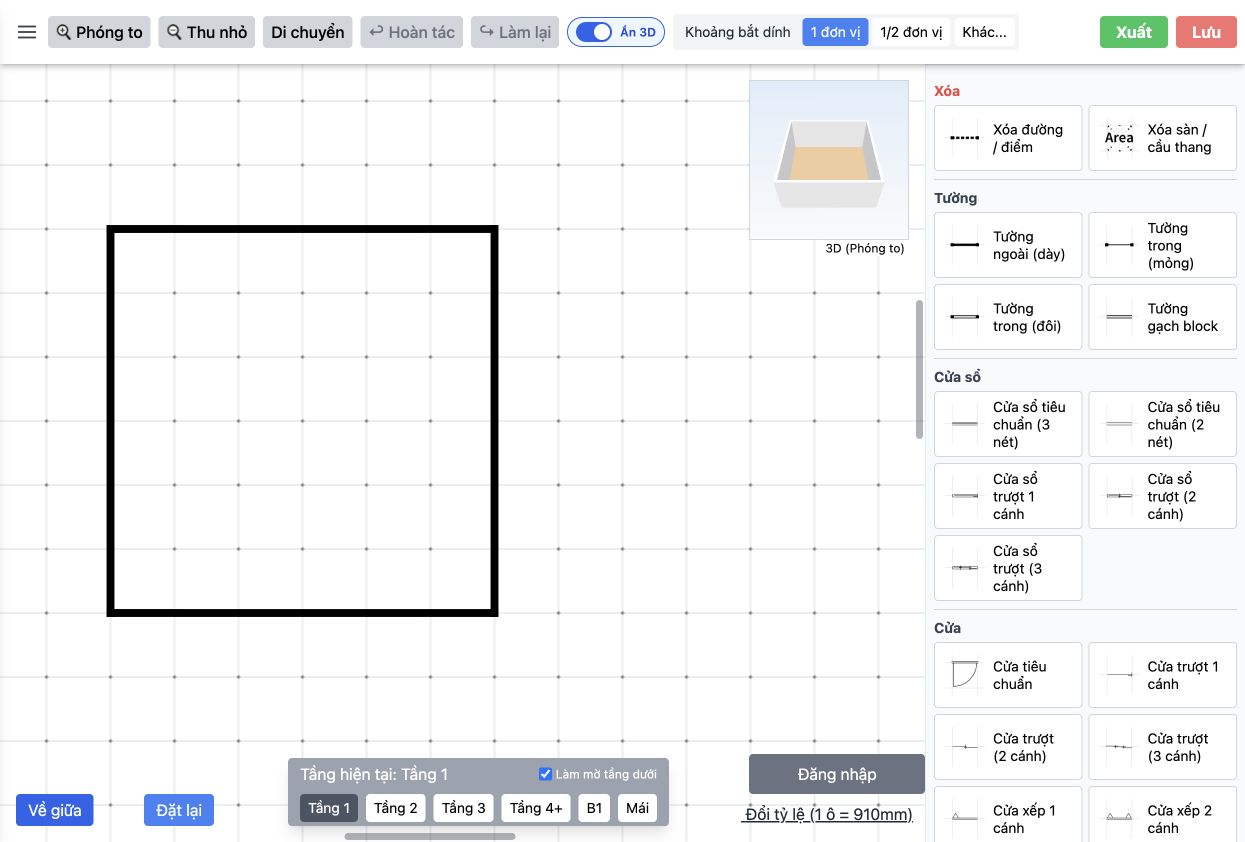
Chọn công cụ tường ngoài dày. Nhấp điểm đầu và điểm cuối, lặp lại cho bốn cạnh của phòng hình chữ nhật, bảo đảm các góc nối đúng vị trí.
Với cả căn nhà, hãy vẽ đường bao trước rồi mới chia phòng. Phóng to để tìm tường trùng hoặc lệch và dùng Hoàn tác khi nhầm. Chỉ chỉnh màu và chi tiết trang trí sau khi hình dạng và kích thước đã đúng.
3. Thêm cửa sổ và kiểm tra hướng mở cửa
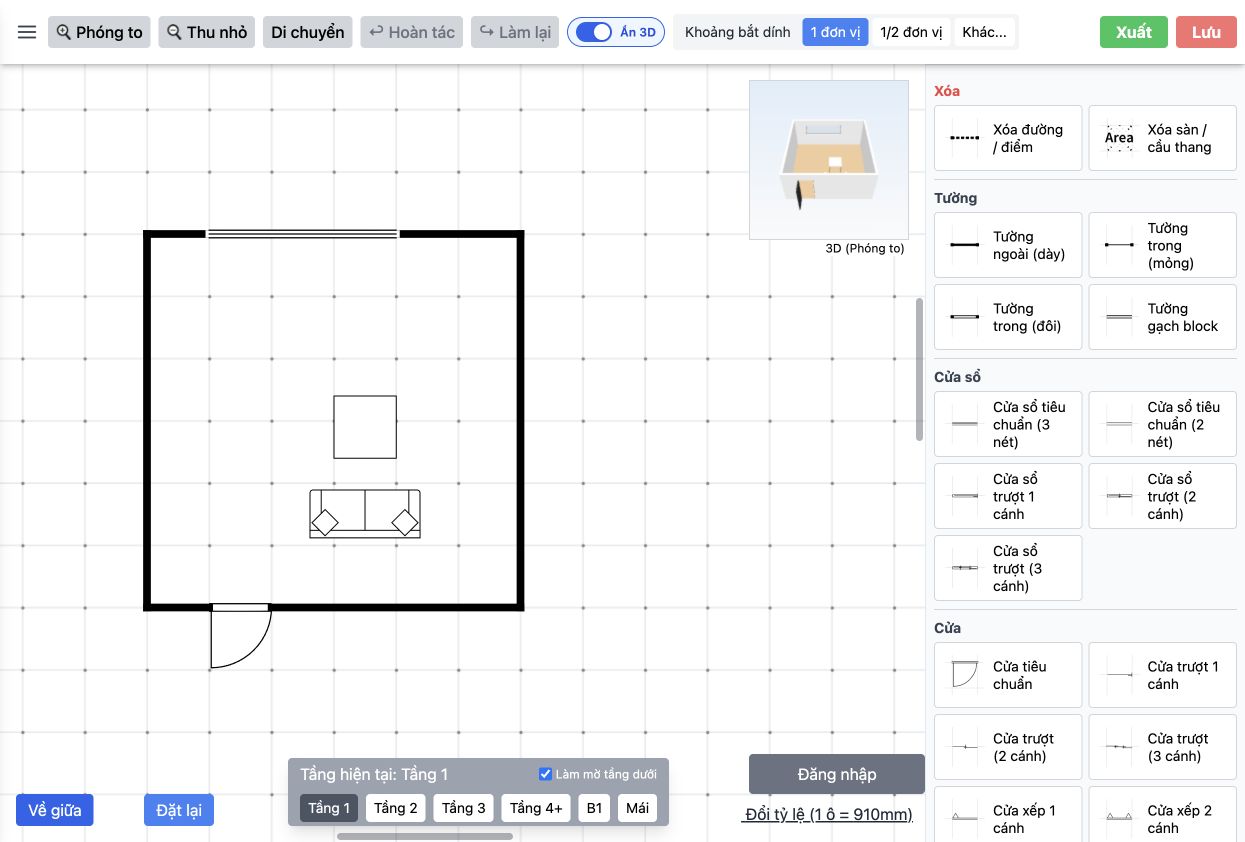
Chọn loại cửa sổ rồi đặt hai đầu trên tường. Mẫu dùng cửa sổ ba nét ở tường phía xa. Với cửa ra vào thông thường, đặt hai điểm xác định bề rộng rồi chọn hướng mở và phía bản lề.
Kiểm tra khoảng trống khi cửa mở, không chỉ khi đóng. Tủ, ngăn kéo và tủ lạnh cũng cần khoảng mở. Nội thất dưới cửa sổ không được cản bệ cửa hoặc rèm.
4. Bố trí nội thất và kiểm tra lối đi
Cuộn đến nhóm nội thất, thêm sofa hai chỗ và bàn chữ nhật. Chọn đồ trên bản vẽ để di chuyển, xoay hoặc đổi kích thước. Xoay sofa để mặt ngồi hướng về phía bàn.
Kích thước mặc định chỉ là ví dụ. Đối chiếu với sản phẩm thật và ghi lại giới hạn chiều cao. Kiểm tra đường từ cửa đến sofa, khoảng kéo ghế, mở ngăn kéo và khả năng tiếp cận ổ điện, rèm, máy điều hòa.
5. Xem và chỉnh sửa phòng trong 3D
Nhấp hình xem trước 3D để phóng lớn. Kéo để xoay, dùng con lăn hoặc chụm hai ngón để thu phóng. Góc nhìn từ trên xuống với tường trước và sau nằm ngang giúp đọc bố cục dễ hơn.
Madory hỗ trợ cả xem và chỉnh sửa 3D. Quyền xem, sửa và số lượt dùng thử phụ thuộc gói dịch vụ; hãy đọc thông tin hiện trên màn hình.
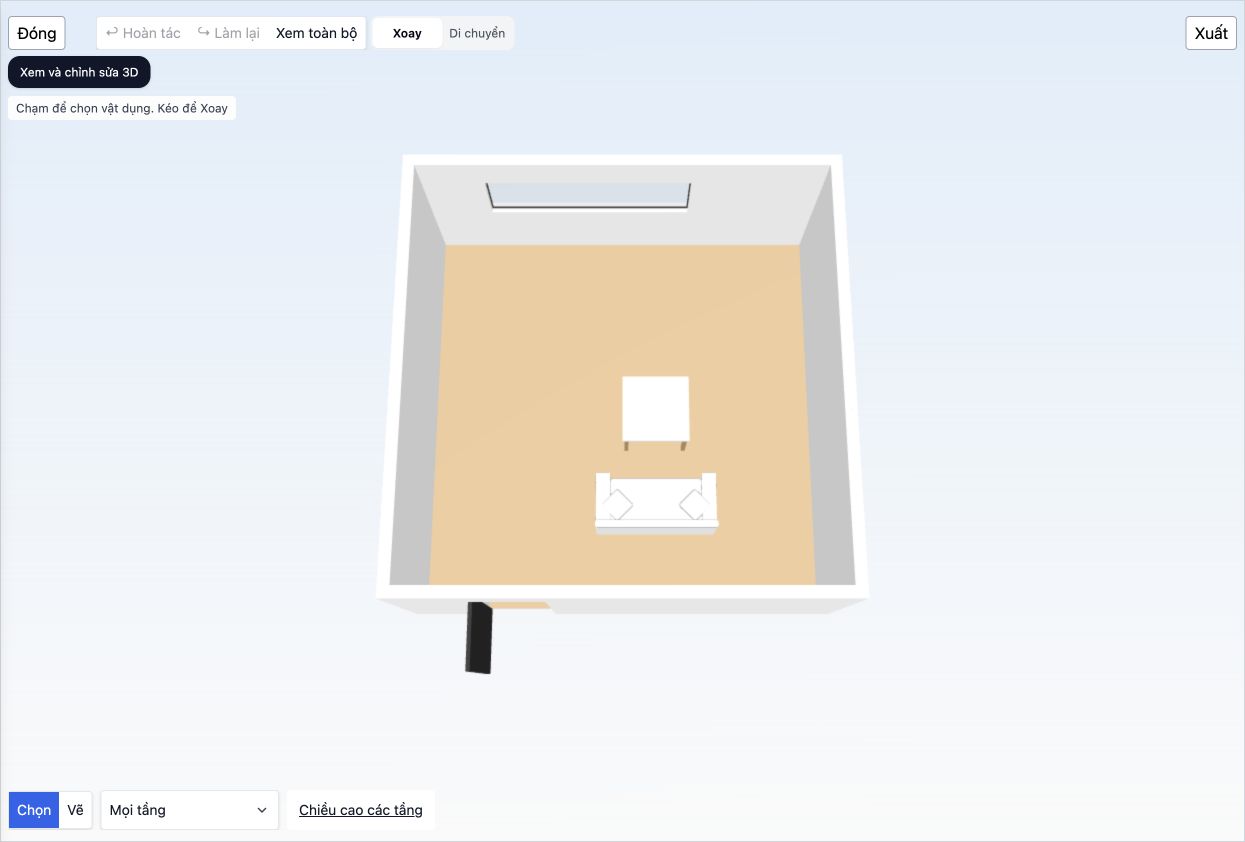
Chế độ chọn: chỉnh đối tượng đã có
Nhấp một đối tượng để chọn rồi dùng các điều khiển di chuyển, xoay hoặc xóa. Khả năng đổi kích thước, màu và vật liệu tùy đối tượng. Chế độ này phù hợp để chỉnh vị trí sofa và bàn trong không gian.
Chế độ vẽ: thêm tường và nội thất
Chọn chế độ vẽ và tầng cần sửa để hiện lưới và danh sách đối tượng. Tường, cửa sổ và cửa ra vào dùng điểm đầu và cuối; nội thất được đặt tại một điểm. Làm theo lời nhắc với sàn, cột và các hình khác. Có thể đổi bước lưới.
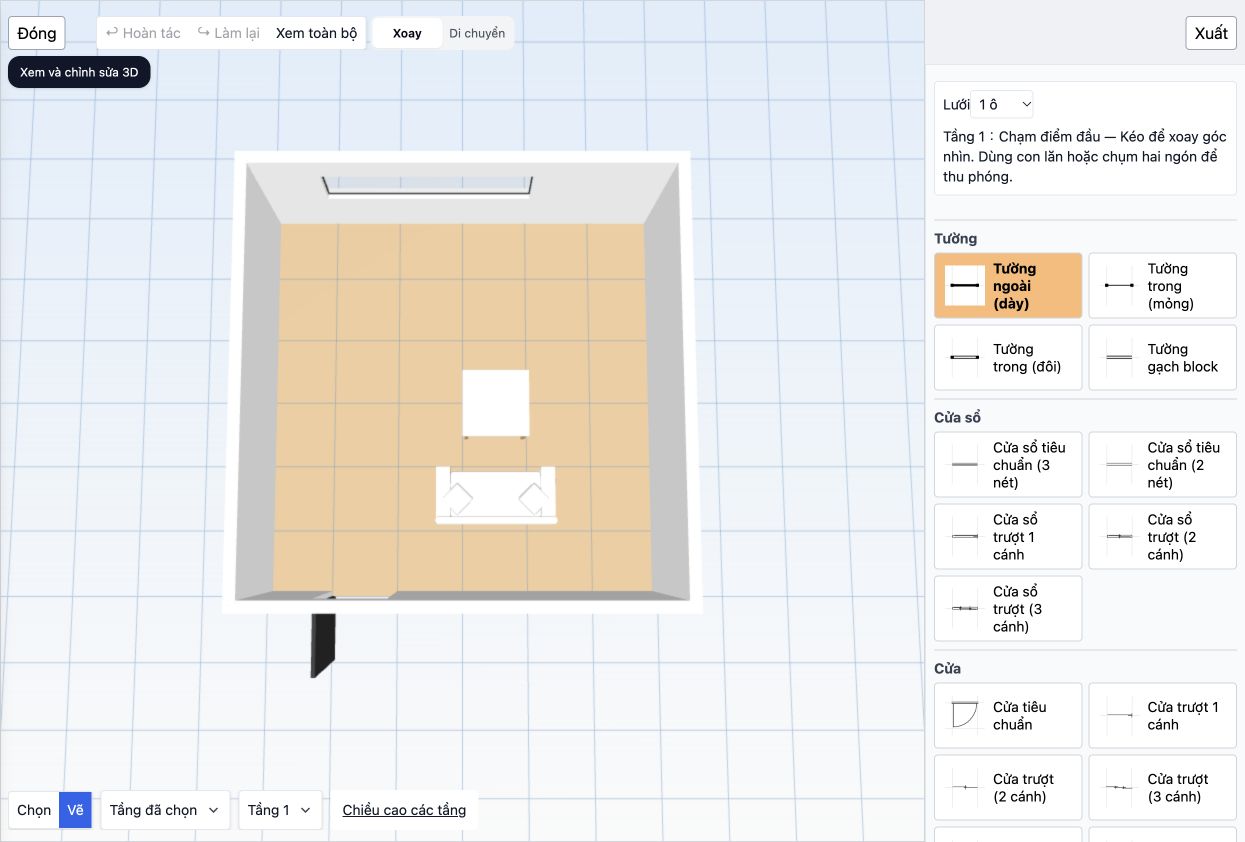
Quay lại 2D để kiểm tra
Dùng Hoàn tác nếu cần, đóng 3D rồi kiểm tra lại bố trí trên mặt bằng. Hình 3D trông hợp lý không thay thế việc đối chiếu số đo thật.
6. Kiểm tra xem trước và xuất PNG hoặc PDF
Chọn xuất tệp trên thanh công cụ. Nếu chưa đăng nhập, hệ thống sẽ yêu cầu đăng nhập. Chọn PNG hoặc PDF và bắt đầu bằng tùy chọn vừa toàn bộ bản vẽ, sau đó điều chỉnh tỷ lệ khung ảnh, lề, lưới và hiển thị đường kích thước.
Kiểm tra nội dung không bị cắt và chữ dễ đọc trước khi lưu. PNG tiện cho tin nhắn và thuyết trình; PDF phù hợp khi cần tài liệu. Độ phân giải in không tự bảo đảm tỷ lệ bản vẽ cố định như 1:100.
Xuất hình và lưu dự án để chỉnh sửa là hai việc khác nhau. Muốn làm tiếp sau này, dùng chức năng lưu của trình biên tập và kiểm tra điều kiện truy cập bản vẽ đã lưu.
Kiểm tra trước khi chia sẻ
Dùng cùng một cơ sở đo cho toàn bộ bản vẽ. Đồ vật đặt vừa phòng chưa chắc đã sử dụng thuận tiện: mở cửa, kéo ghế và đi lại đều cần khoảng trống.
Đối chiếu hình dạng phòng, vị trí cửa và kích thước đồ với số đo. Kiểm tra lối đi, khả năng mở tủ, đánh dấu kích thước tạm tính và mở thử tệp xuất để chắc chắn không mất nội dung.
Câu hỏi thường gặp
Có thể bắt đầu miễn phí mà không có tài khoản không?
Có. Bạn có thể bắt đầu vẽ không cần đăng ký. Xuất tệp cần đăng nhập; số đối tượng, lưu và 3D có giới hạn theo gói.
Có thể dựa trên bản phác tay không?
Có. Vẽ lại tường và cửa thủ công, bổ sung số đo còn thiếu. Quy trình này không tự động chuyển ảnh phác tay thành bản vẽ.
Thao tác trên điện thoại có giống không?
Giao diện và thao tác tùy thiết bị. iPhone và iPad có ứng dụng riêng; ảnh trong bài là phiên bản web trên máy tính.
Có thể dùng ngay bản vẽ để thi công không?
Đây là quy trình thử và chia sẻ ý tưởng, không phải hồ sơ thi công đã được kiểm chứng. Trước khi xây dựng, nhờ chuyên gia có chuyên môn tại địa phương kiểm tra kích thước, kết cấu, hệ thống kỹ thuật và yêu cầu áp dụng.
Thử vẽ căn phòng đầu tiên.
Vẽ bốn bức tường, thêm cửa rồi đặt đồ nội thất. Bạn có thể bắt đầu trên trình duyệt mà không cần đăng ký.
Vẽ mặt bằng →