 Madory
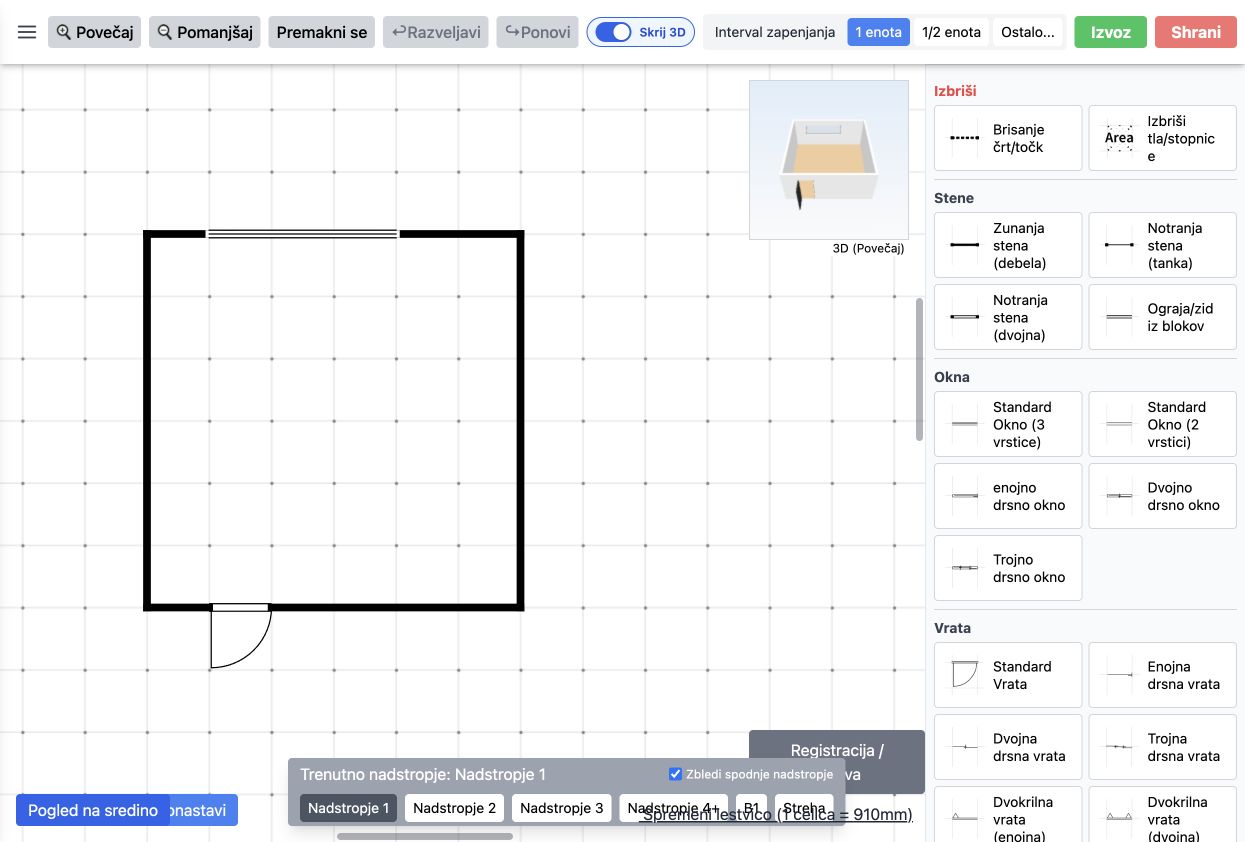
Bo pohištvo ustrezalo novemu domu? Bo med njim dovolj prostora za prehod? Tloris prikazuje prostor od zgoraj in omogoča primerjavo postavitev. Vrstni red: mere, stene, odprtine, pohištvo, pregled v 3D in izvoz.
V Madory v računalniškem brskalniku ustvarimo vzorčno sobo z oknom, vrati, kavčem in mizo. Slike prikazujejo pravi urejevalnik. Primer je namenjen vaji in ni izmera obstoječe nepremičnine.
Lahko začnete risati brez prijave. Izvoz zahteva prijavo. Omejitve elementov, shranjevanje in dostop 3D so odvisni od vašega paketa. iPhone in iPad imata ločeni namenski aplikaciji, zato se lahko njuni kontrolniki razlikujejo.
Paketi in ceneNa tej strani
- Preden začnete: izmerite prostor in pohištvo
- Izberite papir, aplikacijo za tloris ali CAD
- 1. Nastavite velikost enega mrežnega kvadrata
- 2. Narišite obris in dodajte predelne stene
- 3. Dodajte okna in preverite odpiranje vrat
- 4. Razporedite pohištvo in preverite prehode
- 5. Preverite in uredite sobo v 3D
- 6. Preglejte predogled in izvozite PNG ali PDF
- Končna preverjanja pred skupno rabo
- Pogosta vprašanja
Preden začnete: izmerite prostor in pohištvo
Za obstoječo sobo zberite tloris ali lastne mere. Zabeležite notranjo širino in dolžino, velikost oken in vrat ter njihovo oddaljenost od vogalov. Vključite fiksne elemente, kot so stebri, kuhinjske enote in izbokline sten.
Izmerite širino, globino in višino pohištva z uporabo dejanskih specifikacij izdelka. Navedena tlorisna površina sama po sebi ne pove, kakšna je oblika sobe. Ne zamenjujte meritev središča stene s prostim prostorom med dokončanimi stenami. Označite ocene kot začasne, dokler jih ne preverite.
- Širina in dolžina prostora, merjeni dosledno.
- Odprtine, smer odpiranja vrat in fiksne ovire.
- Dimenzije pohištva in potreben prostor za uporabo.
Izberite papir, aplikacijo za tloris ali CAD
Milimetrski papir je primeren za hitre skice, če ohranite dosledno merilo. Aplikacija za tloris olajša preizkušanje postavitev pohištva in deljenje rezultatov. CAD je uporaben, ko potrebujete podrobne kontrole za načrtovanje, vendar potrebujete čas za učenje.
Ko primerjate brezplačna orodja, preverite, ali lahko shranite, znova odprete in izvozite svoje delo – ne samo risati. Preverite tudi podprte naprave in izhodne formate. Ta članek pojasnjuje potek dela Madory namesto primerjave konkurenčnih izdelkov.
1. Nastavite velikost enega mrežnega kvadrata
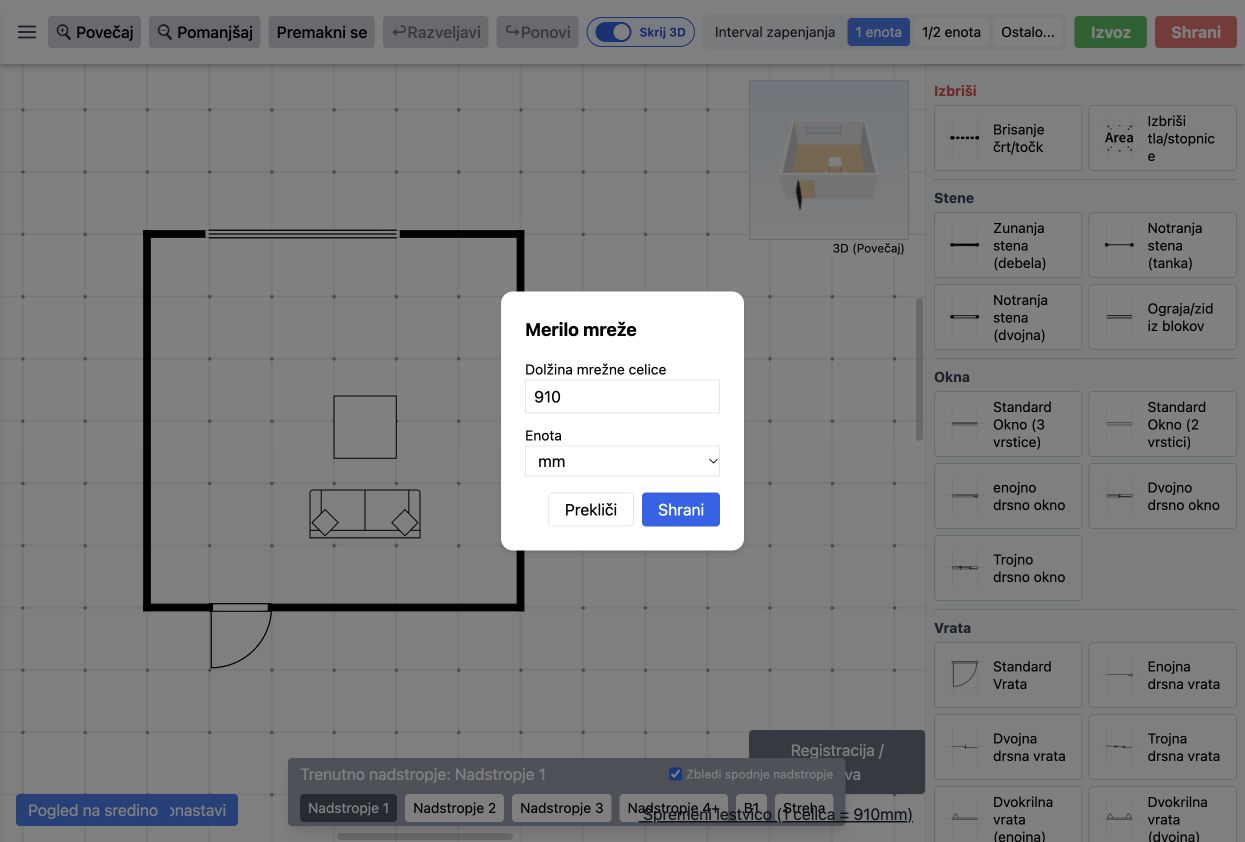
Ustvarite tloris →Odprite urejevalnik in uporabite kontrolnik za nastavitev enote na dnu platna. Izberite dolžino, ki jo predstavlja en kvadrat, in enoto: mm, cm, m ali ft. To nastavite pred risanjem sten.
Primer uporablja 910 mm na polje za ponazoritev, ne kot univerzalni gradbeni standard. Štiri polja so 3640 mm, šest pa 5460 mm. Obris je 6 × 6 polj. To so dolžine na mreži, ne zagotovljene svetle notranje mere po upoštevanju debeline sten.
Gumbi za korake mreže v zgornji orodni vrstici spremenijo, kako natančno se točke pripnejo na mrežo. Korak pripenjanja in fizična dolžina enega kvadrata sta ločeni nastavitvi. Uporabite mere in enote, ki ustrezajo vašemu projektu.
2. Narišite obris in dodajte predelne stene
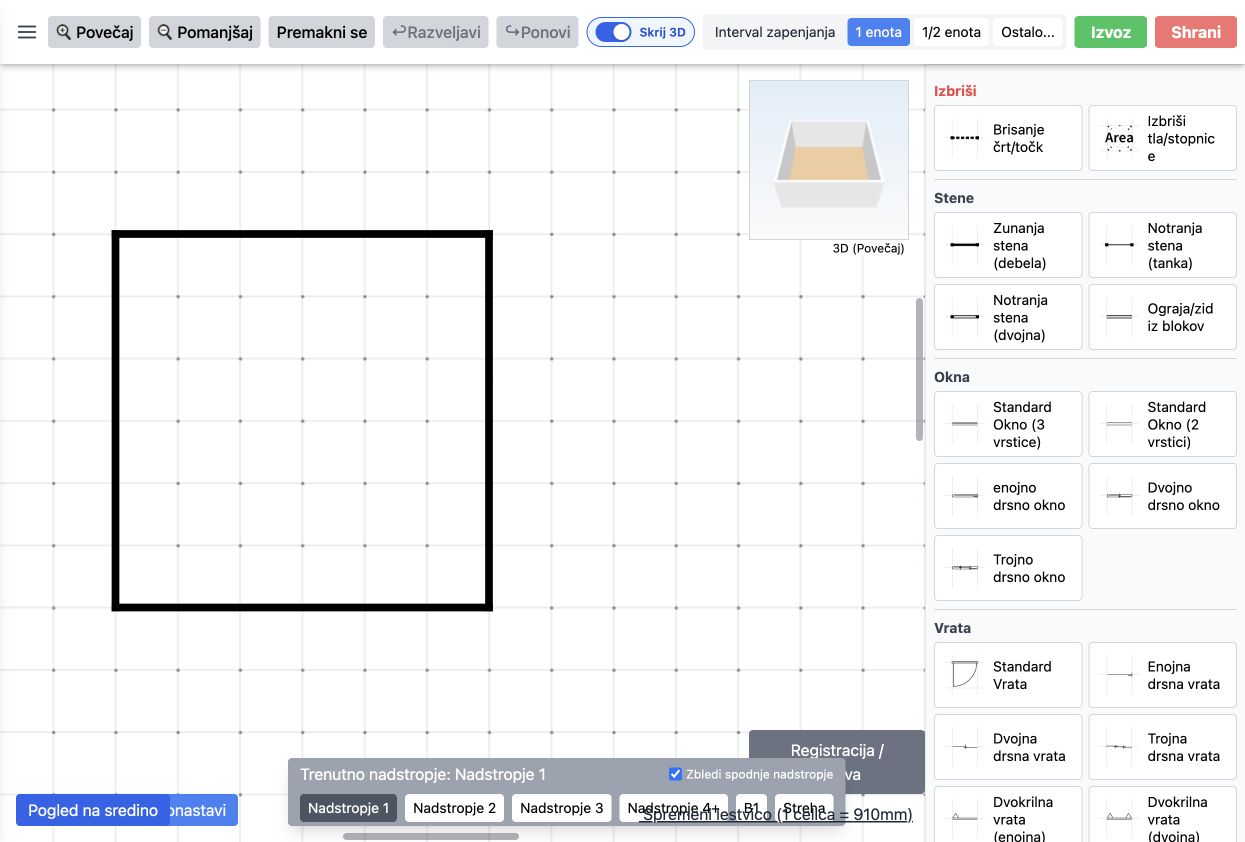
V paleti sten izberite orodje za debele zunanje stene. Kliknite začetno točko in nato končno točko. Ponovite za vsako stran pravokotne sobe in pazite, da se vogali srečajo.
Za celoten dom določite zunanji obris, preden dodate notranje predelne stene. Tako je podvojene ali neporavnane stene lažje opaziti. Povečajte za majhne podrobnosti in uporabite Razveljavi, da odpravite napako. Pustite barve in okrasne podrobnosti, dokler oblika in velikost nista pravilni.
3. Dodajte okna in preverite odpiranje vrat
Izberite vrsto okna in določite njegovi dve končni točki na steni. Ta primer postavlja okno s tremi črtami v oddaljeno steno. Za vrata izberite standardno orodje za vrata, označite njihovo širino z dvema točkama in izberite ustrezno smer odpiranja in stran tečaja.
Preverite prostor za odprta vrata, omare, predale in hladilnik. Pohištvo pod oknom ne sme ovirati okenske police ali zaves.
4. Razporedite pohištvo in preverite prehode
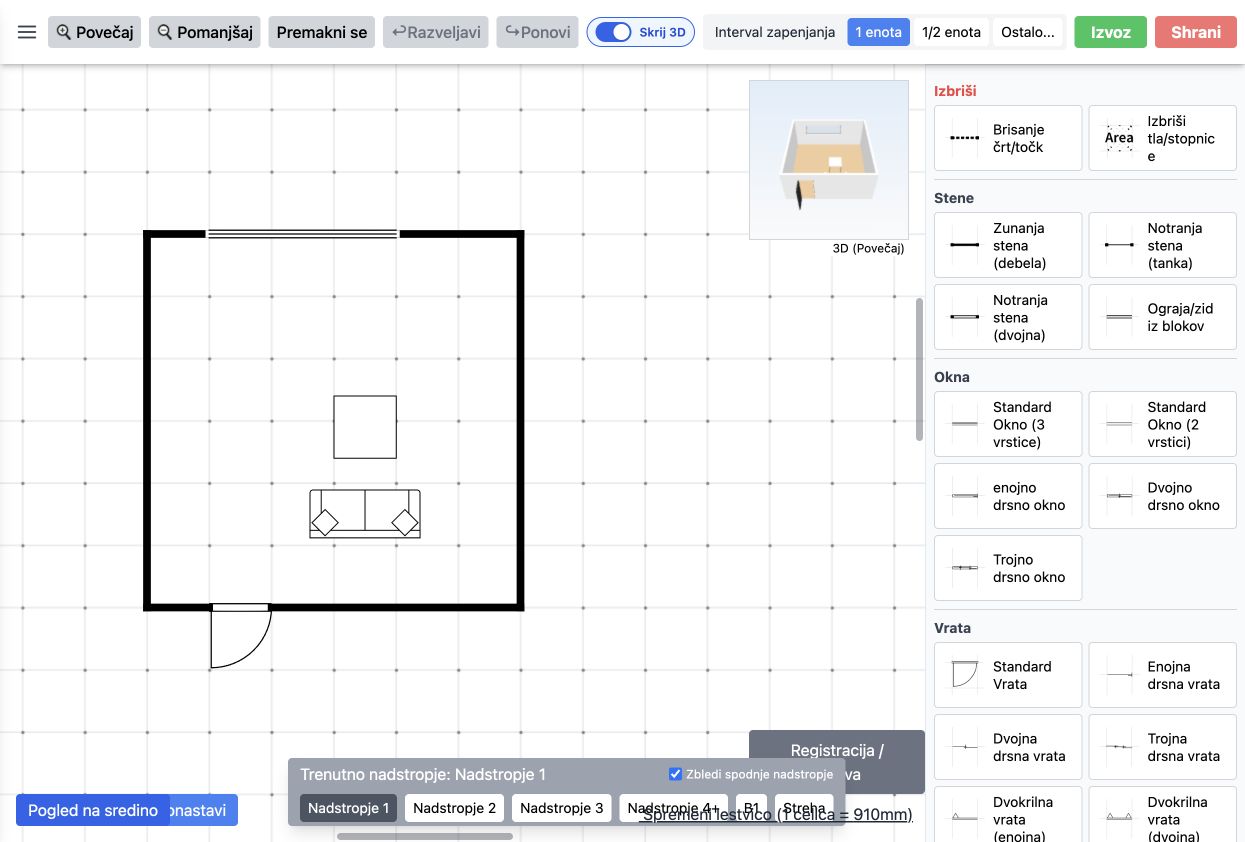
Pomaknite se do palete pohištva in dodajte dvosed in pravokotno mizo. Izberite element v načrtu, da ga premaknete, zavrtite ali spremenite njegovo velikost. Obrnite kavč tako, da bo sedežna stran obrnjena proti mizi.
Privzete velikosti elementov so primeri in ne mere vašega pohištva. Primerjajte jih z resničnimi merami izdelka in jih prilagodite. Zabeležite višinske omejitve, ki niso očitne v načrtu od zgoraj navzdol.
- Ali lahko hodite od vhoda do sedežne garniture, ne da bi se stiskali mimo pohištva?
- Ali je mogoče izvleči stol in odpreti omare ali predale?
- Ali vrata, zavese, vtičnice in klimatske naprave ostanejo uporabni?
5. Preverite in uredite sobo v 3D
Kliknite 3D predogled, da ga povečate. Povlecite, da zasukate pogled, in uporabite kolesce miške ali kretnjo stisnjenja prstov za povečavo. Dvignjen pogled z vodoravnimi bližnjimi in daljnimi stenami olajša branje pohištvene postavitve.
Madory omogoča ogled in urejanje v 3D. Dostop in poskusna uporaba sta odvisna od paketa; preverite podatke na zaslonu.
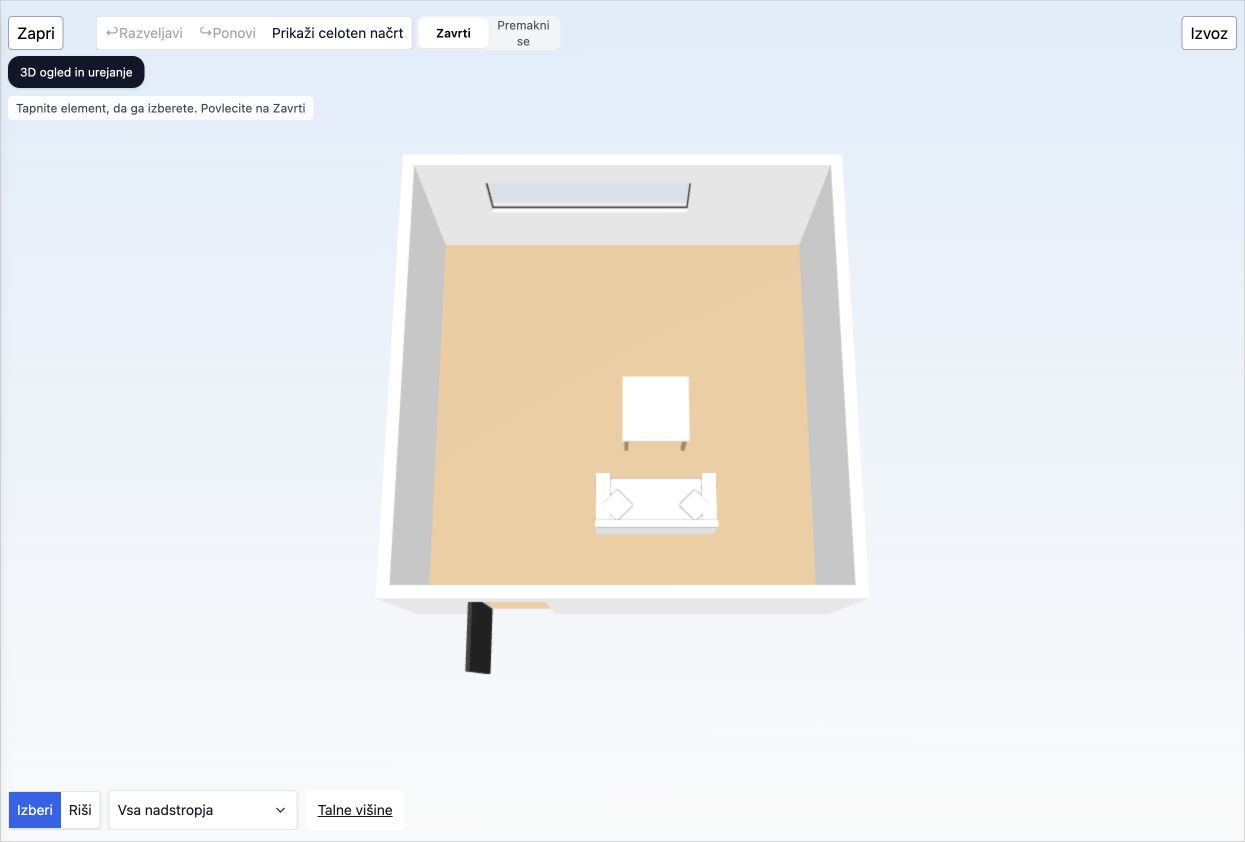
Izbirni način: prilagodi obstoječe elemente
Kliknite element, da ga izberete, nato pa uporabite razpoložljive kontrole, da ga premaknete, zasukate ali izbrišete. Možnosti velikosti, barve in materiala so odvisne od izbranega predmeta. S tem načinom prilagodite kavč in mizo, medtem ko preverjate njuno prostorsko razmerje.
Način risanja: dodajte stene in pohištvo
Izberite način risanja in nadstropje, ki ga želite urediti. Prikažeta se mreža in paleta. Stene, okna in vrata določite z začetno in končno točko; pohištvo postavite v eno točko. Pri tleh, stebrih in drugih oblikah sledite navodilom. Korak mreže lahko spremenite.
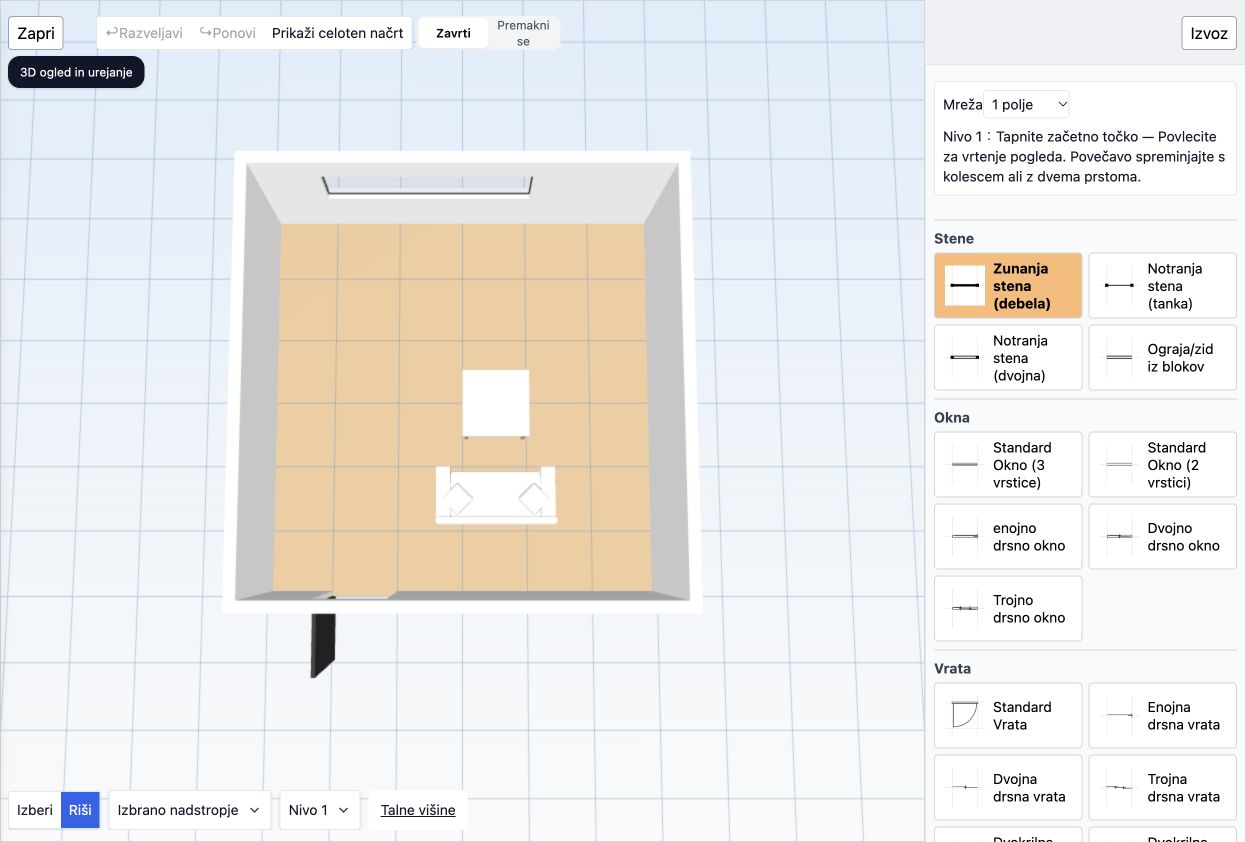
Vrnite se na načrt za končno preverjanje
Po potrebi uporabite Razveljavi. Zaprite pogled 3D in preverite posodobljeno ureditev v 2D. Prepričljiv 3D pogled ne nadomesti preverjanja dejanskih mer.
6. Preglejte predogled in izvozite PNG ali PDF
Izberite nadzor izvoza v zgornji orodni vrstici. Če niste prijavljeni, se boste morali prijaviti. Izberite PNG ali PDF, nato pa kot izhodišče uporabite samodejno prilagajanje celotnemu načrtu. Prilagodite razmerje slike, robove, mrežo in vidljivost dimenzijskih črt.
Preverite predogled izvoza za izrezke in čitljivost pred shranjevanjem. PNG je primeren za sporočila ali predstavitve; PDF morda ustreza prejemnikom, ki potrebujejo dokument. Nastavitev ločljivosti kakovosti tiskanja sama po sebi ne zagotavlja fiksnega merila risanja, kot je 1:100.
Izvoz slike in shranjevanje projekta, ki ga je mogoče urejati, sta različni operaciji. Če želite pozneje nadaljevati z urejanjem, uporabite urednikov nadzor za shranjevanje projekta in preverite pogoje dostopa do shranjenih tlorisov.
Končna preverjanja pred skupno rabo
Naj bo osnova meritev dosledna skozi celotno risbo. Razlikujte med predmetom, ki se prilega notranjosti prostora, in tem, ali je tam uporaben: odpiranje vrat, izvlečenje stola in hoja skozi prostor potrebujejo dovolj prostora.
- Oblika sobe in odprtine ustrezajo vašim izvornim meram.
- Velikosti pohištva in odpiranja vrat so bili preverjeni.
- Prehodi in dostop do omar so prosti.
- Začasne mere so določene.
- Izvožena datoteka se odpre pravilno in nič pomembnega ni odrezano.
Pogosta vprašanja
Ali lahko začnem brezplačno brez računa?
Da, risanje lahko začnete brez registracije. Izvoz zahteva prijavo. Število objektov, shranjevanje in 3D imajo omejitve glede na paket.
Ali lahko delam po ročno narisani skici?
Da. Ponovno ustvarite stene in odprtine ročno, z uporabo meritev, da zapolnite manjkajoče informacije. Tukaj opisani postopek ni samodejna pretvorba skice.
Ali so kontrolniki enaki na telefonu?
Postavitve in interakcije se razlikujejo glede na napravo. iPhone in iPad imata ločeno aplikacijo; posnetki zaslona tukaj prikazujejo namizno spletno različico.
Ali je mogoče ta načrt uporabiti neposredno za gradnjo?
Ta potek dela je namenjen raziskovanju in izmenjavi zamisli. To ni overjena gradbena risba. Prosite kvalificiranega lokalnega strokovnjaka, da pred gradnjo preveri dimenzije, konstrukcijo, inštalacije in veljavne zahteve.
Poskusite narisati svojo prvo sobo.
Narišite štiri stene, dodajte okno in vrata, nato postavite pohištvo. Začnete lahko v brskalniku, ne da bi se prijavili.
Ustvarite tloris →