 Madory
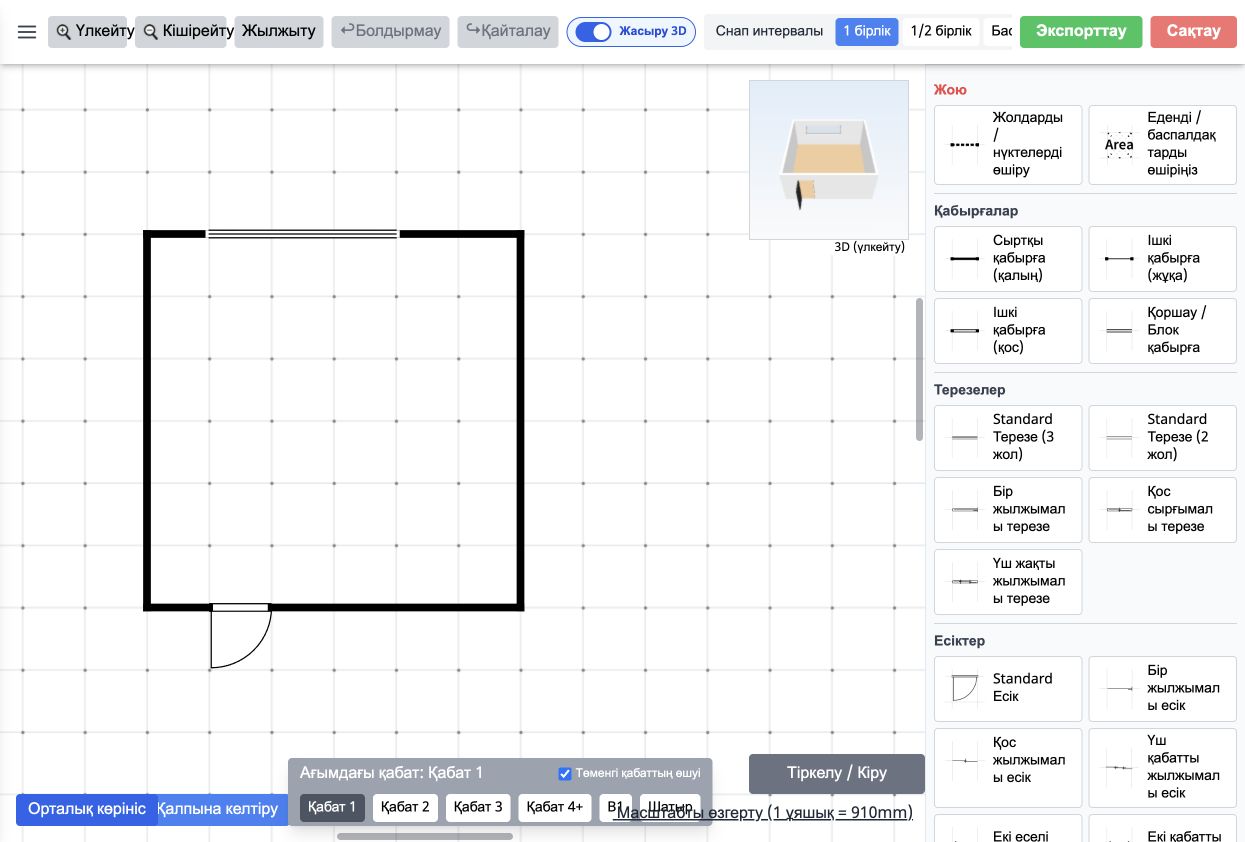
Жиһаз жаңа үйге сыя ма? Бөлмені қалай басқаша орналастыруға болады? Үй жоспары бөлмені жоғарыдан көрсетіп, жиһаздың орнын және жүру жолдарын салыстыруға көмектеседі. Алдымен өлшемдерді белгілеңіз, содан кейін қабырғаларды, терезелер мен есіктерді сызыңыз, жиһазды қойыңыз, 3D көрінісін тексеріп, файлды экспорттаңыз.
Бұл нұсқаулықта компьютердегі браузер арқылы Madory көмегімен терезесі, есігі, диваны және үстелі бар үлгі бөлмені сызамыз. Суреттер нақты редактордан алынған. Үлгі жаттығуға арналған, нақты үйді өлшеу арқылы жасалмаған.
Сіз тіркелгіні тіркемей-ақ сурет салуды бастай аласыз. Экспорттау үшін жүйеге кіру қажет. Нысандар санының, сақтаудың және 3D мүмкіндіктерінің шектеулері жазылымыңызға байланысты. iPhone және iPad бөлек арнайы қолданбасы бар, сондықтан олардың басқару элементтері әртүрлі болуы мүмкін.
Тарифтер мен бағаларОсы бетте
- Бастамас бұрын: бөлме мен жиһазды өлшеңіз
- Қағаз, үй жоспары қолданбасы немесе CAD таңдаңыз
- 1. Бір тор шаршының өлшемін орнатыңыз
- 2. Сыртқы қабырғаларды, содан кейін ішкі бөлу қабырғаларын сызыңыз
- 3. Терезелерді қосып, есіктердің ашылуын тексеріңіз
- 4. Жиһазды реттеп, жүру жолдарын тексеріңіз
- 5. Бөлмені 3D арқылы тексеріңіз және өңдеңіз
- 6. Алдын ала қарауды қарап шығыңыз және PNG немесе PDF экспорттаңыз.
- Бөлісу алдында соңғы тексерулер
- Жиі қойылатын сұрақтар
Бастамас бұрын: бөлме мен жиһазды өлшеңіз
Бар бөлме үшін үй жоспарын немесе өзіңіздің өлшемдеріңізді пайдаланыңыз. Ішкі ені мен ұзындығын, терезе мен есік өлшемдерін, олардың бұрыштардан қашықтығын жазыңыз. Бағаналар, ас үй шкафтары және бөлмеге шығатын қабырғалардың бөліктері сияқты бекітілген заттарды қосыңыз.
Жиһаздың енін, тереңдігін және биіктігін тексеру үшін өнімнің нақты сипаттамаларын пайдаланыңыз. Тек еденнің ауданы сізге бөлменің пішінін білдірмейді. Қабырғалардың орталықтары арасындағы өлшемдер олардың дайын беттері арасындағы пайдалы кеңістіктен ерекшеленеді. Болжалды өлшемдерді растамайынша, уақытша деп белгілеңіз.
- Бөлменің ені мен ұзындығы дәйекті негізде өлшенеді.
- Саңылаулар, есіктің бұрылу бағыты және бекітілген кедергілер.
- Жиһаздың өлшемдері және оны пайдалану үшін қажетті кеңістік.
Қағаз, үй жоспары қолданбасы немесе CAD таңдаңыз
Біркелкі масштабты сақтаған жағдайда, графикалық қағаз жылдам эскиздер үшін жақсы жұмыс істейді. Үй жоспары қолданбасы жиһаз орналасуларын сынап көруді және нәтижені бөлісуді жеңілдетеді. CAD егжей-тегжейлі сызбаны басқару элементтері қажет болғанда пайдалы, бірақ үйренуге уақыт қажет.
Тегін құралдарды салыстырған кезде, сурет салу емес, жұмысыңызды сақтау, қайта ашу және экспорттау мүмкіндігін тексеріңіз. Сондай-ақ қолдау көрсетілетін құрылғылар мен шығыс пішімдерін тексеріңіз. Бұл мақала бәсекелес өнімдерді салыстырудың орнына Madory жұмыс процесін түсіндіреді.
1. Бір тор шаршының өлшемін орнатыңыз
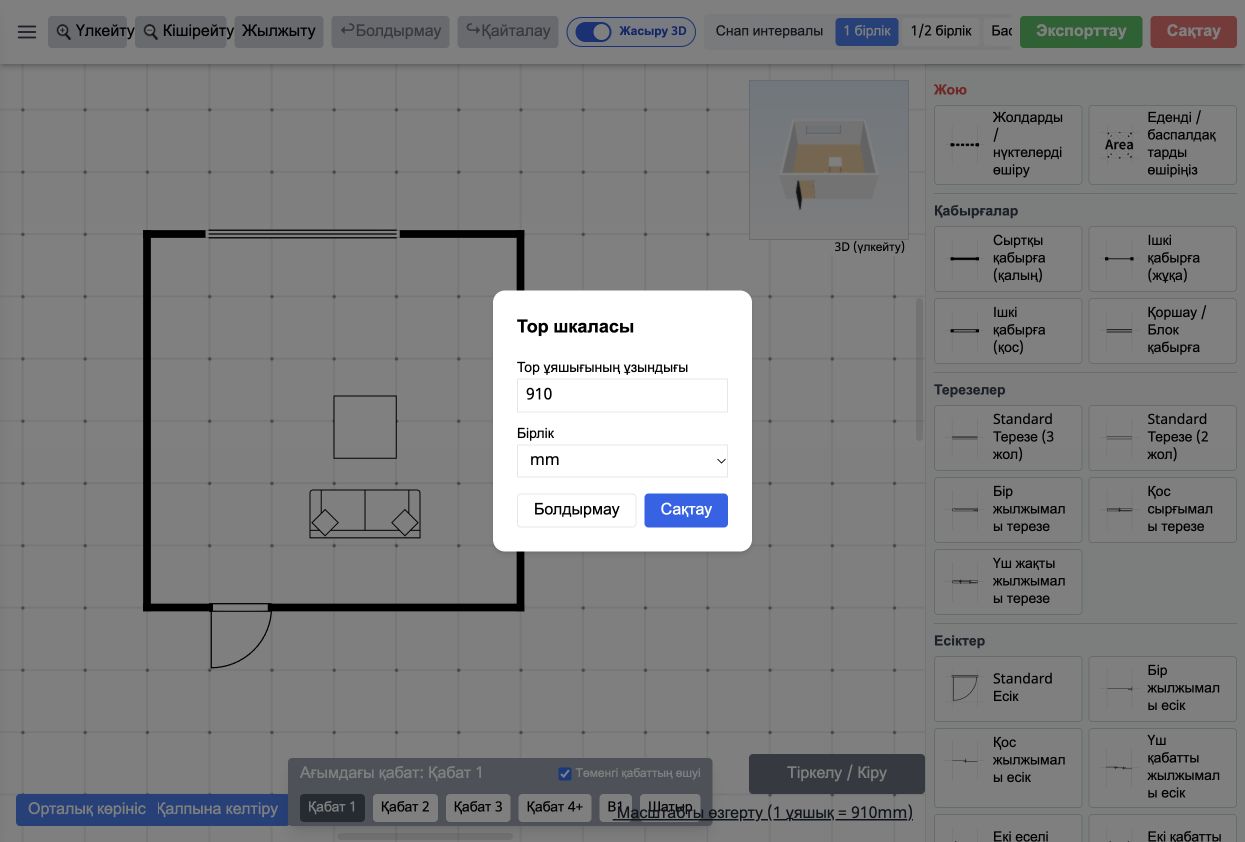
Жоспар сызу →Редакторды ашыңыз және кенептің төменгі жағындағы бірлік параметрін басқаруды пайдаланыңыз. Бір шаршымен және бірлікпен көрсетілген ұзындықты таңдаңыз: мм, см, м немесе фут Қабырғаларды сызу алдында осыны орнатыңыз.
Бұл мысалда әмбебап құрылыс стандарты ретінде емес, демонстрациялық параметр ретінде әрбір тор шаршысы үшін 910 мм пайдаланылады. Төрт шаршы 3640 мм-ге тең; алты шаршы 5460 мм-ге тең. Бөлменің сұлбасы 6 × 6 шаршы. Бұл тордағы қашықтық. Қолданылатын ішкі өлшемдер қабырға қалыңдығына да байланысты.
Жоғарғы құралдар тақтасындағы тор қадамы түймелері нүктелерді торға қоюға болатын орындар арасындағы аралықты анықтайды. Бұл аралық пен тор квадратының нақты ұзындығы бөлек параметрлер болып табылады. Жобаңызға сәйкес өлшемдер мен бірліктерді таңдаңыз.
2. Сыртқы қабырғаларды, содан кейін ішкі бөлу қабырғаларын сызыңыз
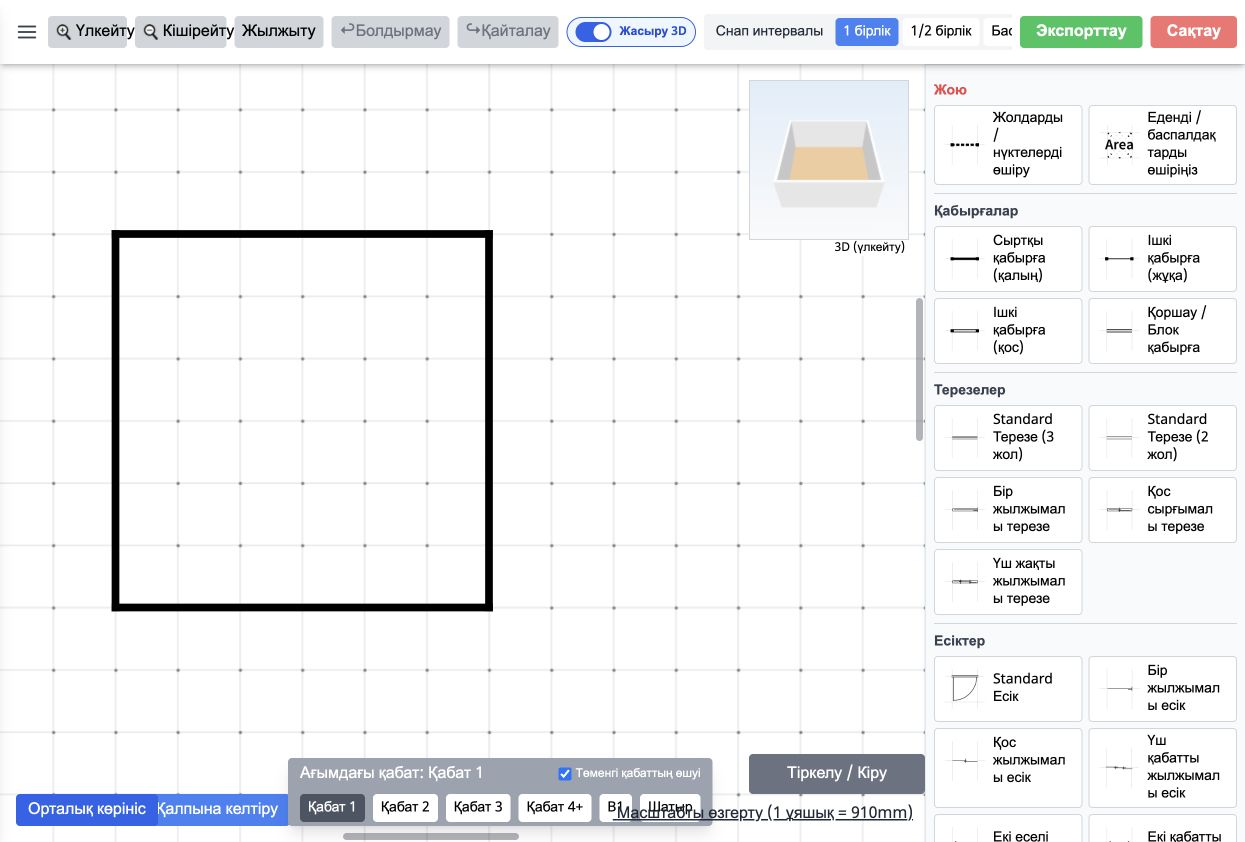
Қабырға палитрасында қалың сыртқы қабырға құралын таңдаңыз. Бастапқы нүктені, содан кейін соңғы нүктені басыңыз. Бұрыштардың сәйкес келетініне көз жеткізіп, төртбұрышты бөлменің әр жағы үшін қайталаңыз.
Бүкіл үй үшін ішкі бөлу қабырғаларының алдында сыртқы қабырғаларды сызыңыз. Қабырғалардың көшірмелерін немесе дұрыс орналаспағанын тексеріңіз. Кішкентай мәліметтерді тексеру үшін үлкейтіңіз және қателерді түзету үшін Болдырмауды пайдаланыңыз. Пішін мен өлшемдер дұрыс болғаннан кейін түстер мен сәндік бөлшектерді қосыңыз.
3. Терезелерді қосып, есіктердің ашылуын тексеріңіз
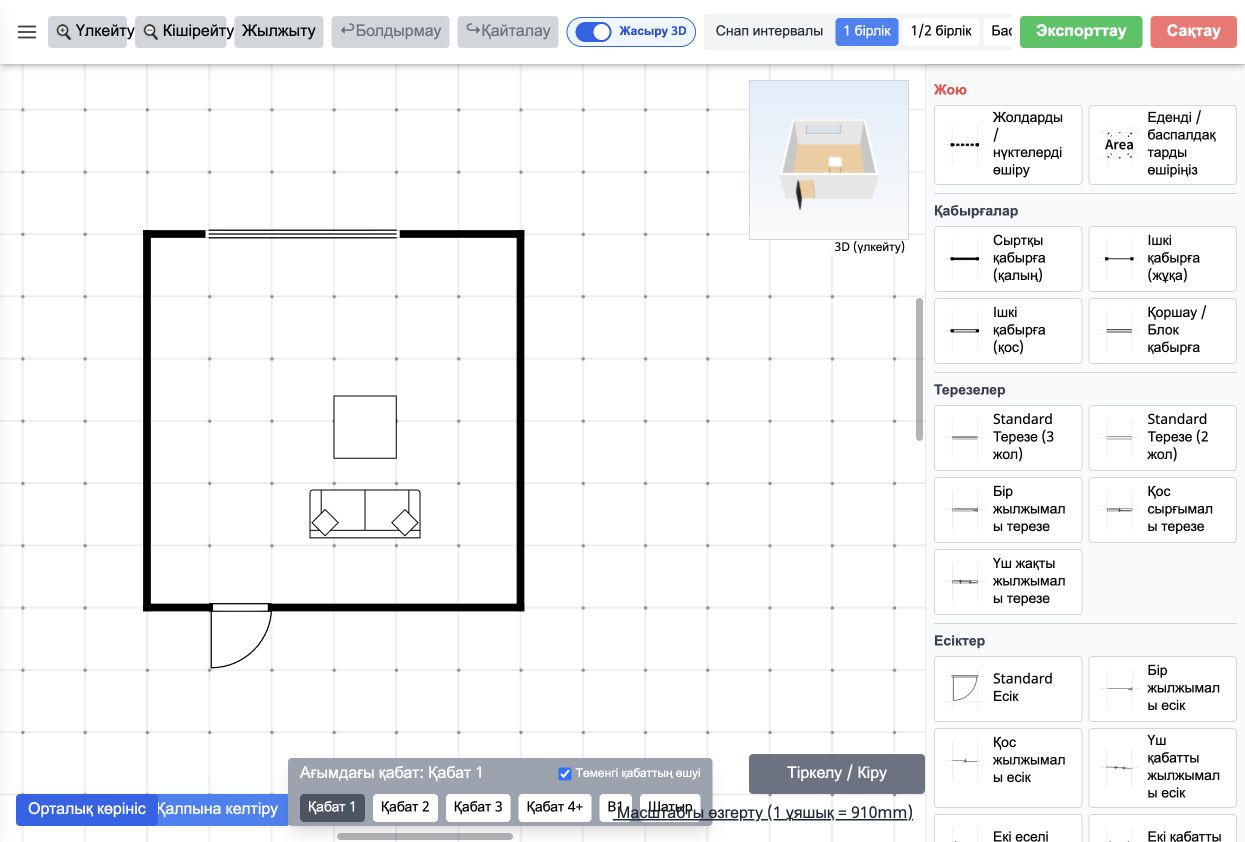
Терезе түрін таңдап, қабырғадағы оның екі соңғы нүктесін көрсетіңіз. Бұл мысал үш жолды терезені алыс қабырғаға орналастырады. Есік үшін стандартты есік құралын таңдап, оның енін екі нүктемен белгілеп, сәйкес ашылу бағыты мен топса жағын таңдаңыз.
Әрбір есікті толығымен ашу үшін қажетті орынды тексеріңіз. Сондай-ақ шкаф есіктерін, жәшіктерді және тоңазытқыштарды тексеріңіз. Терезе астындағы жиһаз терезе төсенішіне немесе перделерге кедергі келтірмеуі керек.
4. Жиһазды реттеп, жүру жолдарын тексеріңіз
Жиһаз палитрасына жылжып, екі орындық диван мен төртбұрышты үстелді қосыңыз. Жоспардағы элементті жылжыту, бұру немесе өлшемін өзгерту үшін таңдаңыз. Диванды үстелге қарайтындай етіп бұраңыз.
Әдепкі элемент өлшемдері жеке жиһаздың өлшемдері емес, мысалдар болып табылады. Оларды нақты өнім өлшемдерімен салыстырыңыз және оларды реттеңіз. Жоғарыдан төмен жоспарда анық емес биіктік шектеулерін жазыңыз.
- Диванға кіре берістен ыңғайлы жүруге жеткілікті орын бар ма?
- Орындықты шығарып, шкафтарды немесе жәшіктерді ашуға бола ма?
- Есіктер, перделер, розеткалар және кондиционерлер жарамды болып қала ма?
5. Бөлмені 3D арқылы тексеріңіз және өңдеңіз
Үлкейту үшін 3D алдын ала қарау түймесін басыңыз. Көріністі бұру үшін сүйреңіз және масштабтау үшін тінтуірдің дөңгелегін немесе қысу қимылын пайдаланыңыз. Жақын және алыс қабырғалары көлденең орналасқан жоғары көрініс жиһаздың орналасуын оқуды жеңілдетеді.
Madory бөлмені 3D арқылы көруге және өңдеуге мүмкіндік береді. Бұл мүмкіндіктерге қол жеткізу және сынақ нұсқасын пайдалану саны жазылымыңызға байланысты. Редакторда көрсетілген ағымдағы ақпаратты тексеріңіз.
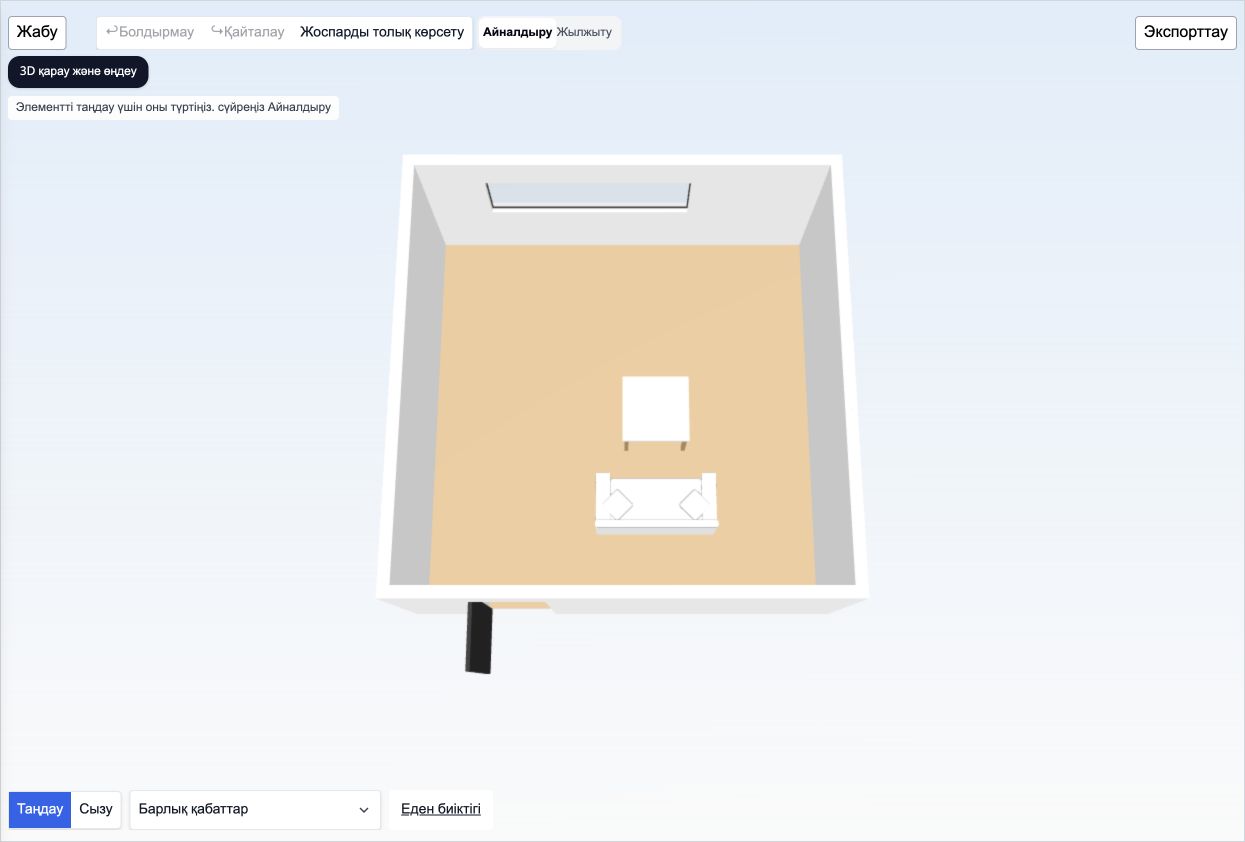
Таңдау режимі: бар элементтерді реттеу
Элементті таңдау үшін оны басыңыз, содан кейін оны жылжыту, бұру немесе жою үшін қол жетімді басқару элементтерін пайдаланыңыз. Өлшем, түс және материал опциялары таңдалған нысанға байланысты. Бұл режимді диван мен үстелдің кеңістіктік қатынасын тексеру кезінде реттеу үшін пайдаланыңыз.
Сурет салу режимі: қабырғалар мен жиһаздарды қосыңыз
Сызу режимін және өңдегіңіз келетін қабатты таңдаңыз. Нысандар панелі мен тор пайда болады. Қабырғалар, терезелер және есіктер үшін бастапқы және соңғы нүктелерді белгілеңіз; жиһаз бір нүктеге қойылады. Еден, бағандар және басқа пішіндер үшін экрандағы нұсқауларды орындаңыз. Тор қадамын да өзгертуге болады.
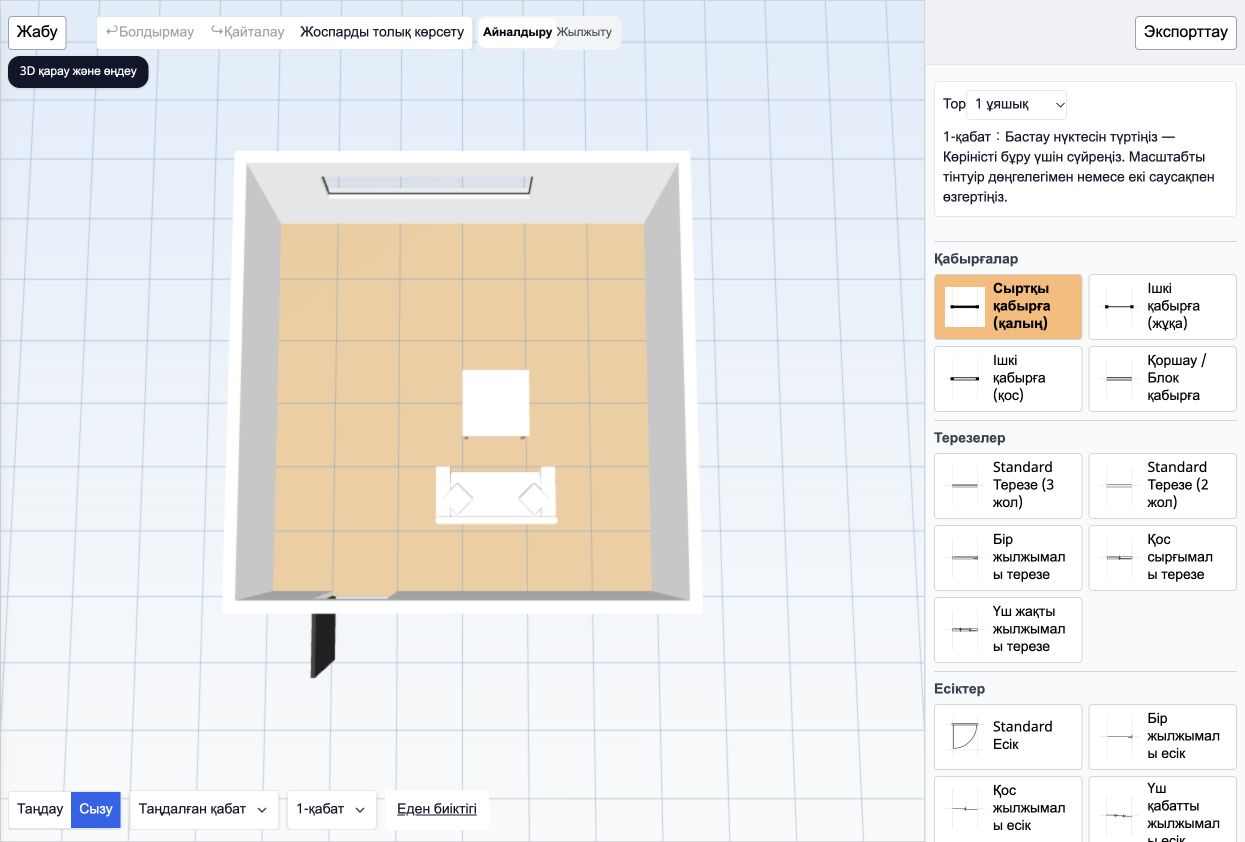
Соңғы тексеру үшін жоспарға оралыңыз
Қажет болса, Болдырмауды пайдаланыңыз. 3D көрінісін жауып, 2D ішінде жаңартылған реттеуді тексеріңіз. Сенімді 3D көрінісі нақты өлшемдерді тексеруді алмастырмайды.
6. Алдын ала қарауды қарап шығыңыз және PNG немесе PDF экспорттаңыз.
Жоғарғы құралдар тақтасында экспортты басқару элементін таңдаңыз. Жүйеге кірмеген болсаңыз, жүйеге кіру сұралады. PNG немесе PDF таңдаңыз, содан кейін бастапқы нүкте ретінде бүкіл жоспарға автоматты сәйкестікті пайдаланыңыз. Кескін арақатынасын, жиектерді, торды және өлшем сызығының көрінуін реттеңіз.
Сақтау алдында экспортты алдын ала қарауды кесу және оқуға болатынын тексеріңіз. PNG хабарламалар немесе презентациялар үшін ыңғайлы; PDF құжатты қажет ететін алушыларға сәйкес келуі мүмкін. Баспа сапасының ажыратымдылығы параметрі 1:100 сияқты бекітілген сызба масштабына кепілдік бермейді.
Кескінді экспорттау және өңделетін жобаны сақтау - әртүрлі әрекеттер. Өңдеуді кейінірек жалғастыру үшін өңдегіштің жобаны сақтауды басқару элементін пайдаланыңыз және сақталған қабат жоспарларына кіру шарттарын тексеріңіз.
Бөлісу алдында соңғы тексерулер
Сызбада өлшемдерді бірдей негізде белгілеңіз. Жиһаздың бөлмеге сыйғаны оны ыңғайлы пайдалануға болатынын білдірмейді: есікті ашуға, орындықты жылжытуға және жүруге бос орын қажет.
- Бөлменің пішіні мен саңылаулары бастапқы өлшемдеріңізге сәйкес келеді.
- Жиһаздың өлшемдері мен есіктердің ашылуына қажет орын тексерілді.
- Жаяу жүру жолдары мен қоймаға кіру анық.
- Уақытша өлшемдер анықталған.
- Экспортталған файл дұрыс ашылады және маңызды ештеңе үзілмейді.
Жиі қойылатын сұрақтар
Мен аккаунтсыз тегін бастай аламын ба?
Иә. Сіз тіркелгіні тіркемей-ақ сурет салуды бастай аласыз. Экспорттау үшін жүйеге кіру қажет. Нысан санау, сақтау және 3D мүмкіндіктеріне шектеулер жазылымыңызға байланысты.
Қолмен сызылған эскизден жұмыс істей аламын ба?
Иә. Жетіспейтін ақпаратты толтыру үшін өлшемдерді қолданып, қабырғалар мен саңылауларды қолмен қайта жасаңыз. Мұнда сипатталған процесс эскизді автоматты түрлендіру емес.
Телефондағы басқару элементтері бірдей ме?
Орналасулар мен өзара әрекеттесулер құрылғыға байланысты өзгереді. iPhone және iPad бөлек қолданбасы бар; мұндағы скриншоттар жұмыс үстелінің веб-нұсқасын көрсетеді.
Бұл жоспарды тікелей құрылысқа пайдалануға бола ма?
Бұл процесс орналасу идеяларын зерттеуге және бөлісуге көмектеседі. Ол тексерілген құрылыс сызбасын жасамайды. Құрылысты бастамас бұрын білікті жергілікті маманнан өлшемдерді, құрылымдық бөлшектерді, электр және сантехникалық қондырғыларды және тиісті талаптарды тексеруін сұраңыз.
Бірінші бөлмеңізді салып көріңіз.
Төрт қабырға сызыңыз, терезе мен есікті қосыңыз, содан кейін жиһазыңызды орналастырыңыз. Сіз өзіңіздің браузеріңізде тіркелмей бастай аласыз.
Жоспар сызу →