 Madory
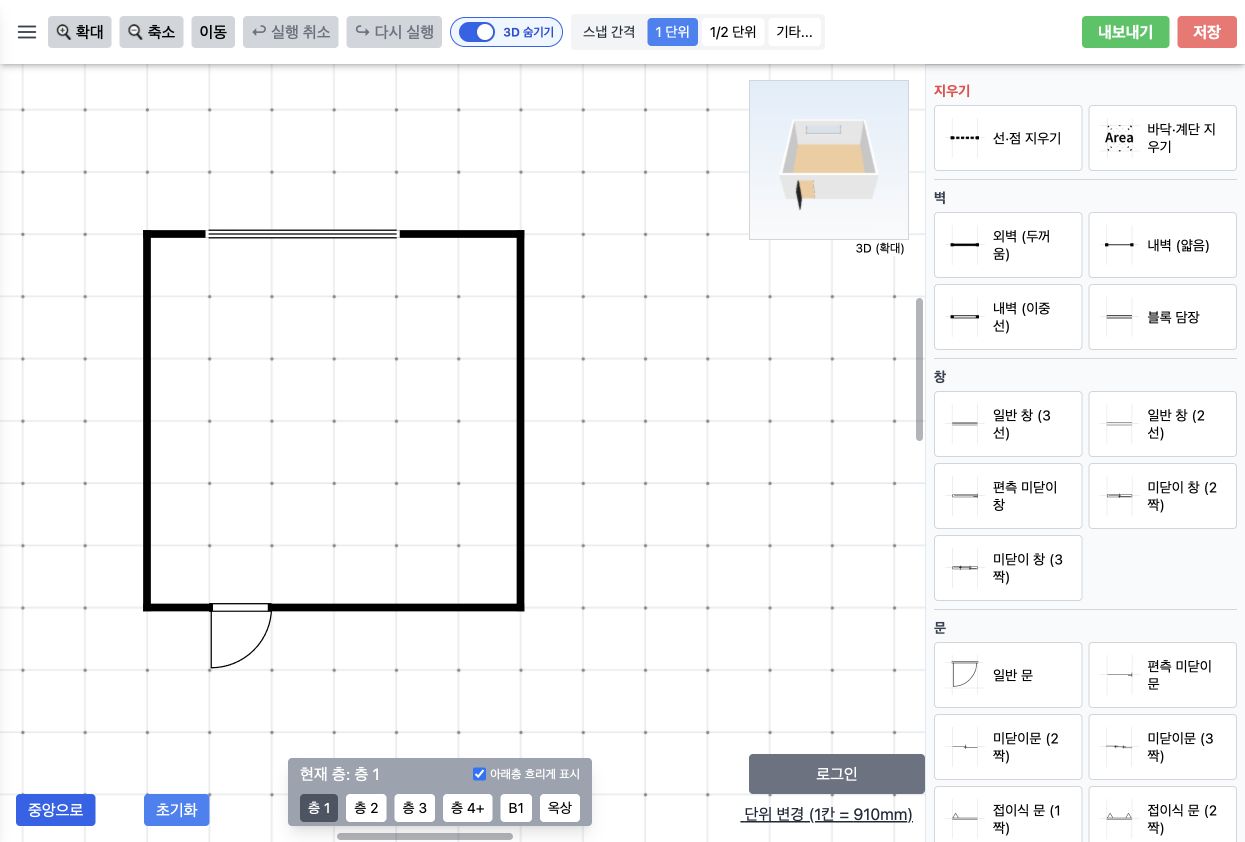
새집에 가구가 들어갈지, 방을 어떻게 바꿀지 고민되나요? 위에서 내려다본 평면도를 만들면 배치와 이동 동선을 함께 검토하기 쉽습니다. 치수 설정 → 벽 → 창문과 문 → 가구 → 3D 확인 → 내보내기 순서로 진행합니다.
이 가이드는 PC 브라우저의 Madory에서 창문, 문, 소파, 테이블이 있는 연습용 방을 만드는 과정을 소개합니다. 이미지는 실제 편집 화면이며, 특정 주택을 실측한 도면은 아닙니다.
회원가입 없이 도면 작성을 시작할 수 있습니다. 내보내기에는 로그인이 필요하며, 항목 수·저장·3D 이용 범위는 요금제에 따라 다릅니다. iPhone과 iPad에는 별도의 전용 앱이 있어 화면 구성과 조작이 다를 수 있습니다.
요금제목차
시작 전: 방과 가구의 치수 준비하기
기존 방을 재현하려면 도면이나 실측 메모를 준비하세요. 벽 안쪽을 기준으로 가로와 세로를 재고, 창문과 문의 폭 및 모서리에서 떨어진 거리도 기록합니다. 기둥, 주방 설비, 벽의 돌출부처럼 움직일 수 없는 요소도 포함하세요.
가구는 실제 제품의 폭·깊이·높이를 확인합니다. 면적만으로는 방의 형태를 알 수 없습니다. 벽 중심선 치수와 마감된 벽 사이의 유효 치수를 혼동하지 마세요. 아직 재지 않은 값에는 임시 치수라고 표시합니다.
- 같은 기준으로 잰 방의 가로와 세로
- 창문·문 위치, 문이 열리는 방향, 고정 장애물
- 가구의 실제 크기와 사용하는 데 필요한 여유 공간
손그림, 평면도 앱, CAD 중 선택하기
모눈종이는 같은 축척을 유지하며 빠르게 스케치하기에 좋습니다. 평면도 앱은 가구를 옮기며 여러 배치를 비교하고 공유하기에 편리합니다. CAD는 세밀한 도면 작업에 적합하지만 조작을 익히는 시간이 필요합니다.
무료 도구를 고를 때는 그리기뿐 아니라 저장, 다시 편집하기, 파일 내보내기가 가능한지 확인하세요. 지원 기기와 출력 형식도 살펴봅니다. 이 글은 경쟁 제품 비교가 아니라 Madory의 사용 방법을 설명합니다.
1. 격자 한 칸의 길이 정하기
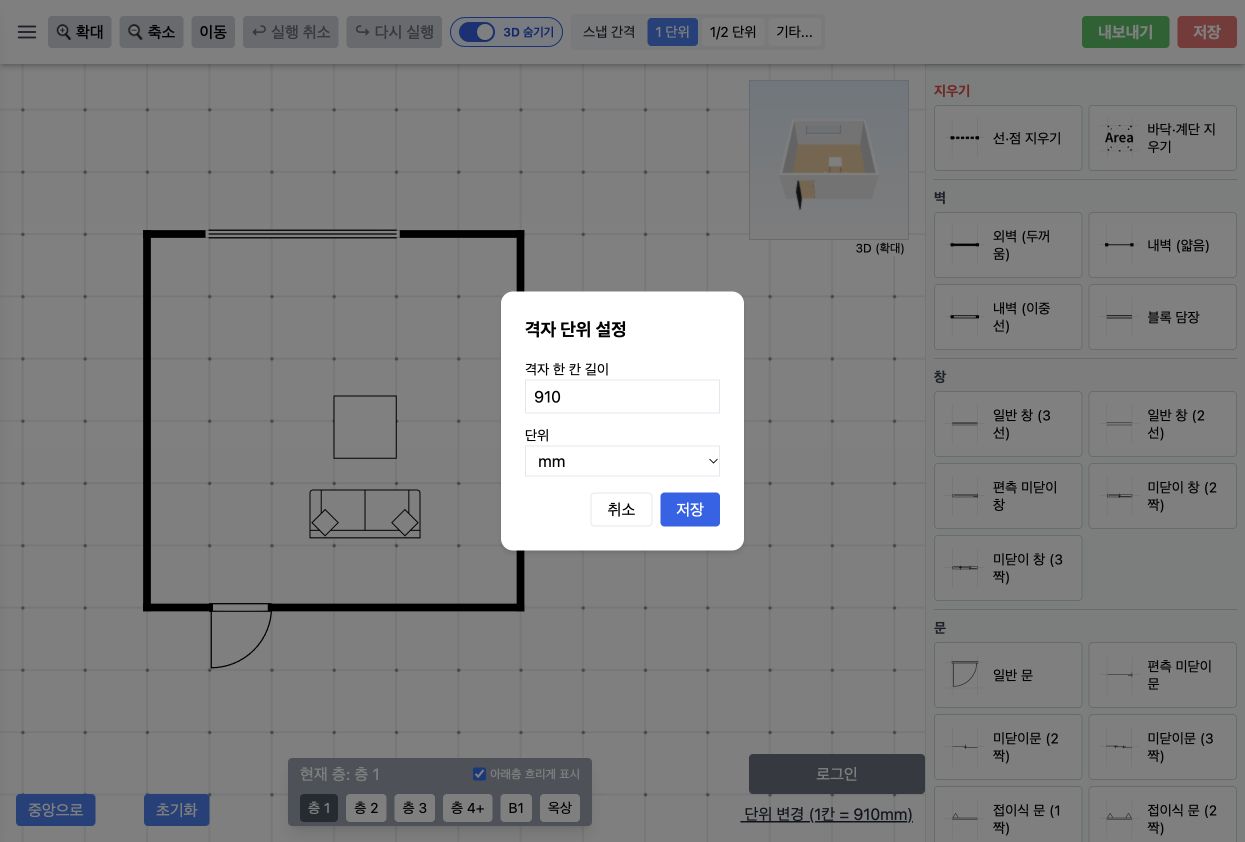
평면도 만들기 →작성 화면을 열고 캔버스 아래의 단위 변경 버튼을 누릅니다. 한 칸이 나타내는 길이와 mm·cm·m·ft 중 단위를 선택합니다. 벽을 그리기 전에 먼저 설정하세요.
이 예제는 한 칸을 910mm로 사용합니다. 모든 지역의 건축 기준이라는 뜻은 아닙니다. 네 칸은 3,640mm, 여섯 칸은 5,460mm이며, 연습용 방의 외곽은 6칸×6칸입니다. 격자상의 길이이므로 벽 두께를 뺀 실내 유효 치수를 보장하지 않습니다.
상단의 격자 간격 버튼은 점을 얼마나 촘촘하게 배치할지 정합니다. 점이 맞춰지는 간격과 한 칸의 실제 길이는 별도 설정입니다. 프로젝트에 맞는 단위와 치수를 사용하세요.
2. 외곽선을 그리고 내부를 나누기
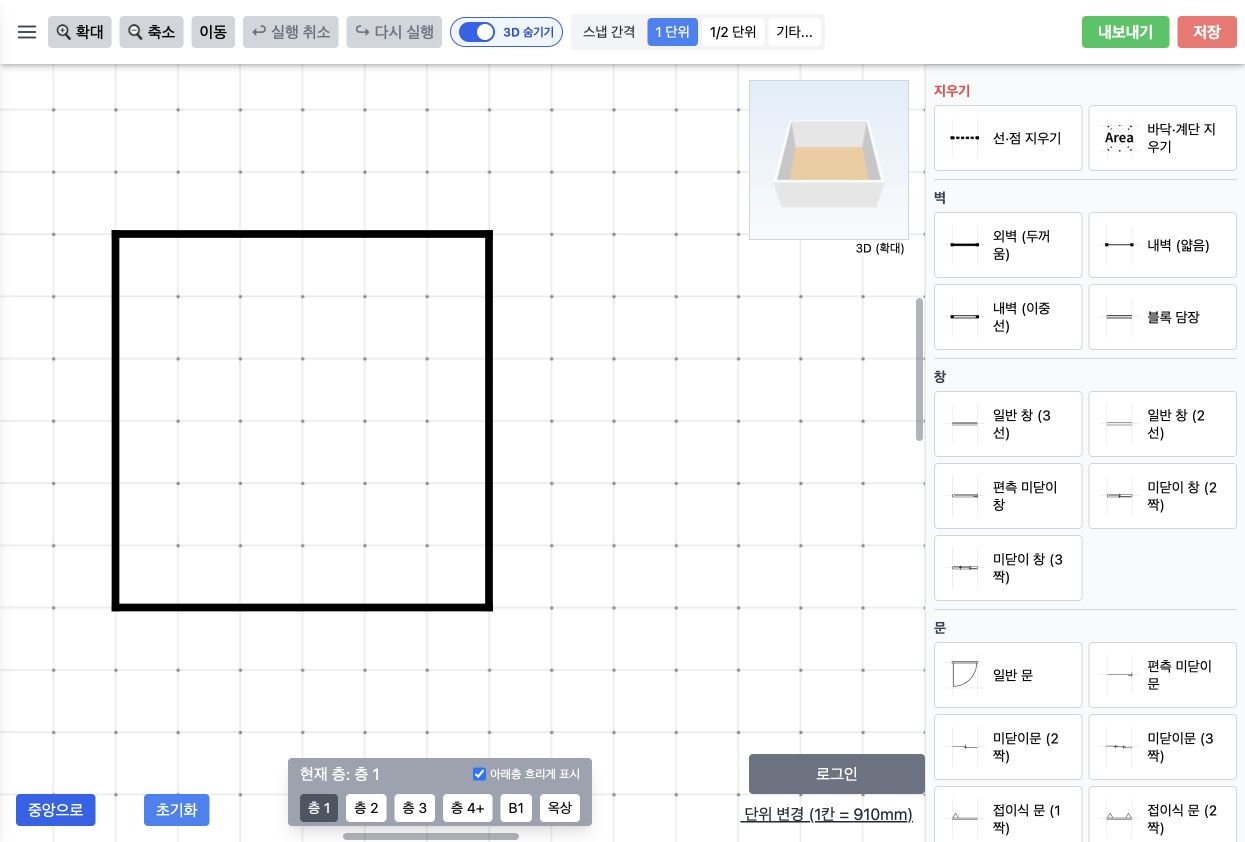
벽 도구에서 두꺼운 외벽을 선택하고 시작점과 끝점을 차례로 클릭합니다. 사각형 방은 네 변을 같은 방법으로 그리며 모서리가 정확히 이어지게 합니다.
집 전체를 그릴 때는 외곽부터 정한 뒤 내부 칸막이벽을 추가하세요. 벽이 겹치거나 어긋난 부분을 찾기 쉽습니다. 작은 부분은 확대하고, 실수하면 실행 취소를 사용합니다. 색이나 장식은 형태와 크기를 맞춘 다음 정하세요.
3. 창문과 문을 넣고 열리는 방향 확인하기
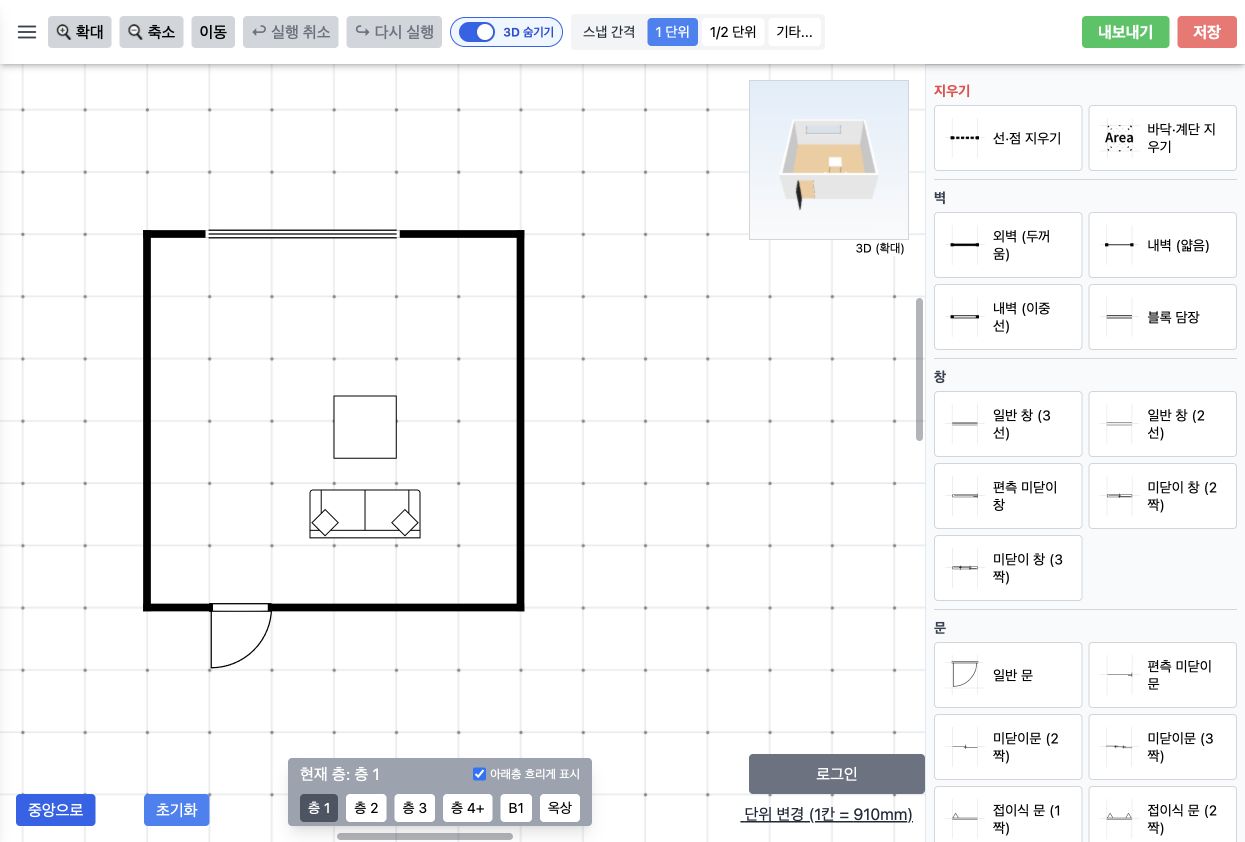
창문 종류를 선택한 뒤 벽 위의 시작점과 끝점을 지정합니다. 예제에서는 맞은편 벽에 세 줄로 표시되는 창문을 넣었습니다. 일반 문은 두 점으로 폭을 정한 다음 열리는 방향과 경첩 위치를 선택합니다.
문이 닫힌 위치뿐 아니라 열렸을 때 차지하는 공간도 확인하세요. 수납장 문, 서랍, 냉장고 문도 마찬가지입니다. 창문 아래 가구는 창턱 높이와 커튼 사용에 방해가 되지 않는지도 살펴봅니다.
4. 가구를 놓고 이동 동선 확인하기
가구 목록까지 스크롤해 2인용 소파와 사각 테이블을 추가합니다. 도면에서 가구를 선택하면 이동·회전·크기 조절을 할 수 있습니다. 소파는 앉는 쪽이 테이블을 향하도록 돌립니다.
기본 가구 크기가 실제 구매할 제품의 크기는 아닙니다. 제품 치수와 비교해 수정하세요. 평면도에서 드러나지 않는 높이 제한도 기록합니다.
- 출입구에서 소파까지 무리 없이 걸어갈 수 있나요?
- 의자를 빼거나 수납장과 서랍을 열 수 있나요?
- 문·커튼·콘센트·에어컨을 사용하는 데 방해가 없나요?
5. 3D로 확인하고 편집하기
3D 미리보기를 클릭하면 크게 볼 수 있습니다. 드래그해 시점을 돌리고 마우스 휠이나 핀치 동작으로 확대·축소합니다. 앞뒤 벽을 수평으로 맞춰 위에서 비스듬히 내려다보면 가구 배치를 확인하기 쉽습니다.
Madory에서는 3D 보기뿐 아니라 편집도 가능합니다. 보기·편집 범위와 체험 횟수는 요금제에 따라 다르므로 화면의 안내를 확인하세요.
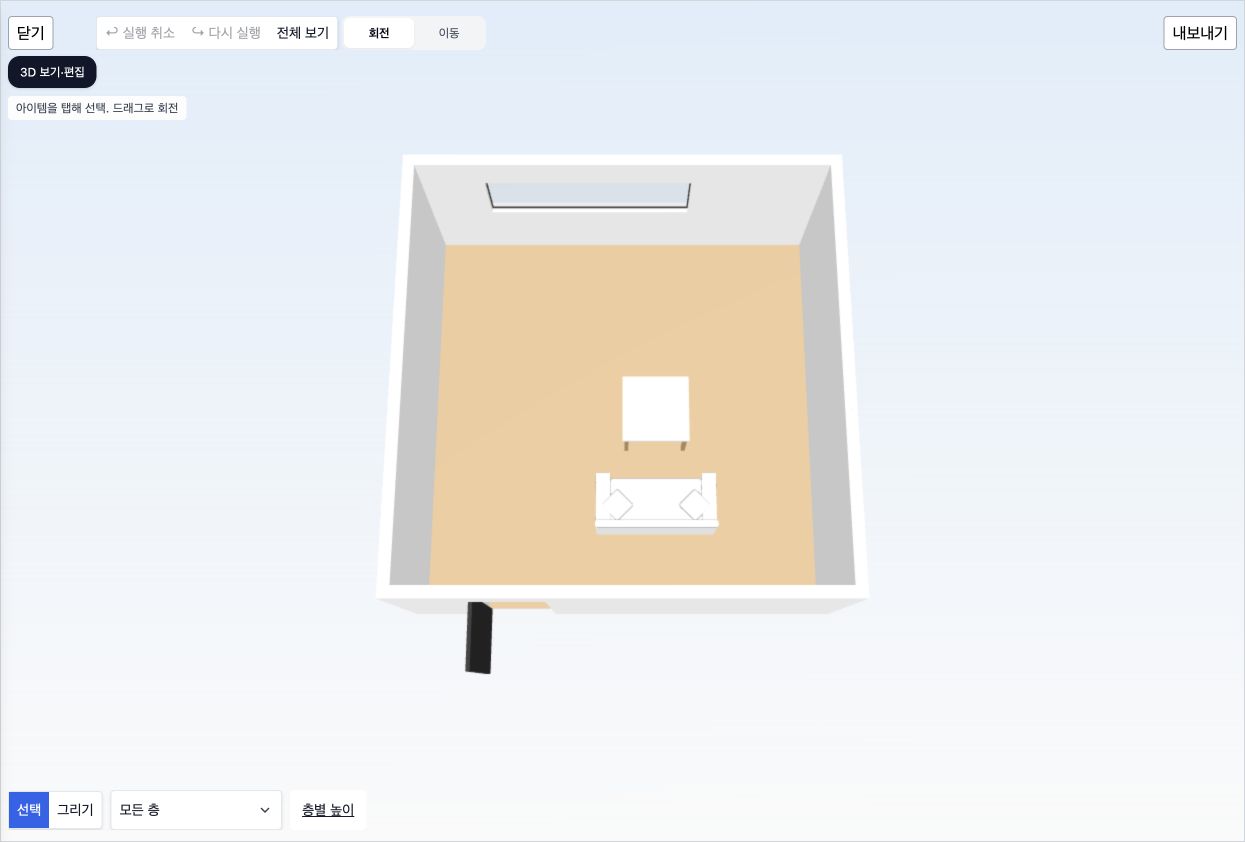
선택 모드: 기존 항목 조정하기
항목을 클릭해 선택한 뒤 표시되는 기능으로 이동·회전·삭제합니다. 크기·색·재질 등 변경 가능한 항목은 선택한 대상에 따라 다릅니다. 소파와 테이블의 위치 관계를 입체적으로 보며 조정할 때 사용합니다.
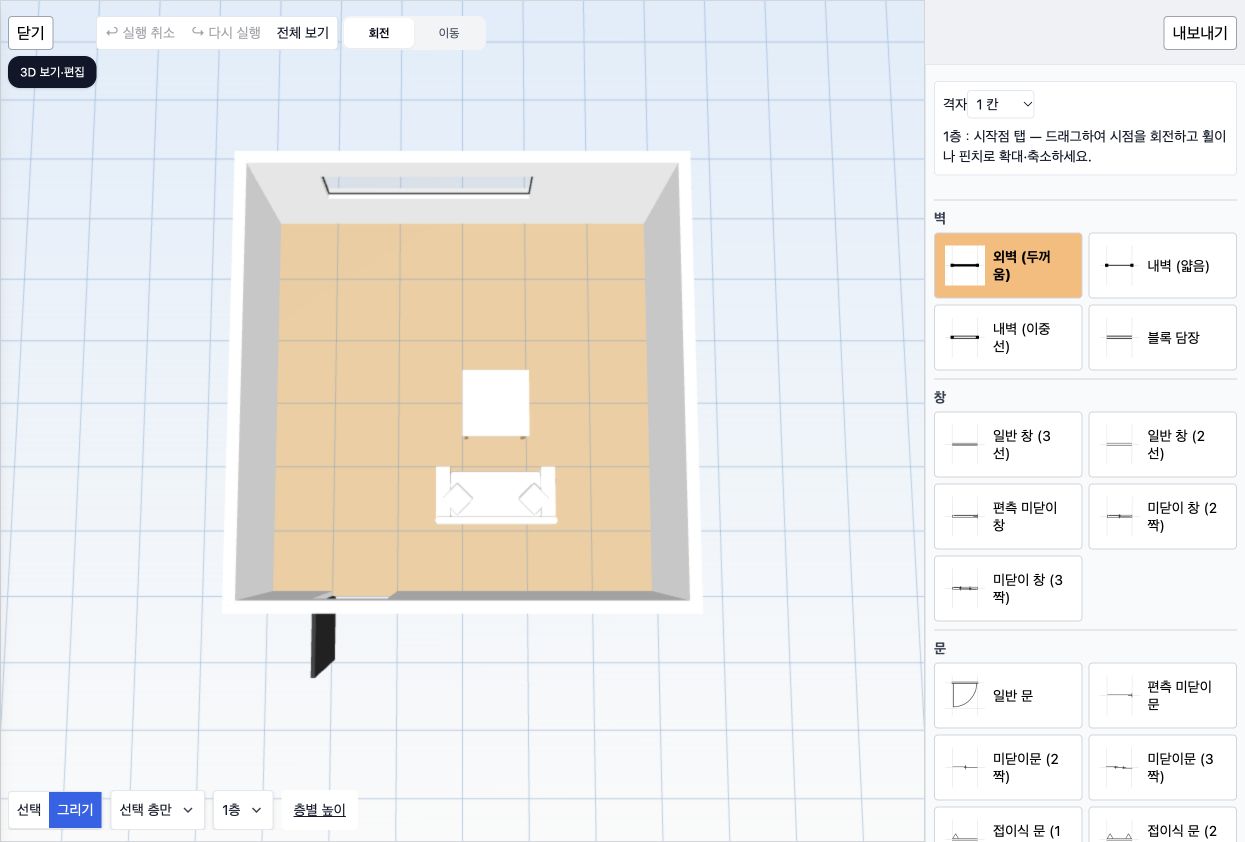
그리기 모드: 벽과 가구 추가하기
그리기 모드와 편집할 층을 선택하면 항목 목록과 격자가 나타납니다. 벽·창문·문은 시작점과 끝점으로, 가구는 놓을 위치를 지정해 추가합니다. 바닥과 기둥 등은 화면의 안내에 따라 점을 지정하세요. 격자 간격도 바꿀 수 있습니다.
평면도로 돌아가 다시 확인하기
실수하면 실행 취소를 사용합니다. 3D를 닫고 평면도에서 변경된 배치와 동선을 확인하세요. 3D에서 자연스럽게 보여도 실제 치수 확인은 필요합니다.
6. 미리보기를 확인하고 PNG·PDF로 내보내기
상단의 내보내기를 선택합니다. 로그인하지 않았다면 로그인 안내가 표시됩니다. PNG 또는 PDF를 고르고 도면 전체에 자동 맞춤을 기준으로 비율·여백·격자·치수선 표시를 조정하세요.
저장 전에 미리보기에서 잘린 부분과 글자 가독성을 확인합니다. PNG는 메시지나 발표 자료에, PDF는 문서가 필요한 상대에게 유용합니다. 인쇄용 해상도를 선택했다고 축척이 자동으로 1:100에 고정되는 것은 아닙니다.
이미지 내보내기와 편집 가능한 프로젝트 저장은 별개입니다. 나중에 편집하려면 편집기의 저장 기능과 저장된 도면의 접근 조건도 확인하세요.
공유 전 최종 확인
도면 전체에서 치수 기준을 통일하세요. 가구가 방 안에 들어가는 것과 실제로 쓸 수 있는 것은 다릅니다. 문 열기, 의자 빼기, 걸어 다니기에 필요한 공간을 함께 확인합니다.
- 방의 모양과 창문·문 위치가 측정 자료와 일치한다.
- 가구 치수와 문이 열리는 범위를 확인했다.
- 이동 동선과 수납 접근 공간이 확보되어 있다.
- 임시 치수를 표시했다.
- 내보낸 파일이 열리고 중요한 부분이 잘리지 않는다.
자주 묻는 질문
무료로 가입 없이 시작할 수 있나요?
네. 도면 작성은 가입 없이 시작할 수 있습니다. 내보내기에는 로그인이 필요하며 항목 수·저장·3D 기능은 요금제별 제한이 있습니다.
손으로 그린 도면을 참고해 만들 수 있나요?
네. 측정값을 확인하며 벽과 창문·문을 직접 다시 그릴 수 있습니다. 이 글은 손그림을 자동 변환하는 방법을 설명하지 않습니다.
스마트폰에서도 조작이 같나요?
기기에 따라 화면과 조작이 다릅니다. iPhone과 iPad에는 별도 앱이 있으며 이 글의 이미지는 PC 웹 버전입니다.
이 도면을 바로 시공에 사용할 수 있나요?
아이디어 검토와 공유용 작업입니다. 검증된 시공 도면이 아니므로 공사 전 현지 전문가에게 치수·구조·설비·관련 요건을 확인받으세요.