 Madory
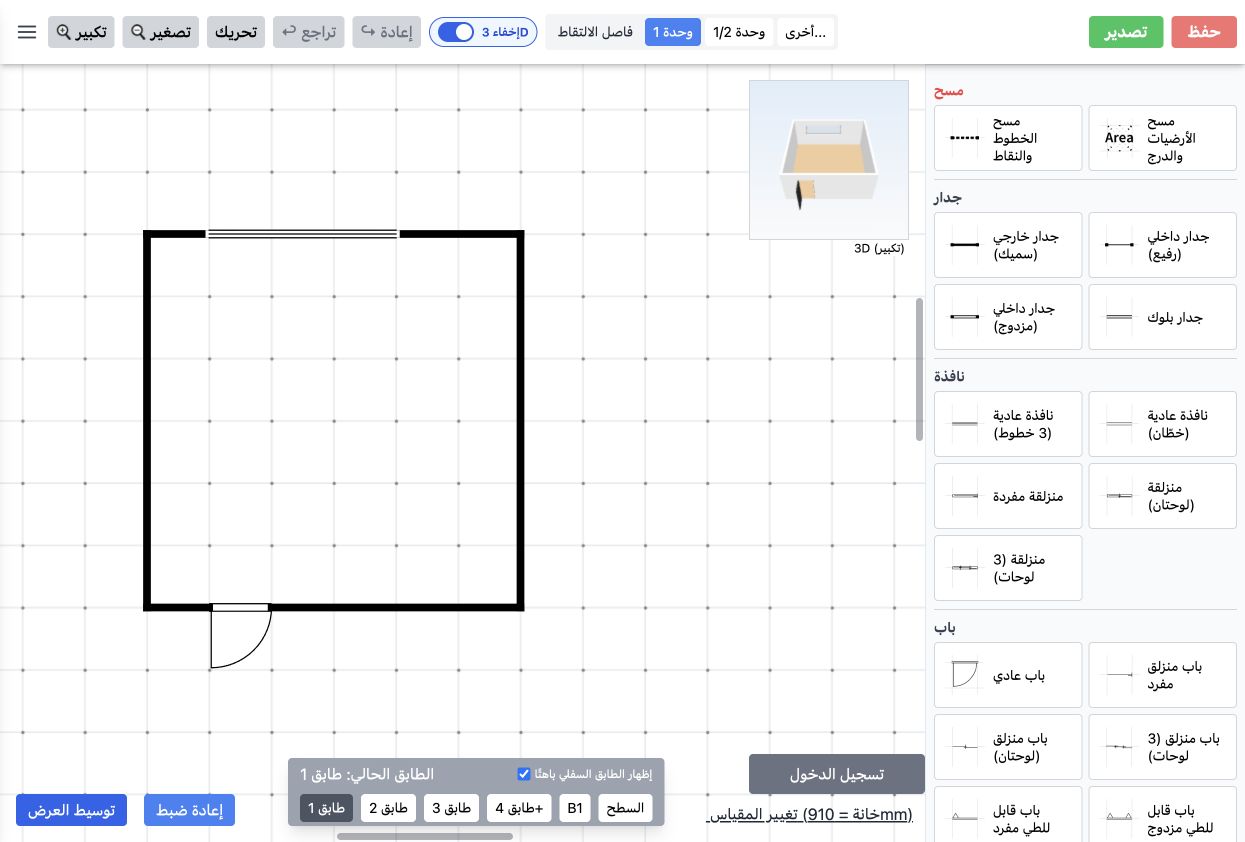
هل يتّسع المنزل الجديد لأثاثك؟ وهل تبقى مساحة مريحة للحركة بعد تغيير الترتيب؟ يعرض المخطط الغرفة من الأعلى ويساعد على مقارنة الخيارات. اتبع هذا الترتيب: الأبعاد، الجدران، الفتحات، الأثاث، المراجعة ثلاثية الأبعاد، ثم التصدير.
نستخدم في هذا الدليل Madory في متصفح الكمبيوتر لإنشاء غرفة تدريبية فيها نافذة وباب وأريكة وطاولة. الصور من المحرر الفعلي، لكن المثال ليس مخططًا قائمًا على قياسات منزل حقيقي.
يمكنك بدء الرسم دون تسجيل. يتطلب التصدير تسجيل الدخول، وتعتمد حدود العناصر والحفظ والوصول إلى العرض ثلاثي الأبعاد على الاشتراك. يوجد تطبيق مستقل لأجهزة iPhone وiPad، وقد تختلف طريقة التحكم فيه.
الاشتراكات والأسعارمحتويات الصفحة
- قبل البدء: قِس الغرفة والأثاث
- اختر الورق أو تطبيق مخططات أو CAD
- 1. حدّد طول مربع الشبكة
- 2. ارسم الحدود الخارجية ثم الجدران الداخلية
- 3. أضف النوافذ وافحص اتجاه فتح الأبواب
- 4. رتّب الأثاث وافحص مسارات الحركة
- 5. راجع الغرفة وعدّلها في العرض ثلاثي الأبعاد
- 6. راجع المعاينة وصدّر PNG أو PDF
- مراجعة أخيرة قبل المشاركة
- أسئلة شائعة
قبل البدء: قِس الغرفة والأثاث
جهّز مخططًا موجودًا أو سجّل قياساتك. دوّن العرض والطول الداخليين، وأبعاد النوافذ والأبواب، وبعدها عن الزوايا. أضف العناصر الثابتة مثل الأعمدة ووحدات المطبخ وبروزات الجدران.
تحقق من عرض الأثاث وعمقه وارتفاعه حسب مواصفات المنتج الفعلي. المساحة وحدها لا تصف شكل الغرفة. ميّز بين الأبعاد المقاسة من محاور الجدران والمسافة الصافية بين الأسطح النهائية. ضع علامة على القياسات التقديرية حتى تتحقق منها.
اختر الورق أو تطبيق مخططات أو CAD
ورق المربعات مناسب للرسم السريع مع الالتزام بمقياس ثابت. يسهّل تطبيق المخططات تجربة ترتيبات الأثاث ومشاركتها. يوفر CAD أدوات رسم هندسي تفصيلية، لكنه يحتاج إلى تعلّم.
عند اختيار أداة مجانية، تحقق من الحفظ وإعادة الفتح والتصدير، وليس الرسم فقط. راجع الأجهزة والصيغ المدعومة. يشرح هذا المقال طريقة استخدام Madory، ولا يقارن المنتجات المنافسة.
1. حدّد طول مربع الشبكة
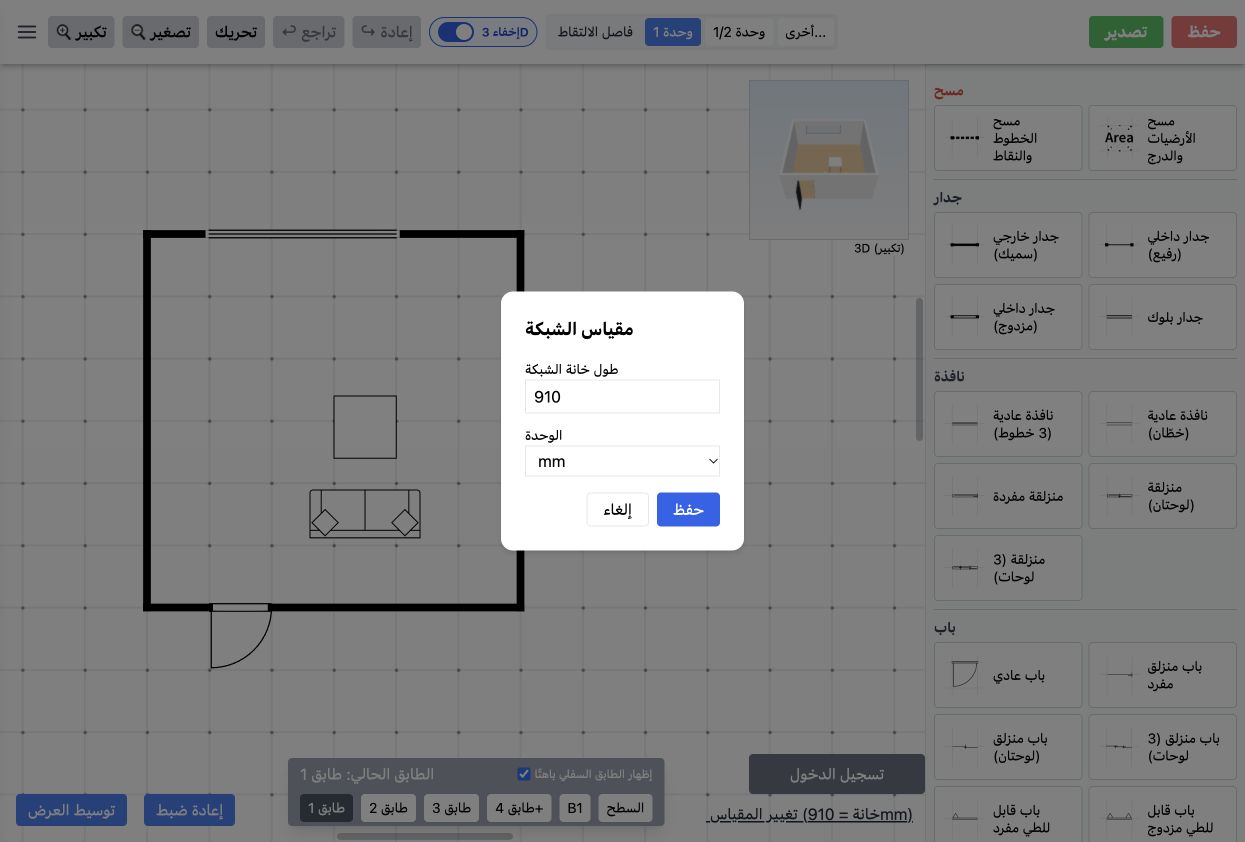
ارسم مخططًا →افتح المحرر واستخدم إعداد الوحدات أسفل مساحة الرسم. اختر الطول الحقيقي الذي يمثله مربع واحد، ثم mm أو cm أو m أو ft. اضبط ذلك قبل رسم الجدران.
يستخدم المثال 910 مم لكل مربع للتوضيح، وليس بوصفه معيار بناء عالميًا. أربعة مربعات تساوي 3640 مم، وستة مربعات 5460 مم. حدود الغرفة هي 6 × 6 مربعات. هذه أطوال على الشبكة وليست ضمانًا للأبعاد الداخلية الصافية بعد احتساب سماكة الجدران.
تغيّر أزرار خطوة الشبكة أعلى الشاشة دقة التقاط النقاط. الفاصل بين نقاط الالتقاط والطول الفعلي للمربع إعدادان منفصلان. استخدم وحدات مناسبة لمشروعك.
2. ارسم الحدود الخارجية ثم الجدران الداخلية
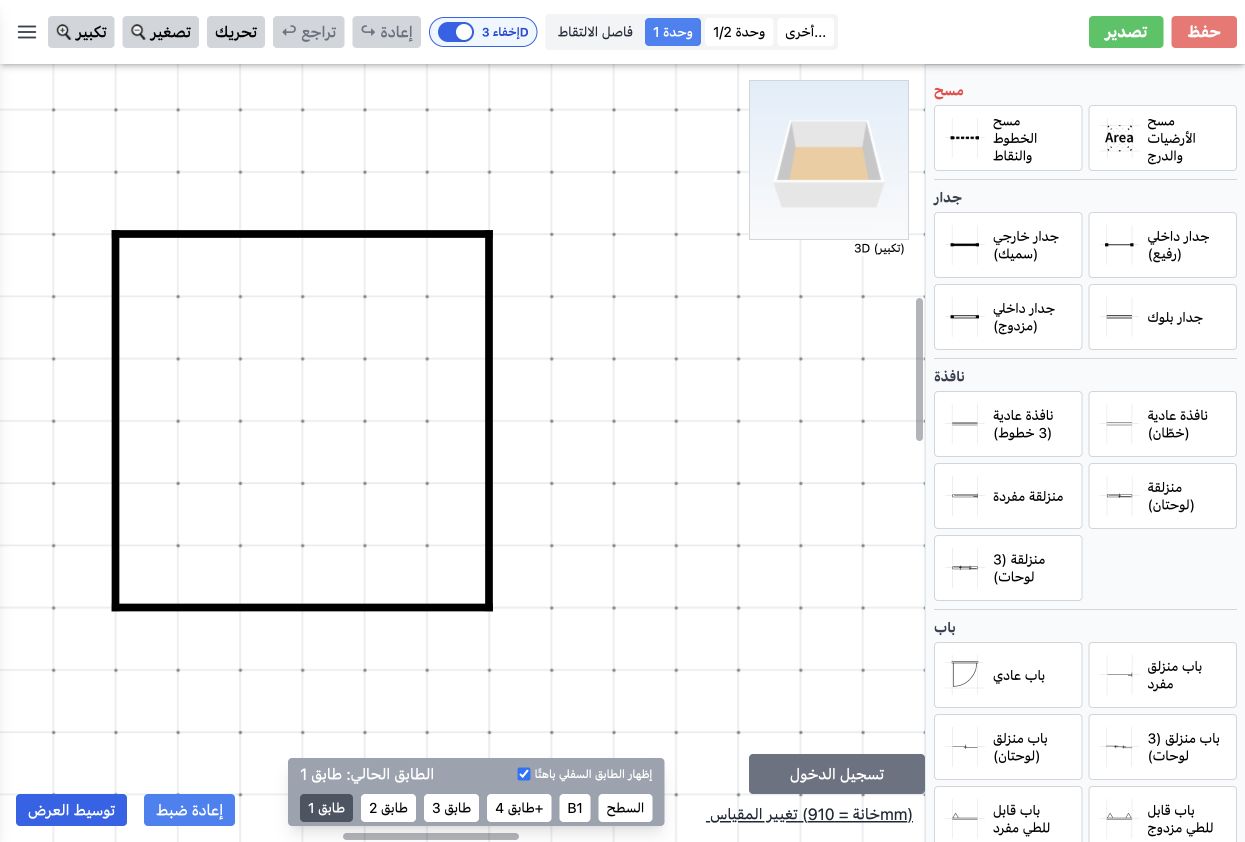
اختر أداة الجدار الخارجي السميك. انقر نقطة البداية ثم النهاية، وكرّر ذلك لجوانب الغرفة المستطيلة مع التأكد من التقاء الزوايا بدقة.
لمخطط منزل كامل، ابدأ بالمحيط الخارجي ثم أضف القواطع الداخلية. يسهل بذلك اكتشاف الجدران المكررة أو غير المتطابقة. كبّر التفاصيل واستخدم التراجع عند الخطأ. اضبط الألوان والزخارف بعد التأكد من الشكل والأبعاد.
3. أضف النوافذ وافحص اتجاه فتح الأبواب
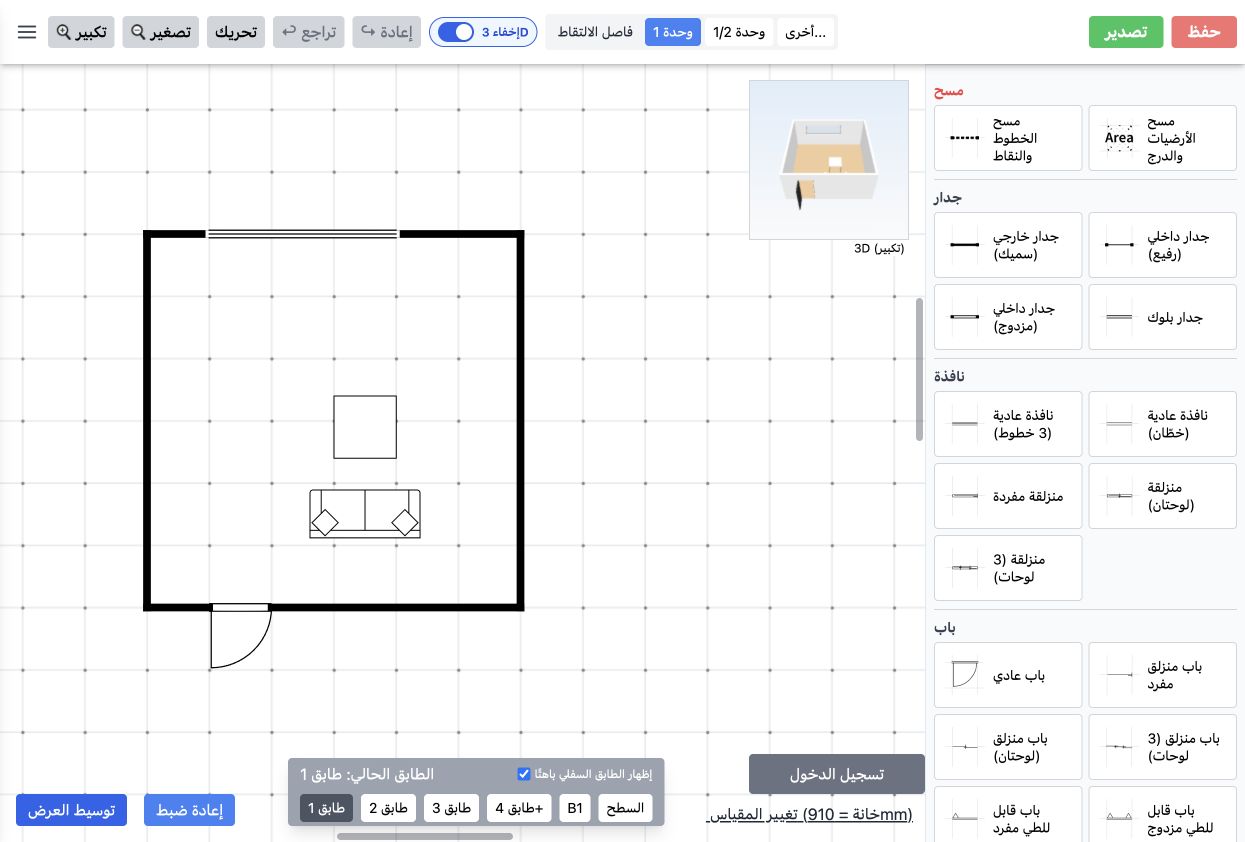
اختر نوع النافذة وحدّد طرفيها على الجدار. في المثال توجد نافذة ذات ثلاثة خطوط على الجدار البعيد. للباب العادي، حدّد العرض بنقطتين ثم اختر اتجاه الفتح وجهة المفصلات.
افحص المساحة التي يشغلها الباب عند فتحه، لا موضعه المغلق فقط. طبّق ذلك على الخزائن والأدراج والثلاجة. ينبغي ألا يعيق الأثاث أسفل النافذة عتبتها أو الستائر.
4. رتّب الأثاث وافحص مسارات الحركة
مرّر إلى قائمة الأثاث وأضف أريكة لشخصين وطاولة مستطيلة. حدّد قطعة على المخطط لتحريكها أو تدويرها أو تعديل حجمها. اجعل جهة الجلوس في الأريكة مواجهة للطاولة.
الأبعاد الافتراضية أمثلة؛ عدّلها وفق المنتجات الحقيقية وسجّل قيود الارتفاع. افحص الممر من الباب إلى الأريكة، وإمكان سحب الكرسي وفتح الأدراج. أبقِ المقابس والستائر ومكيف الهواء قابلة للاستخدام.
5. راجع الغرفة وعدّلها في العرض ثلاثي الأبعاد
انقر معاينة 3D لتكبيرها. اسحب لتدوير المشهد، واستخدم عجلة الفأرة أو إيماءة القرص للتقريب والإبعاد. تسهّل زاوية مائلة من الأعلى، مع بقاء الجدارين الأمامي والخلفي أفقيين، قراءة ترتيب الأثاث.
يدعم Madory العرض والتعديل ثلاثي الأبعاد. تعتمد الوظائف المتاحة وحدود التجربة على الاشتراك؛ راجع المعلومات الحالية داخل المحرر.
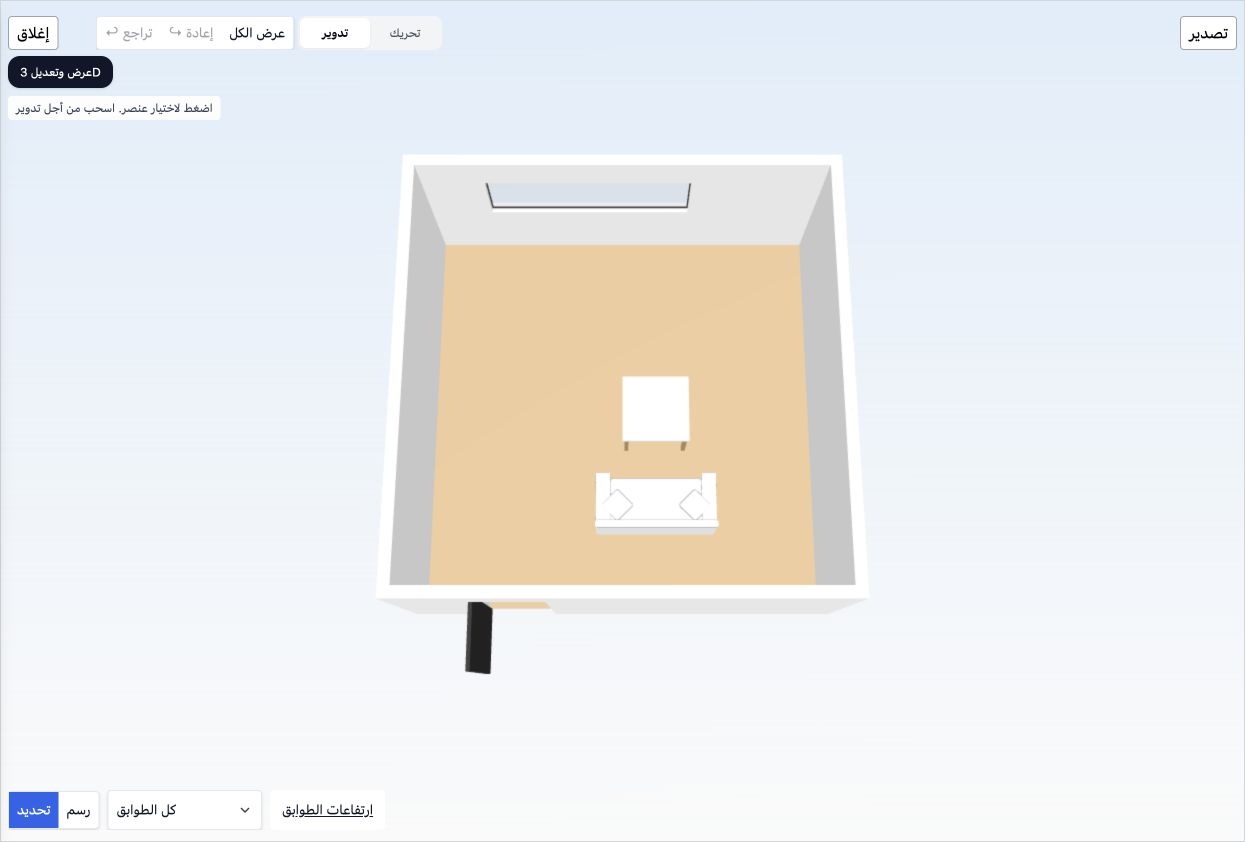
وضع التحديد: تعديل العناصر الموجودة
انقر عنصرًا ثم استخدم خيارات التحريك أو التدوير أو الحذف المتاحة. تختلف خيارات الحجم واللون والخامة بحسب العنصر. يساعدك هذا الوضع على ضبط المسافة والعلاقة بين الأريكة والطاولة.
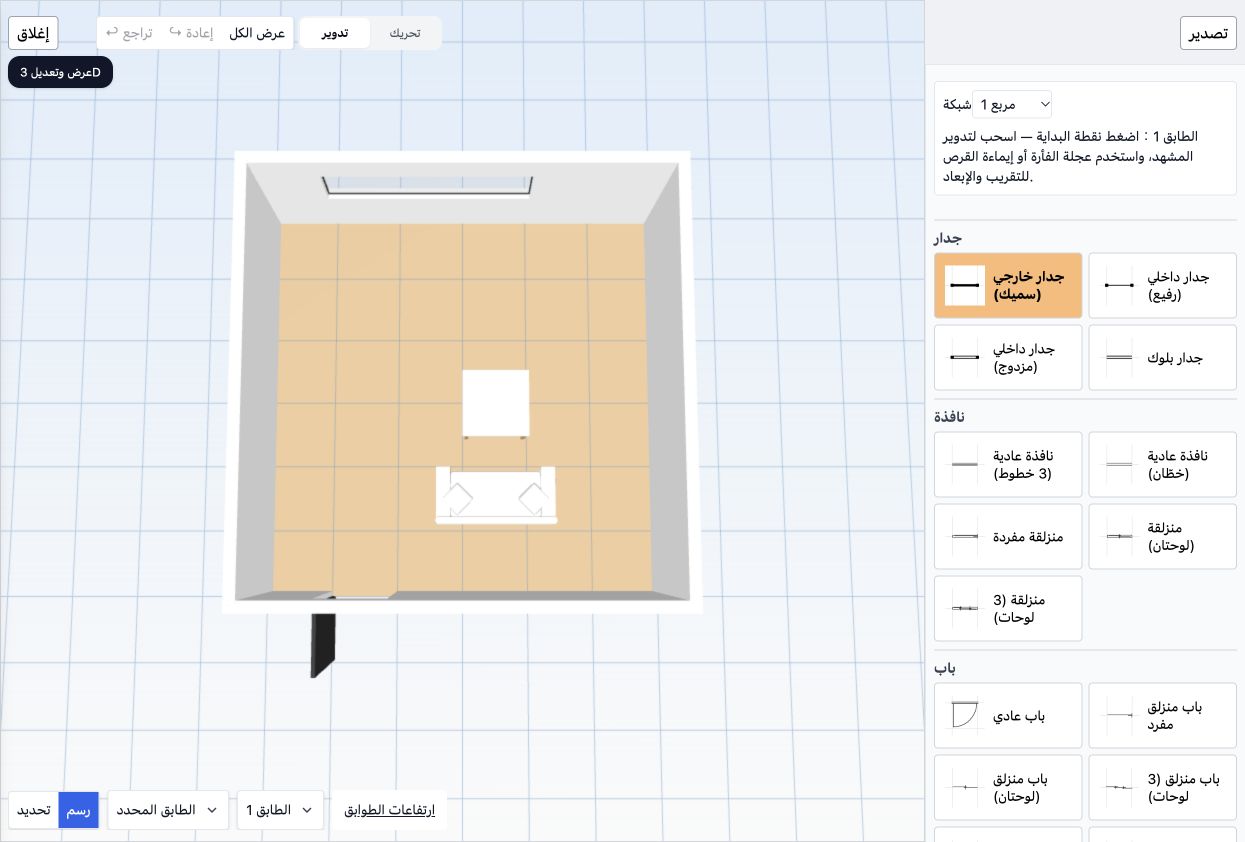
وضع الرسم: إضافة الجدران والأثاث
اختر وضع الرسم والطابق المطلوب تعديله. تظهر الشبكة وقائمة العناصر. تُضاف الجدران والنوافذ والأبواب بنقطتي بداية ونهاية، ويوضع الأثاث عند نقطة. اتبع التعليمات الظاهرة للأرضيات والأعمدة والأشكال الأخرى. يمكنك أيضًا تغيير خطوة الشبكة.
عُد إلى المخطط للمراجعة النهائية
تراجع عن الخطأ عند الحاجة، ثم أغلق 3D وراجع الترتيب في المخطط ثنائي الأبعاد. المنظر المقنع لا يغني عن التحقق من القياسات الفعلية.
6. راجع المعاينة وصدّر PNG أو PDF
اختر التصدير من شريط الأدوات العلوي وسجّل الدخول إذا طُلب ذلك. اختر PNG أو PDF وابدأ بالملاءمة التلقائية للمخطط الكامل. عدّل نسبة الصورة والهوامش وإظهار الشبكة وخطوط الأبعاد.
قبل الحفظ، تأكد من عدم اقتطاع أجزاء ومن وضوح النص. يناسب PNG الرسائل والعروض، وPDF مشاركة المستندات. اختيار دقة للطباعة لا يضمن وحده مقياس رسم ثابتًا مثل 1:100.
تصدير الصورة يختلف عن حفظ مشروع قابل للتعديل. للمتابعة لاحقًا، استخدم وظيفة الحفظ في المحرر وتحقق من شروط الوصول إلى المخططات المحفوظة.
مراجعة أخيرة قبل المشاركة
استخدم أساس قياس موحّدًا. دخول قطعة أثاث في الغرفة لا يعني سهولة استخدامها؛ فتح الأبواب وسحب الكراسي والمشي تحتاج إلى فراغ إضافي.
طابق شكل الغرفة والفتحات وأبعاد الأثاث مع قياساتك. افحص الممرات والوصول إلى التخزين، وميّز الأبعاد المؤقتة، وافتح الملف المصدّر للتأكد من اكتماله.
أسئلة شائعة
هل يمكن البدء مجانًا دون حساب؟
نعم، يمكن بدء الرسم دون تسجيل. يحتاج التصدير إلى تسجيل الدخول، وتختلف حدود العناصر والحفظ و3D بحسب الاشتراك.
هل أستطيع الاعتماد على رسم يدوي؟
نعم. أعد رسم الجدران والفتحات يدويًا وأكمل القياسات الناقصة. لا تتضمن الطريقة الموضحة تحويل الرسم اليدوي تلقائيًا.
هل التحكم على الهاتف مماثل؟
تختلف الواجهة والتحكم بحسب الجهاز. يوجد تطبيق مستقل لـ iPhone وiPad؛ الصور هنا لنسخة الويب على الكمبيوتر.
هل يصلح هذا المخطط للتنفيذ مباشرة؟
هذه طريقة لاستكشاف الأفكار ومشاركتها، وليست رسومات تنفيذية معتمدة. قبل البناء، اطلب من مختص محلي مؤهل مراجعة الأبعاد والهيكل والأنظمة والمتطلبات المطبقة.
جرّب رسم غرفتك الأولى.
ارسم أربعة جدران، وأضف نافذة وبابًا، ثم ضع الأثاث. يمكنك البدء في المتصفح دون تسجيل.
ارسم مخططًا →