 Madory
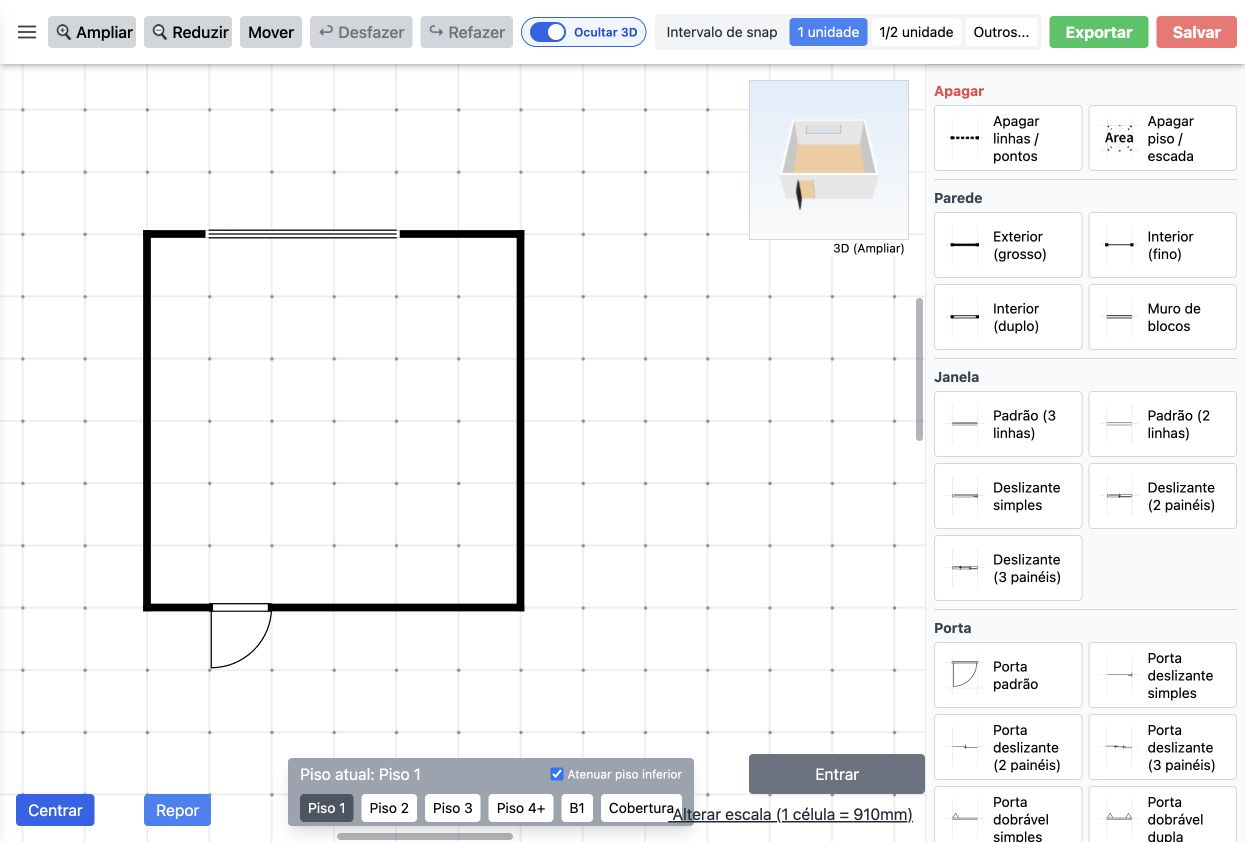
Quer saber se os móveis cabem na casa nova ou comparar diferentes arranjos? A planta baixa mostra o ambiente visto de cima e facilita avaliar a distribuição e a circulação. Siga a sequência: medidas, paredes, aberturas, móveis, revisão em 3D e exportação.
Este guia usa o Madory no navegador do computador para criar um cômodo de treino com janela, porta, sofá e mesa. As imagens são do editor real; o exemplo não representa o levantamento de um imóvel específico.
Você pode começar a desenhar sem cadastro. A exportação exige login. Limites de itens, salvamento e acesso ao 3D dependem do plano. iPhone e iPad têm um aplicativo próprio, com possíveis diferenças na interface.
Planos e preçosNesta página
- Antes de começar: meça o ambiente e os móveis
- Escolha entre papel, aplicativo de planta e CAD
- 1. Defina o tamanho de cada quadrado da grade
- 2. Desenhe o contorno e depois as divisórias
- 3. Insira janelas e confira a abertura das portas
- 4. Posicione os móveis e verifique a circulação
- 5. Confira e edite o ambiente em 3D
- 6. Confira a prévia e exporte em PNG ou PDF
- Checklist antes de compartilhar
- Perguntas frequentes
Antes de começar: meça o ambiente e os móveis
Tenha uma planta existente ou suas anotações de medição. Registre largura e comprimento internos, tamanhos de portas e janelas e suas distâncias até os cantos. Inclua pilares, instalações da cozinha e saliências fixas.
Confira largura, profundidade e altura reais dos móveis. A área total não determina o formato do cômodo. Não confunda medidas entre eixos de paredes com o espaço livre entre faces acabadas. Identifique valores ainda não conferidos como provisórios.
- Dimensões do cômodo medidas com o mesmo critério.
- Posição das aberturas, sentido de abertura das portas e obstáculos fixos.
- Tamanho dos móveis e folgas necessárias para utilizá-los.
Escolha entre papel, aplicativo de planta e CAD
O papel quadriculado serve para esboços rápidos, desde que você mantenha a escala. Um aplicativo facilita testar layouts e compartilhar o resultado. CAD oferece controles de desenho técnico mais detalhados, mas exige aprendizado.
Ao escolher uma ferramenta gratuita, verifique se permite salvar, reabrir e exportar, além de desenhar. Confira dispositivos e formatos compatíveis. Este artigo apresenta o Madory, sem comparar produtos concorrentes.
1. Defina o tamanho de cada quadrado da grade
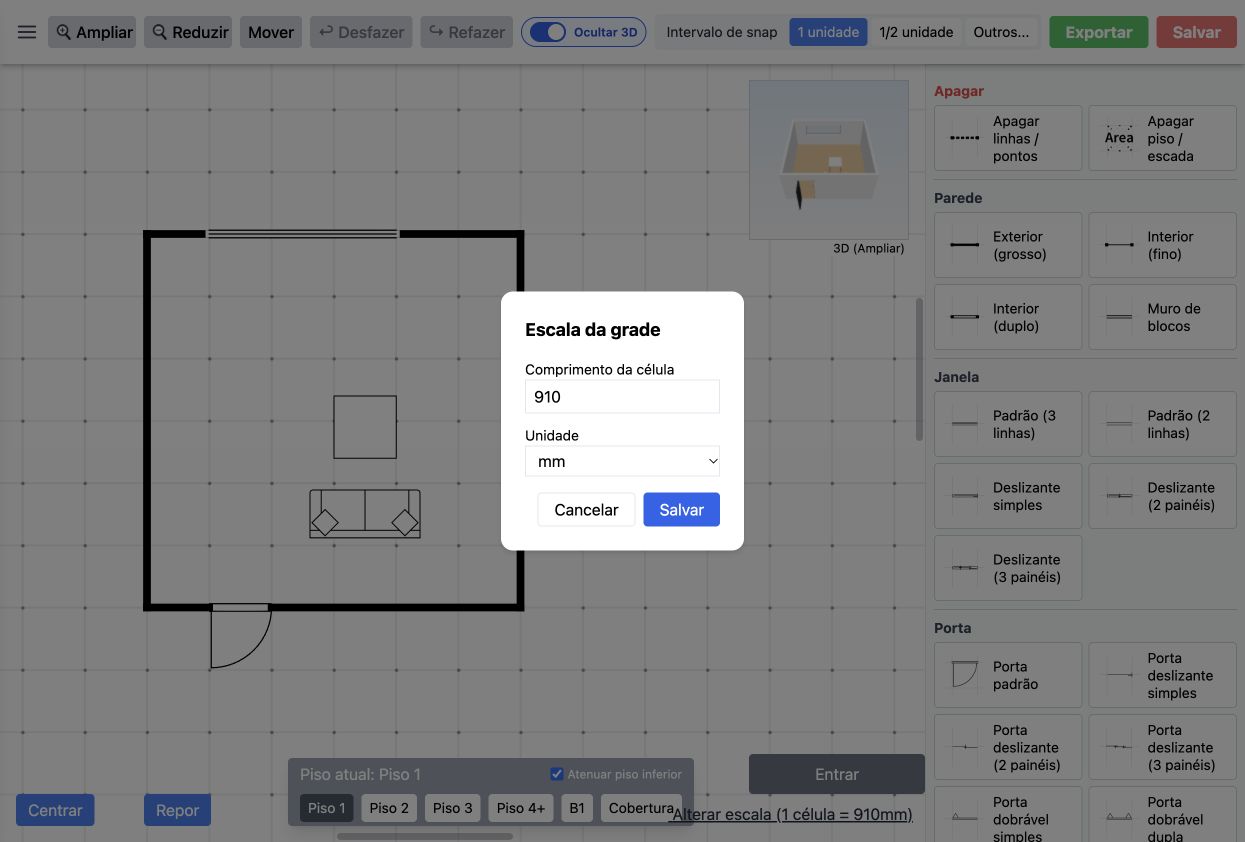
Criar planta baixa →Abra o editor e use o controle de unidades abaixo da área de desenho. Escolha a medida de um quadrado e a unidade: mm, cm, m ou ft. Faça isso antes de desenhar as paredes.
O exemplo usa 910 mm por quadrado apenas como configuração de demonstração, não como padrão universal de construção. Quatro quadrados equivalem a 3.640 mm e seis a 5.460 mm. O contorno tem seis por seis quadrados. São medidas da grade, não dimensões internas úteis garantidas após considerar a espessura das paredes.
Os botões de intervalo na barra superior mudam a precisão do encaixe dos pontos na grade. Esse intervalo e a medida física de cada quadrado são configurações diferentes. Use unidades adequadas ao projeto.
2. Desenhe o contorno e depois as divisórias
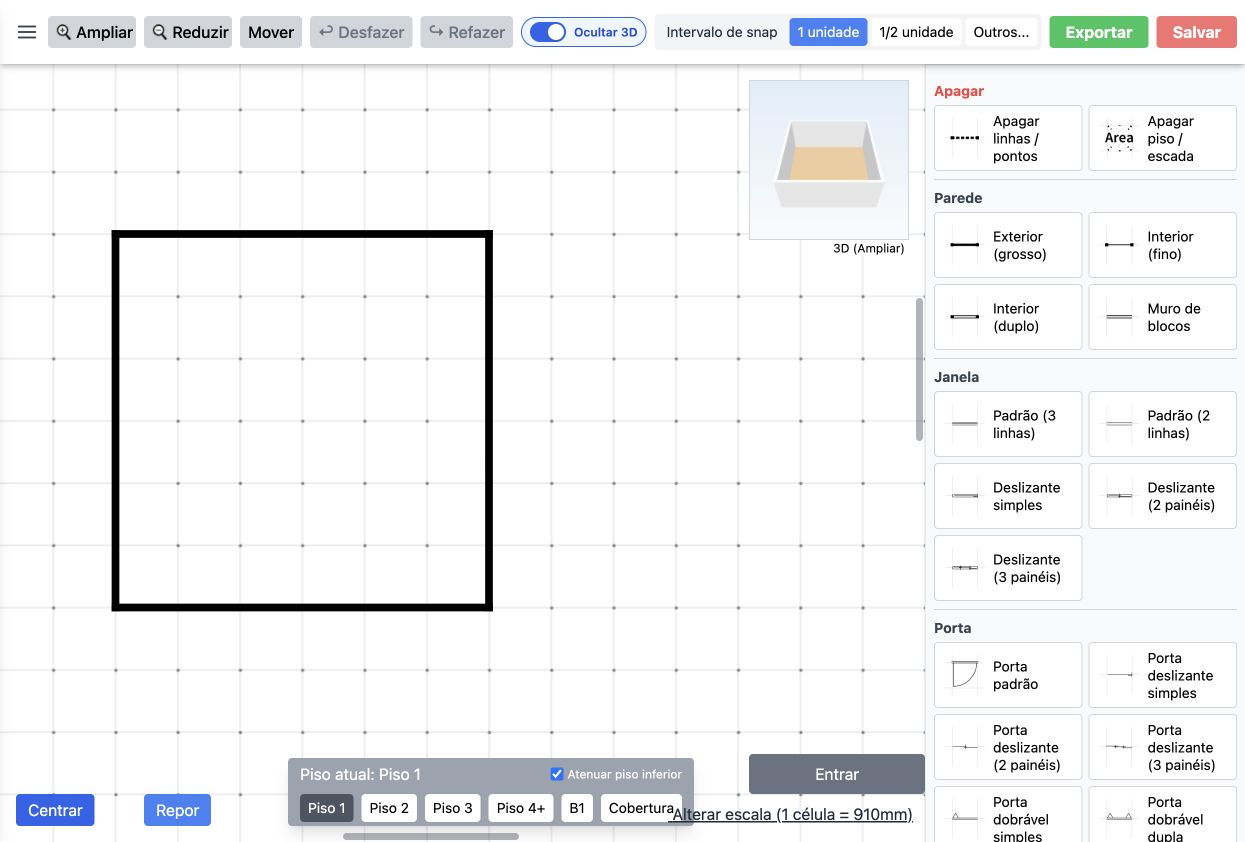
Na paleta de paredes, escolha a parede externa grossa e clique no ponto inicial e no final. Repita nos quatro lados de um cômodo retangular, alinhando os cantos.
Para uma casa inteira, defina o perímetro antes das paredes internas. Isso ajuda a identificar sobreposições e desalinhamentos. Amplie detalhes e use Desfazer quando necessário. Deixe cores e acabamentos para depois de conferir forma e tamanho.
3. Insira janelas e confira a abertura das portas
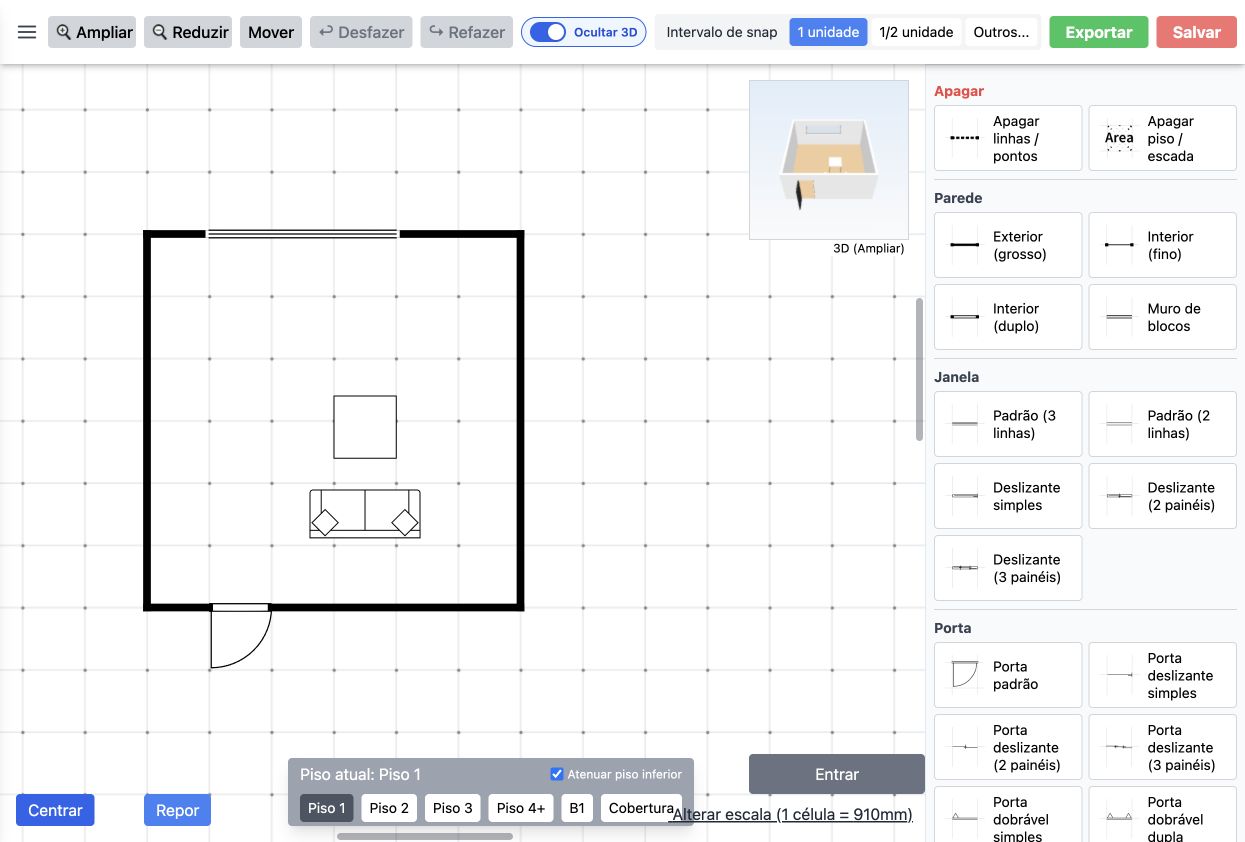
Escolha um tipo de janela e marque suas duas extremidades na parede. O exemplo usa uma janela de três linhas na parede ao fundo. Para a porta comum, defina a largura com dois pontos e escolha o sentido de abertura e o lado das dobradiças.
Confira a área ocupada pela porta aberta, não apenas sua posição fechada. Faça o mesmo para armários, gavetas e geladeiras. Móveis sob janelas precisam respeitar a altura do peitoril e o uso de cortinas.
4. Posicione os móveis e verifique a circulação
Role até a categoria de móveis e adicione um sofá de dois lugares e uma mesa retangular. Selecione o item na planta para movê-lo, girá-lo ou ajustar o tamanho. Oriente o assento do sofá para a mesa.
As medidas padrão não são necessariamente as dos seus móveis. Compare com as especificações reais e ajuste. Anote limitações de altura que não ficam evidentes na vista superior.
- É possível ir da entrada ao sofá sem apertos?
- Há espaço para puxar cadeiras e abrir armários e gavetas?
- Portas, cortinas, tomadas e ar-condicionado continuam acessíveis?
5. Confira e edite o ambiente em 3D
Clique na prévia 3D para ampliá-la. Arraste para girar a vista e use a roda do mouse ou o gesto de pinça para aproximar e afastar. Uma vista de cima inclinada, com as paredes da frente e do fundo na horizontal, facilita entender a disposição.
O Madory permite editar além de visualizar em 3D. O acesso e as sessões de teste dependem do plano; confira as informações exibidas na tela.
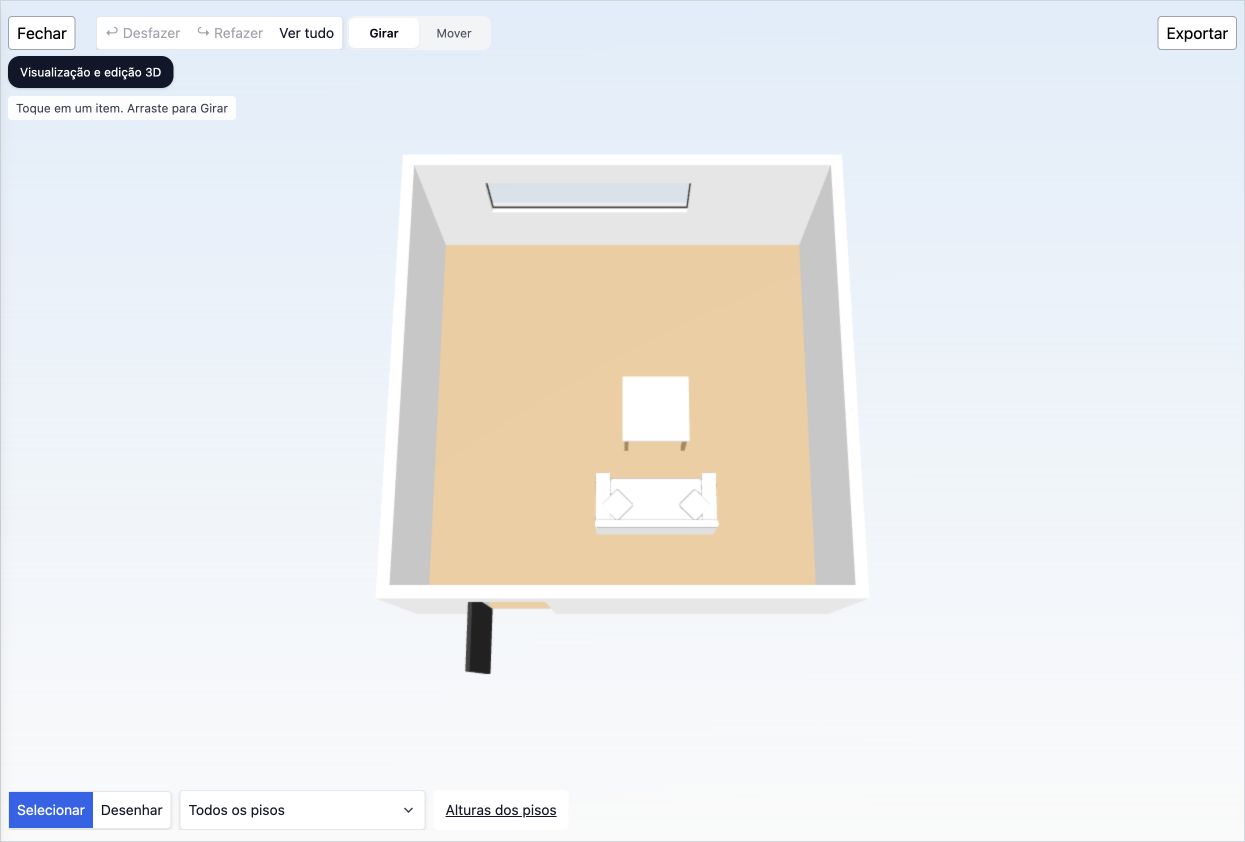
Modo de seleção: ajustar itens existentes
Selecione um item e use os controles disponíveis para mover, girar ou excluir. Opções de tamanho, cor e material variam conforme o objeto. Use esse modo para ajustar sofá e mesa observando a relação entre eles.
Modo de desenho: adicionar paredes e móveis
Ative o modo de desenho e escolha o pavimento. A grade e a paleta aparecem. Paredes, janelas e portas usam ponto inicial e final; móveis são colocados em um ponto. Siga as instruções para pisos, pilares e outras formas. Também é possível alterar o intervalo da grade.
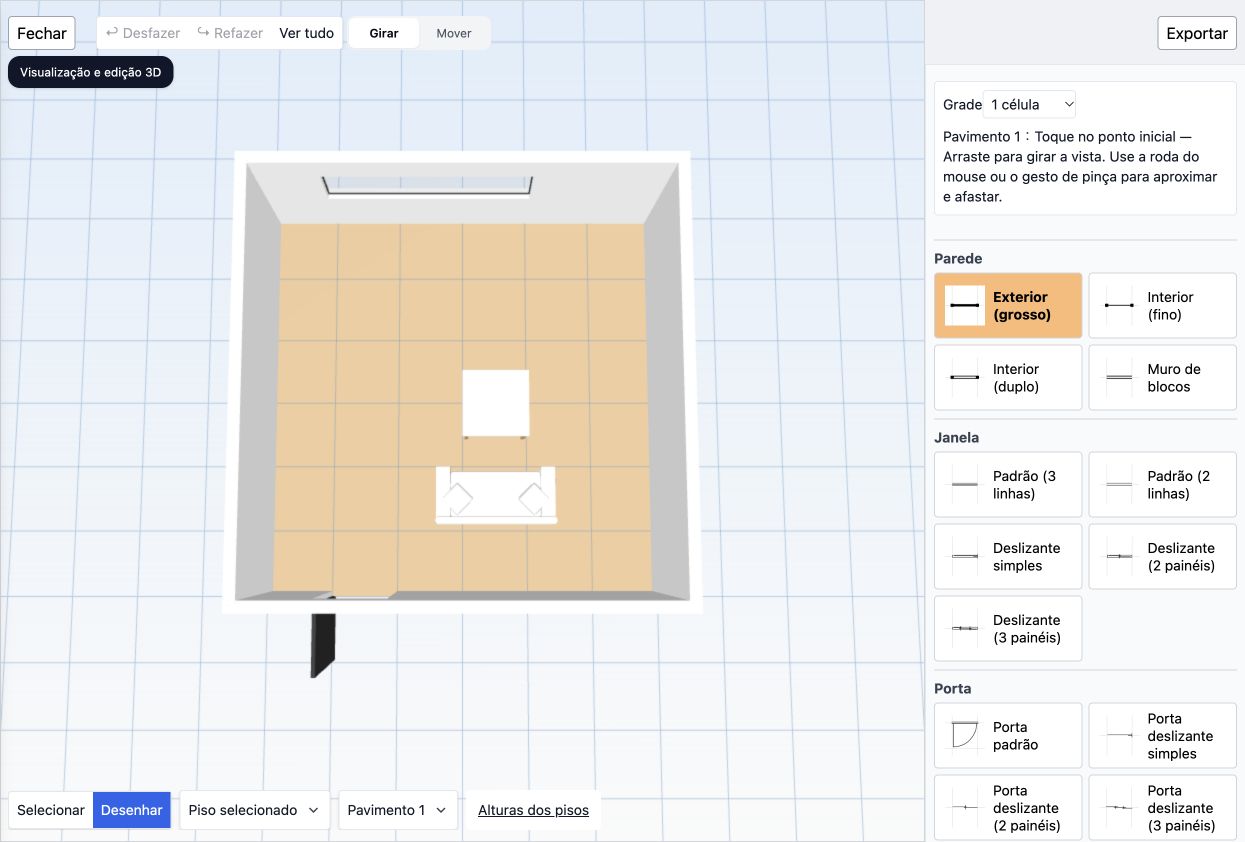
Volte à planta para conferir
Use Desfazer se necessário. Feche o 3D e confira a disposição e as passagens em 2D. Uma vista convincente não substitui a verificação das medidas reais.
6. Confira a prévia e exporte em PNG ou PDF
Use o botão de exportação na barra superior e faça login se solicitado. Escolha PNG ou PDF e comece pelo ajuste automático à planta inteira. Configure proporção, margens, grade e linhas de cota.
Antes de salvar, veja se há cortes e se o conteúdo está legível. PNG funciona bem para mensagens e apresentações; PDF atende quem precisa de um documento. A resolução para impressão não fixa automaticamente uma escala como 1:100.
Exportar uma imagem não salva um projeto editável. Para continuar depois, use o salvamento do editor e confira as condições de acesso às plantas salvas.
Checklist antes de compartilhar
Mantenha o mesmo critério de medição. Um móvel caber no cômodo não significa que será fácil utilizá-lo: portas, cadeiras e circulação precisam de folgas.
- O formato e as aberturas correspondem às medições.
- Dimensões dos móveis e áreas de abertura foram verificadas.
- Passagens e acesso ao armazenamento estão livres.
- Medidas provisórias estão identificadas.
- O arquivo abre corretamente e não corta informações importantes.
Perguntas frequentes
Posso começar gratuitamente e sem conta?
Sim, é possível desenhar sem cadastro. Exportar exige login e há limites de itens, salvamento e 3D conforme o plano.
Posso usar um desenho à mão como referência?
Sim. Reproduza paredes e aberturas manualmente e complete os dados com medições. O processo descrito não é uma conversão automática do desenho.
Os controles são iguais no celular?
A interface varia por dispositivo. iPhone e iPad têm um aplicativo próprio; as capturas mostram a versão web para computador.
A planta pode ser usada diretamente na obra?
Este fluxo serve para explorar e compartilhar ideias, não para produzir documentação de obra verificada. Antes de construir, peça a um profissional local habilitado que confira medidas, estrutura, instalações e requisitos aplicáveis.
Desenhe seu primeiro cômodo.
Trace quatro paredes, acrescente uma janela e uma porta e coloque os móveis. Comece no navegador sem cadastro.
Criar planta baixa →