 Madory
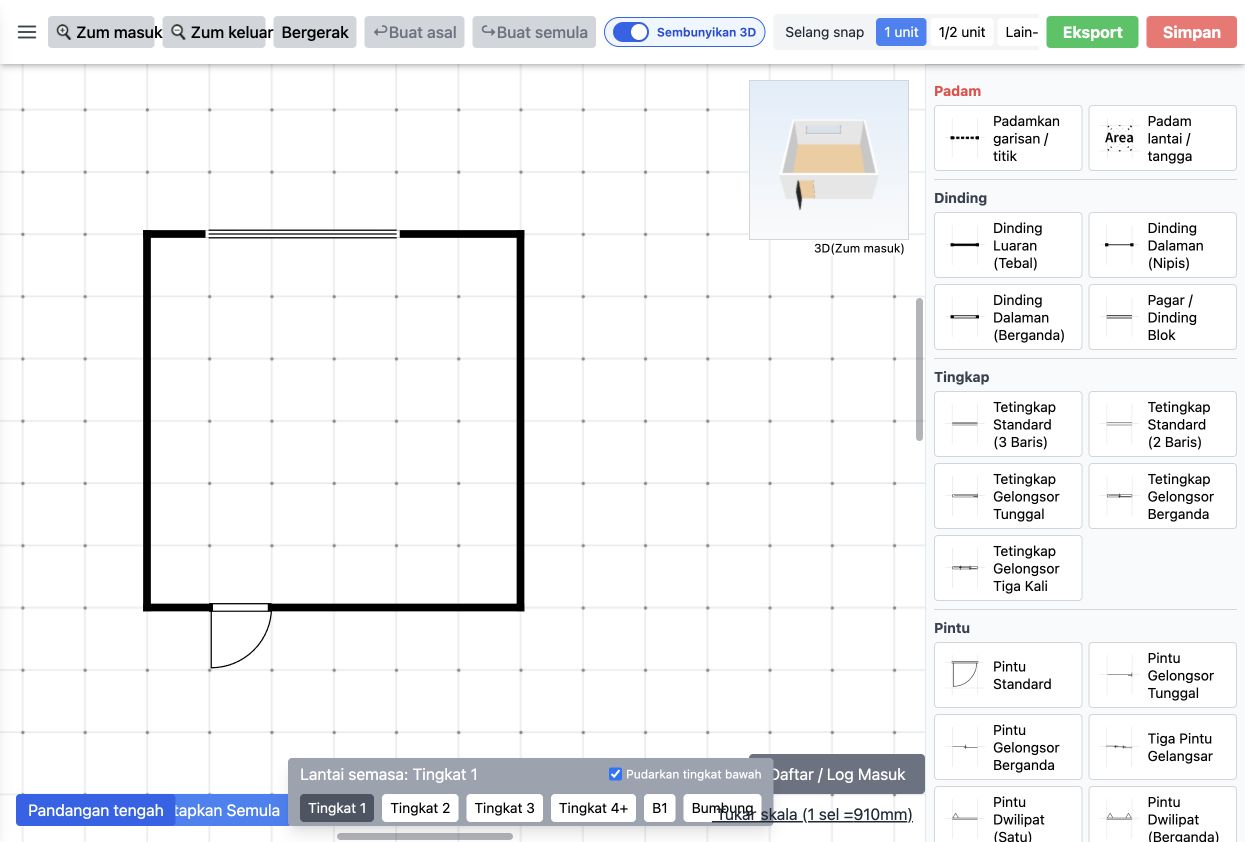
Adakah perabot muat di rumah baharu? Adakah laluan masih selesa selepas susunan diubah? Pelan pandangan atas memudahkan perbandingan. Ikuti urutan ukuran, dinding, bukaan, perabot, semakan 3D dan eksport.
Panduan ini menggunakan Madory dalam pelayar komputer untuk membina bilik latihan dengan tingkap, pintu, sofa dan meja. Gambar menunjukkan editor sebenar; contoh ini bukan pelan ukur bagi rumah sebenar.
Anda boleh mula melukis tanpa pendaftaran. Eksport memerlukan log masuk. Had objek, penyimpanan dan akses 3D bergantung pada pelan langganan. iPhone dan iPad mempunyai aplikasi khusus yang berasingan, jadi kawalannya mungkin berbeza.
Pelan dan hargaKandungan
- Persediaan: ukur bilik dan perabot
- Pilih kertas, aplikasi pelan atau CAD
- 1. Tetapkan panjang satu petak grid
- 2. Lukis garis luar, kemudian dinding pemisah
- 3. Tambah tingkap dan semak bukaan pintu
- 4. Susun perabot dan semak laluan
- 5. Semak dan sunting bilik dalam 3D
- 6. Semak pratonton dan eksport PNG atau PDF
- Semakan sebelum berkongsi
- Soalan lazim
Persediaan: ukur bilik dan perabot
Sediakan pelan sedia ada atau ukuran sendiri. Catat lebar dan panjang dalaman, saiz tingkap dan pintu serta jaraknya dari sudut. Sertakan tiang, kabinet dapur dan bahagian dinding yang menonjol.
Semak lebar, kedalaman dan tinggi perabot mengikut spesifikasi produk sebenar. Luas sahaja tidak menerangkan bentuk bilik. Bezakan ukuran antara garis tengah dinding dengan ruang bersih antara permukaan siap. Tandakan ukuran anggaran sebagai sementara.
Pilih kertas, aplikasi pelan atau CAD
Kertas graf sesuai untuk lakaran pantas jika skala dikekalkan. Aplikasi pelan memudahkan percubaan susunan dan perkongsian. CAD menyediakan kawalan lukisan teknikal tetapi memerlukan masa untuk dipelajari.
Bagi alat percuma, semak fungsi simpan, buka semula dan eksport selain melukis. Periksa juga peranti dan format yang disokong. Artikel ini menerangkan Madory, bukan membandingkan produk pesaing.
1. Tetapkan panjang satu petak grid
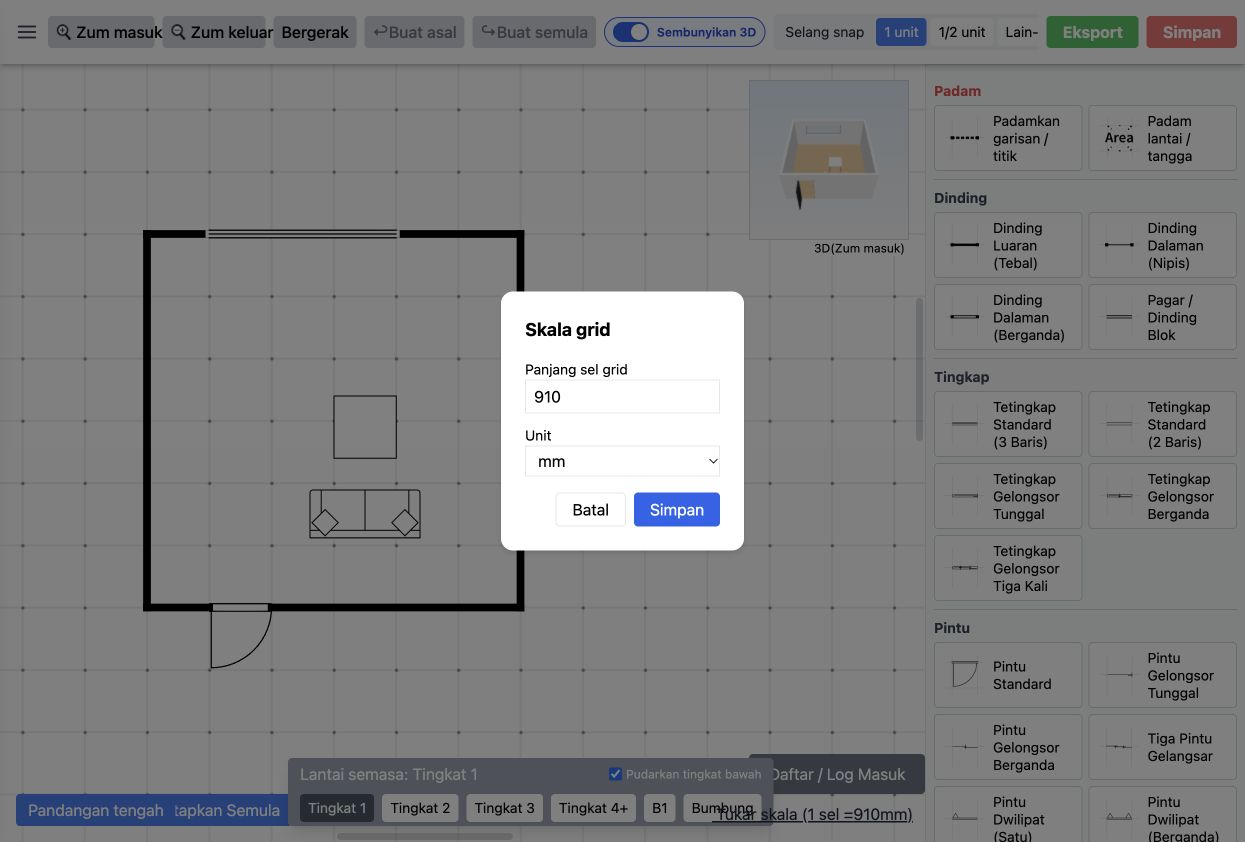
Lukis pelan lantai →Buka editor dan gunakan kawalan unit di bawah ruang lukisan. Pilih panjang sebenar satu petak serta mm, cm, m atau ft sebelum melukis dinding.
Contoh menggunakan 910 mm setiap petak sebagai demonstrasi, bukan piawaian pembinaan sejagat. Empat petak ialah 3,640 mm dan enam petak 5,460 mm. Garis luar bilik ialah 6 × 6 petak. Ukuran grid ini tidak menjamin ukuran dalaman bersih selepas ketebalan dinding diambil kira.
Butang sela grid di atas menentukan ketepatan pelekatan titik. Sela pelekatan dan panjang fizikal petak ialah tetapan berasingan. Gunakan unit yang sesuai dengan projek.
2. Lukis garis luar, kemudian dinding pemisah
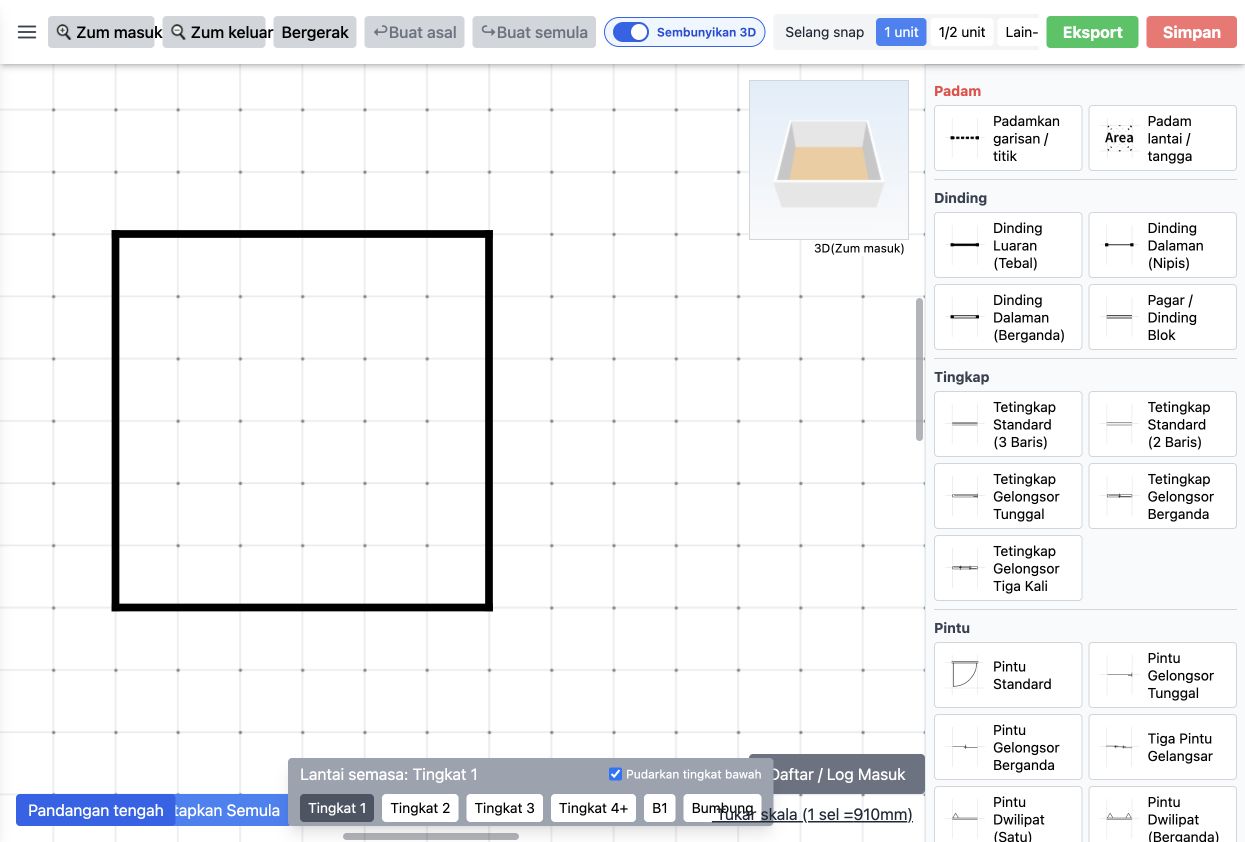
Pilih alat dinding luar tebal. Klik titik mula dan titik akhir, kemudian ulang bagi empat sisi bilik segi empat. Pastikan sudut bertemu tepat.
Untuk seluruh rumah, mulakan dengan garis luar sebelum membahagikan bilik. Ini memudahkan pengesanan dinding bertindih atau tersasar. Zum untuk butiran dan gunakan buat asal jika tersilap. Laraskan warna selepas bentuk dan ukuran betul.
3. Tambah tingkap dan semak bukaan pintu
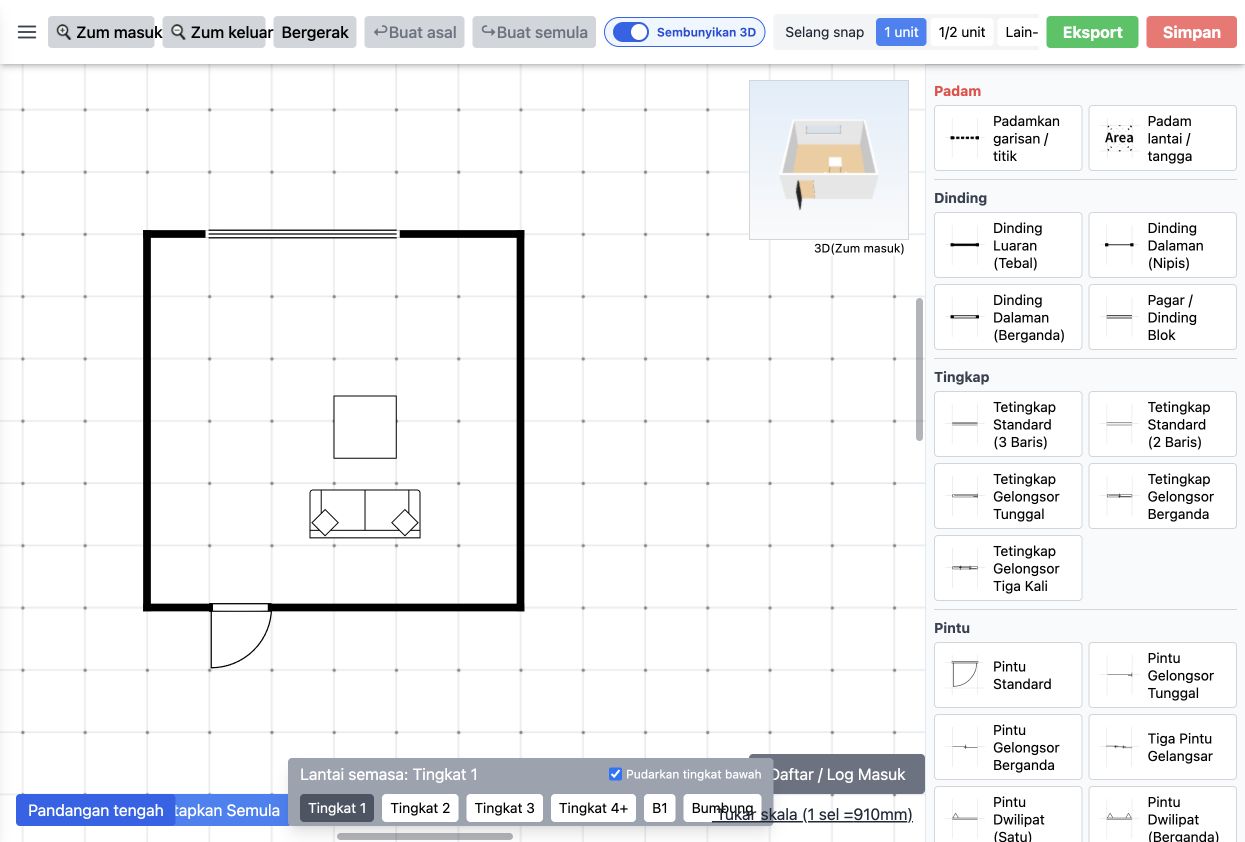
Pilih jenis tingkap dan tentukan dua hujungnya pada dinding. Contoh menggunakan tingkap tiga garisan pada dinding belakang. Bagi pintu biasa, tetapkan lebar melalui dua titik, kemudian pilih arah bukaan dan sisi engsel.
Semak ruang yang digunakan apabila pintu terbuka. Lakukan perkara sama untuk kabinet, laci dan peti sejuk. Perabot di bawah tingkap tidak sepatutnya mengganggu ambang atau langsir.
4. Susun perabot dan semak laluan
Tatal ke palet perabot dan tambah sofa dua tempat duduk serta meja segi empat. Pilih objek untuk memindah, memutar atau mengubah saiznya. Arah tempat duduk sofa mesti menghadap meja.
Saiz lalai hanyalah contoh; laraskan mengikut ukuran produk sebenar. Catat had ketinggian. Semak laluan dari pintu ke sofa, ruang menarik kerusi dan membuka laci, serta akses kepada soket, langsir dan penyaman udara.
5. Semak dan sunting bilik dalam 3D
Klik pratonton 3D untuk membesarkannya. Seret untuk memutar dan gunakan roda tetikus atau gerakan cubit untuk zum. Pandangan serong dari atas dengan dinding depan dan belakang mendatar memudahkan penilaian susunan.
Madory menyokong paparan serta penyuntingan 3D. Fungsi dan kuota percubaan bergantung pada langganan; semak maklumat semasa dalam editor.
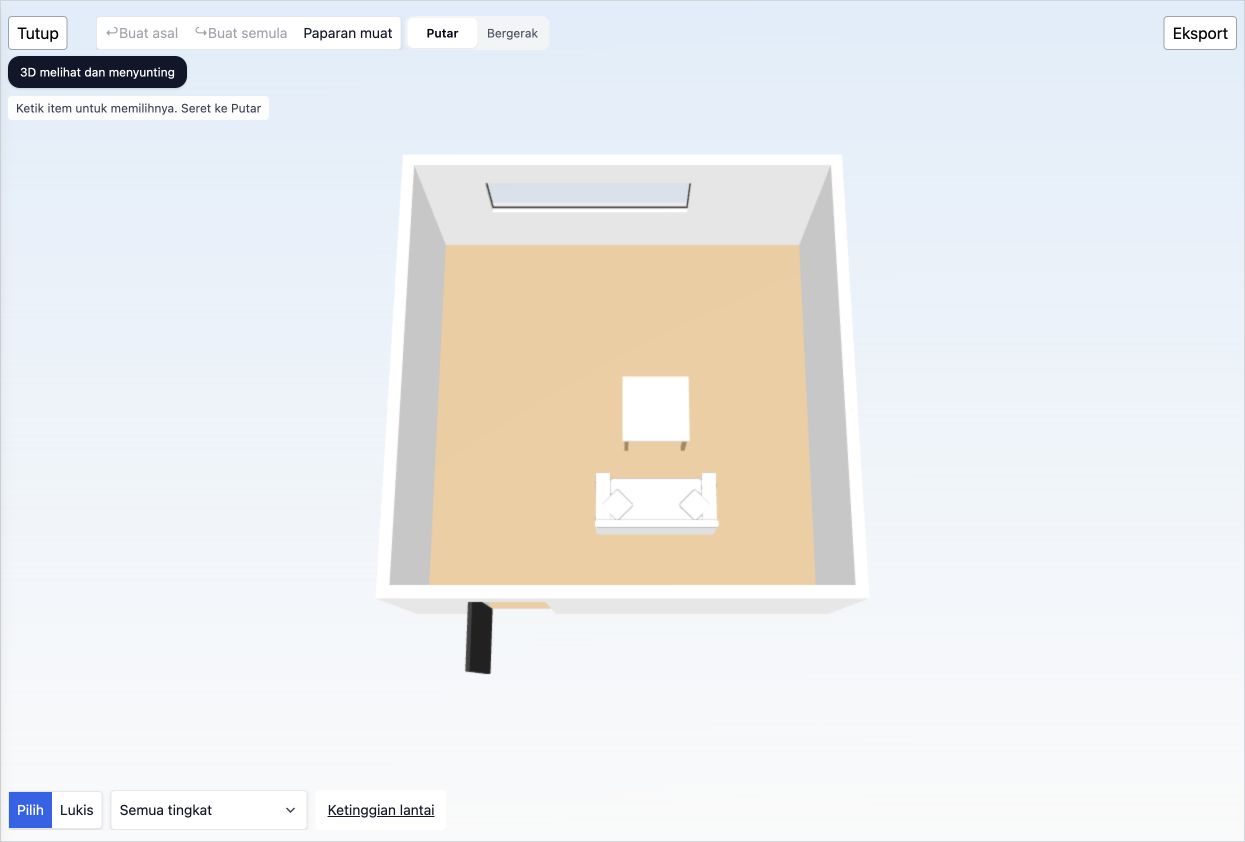
Mod pilih: laraskan objek sedia ada
Klik objek, kemudian gunakan kawalan pindah, putar atau padam. Pilihan saiz, warna dan bahan bergantung pada objek. Mod ini sesuai untuk melaraskan hubungan ruang antara sofa dengan meja.
Mod lukis: tambah dinding dan perabot
Pilih mod lukis serta aras yang hendak disunting. Grid dan palet objek akan muncul. Dinding, tingkap dan pintu menggunakan titik mula dan akhir; perabot diletakkan pada satu titik. Ikuti arahan bagi lantai, tiang dan bentuk lain. Sela grid juga boleh diubah.
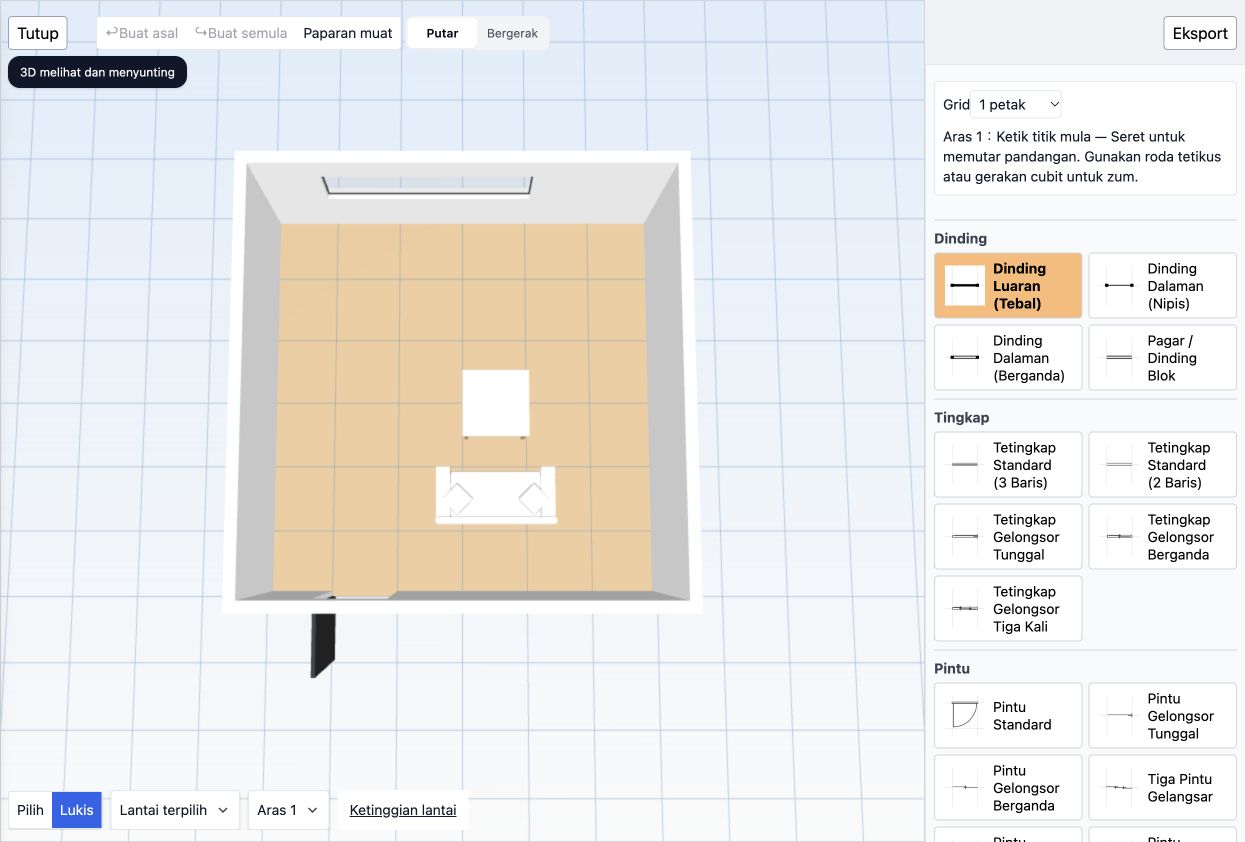
Kembali ke 2D untuk semakan
Buat asal jika perlu, tutup 3D dan semak susunan dalam pelan 2D. Paparan 3D yang meyakinkan tidak menggantikan pengesahan ukuran sebenar.
6. Semak pratonton dan eksport PNG atau PDF
Pilih eksport pada bar alat atas. Log masuk jika diminta. Pilih PNG atau PDF dan mulakan dengan padanan automatik seluruh pelan. Laraskan nisbah gambar, margin, grid dan paparan garisan ukuran.
Pastikan tiada bahagian terpotong dan teks boleh dibaca. PNG sesuai untuk mesej atau pembentangan; PDF untuk dokumen. Resolusi cetakan sahaja tidak menjamin skala tetap seperti 1:100.
Eksport gambar berbeza daripada menyimpan projek yang boleh disunting. Untuk menyambung kerja kemudian, gunakan fungsi simpan editor dan semak syarat akses pelan tersimpan.
Semakan sebelum berkongsi
Gunakan asas ukuran yang sama. Perabot yang muat belum tentu selesa digunakan: membuka pintu, menarik kerusi dan berjalan memerlukan ruang tambahan.
Semak bentuk bilik, kedudukan bukaan, saiz perabot, laluan dan akses storan. Tandakan ukuran sementara. Buka fail eksport dan pastikan kandungan penting tidak terpotong.
Soalan lazim
Bolehkah saya bermula percuma tanpa akaun?
Ya, melukis boleh dimulakan tanpa pendaftaran. Eksport memerlukan log masuk; jumlah objek, simpanan dan 3D mempunyai had mengikut langganan.
Bolehkah saya merujuk lakaran tangan?
Ya. Lukis semula dinding dan bukaan secara manual sambil melengkapkan ukuran. Proses ini bukan penukaran lakaran secara automatik.
Adakah kawalan telefon sama?
Susun atur dan kawalan berbeza mengikut peranti. iPhone dan iPad mempunyai aplikasi berasingan; gambar di sini ialah versi web komputer.
Bolehkah pelan ini terus digunakan untuk pembinaan?
Proses ini untuk meneroka dan berkongsi idea, bukan lukisan pembinaan yang disahkan. Sebelum membina, minta profesional tempatan yang berkelayakan menyemak ukuran, struktur, sistem bangunan dan keperluan berkaitan.
Cuba lukis bilik pertama anda.
Lukis empat dinding, tambah tingkap dan pintu, kemudian letakkan perabot. Mulakan dalam pelayar tanpa pendaftaran.
Lukis pelan lantai →