 Madory
Hoće li namještaj stati u novi dom? Hoće li ostati dovoljno prostora za prolaz? Tlocrt prikazuje sobu odozgo i olakšava usporedbu rasporeda. Slijedite redoslijed: dimenzije, zidovi, otvori, namještaj, provjera u 3D i izvoz.
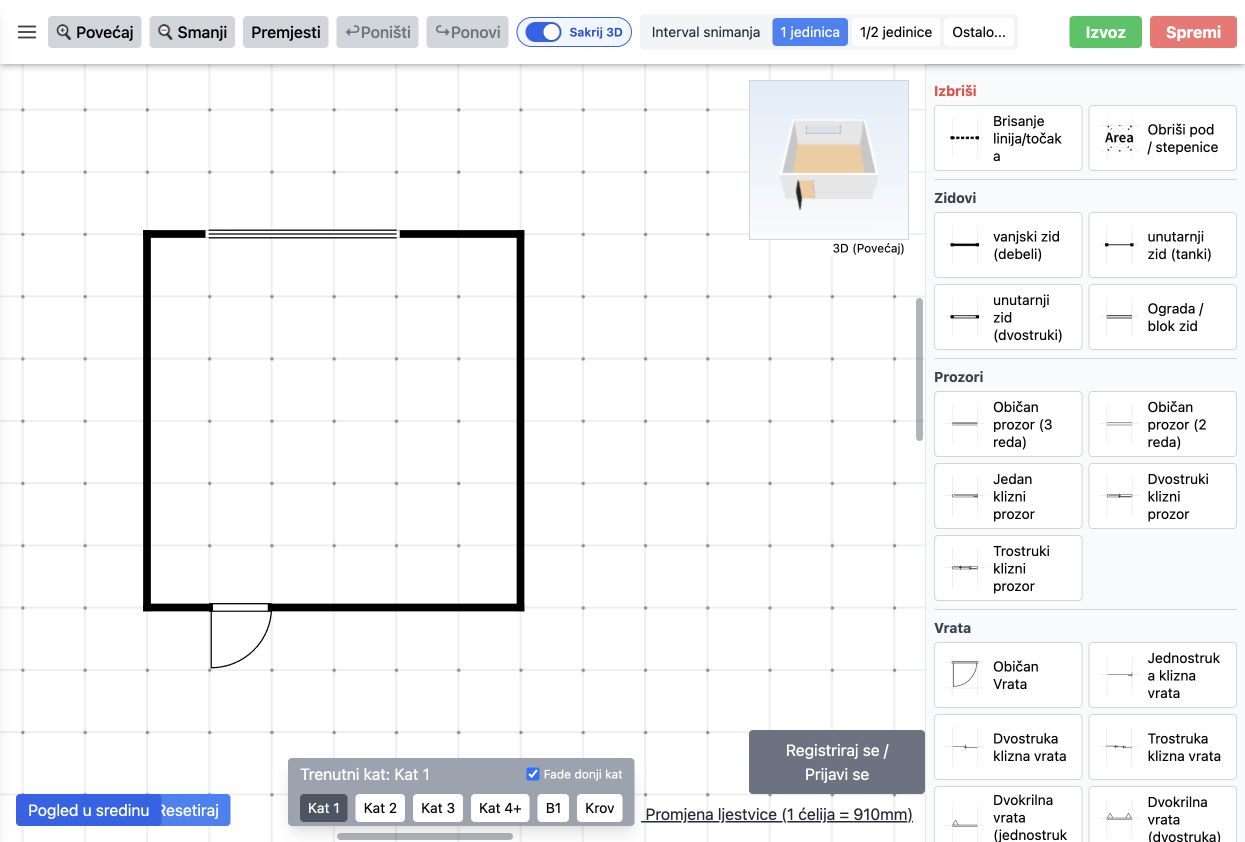
U pregledniku na računalu izradit ćemo u Madoryju primjer sobe s prozorom, vratima, sofom i stolom. Snimke prikazuju stvarni uređivač. Primjer služi za vježbu i nije nacrt izrađen mjerenjem stvarne nekretnine.
Crtanje možete započeti bez registracije. Izvoz zahtijeva prijavu. Broj objekata, spremanje i pristup 3D ovise o paketu. Za iPhone i iPad postoji zasebna aplikacija s mogućim razlikama u upravljanju.
Paketi i cijeneNa ovoj stranici
- Prije nego počnete: izmjerite sobu i namještaj
- Odaberite papir, aplikaciju tlocrta ili CAD
- 1. Postavite veličinu kvadrata mreže
- 2. Nacrtajte obris, zatim pregradne zidove
- 3. Dodajte prozore i provjerite otvaranje vrata
- 4. Rasporedite namještaj i provjerite prolaze
- 5. Provjerite i uredite sobu u 3D
- 6. Provjerite pretpregled i izvezite PNG ili PDF
- Završne provjere prije dijeljenja
- Često postavljana pitanja
Prije nego počnete: izmjerite sobu i namještaj
Za postojeću sobu prikupite tlocrt ili vlastite mjere. Zabilježite unutarnju širinu i duljinu, veličinu prozora i vrata te njihovu udaljenost od uglova. Uključite fiksne značajke kao što su stupovi, kuhinjske elemente i izbočine zidova.
Izmjerite širinu, dubinu i visinu namještaja pomoću stvarnih specifikacija proizvoda. Sama navedena površina poda ne govori o obliku sobe. Nemojte brkati mjere središta zida sa čistim prostorom između gotovih zidova. Označite procjene kao privremene dok ih ne provjerite.
- Širina i duljina prostorije, mjerene na dosljednoj osnovi.
- Otvori, smjer zakretanja vrata i fiksne prepreke.
- Dimenzije namještaja i potreban prostor za korištenje.
Odaberite papir, aplikaciju tlocrta ili CAD
Milimetarski papir dobro funkcionira za brze skice, pod uvjetom da zadržite dosljedno mjerilo. Aplikacija tlocrta olakšava isprobavanje rasporeda namještaja i dijeljenje rezultata. CAD je koristan kada su vam potrebne detaljne kontrole nacrta, ali treba vremena za učenje.
Kada uspoređujete besplatne alate, provjerite možete li spremiti, ponovno otvoriti i izvesti svoj rad—ne samo crtati. Također provjerite podržane uređaje i izlazne formate. Ovaj članak objašnjava tijek rada Madory umjesto usporedbe konkurentskih proizvoda.
1. Postavite veličinu kvadrata mreže
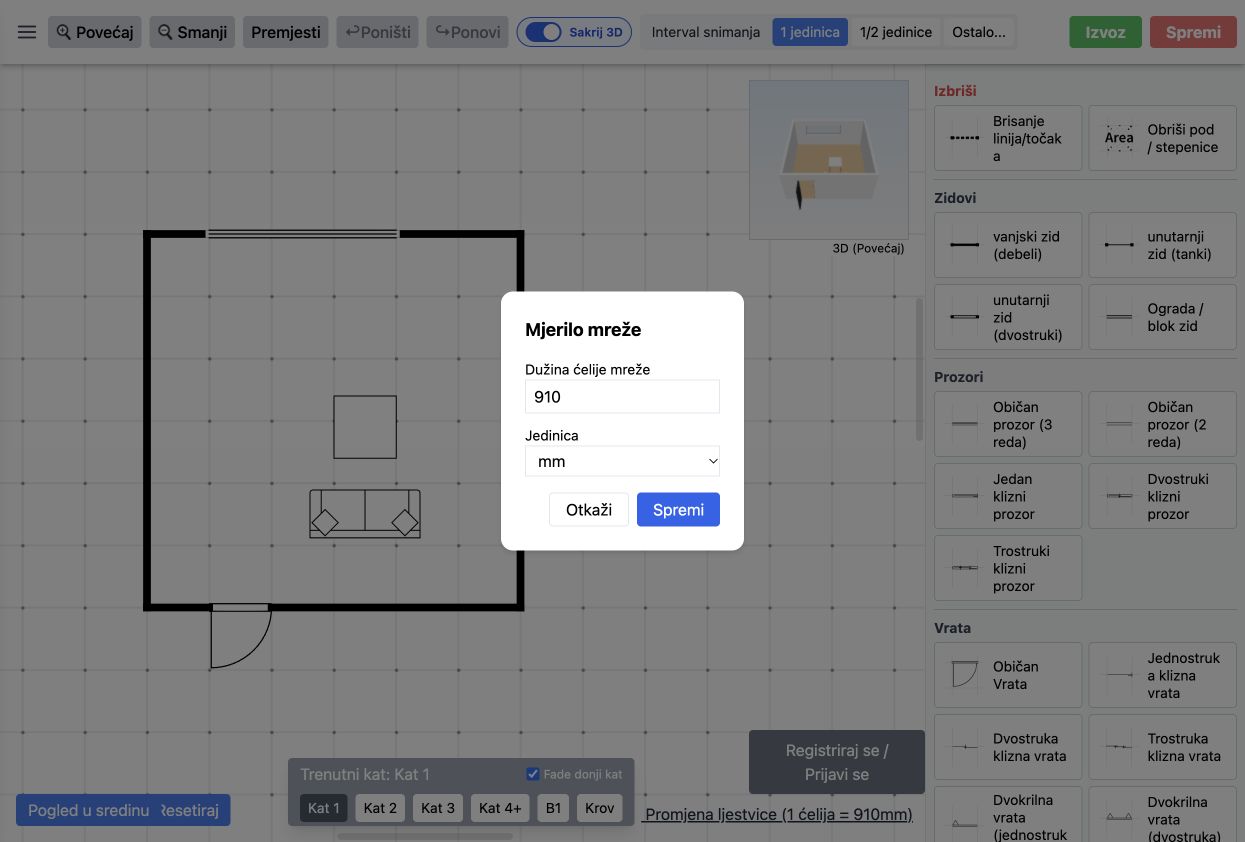
Napravite tlocrt →Otvorite uređivač i koristite kontrolu za postavljanje jedinica na dnu platna. Odaberite duljinu predstavljenu jednim kvadratom i jedinicu: mm, cm, m ili ft. Postavite ovo prije crtanja zidova.
Primjer koristi 910 mm po polju radi demonstracije, a ne kao univerzalni građevinski standard. Četiri polja predstavljaju 3.640 mm, a šest 5.460 mm. Obris je 6 × 6 polja. To su duljine na mreži, ne zajamčene svijetle unutarnje mjere nakon uračunavanja debljine zidova.
Gumbi koraka mreže na gornjoj traci određuju preciznost prianjanja točaka. Korak prianjanja i stvarna duljina polja zasebne su postavke. Odaberite mjere i jedinice prikladne projektu.
2. Nacrtajte obris, zatim pregradne zidove
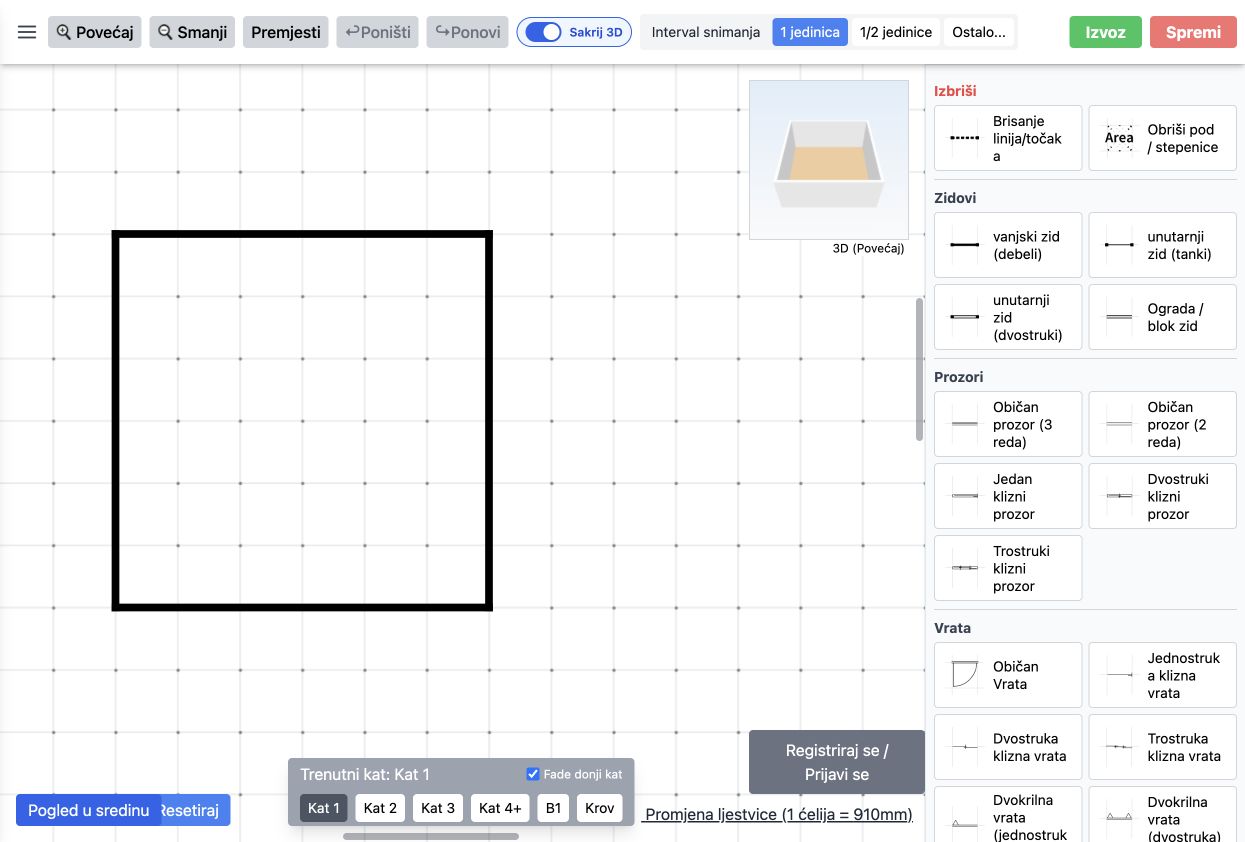
U paleti zidova odaberite alat za debele vanjske zidove. Pritisnite početnu točku, a zatim krajnju točku. Ponovite za svaku stranu pravokutne sobe, pazeći da se kutovi sastaju.
Za cijeli dom, uspostavite vanjski obris prije dodavanja unutarnjih pregrada. To čini duplikate ili neporavnate zidove lakšim za uočavanje. Povećajte za male detalje i upotrijebite Poništi da poništite pogrešku. Ostavite boje i ukrasne detalje dok oblik i veličina ne budu točni.
3. Dodajte prozore i provjerite otvaranje vrata
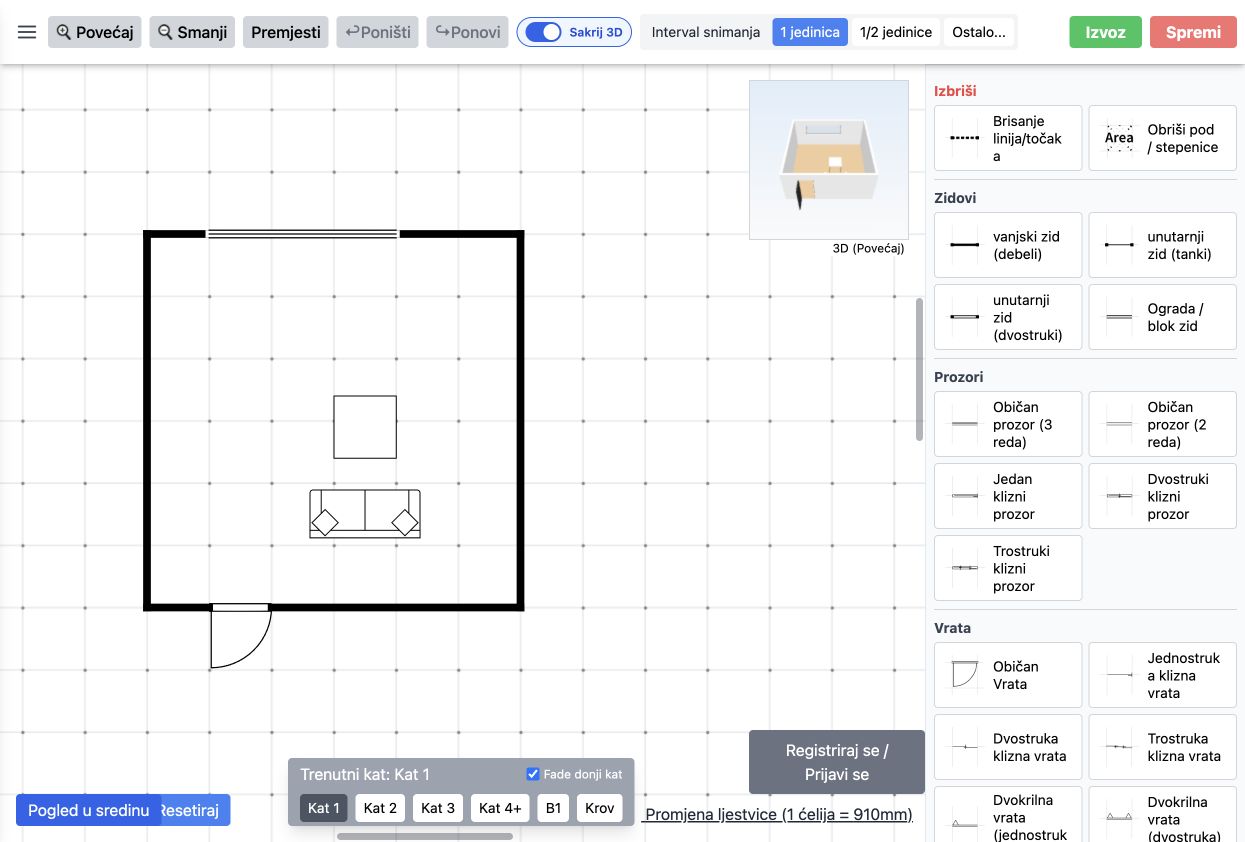
Odaberite vrstu prozora i odredite njegove dvije krajnje točke na zidu. Ovaj primjer postavlja prozor s tri linije u udaljeni zid. Za vrata odaberite standardni alat za vrata, označite njihovu širinu s dvije točke i odaberite odgovarajući smjer otvaranja i stranu šarke.
Provjerite prostor koji zauzimaju otvorena vrata. Isto vrijedi za ormare, ladice i hladnjake. Namještaj ispod prozora ne smije ometati prozorsku klupčicu ni zavjese.
4. Rasporedite namještaj i provjerite prolaze
Dođite do palete namještaja i dodajte dvosjed i pravokutni stol. Odaberite stavku na planu da je premjestite, zakrenete ili promijenite veličinu. Okrenite sofu tako da je strana za sjedenje okrenuta prema stolu.
Zadane veličine stavki su primjeri, a ne dimenzije vašeg namještaja. Usporedite ih sa stvarnim mjerama proizvoda i prilagodite ih. Zabilježite ograničenja visine koja nisu očita u planu odozgo prema dolje.
- Možete li od ulaza do sofe proći bez provlačenja između namještaja?
- Može li se stolac izvući i otvoriti ormari ili ladice?
- Ostaju li vrata, zavjese, utičnice i klima uređaji upotrebljivi?
5. Provjerite i uredite sobu u 3D
Kliknite 3D pretpregled za povećanje. Povucite za rotiranje prikaza i koristite kotačić miša ili štipanje za zumiranje. Izdignuti pogled s vodoravnim bližim i daljnjim zidovima čini raspored namještaja lakšim za čitanje.
Madory omogućuje i pregled i uređivanje u 3D. Pristup i probno korištenje ovise o paketu; provjerite aktualne informacije na zaslonu.
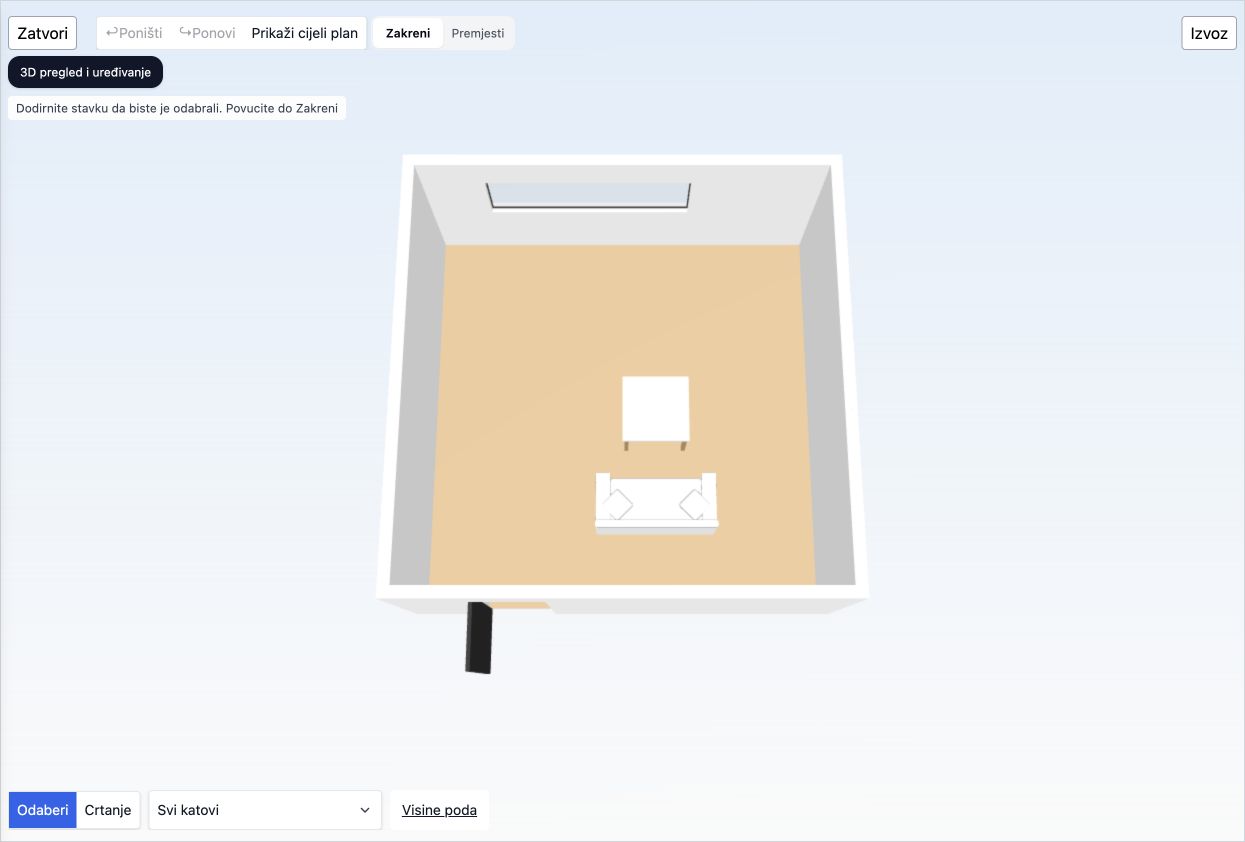
Način odabira: prilagodite postojeće stavke
Pritisnite stavku da biste je odabrali, a zatim upotrijebite dostupne kontrole za premještanje, rotiranje ili brisanje. Mogućnosti veličine, boje i materijala ovise o odabranom predmetu. Koristite ovaj način za podešavanje sofe i stola dok provjeravate njihov prostorni odnos.
Način crtanja: dodajte zidove i namještaj
Odaberite način crtanja i kat koji želite urediti. Pojavljuju se mreža i paleta objekata. Zidovi, prozori i vrata zadaju se početnom i završnom točkom; namještaj se postavlja u jednu točku. Za podove, stupove i druge oblike slijedite upute. Korak mreže možete promijeniti.
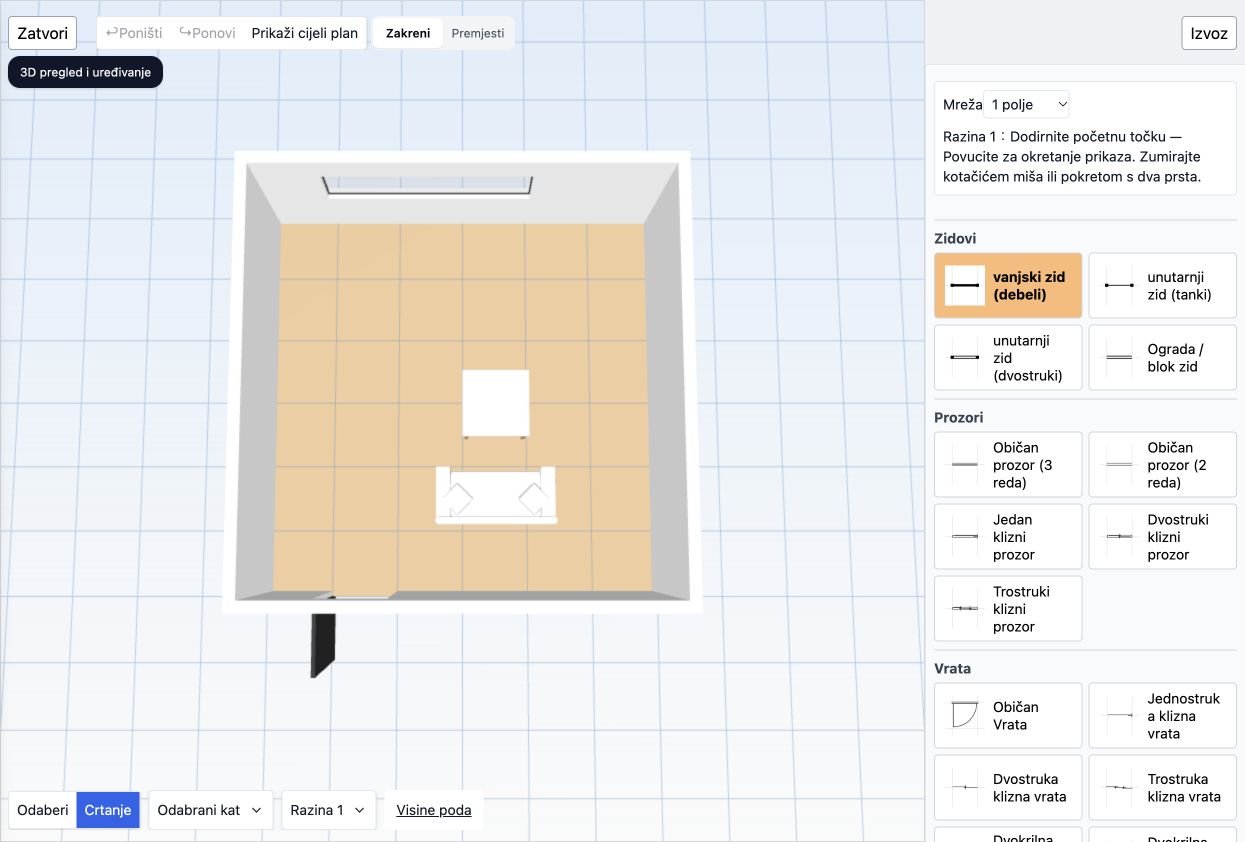
Povratak na plan za konačnu provjeru
Upotrijebite Poništi ako je potrebno. Zatvorite prikaz 3D i provjerite ažurirani raspored u 2D. Uvjerljiv 3D prikaz ne zamjenjuje provjeru stvarnih dimenzija.
6. Provjerite pretpregled i izvezite PNG ili PDF
Odaberite kontrolu izvoza na gornjoj alatnoj traci. Ako niste prijavljeni, od vas će se tražiti da se prijavite. Odaberite PNG ili PDF, a zatim koristite automatsko prilagođavanje cijelom planu kao početnu točku. Podesite omjer slike, margine, rešetku i vidljivost kotne linije.
Prije spremanja provjerite pregled izvoza kako biste provjerili čitljivost i jesu li dijelovi odrezani. PNG je pogodan za poruke ili prezentacije; PDF može odgovarati primateljima kojima je potreban dokument. Postavka rezolucije kvalitete ispisa sama po sebi ne jamči fiksno mjerilo crteža kao što je 1:100.
Izvoz slike i spremanje projekta koji se može uređivati različite su operacije. Da biste kasnije nastavili s uređivanjem, upotrijebite uređivačovu kontrolu spremanja projekta i provjerite uvjete pristupa za spremljene tlocrte.
Završne provjere prije dijeljenja
Neka osnova mjerenja bude dosljedna kroz cijeli crtež. Napravite razliku između predmeta koji se uklapa u prostoriju i onoga što se ondje može koristiti: otvaranje vrata, izvlačenje stolca i hodanje kroz prostor trebaju slobodan prostor.
- Oblik sobe i otvori odgovaraju vašim izvornim mjerama.
- Provjerene su dimenzije namještaja i prostor za otvaranje vrata.
- Prolazi i pristup ormarima su slobodni.
- Identificirane su privremene dimenzije.
- Izvezena datoteka otvara se ispravno i ništa važno nije odrezano.
Često postavljana pitanja
Mogu li početi besplatno bez računa?
Da, crtanje možete započeti bez registracije. Za izvoz je potrebna prijava. Broj objekata, spremanje i 3D imaju ograničenja ovisno o paketu.
Mogu li raditi prema ručno nacrtanoj skici?
Da. Ponovno izradite zidove i otvore ručno, koristeći mjere za popunjavanje informacija koje nedostaju. Ovdje opisani postupak nije automatska konverzija skice.
Jesu li kontrole iste na telefonu?
Izgledi i interakcije razlikuju se ovisno o uređaju. iPhone i iPad imaju zasebnu aplikaciju; snimke zaslona ovdje prikazuju web verziju za stolno računalo.
Može li se ovaj plan koristiti izravno za izgradnju?
Ovaj tijek rada služi za istraživanje i razmjenu ideja. To nije ovjereni građevinski crtež. Zamolite kvalificiranog lokalnog stručnjaka da provjeri dimenzije, konstrukciju, instalacije i primjenjive zahtjeve prije izgradnje.
Pokušajte nacrtati svoju prvu sobu.
Nacrtajte četiri zida, dodajte prozor i vrata, zatim postavite namještaj. Možete započeti u svom pregledniku bez prijave.
Napravite tlocrt →