 Madory
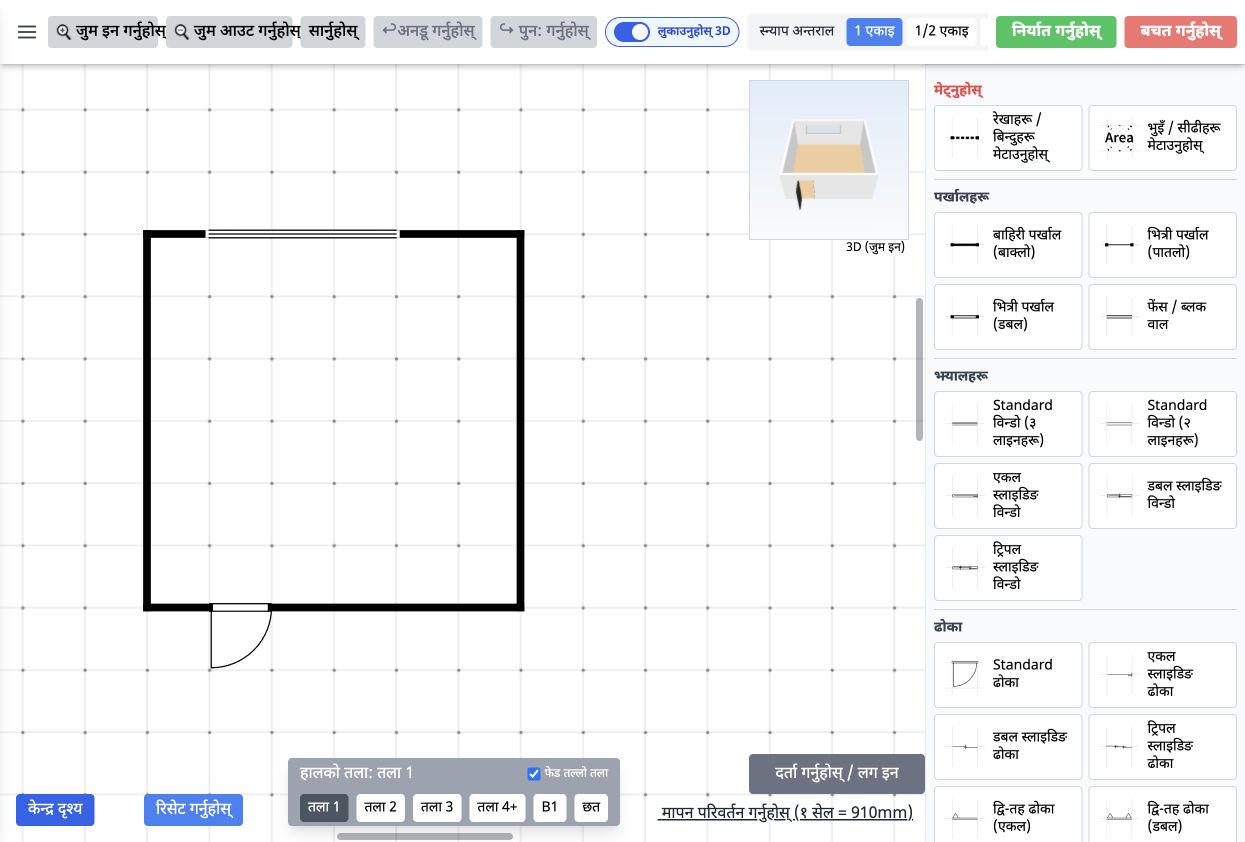
के तपाईंको फर्निचर नयाँ घरमा फिट हुनेछ? तपाईं कसरी कोठा पुन: व्यवस्थित गर्न सक्नुहुन्छ? फ्लोर योजनाले माथिबाट कोठा देखाउँछ, लेआउटहरू र हिड्ने मार्गहरू छलफल गर्न सजिलो बनाउँछ। यो क्रम पालना गर्नुहोस्: आयाम, पर्खाल, उद्घाटन, फर्नीचर, 3D समीक्षा, त्यसपछि निर्यात।
यो गाइडले Madory डेस्कटप ब्राउजरमा झ्याल, ढोका, सोफा र टेबल भएको अभ्यास कोठा निर्माण गर्न प्रयोग गर्दछ। स्क्रिनसटहरूले वास्तविक सम्पादक देखाउँछन्; नमूना वास्तविक सम्पत्तिको मापन गरिएको योजना होइन।
तपाईं खाता दर्ता नगरी रेखाचित्र सुरु गर्न सक्नुहुन्छ। निर्यात लगइन आवश्यक छ। वस्तुहरूको संख्या, बचत, र 3D सुविधाहरूको सीमा तपाईंको सदस्यतामा निर्भर हुन्छ। iPhone र iPad सँग छुट्टै समर्पित एप छ, त्यसैले तिनीहरूको नियन्त्रण फरक हुन सक्छ।
सदस्यता र मूल्यहरूयो पेजमा
- तपाईंले सुरु गर्नु अघि: कोठा र फर्निचर नाप्नुहोस्
- कागज, भुइँ योजना एप वा CAD छनौट गर्नुहोस्
- १. एक ग्रिड वर्गको आकार सेट गर्नुहोस्
- 2. बाहिरी पर्खालहरू कोर्नुहोस्, त्यसपछि आन्तरिक विभाजन पर्खालहरू
- 3. झ्यालहरू थप्नुहोस् र ढोकाको स्विङहरू जाँच गर्नुहोस्
- 4. फर्निचर मिलाउनुहोस् र हिड्ने मार्गहरू जाँच गर्नुहोस्
- 5. 3D मा कोठा जाँच गर्नुहोस् र सम्पादन गर्नुहोस्
- 6. पूर्वावलोकन समीक्षा गर्नुहोस् र PNG वा PDF निर्यात गर्नुहोस्
- साझेदारी गर्नु अघि अन्तिम जाँचहरू
- बारम्बार सोधिने प्रश्नहरू
तपाईंले सुरु गर्नु अघि: कोठा र फर्निचर नाप्नुहोस्
अवस्थित कोठाको लागि, भुइँ योजना वा आफ्नै मापन प्रयोग गर्नुहोस्। आन्तरिक चौडाइ र लम्बाइ, झ्याल र ढोकाको आकार र कुनाबाट तिनीहरूको दूरी रेकर्ड गर्नुहोस्। स्तम्भहरू, भान्सा क्याबिनेटहरू र कोठामा फैलिने भित्ताका भागहरू जस्ता स्थिर वस्तुहरू समावेश गर्नुहोस्।
फर्निचरको चौडाइ, गहिराई र उचाइ जाँच गर्न वास्तविक उत्पादन विशिष्टताहरू प्रयोग गर्नुहोस्। भुइँ क्षेत्र एक्लैले तपाईंलाई कोठाको आकार बताउँदैन। पर्खालहरूको केन्द्रहरू बीचको मापन तिनीहरूको समाप्त सतहहरू बीचको प्रयोगयोग्य ठाउँ भन्दा फरक छ। तपाईंले प्रमाणित नगरेसम्म अनुमानित आयामहरूलाई अस्थायी रूपमा चिन्ह लगाउनुहोस्।
- कोठाको चौडाइ र लम्बाइ, एक सुसंगत आधार मा मापन।
- खुल्ने, ढोका घुम्ने दिशा र निश्चित अवरोधहरू।
- फर्निचर आयाम र यसलाई प्रयोग गर्न आवश्यक ठाउँ।
कागज, भुइँ योजना एप वा CAD छनौट गर्नुहोस्
ग्राफ पेपरले द्रुत स्केचहरूका लागि राम्रोसँग काम गर्दछ, यदि तपाईँले निरन्तर स्केल राख्नुहुन्छ। फ्लोर योजना एपले फर्निचर लेआउटहरू प्रयास गर्न र परिणाम साझा गर्न सजिलो बनाउँछ। CAD उपयोगी हुन्छ जब तपाईलाई विस्तृत ड्राफ्टिङ नियन्त्रणहरू चाहिन्छ, तर सिक्न समय लाग्छ।
नि:शुल्क उपकरणहरू तुलना गर्दा, तपाईंले आफ्नो काम बचत गर्न, पुन: खोल्न र निर्यात गर्न सक्नुहुन्छ कि भनेर जाँच गर्नुहोस्—चित्र मात्र होइन। समर्थित यन्त्रहरू र आउटपुट ढाँचाहरू पनि जाँच गर्नुहोस्। यस लेखले प्रतिस्पर्धी उत्पादनहरू तुलना गर्नुको सट्टा Madory को कार्यप्रवाह बताउँछ।
१. एक ग्रिड वर्गको आकार सेट गर्नुहोस्
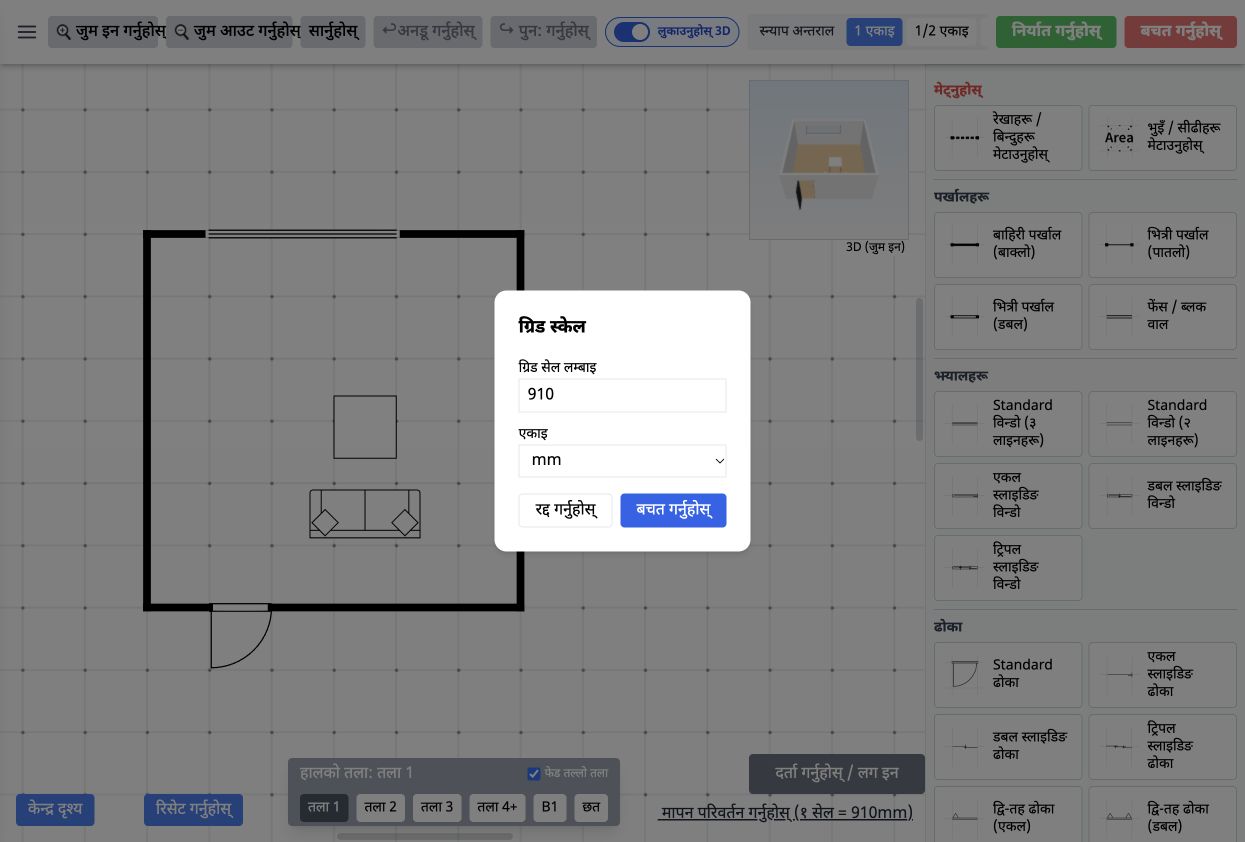
नक्सा बनाउनुहोस् →सम्पादक खोल्नुहोस् र क्यानभासको फेदमा रहेको एकाइ सेटिङ नियन्त्रण प्रयोग गर्नुहोस्। एक वर्ग र एकाइ द्वारा प्रतिनिधित्व गरिएको लम्बाइ छनोट गर्नुहोस्: mm, cm, m वा ft। पर्खाल कोर्नु अघि यसलाई सेट गर्नुहोस्।
यो उदाहरणले प्रत्येक ग्रिड वर्गको लागि 910 mm प्रयोग गर्दछ प्रदर्शन सेटिङको रूपमा, विश्वव्यापी निर्माण मानकको रूपमा होइन। चार वर्ग बराबर 3,640 मिमी; छ वर्ग बराबर 5,460 मिमी। कोठाको रूपरेखा 6 × 6 वर्ग हो। यी ग्रिडमा दूरीहरू हुन्। प्रयोगयोग्य आन्तरिक आयामहरू पर्खालको मोटाईमा पनि निर्भर हुन्छन्।
शीर्ष उपकरणपट्टीमा रहेको ग्रिड-चरण बटनहरूले ग्रिडमा बिन्दुहरू राख्न सकिने स्थानहरू बीचको स्पेसिङ निर्धारण गर्दछ। यो स्पेसिङ र ग्रिड वर्गको वास्तविक-विश्व लम्बाइ अलग सेटिङहरू हुन्। तपाईंको परियोजनासँग मेल खाने आयाम र एकाइहरू छनौट गर्नुहोस्।
2. बाहिरी पर्खालहरू कोर्नुहोस्, त्यसपछि आन्तरिक विभाजन पर्खालहरू
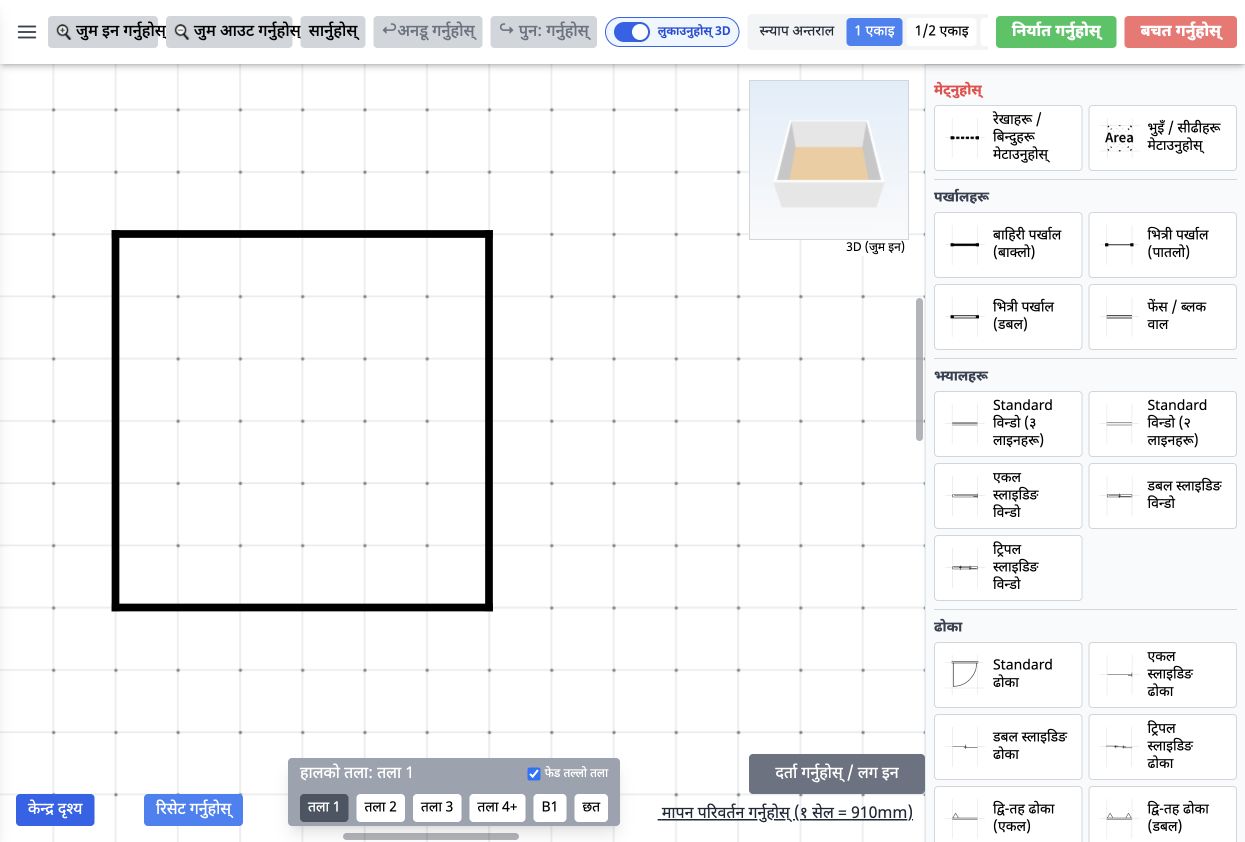
भित्ता प्यालेटमा, बाक्लो बाहिरी-भित्ता उपकरण छनोट गर्नुहोस्। सुरु बिन्दु र त्यसपछि अन्तिम बिन्दु क्लिक गर्नुहोस्। एक आयताकार कोठाको प्रत्येक छेउको लागि दोहोर्याउनुहोस्, कुनाहरू मिल्ने निश्चित गर्नुहोस्।
पूरै घरको लागि, आन्तरिक विभाजन पर्खालहरू अगाडि बाहिरी पर्खालहरू कोर्नुहोस्। डुप्लिकेट वा गलत पङ्क्तिबद्ध पर्खालहरूको लागि जाँच गर्नुहोस्। साना विवरणहरू जाँच गर्न जुम इन गर्नुहोस् र गल्तीहरू सच्याउन अनडू प्रयोग गर्नुहोस्। आकार र आयामहरू सही भएपछि रङहरू र सजावटी विवरणहरू थप्नुहोस्।
3. झ्यालहरू थप्नुहोस् र ढोकाको स्विङहरू जाँच गर्नुहोस्
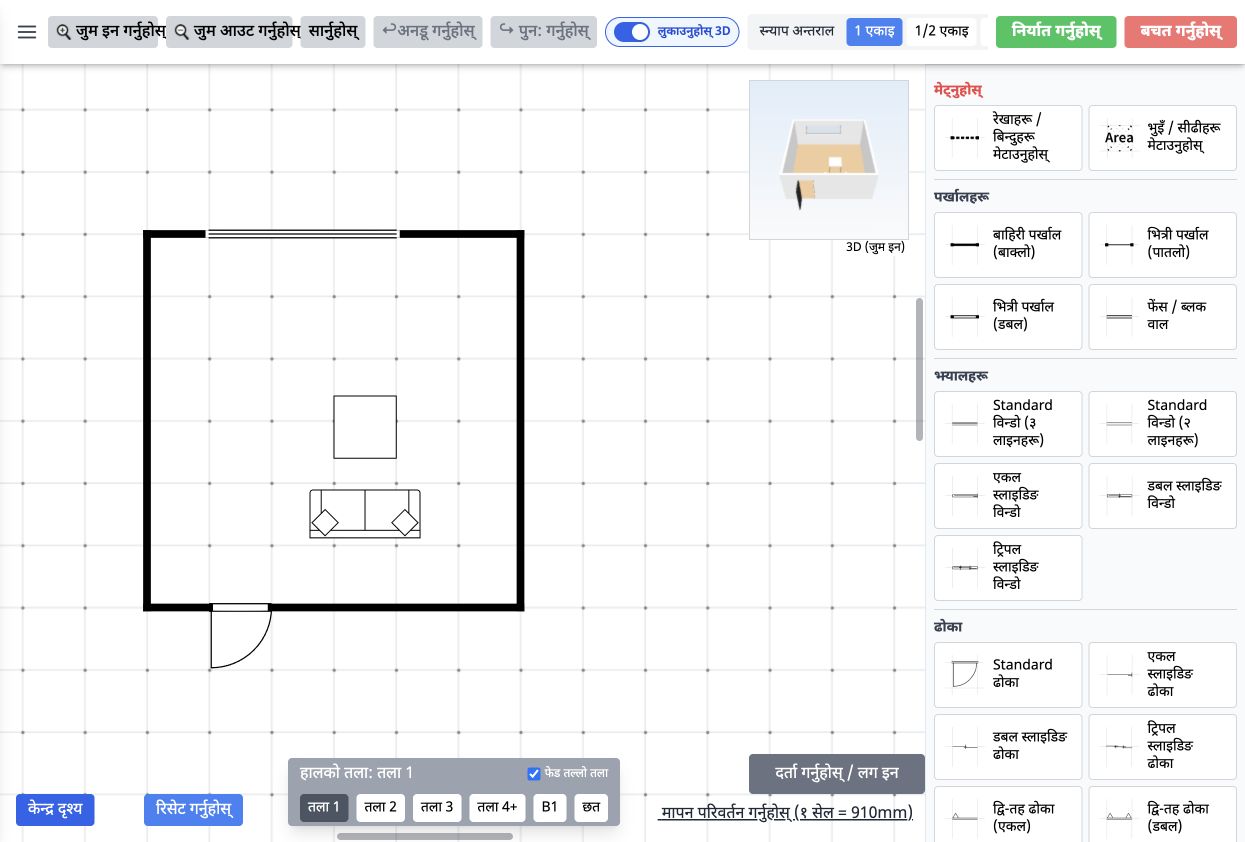
एउटा सञ्झ्याल प्रकार छान्नुहोस् र भित्तामा यसको दुई अन्तिम बिन्दुहरू निर्दिष्ट गर्नुहोस्। यस उदाहरणले टाढाको पर्खालमा तीन-लाइन विन्डो राख्छ। ढोकाको लागि, मानक ढोका उपकरण छनोट गर्नुहोस्, यसको चौडाइलाई दुई बिन्दुहरू चिन्ह लगाउनुहोस् र उपयुक्त खोल्ने दिशा र काज पक्ष चयन गर्नुहोस्।
प्रत्येक ढोका पूर्ण रूपमा खोल्न आवश्यक ठाउँ जाँच गर्नुहोस्। कपाटको ढोका, दराज र फ्रिज पनि जाँच गर्नुहोस्। झ्याल मुनिका फर्निचरले झ्यालको सिल वा पर्दामा बाधा पुर्याउनु हुँदैन।
4. फर्निचर मिलाउनुहोस् र हिड्ने मार्गहरू जाँच गर्नुहोस्
फर्निचर प्यालेटमा स्क्रोल गर्नुहोस् र दुई सिटको सोफा र आयताकार टेबल थप्नुहोस्। यसलाई सार्न, घुमाउन वा यसको साइज परिवर्तन गर्न योजनामा रहेको वस्तु चयन गर्नुहोस्। सोफा घुमाउनुहोस् ताकि सिटिंग साइड टेबलको सामना गर्नुहोस्।
पूर्वनिर्धारित वस्तु आकारहरू उदाहरणहरू हुन्, तपाईंको आफ्नै फर्निचरको आयामहरू होइन। तिनीहरूलाई वास्तविक उत्पादन मापनसँग तुलना गर्नुहोस् र तिनीहरूलाई समायोजन गर्नुहोस्। उचाइ प्रतिबन्धहरू रेकर्ड गर्नुहोस् जुन शीर्ष-डाउन योजनामा स्पष्ट छैन।
- सोफाको प्रवेशद्वारबाट आरामसँग हिड्न पर्याप्त ठाउँ छ?
- कुर्सी तानेर अलमारी वा दराज खोल्न सकिन्छ?
- के ढोका, पर्दा, सकेट र वातानुकूलित उपकरणहरू प्रयोगयोग्य रहन्छन्?
5. 3D मा कोठा जाँच गर्नुहोस् र सम्पादन गर्नुहोस्
यसलाई ठूलो बनाउन 3D पूर्वावलोकनमा क्लिक गर्नुहोस्। दृश्य घुमाउन तान्नुहोस् र जुम गर्न माउस व्हील वा पिन्च इशारा प्रयोग गर्नुहोस्। नजिक र टाढा पर्खाल तेर्सो संग एक उच्च दृश्यले फर्नीचर लेआउट पढ्न सजिलो बनाउँछ।
Madory ले तपाईंलाई 3D मा कोठा हेर्न र सम्पादन गर्न दिन्छ। यी सुविधाहरूमा पहुँच र परीक्षण प्रयोगहरूको संख्या तपाईंको सदस्यतामा निर्भर गर्दछ। सम्पादकमा प्रदर्शित हालको जानकारी जाँच गर्नुहोस्।
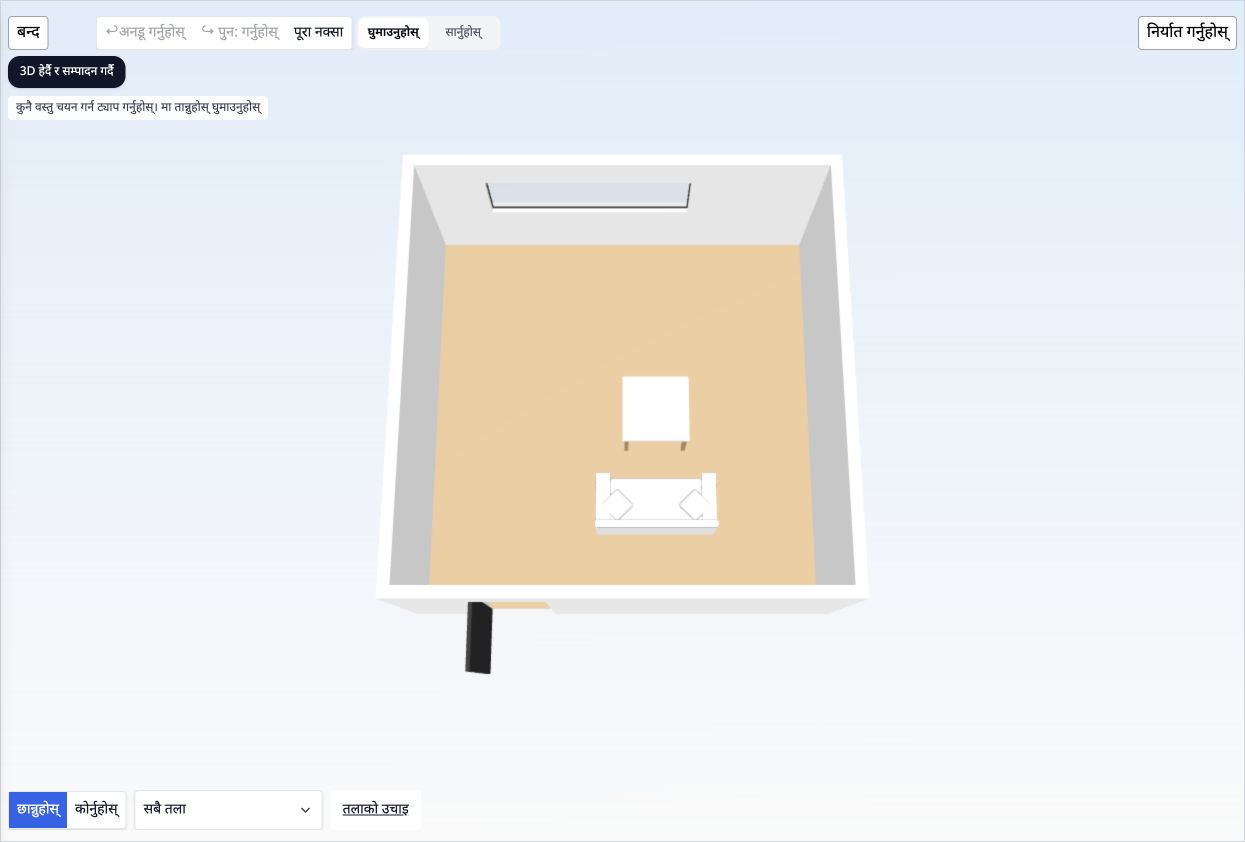
चयन मोड: अवस्थित वस्तुहरू समायोजन गर्नुहोस्
यसलाई चयन गर्न वस्तुमा क्लिक गर्नुहोस्, त्यसपछि यसलाई सार्न, घुमाउन वा मेटाउन उपलब्ध नियन्त्रणहरू प्रयोग गर्नुहोस्। साइज, रङ र सामग्री विकल्पहरू चयन गरिएको वस्तुमा निर्भर हुन्छन्। तिनीहरूको स्थानिय सम्बन्ध जाँच गर्दा सोफा र टेबल समायोजन गर्न यो मोड प्रयोग गर्नुहोस्।
रेखाचित्र मोड: पर्खाल र फर्निचर थप्नुहोस्
रेखाचित्र मोड र तपाईंले सम्पादन गर्न चाहेको भुइँ छान्नुहोस्। वस्तु प्यालेट र ग्रिड देखा पर्दछ। भित्ताहरू, झ्यालहरू र ढोकाहरूले सुरु र अन्त्य बिन्दुहरू प्रयोग गर्छन्; फर्नीचर एक बिन्दु मा राखिएको छ। फ्लोर, स्तम्भ र अन्य आकारहरूको लागि अन-स्क्रिन प्रम्प्टहरू पालना गर्नुहोस्। तपाईं ग्रिड अन्तराल पनि परिवर्तन गर्न सक्नुहुन्छ।
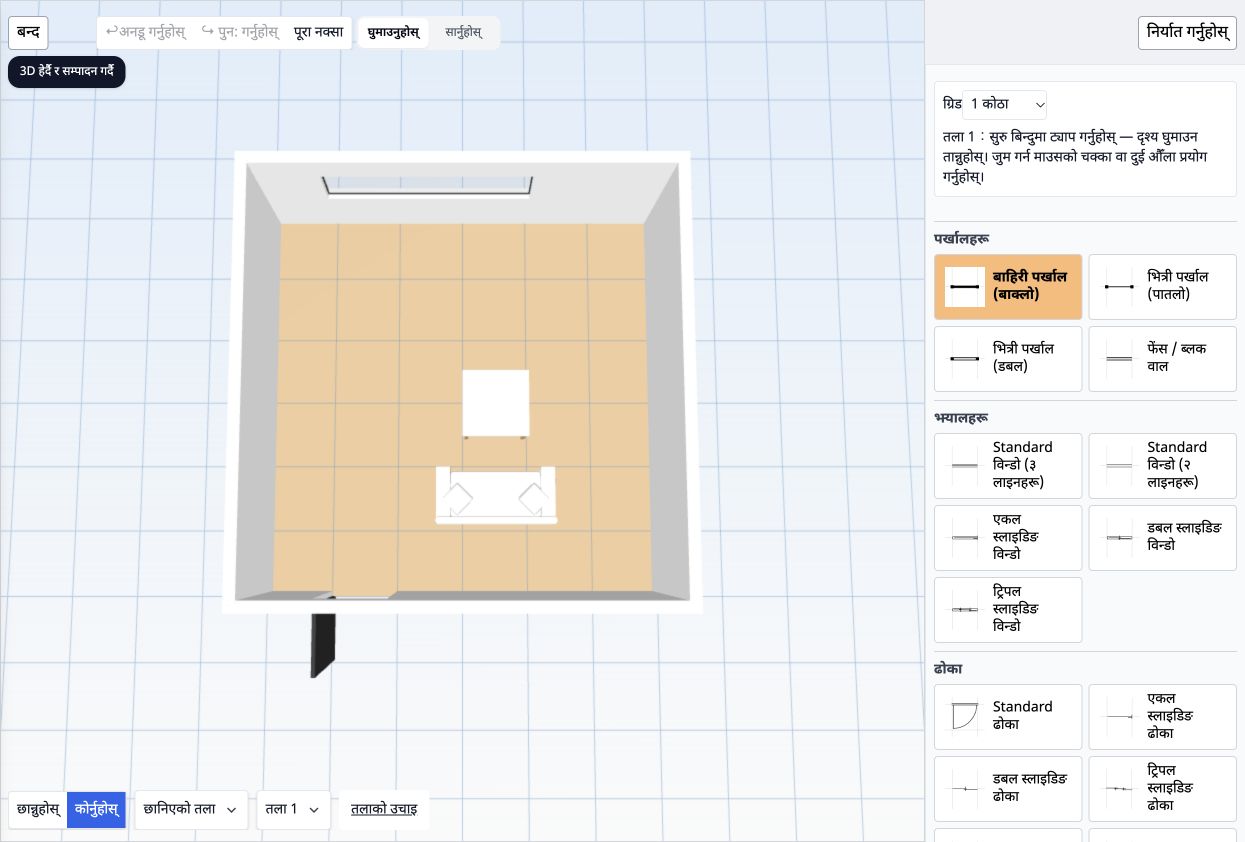
अन्तिम जाँचको लागि योजनामा फर्कनुहोस्
आवश्यक भएमा अन्डू प्रयोग गर्नुहोस्। 3D दृश्य बन्द गर्नुहोस् र 2D मा अद्यावधिक गरिएको व्यवस्था जाँच गर्नुहोस्। एक विश्वस्त 3D दृश्यले वास्तविक आयामहरू जाँच गर्न प्रतिस्थापन गर्दैन।
6. पूर्वावलोकन समीक्षा गर्नुहोस् र PNG वा PDF निर्यात गर्नुहोस्
शीर्ष उपकरणपट्टीमा निर्यात नियन्त्रण छान्नुहोस्। यदि तपाइँ साइन इन हुनुहुन्न भने, तपाइँलाई लग इन गर्न सोधिनेछ। PNG वा PDF चयन गर्नुहोस्, त्यसपछि सुरु बिन्दुको रूपमा सम्पूर्ण योजनामा स्वचालित फिट प्रयोग गर्नुहोस्। छवि अनुपात, मार्जिन, ग्रिड र आयाम-लाइन दृश्यता समायोजन गर्नुहोस्।
बचत गर्नु अघि क्लिपिङ र स्पष्टताको लागि निर्यात पूर्वावलोकन जाँच गर्नुहोस्। PNG सन्देश वा प्रस्तुतीकरणहरूको लागि सुविधाजनक छ; PDF कागजात चाहिने प्रापकहरूलाई उपयुक्त हुन सक्छ। प्रिन्ट-गुणस्तरको रिजोल्युसन सेटिङ आफैले निश्चित रेखाचित्र स्केल जस्तै 1:100 ग्यारेन्टी गर्दैन।
छवि निर्यात गर्नु र सम्पादन योग्य परियोजना बचत गर्नु फरक कार्यहरू हुन्। पछि सम्पादन गर्न जारी राख्न, सम्पादकको परियोजना बचत नियन्त्रण प्रयोग गर्नुहोस् र सुरक्षित भुइँ योजनाहरूको पहुँच अवस्थाहरू जाँच गर्नुहोस्।
साझेदारी गर्नु अघि अन्तिम जाँचहरू
पूरै नक्सामा नाप्ने आधार एउटै राख्नुहोस्। सामान कोठामा अटाउनु र त्यसलाई सजिलै प्रयोग गर्न सक्नु फरक कुरा हुन्। ढोका खोल्न, कुर्सी पछाडि सार्न र हिँड्न पर्याप्त खाली ठाउँ चाहिन्छ।
- कोठाको आकार र खुला ठाउँहरू तपाईंको स्रोत मापनसँग मेल खान्छ।
- फर्निचरको आकार र ढोकाको झूला जाँच गरिएको छ।
- हिड्ने मार्गहरू र भण्डारणमा पहुँच स्पष्ट छ।
- अस्थायी आयामहरू पहिचान गरिएका छन्।
- निर्यात गरिएको फाइल ठीकसँग खुल्छ र महत्त्वपूर्ण केही पनि काटिएको छैन।
बारम्बार सोधिने प्रश्नहरू
के म खाता बिना नि:शुल्क सुरु गर्न सक्छु?
हो। तपाईं खाता दर्ता नगरी रेखाचित्र सुरु गर्न सक्नुहुन्छ। निर्यात लगइन आवश्यक छ। वस्तु गणना, बचत र 3D सुविधाहरूमा सीमाहरू तपाईंको सदस्यतामा निर्भर हुन्छन्।
के म हातले कोरेको स्केचबाट काम गर्न सक्छु?
हो। हराएको जानकारी भर्नको लागि मापन प्रयोग गरेर म्यानुअल रूपमा पर्खाल र खुल्ने ठाउँहरू पुन: सिर्जना गर्नुहोस्। यहाँ वर्णन गरिएको प्रक्रिया स्वचालित स्केच रूपान्तरण होइन।
के फोनमा नियन्त्रणहरू समान छन्?
लेआउट र अन्तरक्रियाहरू यन्त्र अनुसार भिन्न हुन्छन्। iPhone र iPad सँग छुट्टै एप छ; यहाँ स्क्रिनसटहरूले डेस्कटप वेब संस्करण देखाउँछन्।
यो योजना सिधै निर्माणमा प्रयोग गर्न सकिन्छ?
यो प्रक्रियाले तपाईंलाई लेआउट विचारहरू अन्वेषण र साझेदारी गर्न मद्दत गर्दछ। यसले प्रमाणित निर्माण रेखाचित्र उत्पादन गर्दैन। निर्माण गर्नु अघि, एक योग्य स्थानीय पेशेवरलाई आयामहरू, संरचनात्मक विवरणहरू, विद्युतीय र प्लम्बिङ स्थापनाहरू, र लागू आवश्यकताहरू जाँच गर्न सोध्नुहोस्।
आफ्नो पहिलो कोठा कोर्ने प्रयास गर्नुहोस्।
चार पर्खाल कोर्नुहोस्, झ्याल र ढोका थप्नुहोस्, त्यसपछि आफ्नो फर्निचर राख्नुहोस्। तपाइँ साइन अप नगरी तपाइँको ब्राउजर मा सुरु गर्न सक्नुहुन्छ।
नक्सा बनाउनुहोस् →