 Madory
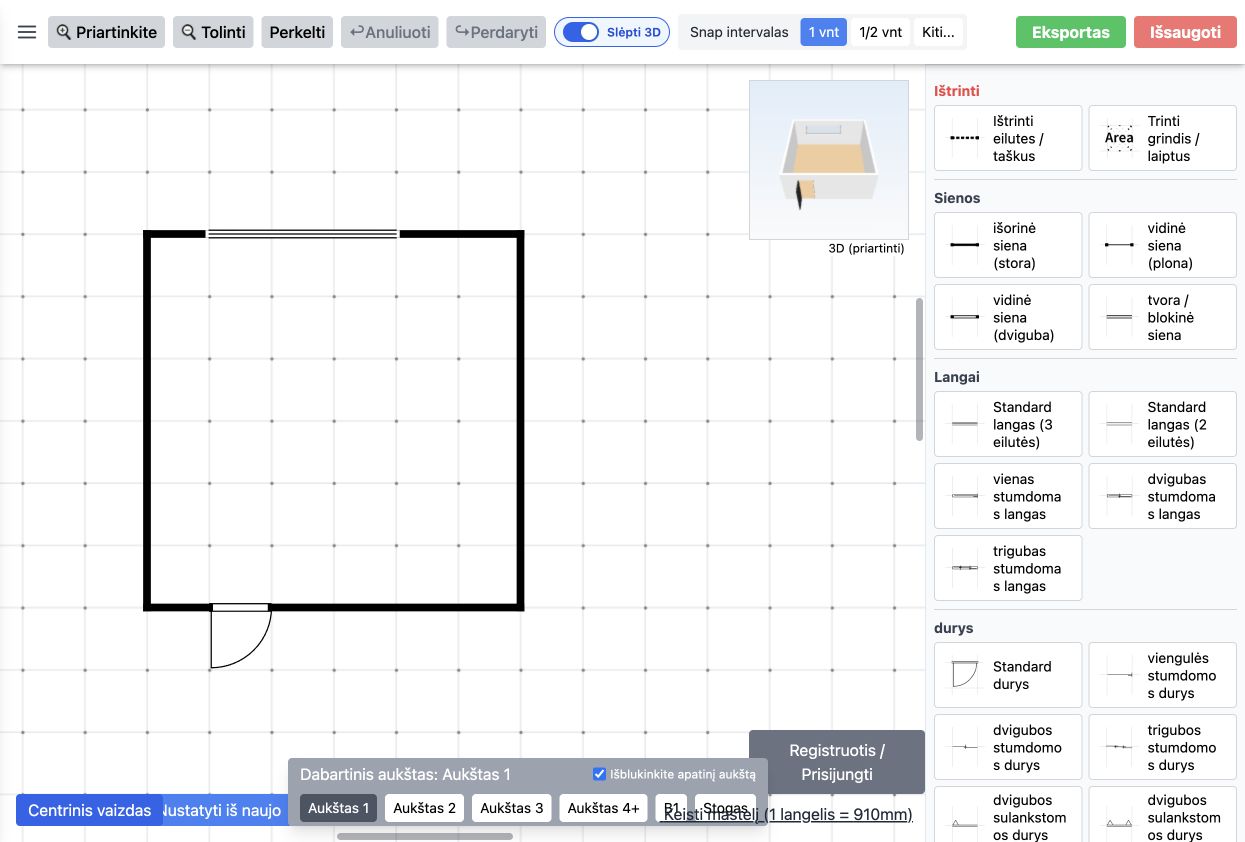
Ar jūsų baldai tiks naujuose namuose? Kaip galėtumėte pertvarkyti kambarį? Būsto planas rodo kambarį iš viršaus, todėl išdėstymą ir pėsčiųjų maršrutus lengviau aptarti. Vykdykite šią tvarką: matmenys, sienos, angos, baldai, 3D peržiūra, tada eksportuokite.
Madory kompiuterio naršyklėje sukursime mokomąjį kambario pavyzdį su langu, durimis, sofa ir stalu. Ekrano kopijos rodo tikrąjį redaktorių. Tai pratimas, o ne išmatuoto nekilnojamojo turto planas.
Galite pradėti piešti neprisiregistravę. Eksportuoti reikia prisijungti. Elementų limitai, išsaugojimas ir 3D prieiga priklauso nuo jūsų prenumeratos. iPhone ir iPad turi atskirą specialią programą, todėl jų valdikliai gali skirtis.
Prenumeratos ir kainosŠiame puslapyje
- Prieš pradėdami: išmatuokite kambarį ir baldus
- Pasirinkite popierių, būsto plano programą arba CAD
- 1. Nustatykite vieno tinklelio kvadrato dydį
- 2. Nubraižykite kontūrą, tada pertvaras
- 3. Pridėkite langus ir patikrinkite durų atidarymą
- 4. Išdėstykite baldus ir patikrinkite praėjimus
- 5. Patikrinkite ir redaguokite kambarį 3D
- 6. Patikrinkite peržiūrą ir eksportuokite PNG arba PDF
- Paskutiniai patikrinimai prieš bendrinimą
- Dažnai užduodami klausimai
Prieš pradėdami: išmatuokite kambarį ir baldus
Esamoje patalpoje surinkite būsto planą arba savo išmatavimus. Užrašykite vidinį plotį ir ilgį, langų ir durų dydžius bei atstumus nuo kampų. Įtraukite fiksuotas funkcijas, tokias kaip kolonos, virtuvės įrenginiai ir sienų iškyšos.
Baldų plotį, gylį ir aukštį tikrinkite pagal konkretaus gaminio duomenis. Vien plotas neapibūdina kambario formos. Atstumai tarp sienų ašių skiriasi nuo laisvos vietos tarp apdailintų paviršių. Apytikslius matmenis pažymėkite kaip preliminarius.
- Kambario plotis ir ilgis, matuojami nuosekliai.
- Angos, durų atidarymo kryptis ir fiksuotos kliūtys.
- Baldo matmenys ir erdvė, reikalinga juos naudoti.
Pasirinkite popierių, būsto plano programą arba CAD
Languotas popierius puikiai tinka greitiems eskizams, jei laikotės nuoseklios skalės. Būsto plano programėlė leidžia lengviau išbandyti baldų išdėstymą ir pasidalyti rezultatu. CAD naudinga, kai reikia išsamių rengimo valdiklių, tačiau norint išmokti reikia laiko.
Lygindami nemokamus įrankius patikrinkite, ar galite išsaugoti, iš naujo atidaryti ir eksportuoti savo darbą – ne tik piešti. Taip pat patikrinkite palaikomus įrenginius ir išvesties formatus. Šiame straipsnyje paaiškinama Madory darbo eiga, o ne lyginami konkuruojantys produktai.
1. Nustatykite vieno tinklelio kvadrato dydį
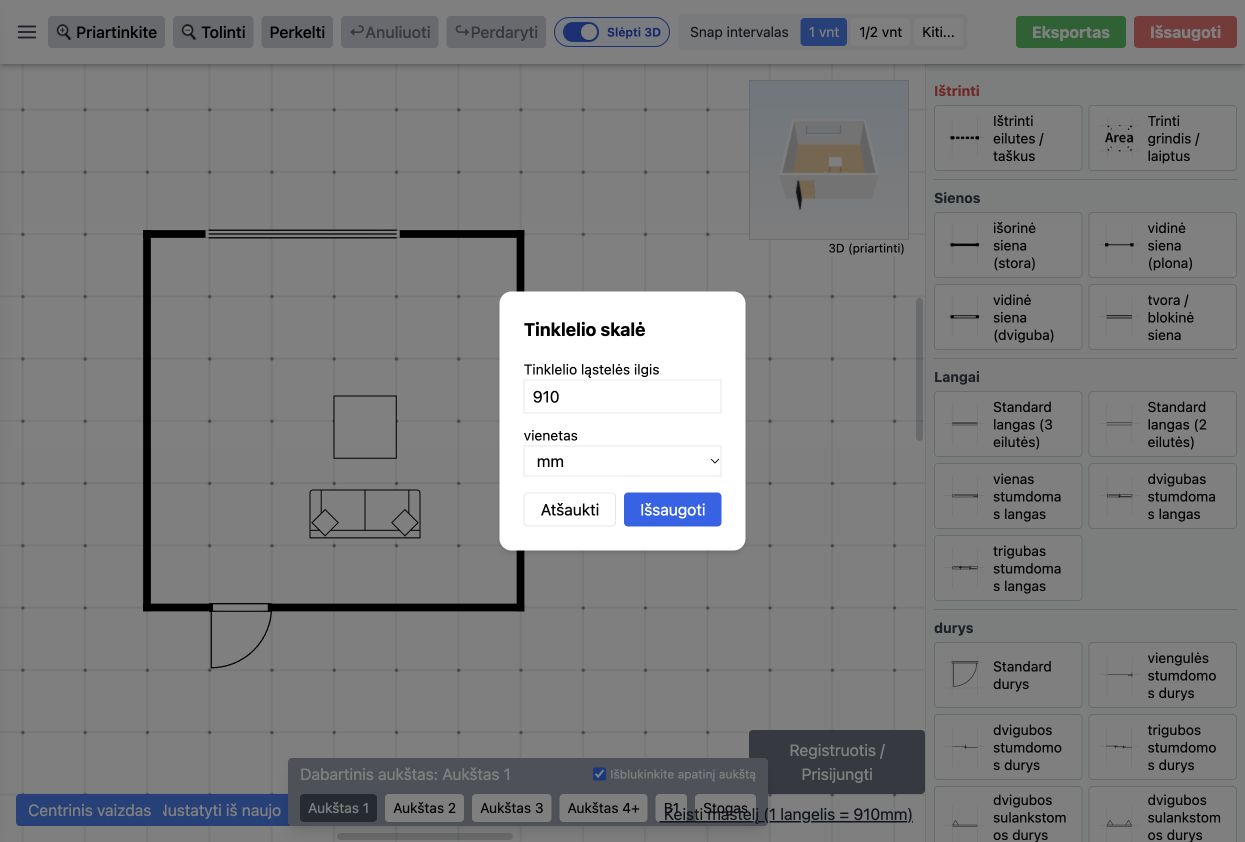
Braižyti būsto planą →Atidarykite redaktorių ir naudokite vieneto nustatymo valdiklį drobės apačioje. Pasirinkite ilgį, pavaizduotą vienu kvadratu, ir matavimo vienetą: mm, cm, m arba pėdos. Nustatykite prieš piešdami sienas.
Pavyzdyje vienas langelis atitinka 910 mm. Tai demonstracinis nustatymas, ne visuotinis statybos standartas. Keturi langeliai yra 3 640 mm, šeši – 5 460 mm. Kontūras yra 6 × 6 langelių. Tai tinklelio ilgiai, o ne garantuoti laisvi vidaus matmenys įvertinus sienų storį.
Viršutinės įrankių juostos tinklelio žingsnio mygtukai keičia tai, kaip tiksliai taškai priglunda prie tinklelio. Vieno kvadrato fiksavimo intervalas ir fizinis ilgis yra atskiri nustatymai. Naudokite jūsų projektui tinkamus matmenis ir vienetus.
2. Nubraižykite kontūrą, tada pertvaras
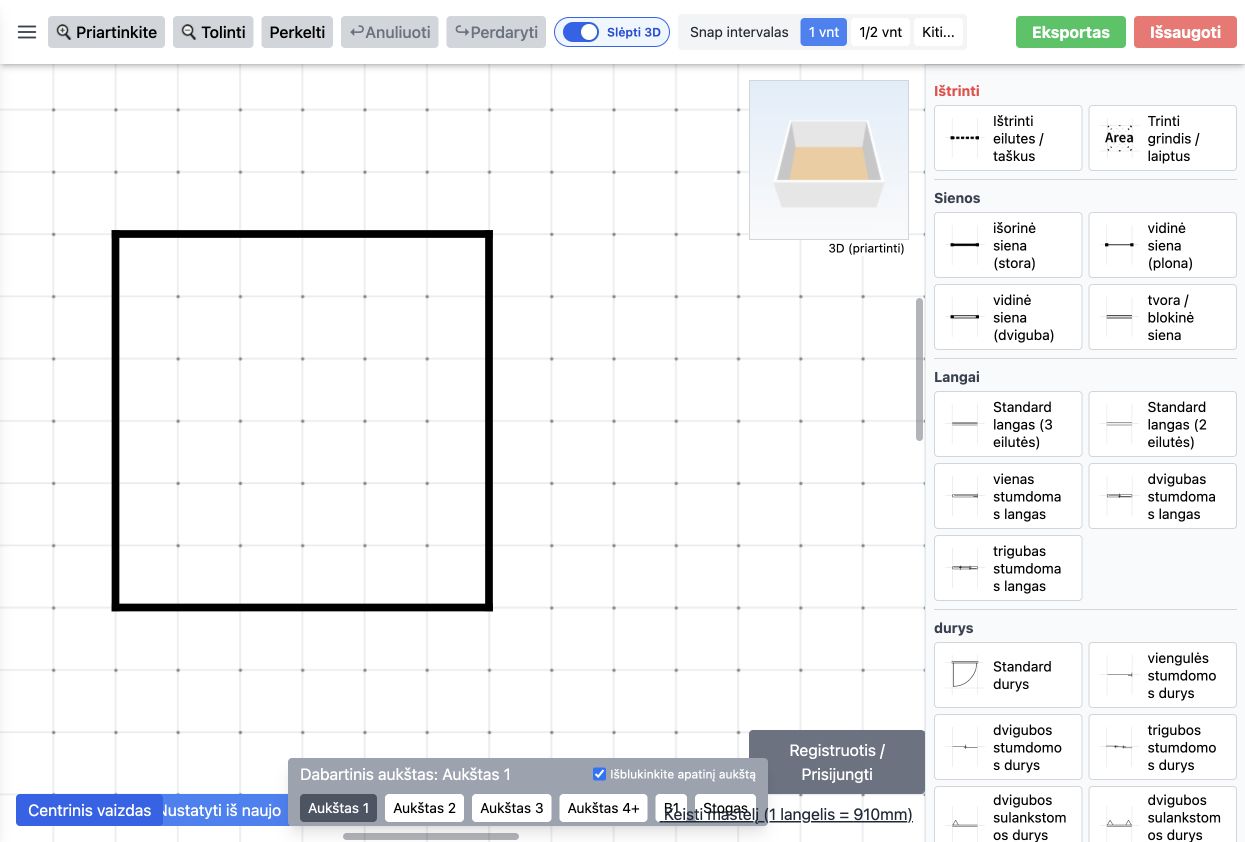
Sienų paletėje pasirinkite storą išorinės sienos įrankį. Spustelėkite pradžios tašką, tada – galinį tašką. Pakartokite kiekvieną stačiakampio kambario pusę, įsitikindami, kad kampai susilieja.
Prieš pridėdami vidines pertvaras, nustatykite viso namo išorinį kontūrą. Dėl to pasikartojančias arba netinkamai išlygintas sienas lengviau pastebėti. Priartinkite, kad pamatytumėte smulkias detales, ir naudokite Anuliuoti klaidą. Palikite spalvas ir dekoratyvines detales, kol bus tinkamos formos ir dydžio.
3. Pridėkite langus ir patikrinkite durų atidarymą
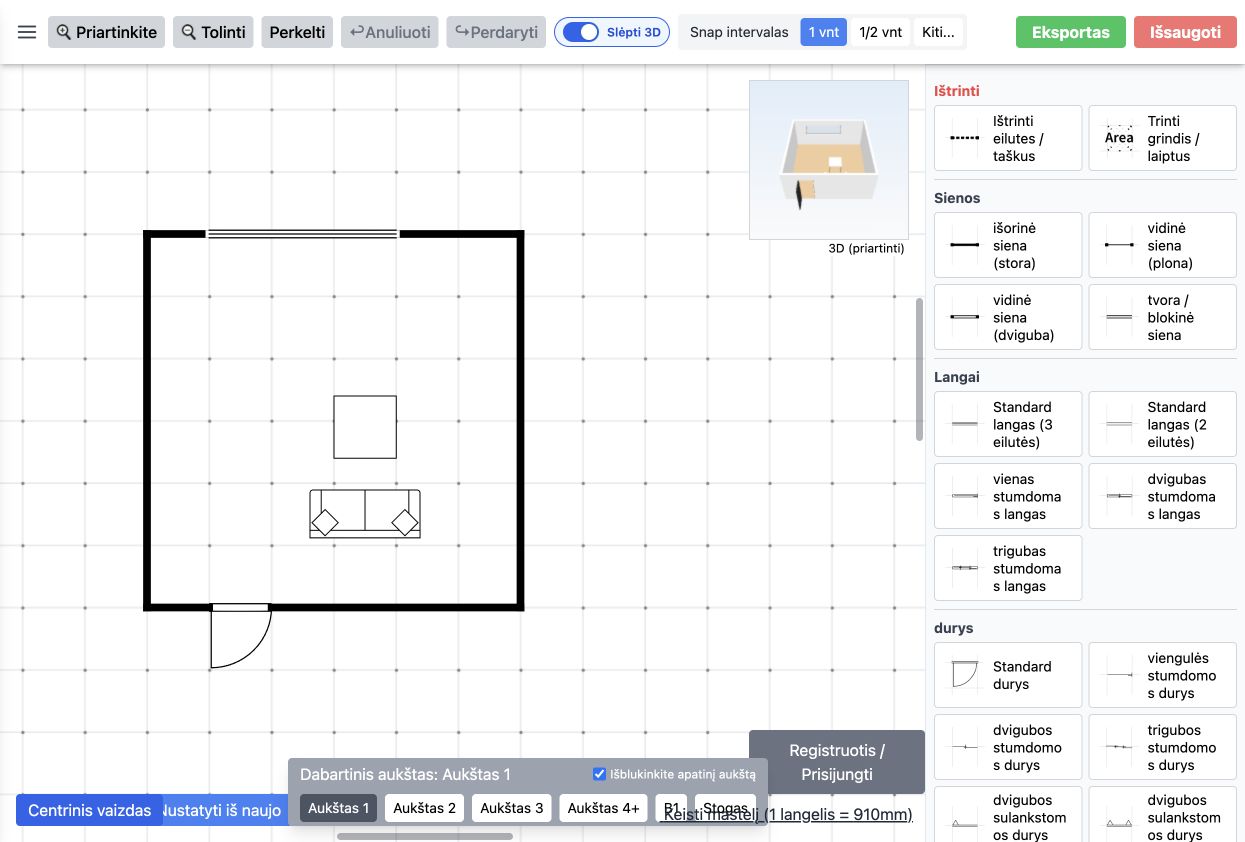
Pasirinkite lango tipą ir nurodykite du jo galinius taškus ant sienos. Šiame pavyzdyje į tolimąją sieną įdedamas trijų eilučių langas. Durims pasirinkite standartinį durų įrankį, dviem taškais pažymėkite jų plotį ir pasirinkite tinkamą varstymo kryptį bei vyrių pusę.
Patikrinkite, kiek vietos užima atidarytos durys, spintelės, stalčiai ir šaldytuvas. Baldai po langu neturi trukdyti palangei ar užuolaidoms.
4. Išdėstykite baldus ir patikrinkite praėjimus
Slinkite iki baldų paletės ir pridėkite dvivietę sofą bei stačiakampį stalą. Pasirinkite plano elementą, kad jį perkeltumėte, pasuktumėte arba pakeistumėte jo dydį. Pasukite sofą taip, kad sėdimoji pusė būtų nukreipta į stalą.
Numatytieji prekių dydžiai yra pavyzdžiai, o ne jūsų baldų matmenys. Palyginkite juos su tikrais gaminio matmenimis ir pakoreguokite. Įrašykite aukščio apribojimus, kurie nėra akivaizdūs plane iš viršaus į apačią.
- Ar nuo įėjimo iki sofos galima patogiai praeiti nesibraunant tarp baldų?
- Ar galima ištraukti kėdę ir atidaryti spinteles ar stalčius?
- Ar durys, užuolaidos, kištukiniai lizdai ir oro kondicionavimo įranga išlieka tinkami naudoti?
5. Patikrinkite ir redaguokite kambarį 3D
Spustelėkite 3D peržiūrą, kad ją padidintumėte. Vilkite, kad pasuktumėte vaizdą, ir naudokite pelės ratuką arba suspaudimo gestą, kad padidintumėte mastelį. Paaukštintas vaizdas su artimomis ir tolimomis sienomis horizontaliai leidžia lengviau perskaityti baldų išdėstymą.
Madory leidžia ne tik peržiūrėti, bet ir redaguoti 3D vaizdą. Prieiga ir bandomojo naudojimo ribos priklauso nuo prenumeratos. Tikrinkite informaciją ekrane.
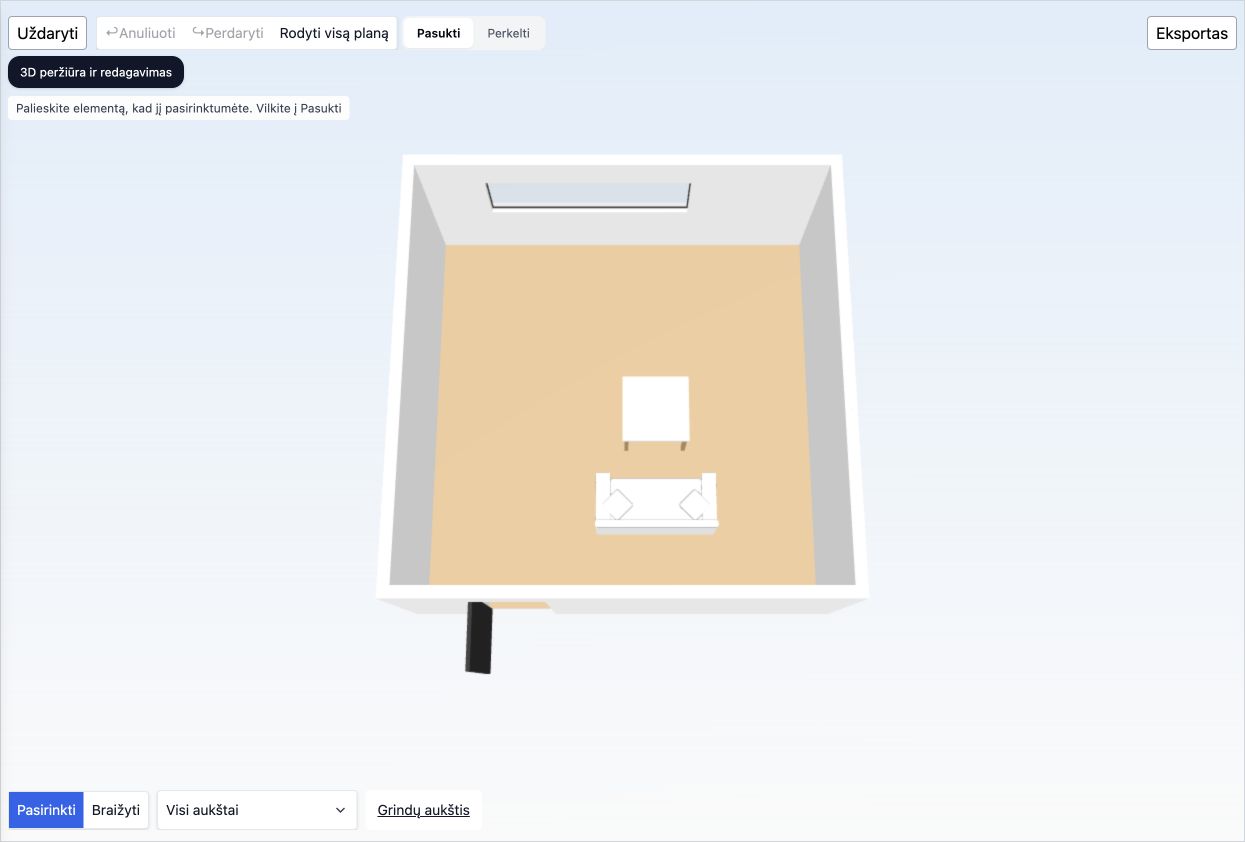
Pasirinkimo režimas: koreguokite esamus elementus
Spustelėkite elementą, kad jį pasirinktumėte, tada naudokite turimus valdiklius, kad jį perkeltumėte, pasuktumėte arba ištrintumėte. Dydis, spalva ir medžiagos parinktys priklauso nuo pasirinkto objekto. Naudokite šį režimą, norėdami sureguliuoti sofą ir stalą, tikrindami jų erdvinį ryšį.
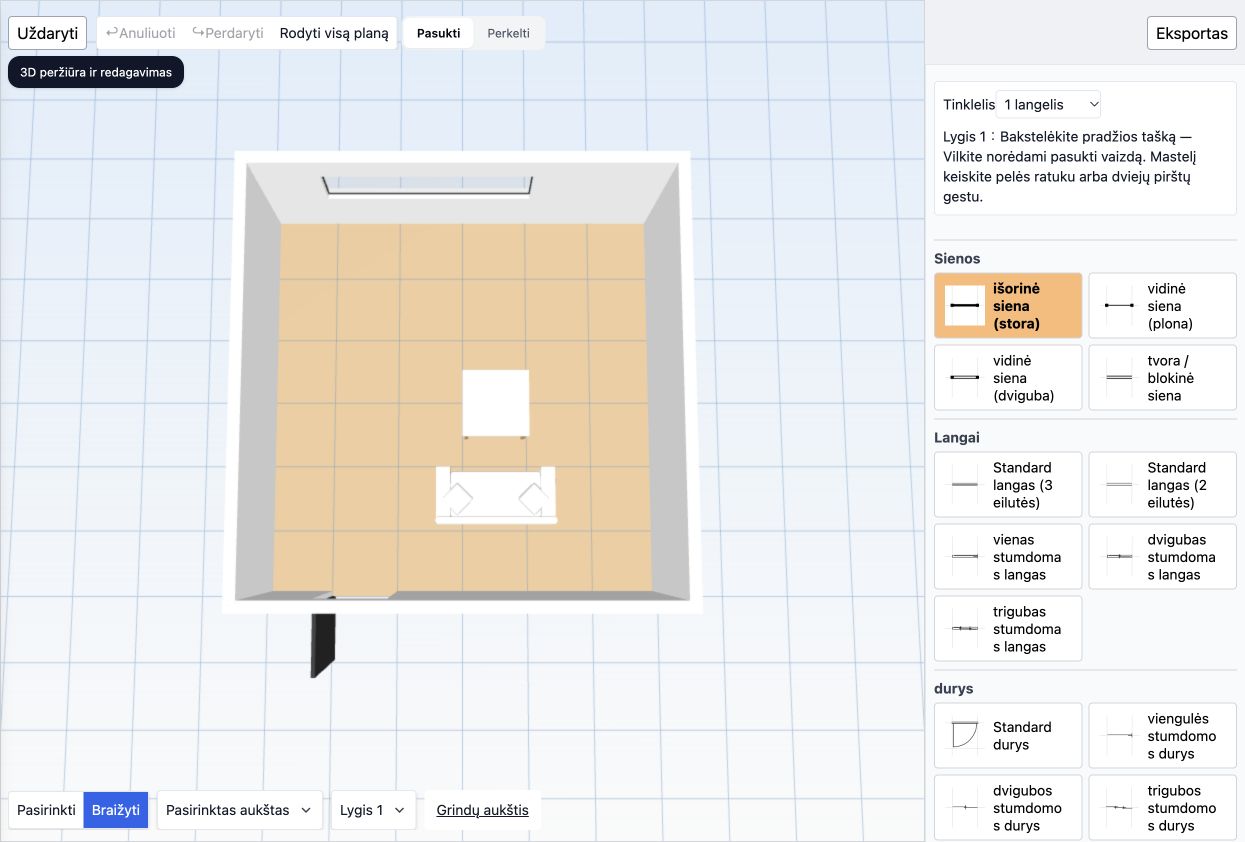
Piešimo režimas: pridėkite sienas ir baldus
Pasirinkite piešimo režimą ir aukštą, kurį norite redaguoti. Pasirodo elementų paletė ir tinklelis. Sienos, langai ir durys naudoja pradžios ir pabaigos taškus; baldai yra išdėstyti taške. Vykdykite ekrane pateikiamus nurodymus dėl grindų, kolonų ir kitų formų. Taip pat galite pakeisti tinklelio intervalą.
Grįžkite į planą ir atlikite galutinį patikrinimą
Jei reikia, naudokite Anuliuoti. Uždarykite 3D rodinį ir patikrinkite atnaujintą išdėstymą 2D. Įtikinamas 3D vaizdas nepakeičia faktinių matmenų tikrinimo.
6. Patikrinkite peržiūrą ir eksportuokite PNG arba PDF
Viršutinėje įrankių juostoje pasirinkite eksporto valdiklį. Jei nesate prisijungę, jūsų bus paprašyta prisijungti. Pasirinkite PNG arba PDF, tada kaip pradžios tašką naudokite automatinį pritaikymą visam planui. Sureguliuokite vaizdo santykį, paraštes, tinklelį ir matmenų linijos matomumą.
Prieš išsaugodami patikrinkite, ar viskas įskaitoma ir niekas nenukirsta. PNG patogus žinutėms ir pristatymams, PDF – dokumentui. Vien spausdinimo raiškos nustatymas negarantuoja fiksuoto mastelio, pavyzdžiui, 1:100.
Vaizdo eksportavimas ir redaguojamo projekto išsaugojimas yra skirtingos operacijos. Jei norite toliau redaguoti vėliau, naudokite redaktoriaus projekto išsaugojimo valdiklį ir patikrinkite išsaugotų aukštų planų prieigos sąlygas.
Paskutiniai patikrinimai prieš bendrinimą
Išlaikykite matavimo pagrindą nuosekliai visame brėžinyje. Atskirkite daiktą, tinkantį patalpoje ir naudoti ten: atidarant duris, ištraukiant kėdę ir vaikščiojant per erdvę reikia laisvos vietos.
- Kambario forma ir angos atitinka jūsų šaltinio išmatavimus.
- Patikrinti baldų matmenys ir durų atidarymui reikalinga vieta.
- Praėjimai ir prieiga prie spintų yra laisvi.
- Nustatyti laikinieji matmenys.
- Eksportuotas failas atsidaro teisingai ir nieko svarbaus nenutraukiama.
Dažnai užduodami klausimai
Ar galiu pradėti nemokamai be paskyros?
Taip, piešti galima ir be registracijos. Eksportuoti reikia prisijungti, o elementų skaičius, išsaugojimas ir 3D funkcijos turi nuo prenumeratos priklausančius apribojimus.
Ar galiu dirbti pagal ranka nupieštą eskizą?
Taip. Atkurkite sienas ir angas rankiniu būdu, naudodami matavimus, kad užpildytumėte trūkstamą informaciją. Čia aprašytas procesas nėra automatinis eskizo konvertavimas.
Ar telefono valdikliai tokie patys?
Išdėstymai ir sąveikos skiriasi priklausomai nuo įrenginio. iPhone ir iPad turi atskirą programėlę; čia esančiose ekrano kopijose rodoma darbalaukio žiniatinklio versija.
Ar šis planas gali būti tiesiogiai naudojamas statyboms?
Ši darbo eiga skirta tyrinėti ir dalytis idėjomis. Tai nėra patikrintas konstrukcijos brėžinys. Prieš statydami paprašykite kvalifikuoto vietinio specialisto patikrinti matmenis, konstrukcijas, inžinerines sistemas ir taikomus reikalavimus.
Pabandykite nupiešti savo pirmąjį kambarį.
Nubrėžkite keturias sienas, pridėkite langą ir duris, tada pastatykite baldus. Galite pradėti savo naršyklėje neprisiregistravę.
Braižyti būsto planą →