 Madory
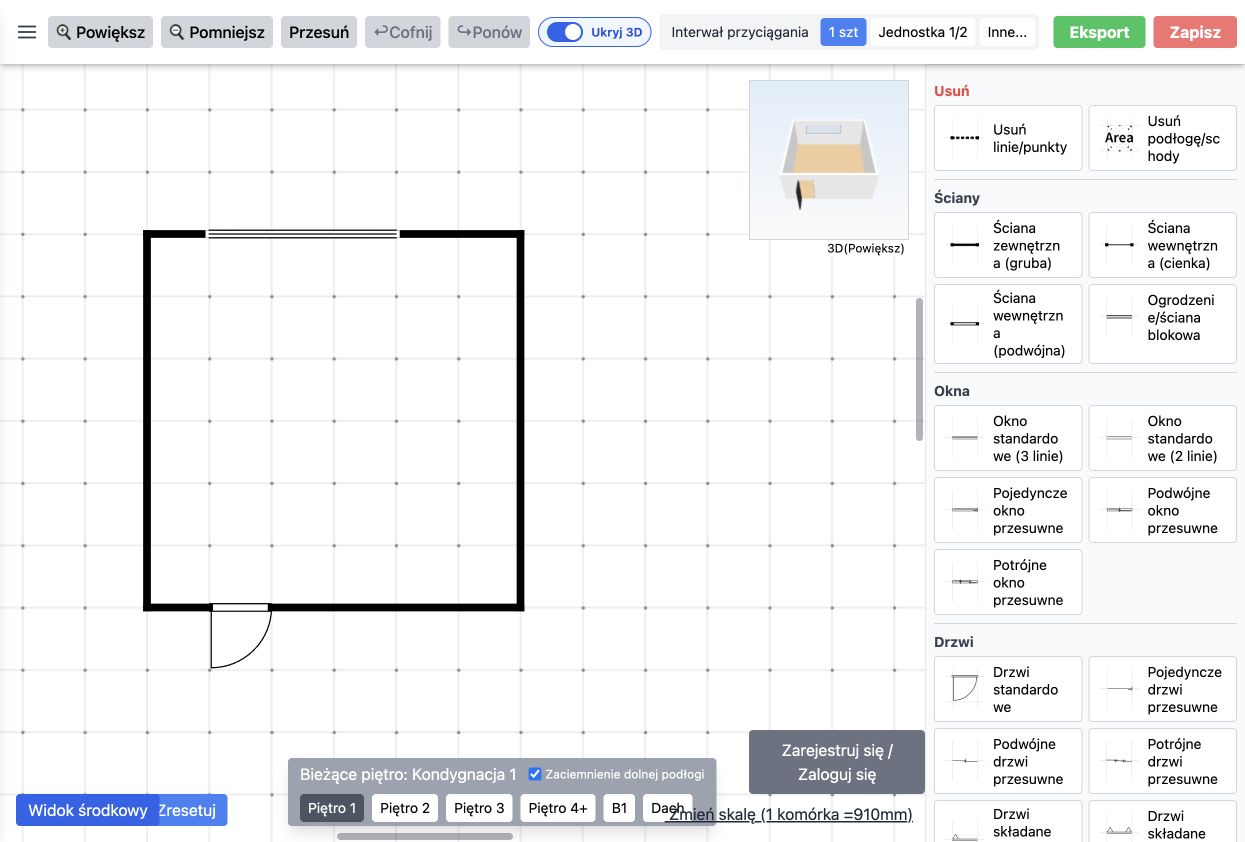
Czy meble zmieszczą się w nowym pokoju? Czy po zmianie ustawienia zostanie wygodne przejście? Rzut z góry pomaga porównać układy i omówić pomysły. Pracuj w kolejności: wymiary, ściany, otwory, meble, kontrola 3D i eksport.
Poradnik pokazuje Madory w przeglądarce na komputerze. Tworzymy przykładowy pokój z oknem, drzwiami, sofą i stołem. Ilustracje przedstawiają rzeczywisty edytor, ale model służy do ćwiczeń i nie jest pomiarem istniejącego mieszkania.
Rysowanie możesz zacząć bez rejestracji. Eksport wymaga logowania. Limity obiektów, zapisywanie i dostęp do 3D zależą od planu. Na iPhone i iPad dostępna jest osobna aplikacja, więc obsługa może się różnić.
Plany i cenySpis treści
- Przygotowanie: zmierz pokój i meble
- Papier, aplikacja do rzutów czy CAD?
- 1. Ustaw długość jednego pola siatki
- 2. Narysuj obrys, a potem ściany działowe
- 3. Dodaj okna i sprawdź otwieranie drzwi
- 4. Ustaw meble i sprawdź przejścia
- 5. Obejrzyj i edytuj pokój w 3D
- 6. Sprawdź podgląd i wyeksportuj PNG lub PDF
- Kontrola przed udostępnieniem
- Częste pytania
Przygotowanie: zmierz pokój i meble
Przygotuj istniejący rzut lub własne pomiary. Zapisz wewnętrzną szerokość i długość pokoju, wymiary okien i drzwi oraz odległości od narożników. Uwzględnij słupy, zabudowę kuchenną i wystające fragmenty ścian.
Sprawdź szerokość, głębokość i wysokość mebli według danych produktu. Sama powierzchnia nie opisuje kształtu pokoju. Nie myl wymiarów między osiami ścian z wolną przestrzenią między wykończonymi powierzchniami. Oznacz wartości szacunkowe jako tymczasowe.
Papier, aplikacja do rzutów czy CAD?
Papier w kratkę sprawdzi się do szybkiego szkicu, jeśli zachowasz jedną skalę. Aplikacja ułatwia przestawianie mebli i dzielenie się wariantami. CAD oferuje dokładniejsze narzędzia kreślarskie, ale wymaga nauki.
W bezpłatnym narzędziu sprawdź także zapisywanie, ponowne otwieranie, eksport, formaty plików i obsługiwane urządzenia. Ten poradnik wyjaśnia pracę w Madory, a nie porównuje konkurencyjne programy.
1. Ustaw długość jednego pola siatki
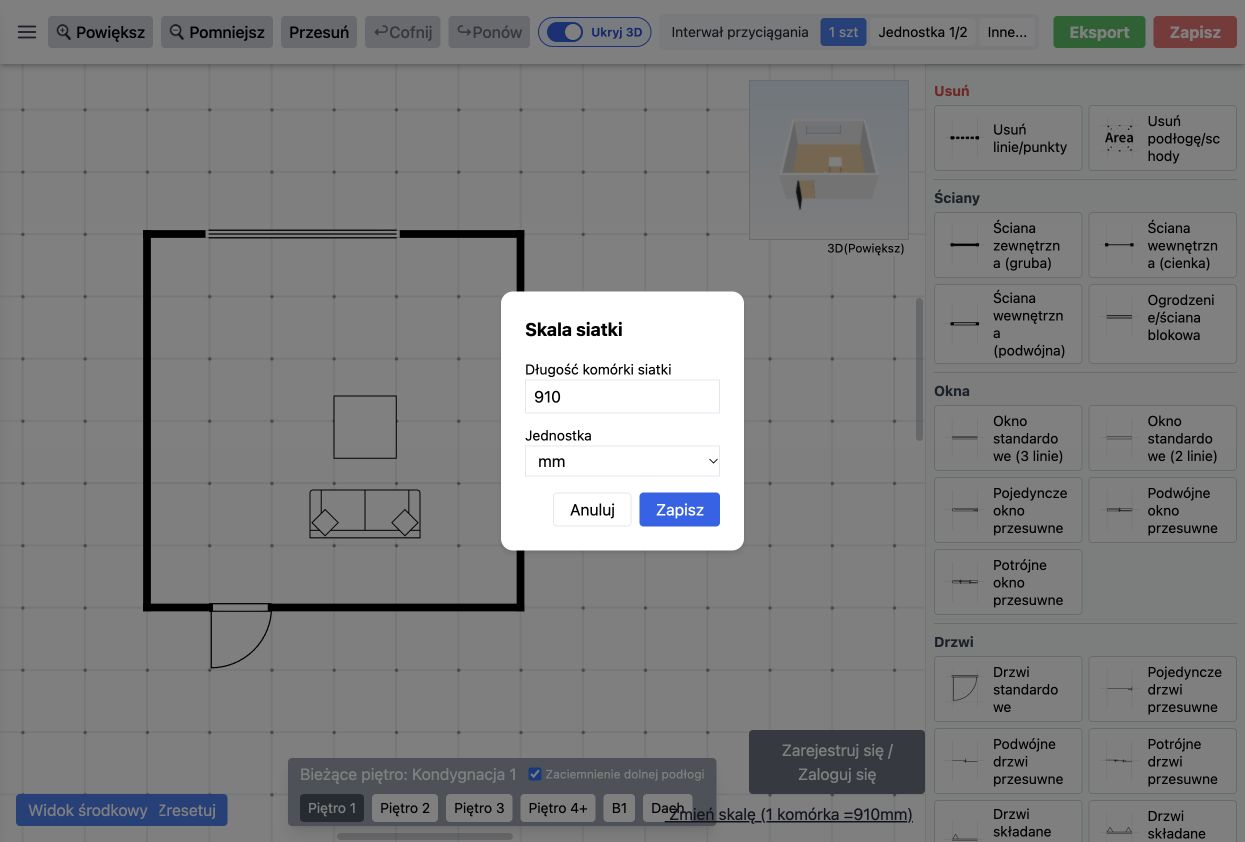
Narysuj rzut →Otwórz edytor i użyj ustawienia jednostek u dołu obszaru rysowania. Wybierz długość odpowiadającą jednemu polu oraz mm, cm, m lub ft. Zrób to przed narysowaniem ścian.
Przykład używa 910 mm na pole wyłącznie do demonstracji, nie jako powszechnej normy budowlanej. Cztery pola to 3640 mm, a sześć — 5460 mm. Obrys pokoju ma 6 × 6 pól. Są to odległości na siatce, a nie gwarantowane wymiary w świetle po uwzględnieniu grubości ścian.
Przyciski kroku siatki na górze określają dokładność przyciągania punktów. Krok przyciągania i rzeczywista długość pola to odrębne ustawienia. Dobierz jednostki do projektu.
2. Narysuj obrys, a potem ściany działowe
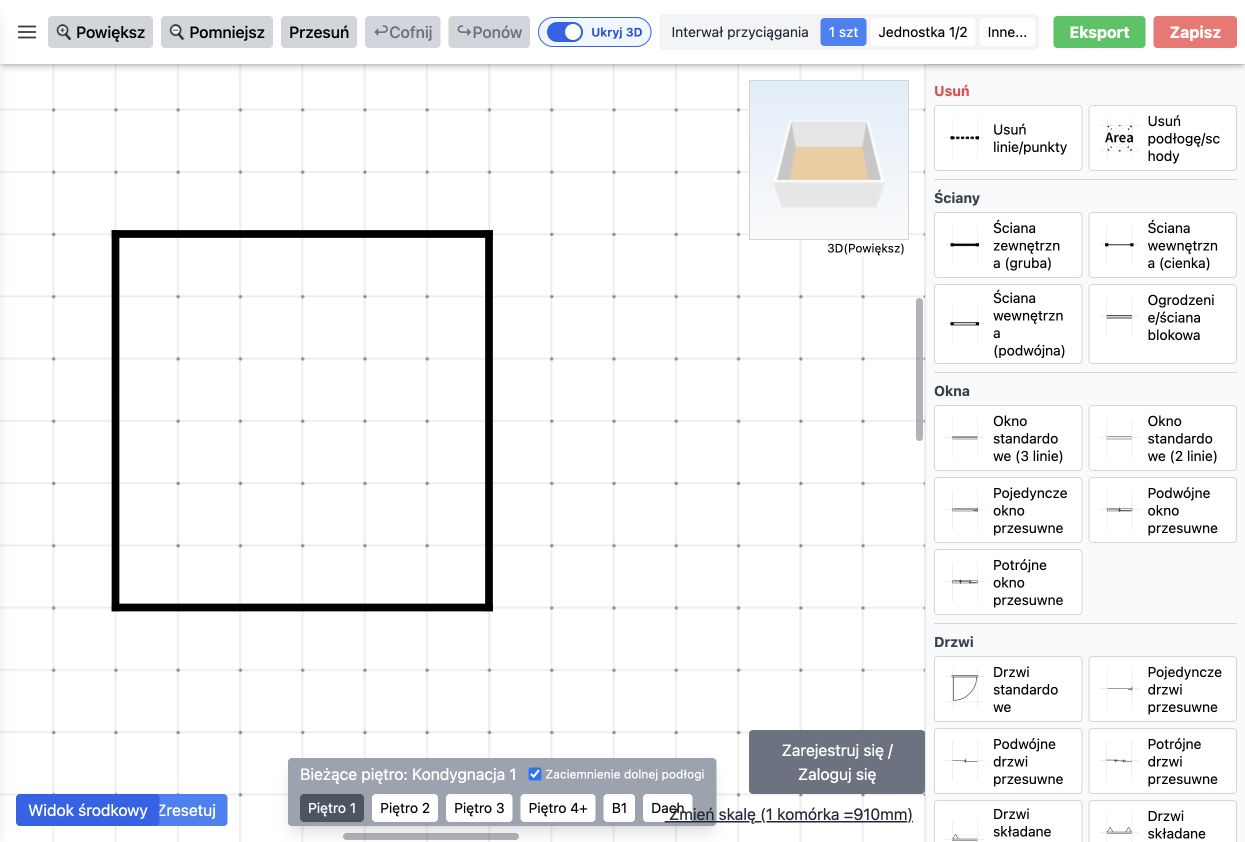
Wybierz grubą ścianę zewnętrzną. Kliknij początek i koniec odcinka. Powtórz dla czterech boków prostokątnego pokoju, łącząc narożniki bez przesunięć.
Przy całym mieszkaniu zacznij od zewnętrznego obrysu, a następnie dodaj podziały. Łatwiej zauważysz zdublowane lub przesunięte ściany. Powiększ szczegóły i używaj cofania. Kolory i dekoracje dopracuj dopiero po sprawdzeniu kształtu i wymiarów.
3. Dodaj okna i sprawdź otwieranie drzwi
Wybierz typ okna i wskaż jego dwa końce na ścianie. W przykładzie okno z trzema liniami znajduje się na dalszej ścianie. Dla zwykłych drzwi zaznacz szerokość dwoma punktami, potem wybierz kierunek otwierania i stronę zawiasów.
Sprawdź miejsce zajmowane przez otwarte skrzydło. To samo dotyczy szafek, szuflad i lodówki. Meble pod oknem nie powinny kolidować z parapetem ani zasłonami.
4. Ustaw meble i sprawdź przejścia
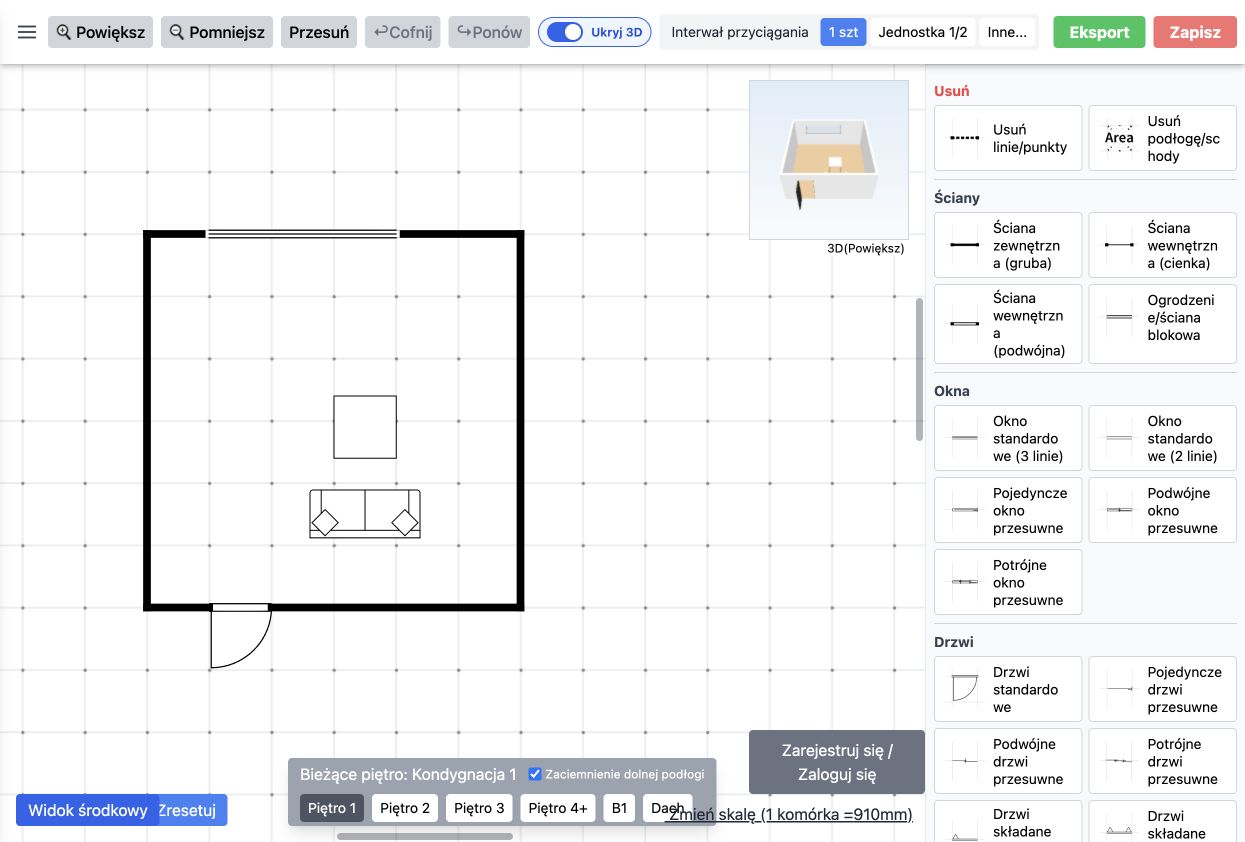
Przewiń do mebli i dodaj dwuosobową sofę oraz prostokątny stół. Zaznacz mebel na rzucie, aby go przesunąć, obrócić lub zmienić rozmiar. Sofa powinna być zwrócona siedziskiem w stronę stołu.
Wymiary domyślne są przykładowe — porównaj je z rzeczywistymi produktami. Zapisz ograniczenia wysokości. Sprawdź przejście od drzwi do sofy, odsuwanie krzeseł i otwieranie schowków. Nie blokuj gniazdek, zasłon ani urządzeń klimatyzacyjnych.
5. Obejrzyj i edytuj pokój w 3D
Kliknij podgląd 3D, aby go powiększyć. Przeciągaj, aby obracać widok, a kółkiem myszy lub gestem szczypania zmieniaj przybliżenie. Ujęcie z góry pod kątem, z poziomą przednią i tylną ścianą, ułatwia ocenę układu.
Madory pozwala oglądać i edytować w 3D. Dostępne funkcje i limity prób zależą od planu; sprawdź bieżące komunikaty w edytorze.
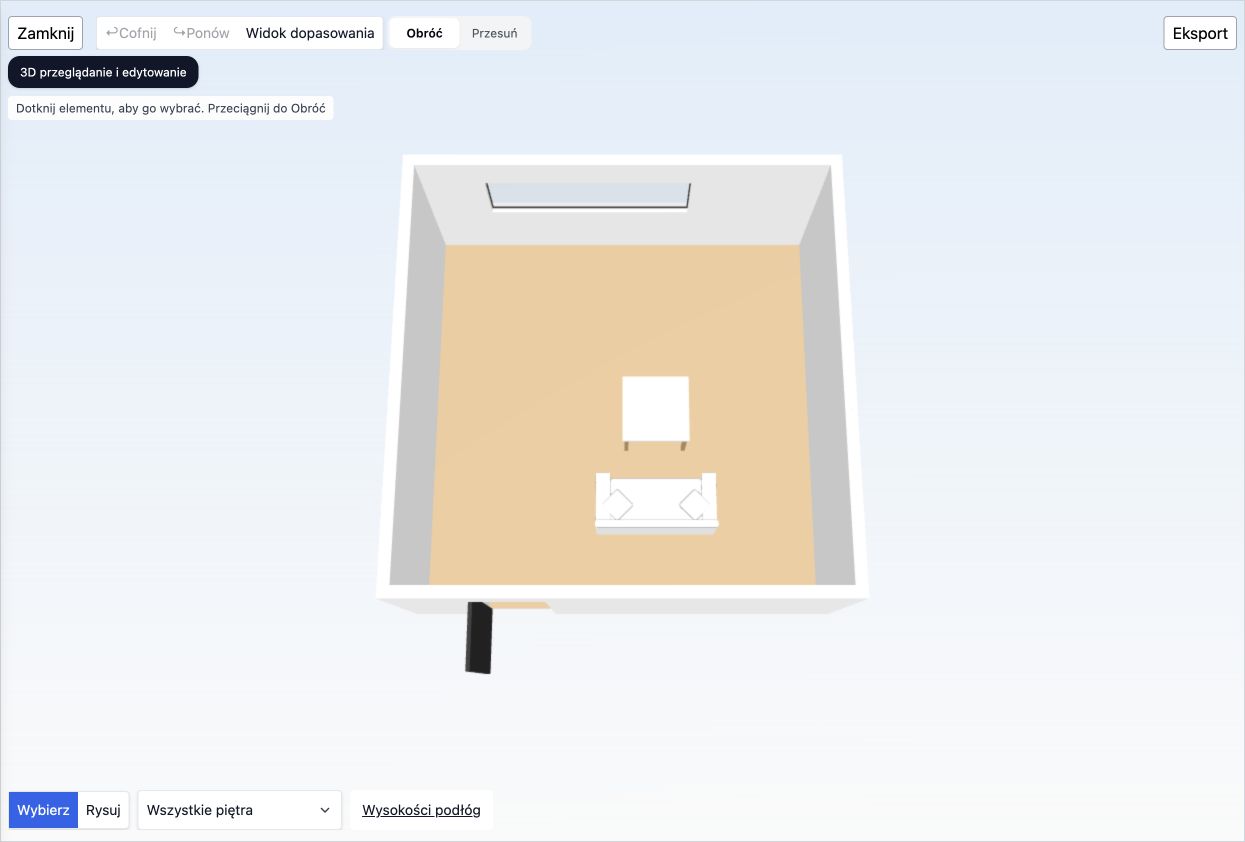
Tryb zaznaczania: zmiana istniejących obiektów
Kliknij obiekt i skorzystaj z dostępnych opcji przesuwania, obracania lub usuwania. Możliwości zmiany rozmiaru, koloru i materiału zależą od obiektu. W ten sposób dopasujesz położenie sofy względem stołu.
Tryb rysowania: dodawanie ścian i mebli
Wybierz tryb rysowania i edytowaną kondygnację. Pojawią się siatka i paleta obiektów. Ściany, okna i drzwi wymagają początku i końca; meble umieszcza się w punkcie. Przy podłogach, słupach i innych kształtach stosuj wskazówki na ekranie. Możesz też zmienić krok siatki.
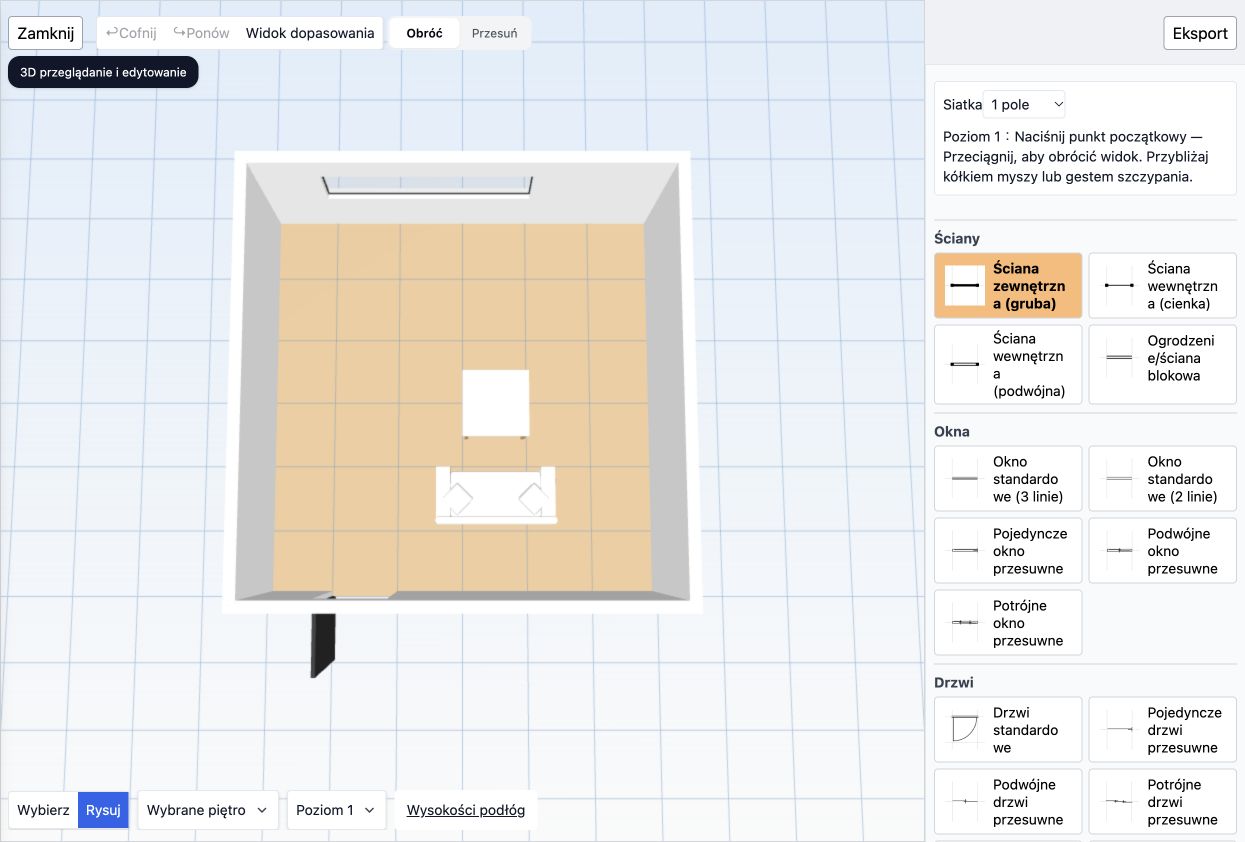
Wróć do rzutu i sprawdź wynik
W razie potrzeby cofnij operację, zamknij 3D i oceń układ w 2D. Realistyczny widok nie zastępuje kontroli rzeczywistych wymiarów.
6. Sprawdź podgląd i wyeksportuj PNG lub PDF
Wybierz eksport na górnym pasku. Jeśli nie jesteś zalogowany, pojawi się prośba o logowanie. Wybierz PNG lub PDF i zacznij od dopasowania całego rzutu. Ustaw proporcje obrazu, marginesy, siatkę i widoczność linii wymiarowych.
Przed zapisem sprawdź, czy rysunek nie jest ucięty, a tekst jest czytelny. PNG nadaje się do wiadomości i prezentacji, PDF do przekazania dokumentu. Rozdzielczość do druku sama nie gwarantuje stałej skali, np. 1:100.
Eksport obrazu i zapis edytowalnego projektu to różne operacje. Aby wrócić do pracy, użyj zapisu w edytorze i sprawdź warunki dostępu do zapisanych planów.
Kontrola przed udostępnieniem
Stosuj jednakową podstawę pomiaru. Mebel może mieścić się w pokoju, a mimo to utrudniać używanie przestrzeni: otwieranie drzwi, odsuwanie krzesła i chodzenie wymagają zapasu.
Porównaj obrys, otwory i meble z pomiarami. Sprawdź dojście do szaf, oznacz tymczasowe wymiary i otwórz wyeksportowany plik, aby upewnić się, że niczego nie brakuje.
Częste pytania
Czy mogę zacząć bezpłatnie bez konta?
Tak, rysowanie można rozpocząć bez rejestracji. Eksport wymaga logowania. Liczba obiektów, zapis i 3D mają limity zależne od planu.
Czy mogę wykorzystać szkic odręczny?
Tak. Odtwórz ręcznie ściany i otwory, uzupełniając brakujące pomiary. Opisany proces nie jest automatyczną konwersją szkicu.
Czy obsługa telefonu jest taka sama?
Układ i sterowanie zależą od urządzenia. iPhone i iPad mają osobną aplikację; ilustracje pokazują wersję komputerową w przeglądarce.
Czy ten rzut nadaje się bezpośrednio do budowy?
Służy do rozważania i przedstawiania pomysłów, nie jest zweryfikowanym rysunkiem wykonawczym. Przed budową zleć uprawnionemu lokalnemu specjaliście kontrolę wymiarów, konstrukcji, instalacji i obowiązujących wymagań.
Narysuj swój pierwszy pokój.
Dodaj cztery ściany, okno, drzwi i meble. Możesz zacząć w przeglądarce bez rejestracji.
Narysuj rzut →