 Madory
کیا آپ کا فرنیچر نئے گھر میں فٹ ہوگا؟ آپ ایک کمرے کو کیسے دوبارہ ترتیب دے سکتے ہیں؟ گھر کا نقشہ اوپر سے کمرے کو دکھاتا ہے، جس سے ترتیب اور چلنے کے راستوں پر بات کرنا آسان ہو جاتا ہے۔ اس ترتیب پر عمل کریں: طول و عرض، دیواریں، سوراخ، فرنیچر، 3D جائزہ، پھر برآمد کریں۔
یہ گائیڈ ونڈو، دروازے، صوفے اور میز کے ساتھ پریکٹس روم بنانے کے لیے ڈیسک ٹاپ براؤزر میں Madory کا استعمال کرتا ہے۔ اسکرین شاٹس اصل ایڈیٹر کو دکھاتے ہیں۔ نمونہ ایک حقیقی جائیداد کا ایک ماپا منصوبہ نہیں ہے.
آپ اکاؤنٹ رجسٹر کیے بغیر ڈرائنگ شروع کر سکتے ہیں۔ ایکسپورٹ لاگ ان کی ضرورت ہے۔ اشیاء کی تعداد، محفوظ کرنے، اور 3D خصوصیات کی حدود آپ کی رکنیت پر منحصر ہیں۔ iPhone اور iPad کے پاس الگ الگ سرشار ایپ ہے، لہذا ان کے کنٹرول مختلف ہو سکتے ہیں۔
سبسکرپشن اور قیمتیںاس صفحہ پر
- شروع کرنے سے پہلے: کمرے اور فرنیچر کی پیمائش کریں۔
- کاغذ، فلور پلان ایپ یا CAD کا انتخاب کریں۔
- 1. ایک گرڈ مربع کا سائز مقرر کریں۔
- 2. بیرونی دیواریں بنائیں، پھر اندرونی تقسیم کرنے والی دیواریں۔
- 3. کھڑکیاں شامل کریں اور دروازوں کے کھلنے کی جگہ دیکھیں
- 4. فرنیچر کا بندوبست کریں اور پیدل چلنے کے راستوں کو چیک کریں۔
- 5. 3D میں کمرے کی جانچ اور ترمیم کریں
- 6. پیش نظارہ کا جائزہ لیں اور PNG یا PDF برآمد کریں
- شیئر کرنے سے پہلے حتمی چیک
- اکثر پوچھے جانے والے سوالات
شروع کرنے سے پہلے: کمرے اور فرنیچر کی پیمائش کریں۔
موجودہ کمرے کے لیے، فرش پلان یا اپنی پیمائش کا استعمال کریں۔ اندرونی چوڑائی اور لمبائی، کھڑکی اور دروازے کے سائز اور کونوں سے ان کے فاصلے ریکارڈ کریں۔ فکسڈ اشیاء جیسے کالم، کچن کیبینٹ اور دیواروں کے وہ حصے جو کمرے میں گھس جاتے ہیں۔
فرنیچر کی چوڑائی، گہرائی اور اونچائی چیک کرنے کے لیے اصل پروڈکٹ کی وضاحتیں استعمال کریں۔ صرف فرش کا علاقہ آپ کو کمرے کی شکل نہیں بتاتا۔ دیواروں کے مراکز کے درمیان پیمائش ان کی تیار شدہ سطحوں کے درمیان قابل استعمال جگہ سے مختلف ہے۔ تخمینہ شدہ طول و عرض کو عارضی کے بطور نشان زد کریں جب تک کہ آپ ان کی تصدیق نہ کر لیں۔
- کمرے کی چوڑائی اور لمبائی، مستقل بنیادوں پر ماپا جاتا ہے۔
- کھلنا، دروازے کے جھولنے کی سمت اور مقررہ رکاوٹیں۔
- فرنیچر کے طول و عرض اور اسے استعمال کرنے کے لیے جگہ درکار ہے۔
کاغذ، فلور پلان ایپ یا CAD کا انتخاب کریں۔
گراف پیپر فوری خاکوں کے لیے اچھی طرح کام کرتا ہے، بشرطیکہ آپ ایک مستقل اسکیل رکھیں۔ فلور پلان ایپ فرنیچر لے آؤٹ کو آزمانا اور نتیجہ شیئر کرنا آسان بناتی ہے۔ CAD مفید ہے جب آپ کو تفصیلی ڈرافٹنگ کنٹرولز کی ضرورت ہو، لیکن سیکھنے میں وقت لگتا ہے۔
مفت ٹولز کا موازنہ کرتے وقت، چیک کریں کہ آیا آپ اپنے کام کو محفوظ کر سکتے ہیں، دوبارہ کھول سکتے ہیں اور ایکسپورٹ کر سکتے ہیں — نہ صرف ڈرا۔ معاون آلات اور آؤٹ پٹ فارمیٹس بھی چیک کریں۔ یہ مضمون مسابقتی مصنوعات کا موازنہ کرنے کے بجائے Madory کے ورک فلو کی وضاحت کرتا ہے۔
1. ایک گرڈ مربع کا سائز مقرر کریں۔
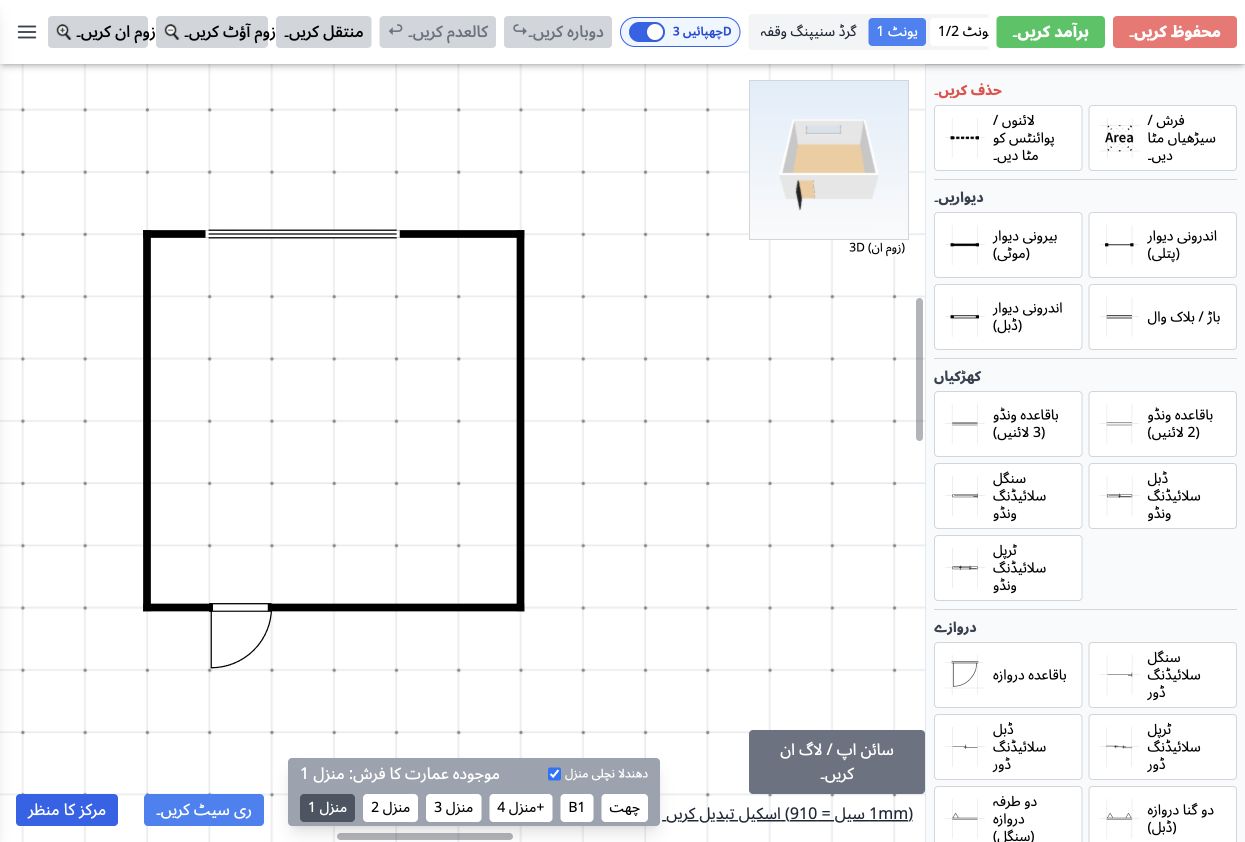
نقشہ بنائیں →ایڈیٹر کھولیں اور کینوس کے نیچے یونٹ سیٹنگ کنٹرول استعمال کریں۔ ایک مربع اور اکائی سے ظاہر ہونے والی لمبائی کا انتخاب کریں: ملی میٹر، سینٹی میٹر، میٹر یا فٹ۔ دیواریں بنانے سے پہلے اسے سیٹ کریں۔
یہ مثال ہر گرڈ اسکوائر کے لیے 910 ملی میٹر کا استعمال ایک مظاہرے کی ترتیب کے طور پر کرتی ہے، نہ کہ عالمی تعمیراتی معیار کے طور پر۔ چار مربع برابر 3,640 ملی میٹر؛ چھ مربع برابر 5,460 ملی میٹر۔ کمرے کا خاکہ 6 × 6 مربع ہے۔ یہ گرڈ پر فاصلے ہیں۔ قابل استعمال داخلی جہت بھی دیوار کی موٹائی پر منحصر ہے۔
اوپر والے ٹول بار میں گرڈ-اسٹیپ بٹن پوزیشنوں کے درمیان فاصلہ طے کرتے ہیں جہاں گرڈ پر پوائنٹس رکھے جا سکتے ہیں۔ یہ وقفہ کاری اور گرڈ مربع کی حقیقی دنیا کی لمبائی الگ الگ ترتیبات ہیں۔ طول و عرض اور یونٹس کا انتخاب کریں جو آپ کے پروجیکٹ سے مماثل ہوں۔
2. بیرونی دیواریں بنائیں، پھر اندرونی تقسیم کرنے والی دیواریں۔
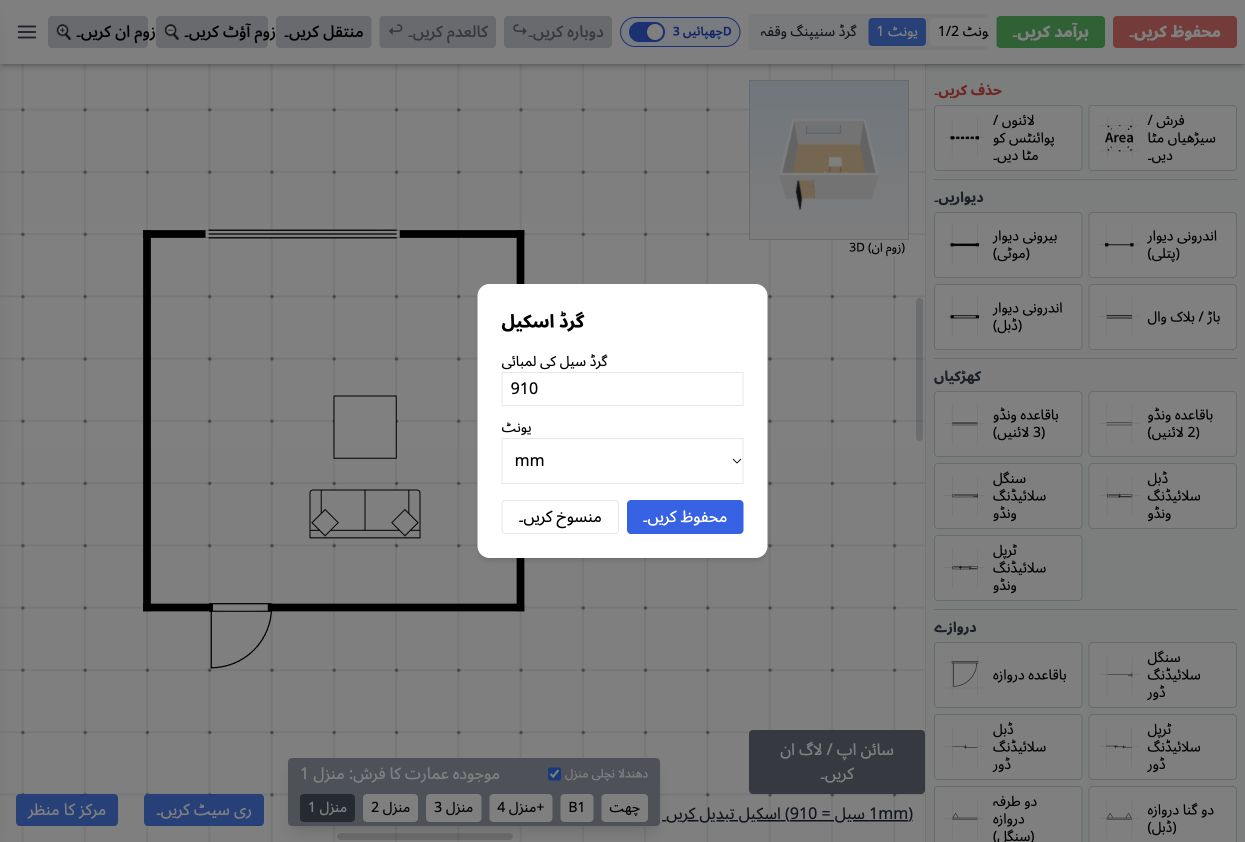
وال پیلیٹ میں، موٹی بیرونی دیوار والے ٹول کا انتخاب کریں۔ نقطہ آغاز اور پھر اختتامی نقطہ پر کلک کریں۔ مستطیل کمرے کے ہر طرف دہرائیں، اس بات کو یقینی بناتے ہوئے کہ کونے ملتے ہیں۔
پورے گھر کے لیے، اندرونی تقسیم کرنے والی دیواروں سے پہلے بیرونی دیواریں کھینچیں۔ ڈپلیکیٹ یا غلط طریقے سے منسلک دیواروں کی جانچ کریں۔ چھوٹی تفصیلات چیک کرنے کے لیے زوم ان کریں اور غلطیاں درست کرنے کے لیے Undo کا استعمال کریں۔ شکل اور طول و عرض درست ہونے کے بعد رنگ اور آرائشی تفصیلات شامل کریں۔
3. کھڑکیاں شامل کریں اور دروازوں کے کھلنے کی جگہ دیکھیں
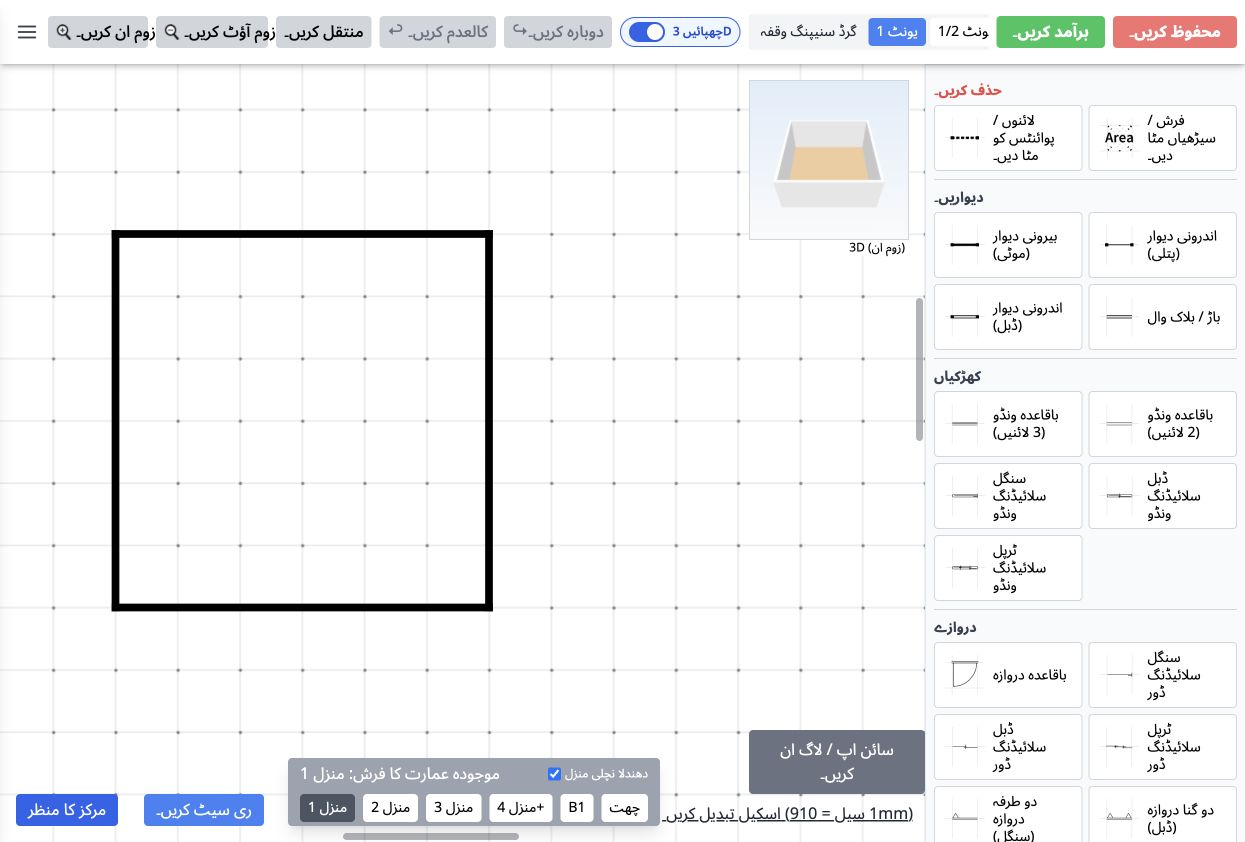
ونڈو کی قسم کا انتخاب کریں اور دیوار پر اس کے دو اختتامی نقطوں کی وضاحت کریں۔ یہ مثال دور دیوار میں تین لائن والی کھڑکی رکھتی ہے۔ دروازے کے لیے، دروازے کے معیاری ٹول کا انتخاب کریں، اس کی چوڑائی کو دو پوائنٹس سے نشان زد کریں اور کھلنے کی مناسب سمت اور قبضے کی طرف منتخب کریں۔
ہر دروازے کو مکمل طور پر کھولنے کے لیے درکار جگہ کی جانچ کریں۔ الماری کے دروازے، دراز اور فریج بھی چیک کریں۔ کھڑکی کے نیچے کا فرنیچر کھڑکی کی دہلیز یا پردوں میں رکاوٹ نہیں بننا چاہیے۔
4. فرنیچر کا بندوبست کریں اور پیدل چلنے کے راستوں کو چیک کریں۔
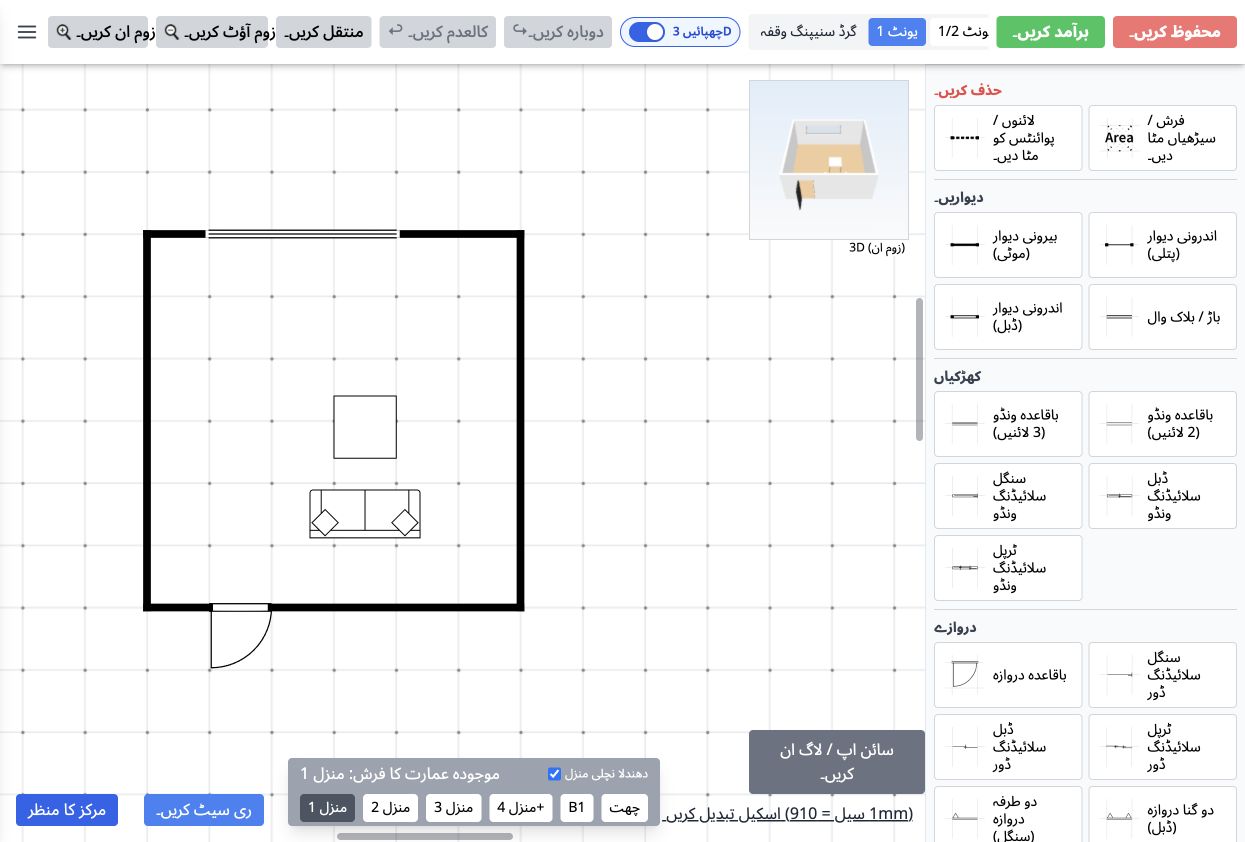
فرنیچر پیلیٹ تک سکرول کریں اور دو سیٹوں والا صوفہ اور ایک مستطیل میز شامل کریں۔ اس کو منتقل کرنے، اسے گھمانے یا اس کا سائز تبدیل کرنے کے لیے پلان میں ایک آئٹم کو منتخب کریں۔ صوفے کو موڑ دیں تاکہ بیٹھنے کی طرف میز کی طرف ہو۔
پہلے سے طے شدہ آئٹم سائز مثالیں ہیں، آپ کے اپنے فرنیچر کے طول و عرض نہیں۔ حقیقی مصنوعات کی پیمائش کے ساتھ ان کا موازنہ کریں اور انہیں ایڈجسٹ کریں۔ اونچائی کی پابندیاں ریکارڈ کریں جو اوپر سے نیچے کی منصوبہ بندی میں واضح نہیں ہیں۔
- کیا داخلی دروازے سے صوفے تک آرام سے چلنے کے لیے کافی جگہ ہے؟
- کیا کرسی نکال کر الماریوں یا درازوں کو کھولا جا سکتا ہے؟
- کیا دروازے، پردے، ساکٹ اور ایئر کنڈیشننگ کا سامان قابل استعمال رہتا ہے؟
5. 3D میں کمرے کی جانچ اور ترمیم کریں
اسے بڑا کرنے کے لیے 3D پیش نظارہ پر کلک کریں۔ منظر کو گھمانے کے لیے گھسیٹیں اور زوم کرنے کے لیے ماؤس وہیل یا چوٹکی کے اشارے کا استعمال کریں۔ قریب اور دور کی دیواروں کے ساتھ ایک بلند منظر افقی طور پر فرنیچر کی ترتیب کو پڑھنے میں آسان بنا دیتا ہے۔
Madory آپ کو 3D میں کمرے کو دیکھنے اور اس میں ترمیم کرنے دیتا ہے۔ ان خصوصیات تک رسائی اور آزمائشی استعمال کی تعداد آپ کی رکنیت پر منحصر ہے۔ ایڈیٹر میں موجودہ معلومات کو چیک کریں۔
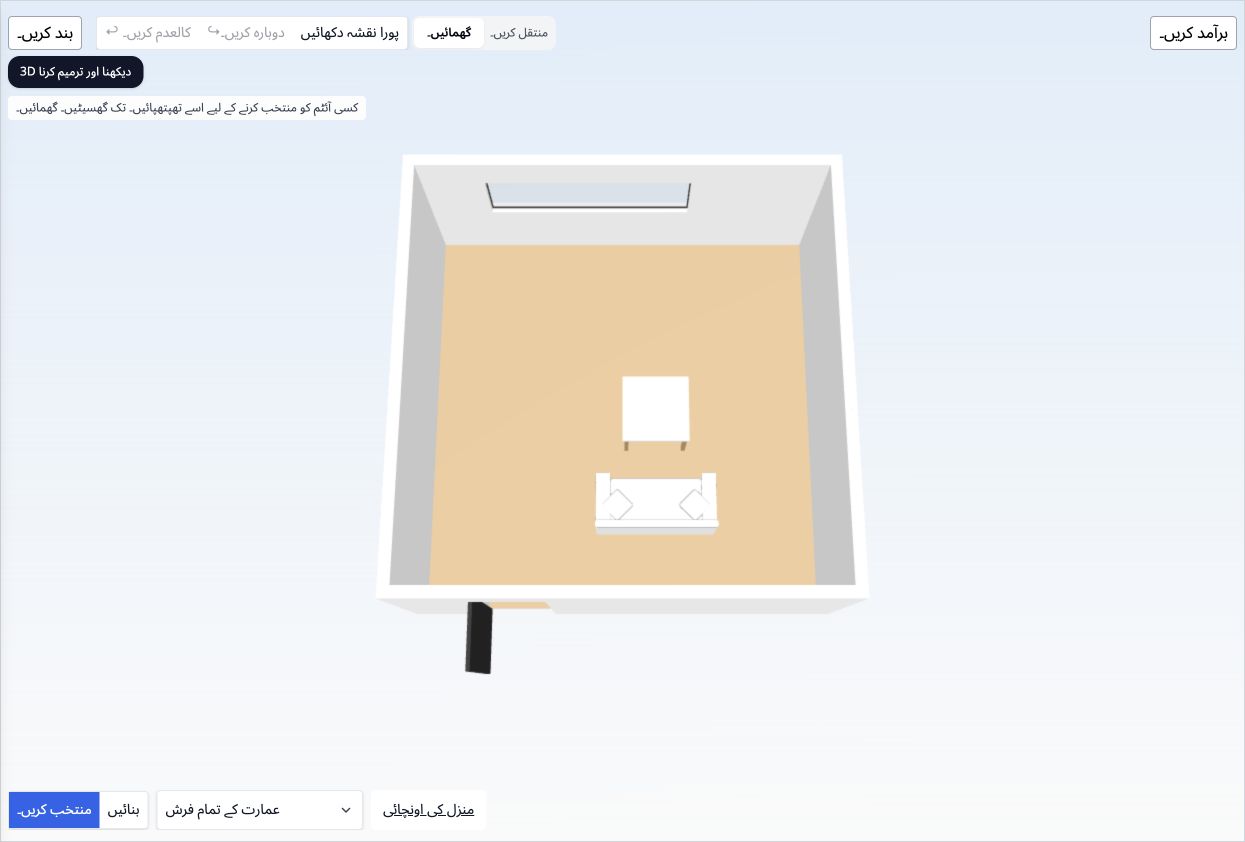
سلیکشن موڈ: موجودہ آئٹمز کو ایڈجسٹ کریں۔
کسی آئٹم کو منتخب کرنے کے لیے اس پر کلک کریں، پھر اسے منتقل کرنے، گھمانے یا حذف کرنے کے لیے دستیاب کنٹرولز کا استعمال کریں۔ سائز، رنگ اور مواد کے اختیارات منتخب شے پر منحصر ہے. صوفے اور میز کو ایڈجسٹ کرنے کے لیے اس موڈ کا استعمال کریں جب کہ ان کے باہمی جگہ اور فاصلے کو چیک کریں۔
ڈرائنگ موڈ: دیواریں اور فرنیچر شامل کریں۔
ڈرائنگ موڈ اور منزل کا انتخاب کریں جس میں آپ ترمیم کرنا چاہتے ہیں۔ آئٹم پیلیٹ اور گرڈ ظاہر ہوتا ہے۔ دیواریں، کھڑکیاں اور دروازے شروع اور اختتامی مقامات کا استعمال کرتے ہیں۔ فرنیچر ایک نقطہ پر رکھا جاتا ہے. فرش، کالم اور دیگر اشکال کے لیے آن اسکرین پرامپٹس پر عمل کریں۔ آپ گرڈ وقفہ بھی تبدیل کر سکتے ہیں۔
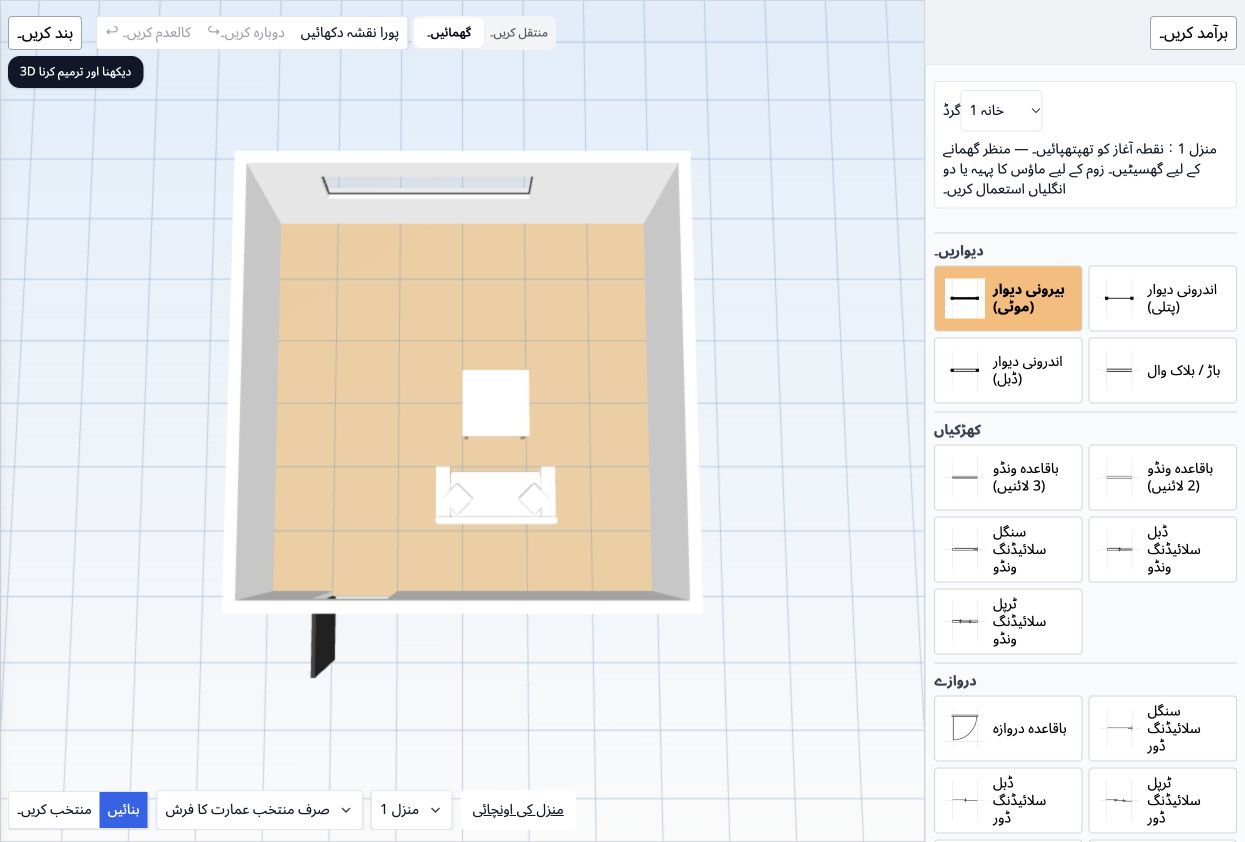
حتمی جانچ کے لیے پلان پر واپس جائیں۔
اگر ضرورت ہو تو Undo کا استعمال کریں۔ 3D منظر کو بند کریں اور 2D میں اپ ڈیٹ کردہ انتظامات کو چیک کریں۔ ایک قائل کرنے والا 3D منظر اصل طول و عرض کی جانچ کی جگہ نہیں لیتا ہے۔
6. پیش نظارہ کا جائزہ لیں اور PNG یا PDF برآمد کریں
ٹاپ ٹول بار میں ایکسپورٹ کنٹرول کا انتخاب کریں۔ اگر آپ سائن ان نہیں ہیں، تو آپ سے لاگ ان ہونے کو کہا جائے گا۔ PNG یا PDF کو منتخب کریں، پھر ایک نقطہ آغاز کے طور پر پورے پلان میں خودکار فٹ کا استعمال کریں۔ تصویر کا تناسب، مارجن، گرڈ اور ڈائمینشن لائن کی مرئیت کو ایڈجسٹ کریں۔
محفوظ کرنے سے پہلے تصویر کٹنے اور پڑھنے میں آسانی کے لیے برآمدی پیش نظارہ چیک کریں۔ PNG پیغامات یا پیشکشوں کے لیے آسان ہے۔ PDF ان وصول کنندگان کے مطابق ہو سکتا ہے جنہیں دستاویز کی ضرورت ہے۔ پرنٹ کوالٹی ریزولیوشن سیٹنگ بذات خود ایک فکسڈ ڈرائنگ اسکیل جیسے 1:100 کی ضمانت نہیں دیتی۔
تصویر کو برآمد کرنا اور قابل تدوین پروجیکٹ کو محفوظ کرنا مختلف کام ہیں۔ بعد میں ترمیم جاری رکھنے کے لیے، ایڈیٹر کا پروجیکٹ سیو کنٹرول استعمال کریں اور محفوظ شدہ فلور پلانز کے لیے رسائی کی شرائط کو چیک کریں۔
شیئر کرنے سے پہلے حتمی چیک
پوری ڈرائنگ میں پیمائش کا ایک ہی طریقہ استعمال کریں۔ فرنیچر کمرے کے اندر فٹ ہو سکتا ہے لیکن پھر بھی استعمال کرنا مشکل ہے۔ دروازے کھولنے، کرسیاں پیچھے کھینچنے اور آرام سے چلنے کے لیے کافی خالی جگہ چھوڑ دیں۔
- کمرے کی شکل اور سوراخ آپ کے ماخذ کی پیمائش سے مماثل ہیں۔
- فرنیچر کے سائز اور دروازے کے جھولوں کو چیک کیا گیا ہے۔
- چلنے کے راستے اور اسٹوریج تک رسائی واضح ہے۔
- عارضی جہتوں کی نشاندہی کی گئی ہے۔
- برآمد شدہ فائل صحیح طریقے سے کھلتی ہے اور کوئی اہم چیز نہیں کٹتی ہے۔
اکثر پوچھے جانے والے سوالات
کیا میں اکاؤنٹ کے بغیر مفت شروع کر سکتا ہوں؟
ہاں۔ آپ اکاؤنٹ رجسٹر کیے بغیر ڈرائنگ شروع کر سکتے ہیں۔ ایکسپورٹ لاگ ان کی ضرورت ہے۔ آبجیکٹ کی گنتی، محفوظ کرنے اور 3D خصوصیات کی حدود آپ کی رکنیت پر منحصر ہیں۔
کیا میں ہاتھ سے تیار کردہ خاکے سے کام کر سکتا ہوں؟
ہاں۔ گمشدہ معلومات کو پُر کرنے کے لیے پیمائش کا استعمال کرتے ہوئے دستی طور پر دیواروں اور سوراخوں کو دوبارہ بنائیں۔ یہاں بیان کردہ عمل خودکار خاکے کی تبدیلی نہیں ہے۔
کیا فون پر کنٹرول ایک جیسے ہیں؟
لے آؤٹ اور تعاملات آلے کے لحاظ سے مختلف ہوتے ہیں۔ iPhone اور iPad کے پاس الگ ایپ ہے؛ یہاں اسکرین شاٹس ڈیسک ٹاپ ویب ورژن دکھاتے ہیں۔
کیا یہ منصوبہ براہ راست تعمیر کے لیے استعمال کیا جا سکتا ہے؟
یہ عمل آپ کو لے آؤٹ آئیڈیاز کو دریافت کرنے اور شیئر کرنے میں مدد کرتا ہے۔ یہ تصدیق شدہ تعمیراتی ڈرائنگ تیار نہیں کرتا ہے۔ تعمیر سے پہلے، کسی مستند مقامی پیشہ ور سے طول و عرض، ساختی تفصیلات، بجلی اور پلمبنگ کی تنصیبات اور قابل اطلاق تقاضوں کی جانچ کرنے کے لیے کہیں۔
اپنا پہلا کمرہ ڈرائنگ کرنے کی کوشش کریں۔
چار دیواری کھینچیں، ایک کھڑکی اور دروازہ ڈالیں، پھر اپنا فرنیچر رکھیں۔ آپ سائن اپ کیے بغیر اپنے براؤزر میں شروع کر سکتے ہیں۔
نقشہ بنائیں →