 Madory
搬家前想确认家具能否放下,或想与家人讨论新的布置?户型图以俯视方式呈现房间,便于比较布局和通行路线。建议按照尺寸、墙体、门窗、家具、3D检查、导出的顺序操作。
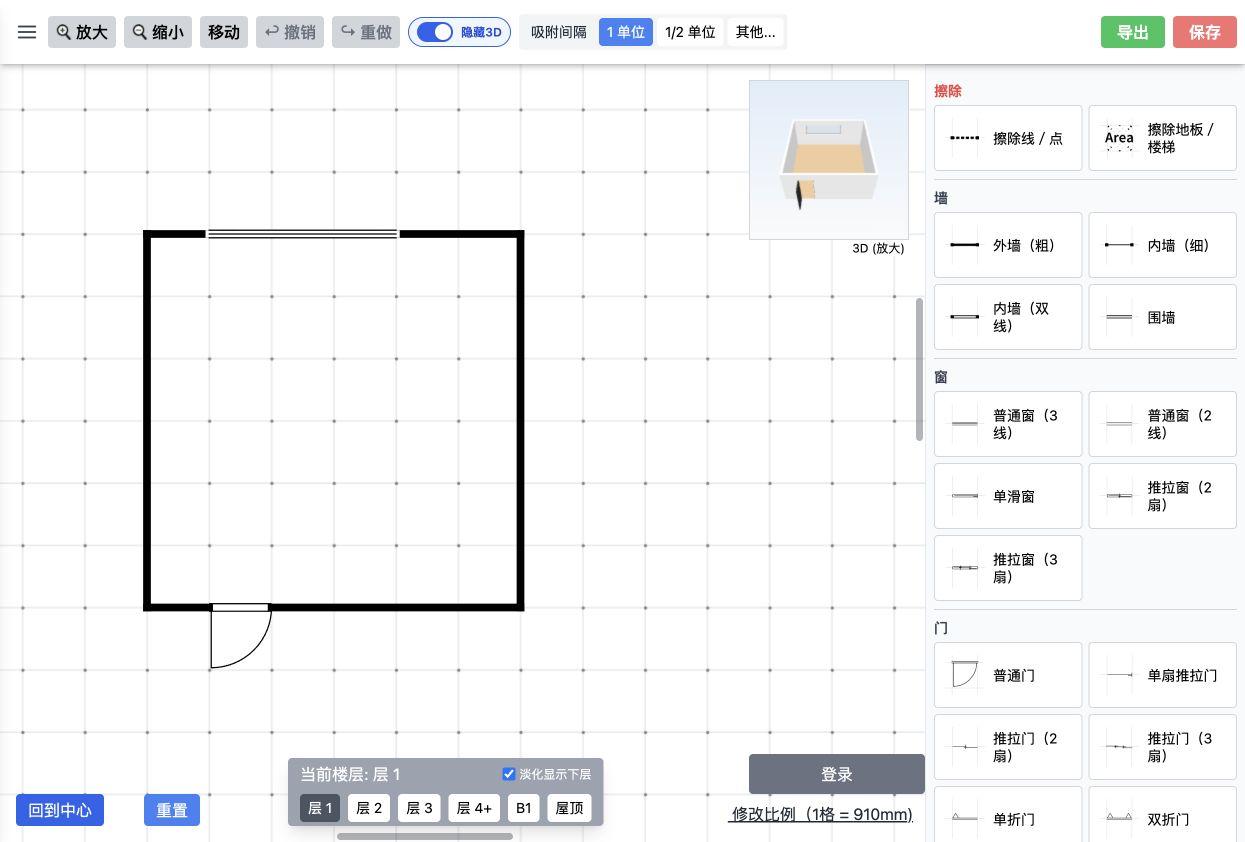
本指南使用PC浏览器中的Madory,制作一个带窗、门、沙发和桌子的练习房间。图片来自实际编辑界面;示例并非某套住宅的实测图纸。
无需注册即可开始绘图。导出需要登录,元素数量、保存和3D功能的使用范围取决于套餐。iPhone和iPad另有专用App,界面与操作可能有所不同。
价格与套餐本文目录
开始前:准备房间和家具的尺寸
还原现有房间时,请准备图纸或测量记录。记录墙内侧之间的宽度和长度、门窗宽度及其距离墙角的位置。柱子、厨房设施和墙体凸出部分等固定障碍也应标出。
家具需核对实际产品的宽、深、高。仅有面积无法确定房间形状;不要把墙体中心线尺寸与墙面之间的净尺寸混用。尚未核实的尺寸应标为暂定值。
- 采用统一基准测量房间长宽。
- 记录门窗位置、门的开启方向和固定障碍。
- 确认家具尺寸及使用时所需空间。
选择手绘、户型图应用还是CAD
方格纸适合快速记录,但必须保持比例一致。户型图应用方便移动家具、比较方案并分享成果。CAD适合精细制图,不过需要学习操作。
挑选免费工具时,还要确认能否保存、重新编辑和导出文件,以及支持的设备和格式。本文介绍Madory的操作流程,并非竞品评测。
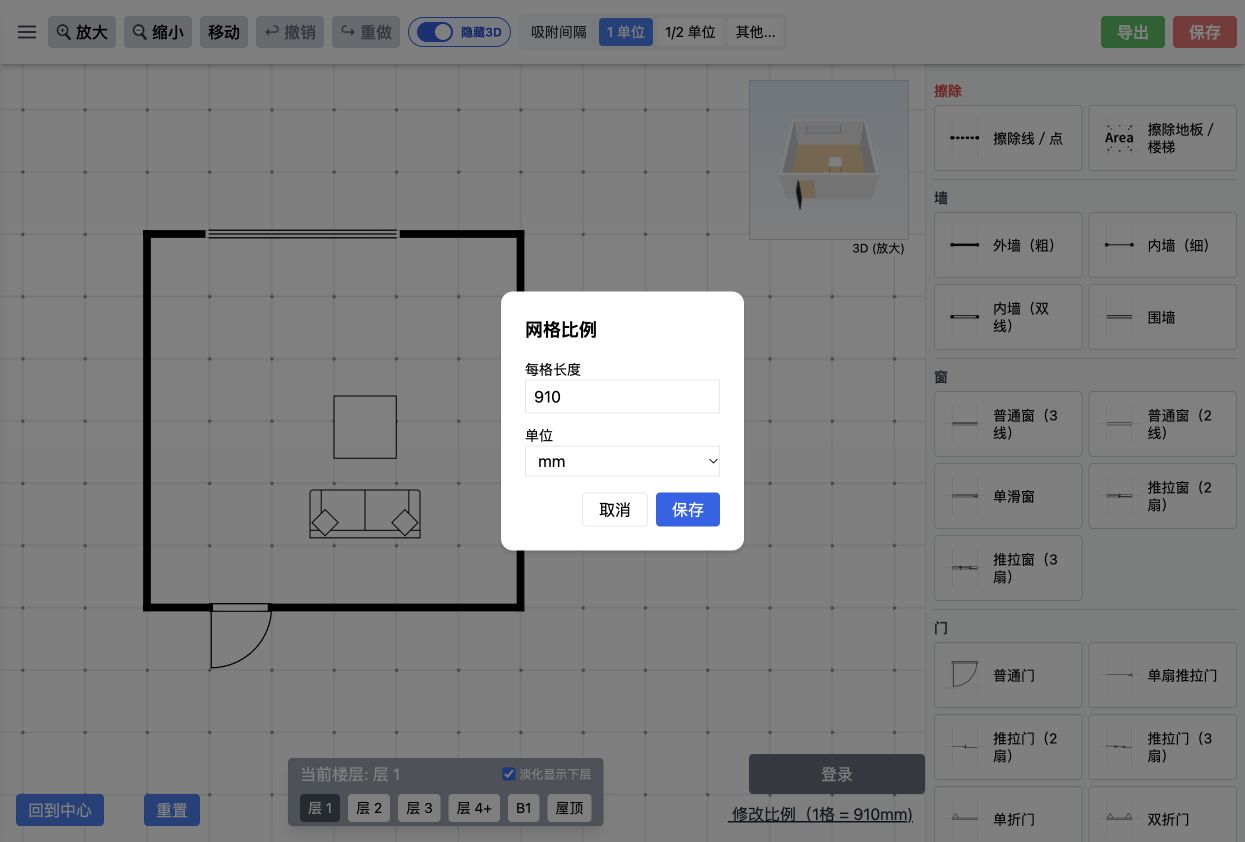
1. 设置每个网格的实际长度
绘制户型图 →打开绘图页面,点击画布底部的单位设置按钮。选择每格代表的长度,以及mm、cm、m或ft单位。应在绘制墙体前完成设置。
本例使用每格910mm,这只是演示设置,并非各地通用的建筑标准。4格为3,640mm,6格为5,460mm;练习房间外轮廓为6格×6格。这是网格长度,不代表扣除墙厚后可用的室内净尺寸。
顶部的网格间距按钮决定放置点时的吸附精度。吸附间距与每格的实际长度是两个不同设置,请按自己的项目选用。
2. 先绘制外轮廓,再添加隔墙
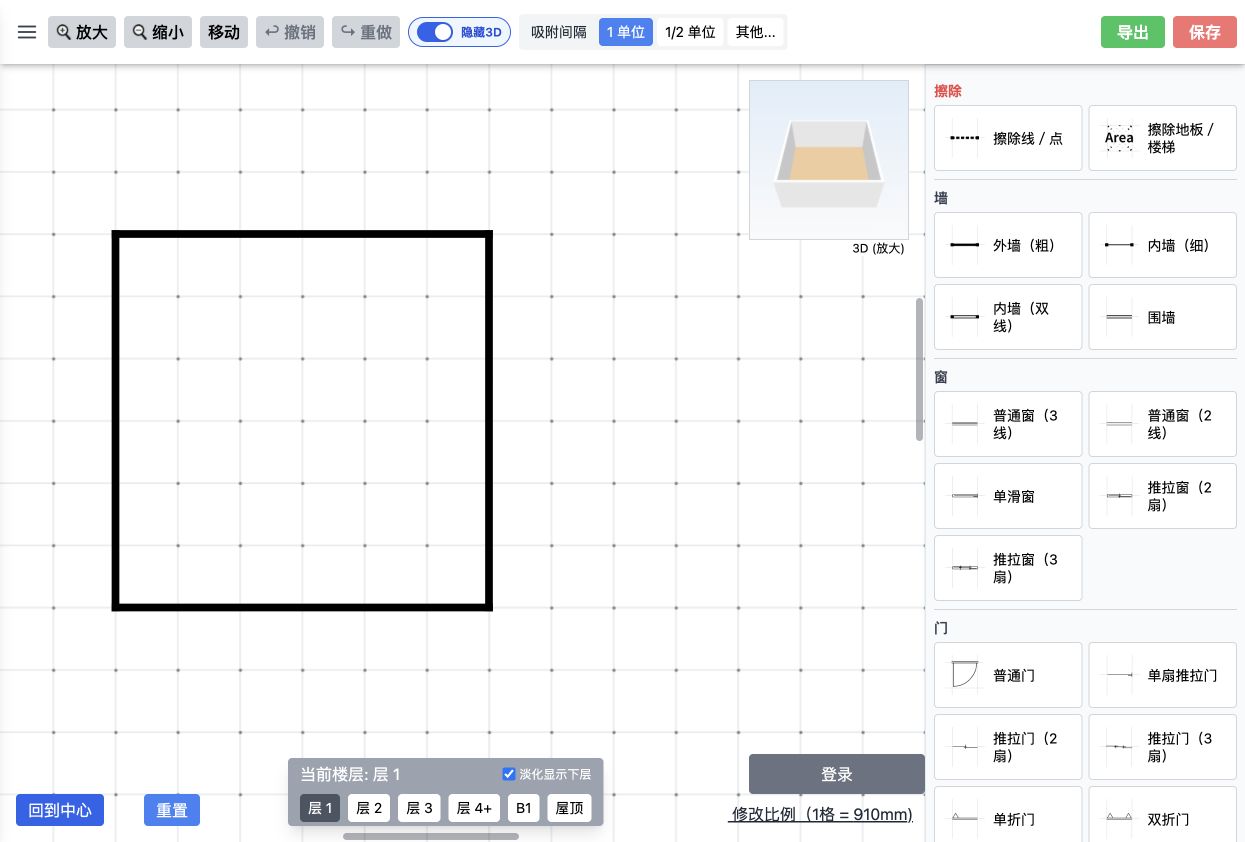
在墙体工具中选择较粗的外墙,依次点击起点和终点。矩形房间的四边采用相同方法,并让墙角的点准确连接。
绘制整套住宅时,先确定外轮廓,再加入室内隔墙,便于发现重叠或错位。细节处可以放大,操作错误时使用撤销。先确认形状和尺寸,再调整颜色与装饰。
3. 添加门窗,检查开门方向
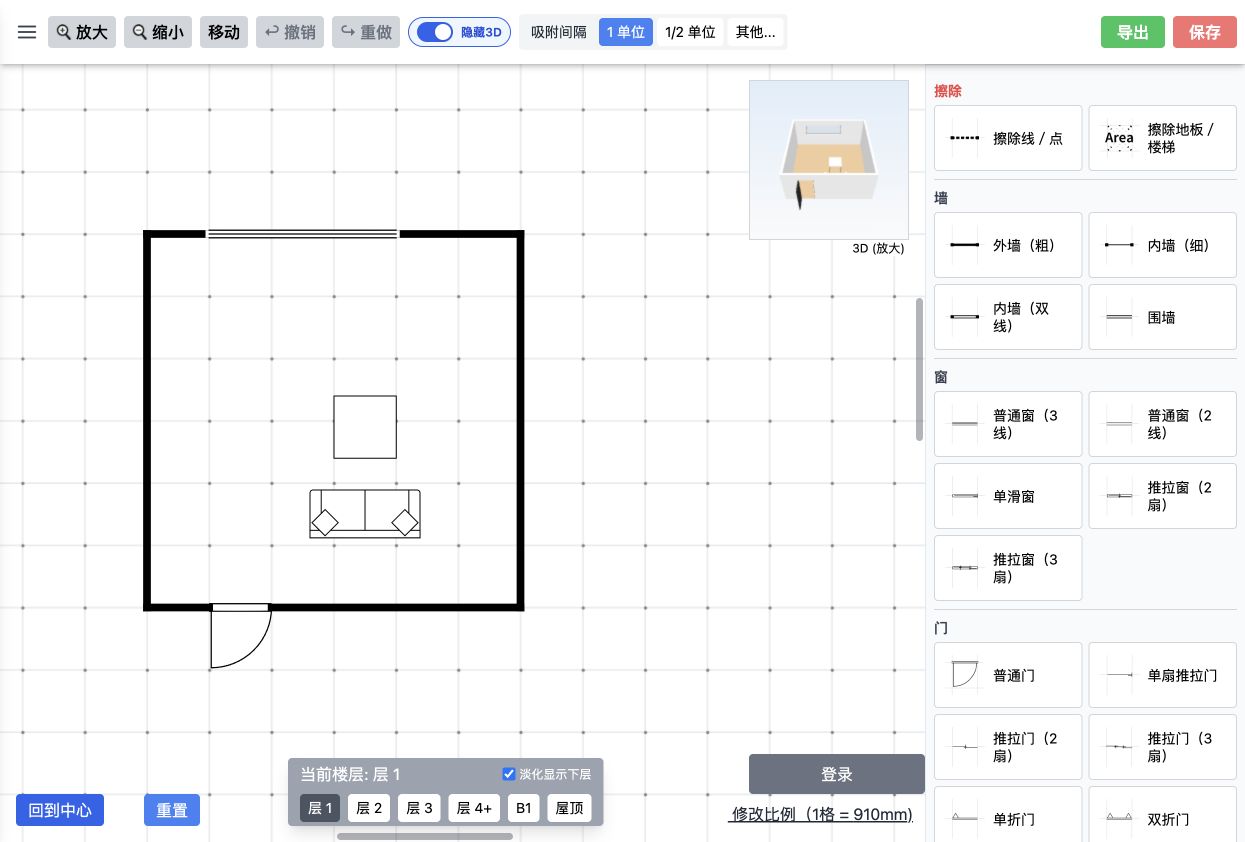
选择窗户类型,在墙上指定起点和终点。本例在远侧墙上放置三线窗。添加普通门时,先用两点确定宽度,再选择开启方向和铰链所在的一侧。
除了门关闭时的位置,还要检查打开后占用的空间。柜门、抽屉和冰箱门也一样。窗下摆放家具时,应考虑窗台高度和窗帘的使用空间。
4. 摆放家具并检查动线
滚动到家具列表,添加双人沙发和方形桌子。在平面图上选中家具后,可移动、旋转或调整大小。将沙发的座位一侧转向桌子。
默认家具尺寸只是示例,不一定等于准备购买的产品。请对照实物参数调整,并记下平面图不易表达的高度限制。
- 从入口到沙发能否顺畅通行?
- 椅子能否拉出,柜门和抽屉能否打开?
- 门窗、窗帘、插座和空调是否仍可正常使用?
5. 在3D中查看并编辑房间
点击3D预览将其放大。拖动可旋转视角,滚轮或双指缩放可调整大小。让前后墙保持水平,再从斜上方俯视,便于观察家具布局。
Madory不仅支持3D查看,也支持在3D界面中编辑。查看、编辑和试用次数的范围取决于套餐,请以当前界面的说明为准。
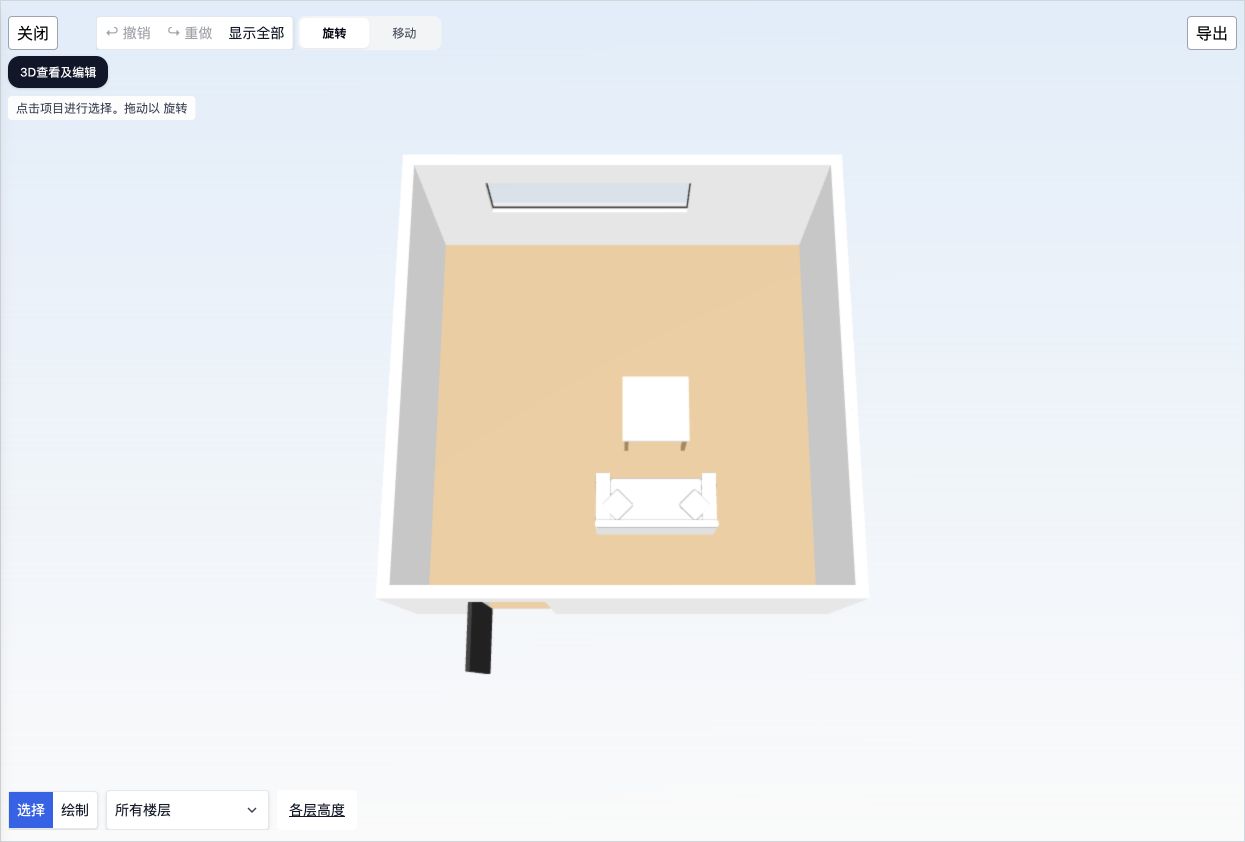
选择模式:调整现有元素
点击选中元素,使用显示的控件进行移动、旋转或删除。可修改的尺寸、颜色和材质因对象而异。适合一边观察空间关系,一边调整沙发与桌子的位置。
绘制模式:添加墙体和家具
切换至绘制模式并选择楼层,界面会显示元素列表与网格。墙、窗和门需要指定起点与终点,家具则指定摆放位置。地板、柱子等请按照屏幕提示指定点位,也可以调整网格间距。
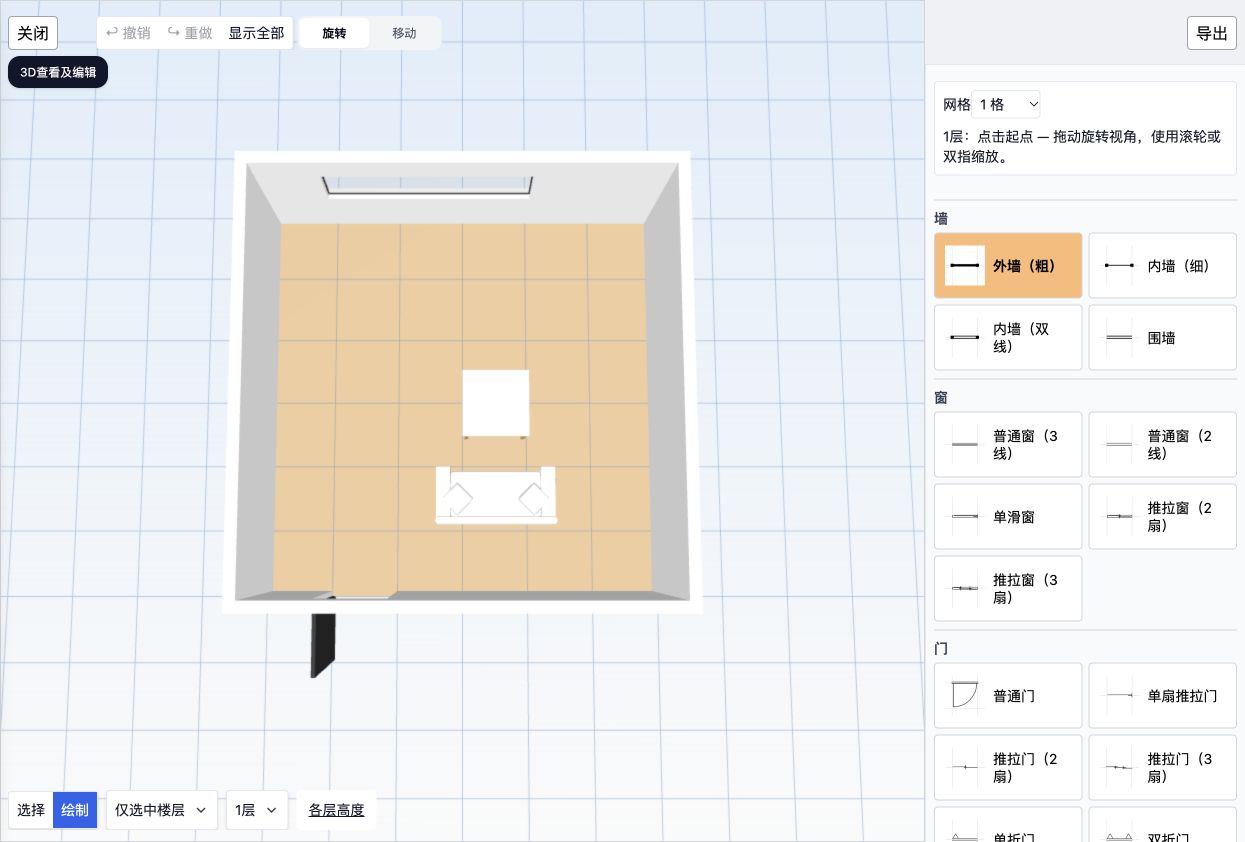
返回平面图复查
操作错误可撤销。关闭3D后,在平面图中检查修改后的布局与通道。3D看起来合适,并不能代替实际尺寸核对。
6. 检查预览并导出PNG或PDF
点击顶部的导出按钮,未登录时会出现登录提示。选择PNG或PDF,以自动适配整张图纸为起点,再调整图片比例、边距、网格和尺寸线的显示。
保存前检查预览是否裁切、文字是否清晰。PNG便于消息分享或插入演示文稿,PDF适合需要文档的收件人。选择打印质量的分辨率,不代表打印比例会自动固定为1:100。
导出图片与保存可编辑项目是两回事。以后还要修改时,请使用编辑器的项目保存功能,并确认已保存图纸的访问条件。
分享前的检查清单
整张图纸应使用一致的尺寸基准。家具放得下,不等于用起来方便:开门、拉出椅子和走动都需要额外空间。
- 房间形状和门窗位置与测量资料一致。
- 已确认家具尺寸和门的开启范围。
- 通道与取用收纳物品的空间充足。
- 暂定尺寸有明确标注。
- 导出文件能正常打开,重要内容没有被裁切。
常见问题
可以免费且不注册就开始吗?
可以不注册开始绘图。导出需要登录,元素数量、保存和3D功能受套餐限制。
可以参考手绘图制作吗?
可以结合测量结果,手动重画墙体与门窗。本文介绍的不是自动识别或转换手绘图。
手机上的操作一样吗?
不同设备的界面和操作可能不同。iPhone和iPad有单独的App,本文图片为PC网页版。
可以直接用于施工吗?
此流程用于整理和分享想法,并非经过核验的施工图。施工前,请由当地合格专业人员确认尺寸、结构、设备及适用要求。