 Madory
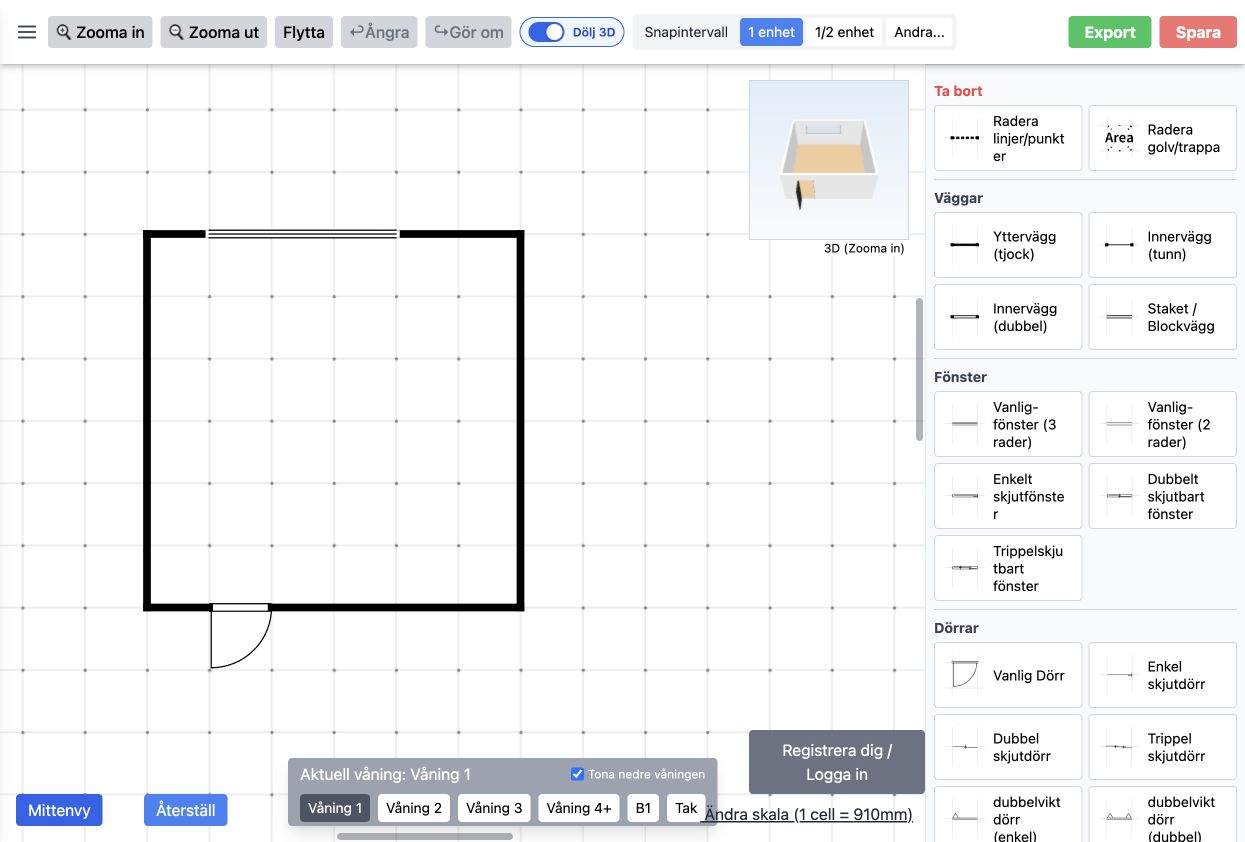
Får soffan plats i den nya bostaden? Går det att gå mellan möblerna? En planritning visar rummet uppifrån och gör alternativen lättare att jämföra. Arbeta i ordningen mått, väggar, öppningar, möbler, 3D-kontroll och export.
Vi använder Madory i en datorwebbläsare för att skapa ett övningsrum med fönster, dörr, soffa och bord. Bilderna visar den riktiga redigeraren. Exemplet är inte en uppmätning av en verklig bostad.
Du kan börja rita utan registrering. Export kräver inloggning. Antal objekt, sparande och tillgång till 3D beror på abonnemanget. För iPhone och iPad finns en separat app, där reglagen kan skilja sig.
AbonnemangInnehåll
- Förberedelser: mät rummet och möblerna
- Välj papper, en app eller CAD
- 1. Ställ in rutans storlek
- 2. Rita konturen och sedan innerväggarna
- 3. Lägg till fönster och kontrollera dörrslagningen
- 4. Möblera och kontrollera gångstråken
- 5. Granska och redigera rummet i 3D
- 6. Kontrollera förhandsvisningen och exportera PNG eller PDF
- Kontroll före delning
- Vanliga frågor
Förberedelser: mät rummet och möblerna
Ta fram en befintlig ritning eller egna mått. Anteckna invändig bredd och längd, fönster- och dörrmått samt avstånd till hörnen. Ta med pelare, köksinredning och utskjutande väggdelar.
Kontrollera möblernas bredd, djup och höjd mot produktspecifikationerna. En angiven yta säger inte hur rummet är format. Mått mellan väggarnas mittlinjer skiljer sig från fria mått mellan färdiga väggytor. Märk uppskattningar som preliminära.
Välj papper, en app eller CAD
Rutpapper passar snabba skisser om skalan hålls konsekvent. En planritningsapp gör det lätt att prova möbleringar och dela resultatet. CAD ger mer teknisk detaljkontroll men tar tid att lära sig.
Kontrollera att ett gratisverktyg kan spara, öppna igen och exportera. Se även vilka enheter och filformat som stöds. Här beskriver vi Madorys arbetsgång, inte en jämförelse av konkurrerande produkter.
1. Ställ in rutans storlek
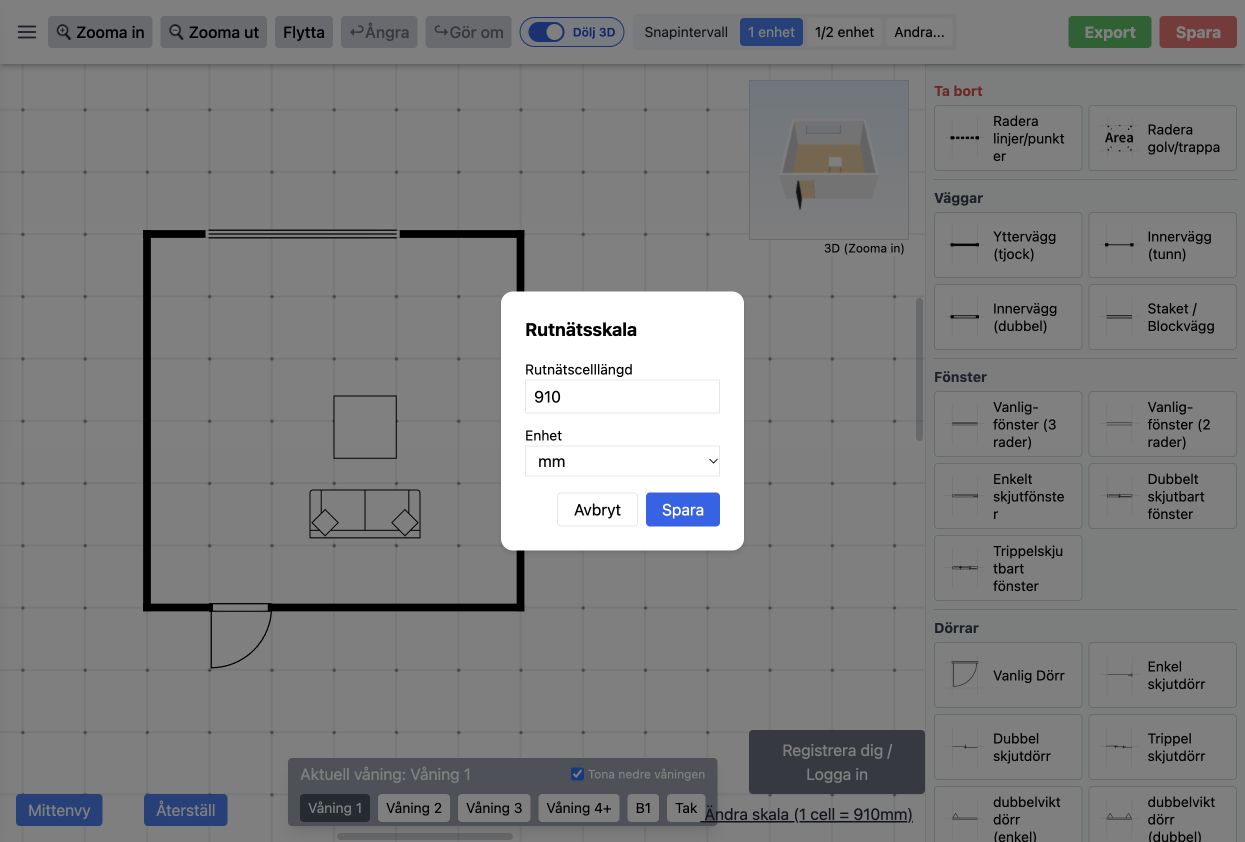
Skapa en planritning →Öppna redigeraren och enhetsinställningen längst ned på ritytan. Ange längden på en ruta och välj mm, cm, m eller ft innan du ritar väggarna.
Exemplet använder 910 mm per ruta som demonstration, inte som universell byggstandard. Fyra rutor motsvarar 3 640 mm och sex 5 460 mm. Konturen är 6 × 6 rutor. Det är längder i rutnätet, inte garanterade fria innermått när väggtjockleken räknats med.
Knapparna för rutnätssteg i övre verktygsfältet styr hur fint punkterna fäster. Fäststeget och rutans verkliga längd är separata inställningar.
2. Rita konturen och sedan innerväggarna
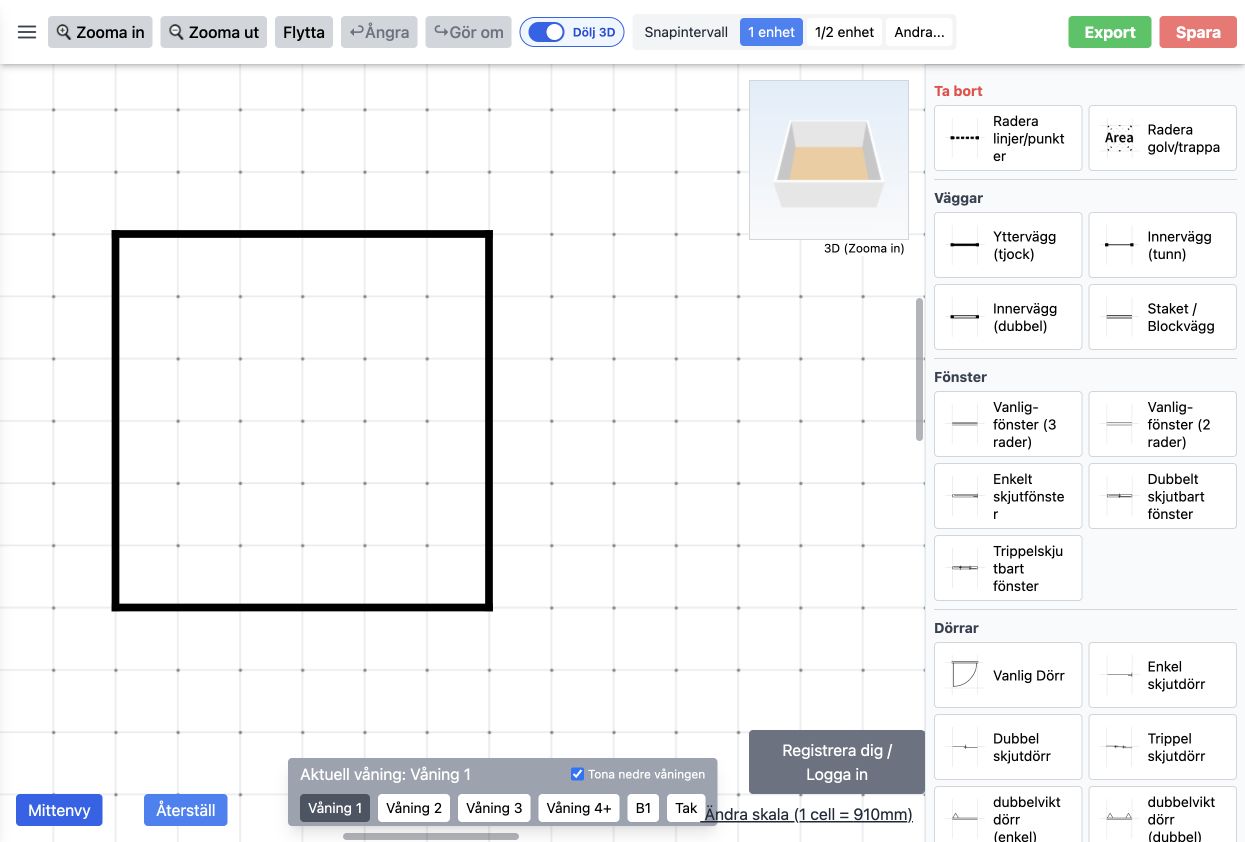
Välj verktyget för en tjock yttervägg. Klicka på start- och slutpunkten för varje sida av det rektangulära rummet. Kontrollera att hörnen möts.
För en hel bostad: börja med ytterkonturen och lägg sedan till innerväggarna. Zooma in för att upptäcka dubbla eller förskjutna väggar och ångra misstag. Vänta med färger och dekor tills form och mått stämmer.
3. Lägg till fönster och kontrollera dörrslagningen
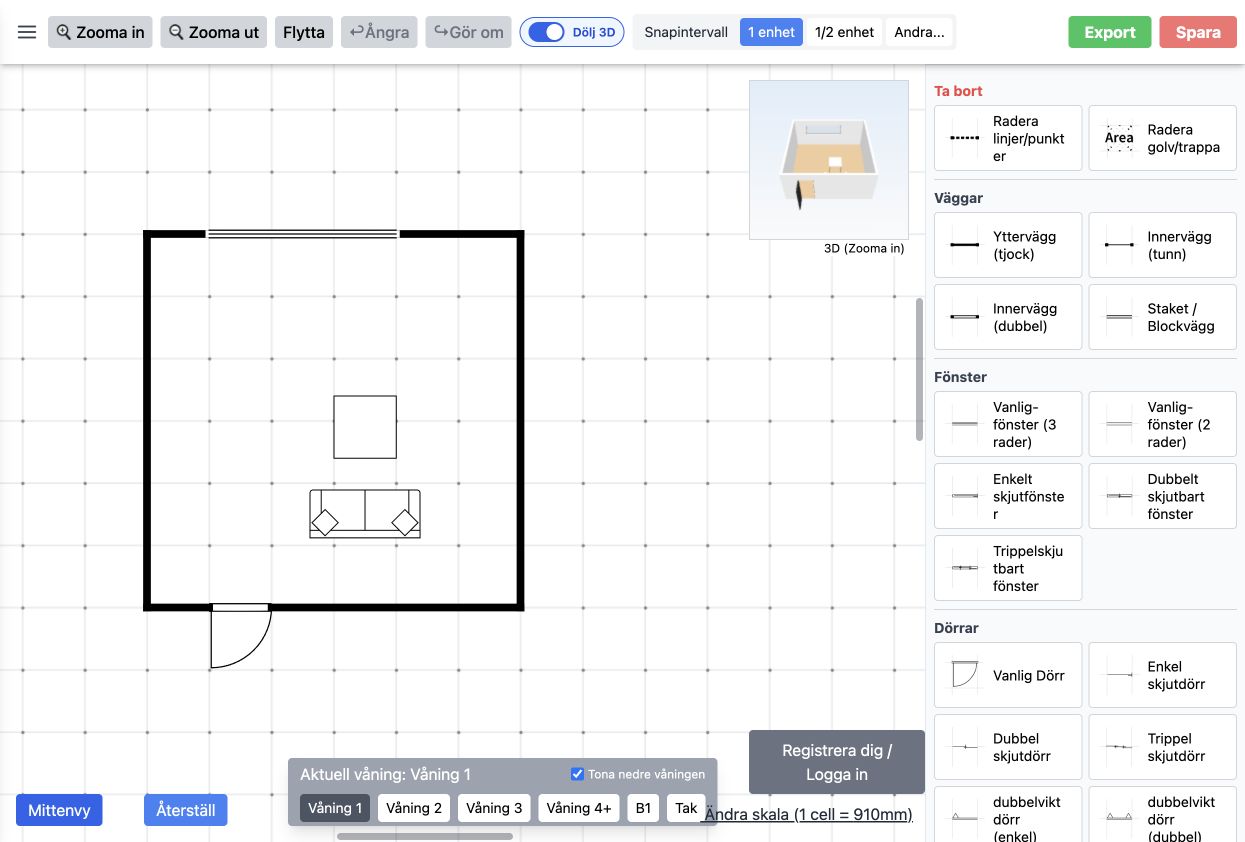
Välj fönstertyp och ange två ändpunkter på väggen. Exemplet har ett fönster med tre linjer i den bortre väggen. För en vanlig dörr anger du bredden med två punkter och väljer öppningsriktning och gångjärnssida.
Kontrollera utrymmet när dörren är öppen. Gör samma kontroll för skåp, lådor och kylskåp. Möbler under ett fönster behöver även lämna plats för fönsterbänk och gardiner.
4. Möblera och kontrollera gångstråken
Lägg till en tvåsitssoffa och ett rektangulärt bord från möbelpaletten. Markera ett föremål för att flytta, rotera eller ändra storleken. Vänd soffans sits mot bordet.
Standardmåtten är exempel, så ersätt dem med riktiga produktmått och notera höjdbegränsningar. Kontrollera vägen från dörren till soffan, plats att dra ut stolar och lådor samt åtkomst till eluttag, gardiner och klimatanläggning.
5. Granska och redigera rummet i 3D
Klicka på 3D-förhandsvisningen för att förstora den. Dra för att rotera och använd mushjulet eller en nypgest för att zooma. En sned vy uppifrån med främre och bortre väggen horisontella gör möbleringen tydlig.
Madory stöder både visning och redigering i 3D. Tillgång och provanvändning beror på abonnemanget; läs informationen som visas i redigeraren.
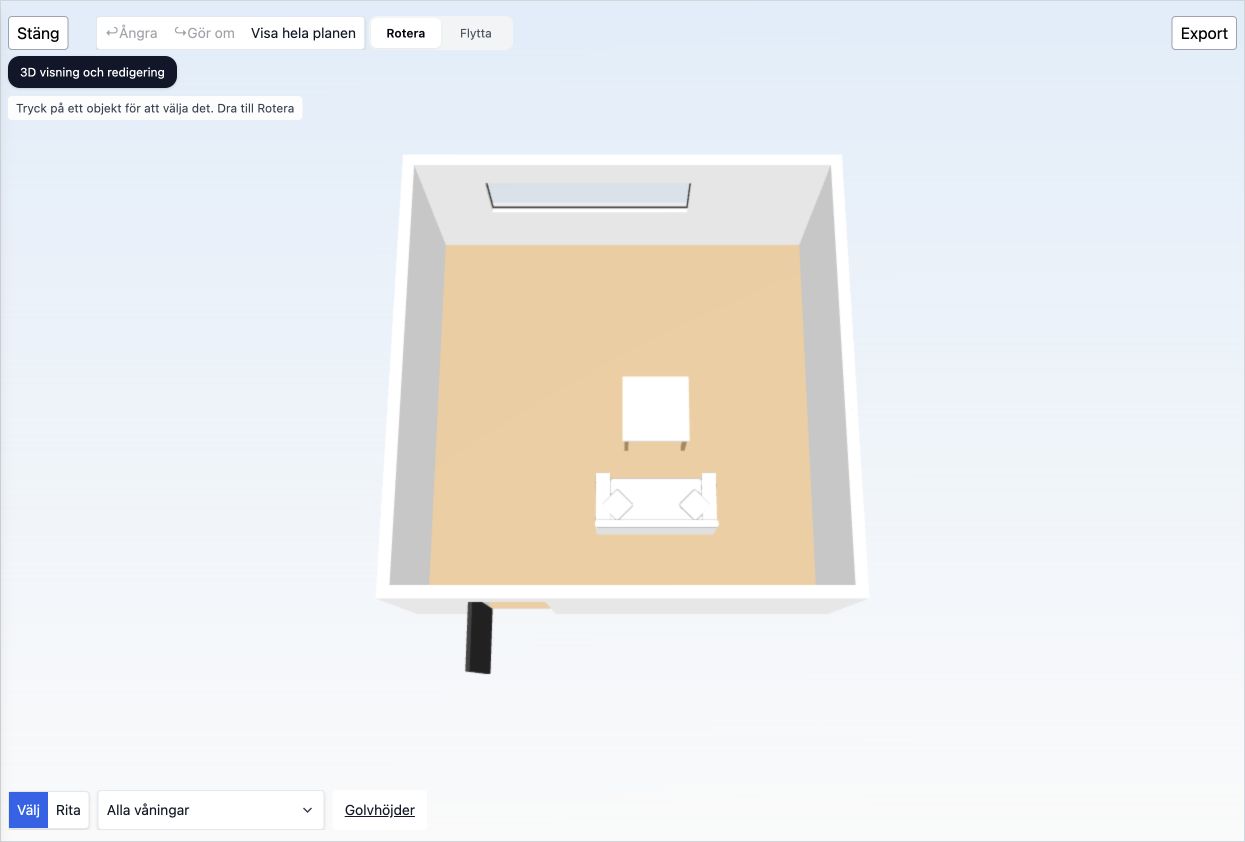
Markeringsläge: justera befintliga objekt
Klicka på ett objekt och använd tillgängliga reglage för att flytta, rotera eller ta bort det. Alternativ för storlek, färg och material beror på objektet. Justera exempelvis avståndet mellan soffan och bordet.
Ritläge: lägg till väggar och möbler
Välj ritläge och den nivå du vill ändra. Rutnät och objektpalett visas. Väggar, fönster och dörrar använder start- och slutpunkter; möbler placeras vid en punkt. Följ anvisningarna för golv, pelare och andra former. Rutnätssteget går att ändra.
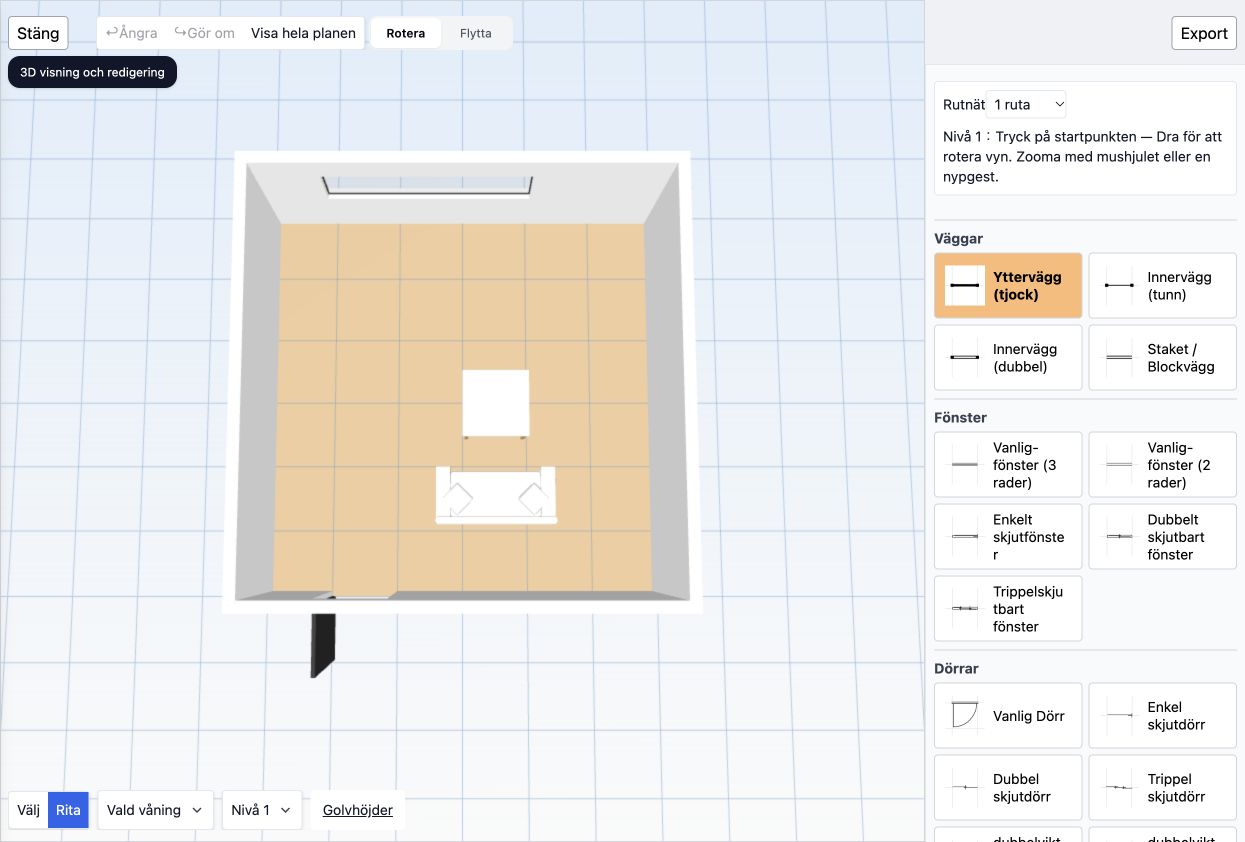
Återgå till planen för slutkontroll
Ångra vid behov, stäng 3D-vyn och kontrollera ändringarna i 2D. En övertygande 3D-bild ersätter inte kontroll av verkliga mått.
6. Kontrollera förhandsvisningen och exportera PNG eller PDF
Välj export i det övre verktygsfältet. Om du inte är inloggad ombeds du logga in. Välj PNG eller PDF och automatisk anpassning till hela planen; justera bildförhållande, marginaler, rutnät och måttlinjer.
Kontrollera läsbarhet och beskärning innan du sparar. PNG passar meddelanden och presentationer, PDF passar som dokument. En inställning för utskriftsupplösning garanterar inte i sig en fast skala som 1:100.
Att exportera en bild och spara ett redigerbart projekt är olika saker. Använd projektets sparfunktion om du vill fortsätta senare och kontrollera villkoren för åtkomst till sparade planer.
Kontroll före delning
Använd samma mätprincip genom hela ritningen. Att möblerna får plats betyder inte automatiskt att de går att använda bekvämt. Dörröppning, utdragna stolar och gångvägar kräver fritt utrymme.
Jämför kontur, öppningar och möbelmått med underlaget. Kontrollera förvaringens åtkomst, märk preliminära mått och öppna exportfilen så att inget viktigt är bortklippt.
Vanliga frågor
Kan jag börja gratis utan konto?
Ja, du kan börja rita utan registrering. Export kräver inloggning; objektantal, sparande och 3D har gränser beroende på abonnemang.
Kan jag utgå från en handritad skiss?
Ja. Rita av väggar och öppningar manuellt och komplettera saknade mått. Det här arbetsflödet konverterar inte skissen automatiskt.
Är kontrollerna likadana på mobilen?
Gränssnitt och hantering varierar mellan enheter. iPhone och iPad har en separat app; bilderna visar webbversionen på dator.
Kan planen användas direkt för byggarbete?
Arbetsflödet är till för att pröva och dela idéer, inte för att ta fram en verifierad bygghandling. Låt en kvalificerad lokal fackperson kontrollera mått, konstruktion, installationer och tillämpliga krav före byggstart.
Prova att rita ditt första rum.
Fyra väggar, ett fönster, en dörr och möbler. Börja i webbläsaren utan registrering.
Skapa en planritning →