 Madory
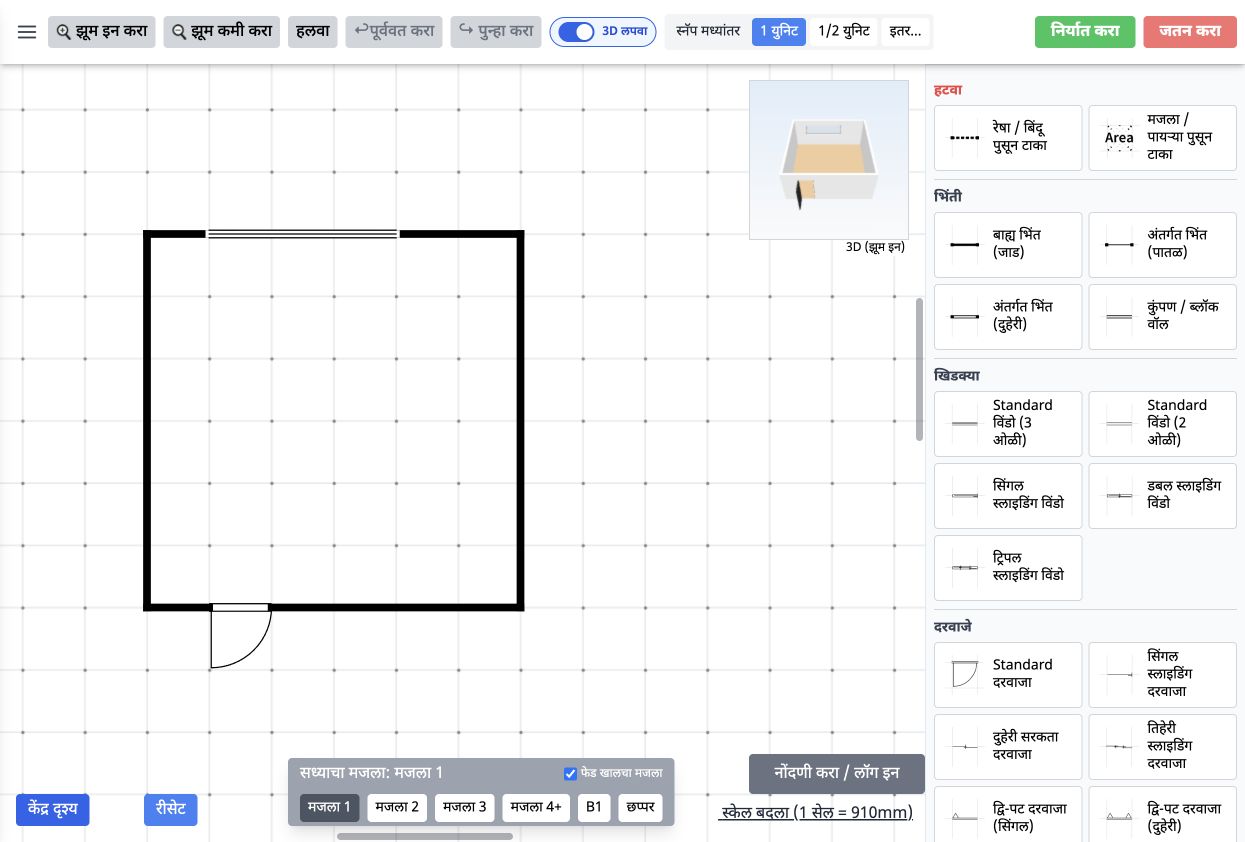
तुमचे फर्निचर नवीन घरात बसेल का? आपण खोलीची पुनर्रचना कशी करू शकता? मजल्याचा आराखडा वरून खोली दाखवतो, ज्यामुळे मांडणी आणि चालण्याचे मार्ग चर्चा करणे सोपे होते. या क्रमाचे अनुसरण करा: परिमाणे, भिंती, उघडणे, फर्निचर, 3D पुनरावलोकन, नंतर निर्यात करा.
हे मार्गदर्शक खिडकी, दरवाजा, सोफा आणि टेबल असलेली सराव खोली तयार करण्यासाठी डेस्कटॉप ब्राउझरमध्ये Madory वापरते. स्क्रीनशॉट वास्तविक संपादक दर्शवतात; नमुना वास्तविक मालमत्तेची मोजलेली योजना नाही.
तुम्ही खाते नोंदणी न करता रेखांकन सुरू करू शकता. निर्यात करण्यासाठी लॉगिन आवश्यक आहे. वस्तूंची संख्या, आराखडा जतन करणे आणि 3D वैशिष्ट्यांवरील मर्यादा तुमच्या सदस्यत्वावर अवलंबून असतात. iPhone आणि iPad कडे स्वतंत्र समर्पित ॲप आहे, त्यामुळे त्यांची नियंत्रणे भिन्न असू शकतात.
सदस्यत्व आणि किंमतीया पेजवर
- तुम्ही सुरू करण्यापूर्वी: खोली आणि फर्निचर मोजा
- पेपर, फ्लोअर प्लॅन ॲप किंवा CAD निवडा
- 1. एका ग्रिड स्क्वेअरचा आकार सेट करा
- 2. बाहेरील भिंती, नंतर अंतर्गत विभाजन करणाऱ्या भिंती काढा
- 3. खिडक्या जोडा आणि दरवाजाचे स्विंग तपासा
- 4. फर्निचरची व्यवस्था करा आणि चालण्याचे मार्ग तपासा
- 5. 3D मध्ये खोली तपासा आणि संपादित करा
- 6. पूर्वावलोकनाचे पुनरावलोकन करा आणि PNG किंवा PDF निर्यात करा
- शेअर करण्यापूर्वी अंतिम तपासणी
- वारंवार विचारले जाणारे प्रश्न
तुम्ही सुरू करण्यापूर्वी: खोली आणि फर्निचर मोजा
विद्यमान खोलीसाठी, घराचा आराखडा किंवा तुमची स्वतःची मोजमाप वापरा. अंतर्गत रुंदी आणि लांबी, खिडकी आणि दरवाजाचे आकार आणि कोपऱ्यांपासून त्यांचे अंतर रेकॉर्ड करा. स्तंभ, स्वयंपाकघरातील कॅबिनेट आणि खोलीत पसरलेल्या भिंतींचे भाग यासारख्या स्थिर वस्तूंचा समावेश करा.
फर्निचरची रुंदी, खोली आणि उंची तपासण्यासाठी वास्तविक उत्पादन तपशील वापरा. केवळ मजला क्षेत्र आपल्याला खोलीचा आकार सांगत नाही. भिंतींच्या केंद्रांमधील मोजमाप त्यांच्या तयार केलेल्या पृष्ठभागांमधील वापरण्यायोग्य जागेपेक्षा भिन्न आहेत. तुम्ही त्यांची पडताळणी करेपर्यंत अंदाजे परिमाण तात्पुरते म्हणून चिन्हांकित करा.
- खोलीची रुंदी आणि लांबी, सातत्यपूर्ण आधारावर मोजली जाते.
- उघडणे, दरवाजा स्विंग दिशा आणि निश्चित अडथळे.
- फर्निचरचे परिमाण आणि ते वापरण्यासाठी आवश्यक जागा.
पेपर, फ्लोअर प्लॅन ॲप किंवा CAD निवडा
ग्राफ पेपर द्रुत स्केचेससाठी चांगले कार्य करते, जर तुम्ही सातत्यपूर्ण स्केल ठेवता. घराचा आराखडा ॲप फर्निचर लेआउट वापरून पाहणे आणि परिणाम सामायिक करणे सोपे करते. जेव्हा तुम्हाला तपशीलवार मसुदा नियंत्रणांची आवश्यकता असते तेव्हा CAD उपयुक्त आहे, परंतु शिकण्यासाठी वेळ लागतो.
विनामूल्य टूल्सची तुलना करताना, तुम्ही तुमचे काम सेव्ह करू शकता, पुन्हा उघडू शकता आणि एक्सपोर्ट करू शकता का ते तपासा—केवळ काढू नका. समर्थित डिव्हाइसेस आणि आउटपुट स्वरूप देखील तपासा. हा लेख प्रतिस्पर्धी उत्पादनांची तुलना करण्याऐवजी Madory च्या वर्कफ्लोचे स्पष्टीकरण देतो.
1. एका ग्रिड स्क्वेअरचा आकार सेट करा
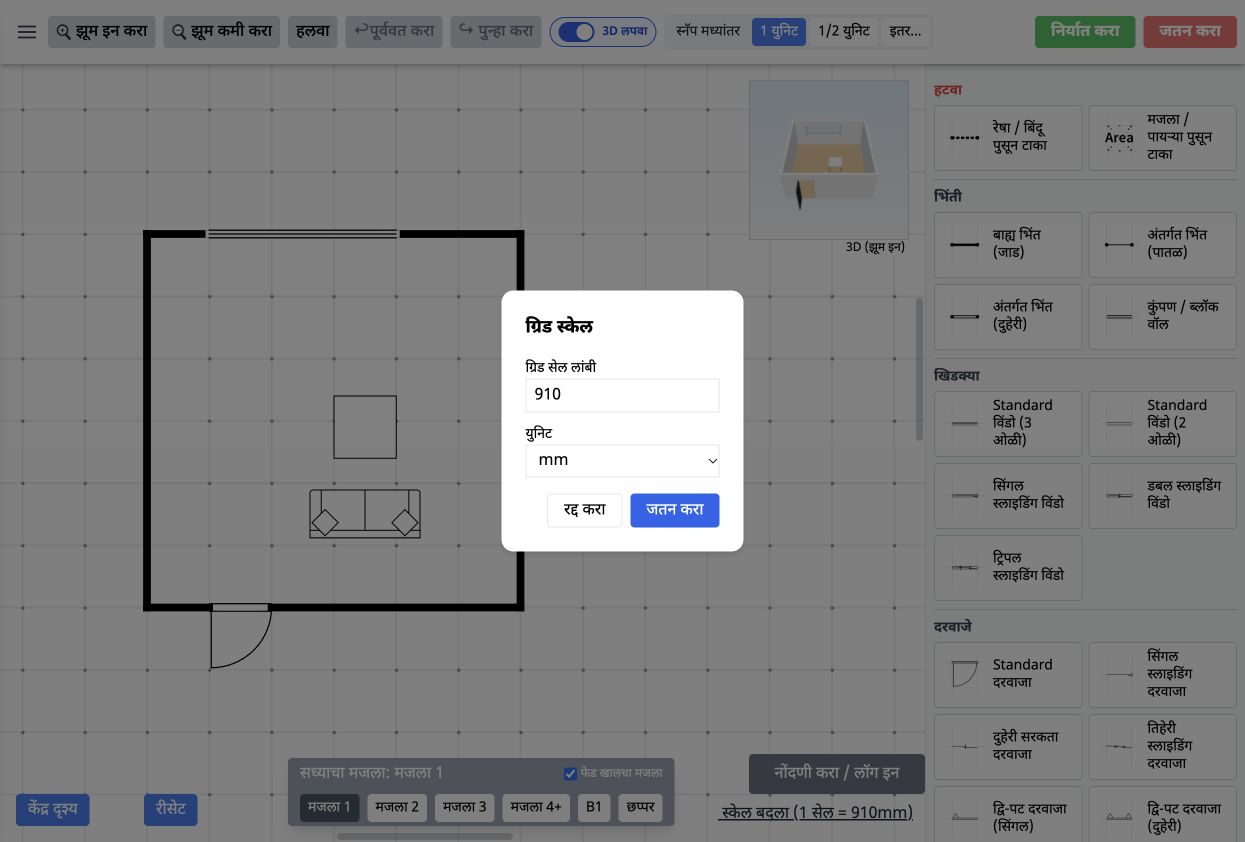
आराखडा काढा →संपादक उघडा आणि कॅनव्हासच्या तळाशी युनिट-सेटिंग नियंत्रण वापरा. एक चौरस आणि युनिट द्वारे दर्शविलेली लांबी निवडा: मिमी, सेमी, मीटर किंवा फूट. भिंती काढण्यापूर्वी हे सेट करा.
हे उदाहरण सार्वत्रिक बांधकाम मानक म्हणून नव्हे तर प्रात्यक्षिक सेटिंग म्हणून प्रत्येक ग्रिड स्क्वेअरसाठी 910 मिमी वापरते. चार चौरस समान 3,640 मिमी; सहा चौरस समान 5,460 मिमी. खोलीची बाह्यरेखा 6 × 6 चौरस आहे. हे ग्रिडवरील अंतर आहेत. वापरण्यायोग्य अंतर्गत परिमाणे भिंतीच्या जाडीवर देखील अवलंबून असतात.
शीर्ष टूलबारमधील ग्रिड-स्टेप बटणे ग्रिडवर बिंदू ठेवता येतील अशा स्थानांमधील अंतर निर्धारित करतात. हे अंतर आणि ग्रिड स्क्वेअरची वास्तविक-जागतिक लांबी स्वतंत्र सेटिंग्ज आहेत. तुमच्या प्रकल्पाशी जुळणारे परिमाण आणि एकके निवडा.
2. बाहेरील भिंती, नंतर अंतर्गत विभाजन करणाऱ्या भिंती काढा
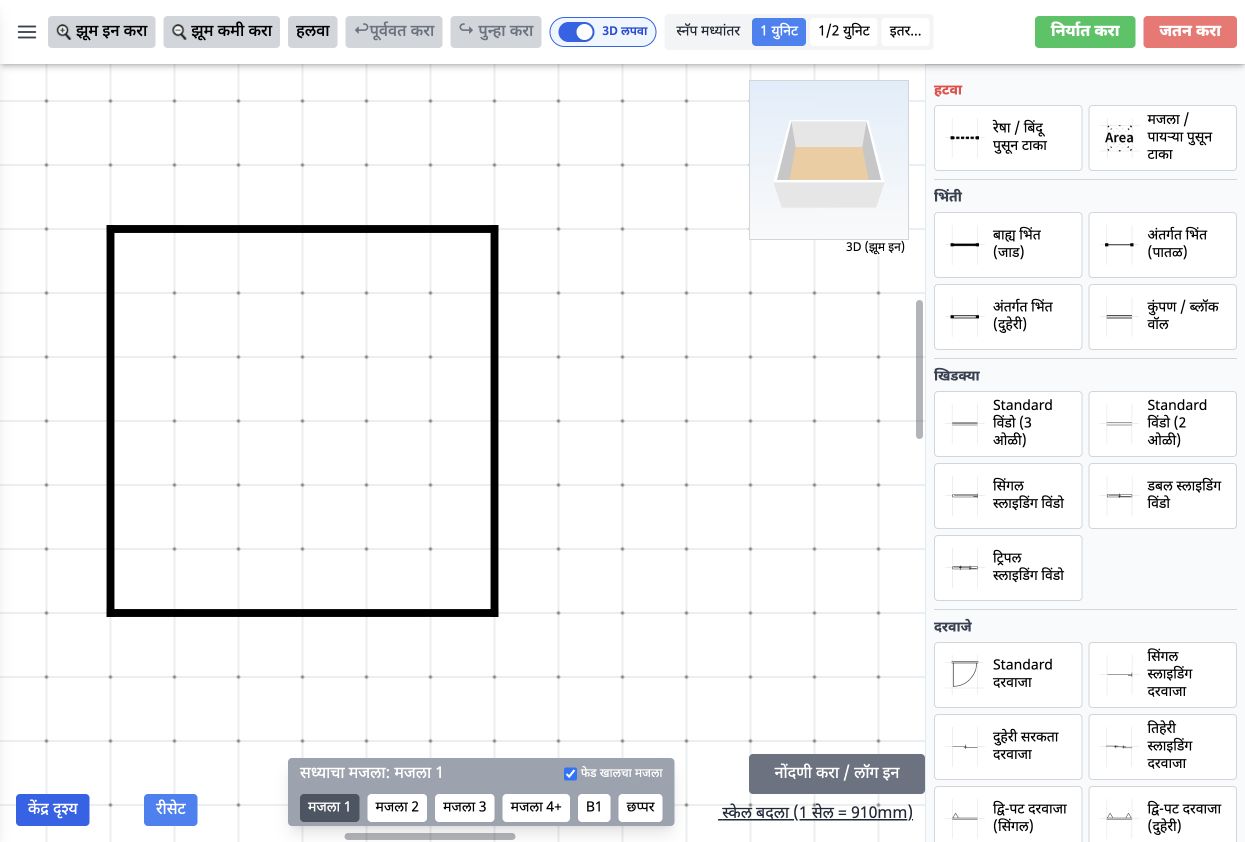
वॉल पॅलेटमध्ये, जाड बाह्य-भिंत साधन निवडा. प्रारंभ बिंदू आणि नंतर समाप्ती बिंदू क्लिक करा. आयताकृती खोलीच्या प्रत्येक बाजूसाठी पुनरावृत्ती करा, कोपरे पूर्ण होतात याची खात्री करा.
संपूर्ण घरासाठी, अंतर्गत विभाजन करणाऱ्या भिंतींच्या आधी बाह्य भिंती काढा. डुप्लिकेट किंवा चुकीच्या संरेखित भिंती तपासा. लहान तपशील तपासण्यासाठी झूम इन करा आणि चुका सुधारण्यासाठी पूर्ववत करा. आकार आणि परिमाणे योग्य झाल्यानंतर रंग आणि सजावटीचे तपशील जोडा.
3. खिडक्या जोडा आणि दरवाजाचे स्विंग तपासा
विंडो प्रकार निवडा आणि त्याचे दोन टोक भिंतीवर निर्दिष्ट करा. हे उदाहरण दूरच्या भिंतीमध्ये तीन-ओळींची खिडकी ठेवते. दरवाजासाठी, मानक दरवाजा साधन निवडा, त्याची रुंदी दोन बिंदूंनी चिन्हांकित करा आणि योग्य उघडण्याची दिशा आणि बिजागर बाजू निवडा.
प्रत्येक दरवाजा पूर्णपणे उघडण्यासाठी आवश्यक जागा तपासा. कपाटाचे दरवाजे, ड्रॉर्स आणि रेफ्रिजरेटर देखील तपासा. खिडकीच्या खाली असलेल्या फर्निचरला खिडकीच्या चौकटीचा किंवा पडद्यांचा अडथळा नसावा.
4. फर्निचरची व्यवस्था करा आणि चालण्याचे मार्ग तपासा
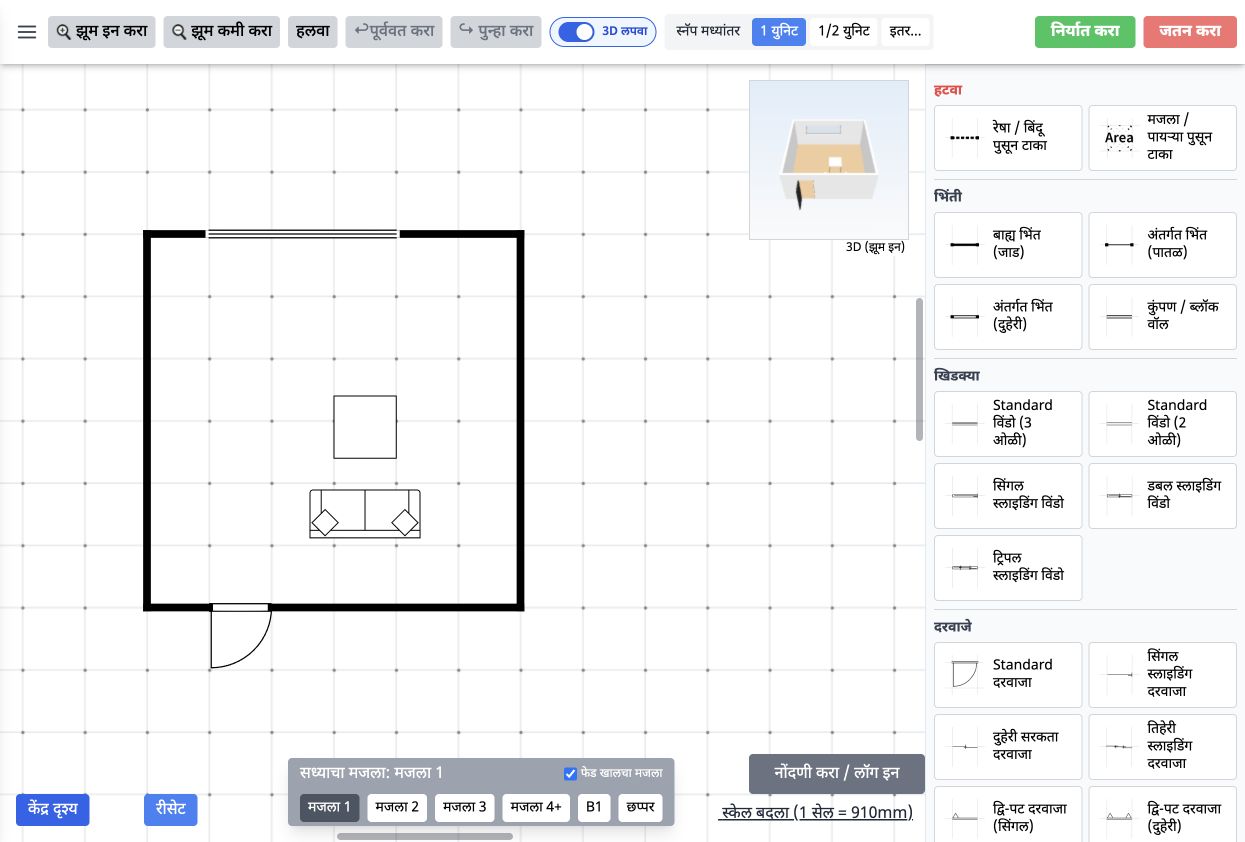
फर्निचर पॅलेटवर स्क्रोल करा आणि दोन आसनी सोफा आणि आयताकृती टेबल जोडा. प्लॅनमध्ये एखादा आयटम हलवण्यासाठी निवडा, तो फिरवा किंवा त्याचा आकार बदला. सोफा वळवा जेणेकरून बसण्याची बाजू टेबलाकडे असेल.
डीफॉल्ट आयटम आकार उदाहरणे आहेत, तुमच्या स्वतःच्या फर्निचरचे परिमाण नाही. त्यांची वास्तविक उत्पादन मोजमापांशी तुलना करा आणि त्यांना समायोजित करा. टॉप-डाउन प्लॅनमध्ये स्पष्ट नसलेले उंची प्रतिबंध रेकॉर्ड करा.
- प्रवेशद्वारापासून सोफ्यापर्यंत आरामात चालण्यासाठी पुरेशी जागा आहे का?
- खुर्ची बाहेर काढून कपाटे किंवा ड्रॉवर उघडता येतात का?
- दरवाजे, पडदे, सॉकेट्स आणि एअर कंडिशनिंग उपकरणे वापरण्यायोग्य राहतात का?
5. 3D मध्ये खोली तपासा आणि संपादित करा
ते मोठे करण्यासाठी 3D पूर्वावलोकनावर क्लिक करा. दृश्य फिरवण्यासाठी ड्रॅग करा आणि झूम करण्यासाठी माउस व्हील किंवा पिंच जेश्चर वापरा. जवळच्या आणि दूरच्या भिंती क्षैतिज असलेल्या उंच दृश्यामुळे फर्निचर लेआउट वाचणे सोपे होते.
Madory तुम्हाला 3D मध्ये खोली पाहू आणि संपादित करू देते. या वैशिष्ट्यांमध्ये प्रवेश आणि चाचणी वापरांची संख्या तुमच्या सदस्यत्वावर अवलंबून आहे. संपादकामध्ये प्रदर्शित वर्तमान माहिती तपासा.
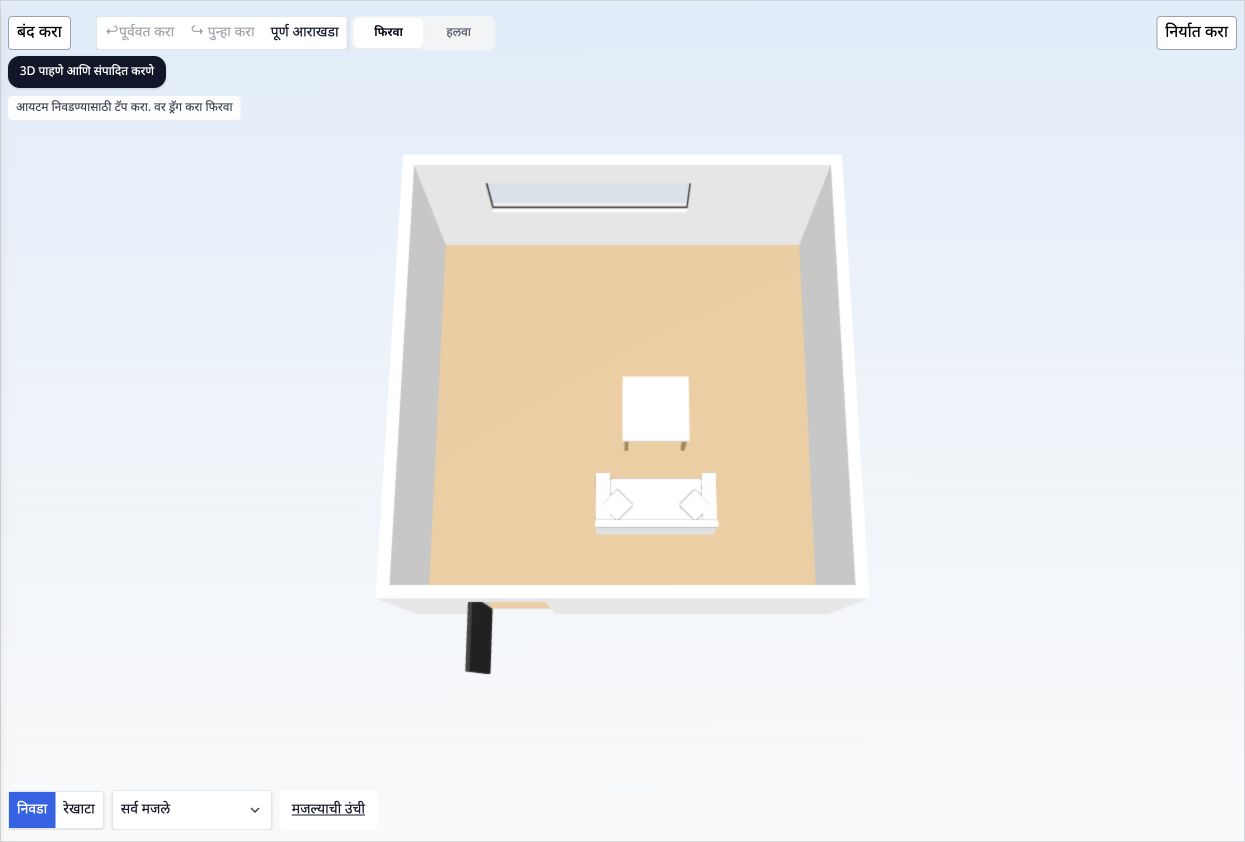
निवड मोड: विद्यमान आयटम समायोजित करा
आयटम निवडण्यासाठी त्यावर क्लिक करा, त्यानंतर ते हलविण्यासाठी, फिरवण्यासाठी किंवा हटवण्यासाठी उपलब्ध नियंत्रणे वापरा. आकार, रंग आणि साहित्य पर्याय निवडलेल्या ऑब्जेक्टवर अवलंबून असतात. सोफा आणि टेबल यांचे अवकाशीय संबंध तपासताना ते समायोजित करण्यासाठी हा मोड वापरा.
रेखाचित्र मोड: भिंती आणि फर्निचर जोडा
रेखाचित्र मोड आणि तुम्हाला संपादित करायचा आहे तो मजला निवडा. आयटम पॅलेट आणि ग्रिड दिसतात. भिंती, खिडक्या आणि दरवाजे प्रारंभ आणि शेवटचे बिंदू वापरतात; फर्निचर एका बिंदूवर ठेवलेले आहे. मजले, स्तंभ आणि इतर आकारांसाठी ऑन-स्क्रीन सूचनांचे अनुसरण करा. तुम्ही ग्रिड अंतराल देखील बदलू शकता.
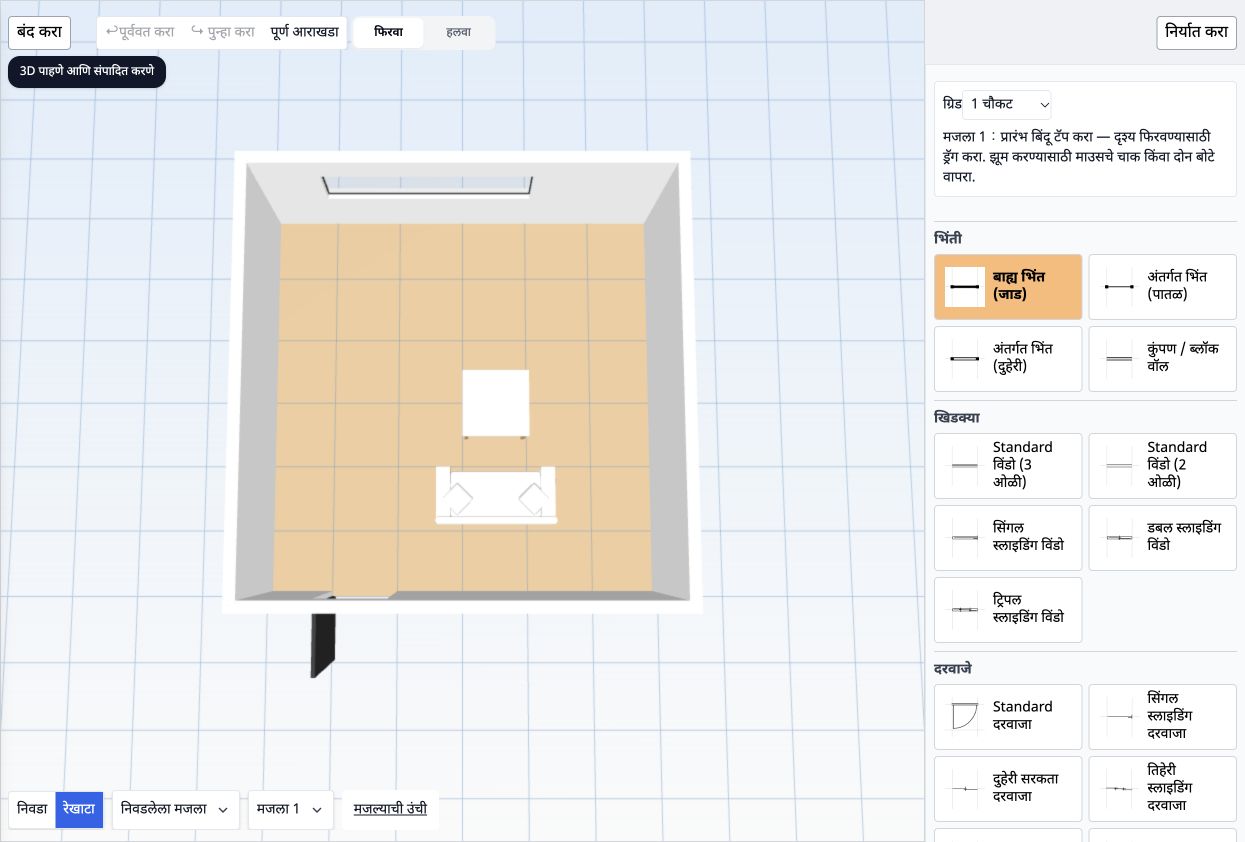
अंतिम तपासणीसाठी योजनेवर परत या
आवश्यक असल्यास पूर्ववत वापरा. 3D दृश्य बंद करा आणि 2D मध्ये अद्यतनित व्यवस्था तपासा. खात्रीशीर 3D दृश्य वास्तविक परिमाण तपासण्याची जागा घेत नाही.
6. पूर्वावलोकनाचे पुनरावलोकन करा आणि PNG किंवा PDF निर्यात करा
शीर्ष टूलबारमध्ये निर्यात नियंत्रण निवडा. तुम्ही साइन इन केलेले नसल्यास, तुम्हाला लॉग इन करण्यास सांगितले जाईल. PNG किंवा PDF निवडा, नंतर प्रारंभ बिंदू म्हणून संपूर्ण योजनेसाठी स्वयंचलित फिट वापरा. प्रतिमा गुणोत्तर, समास, ग्रिड आणि आयाम-रेषा दृश्यमानता समायोजित करा.
जतन करण्यापूर्वी क्लिपिंग आणि सुवाच्यतेसाठी निर्यात पूर्वावलोकन तपासा. PNG संदेश किंवा सादरीकरणासाठी सोयीस्कर आहे; PDF दस्तऐवजाची आवश्यकता असलेल्या प्राप्तकर्त्यांना अनुकूल असू शकते. प्रिंट-गुणवत्ता रिझोल्यूशन सेटिंग स्वतःच 1:100 सारख्या निश्चित ड्रॉइंग स्केलची हमी देत नाही.
इमेज एक्सपोर्ट करणे आणि एडिट करण्यायोग्य प्रोजेक्ट सेव्ह करणे ही वेगवेगळी ऑपरेशन्स आहेत. नंतर संपादन सुरू ठेवण्यासाठी, संपादकाचे प्रोजेक्ट-सेव्ह कंट्रोल वापरा आणि सेव्ह केलेल्या फ्लोअर प्लॅनसाठी प्रवेश परिस्थिती तपासा.
शेअर करण्यापूर्वी अंतिम तपासणी
संपूर्ण आराखड्यात मोजमापाची पद्धत एकसारखी ठेवा. वस्तू खोलीत मावणे आणि ती सोयीने वापरता येणे या वेगळ्या गोष्टी आहेत. दार उघडण्यासाठी, खुर्ची मागे ओढण्यासाठी आणि चालण्यासाठी पुरेशी मोकळी जागा हवी.
- खोलीचा आकार आणि ओपनिंग तुमच्या स्त्रोताच्या मोजमापांशी जुळतात.
- फर्निचरचे आकार आणि दरवाजाचे स्विंग तपासले गेले आहेत.
- चालण्याचे मार्ग आणि स्टोरेजमध्ये प्रवेश स्पष्ट आहे.
- तात्पुरती परिमाणे ओळखली जातात.
- निर्यात केलेली फाईल योग्यरित्या उघडते आणि महत्त्वाचे काहीही कापले जात नाही.
वारंवार विचारले जाणारे प्रश्न
मी खात्याशिवाय मोफत सुरुवात करू शकतो का?
होय. तुम्ही खाते नोंदणी न करता रेखांकन सुरू करू शकता. निर्यात करण्यासाठी लॉगिन आवश्यक आहे. वस्तूंची संख्या, आराखडा जतन करणे आणि 3D वैशिष्ट्यांवरील मर्यादा तुमच्या सदस्यत्वावर अवलंबून असतात.
मी हाताने काढलेल्या स्केचवरून काम करू शकतो का?
होय. गहाळ माहिती भरण्यासाठी मोजमाप वापरून भिंती, खिडक्या आणि दरवाजे व्यक्तिचलितपणे पुन्हा तयार करा. येथे वर्णन केलेली प्रक्रिया स्वयंचलित स्केच रूपांतरण नाही.
फोनवर नियंत्रणे सारखीच असतात का?
लेआउट आणि परस्परसंवाद डिव्हाइसनुसार बदलतात. iPhone आणि iPad यांचे वेगळे ॲप आहे; येथे स्क्रीनशॉट डेस्कटॉप वेब आवृत्ती दर्शवतात.
ही योजना थेट बांधकामासाठी वापरता येईल का?
ही प्रक्रिया तुम्हाला लेआउट कल्पना एक्सप्लोर करण्यात आणि शेअर करण्यात मदत करते. हे सत्यापित बांधकाम रेखाचित्र तयार करत नाही. बांधकाम करण्यापूर्वी, योग्य स्थानिक व्यावसायिकांना परिमाणे, संरचनात्मक तपशील, इलेक्ट्रिकल आणि प्लंबिंग इंस्टॉलेशन्स आणि लागू आवश्यकता तपासण्यास सांगा.
तुमची पहिली खोली काढण्याचा प्रयत्न करा.
चार भिंती काढा, एक खिडकी आणि एक दरवाजा जोडा, नंतर तुमचे फर्निचर ठेवा. तुम्ही साइन अप न करता तुमच्या ब्राउझरमध्ये सुरू करू शकता.
आराखडा काढा →