 Madory
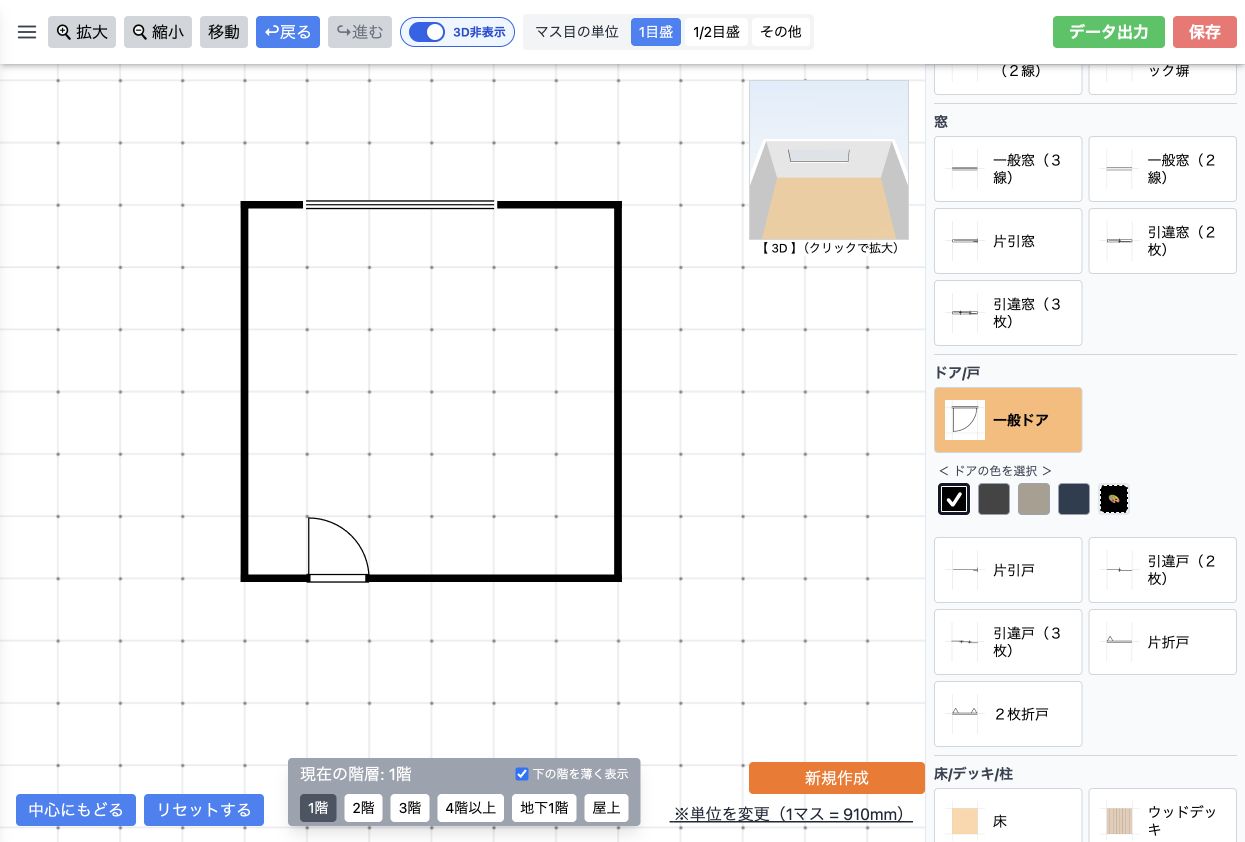
引っ越し先に家具が入るか確かめたい。模様替えの案を家族に見せたい。そんなときは、部屋を上から見た間取り図を作ると、配置や通り道を共有しやすくなります。
間取り図は「寸法を決める→壁を描く→窓とドアを入れる→家具を置く→3Dで確認する→書き出す」の順で作成できます。初めてなら、家全体より先に一部屋を描いて、基本操作をつかむのがおすすめです。
MadoryのPCブラウザ版を使い、四角い部屋に窓・ドア・ソファ・テーブルを配置して、共有用の画像にする流れを紹介します。
作図は登録なしで始められます。書き出しにはログインが必要で、アイテム数・保存・3Dなどの利用範囲はプランによって異なります。最新の料金・プランを確認する
この記事の目次
描く前に、部屋と家具の寸法を用意する
すでにある部屋を再現する場合は、手元の図面や採寸したメモを用意します。最初からすべてを細かく測る必要はありませんが、家具が入るかを判断するための寸法はそろえておきましょう。
- 部屋の幅と奥行き:家具配置の検討なら、壁の内側から内側までの寸法を確認します。
- 窓・ドア・収納の位置:幅だけでなく、部屋の角からどのくらい離れているかも記録します。
- 動かせない部分:柱、壁の出っ張り、キッチンなどをメモします。
- 家具の幅・奥行き・高さ:ベッドやソファは商品ページなどの実寸を使います。
「6畳」といった表記だけでは、部屋の縦横の寸法や形は決まりません。家具の購入判断には、実際に使える内側の寸法を確認してください。元の図面が壁の中心を基準にしている場合は、内側の寸法と混同しないようにします。
家づくりのアイデアを整理する段階なら、おおよその広さから始めても構いません。未確認の寸法は「仮」とメモし、実測値と区別しておくと、あとから直しやすくなります。
手書き・間取りアプリ・CAD、どれで作る?
作成方法は、図面を何に使うかで選びます。今回のように、家具の配置を変えながら検討して画像で共有したい場合は、間取り作成アプリが候補になります。
| 方法 | 向いている用途 | 確認したいこと |
|---|---|---|
| 手書き・方眼紙 | 部屋の形を素早くメモする | 縮尺をそろえる。配置変更には描き直しが必要 |
| 間取り作成アプリ | 家具配置や間取り案を変えて比較する | 対応端末、無料範囲、保存・出力の条件 |
| CAD | 寸法や図面表現を細かく指定する | 操作の習得、出力形式、提出先が求める仕様 |
無料ツールを選ぶ際は、「描けるか」だけでなく「完成した図面を保存・再編集・画像出力できるか」まで確認しましょう。本記事はMadoryの運営者が、自社ツールの操作手順を紹介するものです。
1. 作成画面を開き、1マスの寸法を決める
Madoryの作成画面を開きます。PCではブラウザで操作できます。iPhone・iPadでは別途専用アプリがあるため、本記事のPC画面とは配置や操作が異なる場合があります。
画面下部の「※単位を変更(1マス=910mm)」を押すと、1マスの長さと単位を設定できます。先にここを確認してから壁を描きましょう。
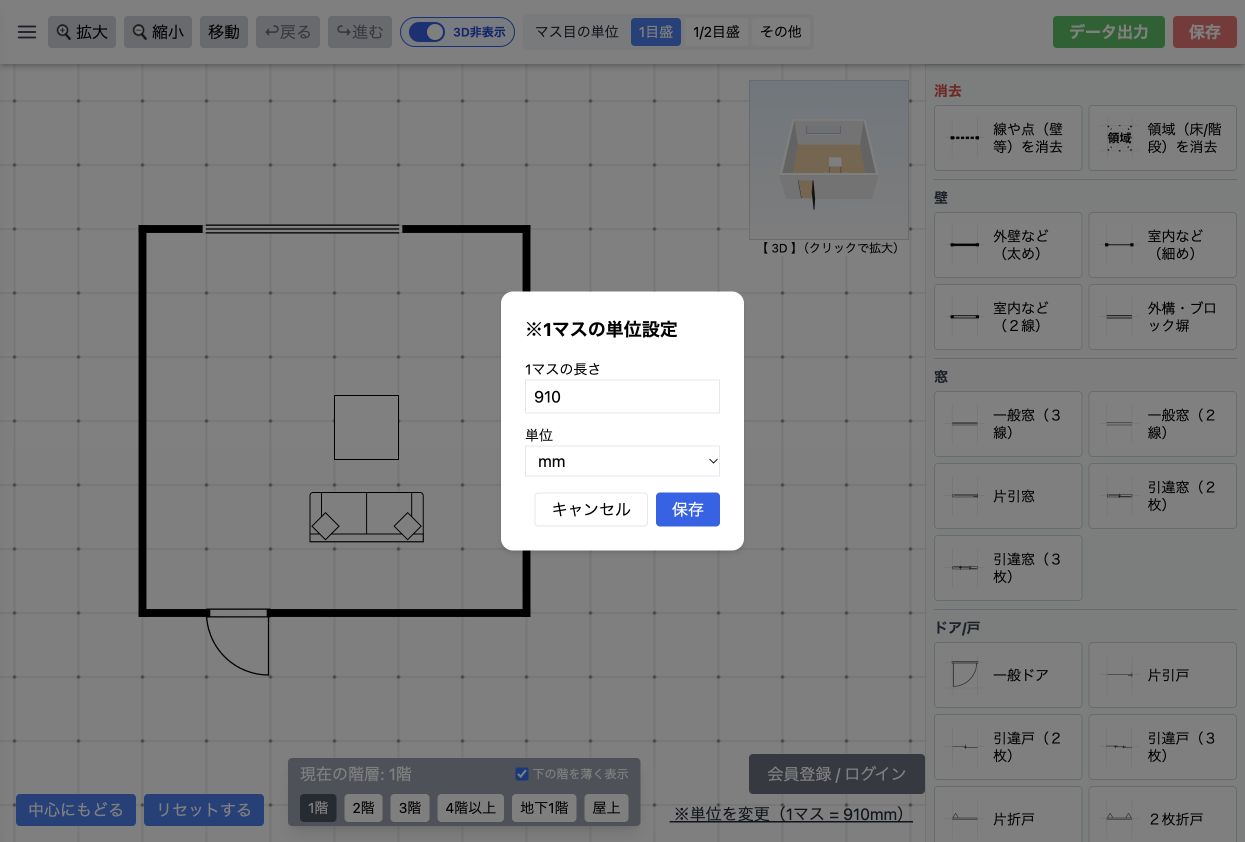
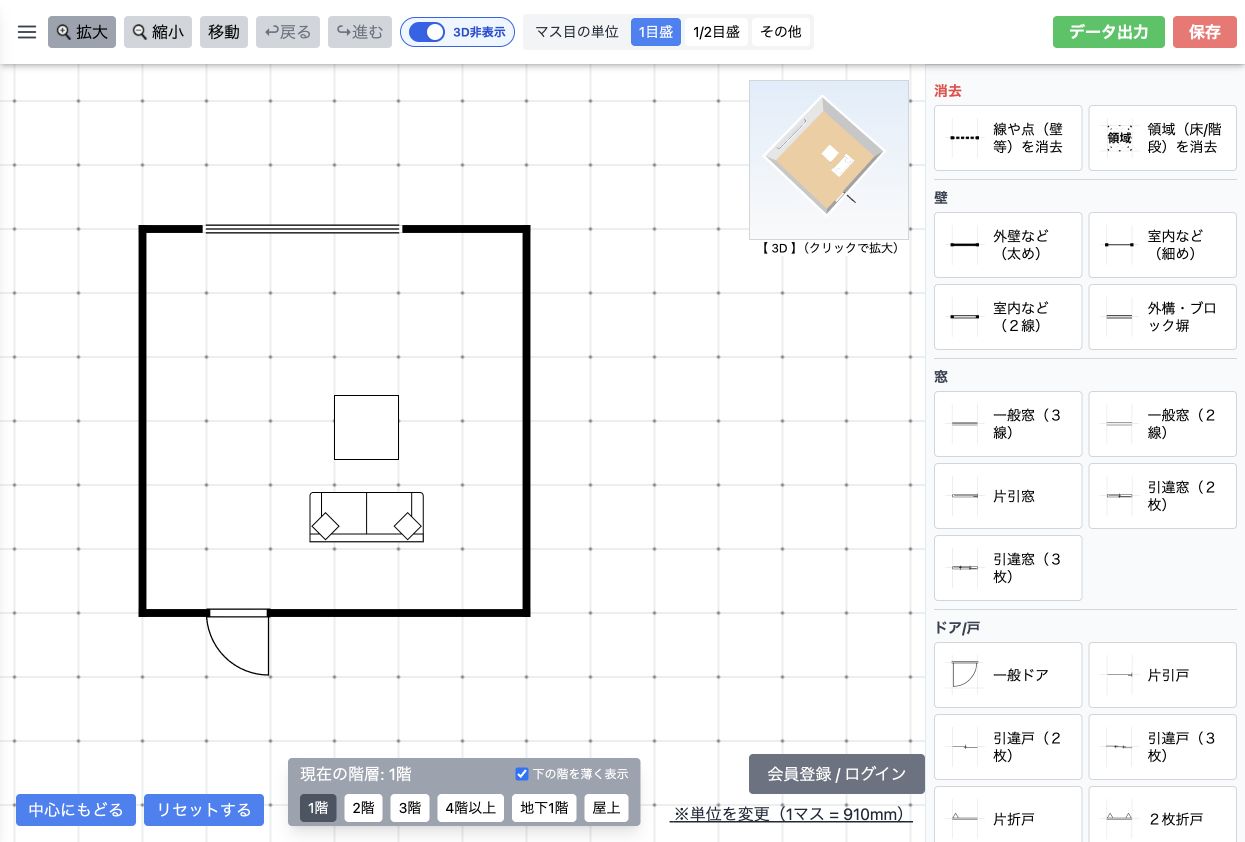
たとえば1マスを910mmに設定した場合、4マス分の線は3,640mm、6マス分の線は5,460mmです。この記事の練習図では、6マス×6マスの外周を描きました。これはグリッド上の長さで、壁の厚みを差し引いた室内の有効寸法を保証するものではありません。
上部の「1目盛」「1/2目盛」などは、点を置く細かさを選ぶ操作です。1マスが表す長さと、点を置く間隔は別の設定と考えると迷いにくくなります。
2. 外周を描いてから、部屋を仕切る
右側の「壁」から「外壁など(太め)」を選び、グリッド上の始点と終点を順にクリックします。四角い部屋なら、上・右・下・左の4辺を同じ要領で描きます。
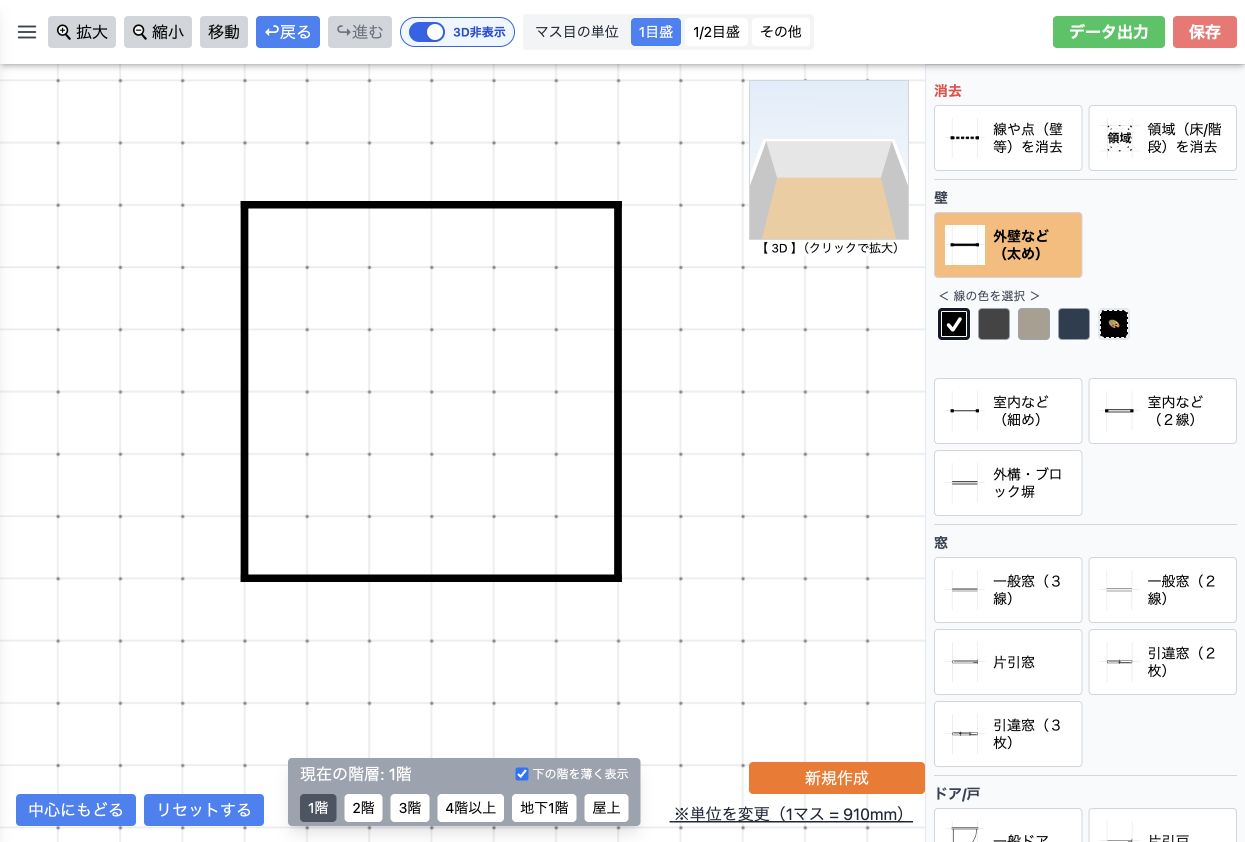
家全体を描くときは、外周を作ってから「室内など(細め)」などで間仕切りを追加します。部屋ごとに外周を別々に描くより、全体の形を決めてから分ける方が、壁の重複やずれに気づきやすくなります。
- 角と角が同じグリッド位置につながっているか確認する。
- 細かい部分は上部の「拡大」で見やすくする。
- 直前の操作を間違えたら「↩︎戻る」で戻す。
練習段階では、色や細かな設備は後回しにして、部屋の形と大きさを先に整えましょう。
3. 窓とドアを配置し、開く方向を確認する
窓は右側の「窓」から種類を選び、壁上で始点と終点を指定します。今回の例では、上側の壁に「一般窓(3線)」を配置しました。
ドアは「ドア/戸」の「一般ドア」を選び、幅を決める2点を指定します。続いて表示される開き方の候補から、室内側・室外側と吊り元の向きに合うものを選びます。冒頭の画像では、下側の壁に室内へ開くドアを配置しています。
家具が置けるかを考えるときは、閉じたドアの位置だけでなく、開いたときの範囲も確認します。収納の扉、引き出し、冷蔵庫の扉も同様です。窓の前に家具を置く場合は、高さやカーテンとの干渉も確認しましょう。
4. 家具を置き、大きさと通り道を確認する
右側をスクロールして「家具/生き物」から家具を選びます。追加した家具は、図面上で選択して位置を調整できます。今回の例では、ソファ(2人掛け)とテーブル(四角)を追加し、テーブルをドラッグして移動し、ソファの座る側がテーブルを向くように回転させました。
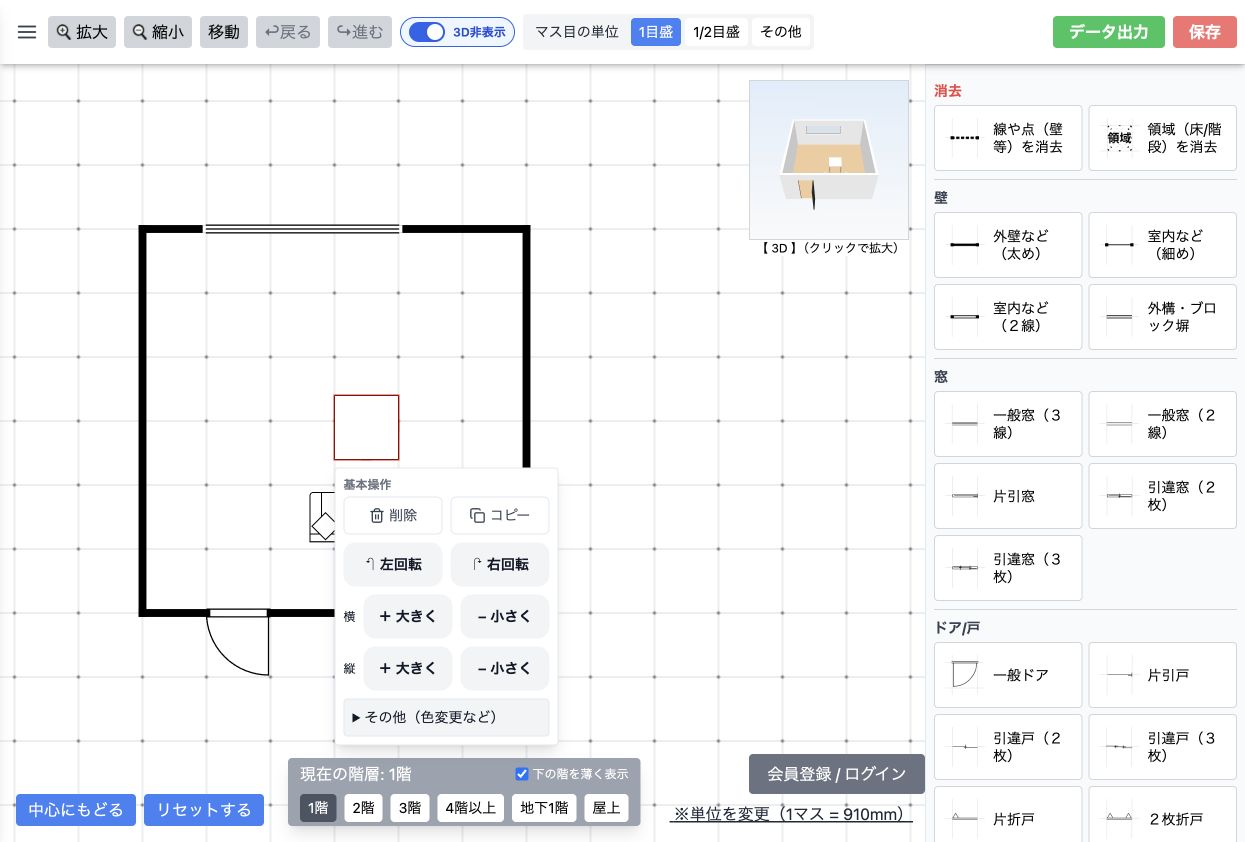
家具の初期サイズを、そのまま購入予定の商品サイズと思い込まないことが大切です。実物の幅・奥行きと図面を照合し、必要に応じて大きさや向きを調整します。窓の高さや家具の高さなど、平面図だけでは分からない条件もメモしておきましょう。
- 入口から椅子やソファまで、家具を避けて通れるか。
- 椅子を引いたときに、後ろの家具や壁にぶつからないか。
- 収納やドアを開けたときに、家具と重ならないか。
- コンセントやエアコン、カーテンを使う妨げにならないか。
ソファは背もたれの向きにも注意して、座ったときにテーブル側を向くように配置します。平面図で配置を整えたら、次は3Dで見え方を確認しましょう。
5. 3Dで部屋を確認し、そのまま編集する
平面図で配置を整えたら、右上の3Dプレビューをクリックして拡大します。ドラッグで視点を回転し、ホイールやピンチで拡大・縮小できます。斜め上から見下ろすと、家具の向きや高さ、部屋全体の配置を立体的に確認できます。
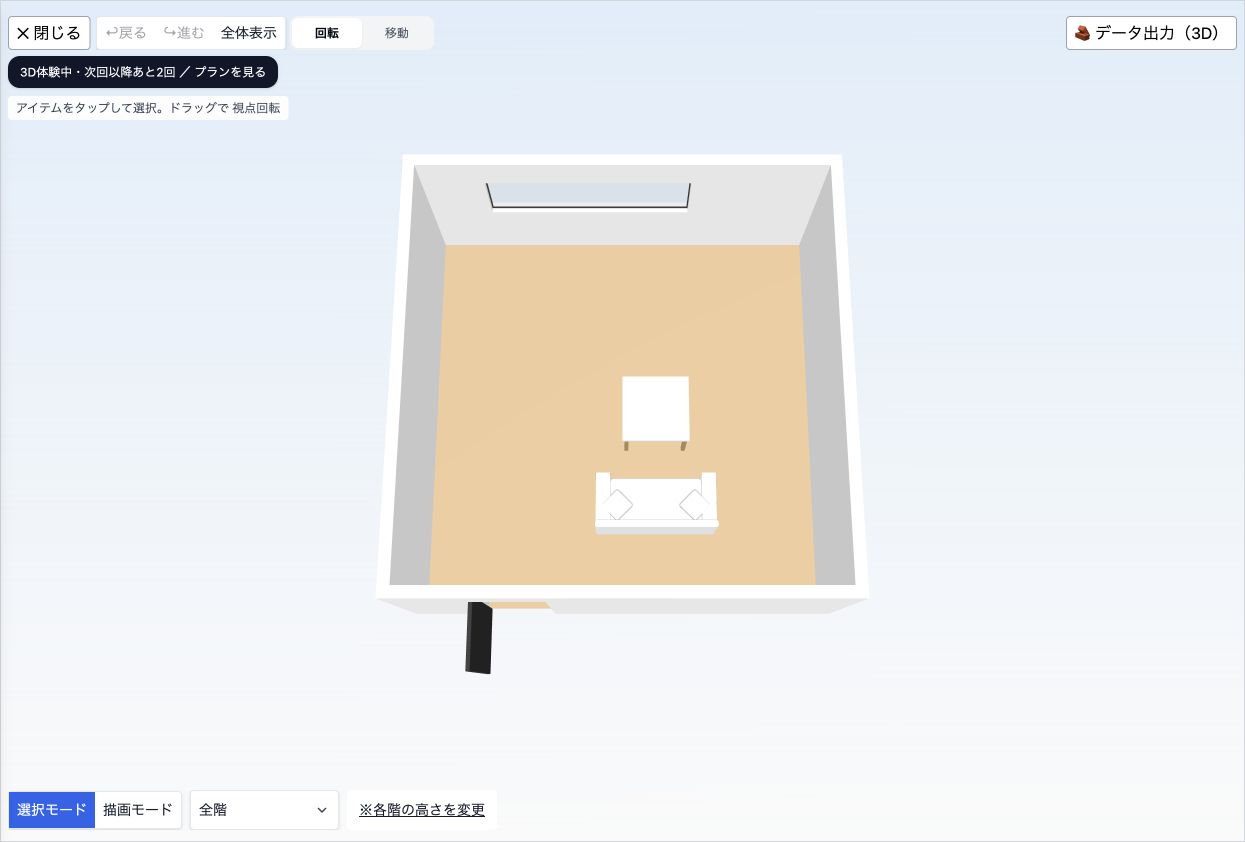
Madoryは3Dで見るだけでなく、3D画面の中で編集することもできます。画面下部の「選択モード」と「描画モード」を、目的に合わせて切り替えます。閲覧・編集の利用範囲や体験回数はプランによって異なるため、画面の案内と料金・プランを確認してください。
選択モード:置いた家具や壁を調整する
配置済みのアイテムをクリックして選択し、表示された操作で移動・回転・削除などを行います。家具の大きさや色、壁の色・素材など、変更できる項目は選んだアイテムによって異なります。ソファの向きやテーブルとの位置関係を、立体で見ながら調整したいときに使います。
描画モード:壁や家具を3D画面で追加する
「描画モード」に切り替えると、アイテムの一覧とグリッドが表示されます。編集する階を選び、壁・窓・ドアは始点と終点、家具は配置する位置を指定します。床や柱などは、画面の案内に沿って点を指定して描きます。
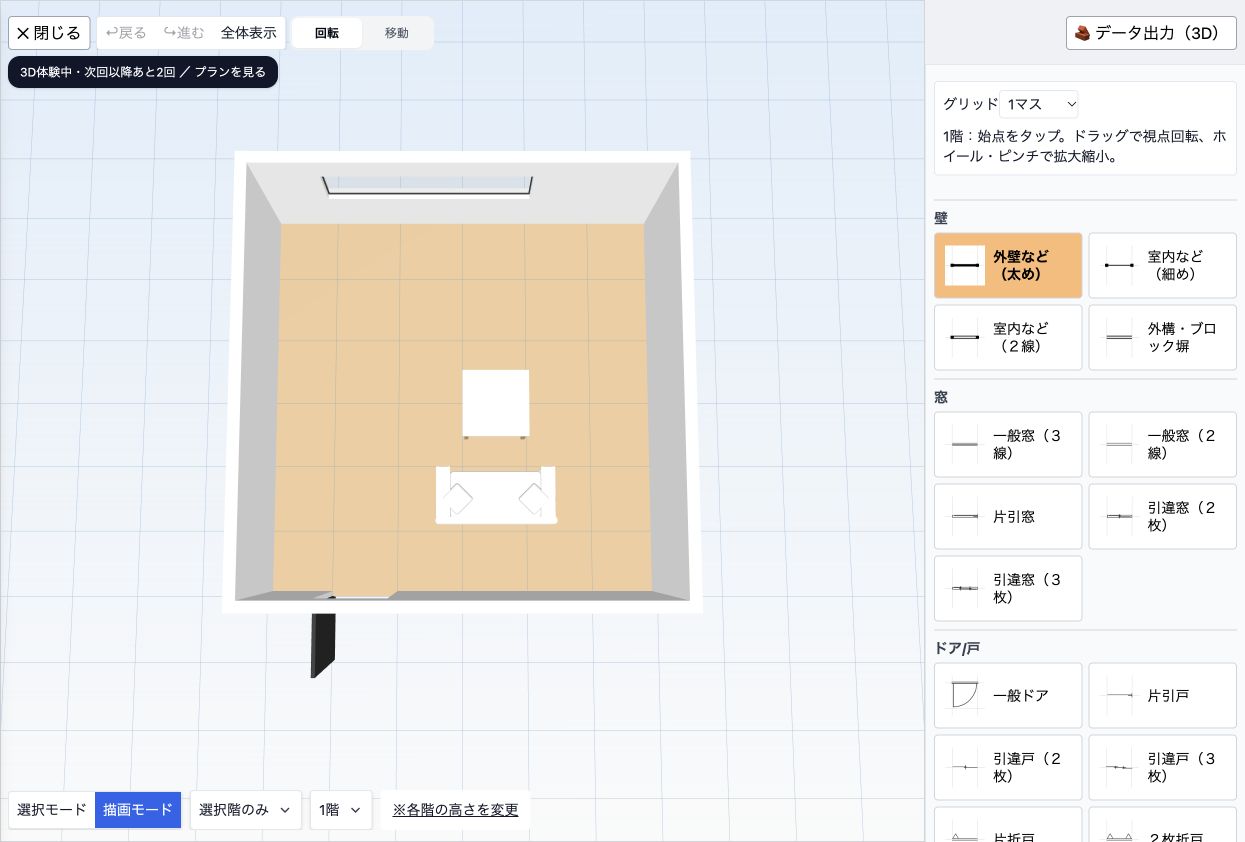
操作を間違えた場合は「↩︎戻る」を使います。3D画面を閉じて平面図に戻り、変更後の位置や通り道も確認しましょう。実際の家具が入るかの判断には、3Dの見た目だけでなく実寸の照合も必要です。
6. プレビューを確認し、PNG・PDFに書き出す
共有する準備ができたら、上部の「データ出力」を押します。未ログインの場合は、先にログインの案内が表示されます。
- 「形式」でPNGまたはPDFを選ぶ。
- 配置は「図面全体へ自動フィット」を基本に、画像比率と余白を調整する。
- 「マス目」「寸法線」の表示を用途に合わせて選ぶ。
- 「プレビュー」で見切れや余白を確認し、書き出し画面内の「保存」を押す。
LINEやメールで共有したり、資料に貼り付けたりするならPNGが使えます。PDFが必要な相手には、形式を切り替えて出力します。解像度の「印刷向け」は画質の設定であり、それだけで印刷縮尺が1/100などに固定されるわけではありません。
画像の書き出しと、再編集用の保存は別です。PNGやPDFを保管しても、元の図面を編集可能な状態で保存したことにはなりません。あとで続きを編集したい場合は、エディター上部の「保存」と、保存済み図面へのアクセス条件も確認してください。
失敗しやすい点と、完成前の確認リスト
寸法の基準を途中で変えない
部屋は内側の寸法、別の部分は壁の中心の寸法、というように基準が混ざると、実物と合わなくなります。元資料がどの寸法を示しているかを確認し、不明な箇所は採寸で確かめましょう。
「置ける」と「使える」を分けて考える
家具の四角が部屋に収まっても、ドアが開かなかったり、椅子を引けなかったりすることがあります。図面を眺めるだけでなく、入口から窓まで歩く、座る、収納を開ける、といった動作を順に想像してみてください。
共有前にチェックする
- 部屋の形・窓・ドアの位置が元資料と合っている。
- 必要な家具の寸法を確認した。
- 通り道と扉の開く範囲を確保した。
- 仮の寸法や未確認の箇所を、相手に説明できる。
- 書き出したファイルを開き、切れている部分や読めない文字がないか確かめた。
間取り図作成のよくある質問
無料・登録なしでも作れますか?
MadoryのWeb版は、登録なしで作図を始められます。書き出しにはログインが必要です。無料で利用できるアイテム数や保存・3Dなどには制限があるため、料金・プランと画面の案内を確認してください。
手書きの間取り図から作れますか?
手書きの図面を見ながら、部屋の形、窓、ドアの順に描き直せます。寸法が分からない図面は、見た目だけで正確な大きさを再現できないため、必要な部分を測って補いましょう。この記事で紹介しているのは、手動で描く方法です。
スマホでも同じ操作で作れますか?
Madoryはスマートフォン・タブレット・PCで利用できますが、端末によって表示や操作が異なります。iPhone・iPadには別途専用アプリがあります。本記事のスクリーンショットはPCブラウザ版です。
作成した間取り図を、そのまま工事に使えますか?
本記事の方法は、家具配置や住まいのアイデアを整理・共有するためのものです。施工に必要な寸法、構造、設備、法規への適合を確認した設計図ではありません。新築やリフォームを進める場合は、作成した図面を希望の説明に使い、実現できるかを建築士や施工会社に確認してください。
まずは、一部屋を描いてみましょう。
壁を4本描いて、窓とドアを一つずつ。家具を置くと、暮らしのイメージが少しずつ具体的になります。
Madoryで間取り図を作る →Webは登録なしで作図を開始。iPhone・iPadには別途専用アプリがあります。
各機能をもっと詳しく:2D作図の全機能ガイドでは、壁・窓・ドア・床・設備・家具から文字・寸法・面積まで、すべての項目を説明しています。